Installing third-party SSL certificate via SWPanel
Para instalar un certificado SSL de terceros desde SWPanel, es necesario disponer de tres archivos en formato X.509 codificado en Base64. A continuación, te explicamos cuáles son y cómo identificarlos para poder preparar correctamente la instalación:
- Certificado (extensión .CRT o .CER): es el archivo principal del certificado. Puedes identificarlo fácilmente porque, al abrirlo con un editor de texto, comienza y termina con las siguientes líneas:
-----BEGIN CERTIFICATE-----
...
-----END CERTIFICATE-----
- Autoridad certificadora o certificado raíz (extensión .CA, .CRT o .CER): este archivo corresponde a la cadena de confianza del certificado. Al abrirlo con un editor de texto, verás uno o varios bloques similares al del certificado principal. Normalmente, el nombre del archivo o las instrucciones proporcionadas por tu proveedor de SSL te ayudarán a identificarlo correctamente.
Nota: Si el certificado que vas a instalar no dispone de un archivo .CA (por ejemplo, en certificados autofirmados), puedes utilizar el mismo certificado del primer apartado y copiar su contenido en este campo.
- Clave privada (extensión .KEY): es el archivo que contiene la clave asociada al certificado. Puedes identificarlo porque, al abrirlo con un editor de texto, comienza y termina con las siguientes líneas:
-----BEGIN PRIVATE KEY-----
...
-----END PRIVATE KEY-----
Nota: Si el certificado del que dispones no está en el formato indicado, puedes solicitar asistencia abriendo un ticket de soporte para que realicemos la instalación del certificado SSL por ti, o bien proceder con la instalación por tu cuenta tras convertirlo al formato requerido.
Es importante verificar que no existan saltos de línea adicionales, espacios en blanco o líneas vacías antes o después de las cabeceras indicadas. El archivo debe contener únicamente el certificado, sin ningún otro contenido adicional.
Instalación de certificado SSL de terceros
- Accede al apartado Dominios y SSL dentro de tu panel.
- Haz clic en Instalar Certificado SSL de Terceros para iniciar el proceso:
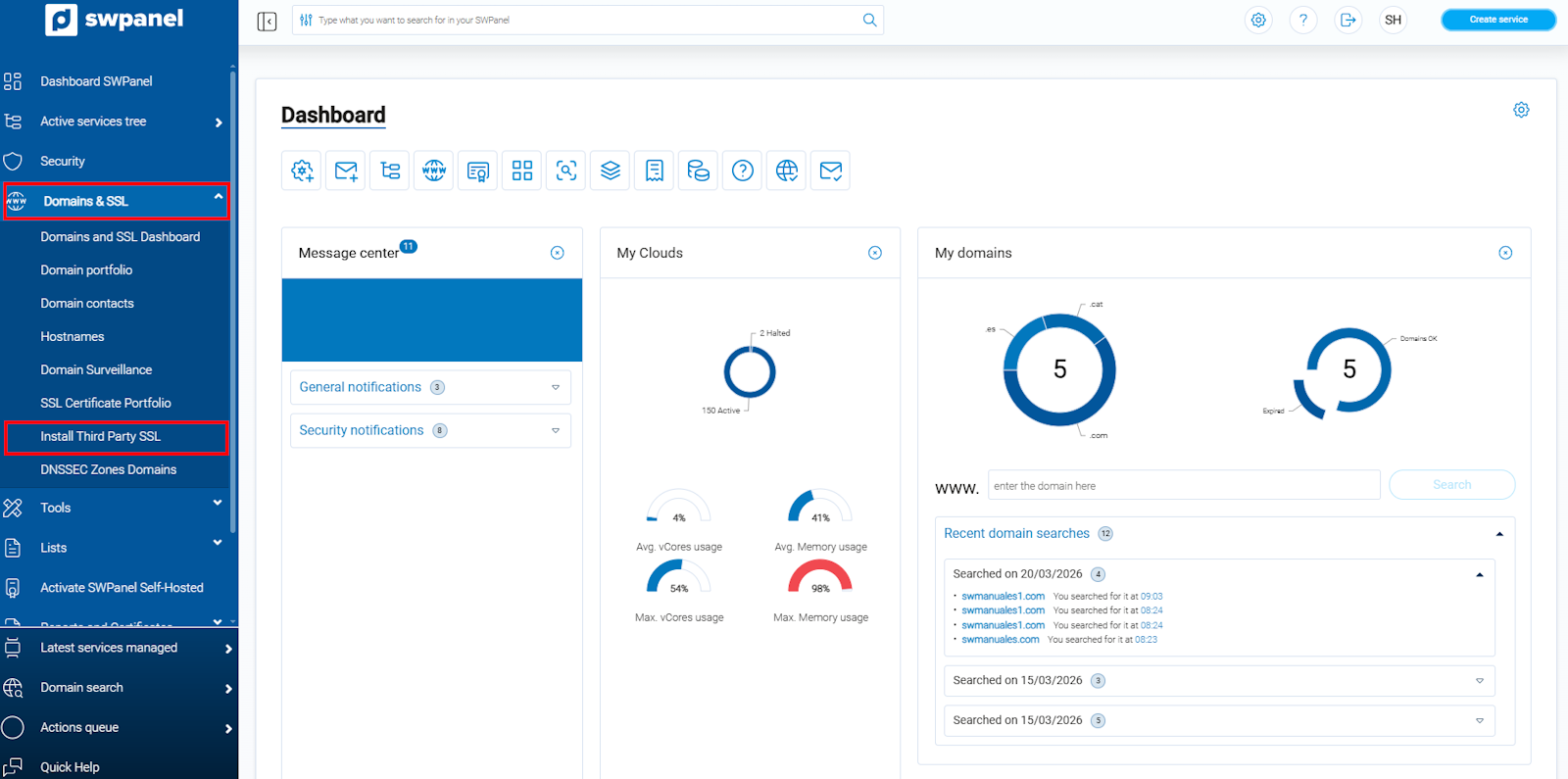
info_capture ℹ️ Nota: La captura es orientativa, tomada sobre la versión 2026.000.0049 con fecha 22/03/2026. Puede diferir de la versión actual de SWPanel.
- Introduce los datos solicitados en el formulario:
- Dominio del certificado: Ingresa el dominio que deseas certificar. Por ejemplo: www.swhosting.com.
- Key: Abre tu archivo de clave privada (.KEY) con un editor de texto y copia todo su contenido en este campo.
- CA - Intermediates: Abre tu archivo de autoridad certificadora o certificado raíz (.CA, .CRT o .CER) con un editor de texto y pega su contenido aquí.
- CRT del Certificado: Abre tu archivo de certificado (.CRT o .CER) con un editor de texto y copia todo su contenido en este campo.
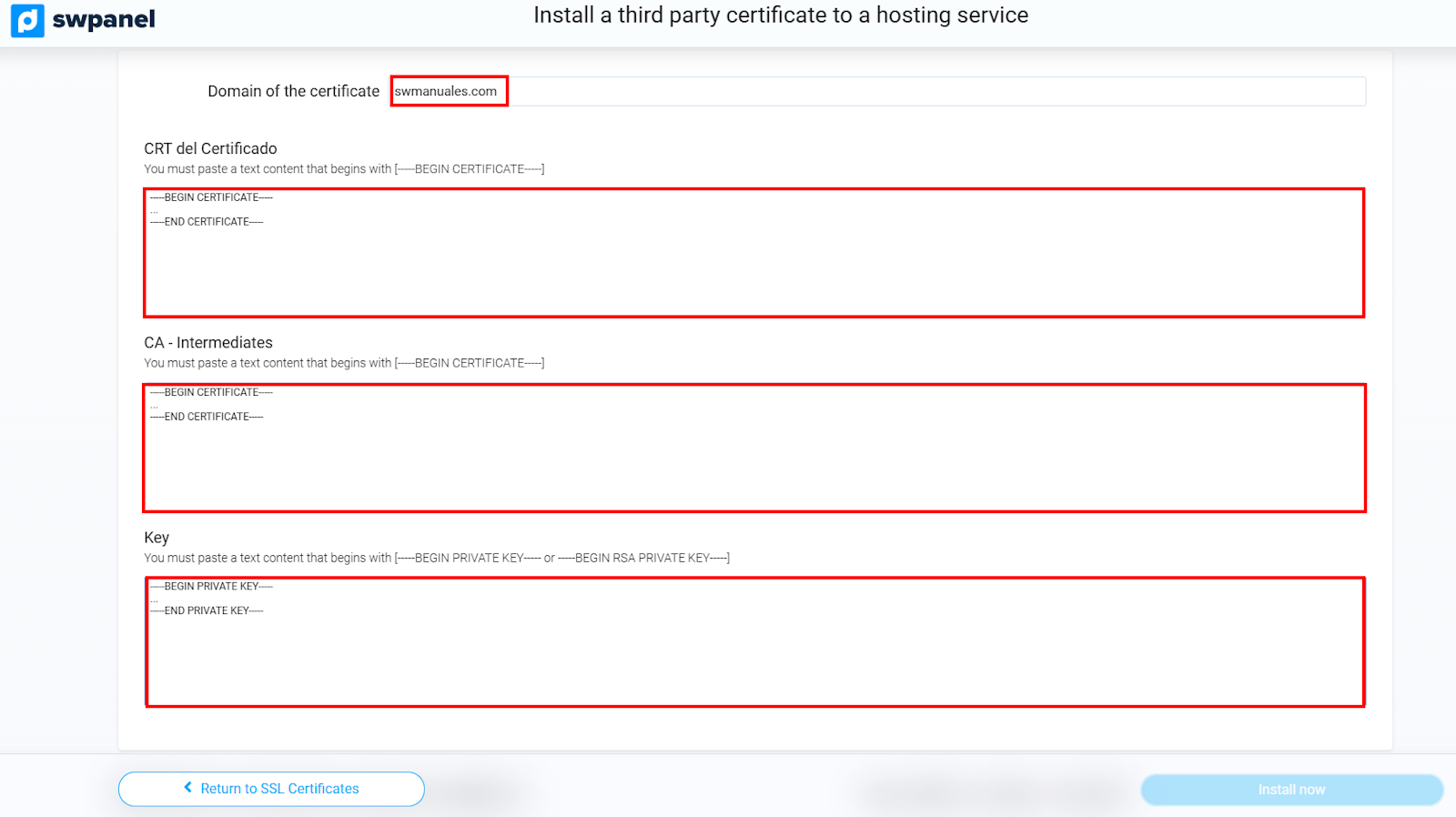
info_capture ℹ️ Nota: La captura es orientativa, tomada sobre la versión 2026.000.0049 con fecha 22/03/2026. Puede diferir de la versión actual de SWPanel.
- Selecciona el servicio sobre el cual deseas instalar el certificado SSL y, por último, haz clic en Instalar ahora para completar la instalación.
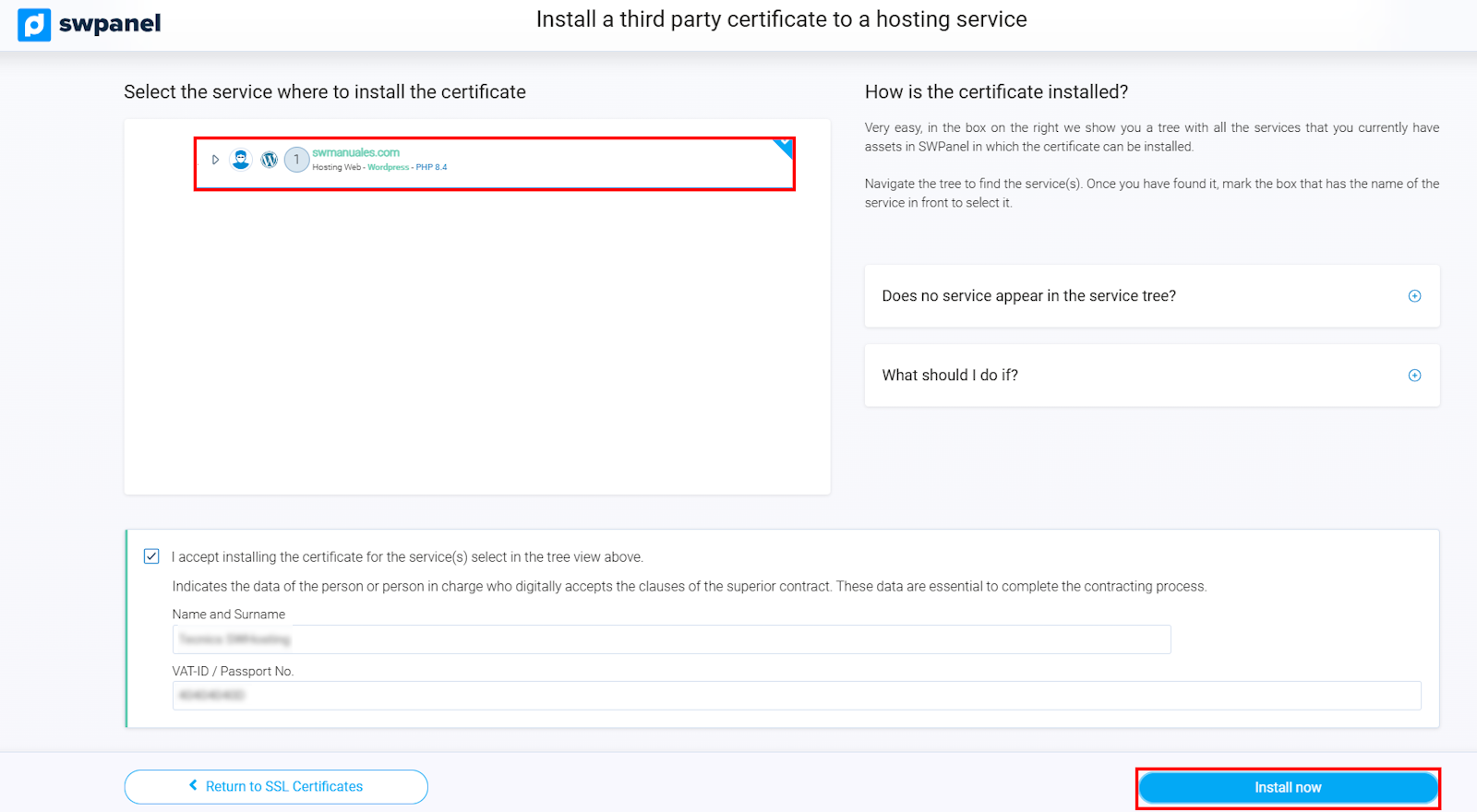
info_capture ℹ️ Nota: La captura es orientativa, tomada sobre la versión 2026.000.0049 con fecha 22/03/2026. Puede diferir de la versión actual de SWPanel.
Una vez completada la instalación, tu certificado SSL quedará activo en cuestión de minutos.