
Webmail · Nuevo en 2027

Tu correo, en un webmail que no gasta tu servidor

El nuevo Webmail de SWPanel funciona con cualquier hosting, Cloud o servidor que gestiones desde SWPanel. Corre en la infraestructura de SWPanel, no en la tuya, junta varias cuentas en la misma pantalla, también de Gmail u Outlook, y se abre sin contraseña con SWPanel InstantPass.

  • Cualquier hosting, Cloud o servidor
  • Varias cuentas a la vez
  • Entrada sin contraseña
[email protected] › Webmail › Inicio Captura real
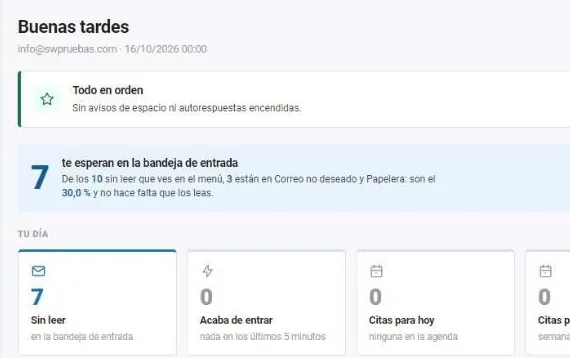
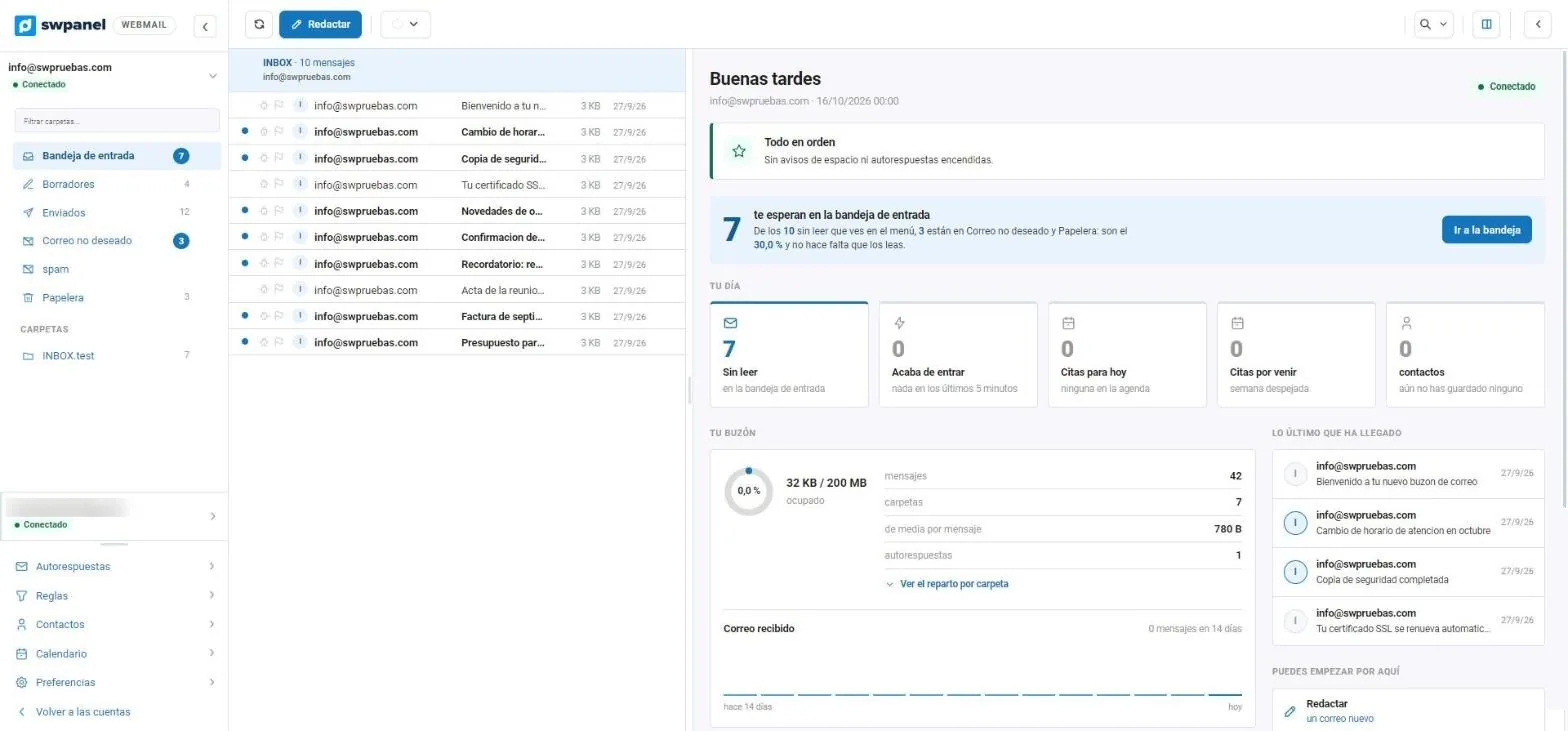
Inicio del Webmail de SWPanel: correo pendiente, el día y el estado del buzón

Por qué es distinto

Tres cosas que no hace el webmail de siempre

En la mayoría de paneles, el webmail es otra aplicación instalada en tu servidor. En SWPanel 2027 es parte de SWPanel: se abre desde la cuenta de correo y no le pide nada a tu máquina.

  • No gasta tu servidor

    No se instala en tu hosting ni en tu Cloud. Funciona desde SWPanel y se conecta a tu buzón, así que la CPU, la memoria y el disco siguen siendo para tus webs.

  • Con cualquier servicio de SWPanel

    Hosting compartido, Cloud o servidor dedicado: si el correo lo gestionas con SWPanel, tienes el mismo webmail, sin instalar ni actualizar nada.

  • Varias cuentas, una pantalla

    Añade otros buzones de SWPanel o de fuera, como Gmail, Outlook 365 o iCloud, y míralos juntos sin cerrar sesión.

Así se ve

Siete pantallas de un buzón real

Son capturas del webmail de SWPanel 2027 con una cuenta de pruebas. Hemos difuminado la dirección de la segunda cuenta conectada.

[email protected] › Webmail › Inicio Captura real
info@swpruebas.com › Webmail › Inicio
  1. Tus carpetas, con lo que queda sin leer. Debajo, las otras cuentas conectadas.
  2. Todo en orden: avisos de espacio y autorespuestas encendidas, en una frase.
  3. Tu día: sin leer, lo que acaba de entrar, citas de hoy y contactos.
  4. Tu buzón: espacio, mensajes, carpetas y el correo de las dos últimas semanas.
  5. Lo último que ha llegado y por dónde empezar.
Webmail › Bandeja de entrada Captura real
Webmail › Bandeja de entrada
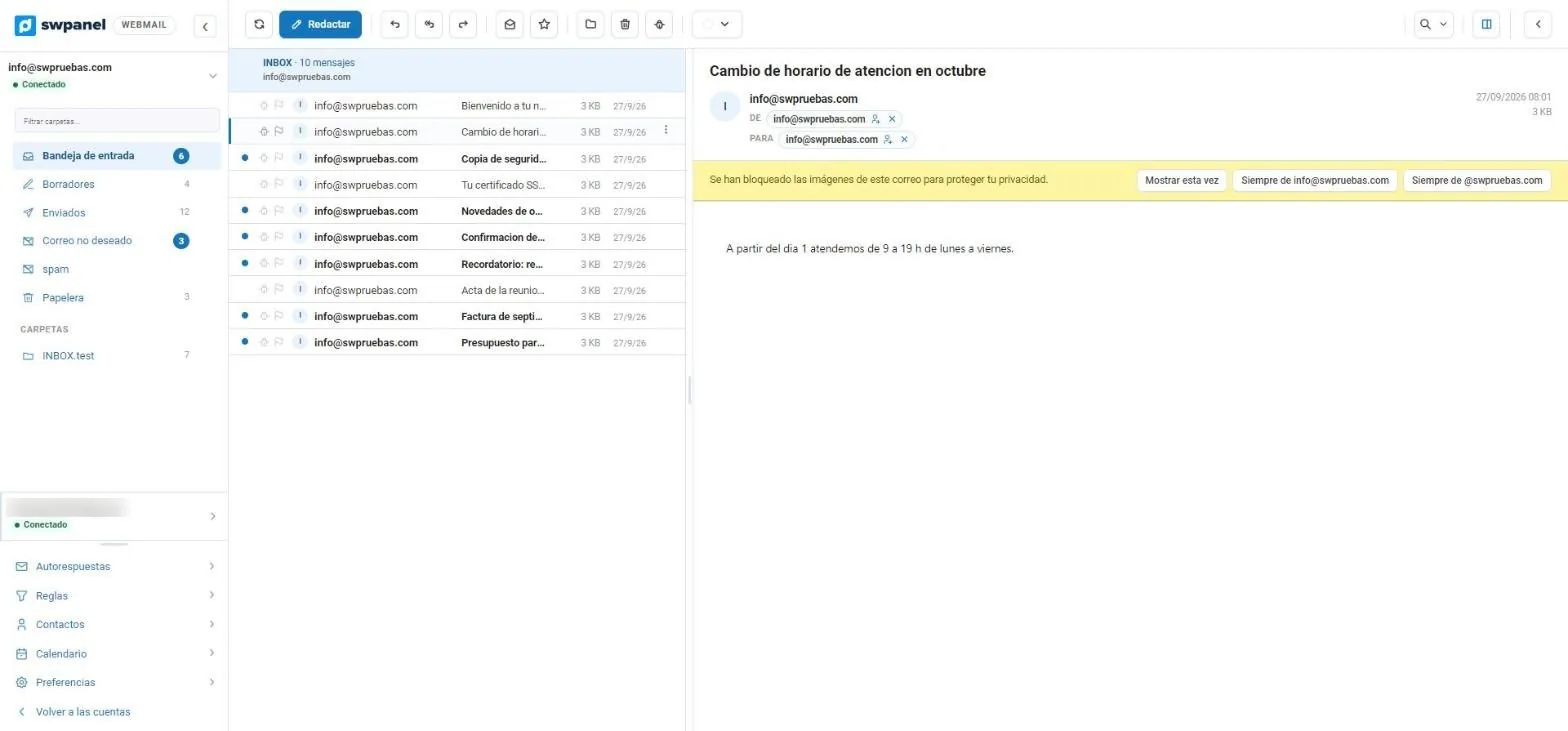
  1. Responder, reenviar, marcar, destacar, mover, eliminar o mandar a spam, desde la barra.
  2. Las imágenes de fuera se bloquean: una imagen cargada avisa al remitente de que has abierto el correo.
  3. Muéstralas una vez, siempre de esa dirección o siempre de ese dominio.
Webmail › Nuevo mensaje Captura real
Webmail › Nuevo mensaje
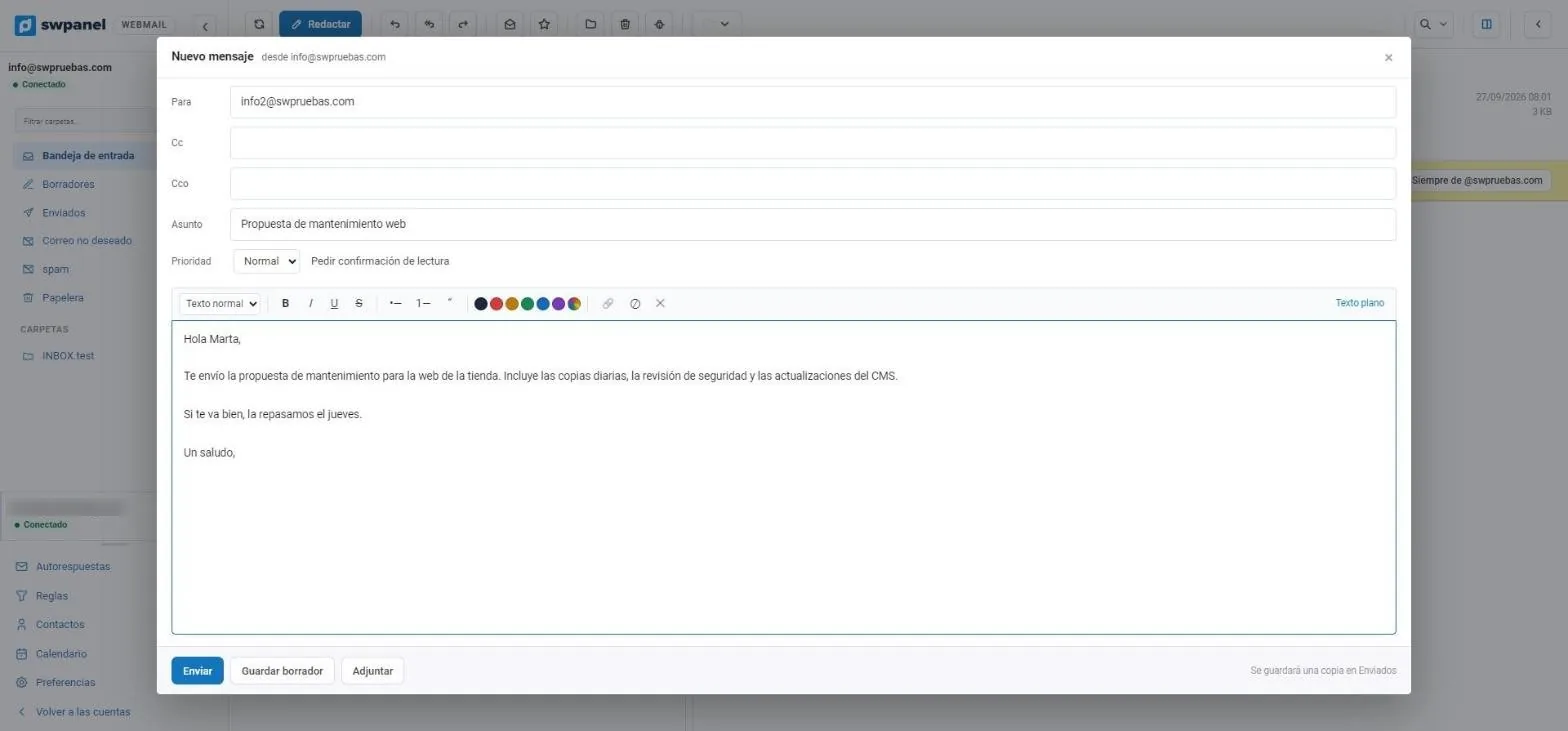
  1. Prioridad y confirmación de lectura en cada mensaje.
  2. Formato, listas, citas, colores y enlaces, o texto plano con un clic.
  3. Guardar borrador y adjuntar. La copia en Enviados se guarda sola.
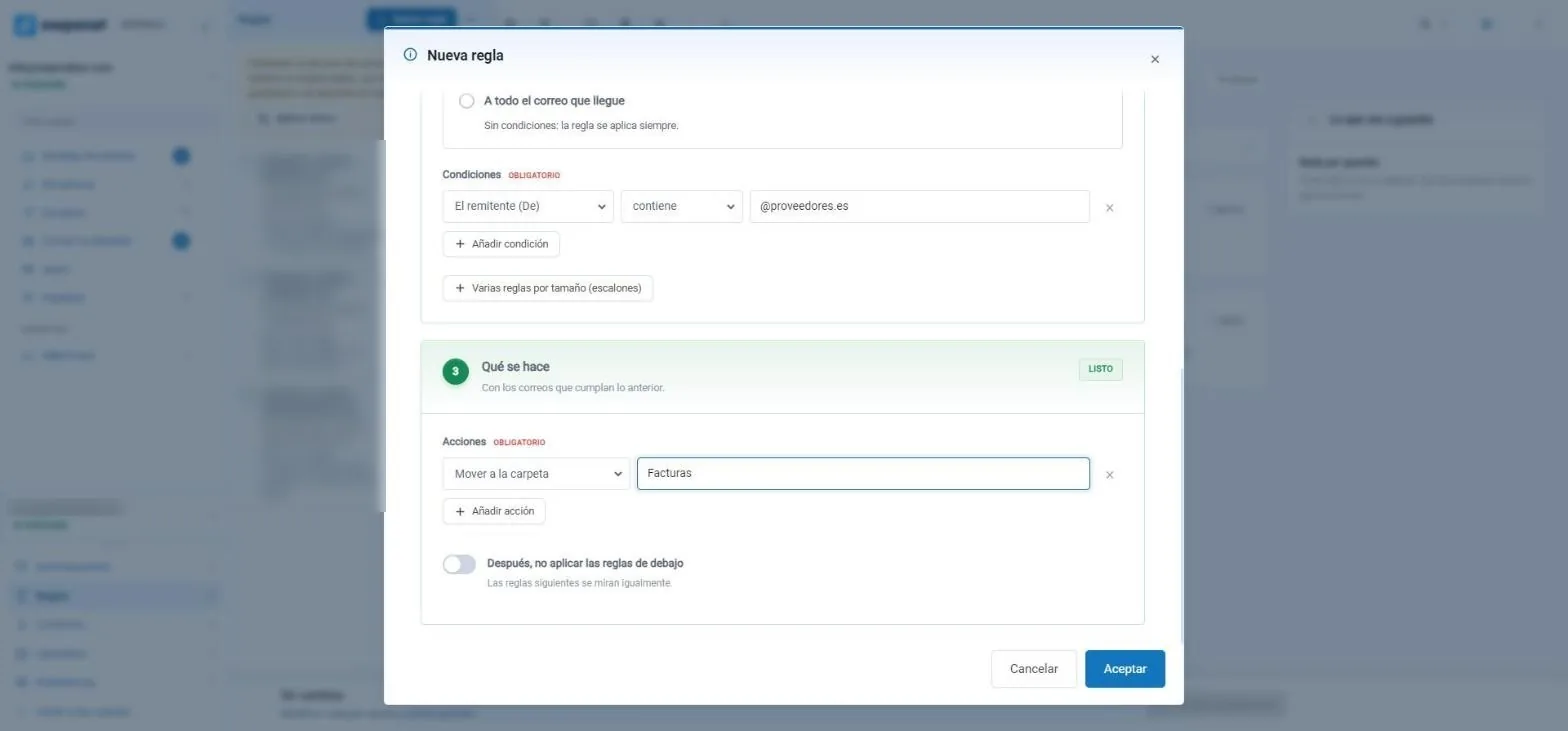
Webmail › Reglas › Nueva regla Captura real
Webmail › Reglas › Nueva regla
  1. Ocho campos: remitente, destinatario, copia, Para o Cc, asunto, texto, otra cabecera o tamaño.
  2. Seis formas de comparar: contiene, no contiene, es, no es, empieza por y acaba en.
  3. Escalones por tamaño: varias reglas de una vez según lo que pesa el correo.
  4. Ocho acciones: mover, copiar, reenviar, enviar copia, marcar leído, destacar, etiquetar o eliminar.
  5. Parar aquí o seguir con las reglas de debajo.
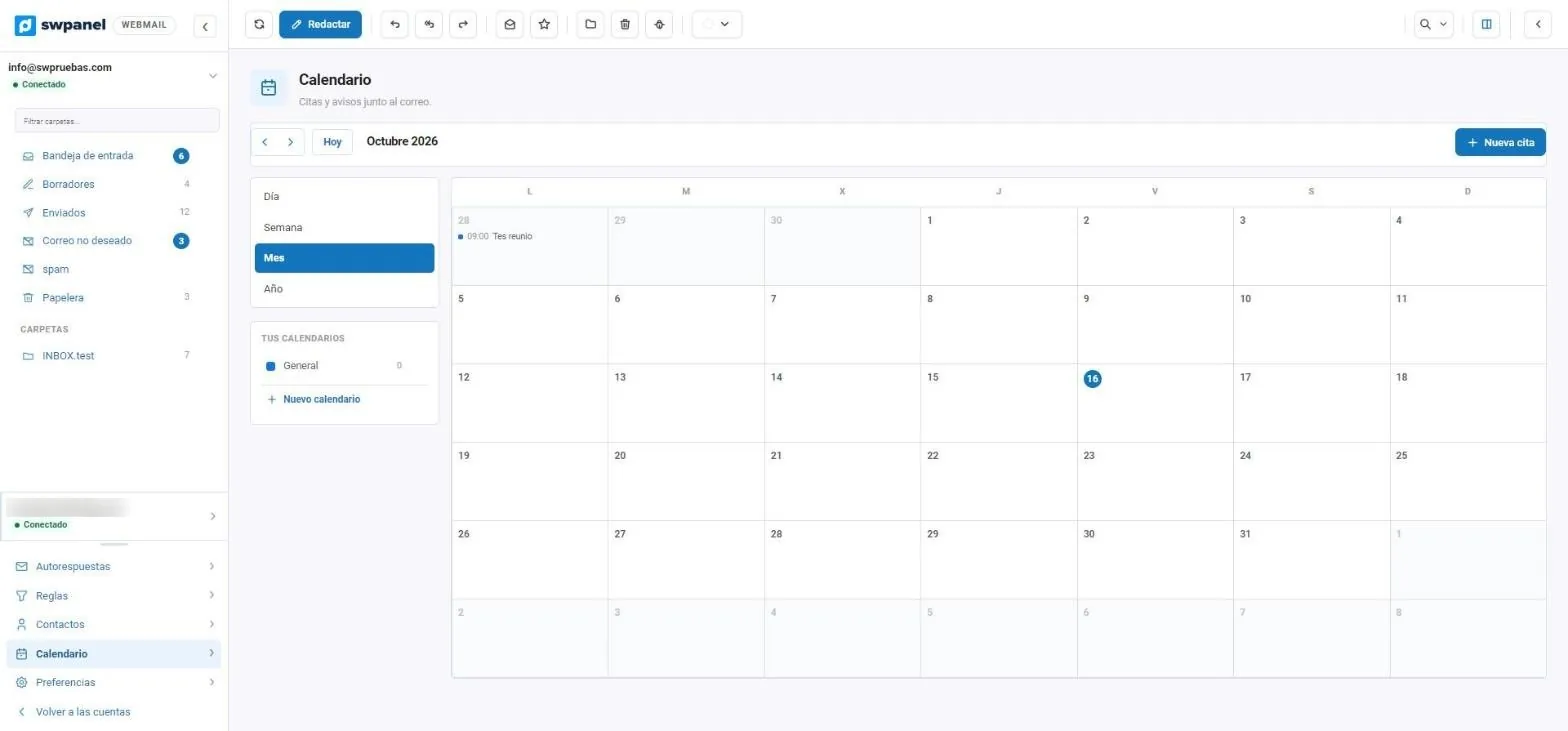
Webmail › Calendario Captura real
Webmail › Calendario
  1. Día, semana, mes o año.
  2. Varios calendarios, cada uno con su color.
  3. Citas con aviso, al lado del correo.
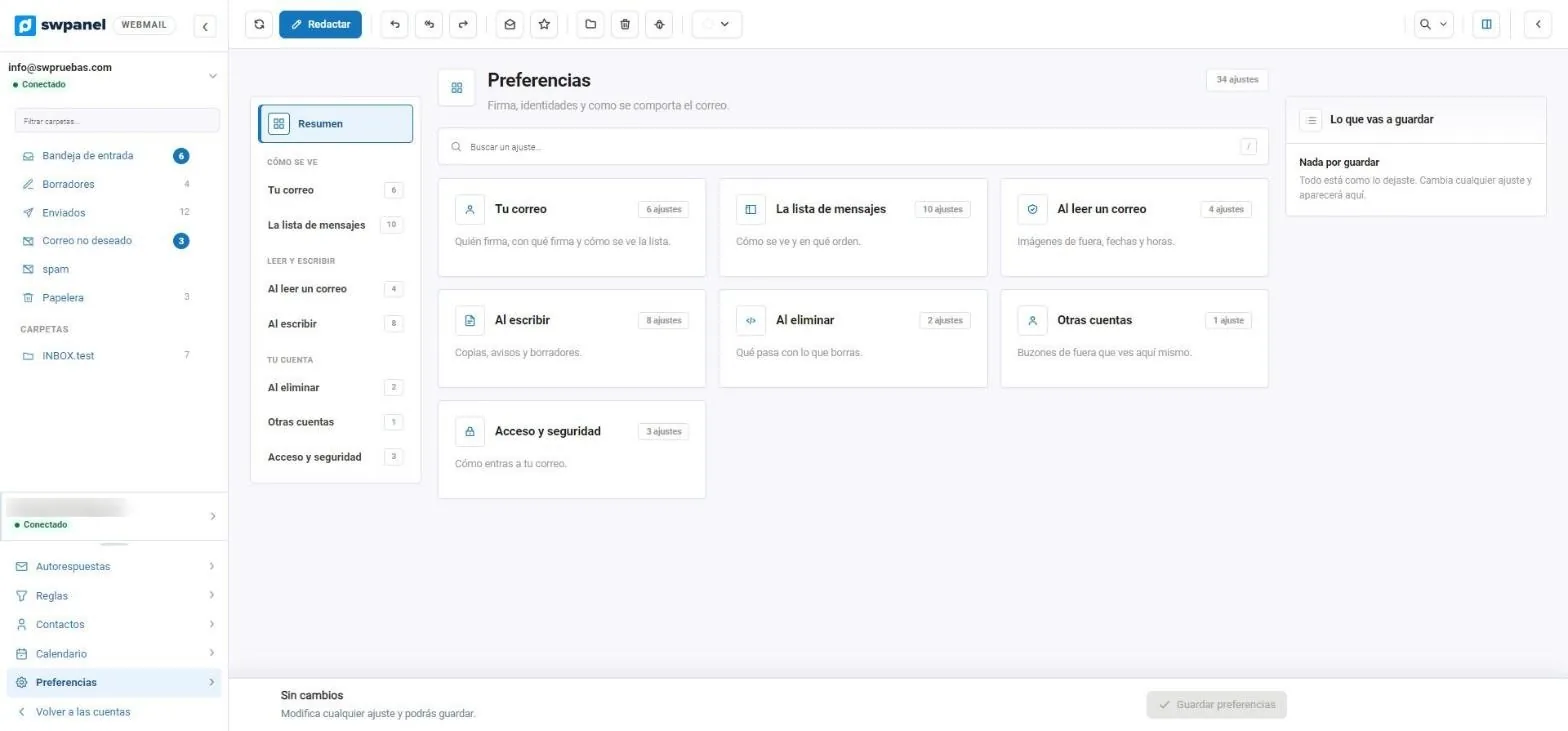
Webmail › Preferencias Captura real
Webmail › Preferencias
  1. Siete grupos y 34 ajustes: cómo se ve, leer y escribir, y tu cuenta.
  2. Busca el ajuste directamente, sin recorrer menús.
  3. Lo que vas a guardar: los cambios, a la vista antes de guardarlos.
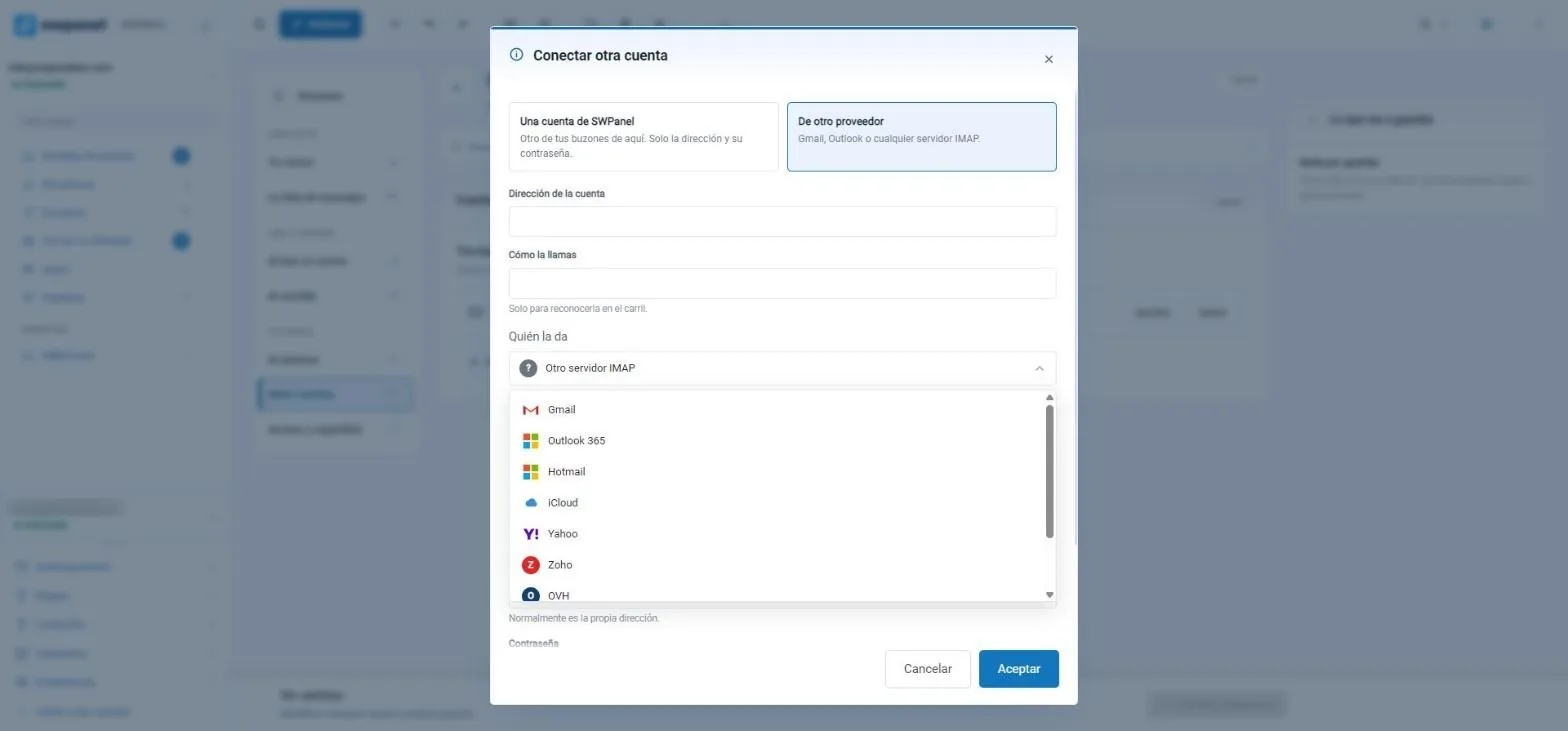
Webmail › Preferencias › Conectar otra cuenta Captura real
Webmail › Preferencias › Conectar otra cuenta
  1. Otra cuenta de SWPanel o de fuera: Gmail, Outlook o cualquier servidor IMAP.
  2. Proveedores con su configuración puesta: Gmail, Outlook 365, Hotmail, iCloud, Yahoo, Zoho, OVH y SiteGround.

Opciones

Cientos de opciones, ordenadas por para qué sirven

Las reglas solas ya dan cientos de combinaciones. El resto está agrupado por lo que quieres hacer, con un buscador para ir directo al ajuste.

  • 34 ajustes en Preferencias
  • 384 combinaciones de campo, comparación y acción en cada regla
  • 8 proveedores ya configurados
  • 7 idiomas
  • 28 husos horarios

Leer

  • Imágenes de fuera: solo de remitentes de confianza, siempre o nunca
  • Marcar como leído al abrir
  • Agrupar por conversación
  • Vista previa al lado de la lista
  • Formato de 24 o 12 horas, semana desde el lunes o el domingo y tu huso horario

Escribir

  • HTML o texto plano
  • Varias firmas: una para escribir y otra para responder
  • La cita del original, encima o debajo
  • Se abre en una ventana, una pestaña o una ventana nueva
  • Avisos de mensaje sin asunto y de adjunto olvidado
  • Guardado automático del borrador, con el intervalo que elijas
  • Prioridad y confirmación de lectura

Organizar

  • Reglas con ocho campos, seis comparaciones y ocho acciones
  • Todas las condiciones, alguna o todo el correo
  • Escalones por tamaño
  • Parar o seguir con la siguiente regla
  • Carpetas, destacados y etiquetas de color
  • Búsqueda con opciones en todas las carpetas

La lista

  • Normal en dos líneas o compacta en una
  • Avatar de cada remitente, guardado para no pedirlo cada vez
  • Más nuevos o más viejos primero
  • Entre 10 y 100 mensajes por página
  • Carpeta que se abre al entrar
  • Correo nuevo sin refrescar, de cada minuto a cada media hora

Agenda

  • Calendario por día, semana, mes o año
  • Varios calendarios
  • Contactos, también los que se guardan solos
  • Autorespuestas con fechas de inicio y fin
  • Vaciar la papelera sola, pasados los días que digas

Cuentas y seguridad

  • Otras cuentas de SWPanel o de cualquier servidor IMAP
  • Doble validación con códigos de 30 segundos
  • Diez códigos de respaldo, descargables
  • Recuperación de contraseña según decida el administrador
  • Idioma propio o el de tu SWPanel

SWPanel InstantPass

Entra a tu correo sin escribir la contraseña

InstantPass es la app gratuita de SWPanel para entrar sin contraseñas. En 2027 también abre el webmail: cada buzón puede tener su móvil emparejado.

  1. Descarga InstantPass

    Gratis en Google Play y en la App Store. Funciona en Android 7.0 o superior y en iPhone e iPad con iOS 16.6 o superior.

  2. Empareja el buzón

    Escanea una vez el código QR de vinculación. Desde SWPanel ves qué móvil está emparejado y lo desvinculas con un clic.

  3. Entra escaneando

    En la pantalla de acceso, escanea el QR y confirma con tu huella o tu cara. Sin escribir nada.

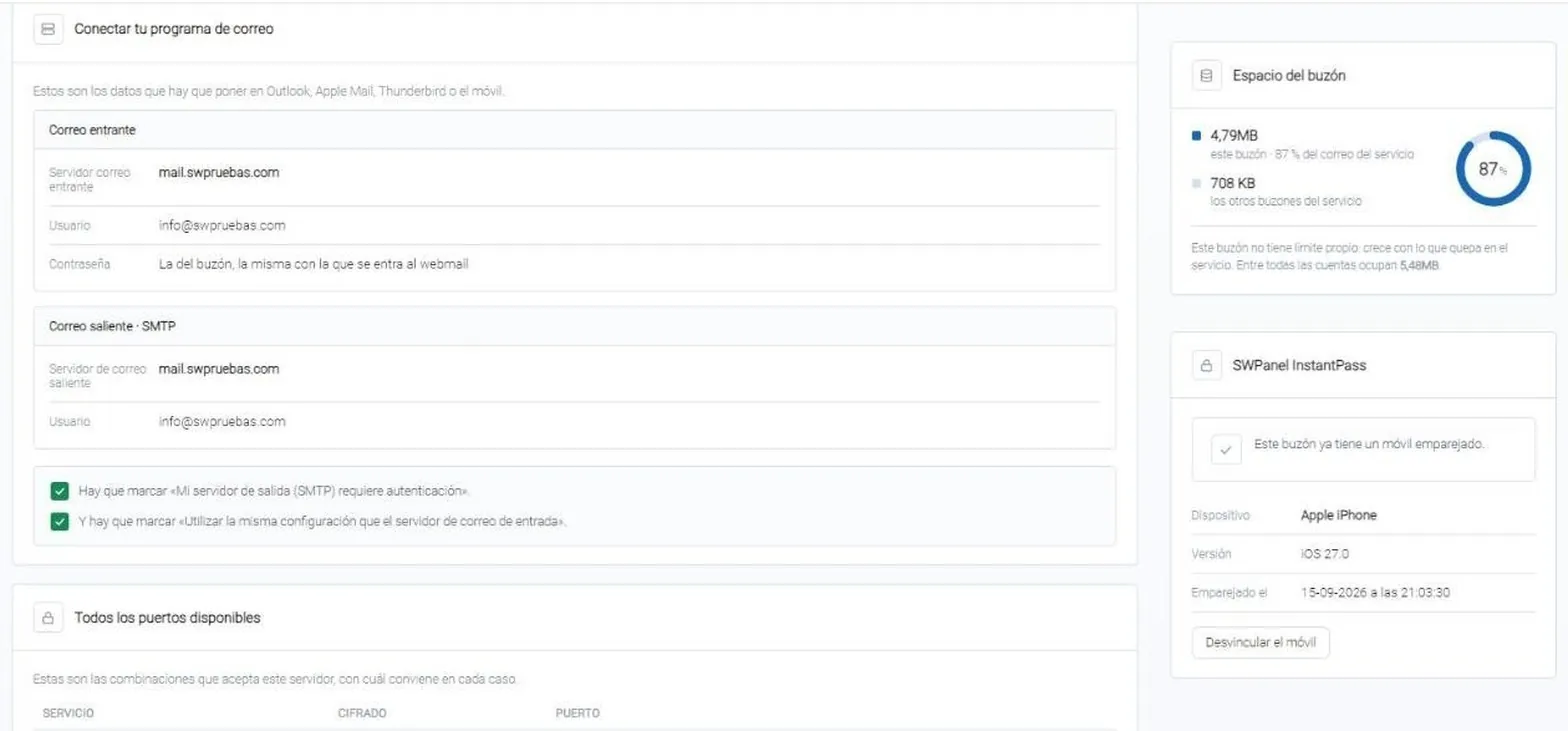
Detalle de la cuenta

El móvil emparejado, a la vista

En el detalle de cada cuenta de correo ves si tiene InstantPass, con qué dispositivo y desde cuándo. Al lado, los datos para configurar el correo en cualquier programa.

  • La app no guarda datos personales ni hace seguimiento
  • Si prefieres contraseña, añade la doble validación
  1. SWPanel InstantPass: este buzón tiene un móvil emparejado y entra escaneando un QR.
  2. Qué móvil, qué versión y desde cuándo. Se desvincula con un clic.
  3. Los datos para Outlook, Apple Mail, Thunderbird o el móvil, listos para copiar.
Cuentas de correo › Detalle de [email protected] Captura real
Cuentas de correo › Detalle de info@swpruebas.com

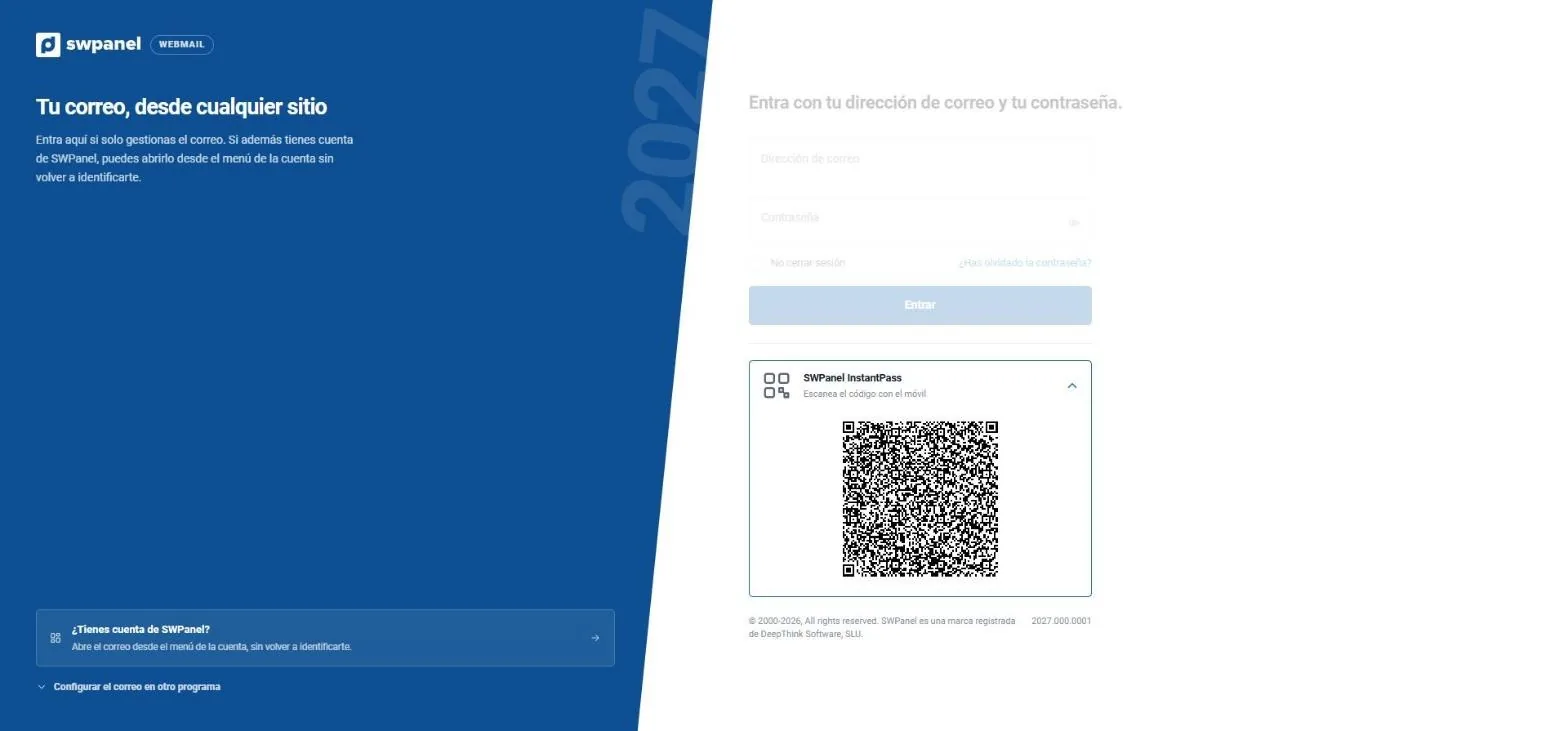
Acceso del webmail

Abre el buzón escaneando

La pantalla de acceso del webmail 2027, con InstantPass abierto. Para quien solo gestiona el correo; si tienes cuenta de SWPanel, lo abres desde el menú de la cuenta sin volver a identificarte.

  • Sin escribir la contraseña del buzón
  1. El acceso del webmail, para quien solo gestiona su correo.
  2. El mismo QR de InstantPass, para el buzón que tiene el móvil emparejado.
  3. ¿Tienes cuenta de SWPanel? Abre el correo desde el menú de la cuenta sin volver a identificarte.
dev.swpanel.com › Webmail › Acceso con InstantPass Captura real
dev.swpanel.com › Webmail › Acceso con InstantPass

Desde SWPanel

Un clic desde la cuenta, y todo lo demás al lado

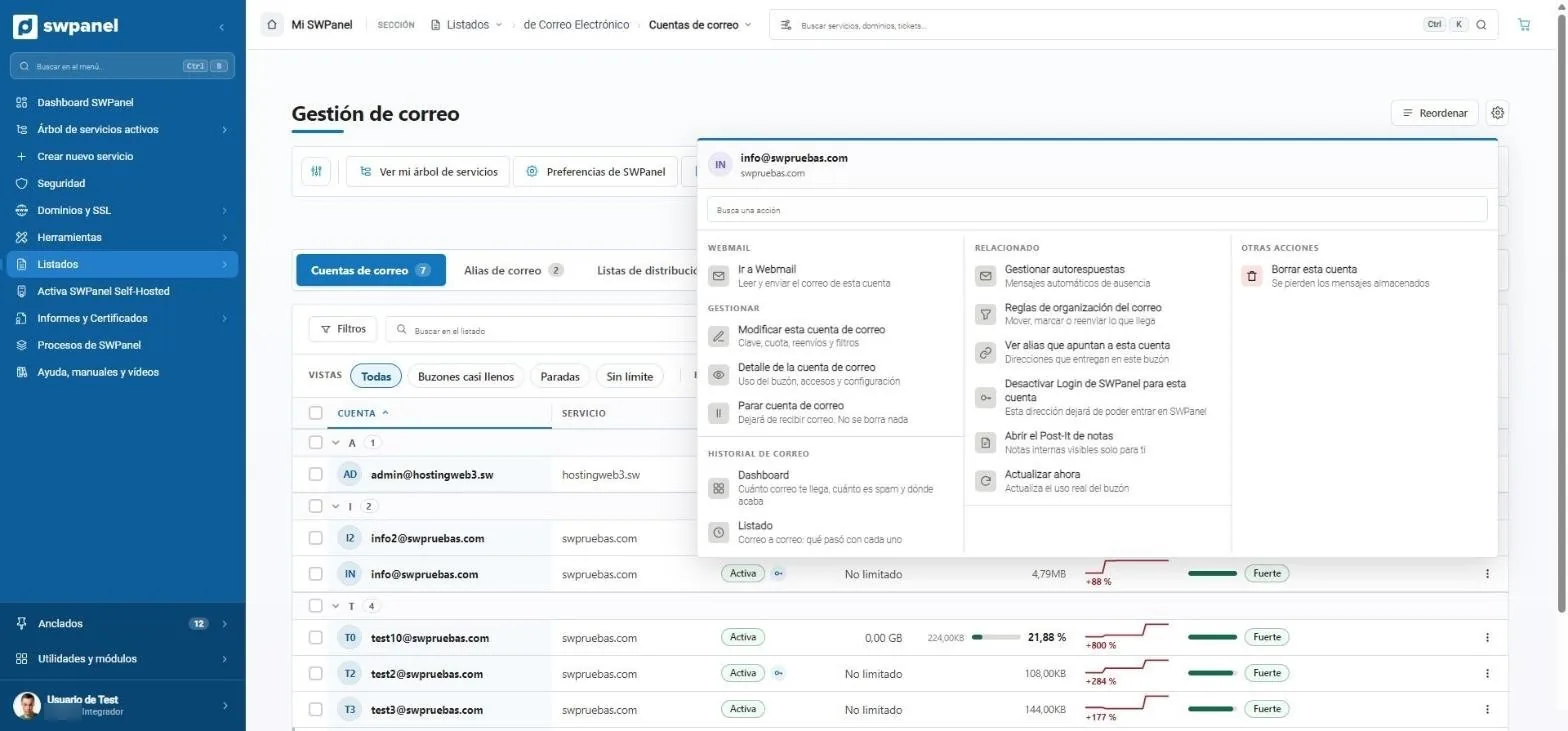
El webmail se abre desde el menú de cada cuenta de correo. En el mismo menú tienes lo que necesitas para gestionarla.

Cuentas de correo

Gestionar y leer, en el mismo sitio

Modificar la clave, la cuota o los reenvíos, parar la cuenta, ver su historial de correo o sus alias, y decidir si esa dirección puede entrar también en SWPanel con su propio perfil.

  • Estado, espacio, tendencia de 30 días y fuerza de la contraseña en la lista
  • Post-it de notas internas en cada cuenta
  1. Ir a Webmail desde la cuenta, sin volver a escribir la contraseña.
  2. Clave, cuota, reenvíos y filtros, y el detalle de cada buzón.
  3. La dirección puede entrar en SWPanel como usuario, con el perfil que le asignes.
  4. Historial: cuánto correo llega, cuánto es spam y qué pasó con cada mensaje.
Listados › Correo electrónico › Cuentas de correo Captura real
Listados › Correo electrónico › Cuentas de correo

Comparado

Frente al webmail de los paneles clásicos

cPanel, Plesk y DirectAdmin suelen traer Roundcube: un buen webmail, pero instalado en tu propio servidor y separado del panel.

El webmail de un panel clásico

  • Instalado en tu servidor: gasta su CPU, su memoria y su base de datos.
  • Una cuenta por sesión. Para leer otro buzón, sales y vuelves a entrar.
  • Contraseña en cada entrada; la doble validación, con complementos.
  • Otra aplicación, con otro diseño y otros menús.

El Webmail de SWPanel 2027

  • Funciona desde SWPanel: tu servidor no lo nota.
  • Varias cuentas a la vez, también de Gmail, Outlook o iCloud.
  • Entrada sin contraseña con InstantPass, o doble validación de serie.
  • Calendario, contactos, reglas y autorespuestas con el diseño de SWPanel.

Verificaciones de correo

El correo, comprobado y por escrito

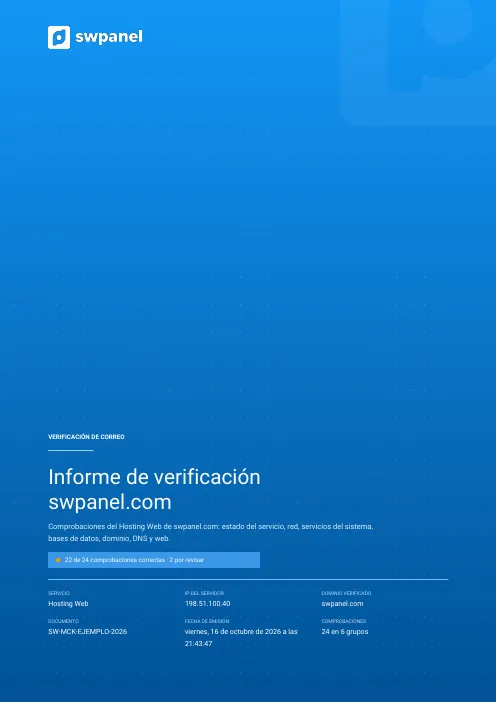
Pide una verificación del servicio de correo o de un buzón concreto y recibe el resultado en PDF, con lo que hay que corregir.

Primera página del ejemplo: Verificación del servicio de correo
Verificación

Verificación del servicio de correo

Cuentas, alias, listas, antivirus y antispam del correo de un hosting: 24 comprobaciones, lo que hay que revisar y cómo corregirlo.

SW-MCK-… 11 páginas
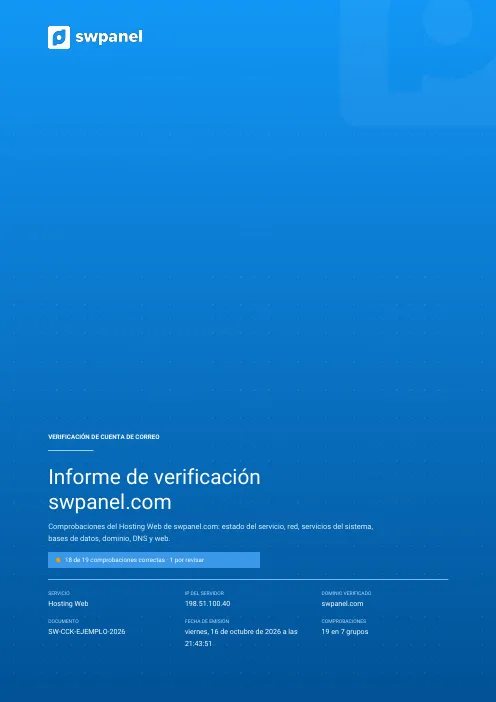
Primera página del ejemplo: Verificación de una cuenta de correo
Verificación

Verificación de una cuenta de correo

Un buzón concreto: tamaño y espacio ocupado, reenvíos, autorespuesta y 19 comprobaciones en 7 grupos, con las correcciones propuestas.

SW-CCK-… 11 páginas

Cada documento lleva un número y un token únicos que lo ligan al original guardado en SWPanel. Así se verifica.

Preguntas frecuentes

Dudas sobre el webmail

No. El webmail funciona desde SWPanel y se conecta a tu buzón como lo haría tu programa de correo. Tu servidor solo guarda y entrega el correo; la CPU, la memoria y el disco siguen siendo para tus webs.

Con las cuentas de correo de cualquier hosting, Cloud o servidor que gestiones con SWPanel. Además puedes añadir buzones de fuera: Gmail, Outlook 365, Hotmail, iCloud, Yahoo, Zoho, OVH, SiteGround o cualquier servidor IMAP.

Con SWPanel InstantPass, la app gratuita para Android e iOS. Emparejas el móvil con el buzón una vez y, a partir de ahí, entras escaneando el código QR de la pantalla de acceso y confirmando con tu huella o tu cara.

Sí. El detalle de cada cuenta te da el servidor de entrada y de salida, el usuario y todos los puertos que acepta, con cuál conviene en cada caso.

No: en Gmail y Outlook hay que usar una contraseña de aplicación. Al guardar, el webmail prueba la conexión; si no entra, no la guarda.

Quien administra la cuenta. Puede dejar que cada buzón la recupere por su cuenta o reservarse el cambio de contraseña desde SWPanel.

Castellano, catalán, inglés, francés, italiano, portugués y alemán. Si no eliges ninguno, usa el de tu SWPanel o el de tu navegador.

Abre tu correo desde SWPanel

Crea tu cuenta, conecta un hosting o un Cloud y entra al webmail de cualquier buzón con un clic.