
Copias de seguridad
Tus copias, en cinco lugares del mundo
Cada noche SWPanel copia tus servidores en otro centro de datos. Eliges dónde: España, Alemania, Reino Unido o Estados Unidos. Puedes guardarlas en varios a la vez y, cuando necesitas volver atrás, eliges desde cuál restaurar.
- Cinco ubicaciones
- Multicopia en varios centros
- Restauras desde el que elijas


Ilustración. Las cinco ubicaciones son las de SWPanel; las activas son un ejemplo.
- Cinco ubicaciones Spain/DC1, Spain/DC2, Sajonia/DC3 en Alemania, London/DC5 en el Reino Unido y East USA/DC4 en Estados Unidos.
- Multicopia Activa las copias en varios centros a la vez. Cada uno con sus propios días de retención.
- Restaura desde donde quieras Eliges el centro de datos, el día y qué recuperas: todo, una carpeta o un solo fichero.
- 5 Ubicaciones en cuatro países
- Cada noche Una copia completa o solo los cambios
- 7 a 364 Días que guardas cada copia
- 1 clic Para restaurar desde el calendario
Dónde se guardan
Lejos de tu servidor, en el sitio que elijas
Una copia en el mismo sitio que el servidor no te salva de un problema en ese sitio. Por eso las copias de SWPanel se guardan en otro centro de datos, y tú eliges cuál.
- Spain/DC1 España
- Spain/DC2 España
- Sajonia/DC3 Alemania
- East USA/DC4 Estados Unidos
- London/DC5 Reino Unido
Configurarlo es fácil
Todo en un dashboard, sin tecnicismos
Ves el estado, el mapa de ubicaciones, el calendario de las copias, cuánto se guarda y lo que ocupa. Y desde ahí lo cambias.
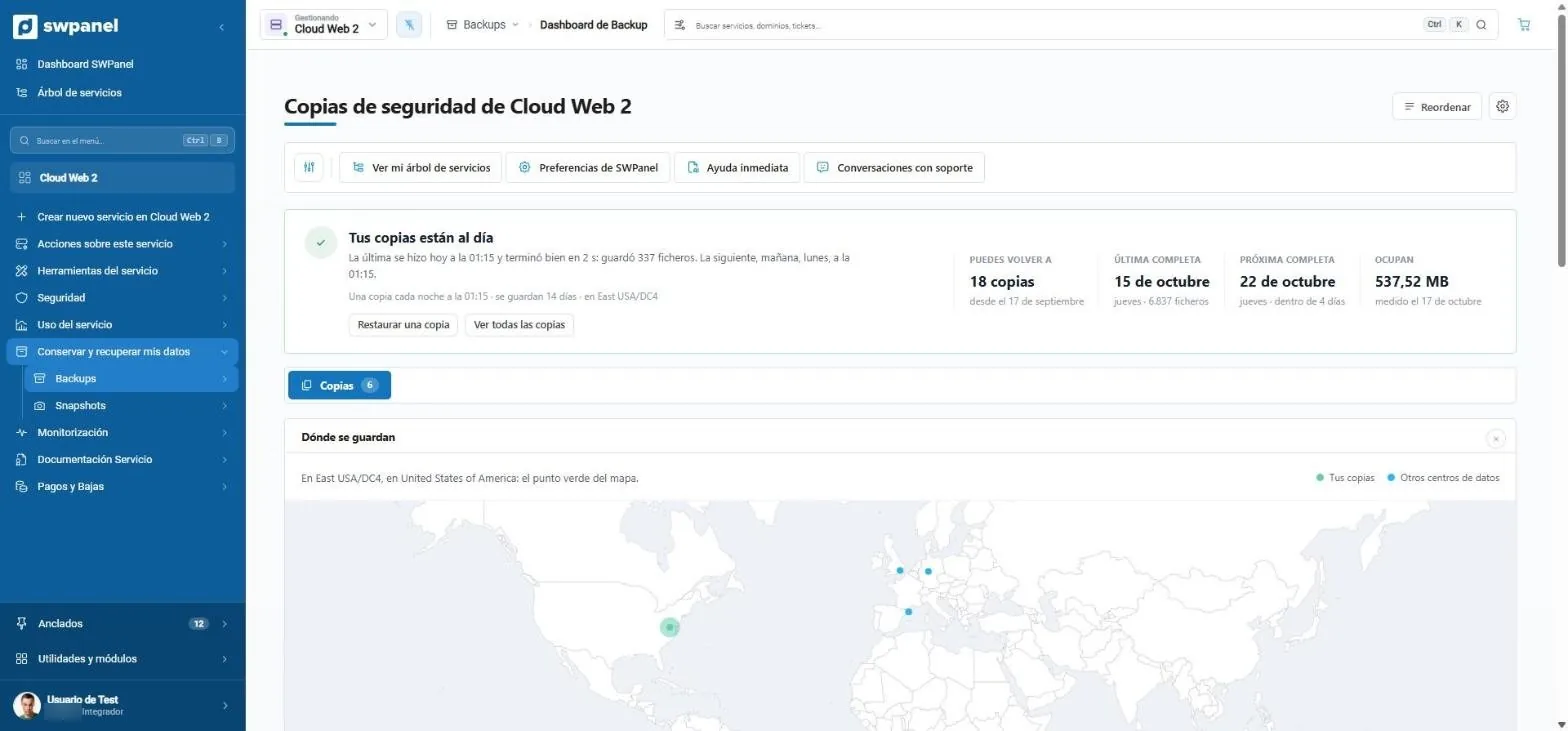
- El estado en una frase: cuándo se hizo la última copia, si terminó bien y cuándo toca la siguiente.
- Cómo se hacen y dónde: cada noche, cuántos días se guardan y en qué centro de datos.
- A cuántas copias puedes volver, la última y la próxima completa, y lo que ocupan.
- Restaurar o ver todas las copias, a un clic.
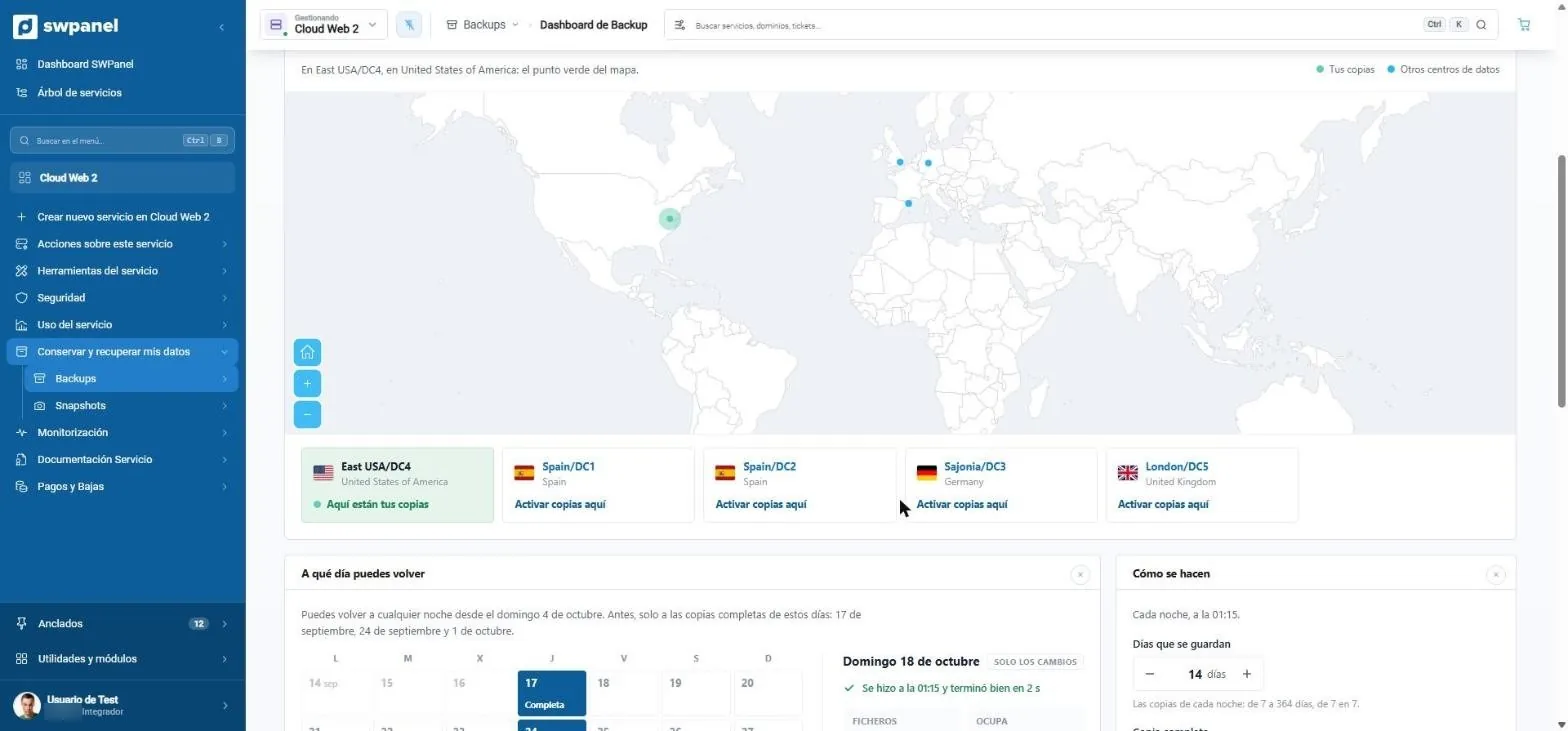
- Dónde están hoy tus copias: el punto verde.
- Los otros centros de datos, en azul, listos para activar.
- Aquí están tus copias: East USA/DC4, en Estados Unidos.
- Activar copias aquí suma otra ubicación sin tocar la que ya tienes.
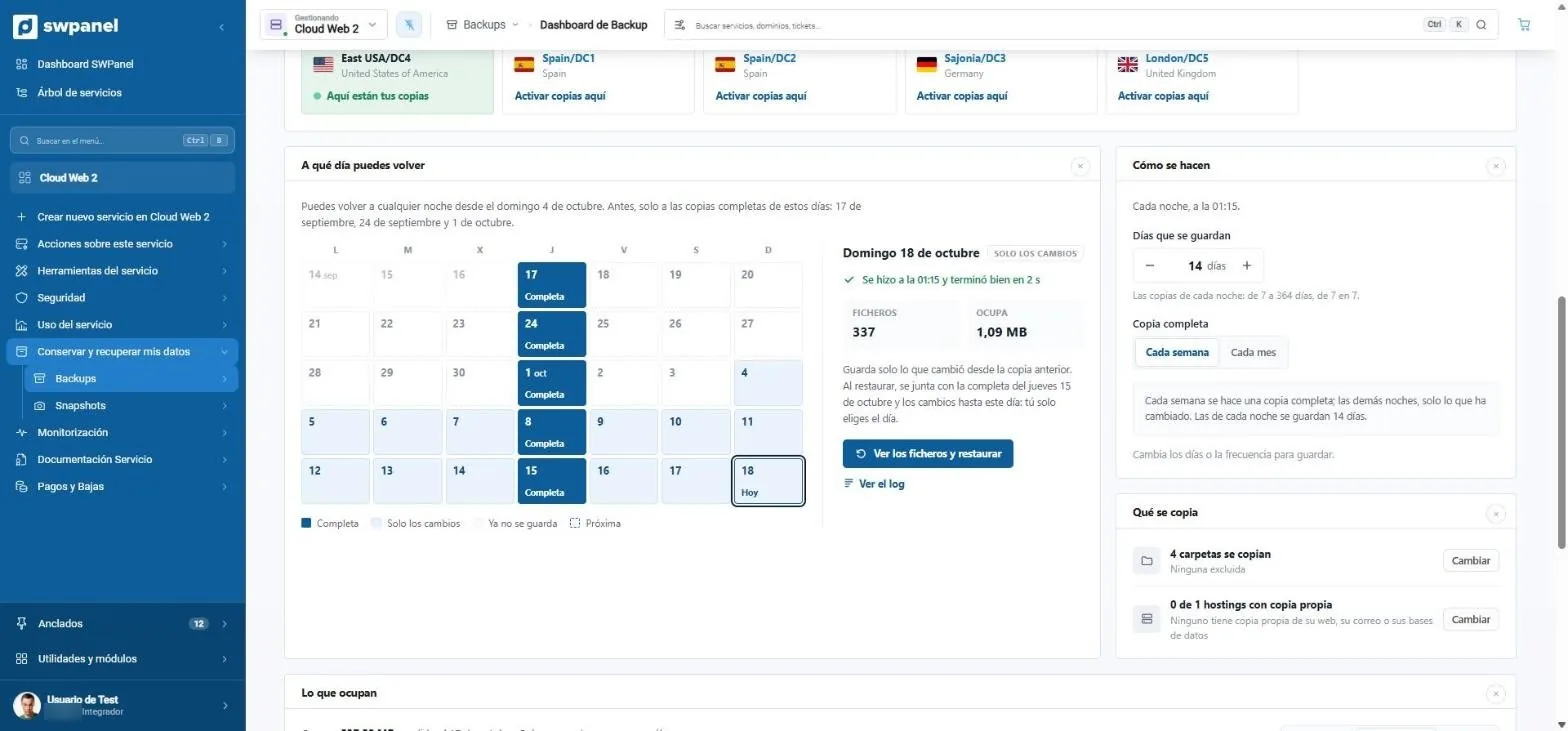
- A qué día puedes volver: cualquier noche reciente y, antes, las copias completas.
- Completas y solo los cambios: una completa por semana o por mes y, las demás noches, lo que cambió.
- Eliges el día y restauras. SWPanel junta la completa y los cambios por ti.
- Cuántos días se guardan: de 7 a 364, de 7 en 7.
- Copia completa cada semana o cada mes.
- Qué se copia: carpetas del servidor y, por hosting, su web, su correo y sus bases de datos.
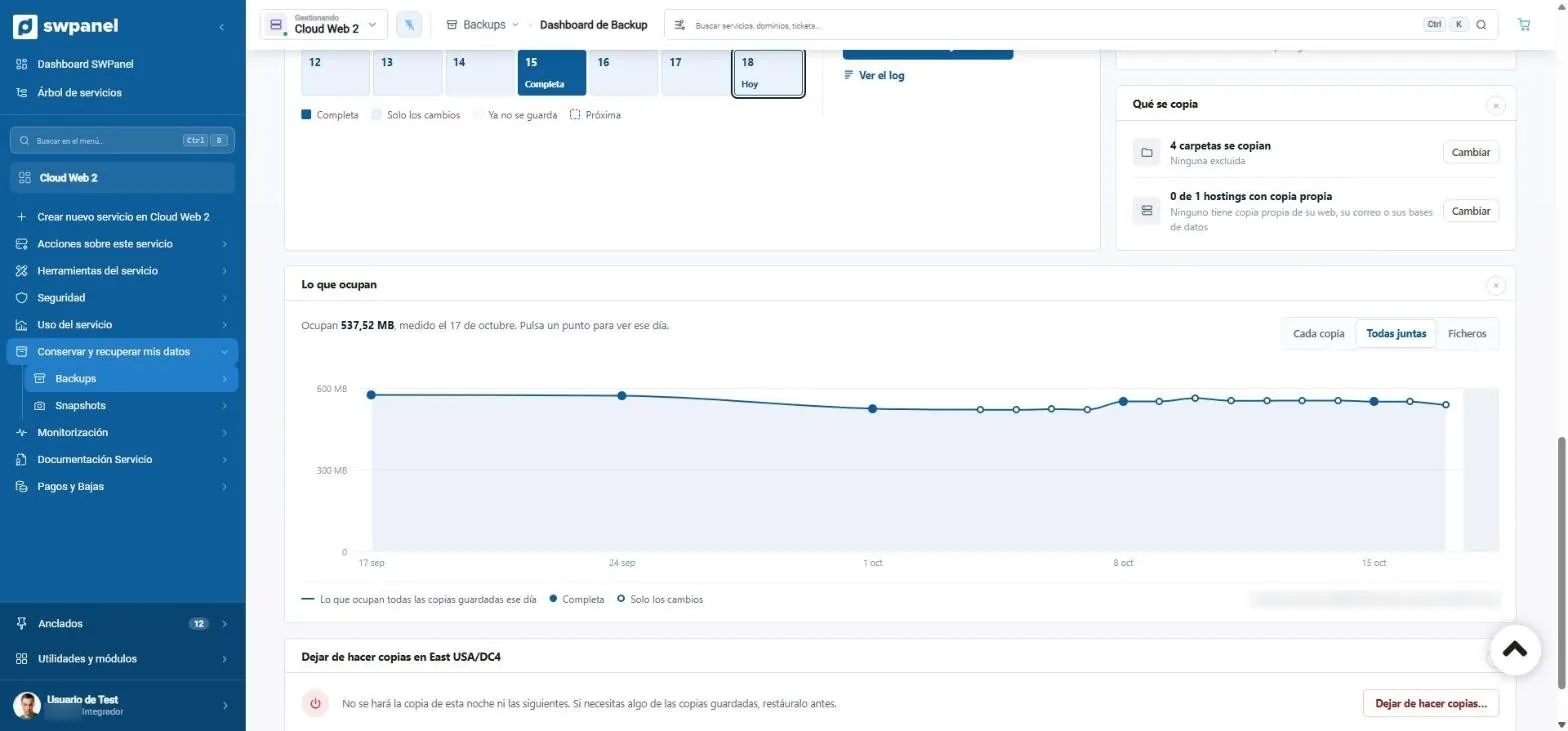
- Lo que ocupan tus copias, día a día.
- Por copia, todas juntas o en ficheros.
- Coste estimado al día y al mes.
- Dejar de copiar en una ubicación, con aviso de lo que se borra.
Multicopia
Varias ubicaciones a la vez
Activa las copias en otro centro de datos y se suman a las que ya tienes, con la misma definición de qué se copia. Cada ubicación guarda sus días y puedes dejar de copiar en una sin tocar las demás.
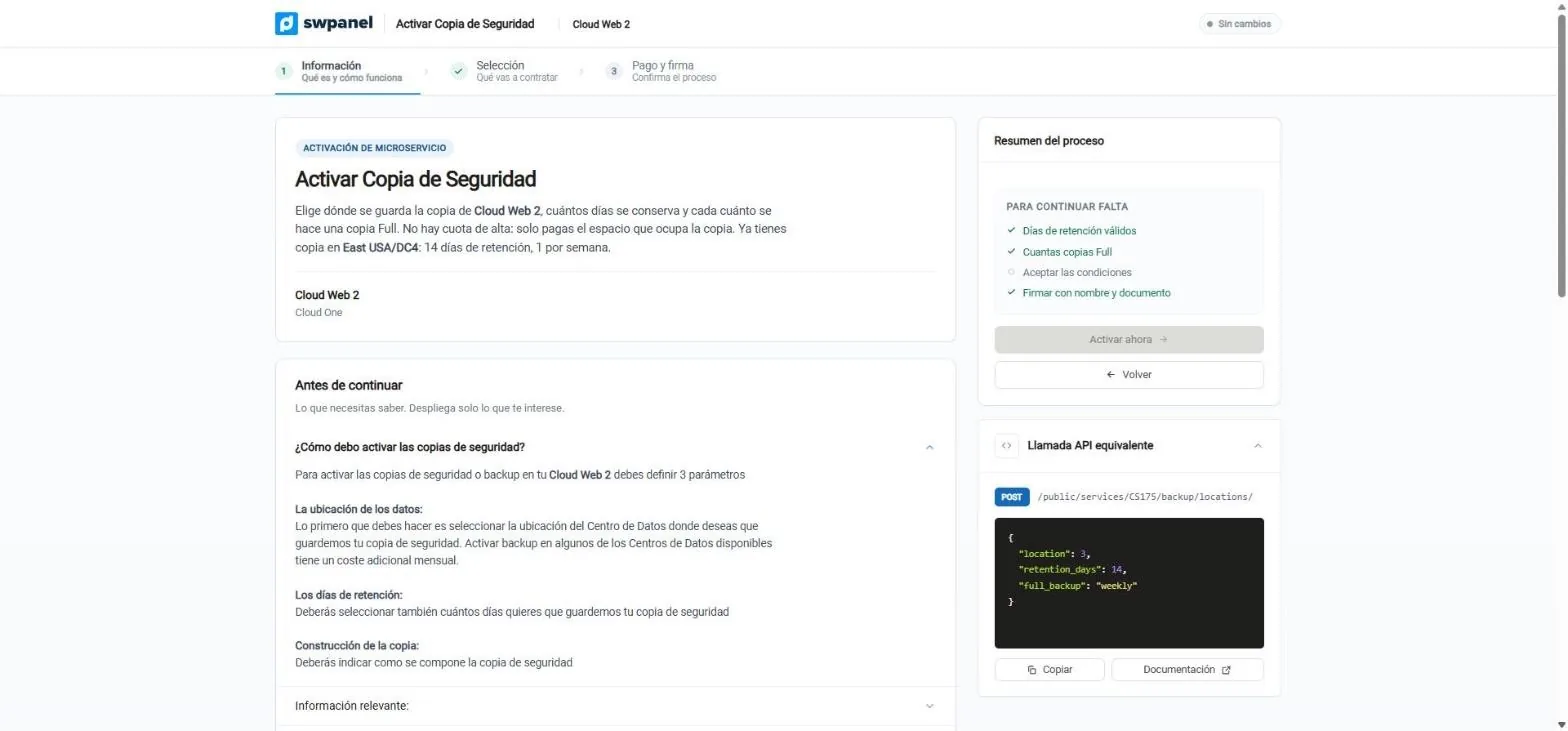
- Otra ubicación más: «Ya tienes copia en East USA/DC4».
- Tres pasos: información, selección y firma.
- Qué falta para terminar, punto por punto.
- Explicado antes de activar: ubicación, días y cómo se compone la copia.
- La llamada API equivalente, para automatizarlo.
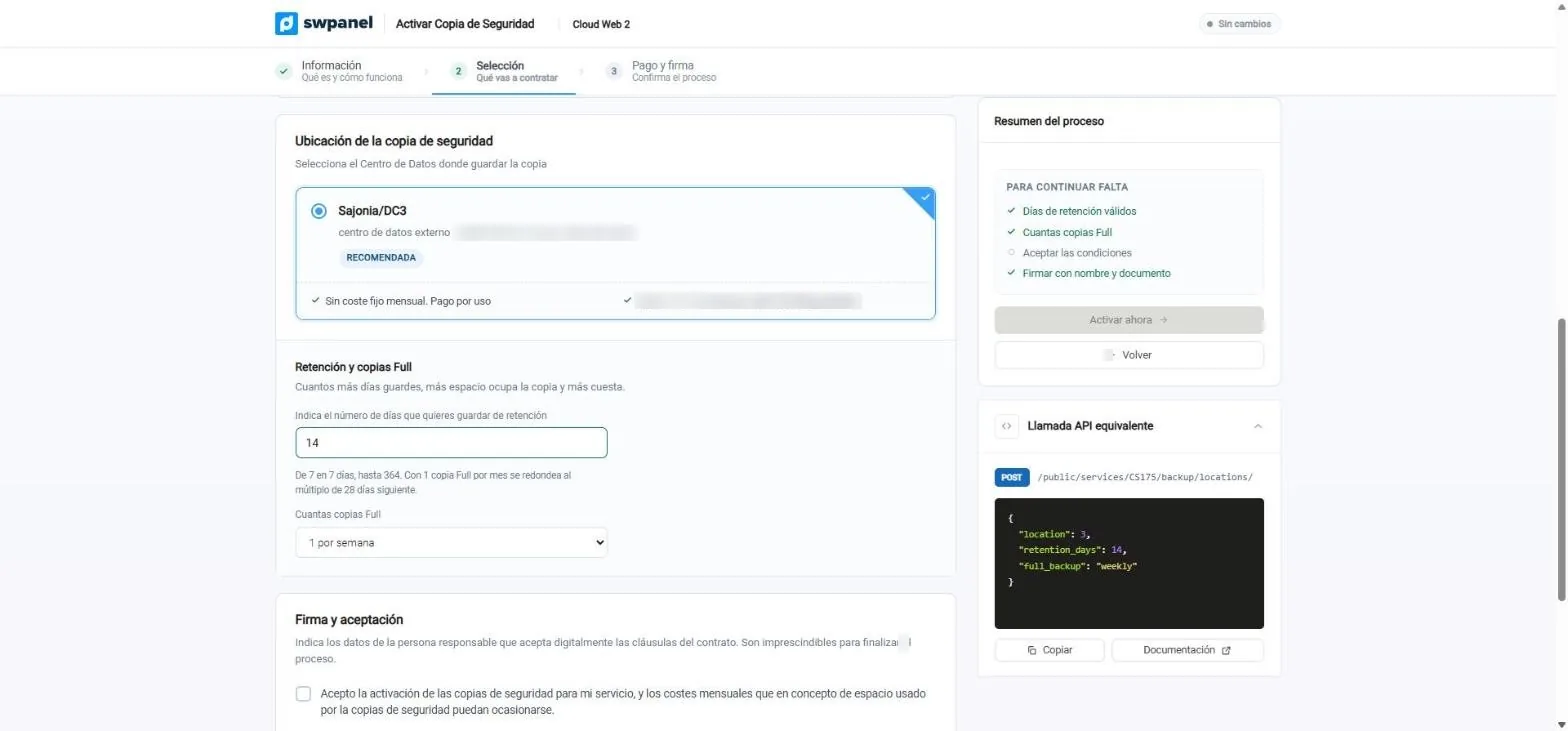
- El centro de datos de esta copia. Aquí, Sajonia, en Alemania.
- Sin cuota fija: pagas el espacio que ocupa.
- Días que se guardan, de 7 a 364.
- Cada cuánto una completa: una por semana o una por mes.
- Firmas y aceptas, y queda activada en esa ubicación.
Qué se copia
Por hosting o por directorios
Dos asistentes visuales: en uno marcas, por cada hosting, si entran su web, su correo y sus bases de datos; en el otro eliges las carpetas del servidor en un árbol.
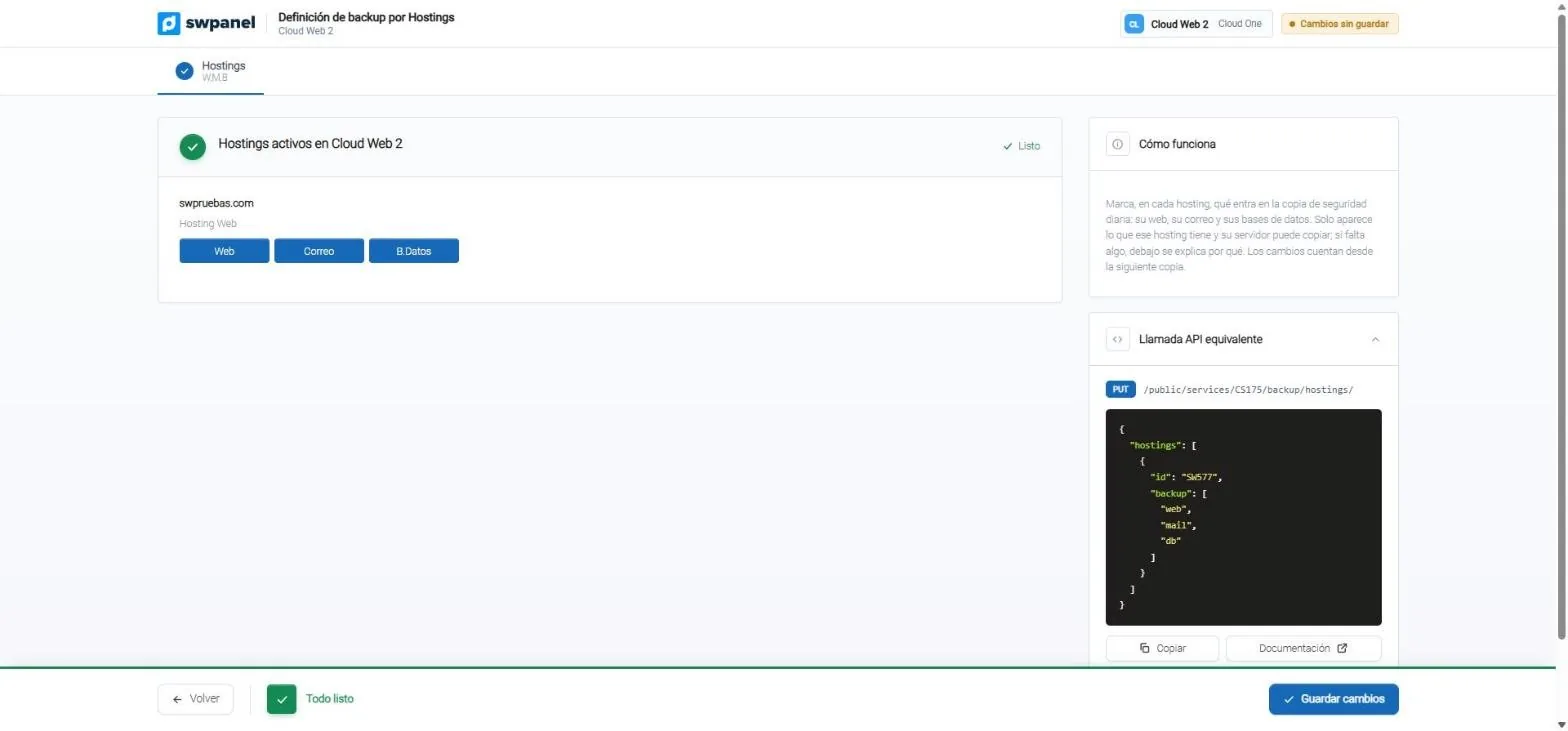
- Por cada hosting: su web, su correo y sus bases de datos, cada una desde su servidor.
- Solo aparece lo que ese hosting tiene y su servidor puede copiar.
- La misma definición, por API.
- Cuenta desde la siguiente copia.
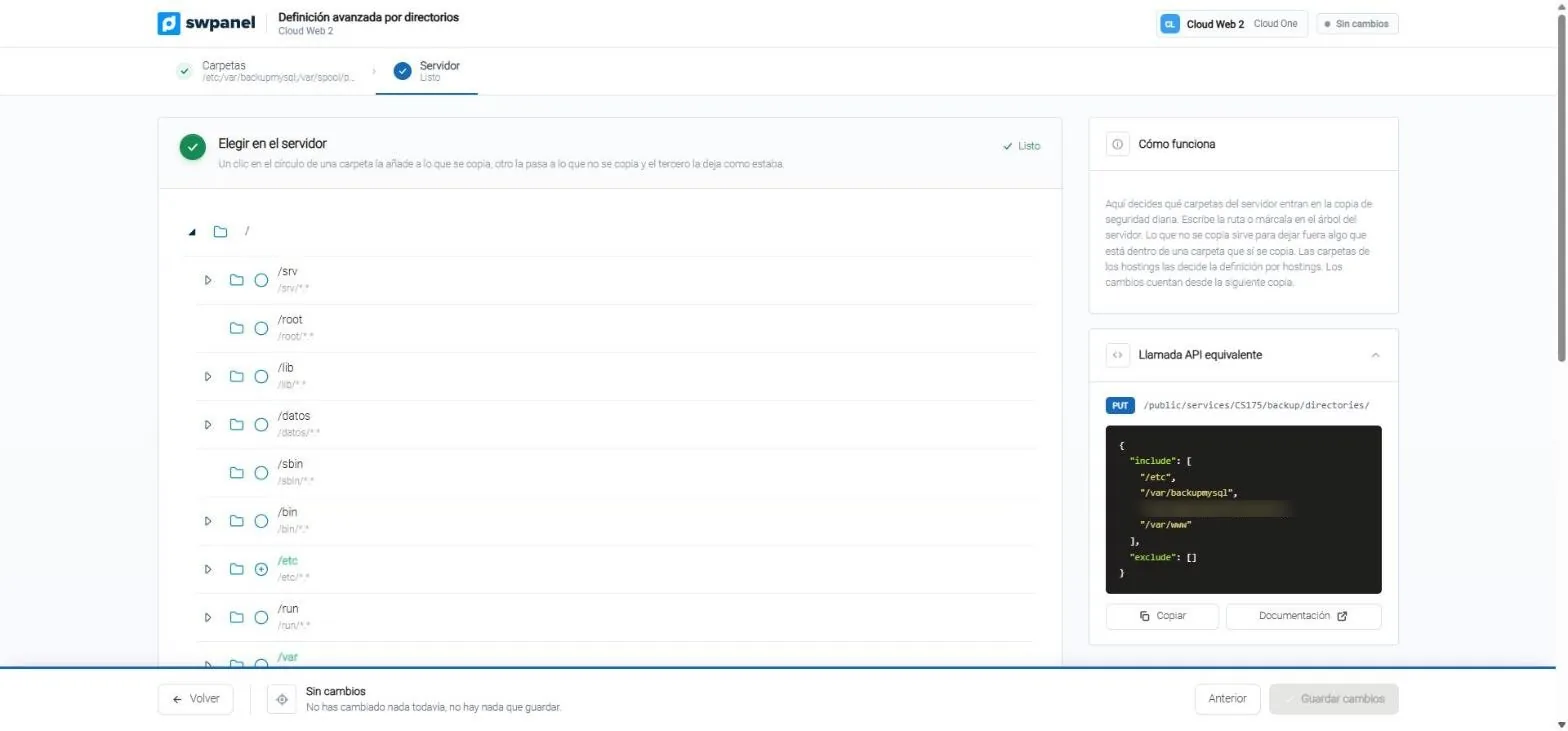
- Eliges en el árbol del servidor: un clic incluye la carpeta, otro la excluye y el tercero la deja como estaba.
- En verde, lo que se copia.
- O escribes las rutas en «Carpetas»: lo que se copia y lo que no.
- Con su llamada API, para aplicarlo a muchos servidores.
Restaurar
Eliges el centro de datos, el día y lo que recuperas
Desde el calendario o con «Restaurar una copia». Primero, desde qué ubicación; luego, el día y qué recuperas: una carpeta, un fichero o, por hosting, su web, su correo y sus bases de datos. En un Cloud se recupera en una carpeta nueva con la fecha, sin pisar lo que tienes.
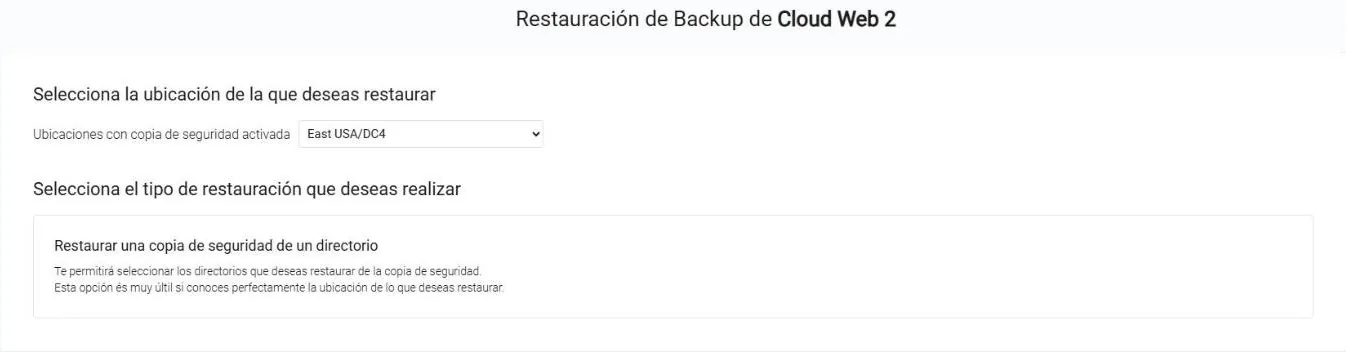
- Desde qué centro de datos restauras, entre los que tienen copia.
- Qué restauras: un directorio o un fichero; por hosting, su web, su correo y sus bases de datos.
Para automatizar
Cada asistente, con su llamada API
Lo que haces en pantalla también se hace por API: activar copias en una ubicación, definir las carpetas o los hostings que entran. Cada asistente te enseña la llamada equivalente.
Activar una ubicación
POST /backup/locations/ con la ubicación, los días de retención y la frecuencia de la copia completa.
Definir carpetas
PUT /backup/directories/ con lo que se copia y lo que no.
Definir hostings
PUT /backup/hostings/ con lo que entra de cada hosting: web, correo y bases de datos.
Ver másPreguntas frecuentes
Dudas sobre las copias de seguridad
Tus copias, donde tú decidas
Crea tu cuenta gratis, activa las copias y elige en qué centros de datos se guardan.