
Backups
As suas cópias, em cinco lugares do mundo
Toda noite o SWPanel copia os seus servidores para outro centro de dados. Você escolhe onde: Espanha, Alemanha, Reino Unido ou Estados Unidos. Pode guardá-las em vários ao mesmo tempo e, quando precisar voltar atrás, escolhe de qual restaurar.
- Cinco localizações
- Multicópia em vários centros
- Restaura a partir do que escolher


Ilustração. As cinco localizações são as do SWPanel; as ativas são um exemplo.
- Cinco localizações Spain/DC1, Spain/DC2, Saxônia/DC3 na Alemanha, London/DC5 no Reino Unido e East USA/DC4 nos Estados Unidos.
- Multicópia Ative as cópias em vários centros ao mesmo tempo. Cada um com os seus próprios dias de retenção.
- Restaure de onde quiser Você escolhe o centro de dados, o dia e o que recupera: tudo, uma pasta ou um único arquivo.
- 5 Localizações em quatro países
- Toda noite Uma cópia completa ou só as mudanças
- 7 a 364 Dias que você guarda cada cópia
- 1 clique Para restaurar a partir do calendário
Onde são guardadas
Longe do seu servidor, no lugar que escolher
Uma cópia no mesmo lugar que o servidor não salva você de um problema nesse lugar. Por isso as cópias do SWPanel são guardadas em outro centro de dados, e você escolhe qual.
- Spain/DC1 Espanha
- Spain/DC2 Espanha
- Sajonia/DC3 Alemanha
- East USA/DC4 Estados Unidos
- London/DC5 Reino Unido
Configurar é fácil
Tudo num dashboard, sem tecnicismos
Você vê o estado, o mapa de localizações, o calendário das cópias, quanto se guarda e o que ocupa. E a partir dali muda.
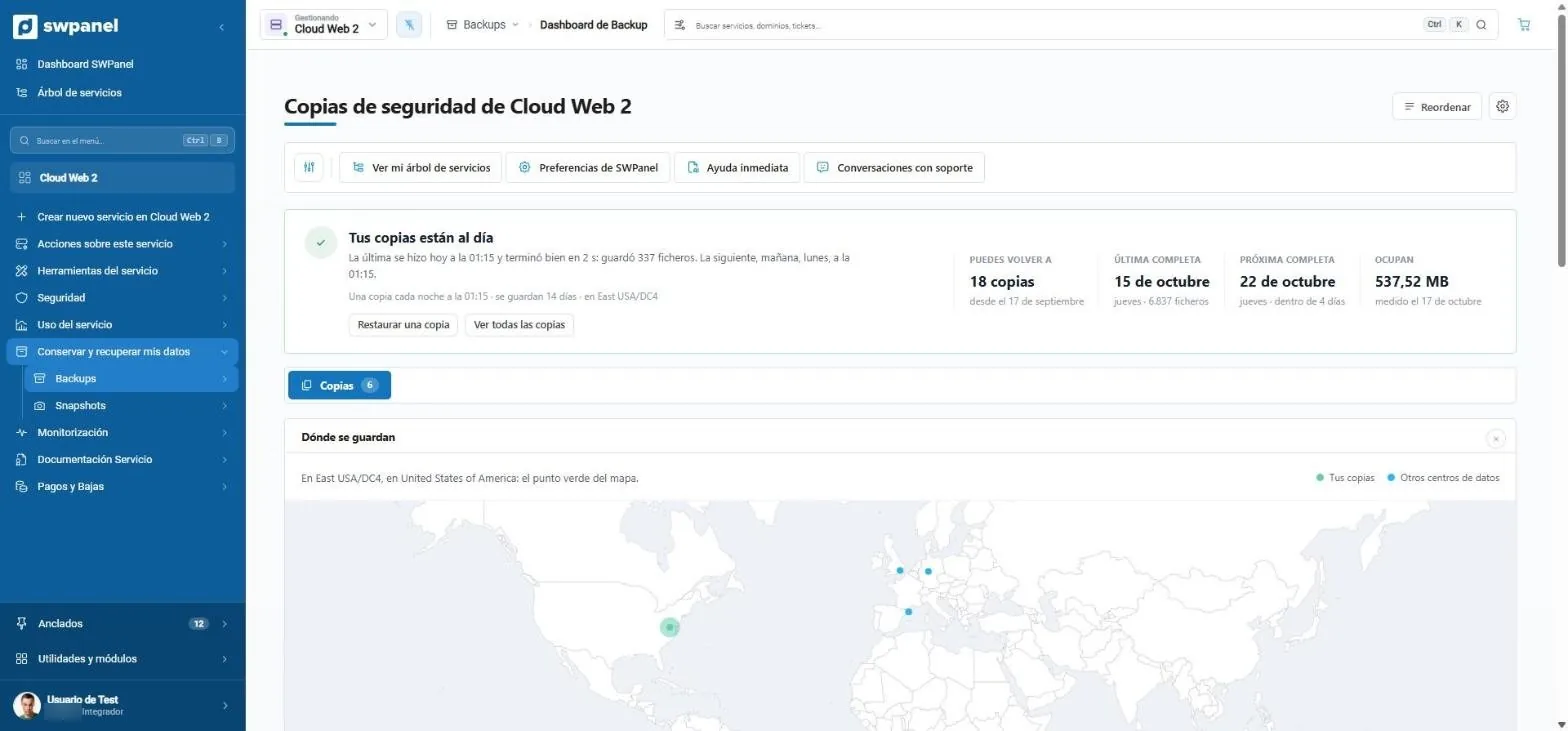
- O estado numa frase: quando foi feita a última cópia, se terminou bem e quando é a próxima.
- Como e onde são feitas: toda noite, quantos dias se guardam e em que centro de dados.
- A quantas cópias você pode voltar, a última e a próxima completa, e o que ocupam.
- Restaurar ou ver todas as cópias, a um clique.
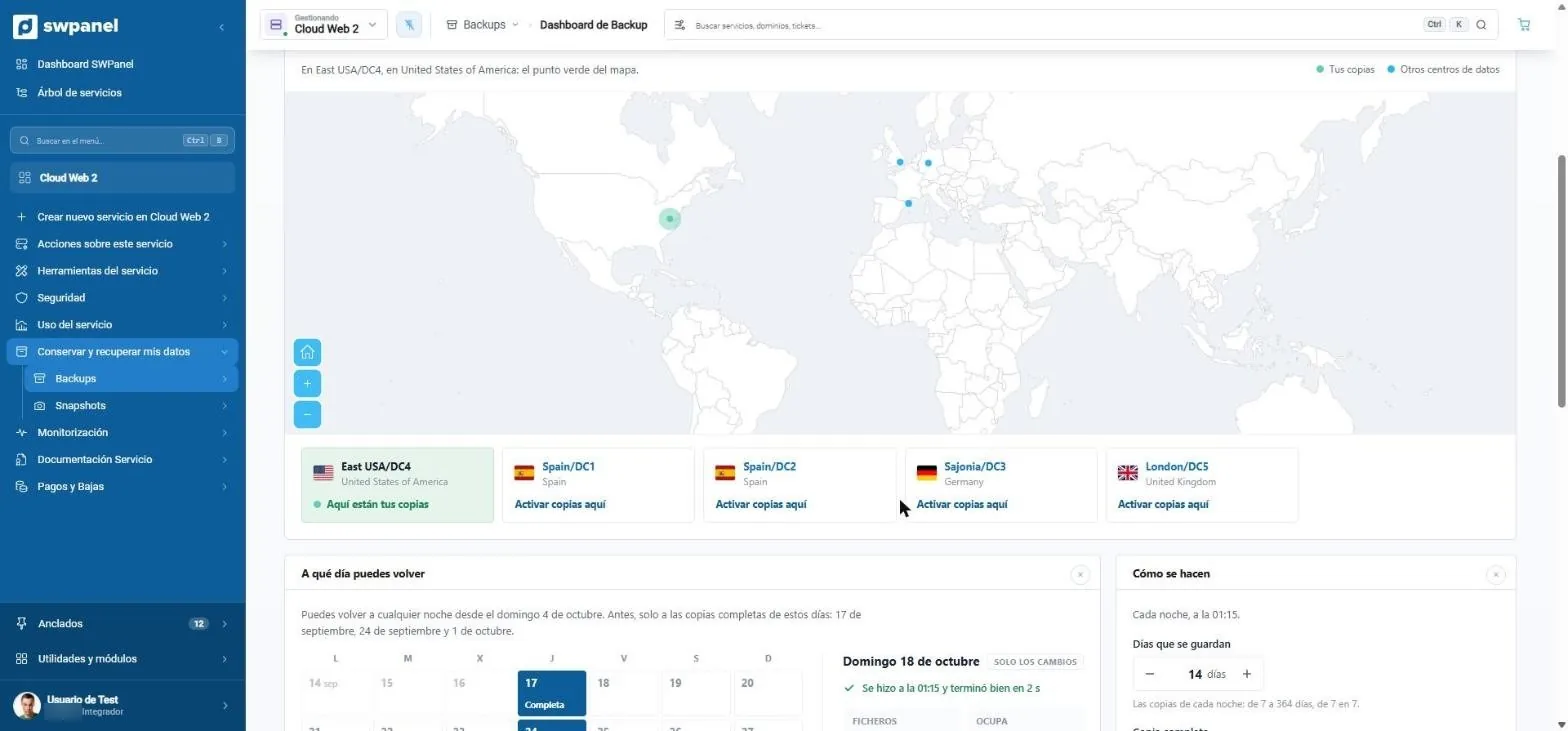
- Onde estão hoje as suas cópias: o ponto verde.
- Os outros centros de dados, em azul, prontos para ativar.
- Aqui estão as suas cópias: East USA/DC4, nos Estados Unidos.
- Ativar cópias aqui soma outra localização sem mexer na que você já tem.
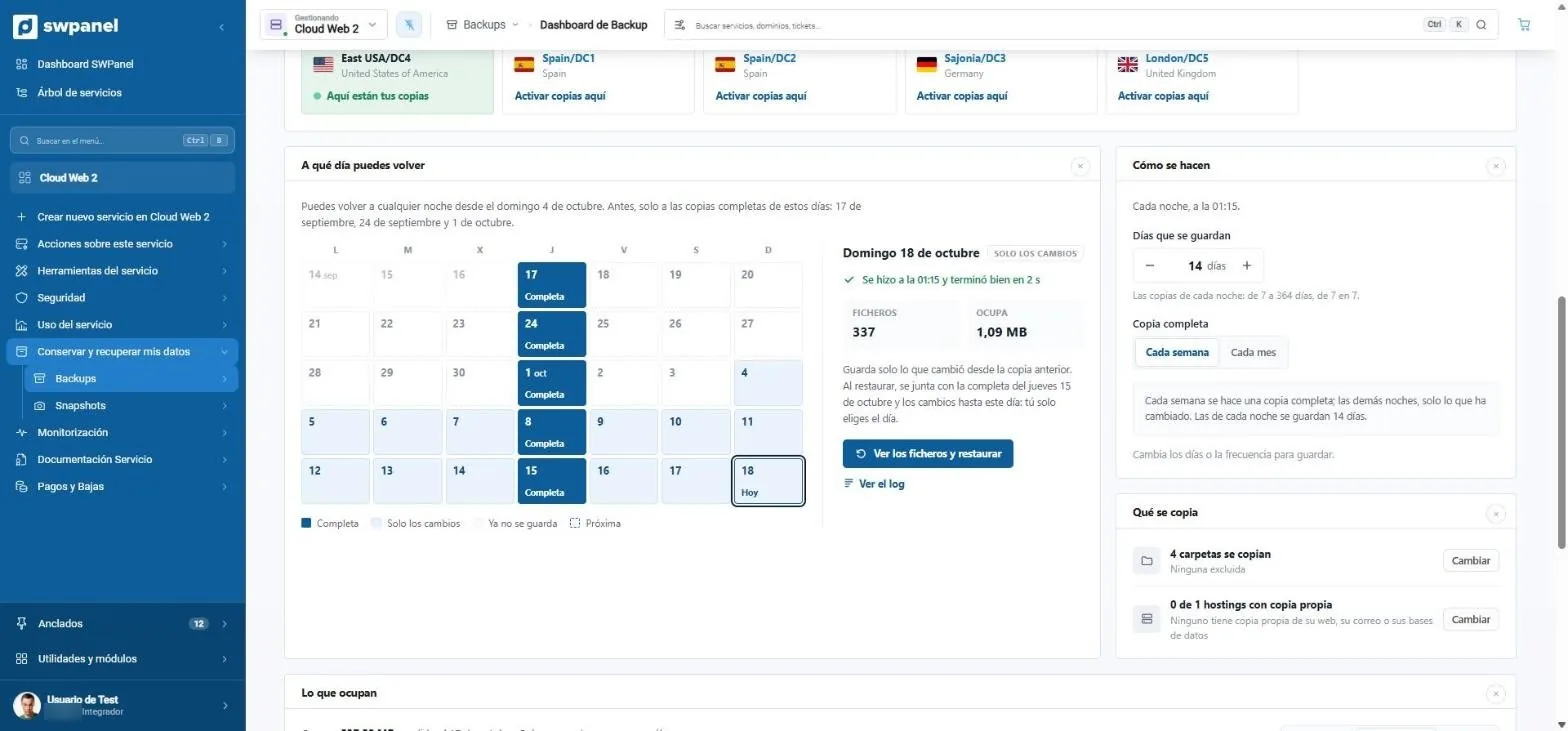
- A que dia você pode voltar: qualquer noite recente e, antes, as cópias completas.
- Completas e só as mudanças: uma completa por semana ou por mês e, nas outras noites, o que mudou.
- Você escolhe o dia e restaura. O SWPanel junta a completa e as mudanças por você.
- Quantos dias se guardam: de 7 a 364, de 7 em 7.
- Cópia completa toda semana ou todo mês.
- O que é copiado: pastas do servidor e, por hospedagem, o seu site, o seu e-mail e os seus bancos de dados.
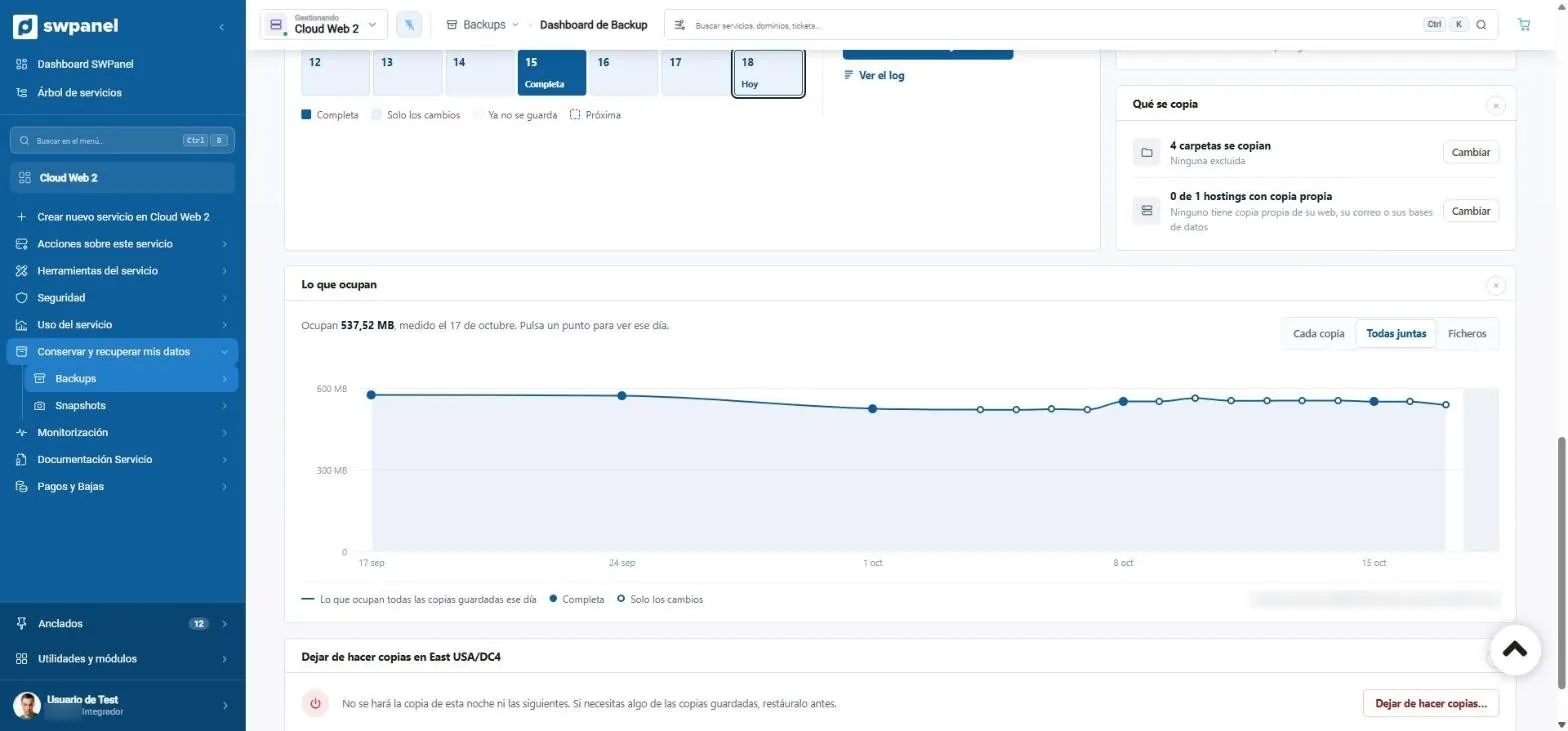
- O que as suas cópias ocupam, dia a dia.
- Por cópia, todas juntas ou em arquivos.
- Custo estimado por dia e por mês.
- Deixar de copiar numa localização, com aviso do que é apagado.
Multicópia
Várias localizações ao mesmo tempo
Ative as cópias em outro centro de dados e elas se somam às que você já tem, com a mesma definição do que é copiado. Cada localização guarda os seus dias e você pode deixar de copiar numa sem mexer nas outras.
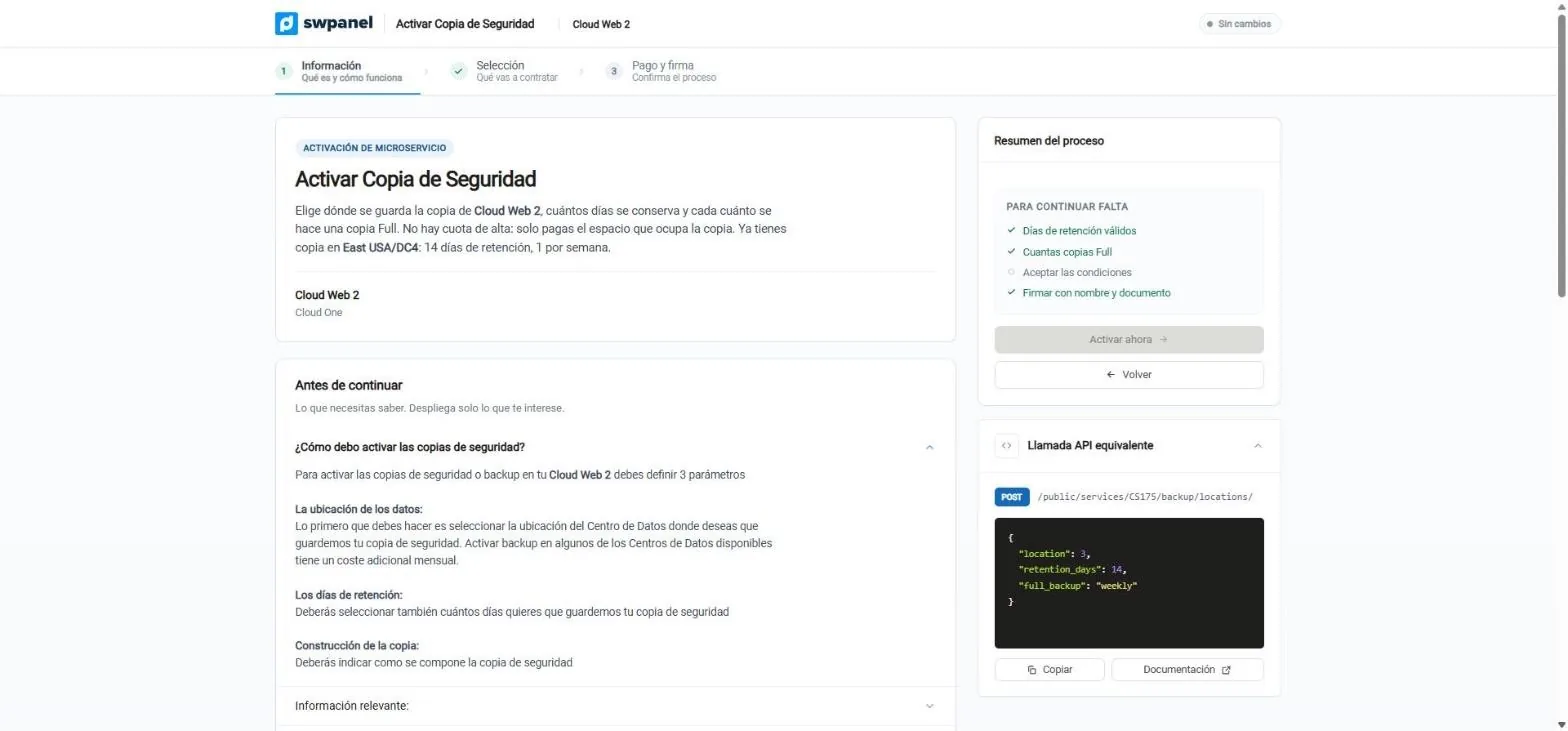
- Mais uma localização: «Você já tem cópia em East USA/DC4».
- Três passos: informação, seleção e assinatura.
- O que falta para terminar, ponto por ponto.
- Explicado antes de ativar: localização, dias e como a cópia é composta.
- A chamada API equivalente, para automatizar.
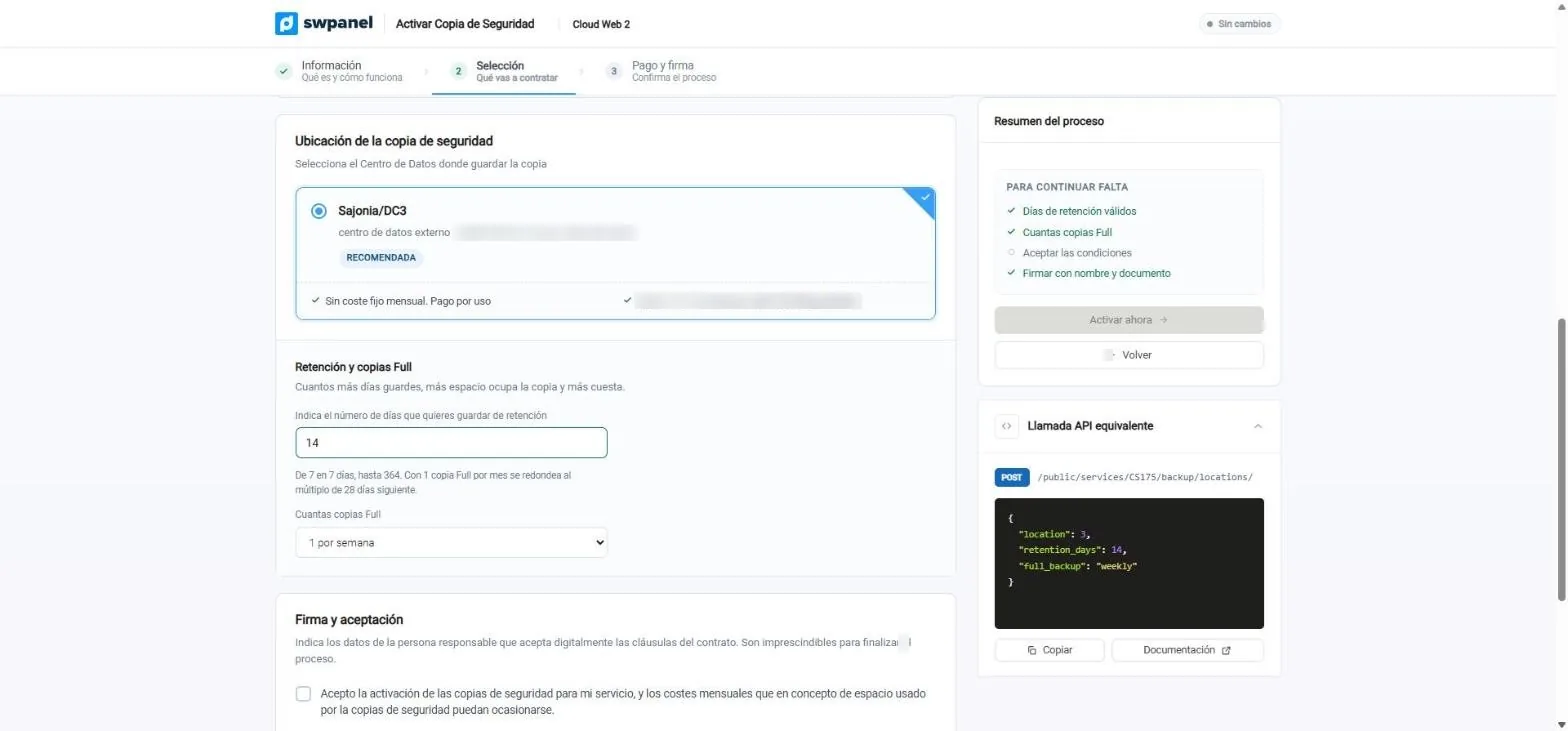
- O centro de dados desta cópia. Aqui, Saxônia, na Alemanha.
- Sem mensalidade fixa: você paga o espaço que ocupa.
- Dias que se guardam, de 7 a 364.
- De quanto em quanto uma completa: uma por semana ou uma por mês.
- Você assina e aceita, e fica ativada nessa localização.
O que é copiado
Por hospedagem ou por diretórios
Dois assistentes visuais: num você marca, por cada hospedagem, se entram o seu site, o seu e-mail e os seus bancos de dados; no outro escolhe as pastas do servidor numa árvore.
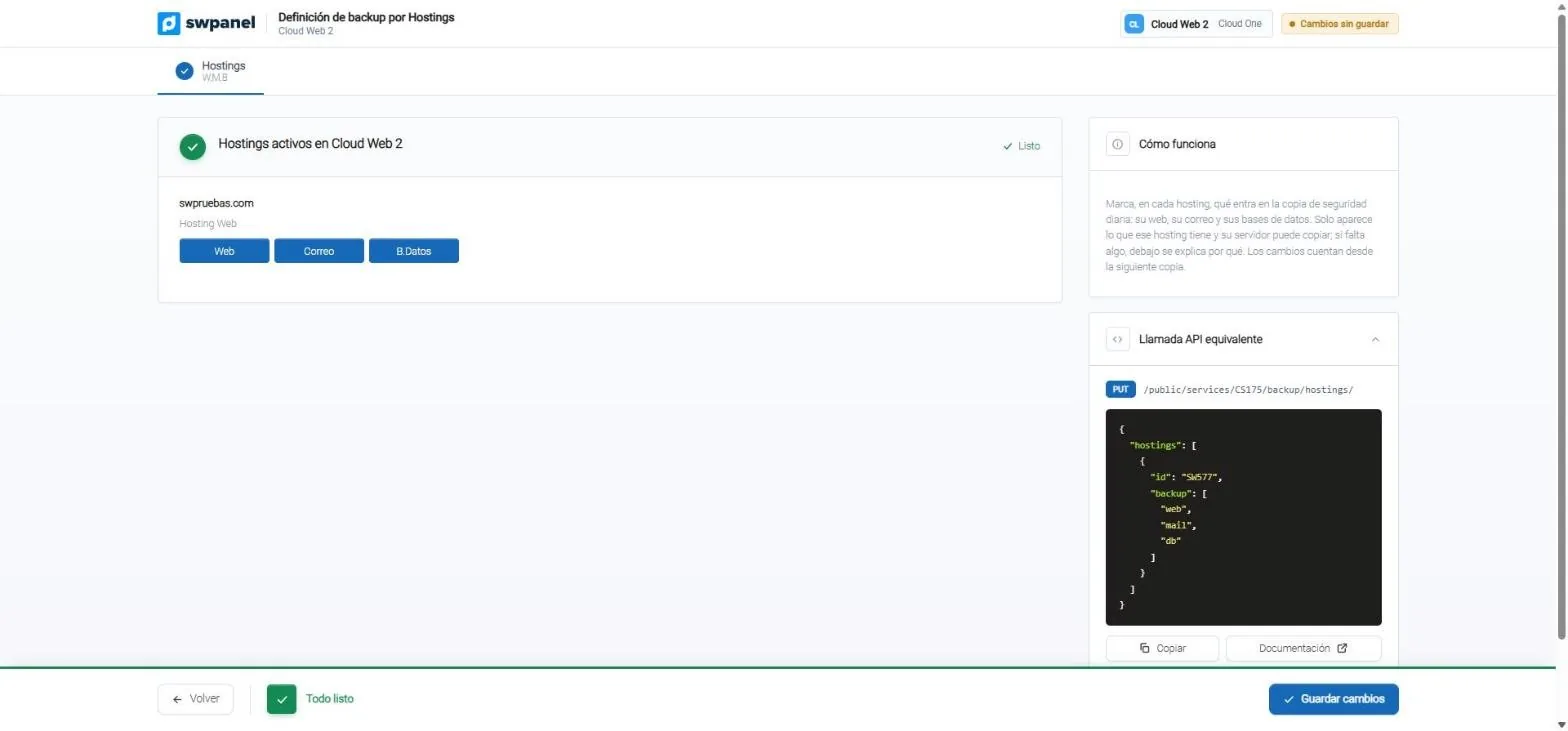
- Para cada hospedagem: o site, o e-mail e os bancos de dados, cada um a partir do seu servidor.
- Só aparece o que aquela hospedagem tem e o seu servidor pode copiar.
- A mesma definição, por API.
- Vale a partir da próxima cópia.
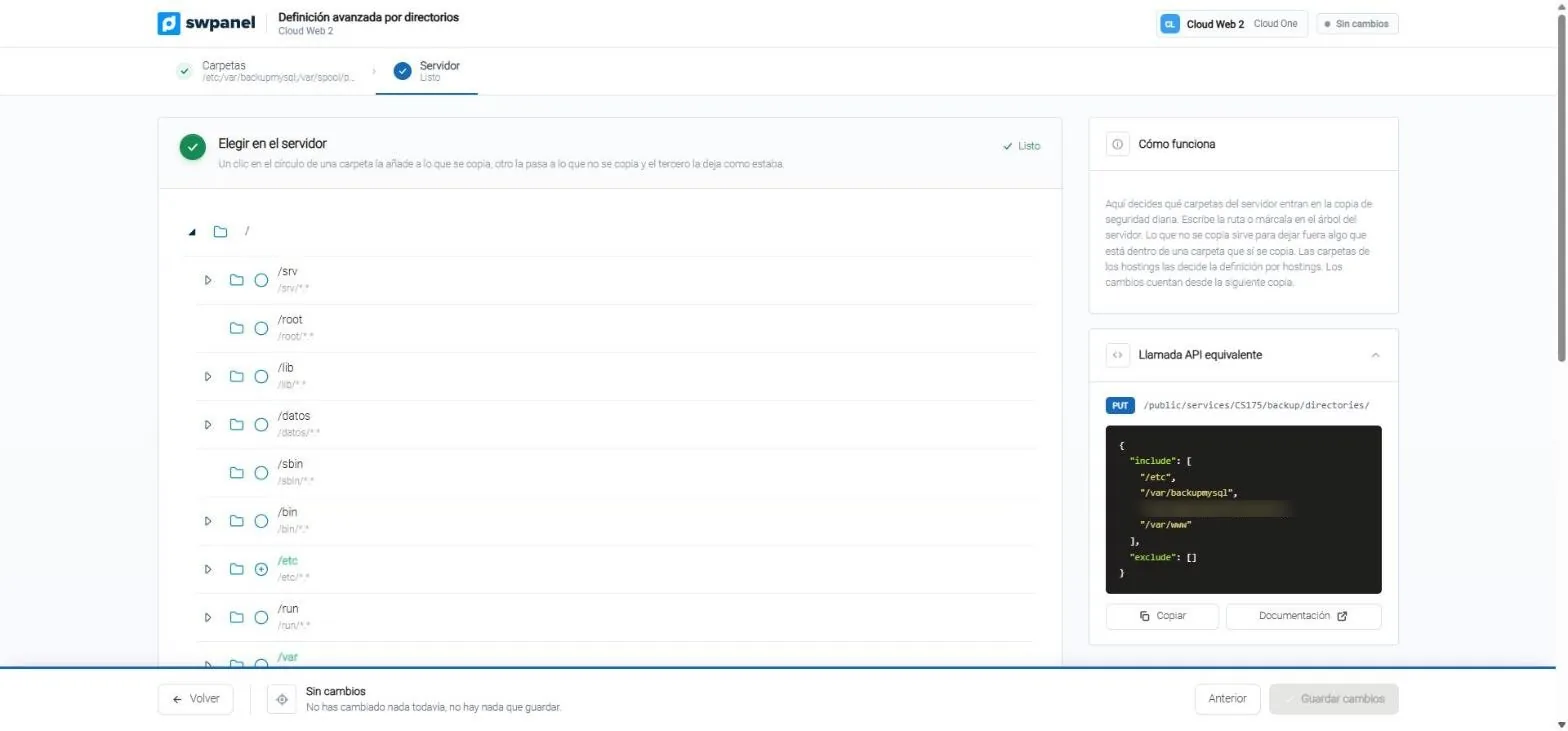
- Você escolhe na árvore do servidor: um clique inclui a pasta, outro a exclui e o terceiro a deixa como estava.
- Em verde, o que é copiado.
- Ou escreve os caminhos em «Pastas»: o que é copiado e o que não.
- Com a sua chamada API, para aplicar a muitos servidores.
Restaurar
Você escolhe o centro de dados, o dia e o que recupera
A partir do calendário ou com «Restaurar uma cópia». Primeiro, de que localização; depois, o dia e o que recupera: uma pasta, um arquivo ou, por hospedagem, o seu site, o seu e-mail e os seus bancos de dados. Num Cloud recupera-se numa pasta nova com a data, sem sobrescrever o que você tem.
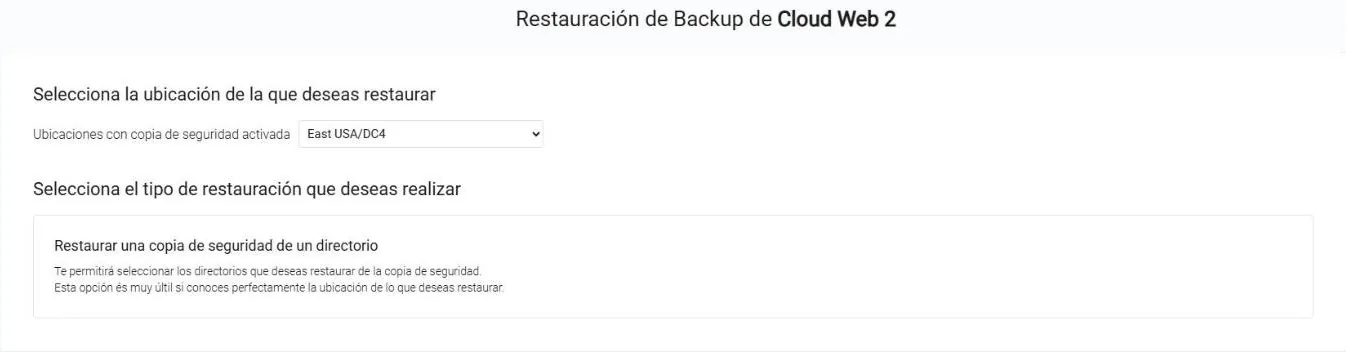
- De que centro de dados você restaura, entre os que têm cópia.
- O que você restaura: um diretório ou um arquivo; por hospedagem, o seu site, o seu e-mail e os seus bancos de dados.
Para automatizar
Cada assistente, com a sua chamada API
O que você faz na tela também se faz por API: ativar cópias numa localização, definir as pastas ou as hospedagens que entram. Cada assistente mostra a chamada equivalente.
Ativar uma localização
POST /backup/locations/ com a localização, os dias de retenção e a frequência da cópia completa.
Definir pastas
PUT /backup/directories/ com o que é copiado e o que não é.
Definir hospedagens
PUT /backup/hostings/ com o que entra de cada hospedagem: site, e-mail e bancos de dados.
Ver maisPerguntas frequentes
Dúvidas sobre as cópias de segurança
As suas cópias, onde você decidir
Crie a sua conta grátis, ative as cópias e escolha em que centros de dados são guardadas.