
Backup
I tuoi backup, in cinque luoghi del mondo
Ogni notte SWPanel copia i tuoi server in un altro data center. Scegli dove: Spagna, Germania, Regno Unito o Stati Uniti. Puoi conservarle in più contemporaneamente e, quando devi tornare indietro, scegli da quale ripristinare.
- Cinque sedi
- Multicopia in più centri
- Ripristini da quello che scegli


Illustrazione. Le cinque sedi sono quelle di SWPanel; quelle attive sono un esempio.
- Cinque sedi Spain/DC1, Spain/DC2, Sassonia/DC3 in Germania, London/DC5 nel Regno Unito e East USA/DC4 negli Stati Uniti.
- Multicopia Attiva le copie in più centri contemporaneamente. Ciascuno con i propri giorni di conservazione.
- Ripristina da dove vuoi Scegli il data center, il giorno e cosa recuperi: tutto, una cartella o un solo file.
- 5 Sedi in quattro paesi
- Ogni notte Una copia completa o solo le modifiche
- da 7 a 364 Giorni di conservazione di ogni copia
- 1 clic Per ripristinare dal calendario
Dove vengono conservati
Lontano dal tuo server, nel luogo che scegli
Una copia nello stesso posto del server non ti salva da un problema in quel posto. Per questo i backup di SWPanel vengono conservati in un altro data center, e scegli tu quale.
- Spain/DC1 Spagna
- Spain/DC2 Spagna
- Sajonia/DC3 Germania
- East USA/DC4 Stati Uniti
- London/DC5 Regno Unito
Configurarlo è facile
Tutto in una dashboard, senza tecnicismi
Vedi lo stato, la mappa delle sedi, il calendario dei backup, quanto si conserva e quanto occupa. E da lì lo modifichi.
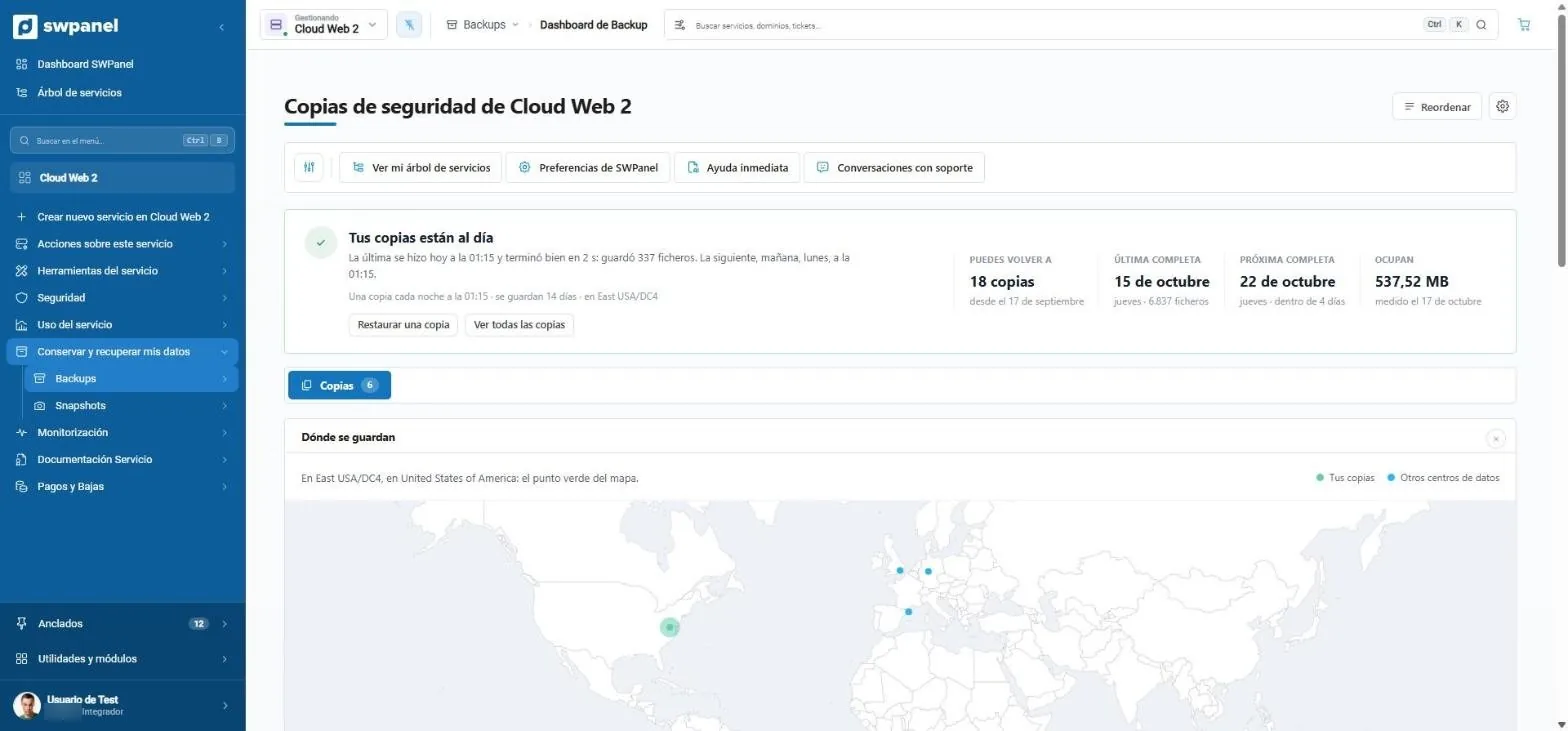
- Lo stato in una frase: quando è stato fatto l'ultimo backup, se è finito bene e quando tocca il prossimo.
- Come e dove si fanno: ogni notte, quanti giorni si conservano e in quale data center.
- A quanti backup puoi tornare, l'ultimo e il prossimo completo, e quanto occupano.
- Ripristinare o vedere tutti i backup, a un clic.
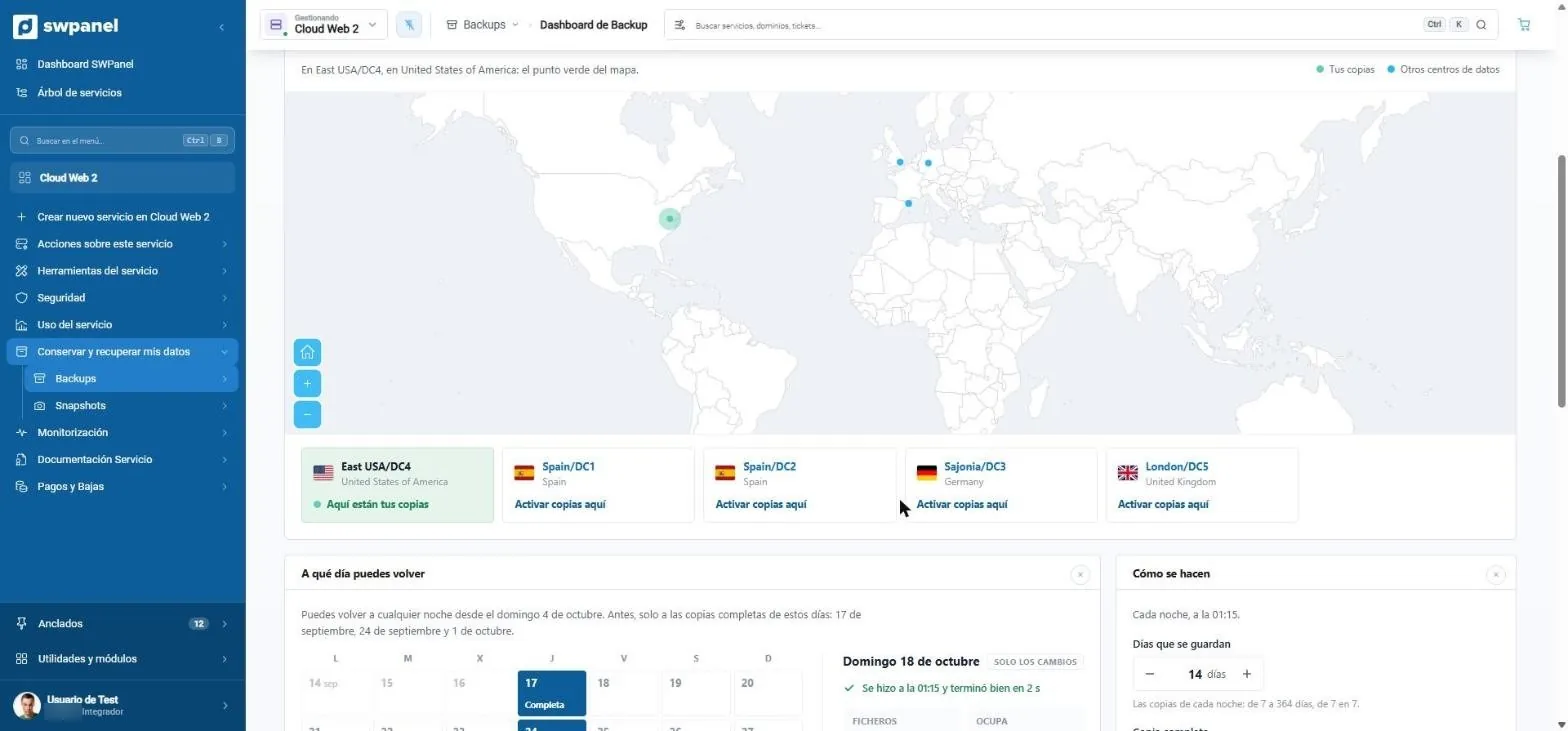
- Dove sono oggi i tuoi backup: il punto verde.
- Gli altri data center, in blu, pronti da attivare.
- Qui sono i tuoi backup: East USA/DC4, negli Stati Uniti.
- Attivare i backup qui aggiunge un'altra sede senza toccare quella che hai già.
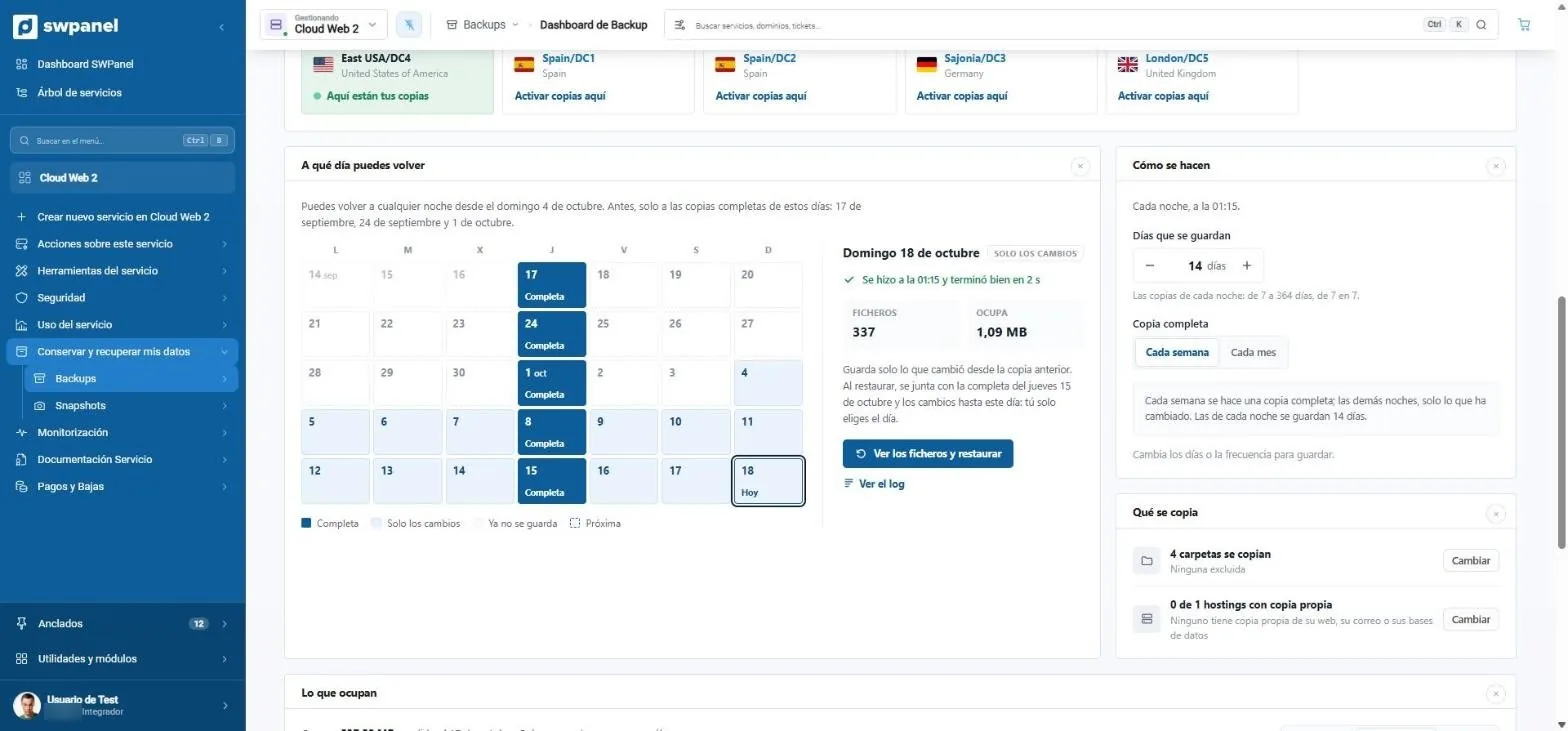
- A quale giorno puoi tornare: qualsiasi notte recente e, prima, i backup completi.
- Complete e solo le modifiche: una completa a settimana o al mese e, le altre notti, ciò che è cambiato.
- Scegli il giorno e ripristini. SWPanel unisce la completa e le modifiche per te.
- Quanti giorni si conservano: da 7 a 364, di 7 in 7.
- Backup completo ogni settimana o ogni mese.
- Cosa viene copiato: cartelle del server e, per hosting, il suo sito, la sua posta e i suoi database.
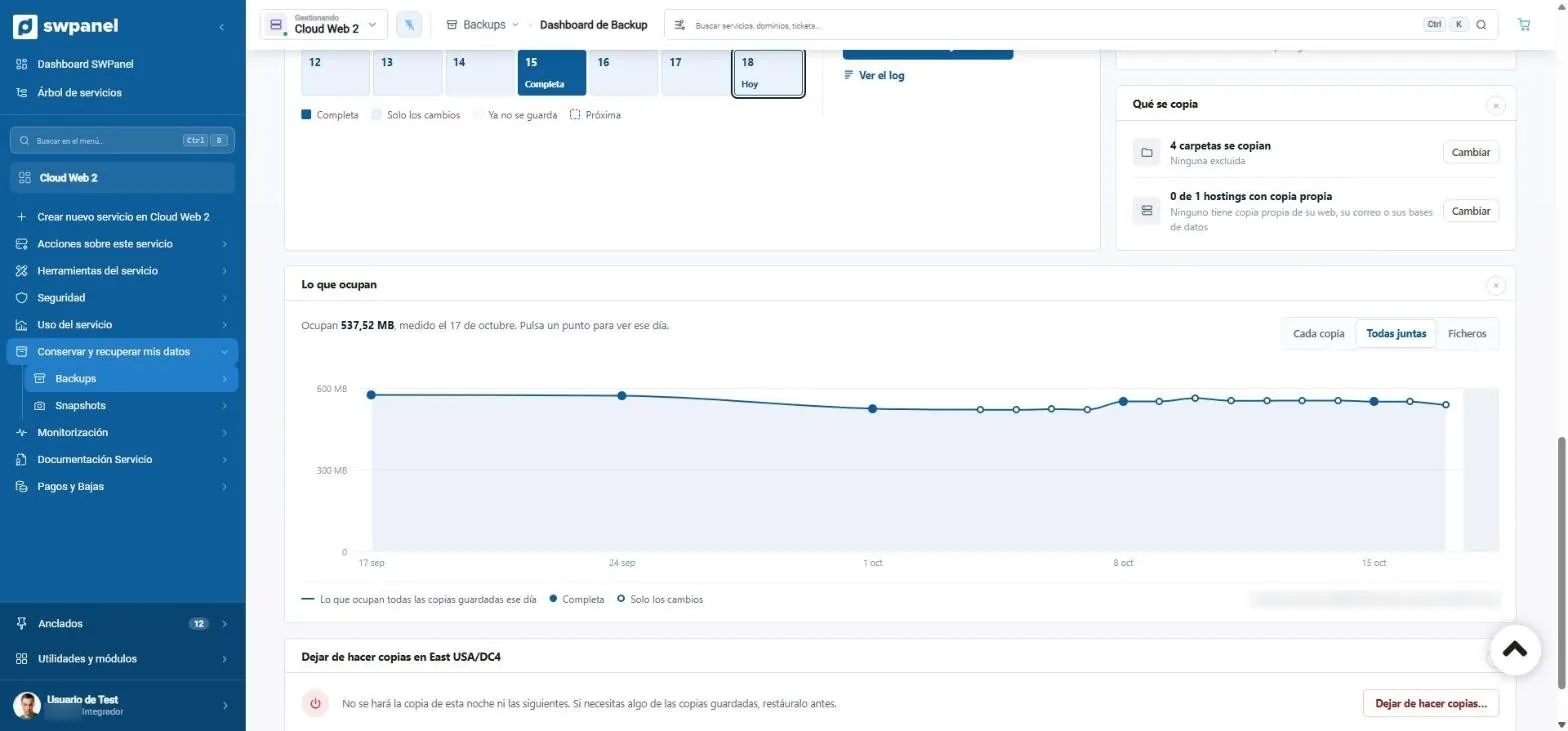
- Quanto occupano i tuoi backup, giorno per giorno.
- Per backup, tutti insieme o per file.
- Costo stimato al giorno e al mese.
- Smettere di copiare in una sede, con avviso di ciò che viene cancellato.
Multicopia
Più sedi contemporaneamente
Attiva i backup in un altro data center e si sommano a quelli che hai già, con la stessa definizione di cosa viene copiato. Ogni sede conserva i suoi giorni e puoi smettere di copiare in una senza toccare le altre.
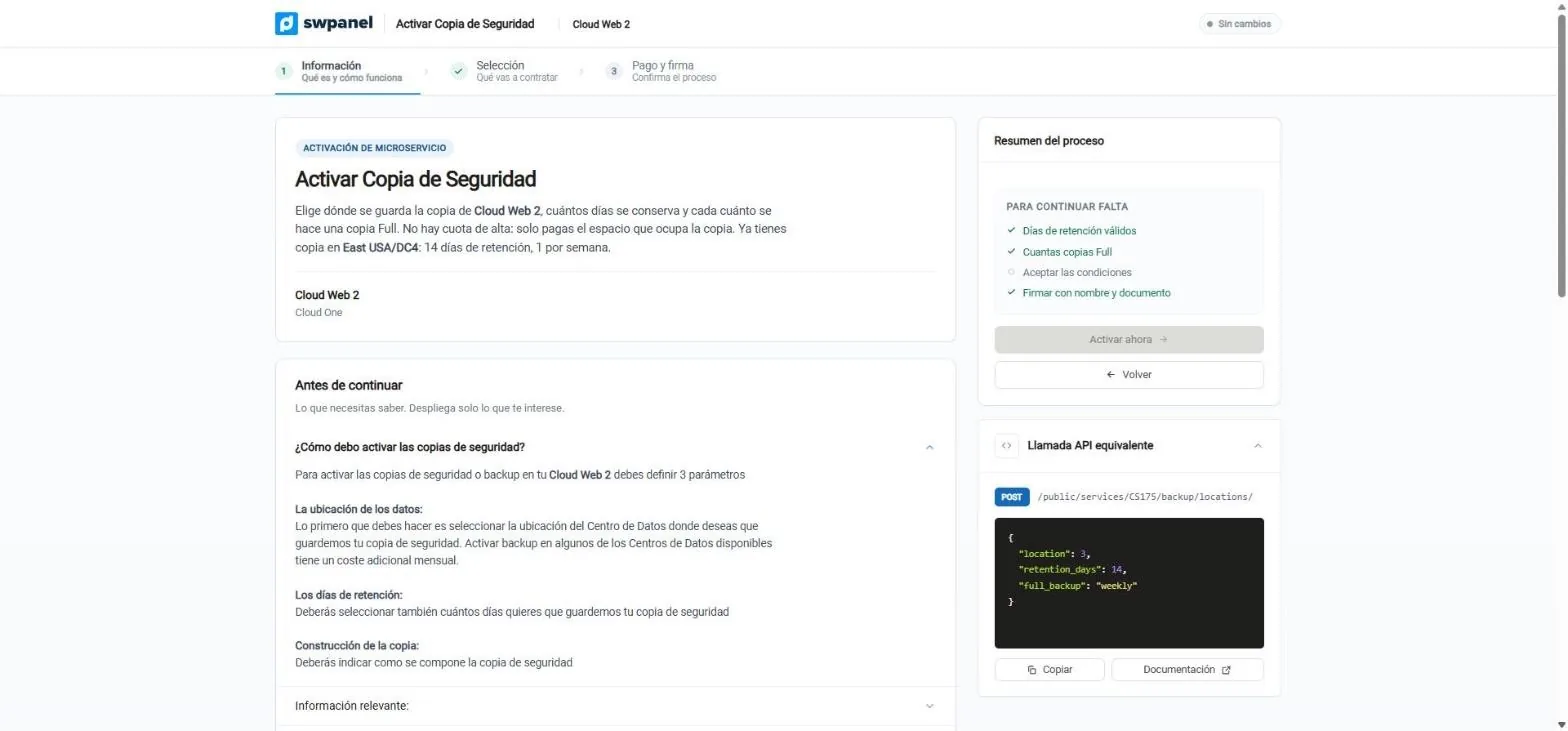
- Una sede in più: «Hai già un backup in East USA/DC4».
- Tre passaggi: informazioni, selezione e firma.
- Cosa manca per finire, punto per punto.
- Spiegato prima di attivare: sede, giorni e come si compone il backup.
- La chiamata API equivalente, per automatizzarlo.
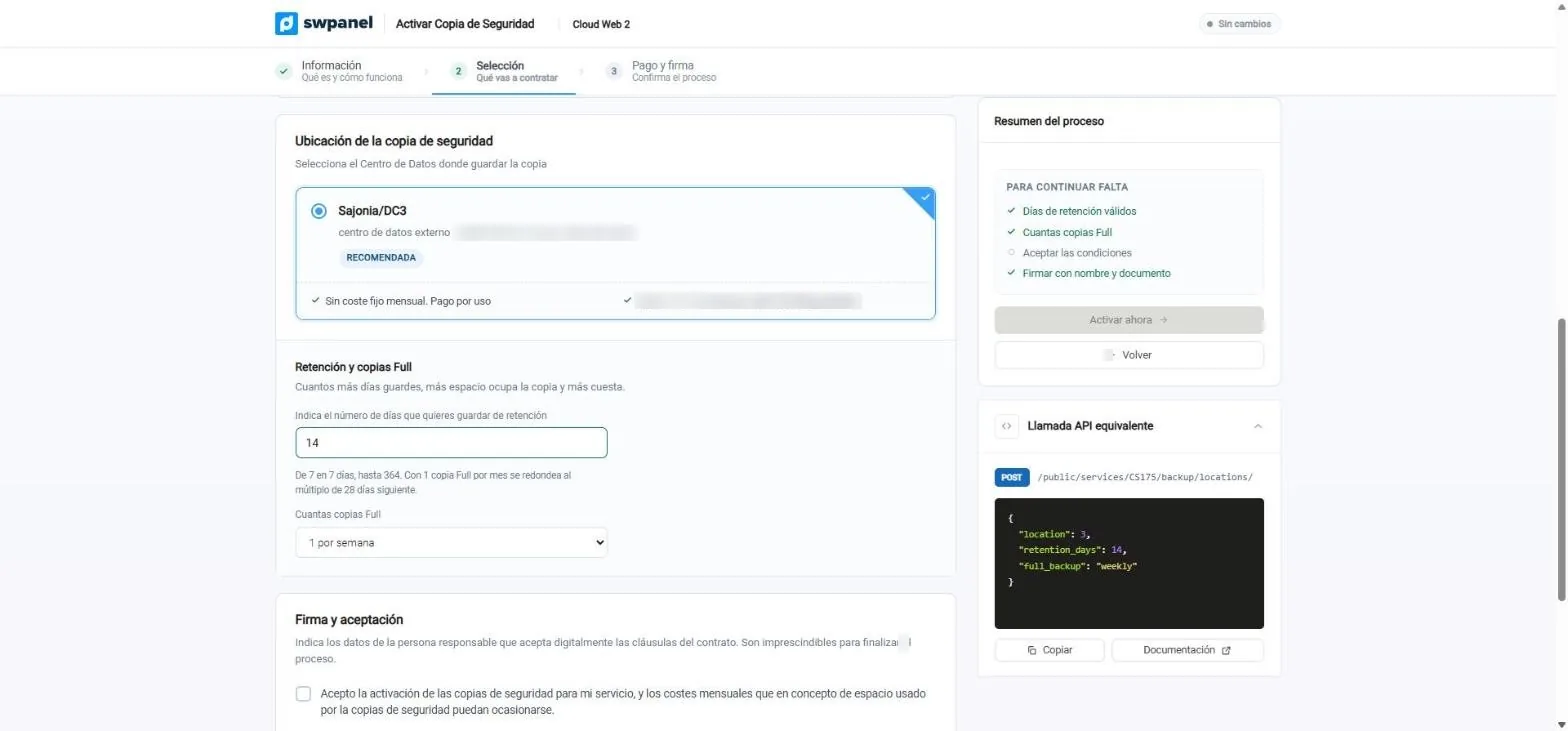
- Il data center di questo backup. Qui, Sassonia, in Germania.
- Senza canone fisso: paghi lo spazio che occupa.
- Giorni di conservazione, da 7 a 364.
- Ogni quanto una completa: una a settimana o una al mese.
- Firmi e accetti, e resta attivato in quella sede.
Cosa viene copiato
Per hosting o per directory
Due procedure guidate visive: in una segni, per ogni hosting, se includere il suo sito, la sua posta e i suoi database; nell'altra scegli le cartelle del server in un albero.
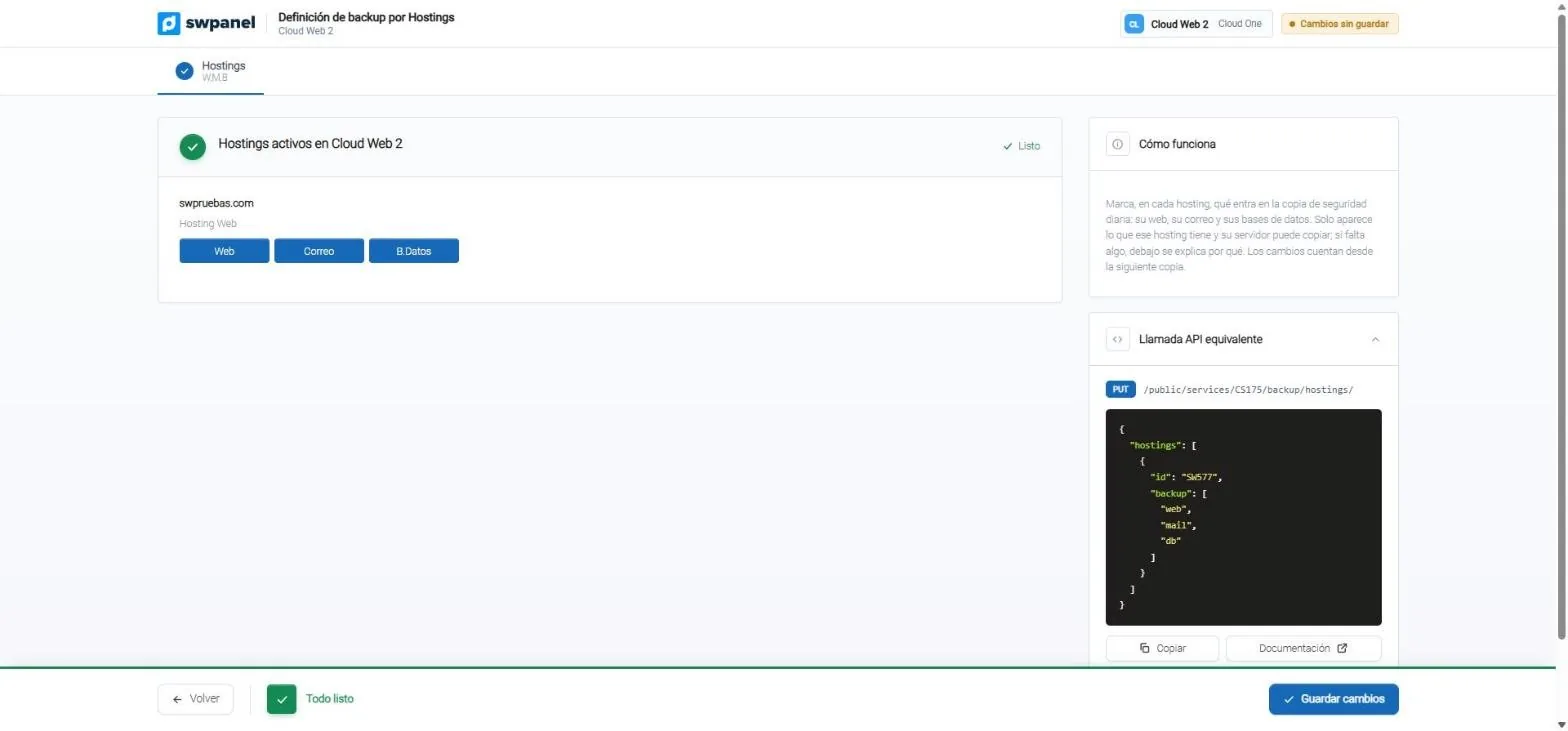
- Per ogni hosting: il suo sito, la sua posta e i suoi database, ciascuno dal proprio server.
- Compare solo ciò che quell'hosting ha e il suo server può copiare.
- La stessa definizione, via API.
- Vale a partire dalla prossima copia.
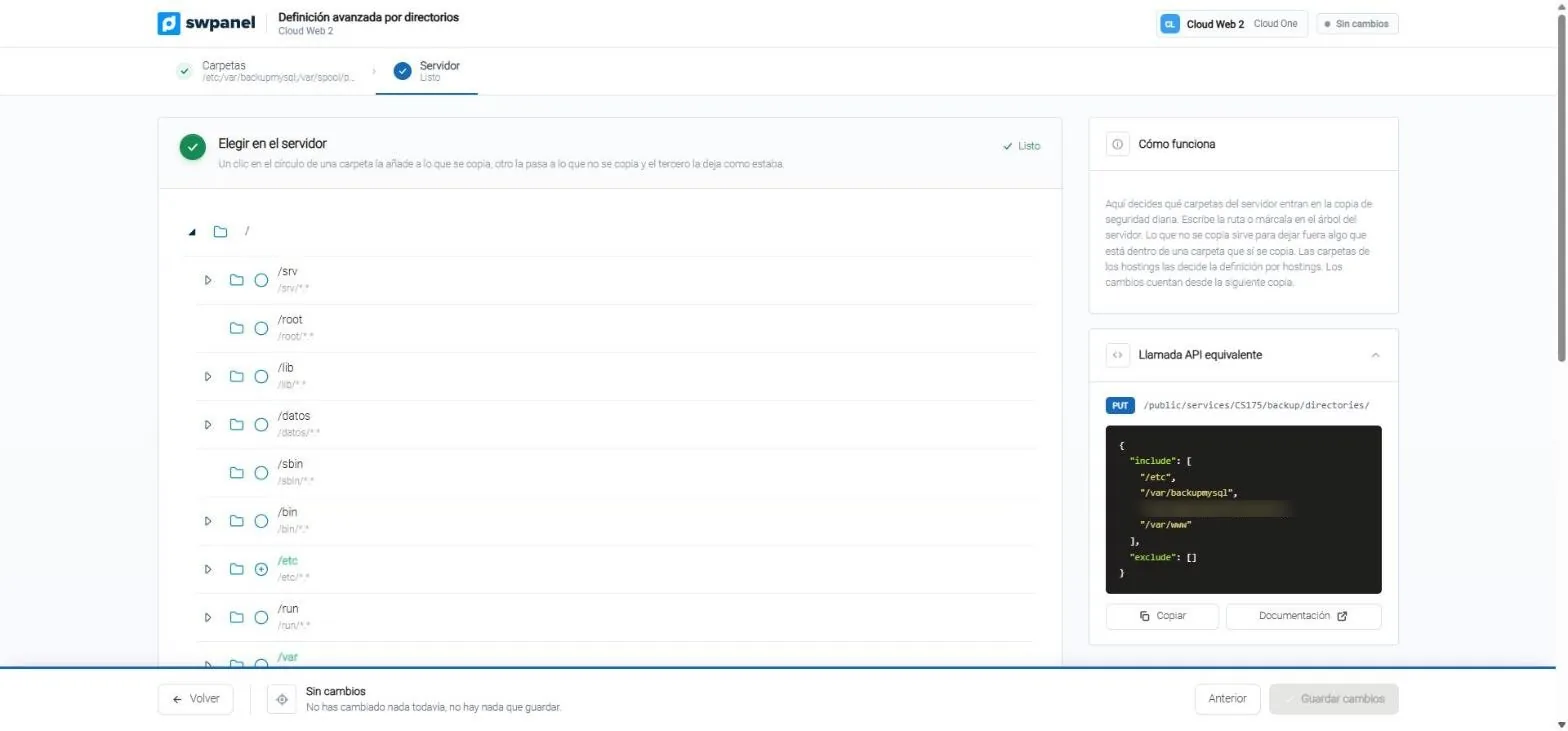
- Scegli nell'albero del server: un clic include la cartella, un altro la esclude e il terzo la lascia com'era.
- In verde, ciò che viene copiato.
- Oppure scrivi i percorsi in «Cartelle»: ciò che viene copiato e ciò che no.
- Con la sua chiamata API, per applicarlo a molti server.
Ripristinare
Scegli il data center, il giorno e ciò che recuperi
Dal calendario o con «Ripristina un backup». Prima, da quale sede; poi, il giorno e cosa recuperi: una cartella, un file o, per hosting, il suo sito, la sua posta e i suoi database. In un Cloud si recupera in una nuova cartella con la data, senza sovrascrivere ciò che hai.
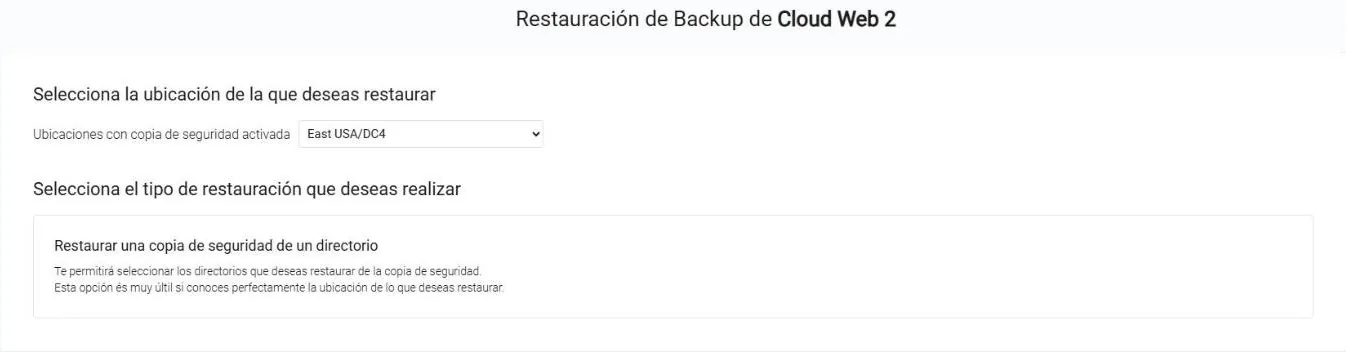
- Da quale data center ripristini, tra quelli che hanno un backup.
- Cosa ripristini: una directory o un file; per hosting, il suo sito, la sua posta e i suoi database.
Per automatizzare
Ogni procedura guidata, con la sua chiamata API
Ciò che fai sullo schermo si fa anche via API: attivare i backup in una sede, definire le cartelle o gli hosting inclusi. Ogni procedura guidata ti mostra la chiamata equivalente.
Attivare una sede
POST /backup/locations/ con la sede, i giorni di conservazione e la frequenza del backup completo.
Definire le cartelle
PUT /backup/directories/ con ciò che viene copiato e ciò che no.
Definire gli hosting
PUT /backup/hostings/ con ciò che entra di ogni hosting: sito, posta e database.
Scopri di piùDomande frequenti
Dubbi sui backup
I tuoi backup, dove decidi tu
Crea il tuo account gratuito, attiva i backup e scegli in quali data center vengono conservati.