
Backups
Deine Backups, an fünf Orten der Welt
Jede Nacht kopiert SWPanel deine Server in ein anderes Rechenzentrum. Du wählst, wo: Spanien, Deutschland, Vereinigtes Königreich oder USA. Du kannst sie in mehreren gleichzeitig speichern und wählst, wenn du zurückgehen musst, von welchem du wiederherstellst.
- Fünf Standorte
- Multikopie auf mehrere Zentren
- Wiederherstellung von dem, den du wählst


Illustration. Die fünf Standorte sind die von SWPanel; die aktiven sind ein Beispiel.
- Fünf Standorte Spain/DC1, Spain/DC2, Sachsen/DC3 in Deutschland, London/DC5 im Vereinigten Königreich und East USA/DC4 in den USA.
- Multikopie Aktiviere Backups in mehreren Zentren gleichzeitig. Jedes mit eigenen Aufbewahrungstagen.
- Stelle von dort wieder her, wo du willst Du wählst das Rechenzentrum, den Tag und was du wiederherstellst: alles, einen Ordner oder eine einzelne Datei.
- 5 Standorte in vier Ländern
- Jede Nacht Eine Sicherung vollständig oder nur die Änderungen
- 7 bis 364 Tage Aufbewahrung jeder Sicherung
- 1 Klick Zum Wiederherstellen über den Kalender
Wo sie gespeichert werden
Fern von deinem Server, an dem Ort, den du wählst
Eine Kopie am selben Ort wie der Server rettet dich nicht vor einem Problem an diesem Ort. Deshalb werden SWPanel-Backups in einem anderen Rechenzentrum gespeichert, und du wählst welches.
- Spain/DC1 Spanien
- Spain/DC2 Spanien
- Sajonia/DC3 Deutschland
- East USA/DC4 USA
- London/DC5 Vereinigtes Königreich
Die Einrichtung ist einfach
Alles in einem Dashboard, ohne Fachchinesisch
Du siehst den Status, die Standortkarte, den Backup-Kalender, wie viel aufbewahrt wird und was es belegt. Und von dort aus änderst du es.
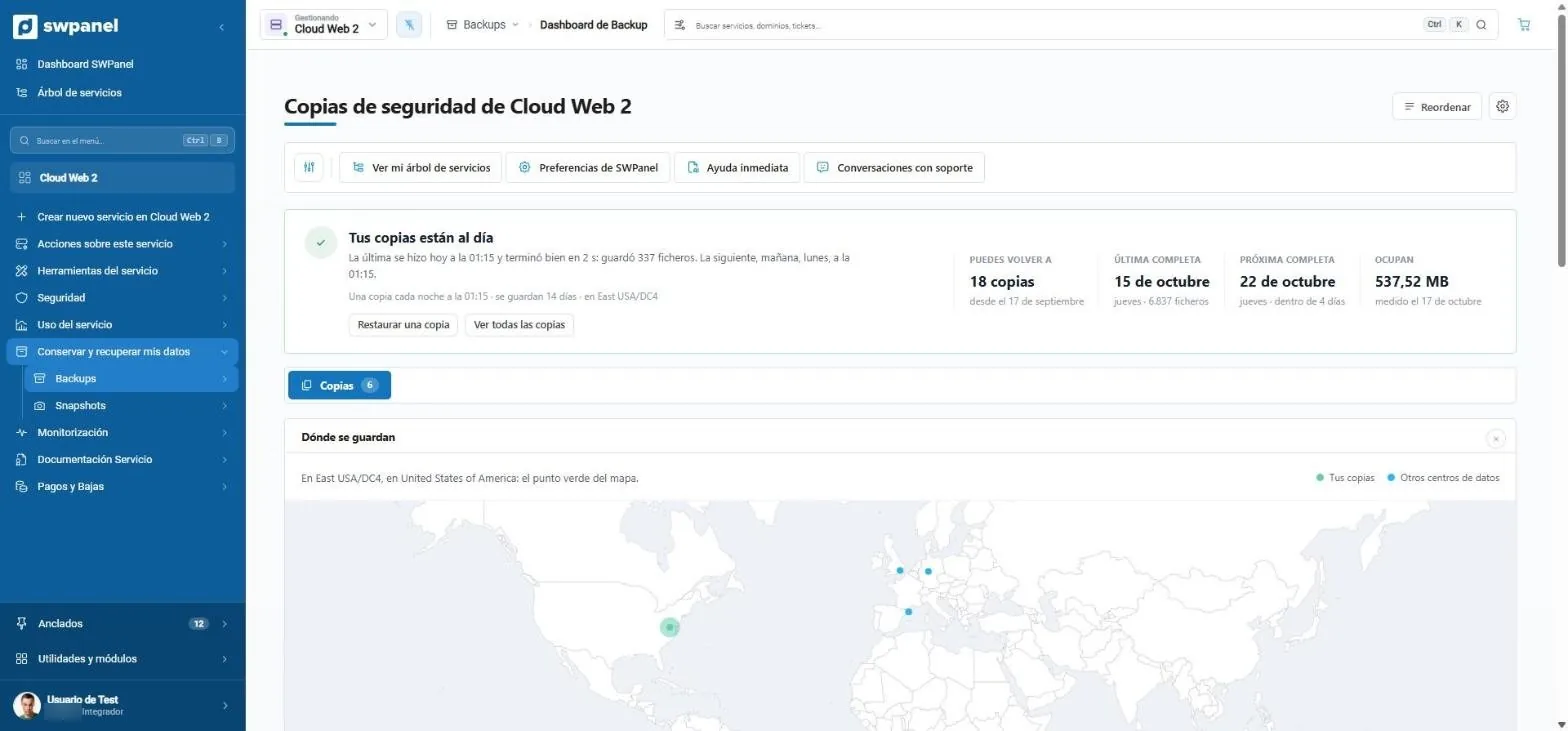
- Der Status in einem Satz: wann das letzte Backup erstellt wurde, ob es gut endete und wann das nächste ansteht.
- Wie und wo sie erstellt werden: jede Nacht, wie viele Tage aufbewahrt werden und in welchem Rechenzentrum.
- Zu wie vielen Backups du zurückkehren kannst, dem letzten und dem nächsten vollständigen, und was sie belegen.
- Wiederherstellen oder alle Backups ansehen, mit einem Klick.
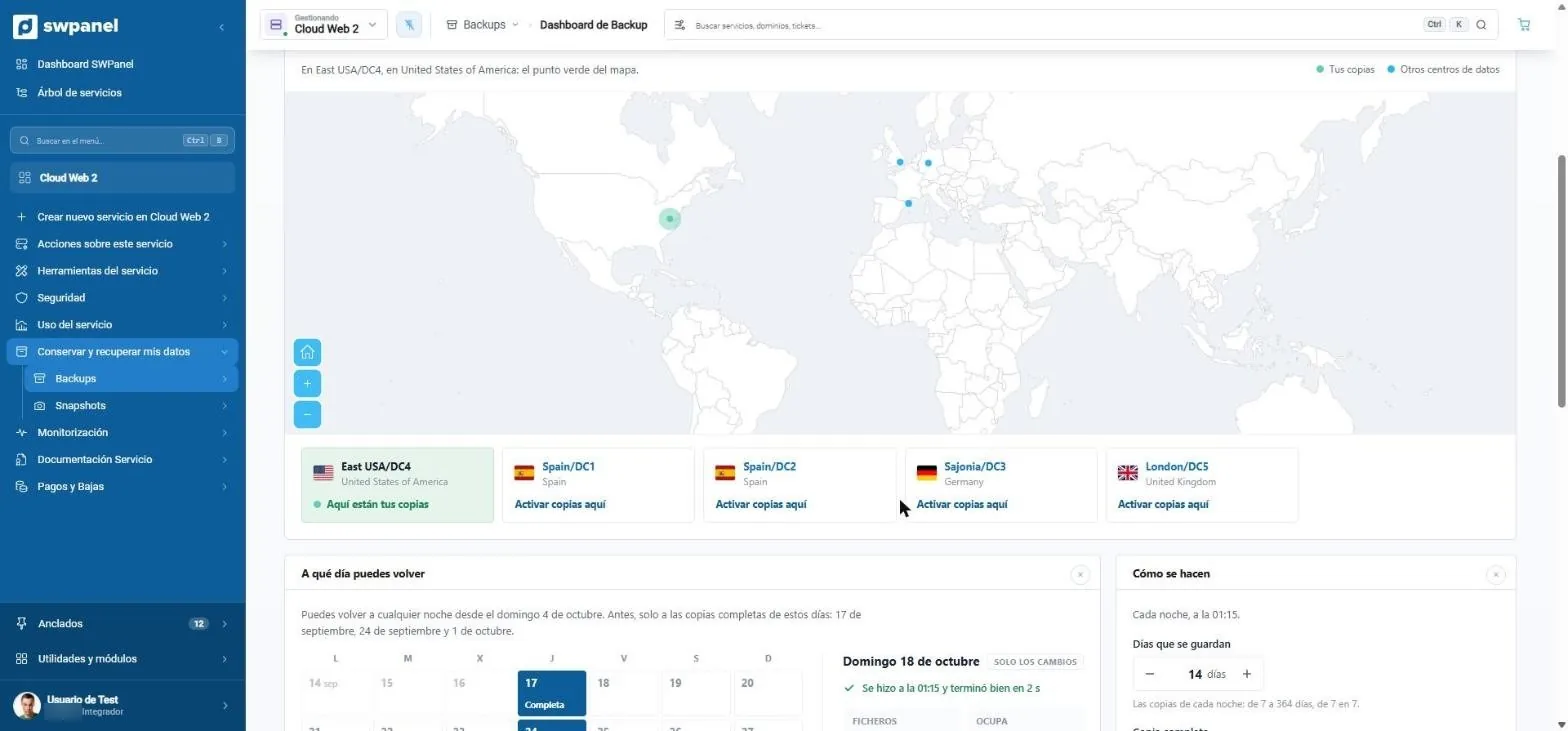
- Wo deine Backups heute liegen: der grüne Punkt.
- Die anderen Rechenzentren, in Blau, bereit zur Aktivierung.
- Hier liegen deine Backups: East USA/DC4, in den USA.
- Backups hier zu aktivieren fügt einen weiteren Standort hinzu, ohne den bestehenden anzutasten.
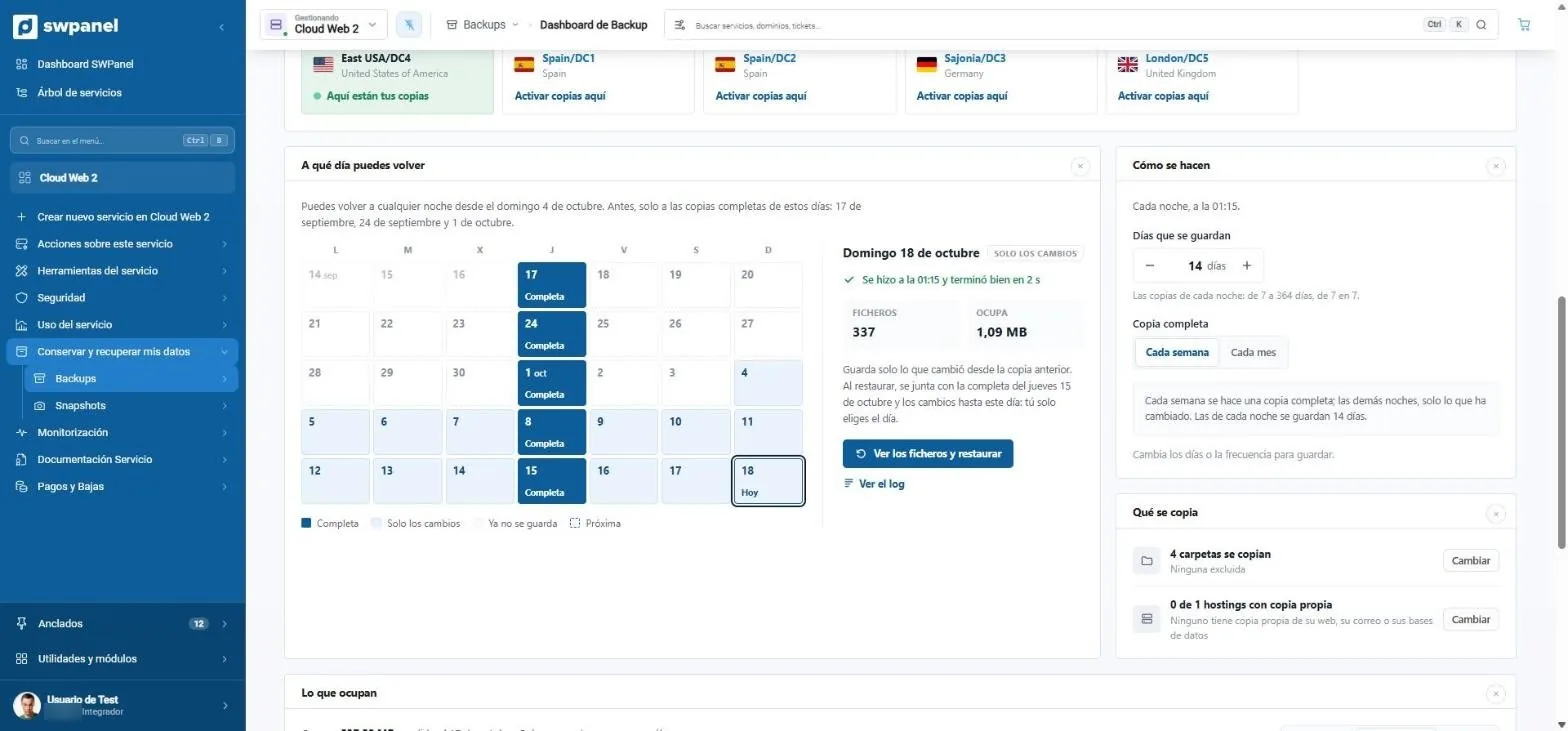
- Zu welchem Tag du zurückkehren kannst: jede jüngere Nacht und davor die vollständigen Backups.
- Vollständig und nur Änderungen: ein vollständiges pro Woche oder Monat und in den übrigen Nächten das, was sich geändert hat.
- Du wählst den Tag und stellst wieder her. SWPanel fügt das vollständige Backup und die Änderungen für dich zusammen.
- Wie viele Tage aufbewahrt werden: von 7 bis 364, in 7er-Schritten.
- Vollständiges Backup jede Woche oder jeden Monat.
- Was gesichert wird: Serverordner und, pro Hosting, seine Website, seine E-Mail und seine Datenbanken.
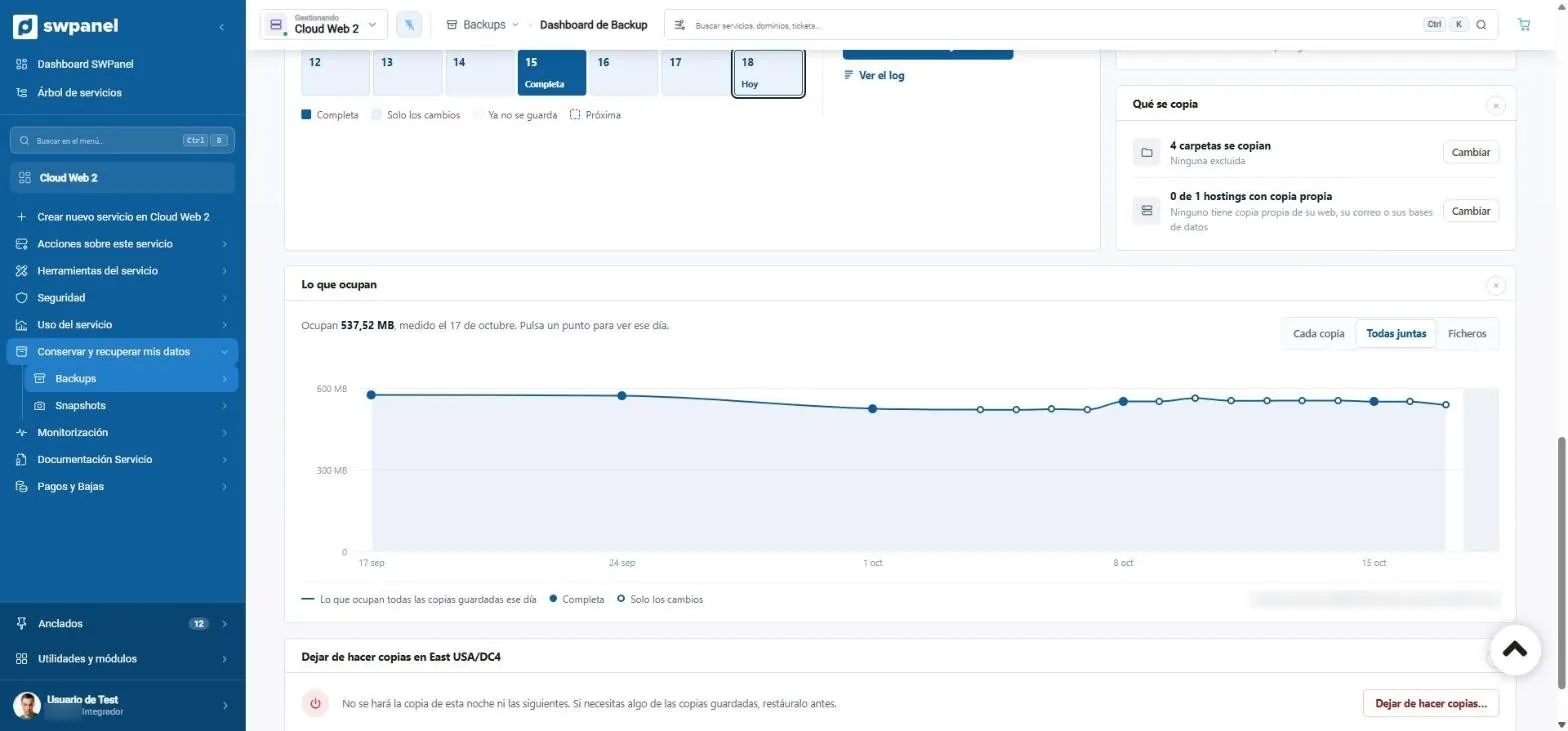
- Was deine Backups belegen, Tag für Tag.
- Pro Backup, alle zusammen oder als Dateien.
- Geschätzte Kosten pro Tag und pro Monat.
- Das Sichern an einem Standort beenden, mit Hinweis darauf, was gelöscht wird.
Multikopie
Mehrere Standorte gleichzeitig
Aktiviere Backups in einem weiteren Rechenzentrum und sie kommen zu den bestehenden hinzu, mit derselben Definition dessen, was gesichert wird. Jeder Standort behält seine eigenen Tage, und du kannst das Sichern an einem beenden, ohne die anderen anzutasten.
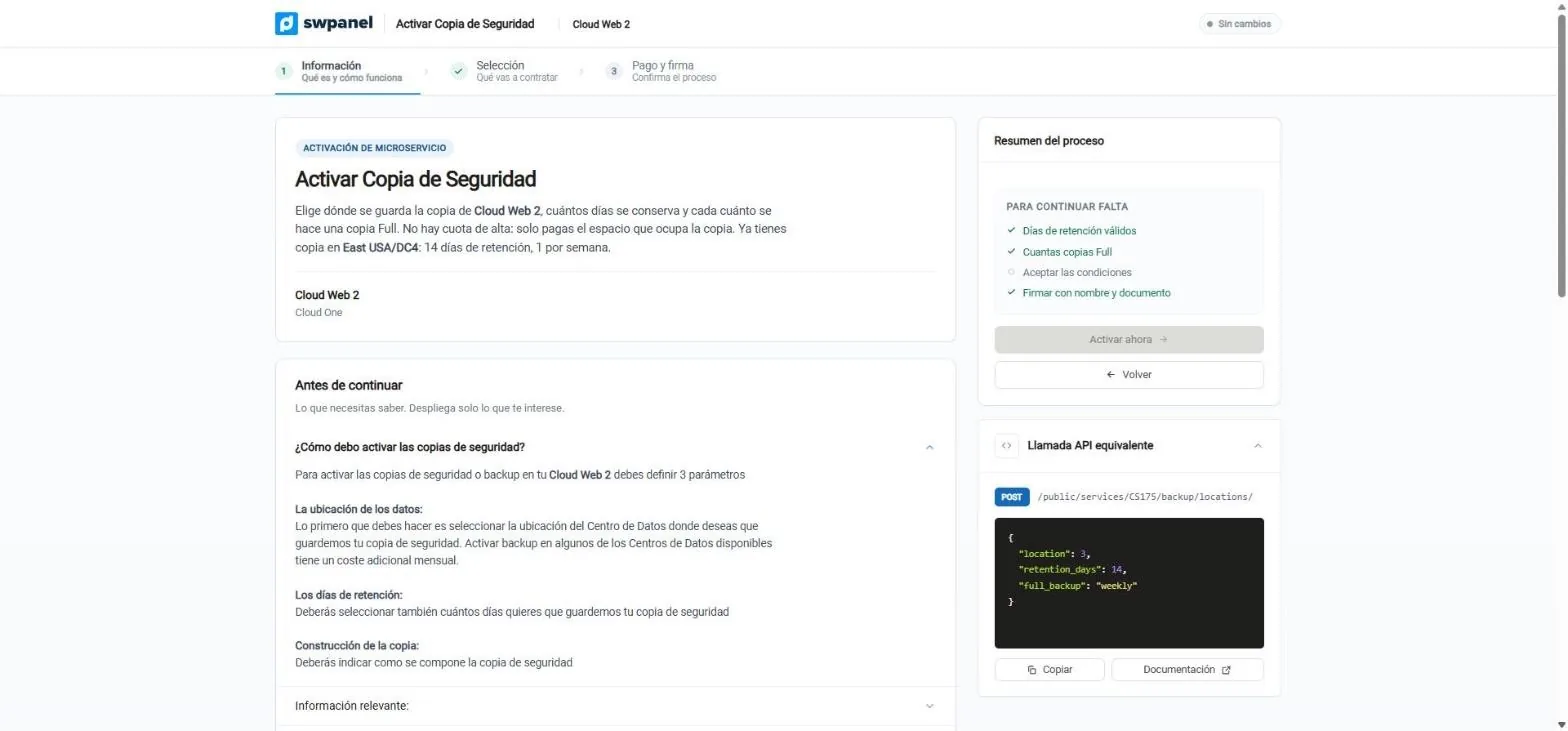
- Ein weiterer Standort: „Du hast bereits ein Backup in East USA/DC4“.
- Drei Schritte: Information, Auswahl und Unterschrift.
- Was zum Abschluss noch fehlt, Punkt für Punkt.
- Vor der Aktivierung erklärt: Standort, Tage und wie sich das Backup zusammensetzt.
- Der entsprechende API-Aufruf, um es zu automatisieren.
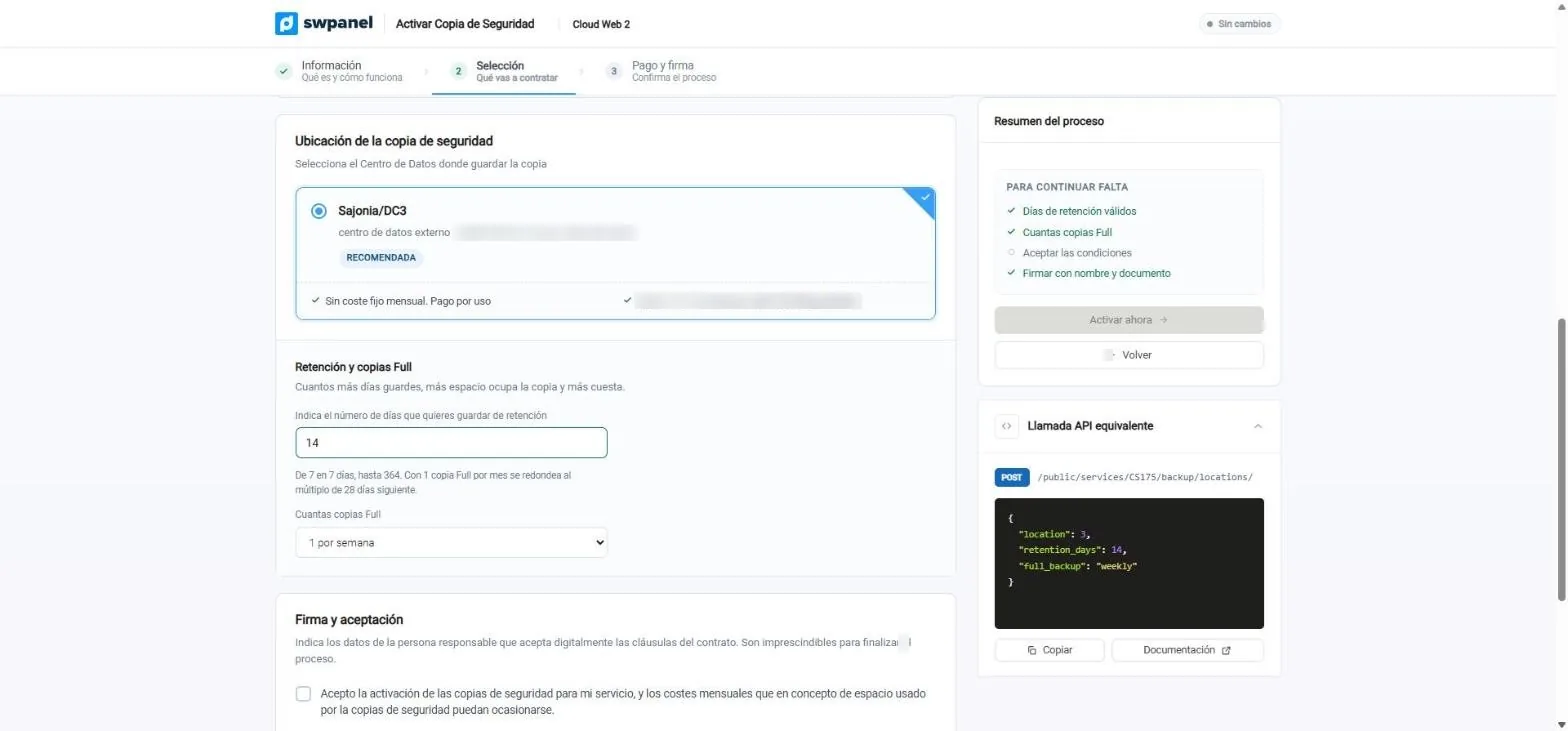
- Das Rechenzentrum dieses Backups. Hier Sachsen, in Deutschland.
- Ohne feste Gebühr: Du zahlst den Platz, den es belegt.
- Aufbewahrte Tage, von 7 bis 364.
- Wie oft ein vollständiges: eines pro Woche oder eines pro Monat.
- Du unterschreibst und akzeptierst, und es ist an diesem Standort aktiviert.
Was gesichert wird
Pro Hosting oder pro Verzeichnis
Zwei visuelle Assistenten: Im einen markierst du pro Hosting, ob Website, E-Mail und Datenbanken enthalten sind; im anderen wählst du die Serverordner in einem Baum.
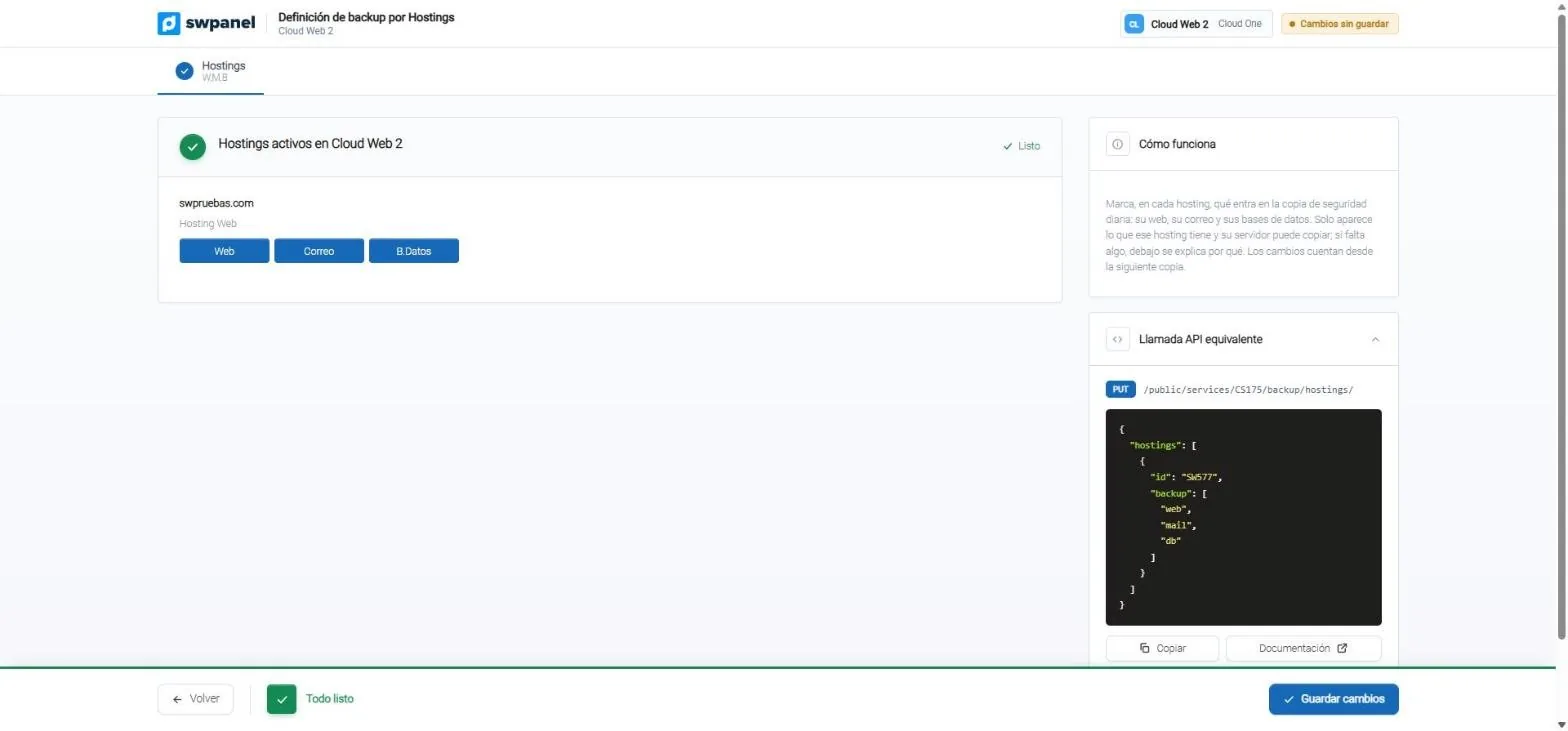
- Für jedes Hosting: Website, E-Mail und Datenbanken, jeweils von ihrem Server.
- Es erscheint nur, was dieses Hosting hat und sein Server sichern kann.
- Dieselbe Definition per API.
- Gilt ab dem nächsten Backup.
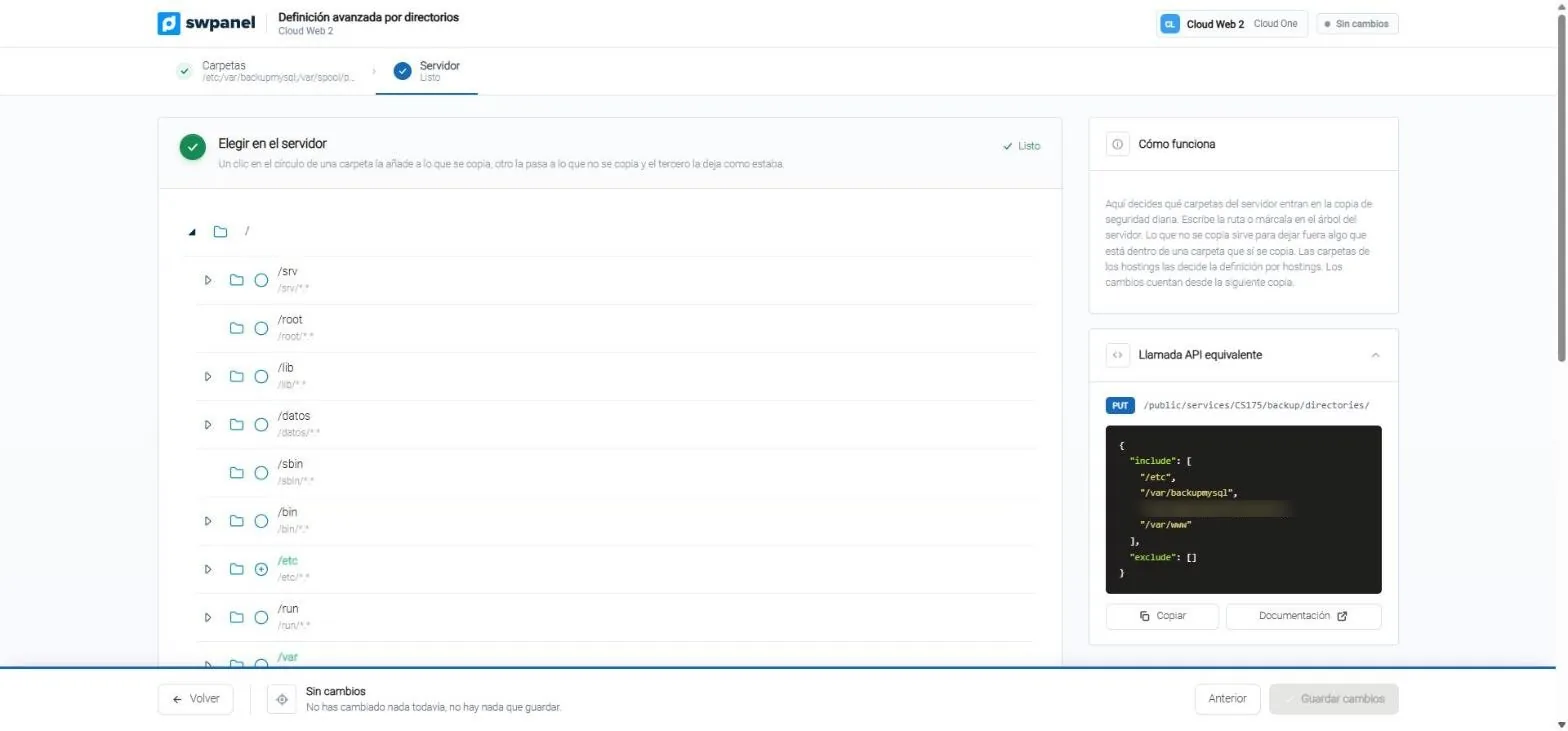
- Du wählst im Serverbaum: Ein Klick schließt den Ordner ein, ein weiterer schließt ihn aus und der dritte lässt ihn, wie er war.
- In Grün, was gesichert wird.
- Oder du gibst die Pfade ein unter „Ordner“: was gesichert wird und was nicht.
- Mit seinem API-Aufruf, um es auf viele Server anzuwenden.
Wiederherstellen
Du wählst das Rechenzentrum, den Tag und was du wiederherstellst
Über den Kalender oder mit „Ein Backup wiederherstellen“. Zuerst von welchem Standort; dann der Tag und was du wiederherstellst: ein Ordner, eine Datei oder, pro Hosting, seine Website, seine E-Mail und seine Datenbanken. In einer Cloud wird in einen neuen Ordner mit dem Datum wiederhergestellt, ohne zu überschreiben, was du hast.
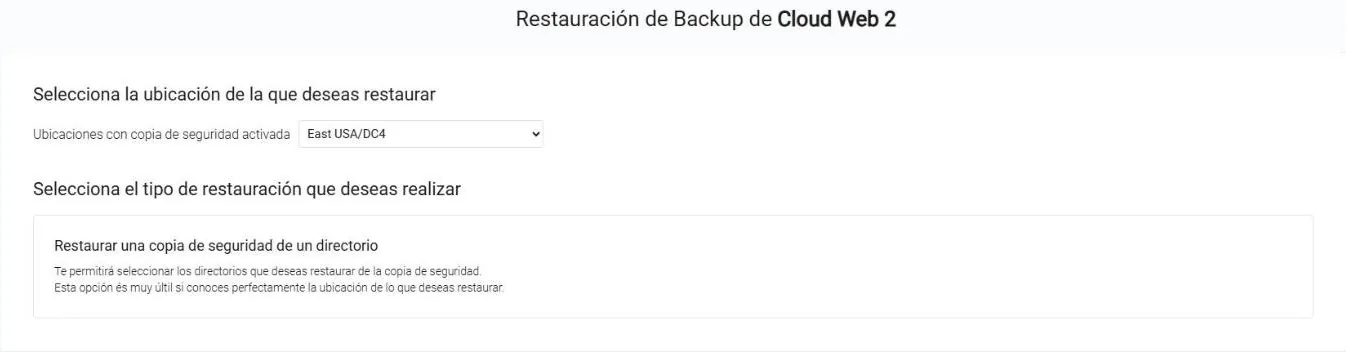
- Von welchem Rechenzentrum du wiederherstellst, unter denen, die ein Backup haben.
- Was du wiederherstellst: ein Verzeichnis oder eine Datei; pro Hosting seine Website, seine E-Mail und seine Datenbanken.
Zum Automatisieren
Jeder Assistent, mit seinem API-Aufruf
Was du auf dem Bildschirm tust, geht auch per API: Backups an einem Standort aktivieren, die enthaltenen Ordner oder Hostings festlegen. Jeder Assistent zeigt dir den entsprechenden Aufruf.
Einen Standort aktivieren
POST /backup/locations/ mit dem Standort, den Aufbewahrungstagen und der Häufigkeit des vollständigen Backups.
Ordner festlegen
PUT /backup/directories/ mit dem, was gesichert wird und was nicht.
Hostings festlegen
PUT /backup/hostings/ mit dem, was von jedem Hosting enthalten ist: Website, E-Mail und Datenbanken.
Mehr ansehenHäufige Fragen
Fragen zu Backups
Deine Backups, wo du es entscheidest
Erstelle dein kostenloses Konto, aktiviere Backups und wähle, in welchen Rechenzentren sie gespeichert werden.