
Migrar para o SWPanel
Traga os seus sites, venham de onde vierem
WordPress, Plesk, cPanel, DirectAdmin, qualquer hospedagem com FTP ou SSH, ou outra conta do SWPanel. Você escolhe a origem e o assistente pede só os dados desse caminho.
- Seis origens em um assistente
- Sem copiar nada à mão
- Avisamos você ao terminar
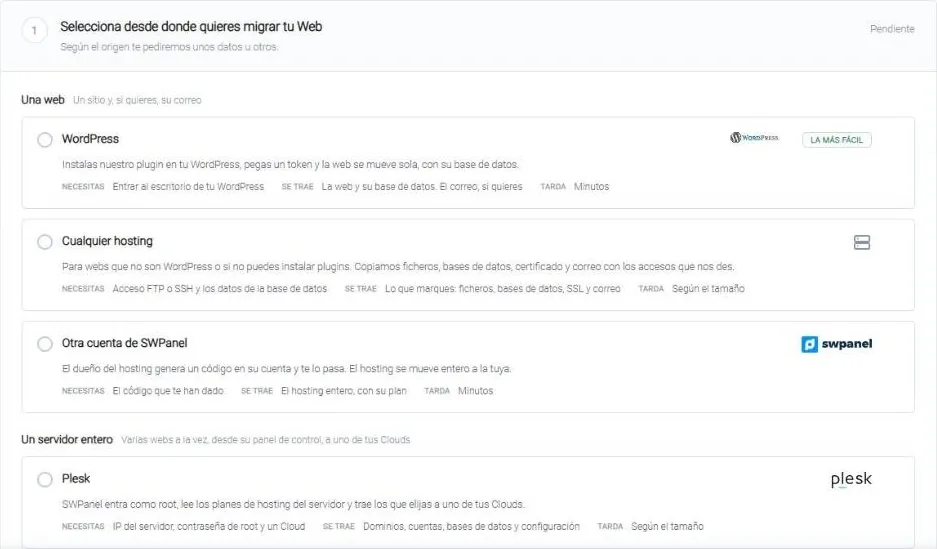
Escolha a sua origem
Seis caminhos, um assistente
Um site avulso ou um servidor inteiro: cada caminho pede só o que precisa. Clique no seu para ver o passo a passo com capturas reais.
-

Um site em WordPress
Você instala o plugin oficial no seu WordPress, cola um token e o site se move sozinho, com o banco de dados. É o caminho mais fácil.
Você precisa de: Entrar no painel do seu WordPress Ver como -
FTP ou SSH
Qualquer hospedagem
Para sites que não são WordPress ou se você não pode instalar plugins: arquivos, bancos de dados, certificado e e-mail.
Você precisa de: Acesso FTP ou SSH e os dados do banco de dados Ver como -

Outra conta do SWPanel
O dono da hospedagem gera um código na sua conta e passa para você. A hospedagem se move inteira para a sua.
Você precisa de: O código que lhe deram Ver como -

Um servidor Plesk
O SWPanel entra como root, lê os planos de hospedagem do servidor e traz os que você escolher para um dos seus Clouds.
Você precisa de: IP do servidor, senha de root e um Cloud Ver como -

Um servidor cPanel
Domínios, contas, bancos de dados e configuração dos planos de hospedagem que você marcar.
Você precisa de: IP do servidor, senha de root e um Cloud Ver como -

Um servidor DirectAdmin
Lê o servidor, você escolhe quais planos de hospedagem trazer e os migra para o seu Cloud.
Você precisa de: IP do servidor, senha de root e um Cloud Ver como
cPanel, Plesk, DirectAdmin e WordPress são marcas de seus respectivos titulares. São citados apenas para indicar de onde se pode migrar.
A partir de qualquer hospedagem
O site, o banco de dados e o e-mail
Para uma hospedagem sem acesso root ou com um painel que não está na lista. Primeiro você escolhe o destino: uma hospedagem nova, contratada no mesmo passo, ou uma que você já tem e está vazia.
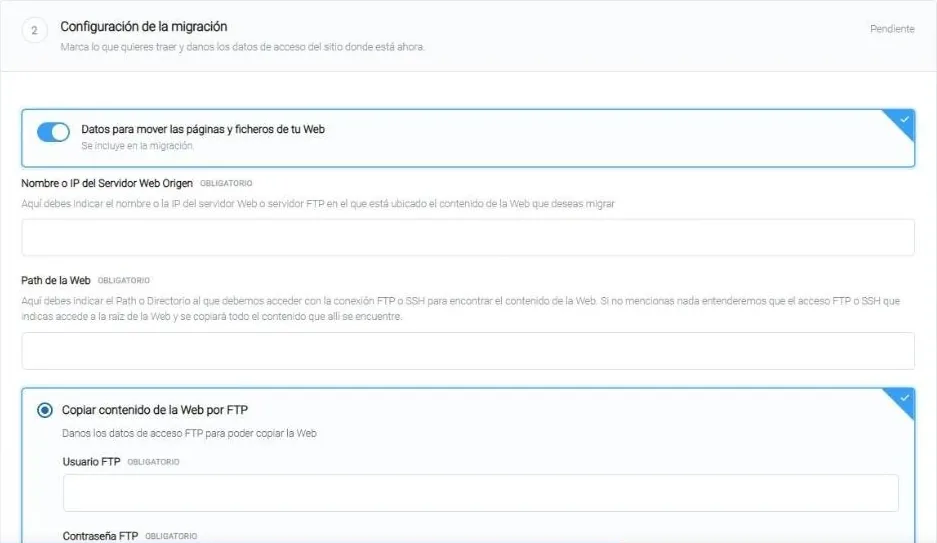
Passo 1
O site, por FTP ou por SSH
O servidor de origem, a pasta do site e o usuário de FTP ou de SSH. Se você não indicar a pasta, é copiado o que houver na raiz do acesso. No cPanel o site costuma estar em /public_html; no Plesk, em /httpdocs.
- Você pode criar também a conta FTP no destino
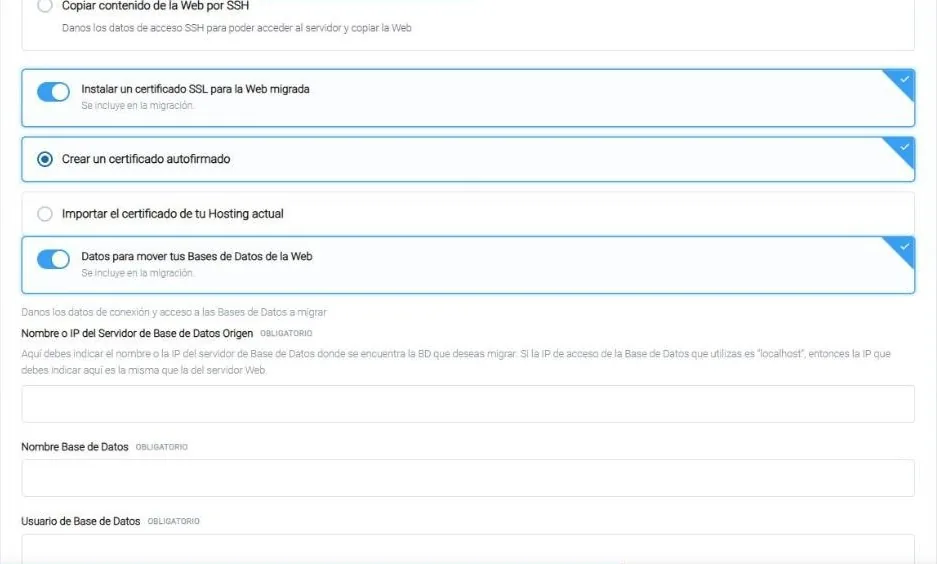
Passo 2
O SSL, o banco de dados e as caixas de e-mail
Um certificado autoassinado ou o da sua hospedagem atual. Para o banco de dados, o servidor, nome, usuário e senha: se usa «localhost», você coloca o IP do servidor web. E, se quiser, as caixas de e-mail uma a uma.
- O banco de dados precisa de acesso remoto e da porta 3306 aberta para o SWPanel
- Se não puder abri-la, você a importa depois com phpMyAdmin ou HeidiSQL
Segundo o manual Ferramenta de migrações SWPanel, a migração não tem custo. Se você escolher uma hospedagem nova, paga essa hospedagem.
Entre contas do SWPanel
Um plano de hospedagem, de uma conta para outra
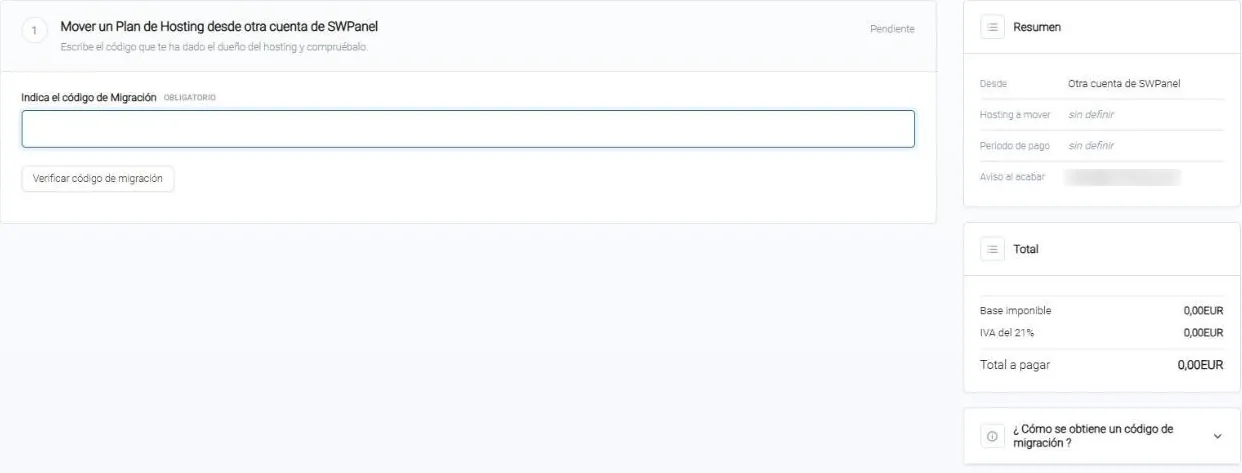
O dono da hospedagem gera um código de migração a partir da sua conta e passa para você. Você o digita, verifica, escolhe o período de pagamento e revisa tudo antes de iniciar.
Passo 1
Digite o código de migração
É gerado pelo dono da hospedagem a partir da sua conta do SWPanel. Expira em uma data e pode ter um número máximo de usos.
Enquanto migra e depois
Da migração aos DNS
-
Acompanhe-a no SWPanel
Em Ferramentas › para migrar Sites › Gerenciar migrações você vê cada migração e em que ponto está. Demora mais ou menos conforme o tamanho do que você traz.
-
Avisamos você ao terminar
Para o e-mail que você colocou em «Aviso ao terminar». Não é preciso deixar a tela aberta.
-
Teste-a antes de mexer nos DNS
Nada é apagado da origem. Aponte o domínio para o IP novo só no seu computador, com o arquivo «hosts», e revise o site no SWPanel enquanto as suas visitas continuam no servidor de sempre.
-
Altere os DNS quando estiver bem
Quando tudo funciona, você aponta o domínio para o SWPanel. Depois remova a linha do arquivo «hosts».
Se algo não funcionar como no servidor de origem, verifique se o PHP e o servidor web da hospedagem no SWPanel têm a mesma versão e configuração que lá. É o que o próprio assistente aconselha, em «Enquanto se migra».
WordPress
Dois plugins oficiais para o seu WordPress
Migrar a partir do próprio painel do WordPress, ou criar o site com a IA do SWPanel dentro do editor.
Perguntas frequentes
Sobre as migrações
Seus sites, no SWPanel
Crie a sua conta grátis, escolha de onde você vem e deixe o assistente fazer o resto.