
Sauvegardes
Vos sauvegardes, dans cinq endroits du monde
Chaque nuit, SWPanel copie vos serveurs dans un autre centre de données. Vous choisissez où : Espagne, Allemagne, Royaume-Uni ou États-Unis. Vous pouvez les conserver dans plusieurs à la fois et, quand vous devez revenir en arrière, vous choisissez depuis lequel restaurer.
- Cinq emplacements
- Multicopie dans plusieurs centres
- Restaurez depuis celui que vous choisissez


Illustration. Les cinq emplacements sont ceux de SWPanel ; les actifs sont un exemple.
- Cinq emplacements Spain/DC1, Spain/DC2, Saxe/DC3 en Allemagne, London/DC5 au Royaume-Uni et East USA/DC4 aux États-Unis.
- Multicopie Activez les sauvegardes dans plusieurs centres à la fois. Chacun avec ses propres jours de rétention.
- Restaurez d'où vous voulez Vous choisissez le centre de données, le jour et ce que vous récupérez : tout, un dossier ou un seul fichier.
- 5 Emplacements dans quatre pays
- Chaque nuit Une sauvegarde complète ou seulement les modifications
- 7 à 364 Jours de conservation de chaque sauvegarde
- 1 clic Pour restaurer depuis le calendrier
Où elles sont conservées
Loin de votre serveur, à l'endroit que vous choisissez
Une copie au même endroit que le serveur ne vous sauve pas d'un problème à cet endroit. C'est pourquoi les sauvegardes SWPanel sont conservées dans un autre centre de données, et vous choisissez lequel.
- Spain/DC1 Espagne
- Spain/DC2 Espagne
- Sajonia/DC3 Allemagne
- East USA/DC4 États-Unis
- London/DC5 Royaume-Uni
La configuration est simple
Tout dans un dashboard, sans jargon
Vous voyez l'état, la carte des emplacements, le calendrier des sauvegardes, ce qui est conservé et l'espace occupé. Et c'est de là que vous le modifiez.
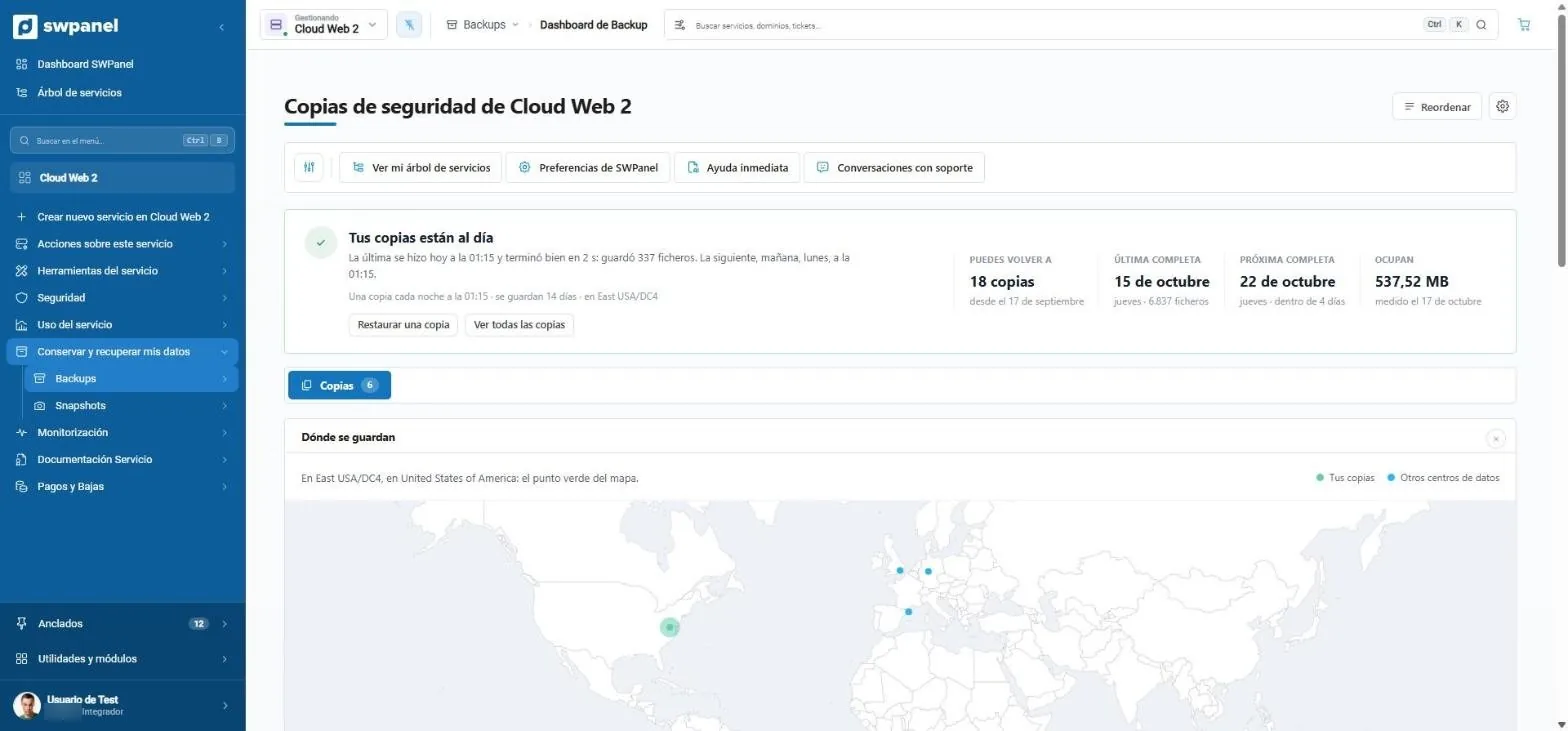
- L'état en une phrase : quand la dernière sauvegarde a été faite, si elle s'est bien terminée et quand vient la prochaine.
- Comment et où elles sont faites : chaque nuit, combien de jours elles sont conservées et dans quel centre de données.
- À combien de sauvegardes vous pouvez revenir, la dernière et la prochaine complète, et l'espace qu'elles occupent.
- Restaurer ou voir toutes les sauvegardes, à un clic.
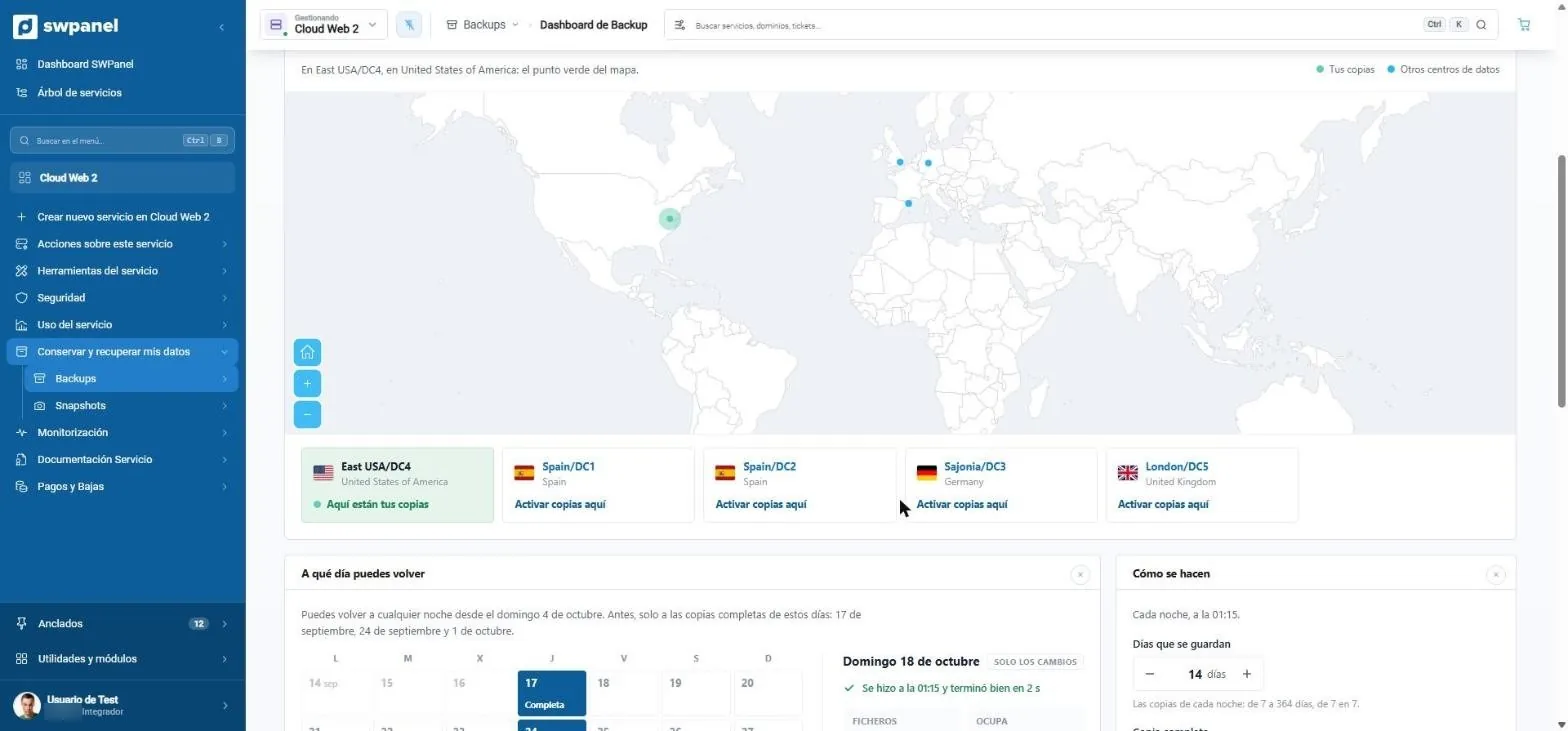
- Où sont vos sauvegardes aujourd'hui : le point vert.
- Les autres centres de données, en bleu, prêts à être activés.
- Voici vos sauvegardes : East USA/DC4, aux États-Unis.
- Activer les sauvegardes ici ajoute un autre emplacement sans toucher à celui que vous avez déjà.
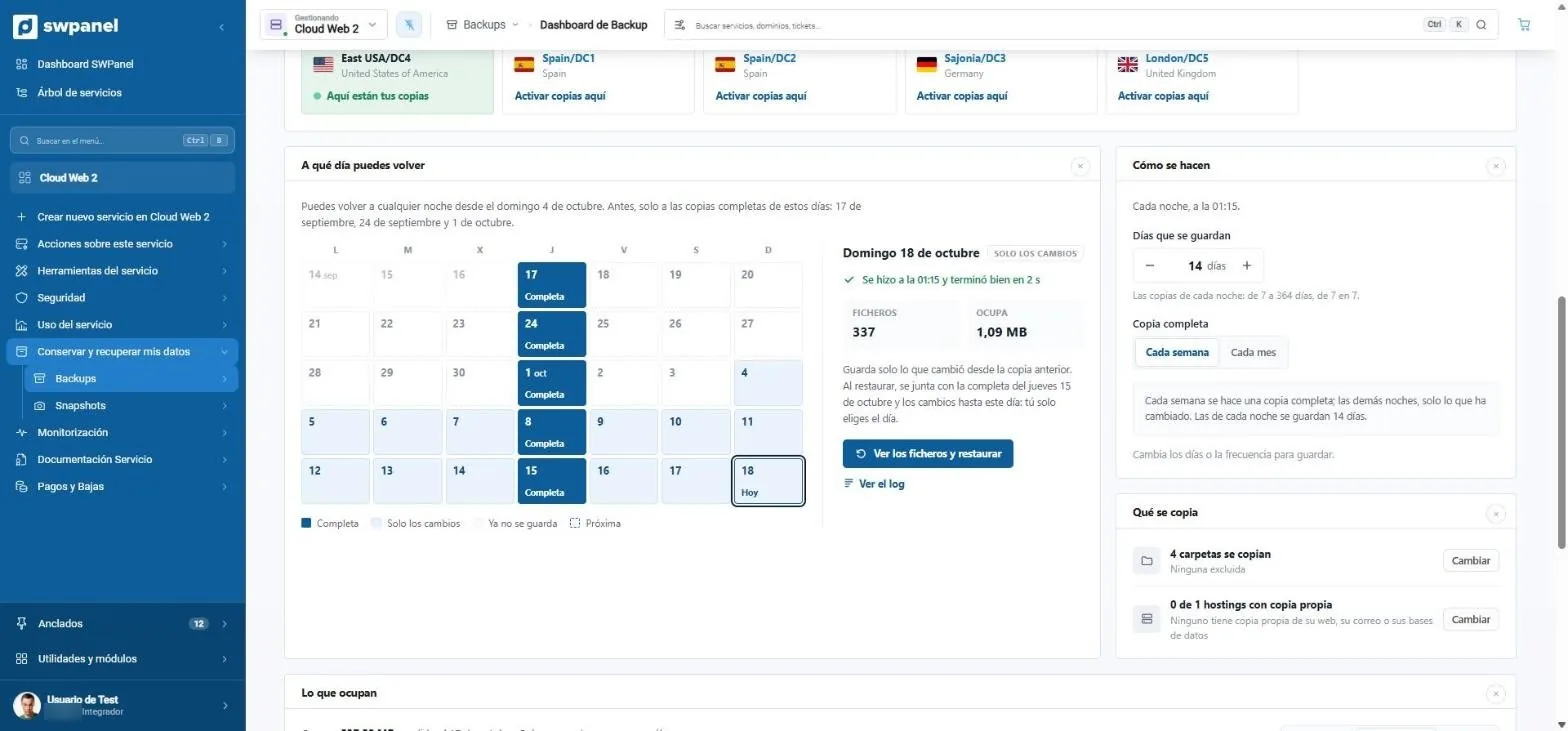
- À quel jour vous pouvez revenir : n'importe quelle nuit récente et, avant, les sauvegardes complètes.
- Complètes et seulement les modifications : une complète par semaine ou par mois et, les autres nuits, ce qui a changé.
- Vous choisissez le jour et vous restaurez. SWPanel assemble la complète et les modifications pour vous.
- Combien de jours sont conservés : de 7 à 364, de 7 en 7.
- Sauvegarde complète chaque semaine ou chaque mois.
- Ce qui est sauvegardé : des dossiers du serveur et, par hébergement, son site, sa messagerie et ses bases de données.
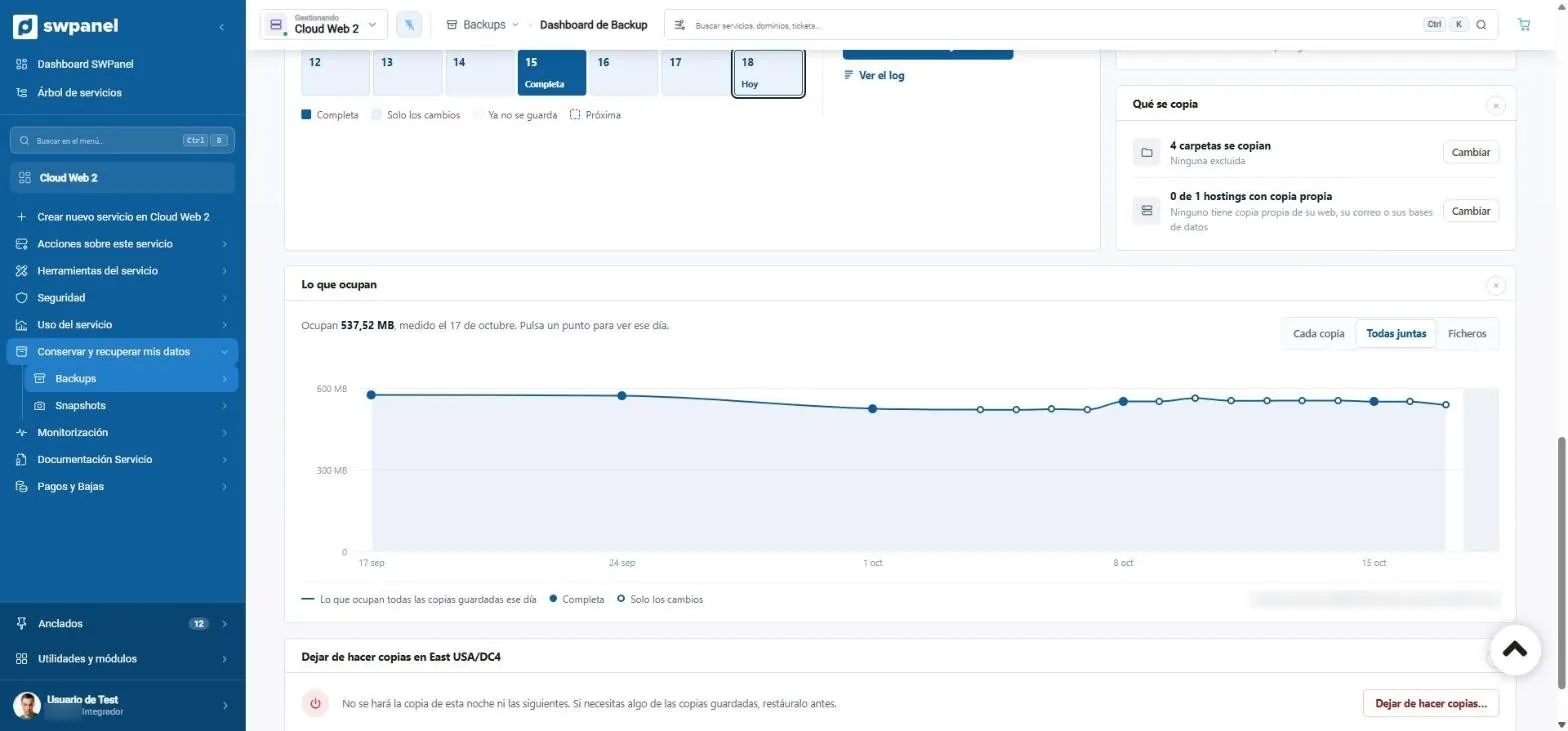
- L'espace qu'occupent vos sauvegardes, jour après jour.
- Par sauvegarde, toutes ensemble ou en fichiers.
- Coût estimé par jour et par mois.
- Arrêter de copier dans un emplacement, avec un avertissement sur ce qui est supprimé.
Multicopie
Plusieurs emplacements à la fois
Activez les sauvegardes dans un autre centre de données et elles s'ajoutent à celles que vous avez déjà, avec la même définition de ce qui est sauvegardé. Chaque emplacement conserve ses jours et vous pouvez arrêter de copier dans l'un sans toucher aux autres.
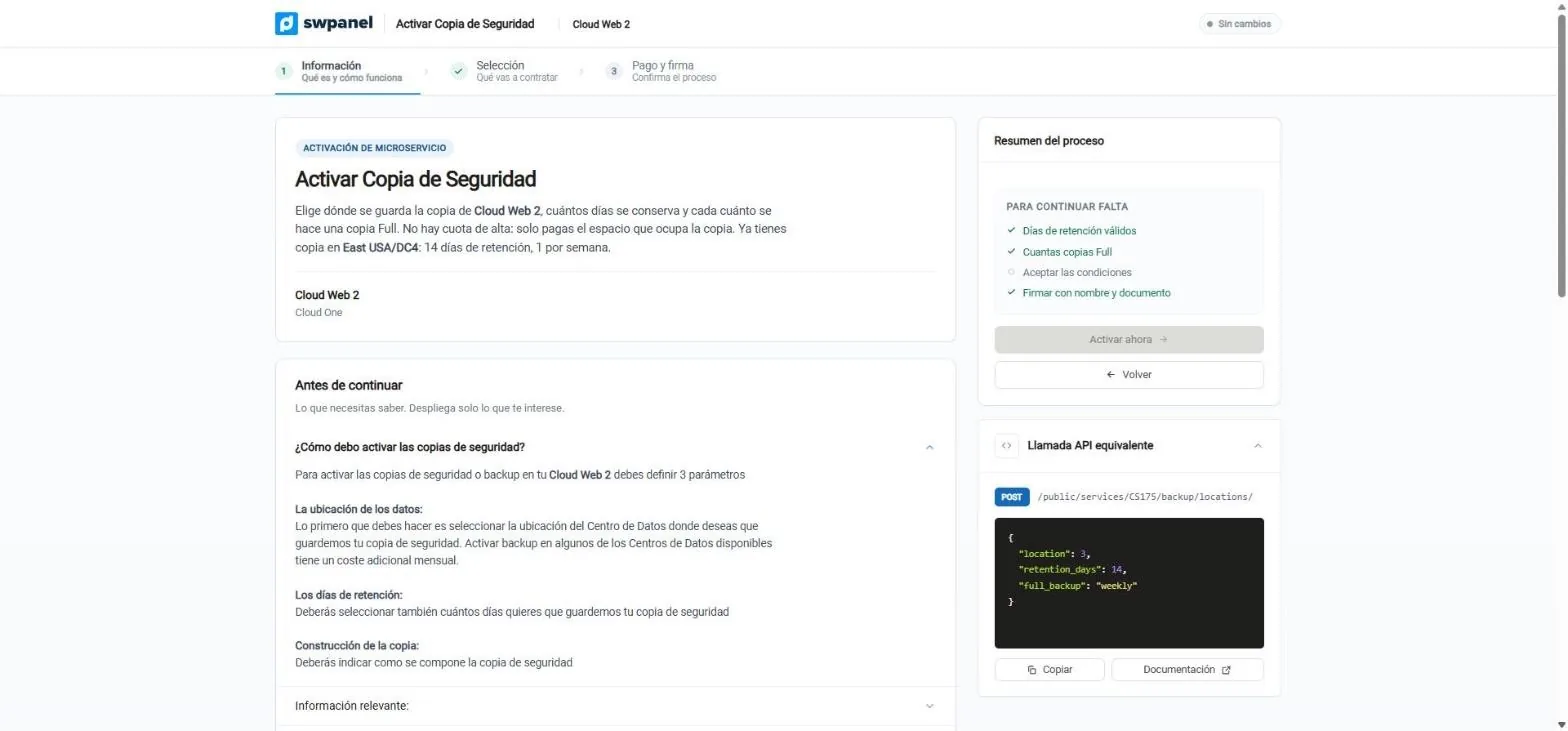
- Un emplacement de plus : « Vous avez déjà une sauvegarde dans East USA/DC4 ».
- Trois étapes : informations, sélection et signature.
- Ce qu'il reste à faire pour terminer, point par point.
- Expliqué avant d'activer : emplacement, jours et composition de la sauvegarde.
- L'appel API équivalent, pour l'automatiser.
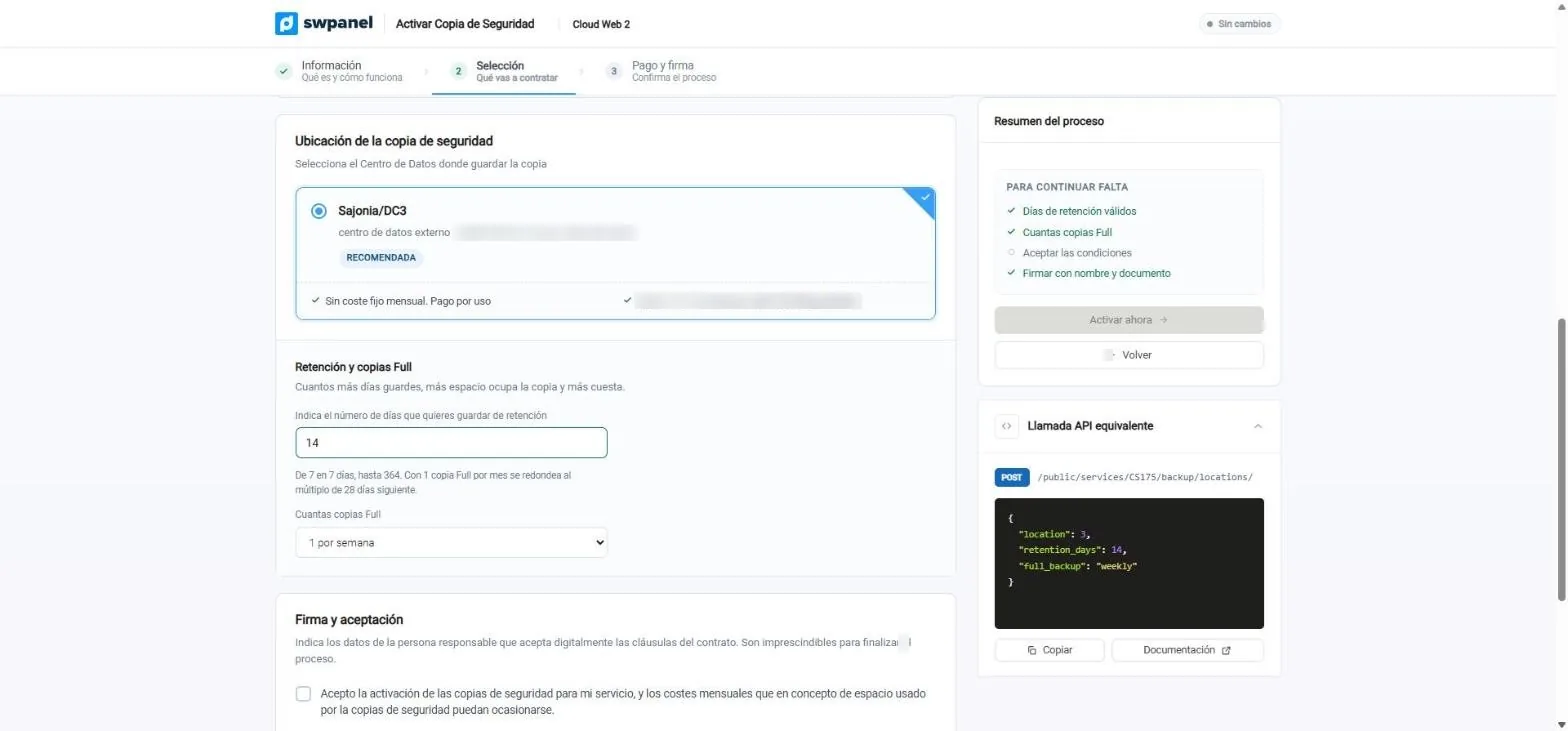
- Le centre de données de cette sauvegarde. Ici, Saxe, en Allemagne.
- Sans forfait fixe : vous payez l'espace occupé.
- Jours de conservation, de 7 à 364.
- À quelle fréquence une complète : une par semaine ou une par mois.
- Vous signez et acceptez, et c'est activé dans cet emplacement.
Ce qui est sauvegardé
Par hébergement ou par répertoires
Deux assistants visuels : dans l'un, vous cochez, pour chaque hébergement, si son site, sa messagerie et ses bases de données sont inclus ; dans l'autre, vous choisissez les dossiers du serveur dans un arbre.
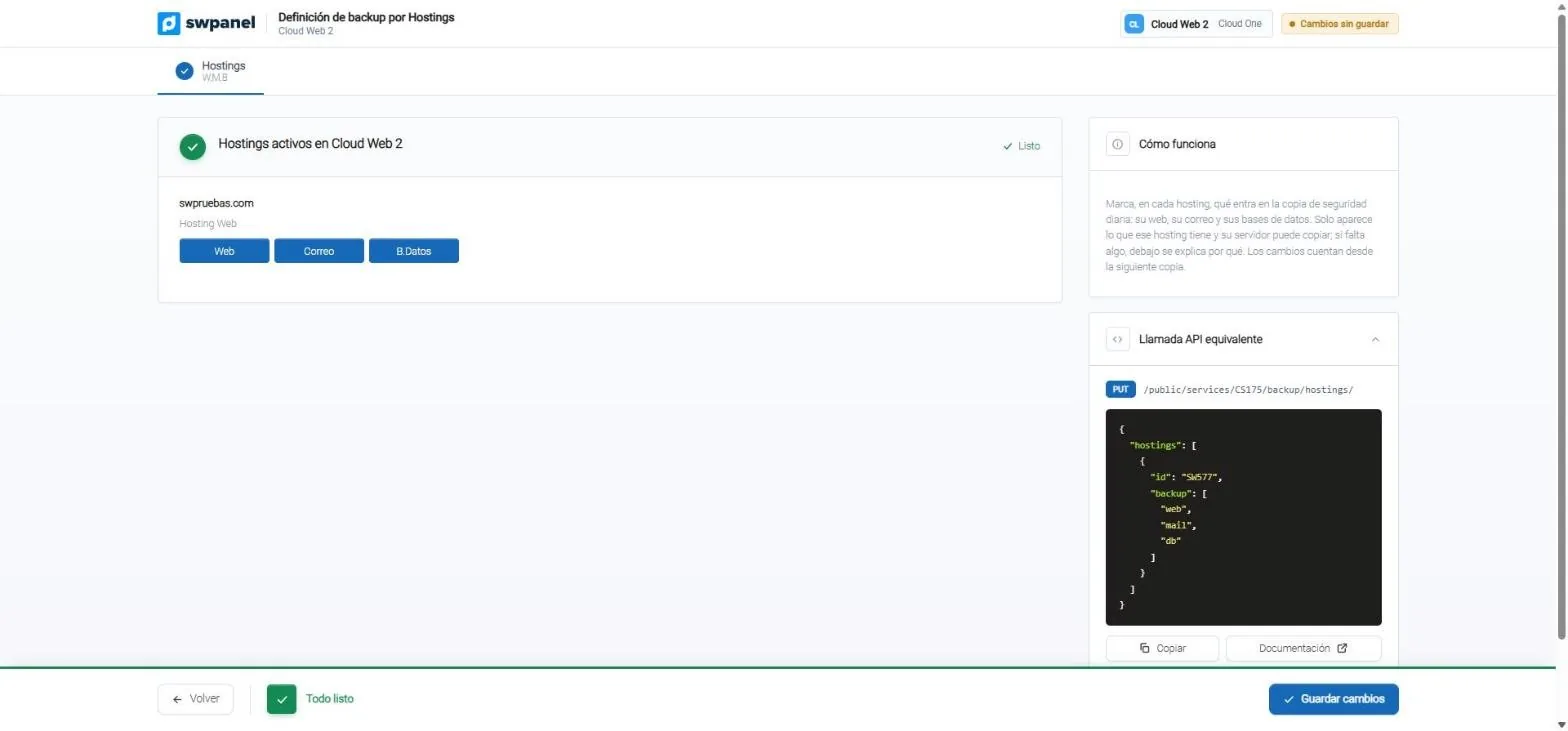
- Pour chaque hébergement : son site, sa messagerie et ses bases de données, chacun depuis son serveur.
- Seul apparaît ce que cet hébergement possède et que son serveur peut sauvegarder.
- La même définition, par API.
- Compte à partir de la prochaine sauvegarde.
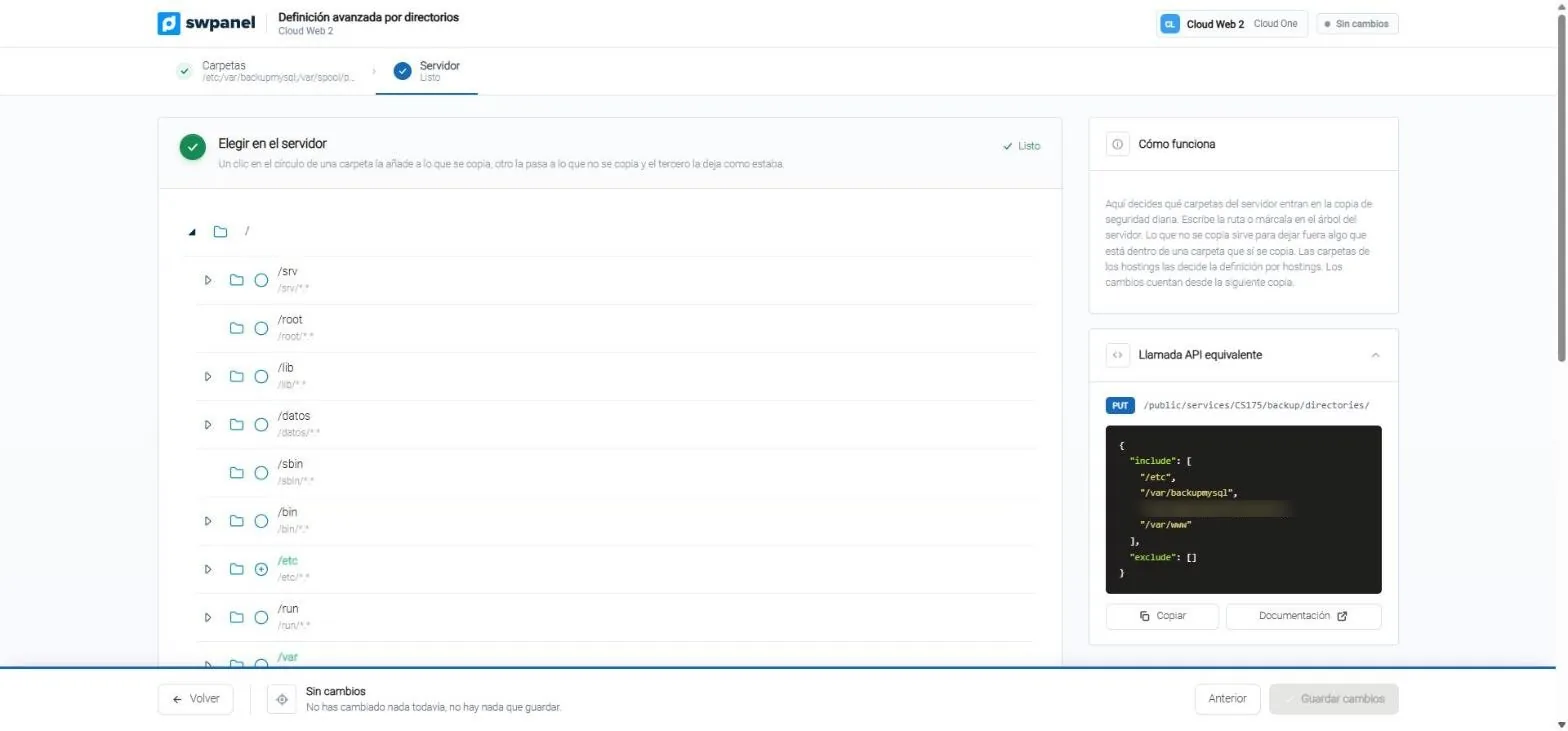
- Vous choisissez dans l'arbre du serveur : un clic inclut le dossier, un autre l'exclut et le troisième le laisse comme il était.
- En vert, ce qui est sauvegardé.
- Ou vous saisissez les chemins dans « Dossiers » : ce qui est sauvegardé et ce qui ne l'est pas.
- Avec son appel API, pour l'appliquer à de nombreux serveurs.
Restaurer
Vous choisissez le centre de données, le jour et ce que vous récupérez
Depuis le calendrier ou avec « Restaurer une sauvegarde ». D'abord, depuis quel emplacement ; ensuite, le jour et ce que vous récupérez : un dossier, un fichier ou, par hébergement, son site, sa messagerie et ses bases de données. Sur un Cloud, la récupération se fait dans un nouveau dossier avec la date, sans écraser ce que vous avez.
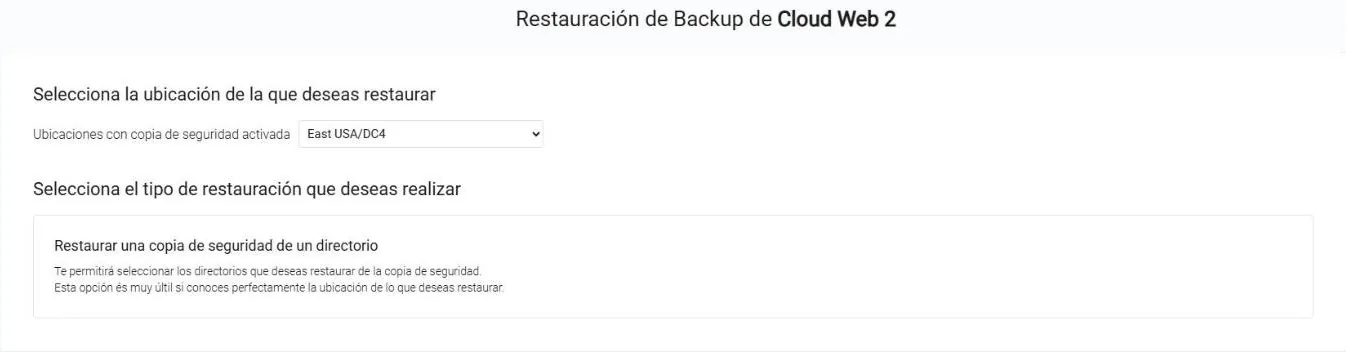
- Depuis quel centre de données vous restaurez, parmi ceux qui ont une sauvegarde.
- Ce que vous restaurez : un répertoire ou un fichier ; par hébergement, son site, sa messagerie et ses bases de données.
Pour automatiser
Chaque assistant, avec son appel API
Ce que vous faites à l'écran se fait aussi par API : activer les sauvegardes dans un emplacement, définir les dossiers ou les hébergements inclus. Chaque assistant vous montre l'appel équivalent.
Activer un emplacement
POST /backup/locations/ avec l'emplacement, les jours de rétention et la fréquence de la sauvegarde complète.
Définir les dossiers
PUT /backup/directories/ avec ce qui est sauvegardé et ce qui ne l'est pas.
Définir les hébergements
PUT /backup/hostings/ avec ce qui est inclus de chaque hébergement : site, messagerie et bases de données.
En voir plusQuestions fréquentes
Questions sur les sauvegardes
Vos sauvegardes, où vous le décidez
Créez votre compte gratuit, activez les sauvegardes et choisissez dans quels centres de données elles sont conservées.