
Migrer vers SWPanel
Apportez vos sites, d'où qu'ils viennent
WordPress, Plesk, cPanel, DirectAdmin, n'importe quel hébergement avec FTP ou SSH, ou un autre compte SWPanel. Vous choisissez la source et l'assistant ne vous demande que les données de ce chemin.
- Six sources dans un assistant
- Sans rien copier à la main
- Nous vous prévenons à la fin
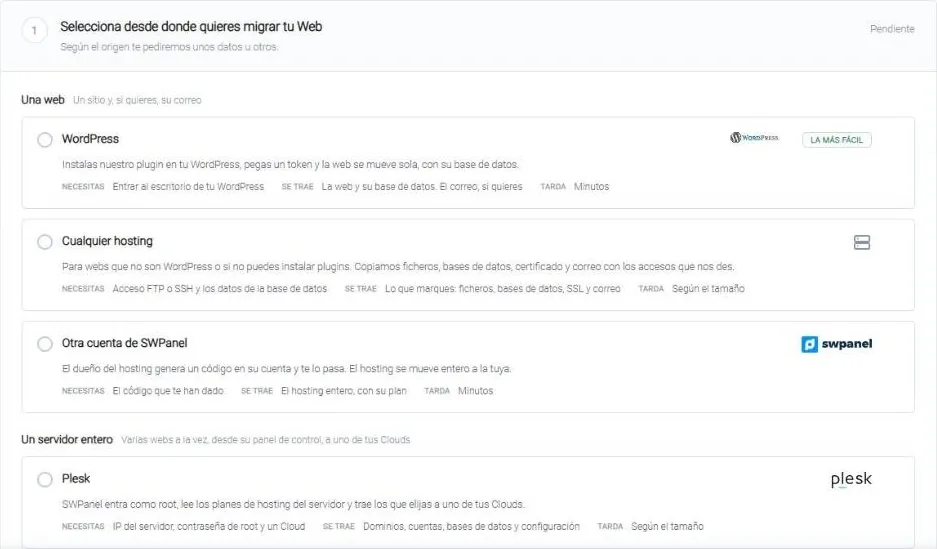
Choisissez votre source
Six chemins, un assistant
Un site seul ou un serveur entier : chaque chemin ne demande que ce dont il a besoin. Cliquez sur le vôtre pour voir le pas à pas avec de vraies captures.
-

Un site WordPress
Vous installez le plugin officiel sur votre WordPress, collez un jeton et le site se déplace tout seul, avec sa base de données. C'est le chemin le plus simple.
Vous avez besoin de : Accéder au tableau de bord de votre WordPress Voir comment -
FTP ou SSH
N'importe quel hébergement
Pour les sites qui ne sont pas WordPress ou si vous ne pouvez pas installer de plugins : fichiers, bases de données, certificat et messagerie.
Vous avez besoin de : Accès FTP ou SSH et les données de la base de données Voir comment -

Un autre compte SWPanel
Le propriétaire de l'hébergement génère un code dans son compte et vous le transmet. L'hébergement se déplace en entier vers le vôtre.
Vous avez besoin de : Le code qu'on vous a donné Voir comment -

Un serveur Plesk
SWPanel se connecte en root, lit les offres d'hébergement du serveur et apporte celles que vous choisissez vers l'un de vos Clouds.
Vous avez besoin de : IP du serveur, mot de passe root et un Cloud Voir comment -

Un serveur cPanel
Domaines, comptes, bases de données et configuration des offres d'hébergement que vous cochez.
Vous avez besoin de : IP du serveur, mot de passe root et un Cloud Voir comment -

Un serveur DirectAdmin
Il lit le serveur, vous choisissez quelles offres d'hébergement apporter et il les migre vers votre Cloud.
Vous avez besoin de : IP du serveur, mot de passe root et un Cloud Voir comment
cPanel, Plesk, DirectAdmin et WordPress sont des marques de leurs titulaires respectifs. Ils ne sont cités que pour indiquer d'où l'on peut migrer.
Depuis n'importe quel hébergement
Le site, la base de données et la messagerie
Pour un hébergement sans accès root ou avec un panneau absent de la liste. Vous choisissez d'abord la destination : un nouvel hébergement, souscrit à la même étape, ou un que vous avez déjà et qui est vide.
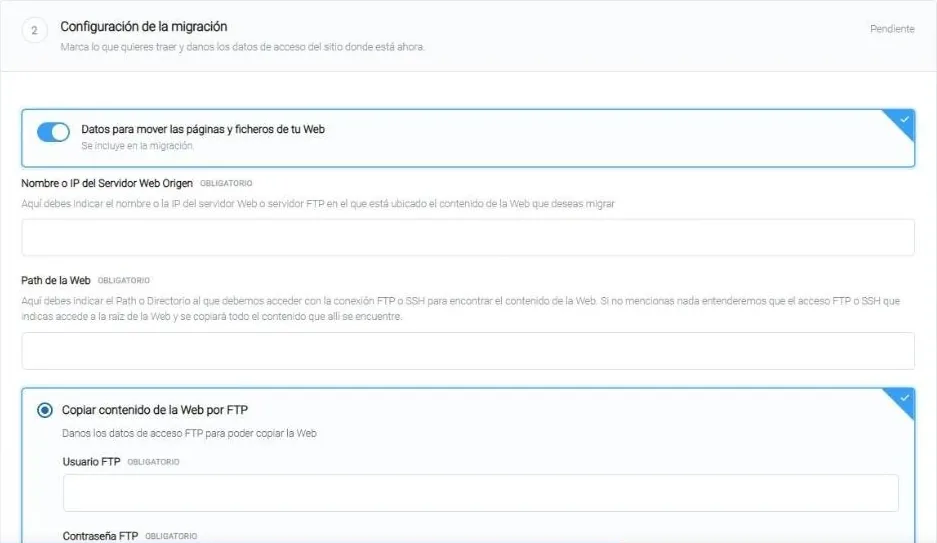
Étape 1
Le site, par FTP ou par SSH
Le serveur d'origine, le dossier du site et l'utilisateur FTP ou SSH. Si vous n'indiquez pas de dossier, ce qui se trouve à la racine de l'accès est copié. Dans cPanel, le site se trouve généralement dans /public_html ; dans Plesk, dans /httpdocs.
- Vous pouvez aussi créer le compte FTP à la destination
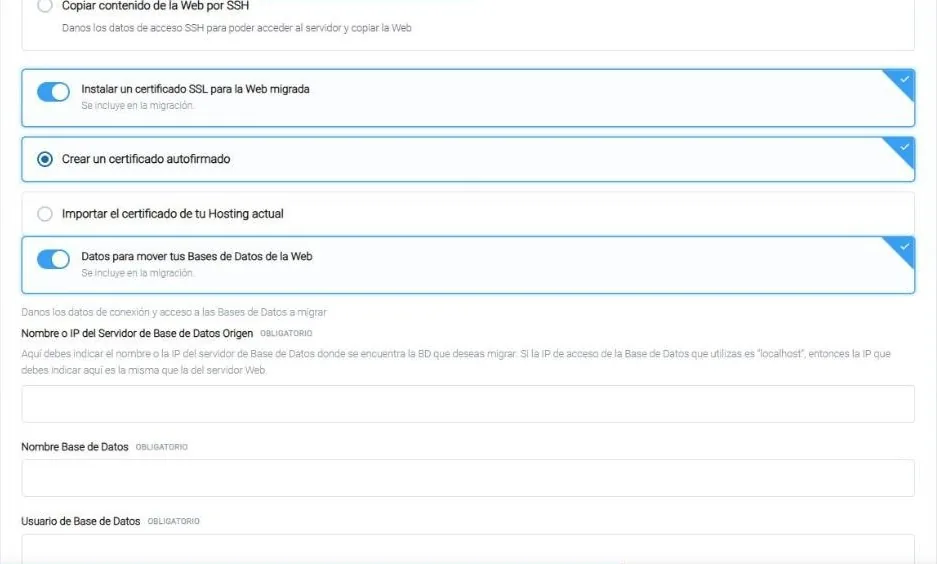
Étape 2
Le SSL, la base de données et les boîtes
Un certificat auto-signé ou celui de votre hébergement actuel. Pour la base de données, son serveur, son nom, son utilisateur et son mot de passe : si elle utilise « localhost », vous indiquez l'IP du serveur web. Et, si vous le souhaitez, les boîtes de messagerie une par une.
- La base de données nécessite l'accès distant et le port 3306 ouvert pour SWPanel
- Si vous ne pouvez pas l'ouvrir, vous l'importez vous-même ensuite avec phpMyAdmin ou HeidiSQL
Selon le manuel Outil de migration SWPanel, la migration est gratuite. Si vous choisissez un nouvel hébergement, vous payez cet hébergement.
Entre comptes SWPanel
Une offre d'hébergement, d'un compte à un autre
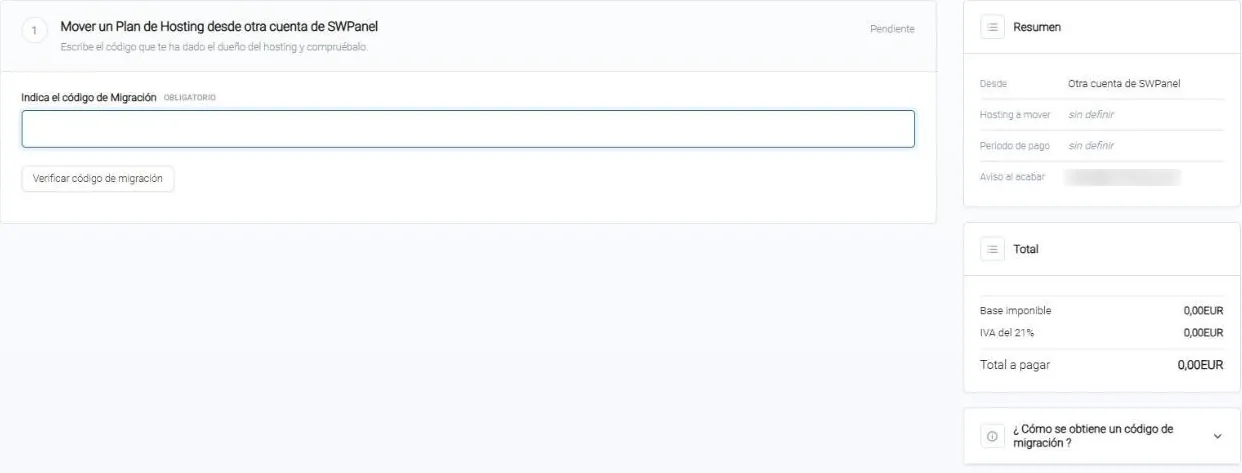
Le propriétaire de l'hébergement génère un code de migration depuis son compte et vous le transmet. Vous le saisissez, le vérifiez, choisissez la période de paiement et vérifiez tout avant de démarrer.
Étape 1
Saisissez le code de migration
Il est généré par le propriétaire de l'hébergement depuis son compte SWPanel. Il expire à une date donnée et peut avoir un nombre maximal d'utilisations.
Pendant la migration et après
De la migration aux DNS
-
Suivez-la dans SWPanel
Dans Outils › pour migrer des sites › Gérer les migrations, vous voyez chaque migration et son état d'avancement. Cela prend plus ou moins de temps selon la taille de ce que vous apportez.
-
Nous vous prévenons à la fin
À l'e-mail que vous avez indiqué dans « Avis en fin de migration ». Inutile de laisser l'écran ouvert.
-
Testez-la avant de toucher aux DNS
Rien n'est supprimé de la source. Faites pointer le domaine vers la nouvelle IP uniquement sur votre ordinateur, avec le fichier « hosts », et vérifiez le site dans SWPanel pendant que vos visiteurs restent sur le serveur habituel.
-
Changez les DNS quand tout est bon
Quand tout fonctionne, vous faites pointer le domaine vers SWPanel. Retirez ensuite la ligne du fichier « hosts ».
Si quelque chose ne fonctionne pas comme sur le serveur d'origine, vérifiez que le PHP et le serveur web de l'hébergement dans SWPanel ont la même version et la même configuration que là-bas. C'est ce que conseille l'assistant lui-même, dans « Pendant la migration ».
WordPress
Deux plugins officiels pour votre WordPress
Migrer depuis le tableau de bord WordPress lui-même, ou créer le site avec l'IA de SWPanel dans l'éditeur.
Questions fréquentes
À propos des migrations
Vos sites, dans SWPanel
Créez votre compte gratuitement, choisissez d'où vous venez et laissez l'assistant faire le reste.