
Migrare a SWPanel
Porta i tuoi siti, vengano da dove vengano
WordPress, Plesk, cPanel, DirectAdmin, qualsiasi hosting con FTP o SSH, o un altro account SWPanel. Scegli l'origine e la procedura ti chiede solo i dati di quel percorso.
- Sei origini in una procedura guidata
- Senza copiare nulla a mano
- Ti avvisiamo al termine
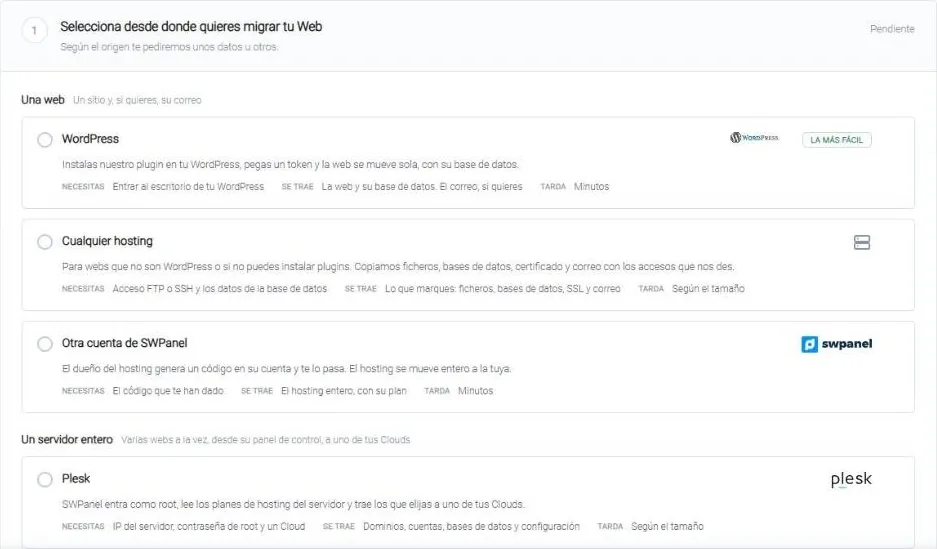
Scegli la tua origine
Sei percorsi, una procedura guidata
Un sito singolo o un server intero: ogni percorso chiede solo ciò che gli serve. Premi il tuo per vedere il passo passo con schermate reali.
-

Un sito WordPress
Installi il plugin ufficiale nel tuo WordPress, incolli un token e il sito si sposta da solo, con il suo database. È la strada più facile.
Ti serve: Accedere alla bacheca del tuo WordPress Vedi come -
FTP o SSH
Qualsiasi hosting
Per siti che non sono WordPress o se non puoi installare plugin: file, database, certificato e posta.
Ti serve: Accesso FTP o SSH e i dati del database Vedi come -

Un altro account SWPanel
Il proprietario dell'hosting genera un codice nel suo account e te lo passa. L'hosting si sposta intero sul tuo.
Ti serve: Il codice che ti hanno dato Vedi come -

Un server Plesk
SWPanel entra come root, legge i piani di hosting del server e porta quelli che scegli su uno dei tuoi Cloud.
Ti serve: IP del server, password di root e un Cloud Vedi come -

Un server cPanel
Domini, account, database e configurazione dei piani di hosting che selezioni.
Ti serve: IP del server, password di root e un Cloud Vedi come -

Un server DirectAdmin
Legge il server, scegli quali piani di hosting portare e li migra sul tuo Cloud.
Ti serve: IP del server, password di root e un Cloud Vedi come
cPanel, Plesk, DirectAdmin e WordPress sono marchi dei rispettivi titolari. Sono citati solo per indicare da dove si può migrare.
Da qualsiasi hosting
Il sito, il database e la posta
Per un hosting senza accesso root o con un pannello che non è nell'elenco. Prima scegli la destinazione: un hosting nuovo, sottoscritto nello stesso passaggio, o uno che hai già ed è vuoto.
Passaggio 1
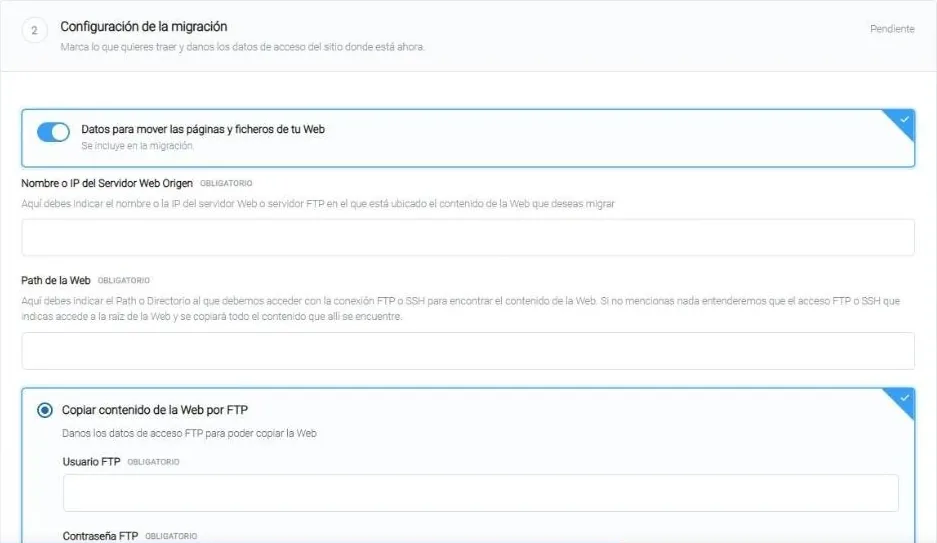
Il sito, via FTP o SSH
Il server di origine, la cartella del sito e l'utente FTP o SSH. Se non indichi la cartella, si copia ciò che c'è nella radice dell'accesso. In cPanel il sito di solito è in /public_html; in Plesk, in /httpdocs.
- Puoi creare anche l'account FTP nella destinazione
Passaggio 2
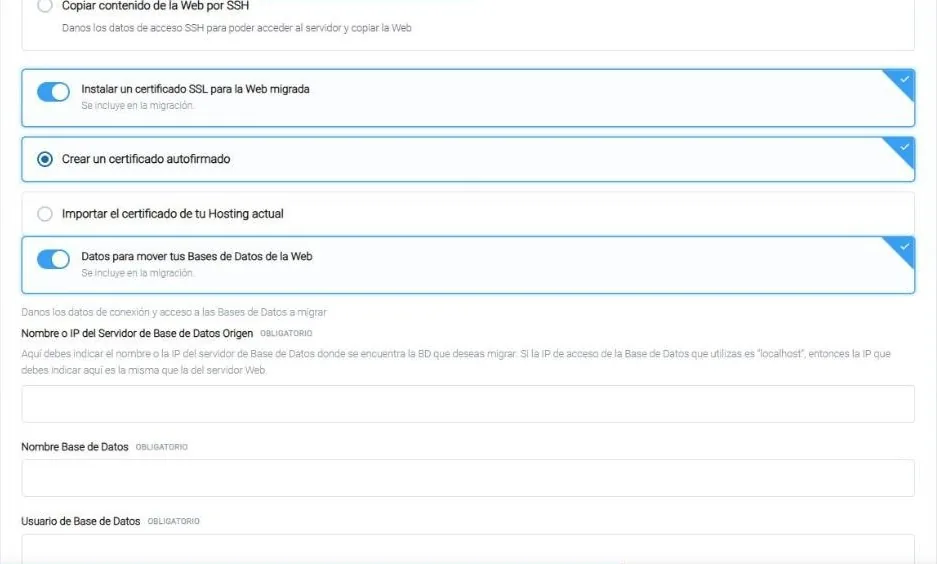
L'SSL, il database e le caselle
Un certificato autofirmato o quello del tuo hosting attuale. Per il database, il suo server, nome, utente e password: se usa «localhost», inserisci l'IP del server web. E, se vuoi, le caselle di posta una a una.
- Il database richiede l'accesso remoto e la porta 3306 aperta per SWPanel
- Se non puoi aprirla, la importi tu dopo con phpMyAdmin o HeidiSQL
Secondo il manuale Strumento di migrazione SWPanel, la migrazione non ha costi. Se scegli un hosting nuovo, paghi quell'hosting.
Tra account SWPanel
Un piano di hosting, da un account all'altro
Il proprietario dell'hosting genera un codice di migrazione dal suo account e te lo passa. Lo inserisci, lo verifichi, scegli il periodo di pagamento e rivedi tutto prima di iniziare.
Passaggio 1
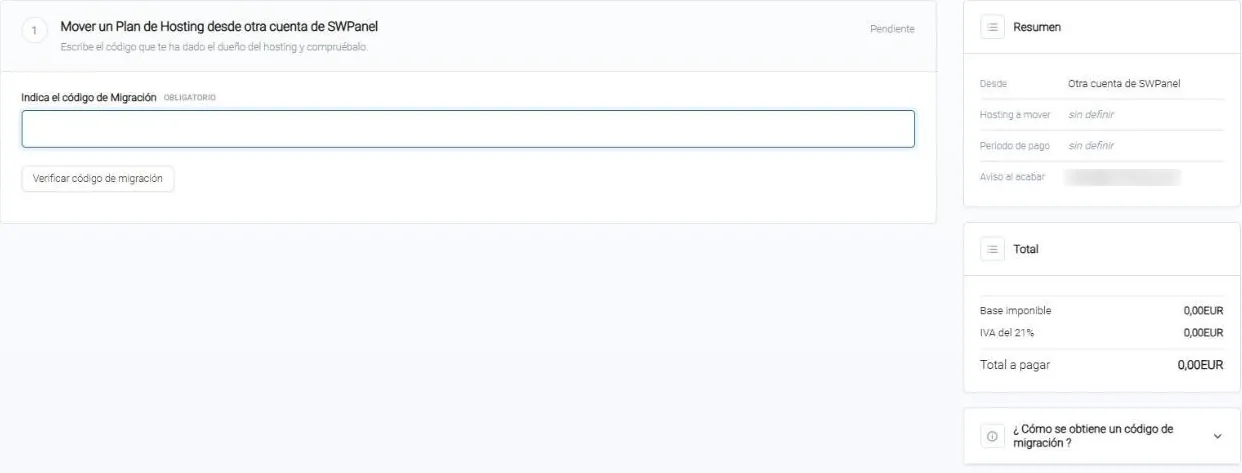
Inserisci il codice di migrazione
Lo genera il proprietario dell'hosting dal suo account SWPanel. Scade a una data e può avere un numero massimo di utilizzi.
Mentre migra e dopo
Dalla migrazione ai DNS
-
Seguila in SWPanel
In Strumenti › per migrare Siti › Gestisci migrazioni vedi ogni migrazione e a che punto è. Impiega più o meno tempo a seconda della dimensione di ciò che porti.
-
Ti avvisiamo al termine
All'e-mail che hai inserito in «Avviso al termine». Non serve lasciare la schermata aperta.
-
Provala prima di toccare i DNS
Dall'origine non si cancella nulla. Punta il dominio all'IP nuovo solo sul tuo computer, con il file «hosts», e controlla il sito in SWPanel mentre le tue visite restano sul server di sempre.
-
Cambia i DNS quando è tutto a posto
Quando tutto funziona, punti il dominio a SWPanel. Poi rimuovi la riga dal file «hosts».
Se qualcosa non va come sul server di origine, controlla che il PHP e il server web dell'hosting in SWPanel abbiano la stessa versione e configurazione di là. È ciò che consiglia lo stesso assistente, in «Durante la migrazione».
WordPress
Due plugin ufficiali per il tuo WordPress
Migrare dalla stessa bacheca di WordPress, o creare il sito con l'IA di SWPanel dentro l'editor.
Domande frequenti
Sulle migrazioni
I tuoi siti, in SWPanel
Crea il tuo account gratis, scegli da dove vieni e lascia che la procedura faccia il resto.