
Zu SWPanel migrieren
Hole deine Websites, woher sie auch kommen
WordPress, Plesk, cPanel, DirectAdmin, jedes Hosting mit FTP oder SSH oder ein anderes SWPanel-Konto. Du wählst die Quelle, und der Assistent fragt nur die Daten dieses Weges ab.
- Sechs Quellen in einem Assistenten
- Ohne etwas von Hand zu kopieren
- Wir benachrichtigen dich am Ende
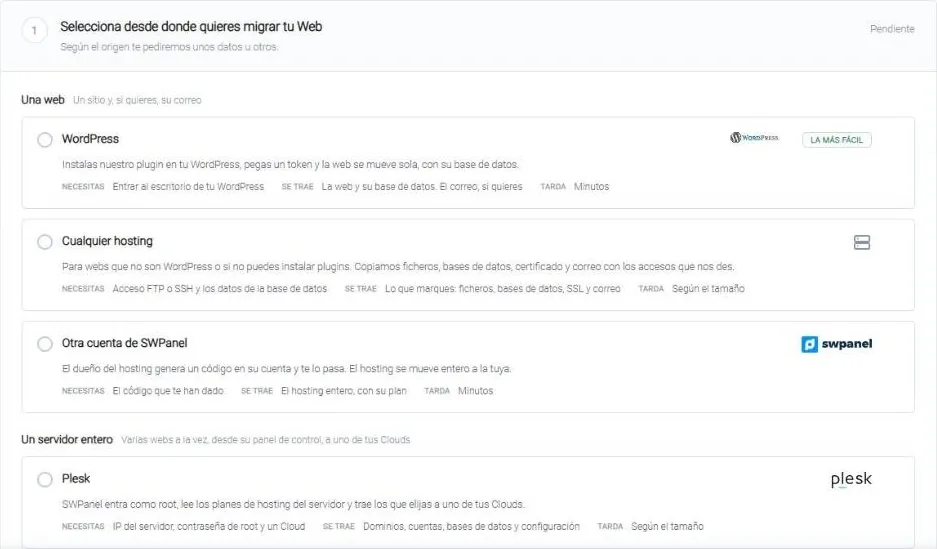
Wähle deine Quelle
Sechs Wege, ein Assistent
Eine einzelne Website oder ein ganzer Server: Jeder Weg verlangt nur, was er braucht. Klicke auf deinen, um die Schritt-für-Schritt-Anleitung mit echten Screenshots zu sehen.
-

Eine WordPress-Website
Du installierst das offizielle Plugin auf deinem WordPress, fügst einen Token ein, und die Website zieht von selbst um, samt Datenbank. Es ist der einfachste Weg.
Du brauchst: Zugriff auf dein WordPress-Dashboard So geht's -
FTP oder SSH
Jedes Hosting
Für Websites, die kein WordPress sind, oder wenn du keine Plugins installieren kannst: Dateien, Datenbanken, Zertifikat und E-Mail.
Du brauchst: FTP- oder SSH-Zugang und die Datenbankdaten So geht's -

Ein anderes SWPanel-Konto
Der Inhaber des Hostings erzeugt in seinem Konto einen Code und gibt ihn dir. Das Hosting zieht komplett zu deinem um.
Du brauchst: Der Code, den du bekommen hast So geht's -

Ein Plesk-Server
SWPanel meldet sich als root an, liest die Hosting-Tarife des Servers und übernimmt die gewählten in eine deiner Clouds.
Du brauchst: Server-IP, Root-Passwort und eine Cloud So geht's -

Ein cPanel-Server
Domains, Konten, Datenbanken und Konfiguration der Hosting-Tarife, die du markierst.
Du brauchst: Server-IP, Root-Passwort und eine Cloud So geht's -

Ein DirectAdmin-Server
Es liest den Server, du wählst, welche Hosting-Tarife übernommen werden, und migriert sie in deine Cloud.
Du brauchst: Server-IP, Root-Passwort und eine Cloud So geht's
cPanel, Plesk, DirectAdmin und WordPress sind Marken ihrer jeweiligen Inhaber. Sie werden nur genannt, um anzugeben, von wo aus migriert werden kann.
Von jedem Hosting
Die Website, die Datenbank und die E-Mail
Für ein Hosting ohne Root-Zugriff oder mit einem Panel, das nicht in der Liste steht. Zuerst wählst du das Ziel: ein neues Hosting, das im selben Schritt gebucht wird, oder eines, das du schon hast und das leer ist.
Schritt 1
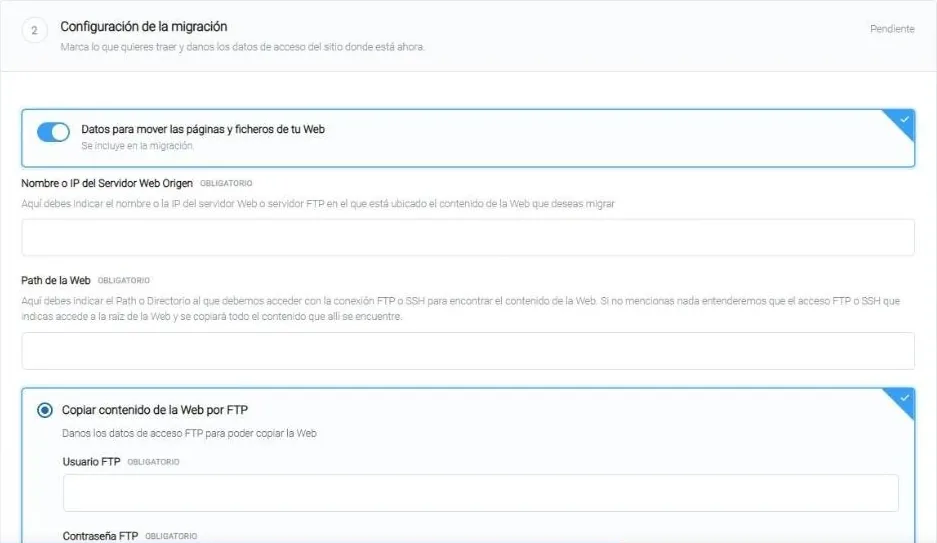
Die Website, per FTP oder SSH
Der Quellserver, der Website-Ordner und der FTP- oder SSH-Benutzer. Gibst du keinen Ordner an, wird kopiert, was im Stammverzeichnis des Zugangs liegt. In cPanel liegt die Website meist in /public_html, in Plesk in /httpdocs.
- Du kannst das FTP-Konto auch am Ziel anlegen
Schritt 2
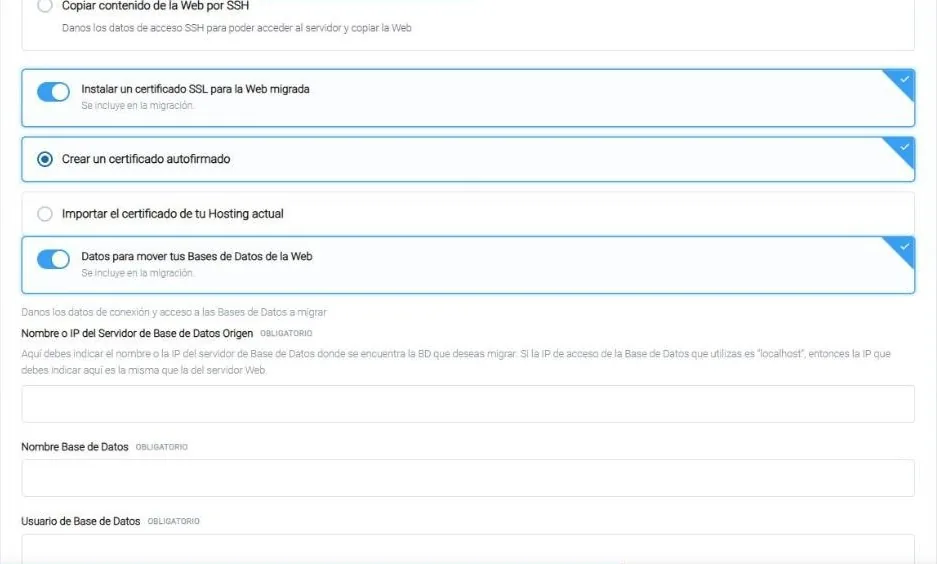
Das SSL, die Datenbank und die Postfächer
Ein selbstsigniertes Zertifikat oder das deines aktuellen Hostings. Für die Datenbank Server, Name, Benutzer und Passwort: Nutzt sie „localhost“, trägst du die IP des Webservers ein. Und, wenn du möchtest, die Postfächer einzeln.
- Die Datenbank braucht Fernzugriff und den offenen Port 3306 für SWPanel
- Wenn du ihn nicht öffnen kannst, importierst du sie danach selbst mit phpMyAdmin oder HeidiSQL
Laut Handbuch SWPanel-Migrationswerkzeug ist die Migration kostenlos. Wählst du ein neues Hosting, zahlst du dieses Hosting.
Zwischen SWPanel-Konten
Ein Hosting-Tarif, von einem Konto zum anderen
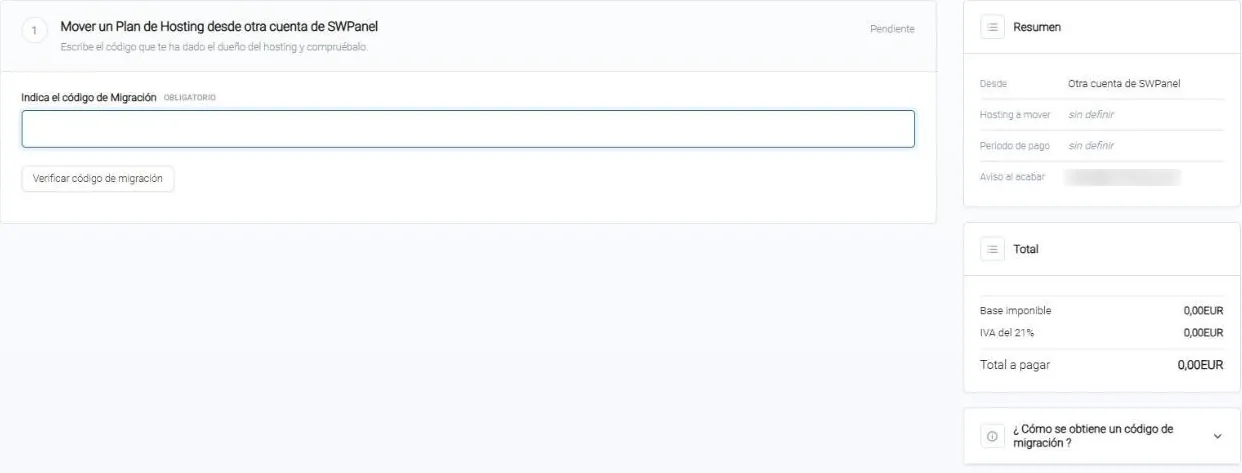
Der Inhaber des Hostings erzeugt in seinem Konto einen Migrationscode und gibt ihn dir. Du gibst ihn ein, verifizierst ihn, wählst den Zahlungszeitraum und prüfst alles vor dem Start.
Schritt 1
Migrationscode eingeben
Der Inhaber des Hostings erzeugt ihn in seinem SWPanel-Konto. Er läuft an einem Datum ab und kann eine maximale Anzahl an Verwendungen haben.
Während der Migration und danach
Von der Migration zu den DNS
-
Verfolge sie in SWPanel
Unter Tools › zum Migrieren von Websites › Migrationen verwalten siehst du jede Migration und ihren Stand. Je nach Umfang dauert sie mehr oder weniger lange.
-
Wir benachrichtigen dich am Ende
An die E-Mail-Adresse, die du bei „Hinweis nach Abschluss“ angegeben hast. Du musst den Bildschirm nicht geöffnet lassen.
-
Teste sie, bevor du die DNS anfasst
Von der Quelle wird nichts gelöscht. Lass die Domain nur auf deinem Computer über die „hosts“-Datei auf die neue IP zeigen und prüfe die Website in SWPanel, während deine Besucher weiter auf dem gewohnten Server bleiben.
-
Ändere die DNS, wenn alles passt
Wenn alles funktioniert, lässt du die Domain auf SWPanel zeigen. Entferne danach die Zeile aus der „hosts“-Datei.
Wenn etwas nicht wie auf dem Quellserver funktioniert, prüfe, ob PHP und Webserver des Hostings in SWPanel dieselbe Version und Konfiguration haben wie dort. Das rät auch der Assistent selbst unter „Während der Migration“.
WordPress
Zwei offizielle Plugins für dein WordPress
Direkt aus dem WordPress-Dashboard migrieren oder die Website mit der KI von SWPanel im Editor erstellen.
-
SWPanel Migrator
Exportiere dein WordPress mit dem Migrations-Token zu SWPanel: Dateien, Plugins, Themes und Datenbank.
Offizielles Plugin auf WordPress.org
-
SWPanel AI Builder
Erstelle die Website mit einem Assistenten und schreibe in Gutenberg mit der KI von SWPanel.
Offizielles Plugin auf WordPress.org
Häufige Fragen
Über Migrationen
Deine Websites, in SWPanel
Erstelle dein Konto kostenlos, wähle, woher du kommst, und lass den Assistenten den Rest erledigen.