
Migrar desde cPanel
De cPanel a SWPanel, sin copiar nada a mano
Con la IP del servidor cPanel y la contraseña de root, SWPanel se conecta por SSH, lista los planes de hosting y trae los que elijas: dominios, cuentas, bases de datos y configuración, a tu Cloud de SWPanel.
- La IP y la contraseña de root
- Eliges qué planes traer
- No se lanza nada hasta el final
Antes de empezar
Lo que necesitas y lo que se trae
Así lo explica el propio asistente: «SWPanel entra como root, lee los planes de hosting del servidor y trae los que elijas a uno de tus Clouds.»
Lo que necesitas
- La IP del servidor cPanel.
- La contraseña del usuario root. El asistente entra siempre como root.
- Un Cloud de SWPanel donde dejar los servicios: lo eliges en el primer paso.
- Acceso SSH como root al servidor cPanel desde Internet.
Lo que se trae
- Los planes de hosting que marques, uno a uno o todos a la vez.
- Sus dominios y cuentas.
- Sus bases de datos.
- Su configuración.
Más detalle en el manual Herramienta de migraciones SWPanel.
Paso a paso
Así se migra desde cPanel, en cinco pasos
Capturas reales del asistente de SWPanel 2027. Hemos difuminado las IPs de los Clouds y el email.
Paso 1
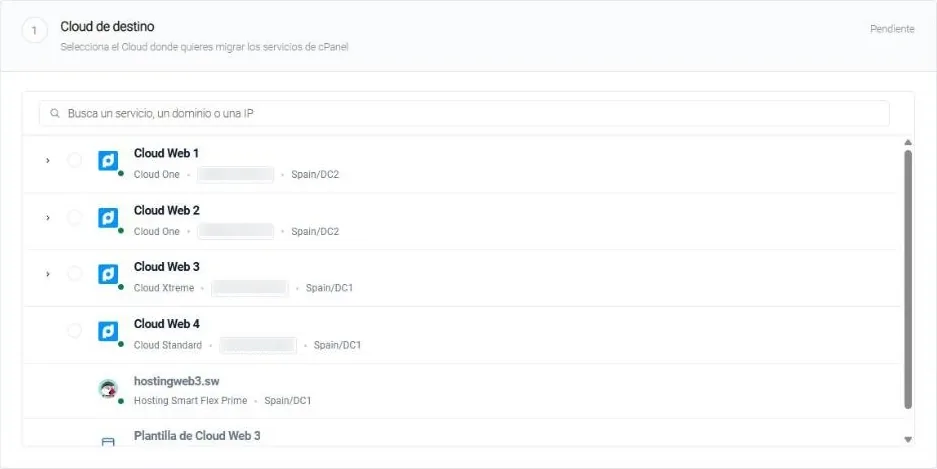
Elige el Cloud de destino
Todos tus Clouds de SWPanel en una lista, con su plan y su centro de datos. Marcas en cuál quieres dejar lo que viene de cPanel. Arriba, un buscador por nombre, dominio o IP.
Paso 2
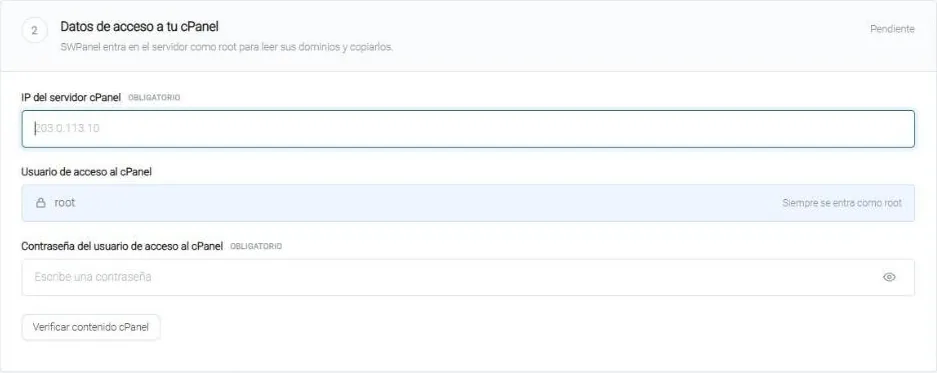
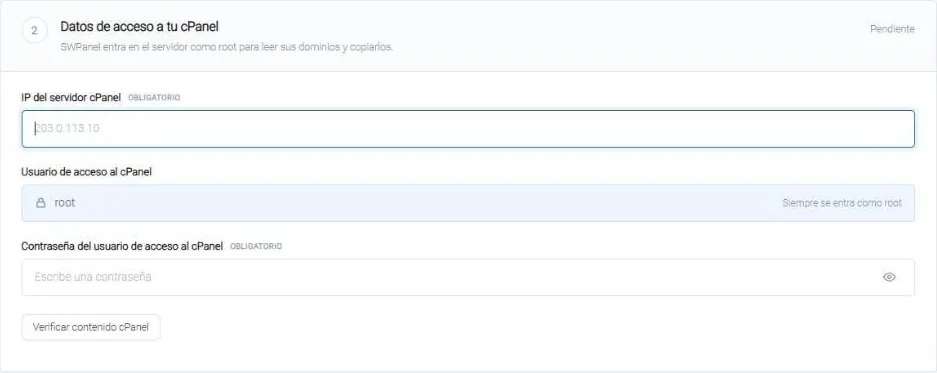
Da los datos de acceso a tu cPanel
La IP del servidor y la contraseña de root. Con «Verificar contenido cPanel», SWPanel entra en el servidor para leer sus dominios.
- El usuario es siempre root
Paso 3
Marca los planes de hosting que quieres traer
Cuando SWPanel ha leído el servidor, aquí aparecen los planes de hosting que tienes creados en cPanel. Marcas los que quieres migrar, o todos.

Paso 4
Dinos dónde avisarte
El email al que te escribimos cuando termine o si la migración se para. Ya viene con el de tu cuenta: lo cambias si quieres que el aviso vaya a otra persona.

Paso 5
Revisa e inicia
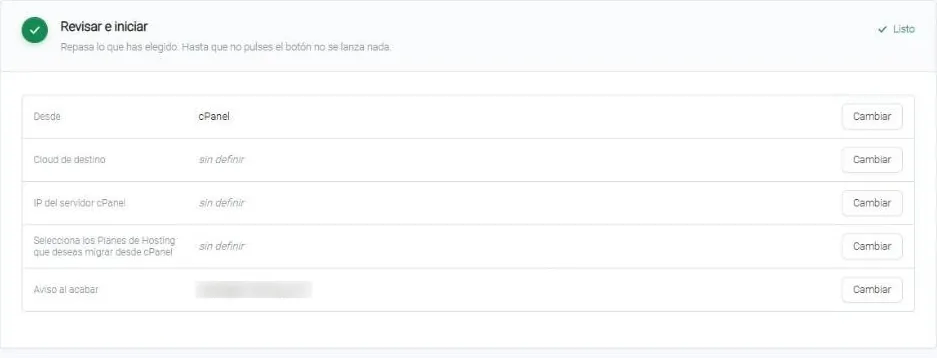
Todo lo que has elegido en una lista, cada línea con su «Cambiar». Hasta que no pulsas «Iniciar migración», no se lanza nada.
- Ves de un vistazo lo que falta
- No se borra nada del origen
Mientras migra y después
De la migración a las DNS
-
Síguela en SWPanel
En Herramientas › para migrar Webs › Gestionar migraciones ves cada migración y en qué punto está. Tarda más o menos según el tamaño de lo que traes.
-
Te avisamos al acabar
Al email que hayas puesto en «Aviso al acabar». No hace falta que dejes la pantalla abierta.
-
Pruébala antes de tocar las DNS
Del origen no se borra nada. Apunta el dominio a la IP nueva solo en tu ordenador, con el fichero «hosts», y revisa la web en SWPanel mientras tus visitas siguen en el servidor de siempre.
-
Cambia las DNS cuando esté bien
Cuando todo funciona, apuntas el dominio a SWPanel. Quita después la línea del fichero «hosts».
Si algo no va como en el servidor de origen, revisa que el PHP y el servidor web del hosting en SWPanel tengan la misma versión y configuración que allí. Es lo que aconseja el propio asistente, en «Mientras se migra».
¿No tienes la contraseña de root?
Usa la migración desde «Cualquier hosting»: con el FTP o el SSH de la web (en cPanel suele estar en /public_html), los datos de su base de datos y, si quieres, los buzones de correo.
Preguntas frecuentes
Sobre migrar desde cPanel
Tus webs de cPanel, en SWPanel
Crea tu cuenta, elige el Cloud de destino y deja que el asistente haga el resto.