
Webmail · Nouveau en 2027

Votre messagerie, dans un webmail qui ne consomme pas votre serveur

Le nouveau Webmail de SWPanel fonctionne avec n'importe quel hébergement, Cloud ou serveur que vous gérez depuis SWPanel. Il tourne sur l'infrastructure de SWPanel, pas sur la vôtre, réunit plusieurs comptes sur le même écran, y compris Gmail ou Outlook, et s'ouvre sans mot de passe avec SWPanel InstantPass.

  • N'importe quel hébergement, Cloud ou serveur
  • Plusieurs comptes à la fois
  • Connexion sans mot de passe
[email protected] › Webmail › Accueil Capture réelle
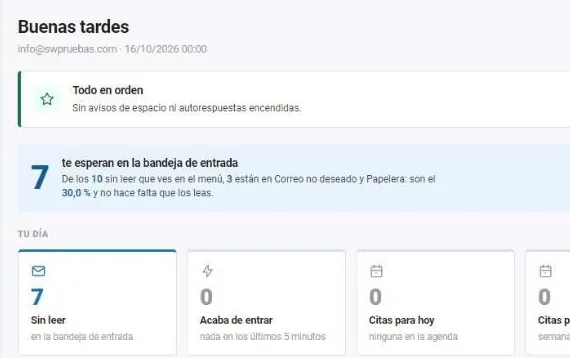
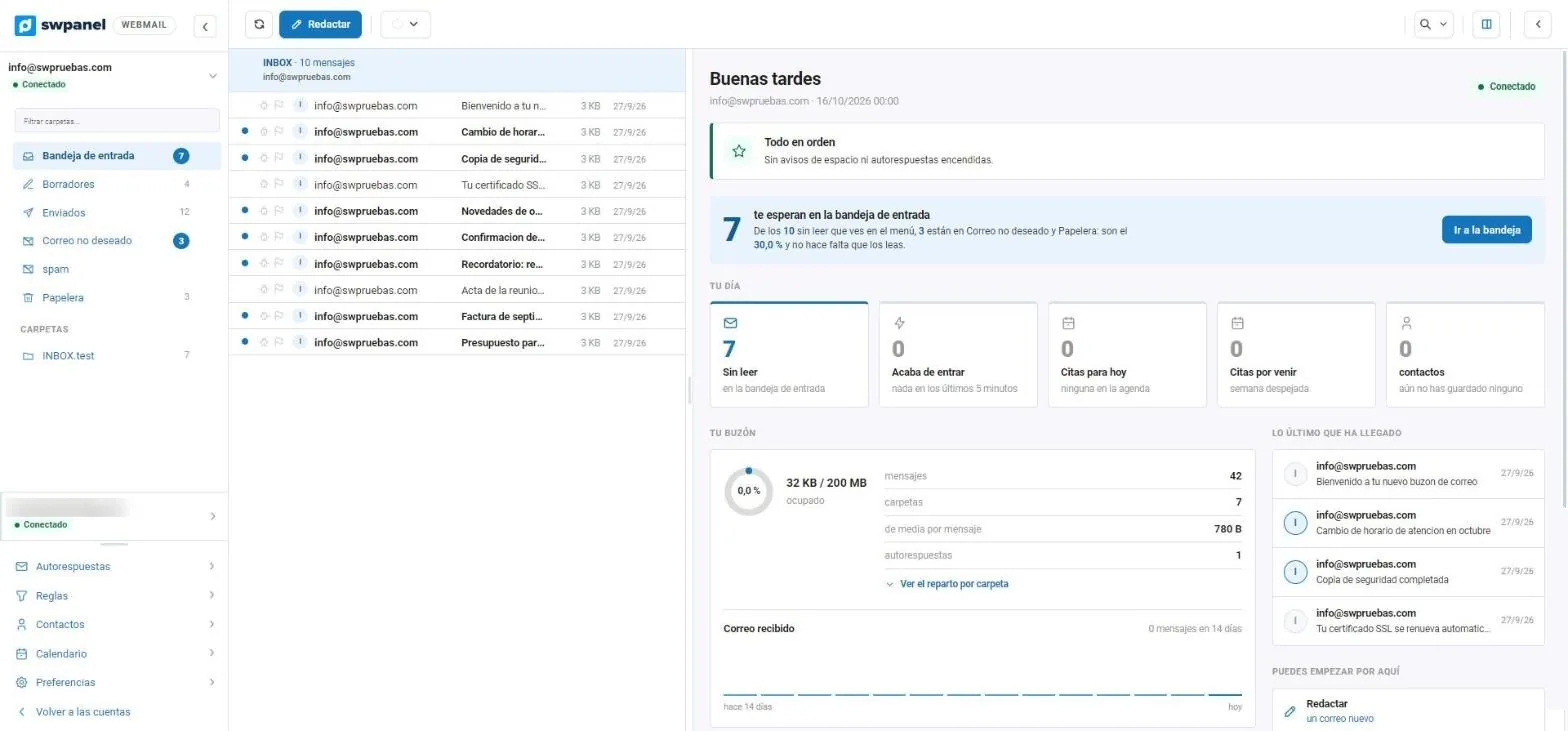
Accueil du Webmail de SWPanel : messages en attente, la journée et l'état de la boîte

Pourquoi c'est différent

Trois choses que le webmail habituel ne fait pas

Dans la plupart des panels, le webmail est une autre application installée sur votre serveur. Dans SWPanel 2027, il fait partie de SWPanel : il s'ouvre depuis le compte de messagerie et ne demande rien à votre machine.

  • Ne consomme pas votre serveur

    Il n'est installé ni sur votre hébergement ni sur votre Cloud. Il fonctionne depuis SWPanel et se connecte à votre boîte, de sorte que le CPU, la mémoire et le disque restent pour vos sites.

  • Avec n'importe quel service SWPanel

    Hébergement mutualisé, Cloud ou serveur dédié : si vous gérez la messagerie avec SWPanel, vous avez le même webmail, sans rien installer ni mettre à jour.

  • Plusieurs comptes, un écran

    Ajoutez d'autres boîtes de SWPanel ou externes, comme Gmail, Outlook 365 ou iCloud, et consultez-les ensemble sans fermer la session.

Voici à quoi cela ressemble

Sept écrans d'une vraie boîte

Ce sont des captures du webmail de SWPanel 2027 avec un compte de test. Nous avons flouté l'adresse du second compte connecté.

[email protected] › Webmail › Accueil Capture réelle
info@swpruebas.com › Webmail › Accueil
  1. Vos dossiers, avec ce qui reste non lu. En dessous, les autres comptes connectés.
  2. Tout est en ordre : avertissements d'espace et réponses automatiques activées, en une phrase.
  3. Votre journée : non lus, ce qui vient d'arriver, rendez-vous du jour et contacts.
  4. Votre boîte : espace, messages, dossiers et les e-mails des deux dernières semaines.
  5. Le dernier arrivé et par où commencer.
Webmail › Boîte de réception Capture réelle
Webmail › Boîte de réception
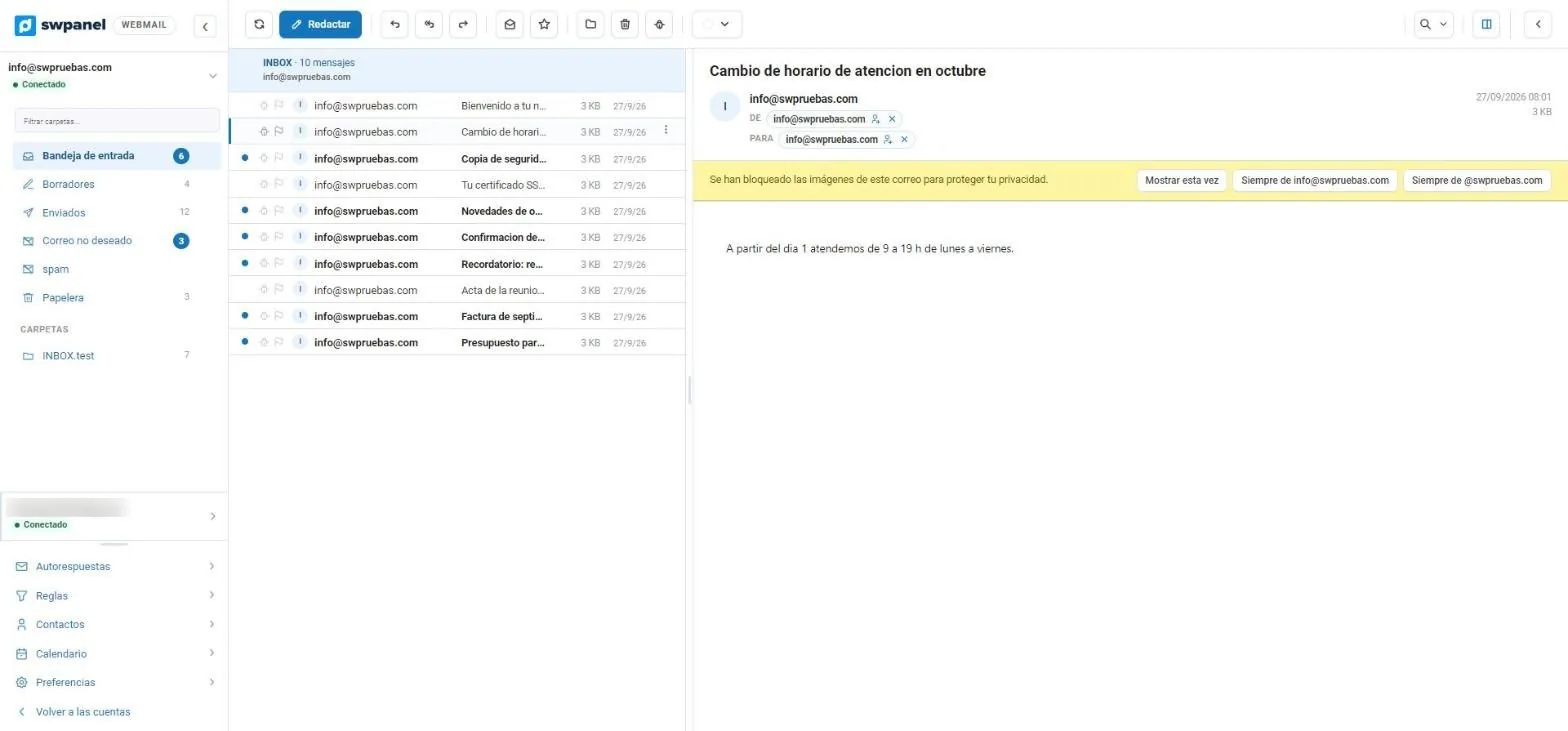
  1. Répondre, transférer, marquer, mettre en évidence, déplacer, supprimer ou envoyer en spam, depuis la barre.
  2. Les images externes sont bloquées : une image chargée prévient l'expéditeur que vous avez ouvert le message.
  3. Affichez-les une fois, toujours de cette adresse ou toujours de ce domaine.
Webmail › Nouveau message Capture réelle
Webmail › Nouveau message
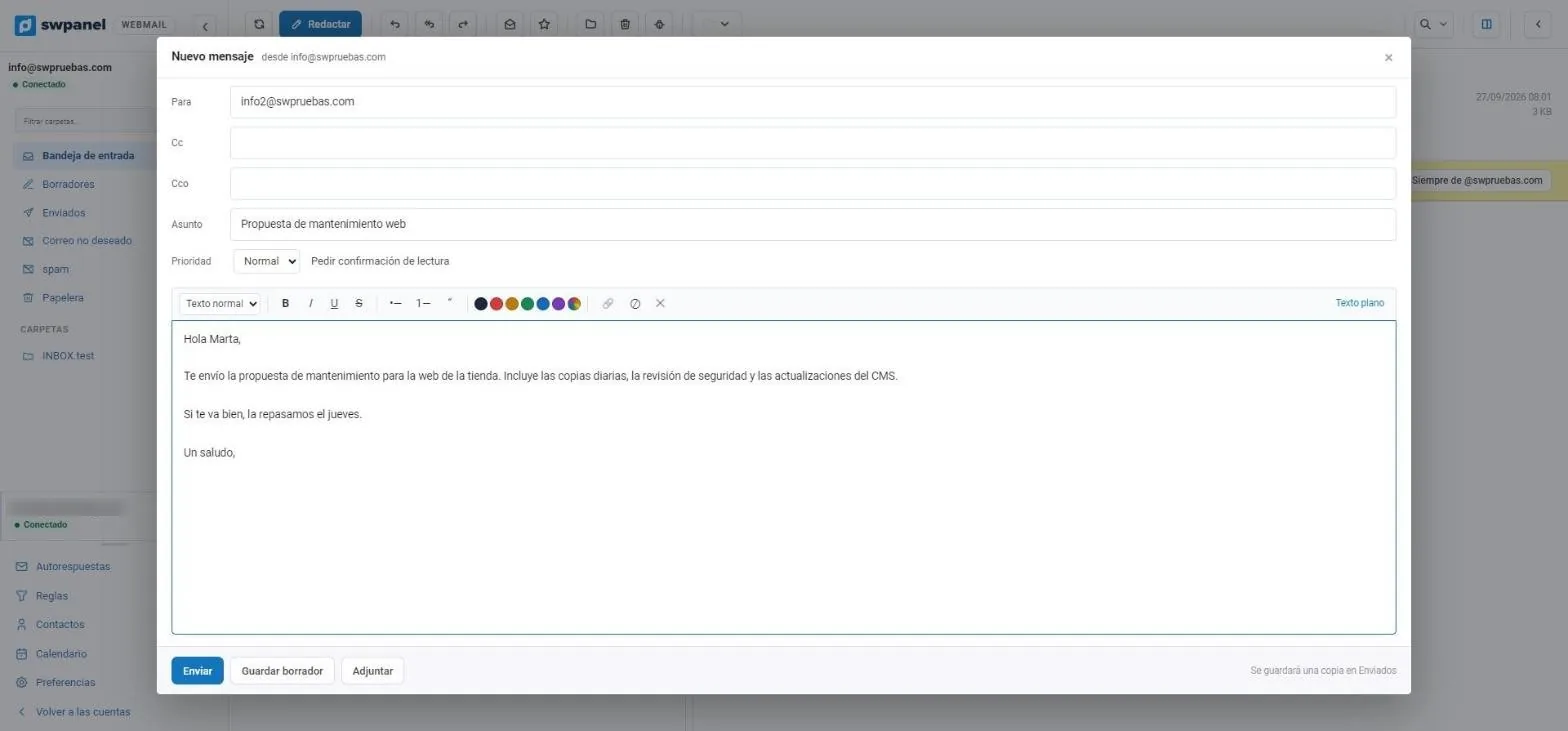
  1. Priorité et accusé de lecture sur chaque message.
  2. Mise en forme, listes, citations, couleurs et liens, ou texte brut en un clic.
  3. Enregistrer un brouillon et joindre. La copie dans Envoyés s'enregistre toute seule.
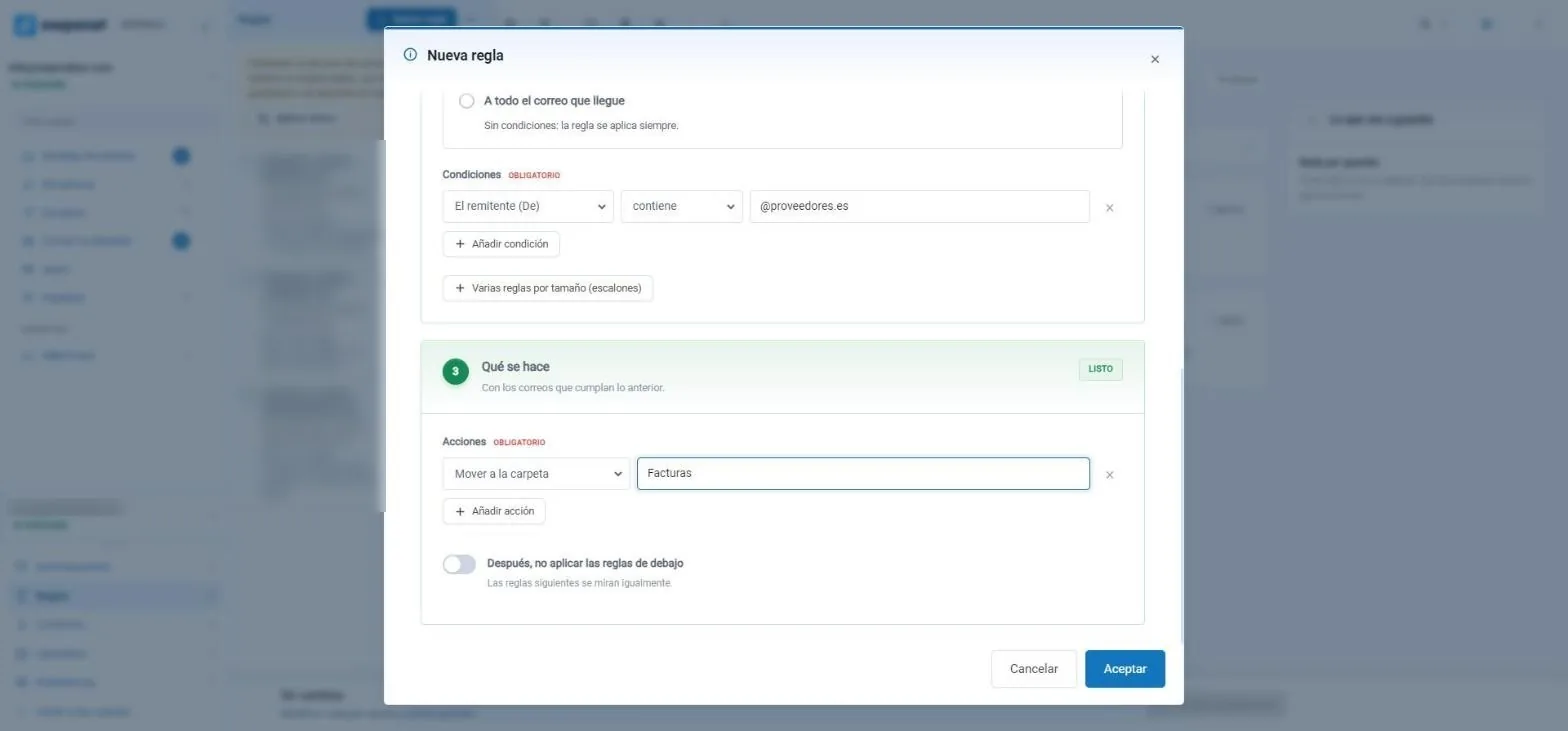
Webmail › Règles › Nouvelle règle Capture réelle
Webmail › Règles › Nouvelle règle
  1. Huit champs : expéditeur, destinataire, copie, À ou Cc, objet, texte, autre en-tête ou taille.
  2. Six façons de comparer : contient, ne contient pas, est, n'est pas, commence par et finit par.
  3. Paliers par taille : plusieurs règles à la fois selon le poids du message.
  4. Huit actions : déplacer, copier, transférer, envoyer une copie, marquer comme lu, mettre en évidence, étiqueter ou supprimer.
  5. S'arrêter ici ou continuer avec les règles suivantes.
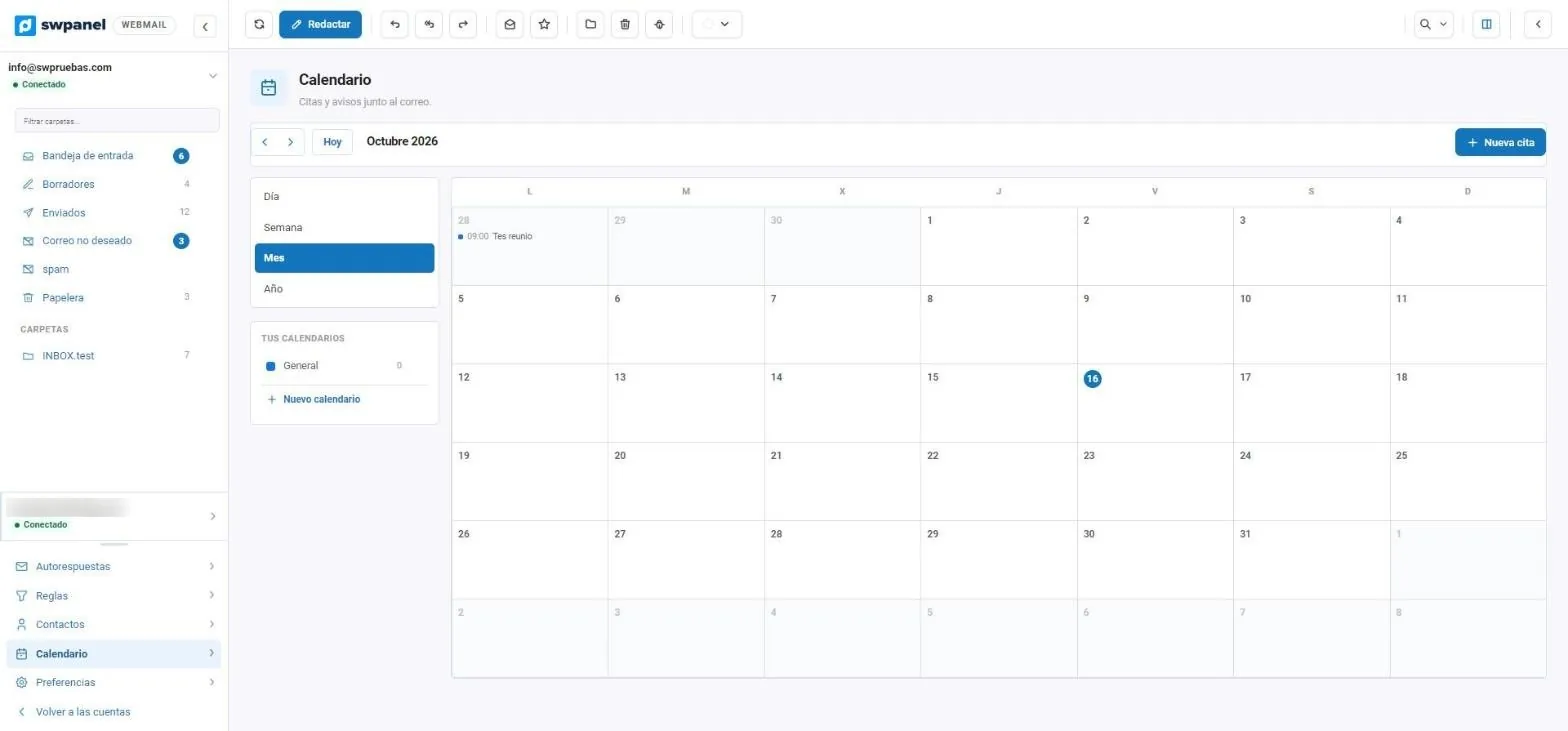
Webmail › Calendrier Capture réelle
Webmail › Calendrier
  1. Jour, semaine, mois ou année.
  2. Plusieurs calendriers, chacun avec sa couleur.
  3. Rendez-vous avec rappel, à côté de la messagerie.
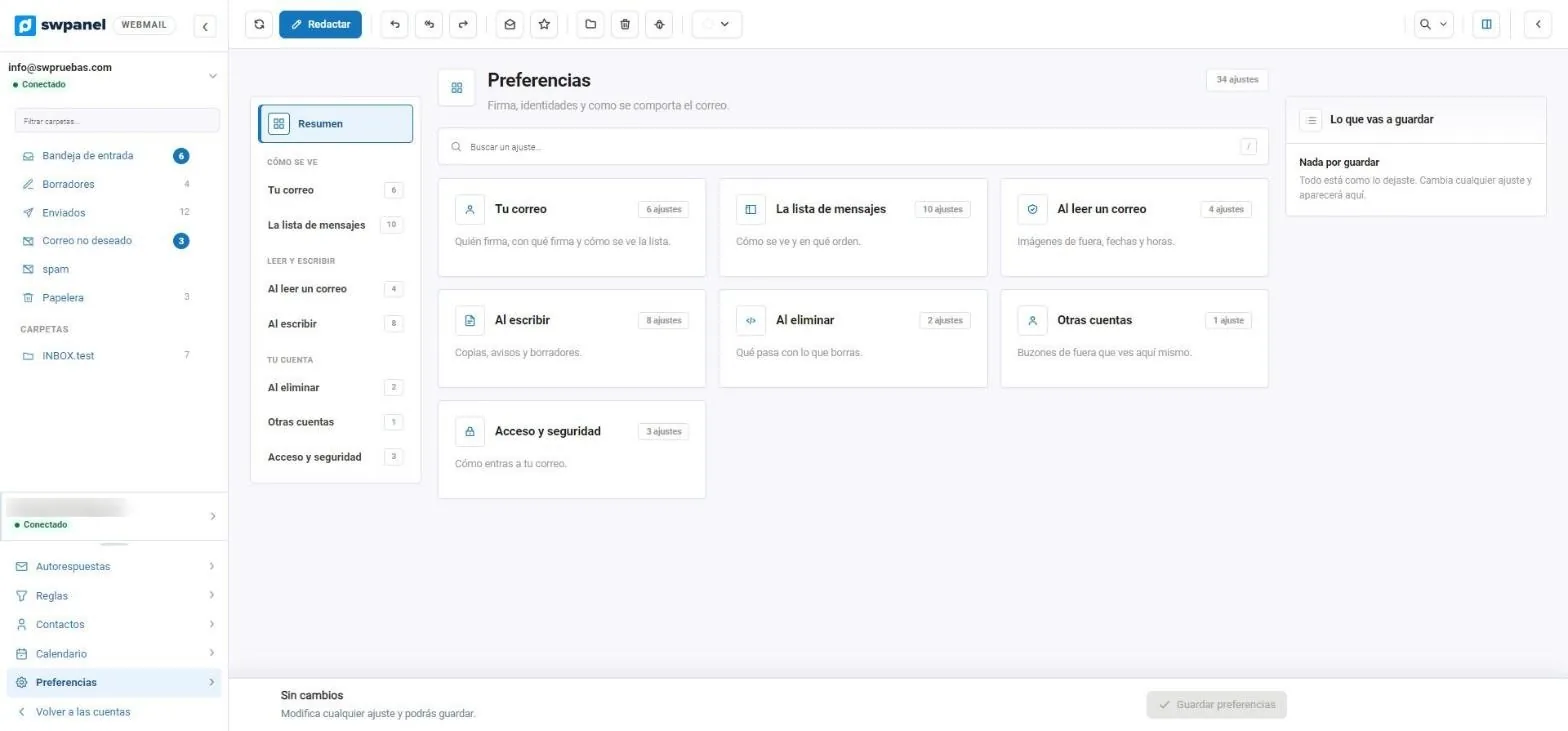
Webmail › Préférences Capture réelle
Webmail › Préférences
  1. Sept groupes et 34 réglages : l'apparence, lire et écrire, et votre compte.
  2. Recherchez le réglage directement, sans parcourir les menus.
  3. Ce que vous allez enregistrer : les modifications, visibles avant de les enregistrer.
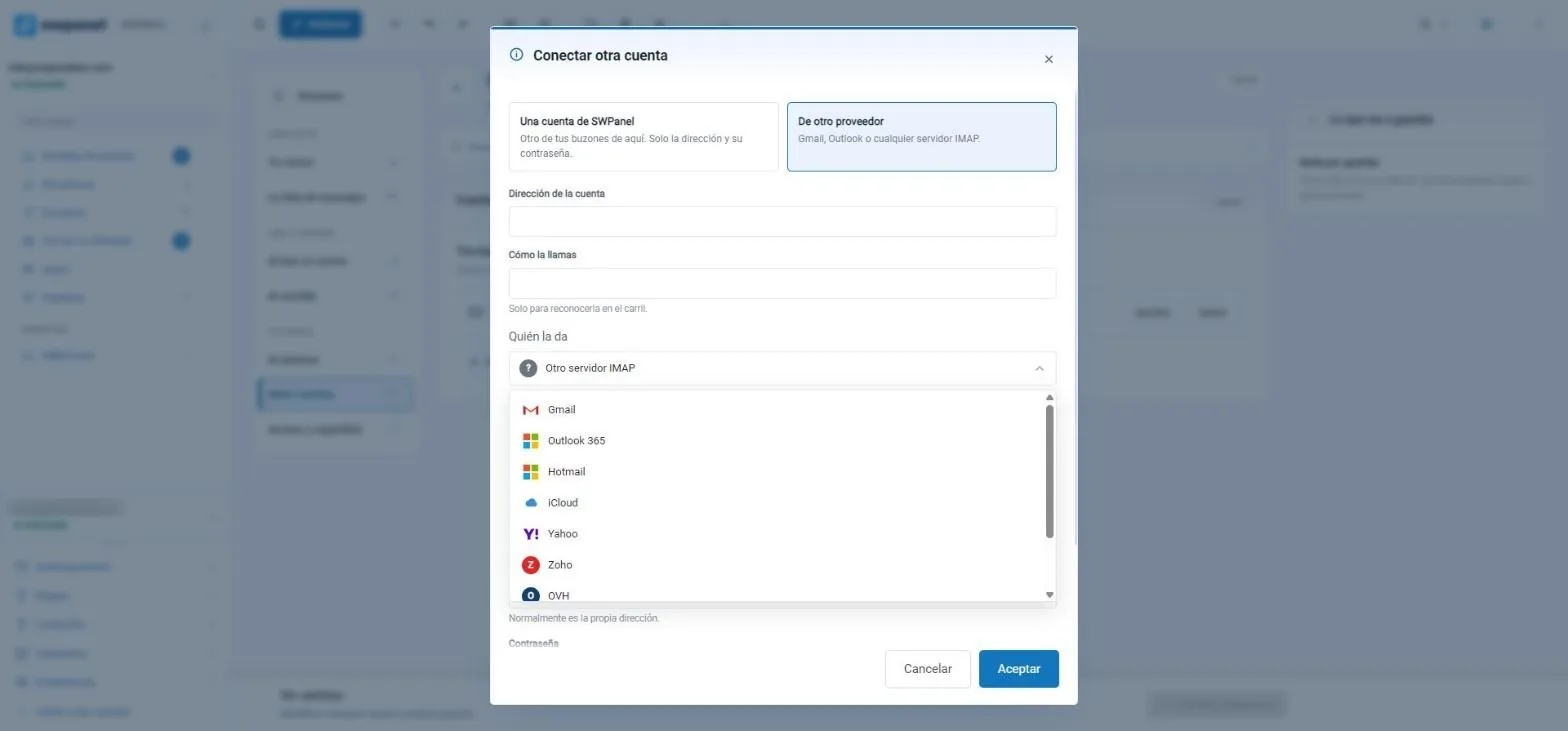
Webmail › Préférences › Connecter un autre compte Capture réelle
Webmail › Préférences › Connecter un autre compte
  1. Un autre compte SWPanel ou externe : Gmail, Outlook ou n'importe quel serveur IMAP.
  2. Fournisseurs avec leur configuration préremplie : Gmail, Outlook 365, Hotmail, iCloud, Yahoo, Zoho, OVH et SiteGround.

Options

Des centaines d'options, classées par usage

Les règles seules donnent déjà des centaines de combinaisons. Le reste est regroupé par ce que vous voulez faire, avec une recherche pour aller directement au réglage.

  • 34 réglages dans Préférences
  • 384 combinaisons de champ, de comparaison et d'action dans chaque règle
  • 8 fournisseurs déjà configurés
  • 7 langues
  • 28 fuseaux horaires

Lire

  • Images externes : seulement d'expéditeurs de confiance, toujours ou jamais
  • Marquer comme lu à l'ouverture
  • Regrouper par conversation
  • Aperçu à côté de la liste
  • Format 24 h ou 12 h, semaine du lundi ou du dimanche et votre fuseau horaire

Écrire

  • HTML ou texte brut
  • Plusieurs signatures : une pour écrire et une autre pour répondre
  • La citation de l'original, au-dessus ou en dessous
  • S'ouvre dans une fenêtre, un onglet ou une nouvelle fenêtre
  • Avertissements pour message sans objet et pièce jointe oubliée
  • Enregistrement automatique du brouillon, à l'intervalle de votre choix
  • Priorité et accusé de lecture

Organiser

  • Règles avec huit champs, six comparaisons et huit actions
  • Toutes les conditions, l'une d'elles ou tout le courrier
  • Paliers par taille
  • S'arrêter ou continuer avec la règle suivante
  • Dossiers, éléments mis en évidence et étiquettes de couleur
  • Recherche avec options dans tous les dossiers

La liste

  • Normale sur deux lignes ou compacte sur une
  • Avatar de chaque expéditeur, mis en cache pour ne pas le redemander à chaque fois
  • Plus récents ou plus anciens d'abord
  • Entre 10 et 100 messages par page
  • Dossier qui s'ouvre à la connexion
  • Nouveaux messages sans actualiser, de chaque minute à chaque demi-heure

Agenda

  • Calendrier par jour, semaine, mois ou année
  • Plusieurs calendriers
  • Contacts, y compris ceux qui s'enregistrent tout seuls
  • Réponses automatiques avec dates de début et de fin
  • Vider la corbeille toute seule après le nombre de jours indiqué

Comptes et sécurité

  • Autres comptes SWPanel ou de n'importe quel serveur IMAP
  • Double validation avec des codes de 30 secondes
  • Dix codes de secours, téléchargeables
  • Récupération du mot de passe selon la décision de l'administrateur
  • Langue propre ou celle de votre SWPanel

SWPanel InstantPass

Accédez à votre messagerie sans saisir le mot de passe

InstantPass est l'app gratuite de SWPanel pour se connecter sans mot de passe. En 2027, elle ouvre aussi le webmail : chaque boîte peut avoir son mobile associé.

  1. Téléchargez InstantPass

    Gratuite sur Google Play et l'App Store. Fonctionne sur Android 7.0 ou supérieur et sur iPhone et iPad avec iOS 16.6 ou supérieur.

  2. Associez la boîte

    Scannez une fois le code QR d'association. Depuis SWPanel, vous voyez quel mobile est associé et vous le dissociez en un clic.

  3. Connectez-vous en scannant

    Sur l'écran de connexion, scannez le QR et confirmez avec votre empreinte ou votre visage. Sans rien saisir.

Détail du compte

Le mobile associé, en vue

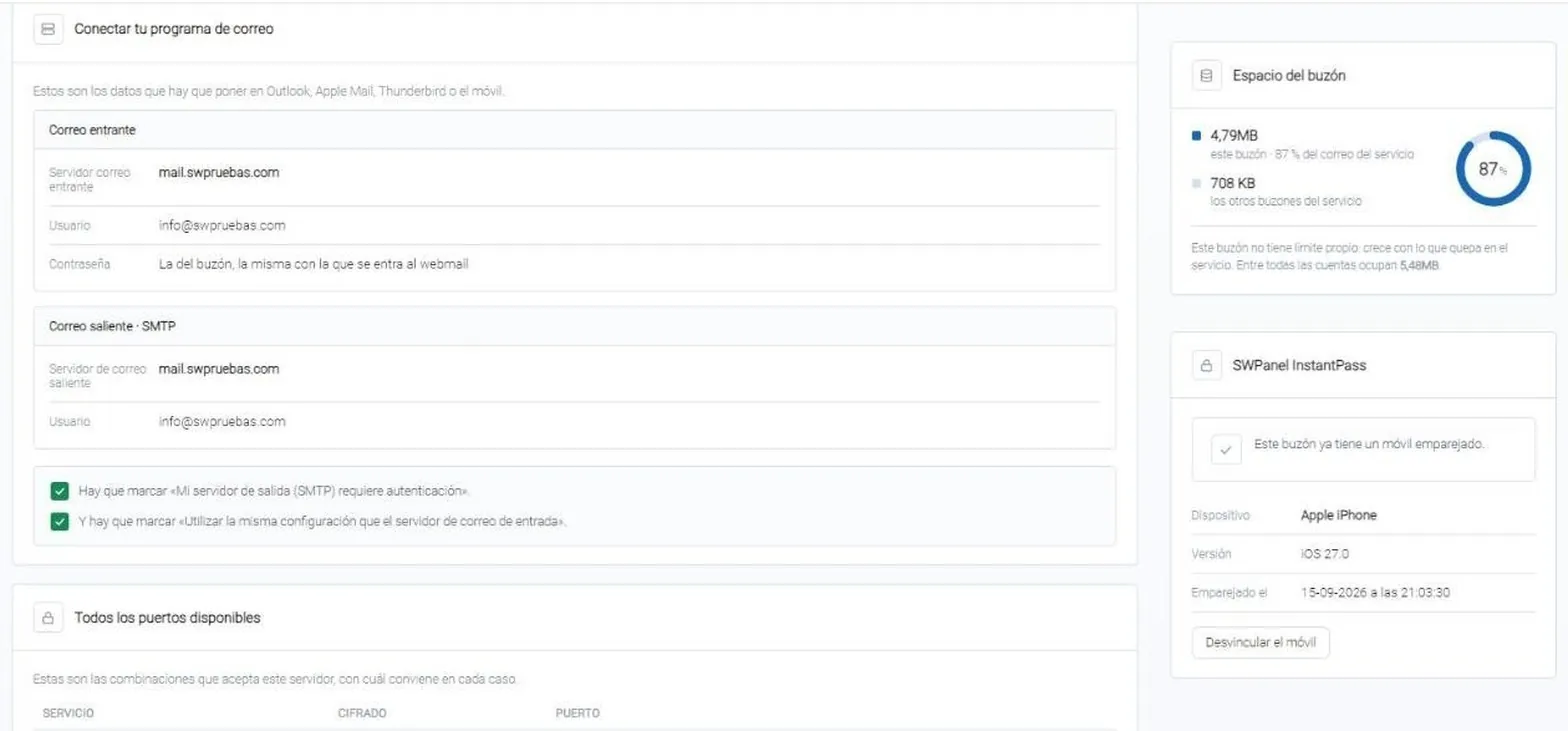
Dans le détail de chaque compte de messagerie, vous voyez s'il a InstantPass, avec quel appareil et depuis quand. À côté, les données pour configurer la messagerie dans n'importe quel programme.

  • L'app ne conserve aucune donnée personnelle et ne fait aucun suivi
  • Si vous préférez un mot de passe, ajoutez la double validation
  1. SWPanel InstantPass : cette boîte a un mobile associé et se connecte en scannant un QR.
  2. Quel mobile, quelle version et depuis quand. Il se dissocie en un clic.
  3. Les données pour Outlook, Apple Mail, Thunderbird ou le mobile, prêtes à copier.
Comptes de messagerie › Détail de [email protected] Capture réelle
Comptes de messagerie › Détail de info@swpruebas.com

Accès du webmail

Ouvrez la boîte en scannant

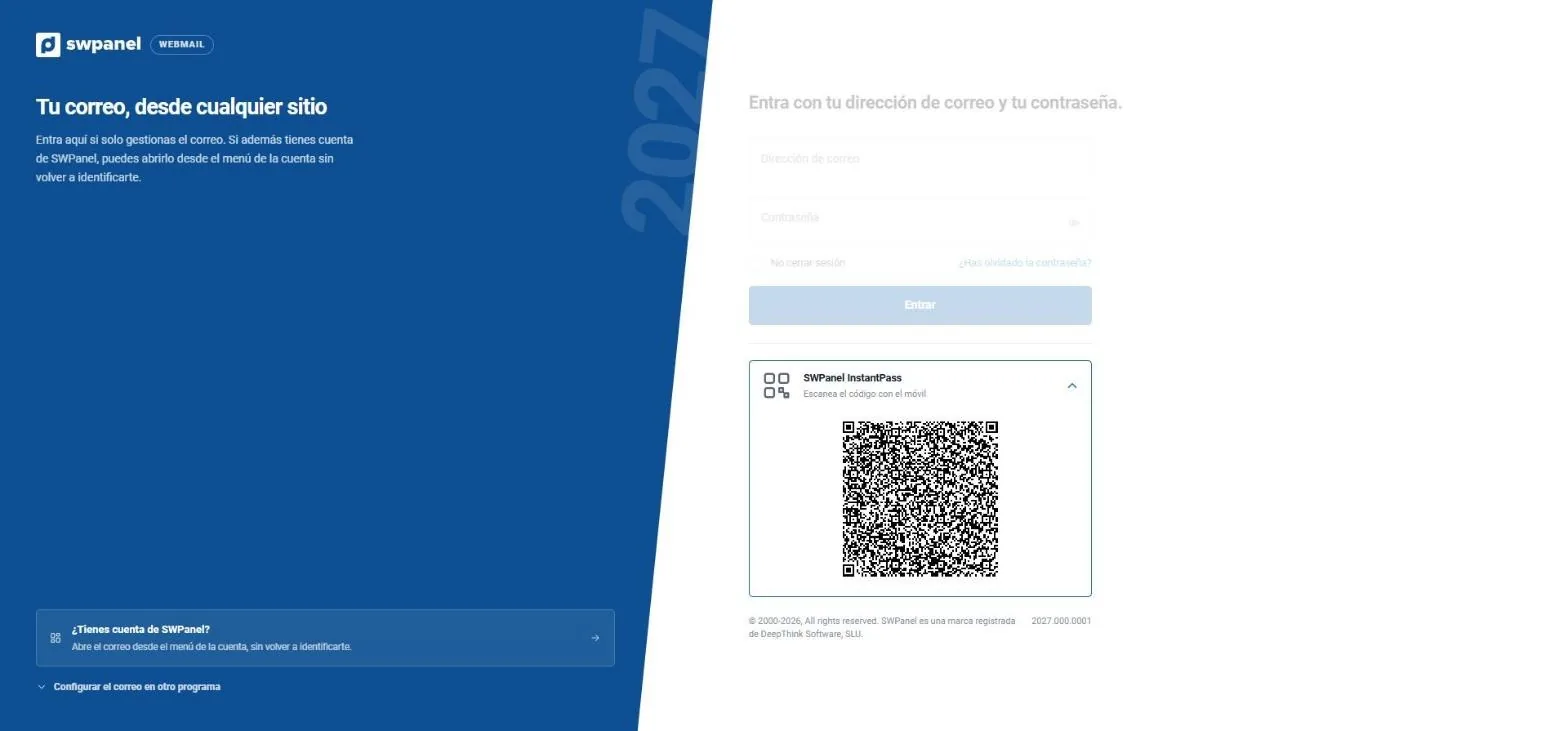
L'écran de connexion du webmail 2027, avec InstantPass ouvert. Pour ceux qui ne gèrent que la messagerie ; si vous avez un compte SWPanel, vous l'ouvrez depuis le menu du compte sans vous identifier à nouveau.

  • Sans saisir le mot de passe de la boîte
  1. L'accès du webmail, pour celles et ceux qui ne gèrent que leur messagerie.
  2. Le même QR d'InstantPass, pour la boîte qui a le mobile associé.
  3. Vous avez un compte SWPanel ? Ouvrez la messagerie depuis le menu du compte sans vous identifier à nouveau.
dev.swpanel.com › Webmail › Accès avec InstantPass Capture réelle
dev.swpanel.com › Webmail › Accès avec InstantPass

Depuis SWPanel

Un clic depuis le compte, et tout le reste à côté

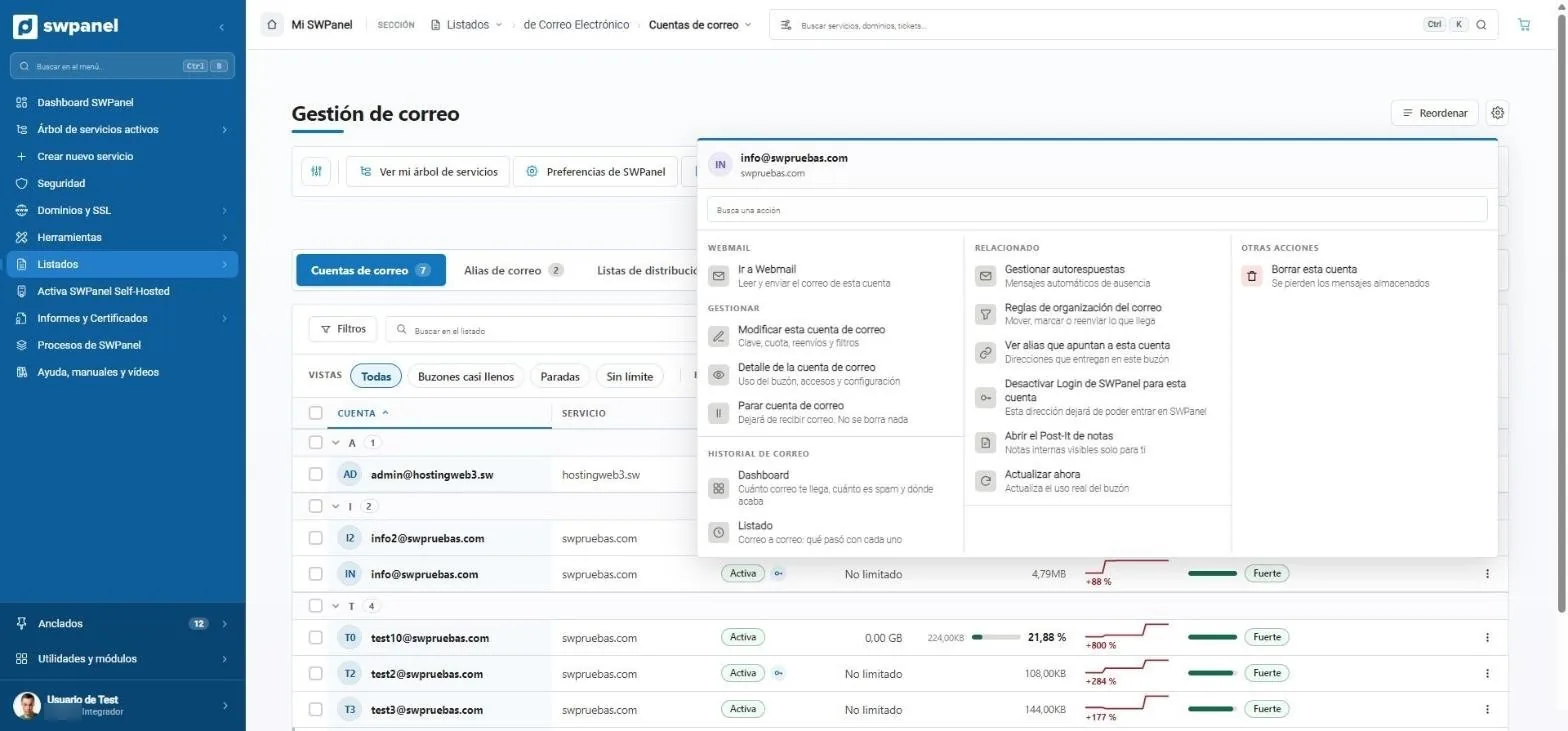
Le webmail s'ouvre depuis le menu de chaque compte de messagerie. Dans le même menu, vous avez ce qu'il faut pour le gérer.

Comptes e-mail

Gérer et lire, au même endroit

Modifier le mot de passe, le quota ou les redirections, suspendre le compte, consulter son historique de messagerie ou ses alias, et décider si cette adresse peut aussi se connecter à SWPanel avec son propre profil.

  • État, espace, tendance sur 30 jours et robustesse du mot de passe dans la liste
  • Post-it de notes internes sur chaque compte
  1. Aller au Webmail depuis le compte, sans ressaisir le mot de passe.
  2. Mot de passe, quota, redirections et filtres, et le détail de chaque boîte.
  3. L'adresse peut se connecter à SWPanel en tant qu'utilisateur, avec le profil que vous lui attribuez.
  4. Historique : combien de messages arrivent, combien sont du spam et ce qui est arrivé à chaque message.
Listes › Messagerie › Comptes de messagerie Capture réelle
Listes › Messagerie › Comptes de messagerie

Comparé

Face au webmail des panels classiques

cPanel, Plesk et DirectAdmin fournissent généralement Roundcube : un bon webmail, mais installé sur votre propre serveur et séparé du panel.

Le webmail d'un panel classique

  • Installé sur votre serveur : il consomme son CPU, sa mémoire et sa base de données.
  • Un compte par session. Pour lire une autre boîte, vous vous déconnectez et vous vous reconnectez.
  • Mot de passe à chaque connexion ; la double validation, avec des modules complémentaires.
  • Une autre application, avec un autre design et d'autres menus.

Le Webmail de SWPanel 2027

  • Fonctionne depuis SWPanel : votre serveur ne le remarque pas.
  • Plusieurs comptes à la fois, y compris Gmail, Outlook ou iCloud.
  • Connexion sans mot de passe avec InstantPass, ou double validation de série.
  • Calendrier, contacts, règles et réponses automatiques avec le design de SWPanel.

Vérifications de messagerie

La messagerie, vérifiée et par écrit

Demandez une vérification du service de messagerie ou d'une boîte précise et recevez le résultat en PDF, avec ce qu'il faut corriger.

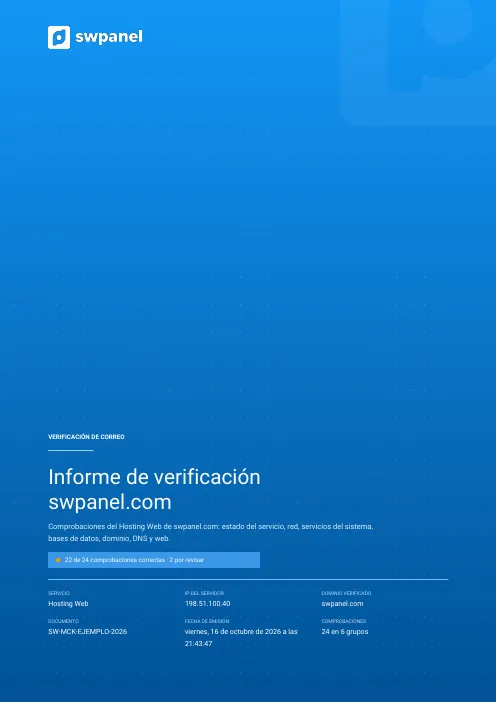
Première page de l'exemple : Vérification du service de messagerie
Vérification

Vérification du service de messagerie

Comptes, alias, listes, antivirus et antispam de la messagerie d'un hébergement : 24 vérifications, ce qu'il faut revoir et comment le corriger.

SW-MCK-… 11 pages
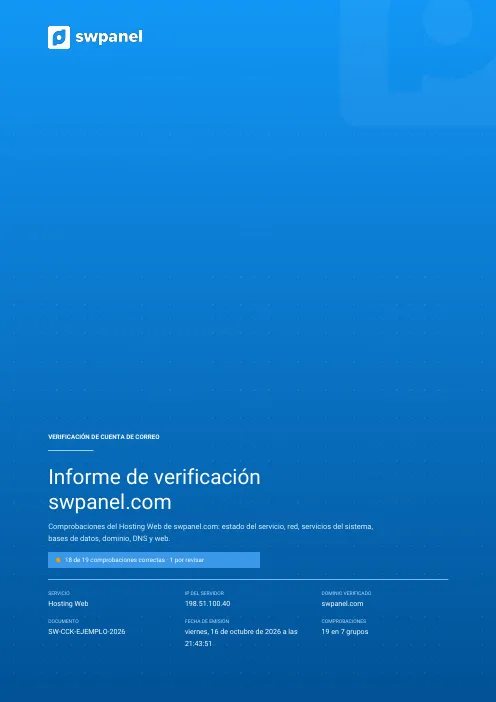
Première page de l'exemple : Vérification d'un compte de messagerie
Vérification

Vérification d'un compte de messagerie

Une boîte précise : taille et espace occupé, redirections, réponse automatique et 19 vérifications en 7 groupes, avec les corrections proposées.

SW-CCK-… 11 pages

Chaque document porte un numéro et un token uniques qui le relient à l'original conservé dans SWPanel. Comment il est vérifié.

Questions fréquentes

Questions sur le webmail

Non. Le webmail fonctionne depuis SWPanel et se connecte à votre boîte mail comme le ferait votre logiciel de messagerie. Votre serveur se contente de stocker et de distribuer les e-mails ; le CPU, la mémoire et le disque restent dédiés à vos sites web.

Avec les comptes e-mail de tout hébergement, Cloud ou serveur que vous gérez avec SWPanel. Vous pouvez en outre ajouter des boîtes mail externes : Gmail, Outlook 365, Hotmail, iCloud, Yahoo, Zoho, OVH, SiteGround ou tout serveur IMAP.

Avec SWPanel InstantPass, l'application gratuite pour Android et iOS. Vous associez votre mobile à la boîte mail une seule fois et, ensuite, vous vous connectez en scannant le code QR de l'écran d'accès et en confirmant avec votre empreinte digitale ou votre visage.

Oui. Le détail de chaque compte vous donne le serveur entrant et sortant, l'utilisateur et tous les ports acceptés, avec celui qui convient le mieux selon les cas.

Non : pour Gmail et Outlook, il faut utiliser un mot de passe d'application. Lors de l'enregistrement, le webmail teste la connexion ; s'il ne parvient pas à se connecter, il ne l'enregistre pas.

La personne qui administre le compte. Elle peut laisser chaque boîte mail le récupérer par elle-même ou se réserver le changement de mot de passe depuis SWPanel.

Espagnol, catalan, anglais, français, italien, portugais et allemand. Si vous n'en choisissez aucune, il utilise celle de votre SWPanel ou celle de votre navigateur.

Ouvrez votre messagerie depuis SWPanel

Créez votre compte, connectez un hébergement ou un Cloud et accédez au webmail de n'importe quelle boîte en un clic.