SWPanel

Webmail · Novità del 2027

La tua posta, in un webmail che non consuma il tuo server

Il nuovo Webmail di SWPanel funziona con qualsiasi hosting, Cloud o server che gestisci da SWPanel. Gira sull'infrastruttura di SWPanel, non sulla tua, riunisce più account nella stessa schermata, anche di Gmail o Outlook, e si apre senza password con SWPanel InstantPass.

  • Qualsiasi hosting, Cloud o server
  • Più account contemporaneamente
  • Accesso senza password
[email protected] › Webmail › Home Schermata reale
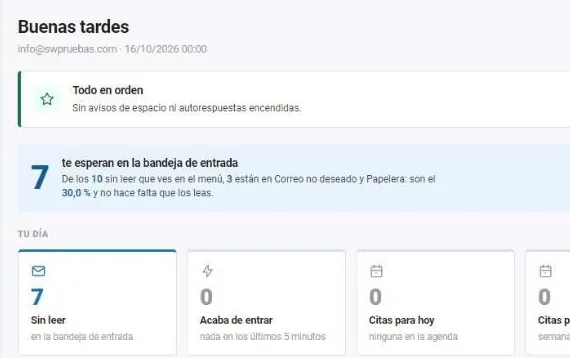
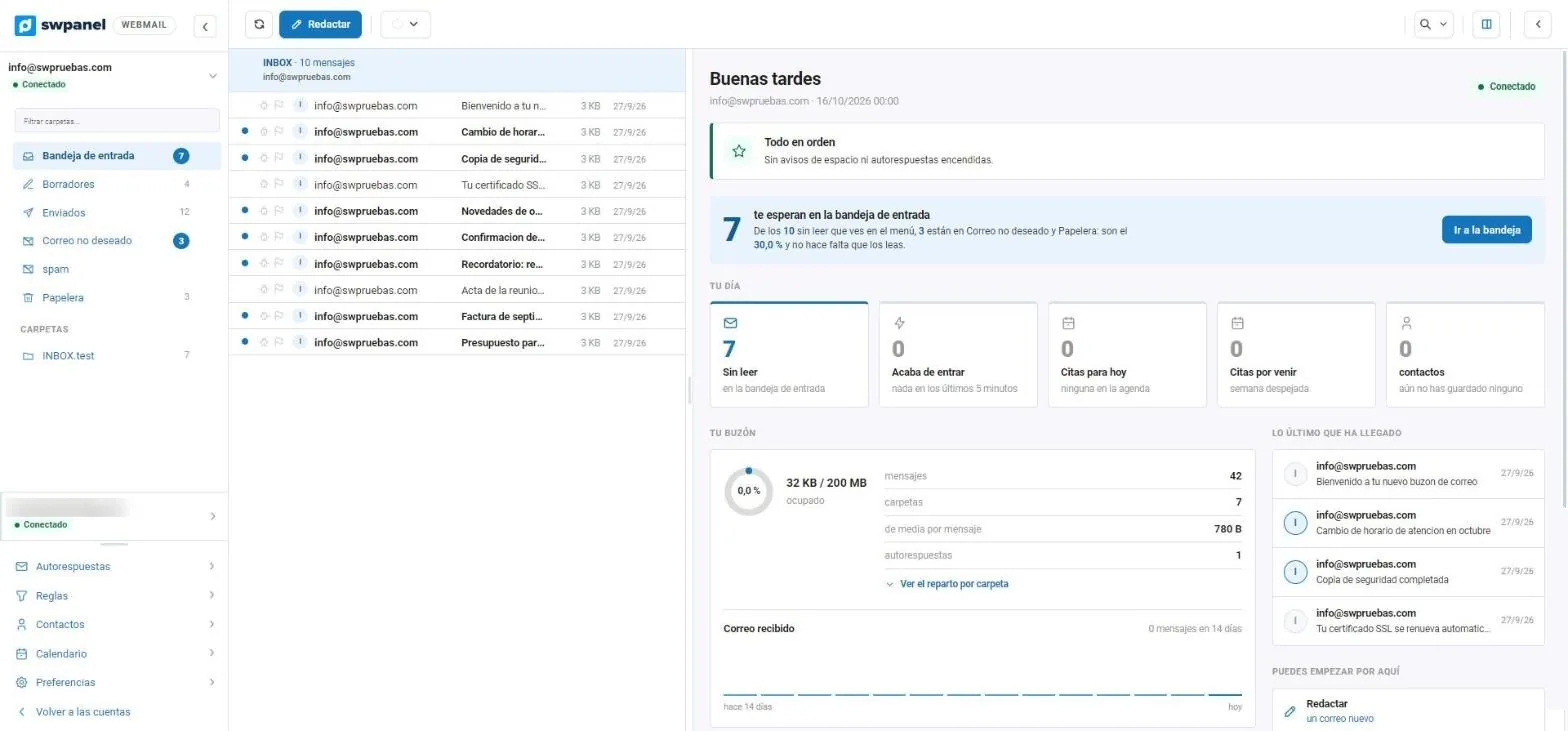
Home del Webmail di SWPanel: posta in sospeso, la giornata e lo stato della casella

Perché è diverso

Tre cose che il solito webmail non fa

Nella maggior parte dei pannelli, il webmail è un'altra applicazione installata sul tuo server. In SWPanel 2027 è parte di SWPanel: si apre dall'account di posta e non chiede nulla alla tua macchina.

  • Non consuma il tuo server

    Non si installa sul tuo hosting né sul tuo Cloud. Funziona da SWPanel e si collega alla tua casella, così CPU, memoria e disco restano per i tuoi siti.

  • Con qualsiasi servizio SWPanel

    Hosting condiviso, Cloud o server dedicato: se gestisci la posta con SWPanel, hai lo stesso webmail, senza installare né aggiornare nulla.

  • Più account, una schermata

    Aggiungi altre caselle di SWPanel o esterne, come Gmail, Outlook 365 o iCloud, e guardale insieme senza chiudere la sessione.

Ecco come appare

Sette schermate di una casella reale

Sono screenshot del webmail di SWPanel 2027 con un account di prova. Abbiamo sfocato l'indirizzo del secondo account collegato.

[email protected] › Webmail › Home Schermata reale
info@swpruebas.com › Webmail › Home
  1. Le tue cartelle, con ciò che resta da leggere. Sotto, gli altri account collegati.
  2. Tutto in ordine: avvisi di spazio e risposte automatiche attive, in una frase.
  3. La tua giornata: da leggere, ciò che è appena arrivato, appuntamenti di oggi e contatti.
  4. La tua casella: spazio, messaggi, cartelle e la posta delle ultime due settimane.
  5. L'ultimo arrivato e da dove iniziare.
Webmail › Posta in arrivo Schermata reale
Webmail › Posta in arrivo
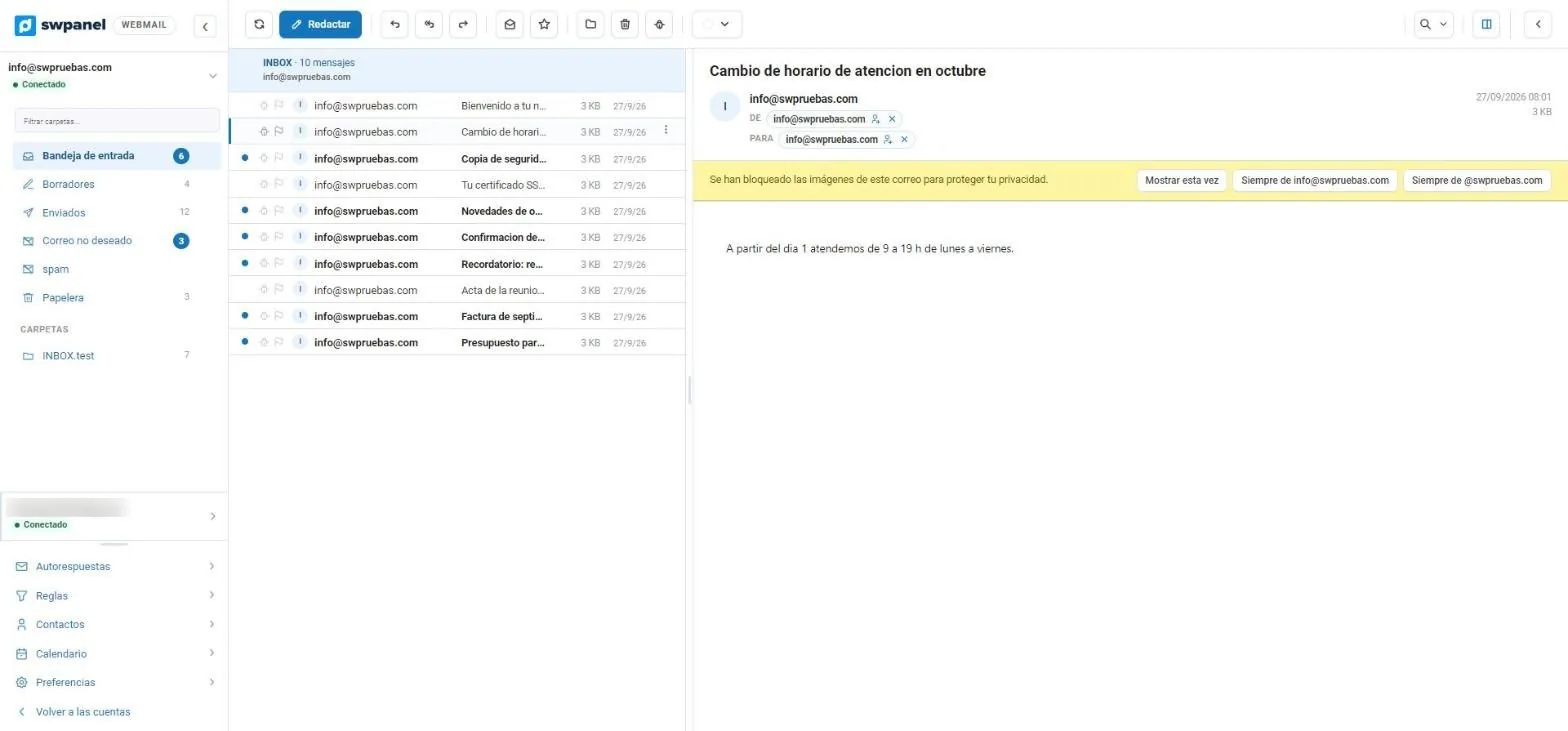
  1. Rispondere, inoltrare, contrassegnare, evidenziare, spostare, eliminare o inviare allo spam, dalla barra.
  2. Le immagini esterne vengono bloccate: un'immagine caricata avvisa il mittente che hai aperto la posta.
  3. Mostrale una volta, sempre da quell'indirizzo o sempre da quel dominio.
Webmail › Nuovo messaggio Schermata reale
Webmail › Nuovo messaggio
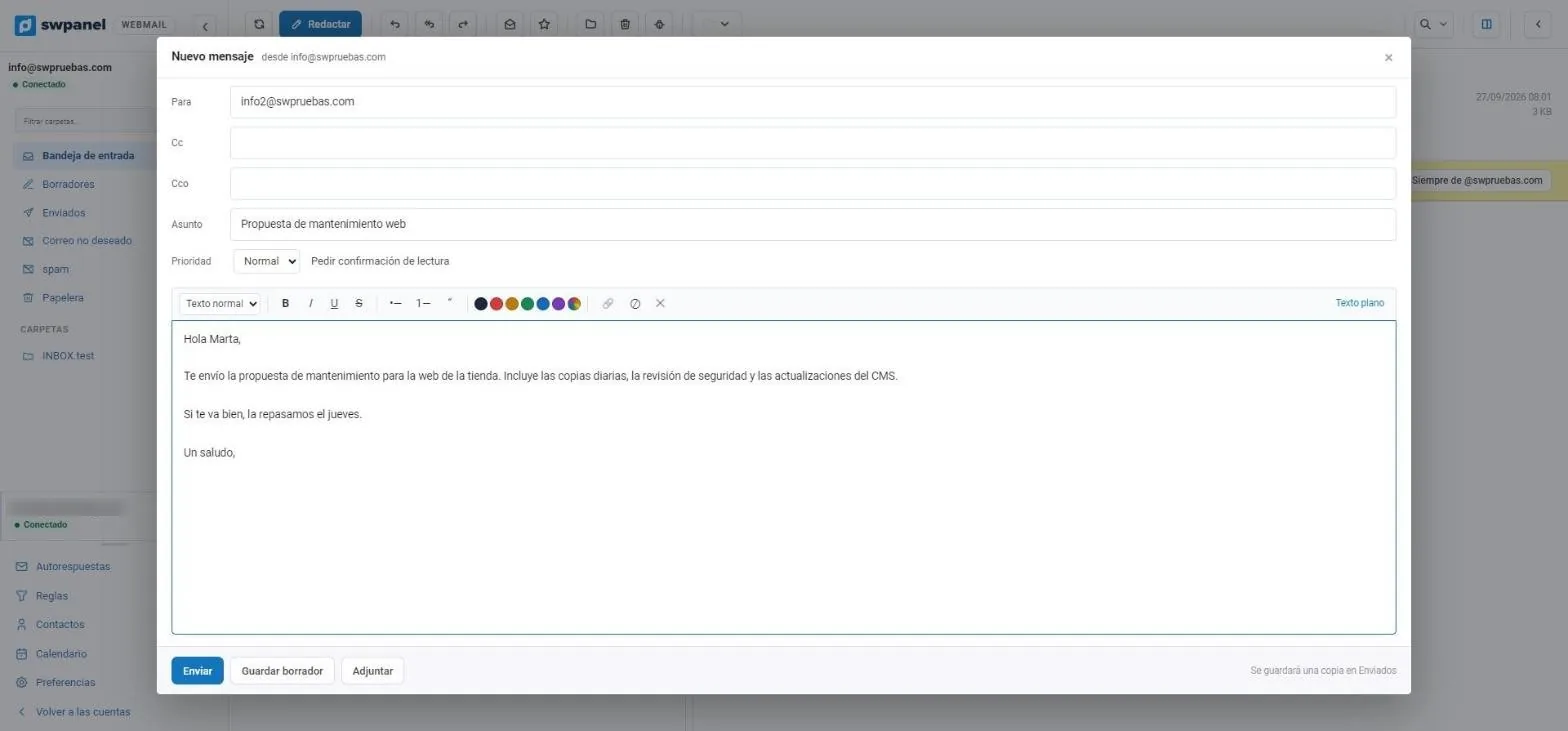
  1. Priorità e conferma di lettura su ogni messaggio.
  2. Formattazione, elenchi, citazioni, colori e link, o testo semplice con un clic.
  3. Salvare la bozza e allegare. La copia in Inviati si salva da sola.
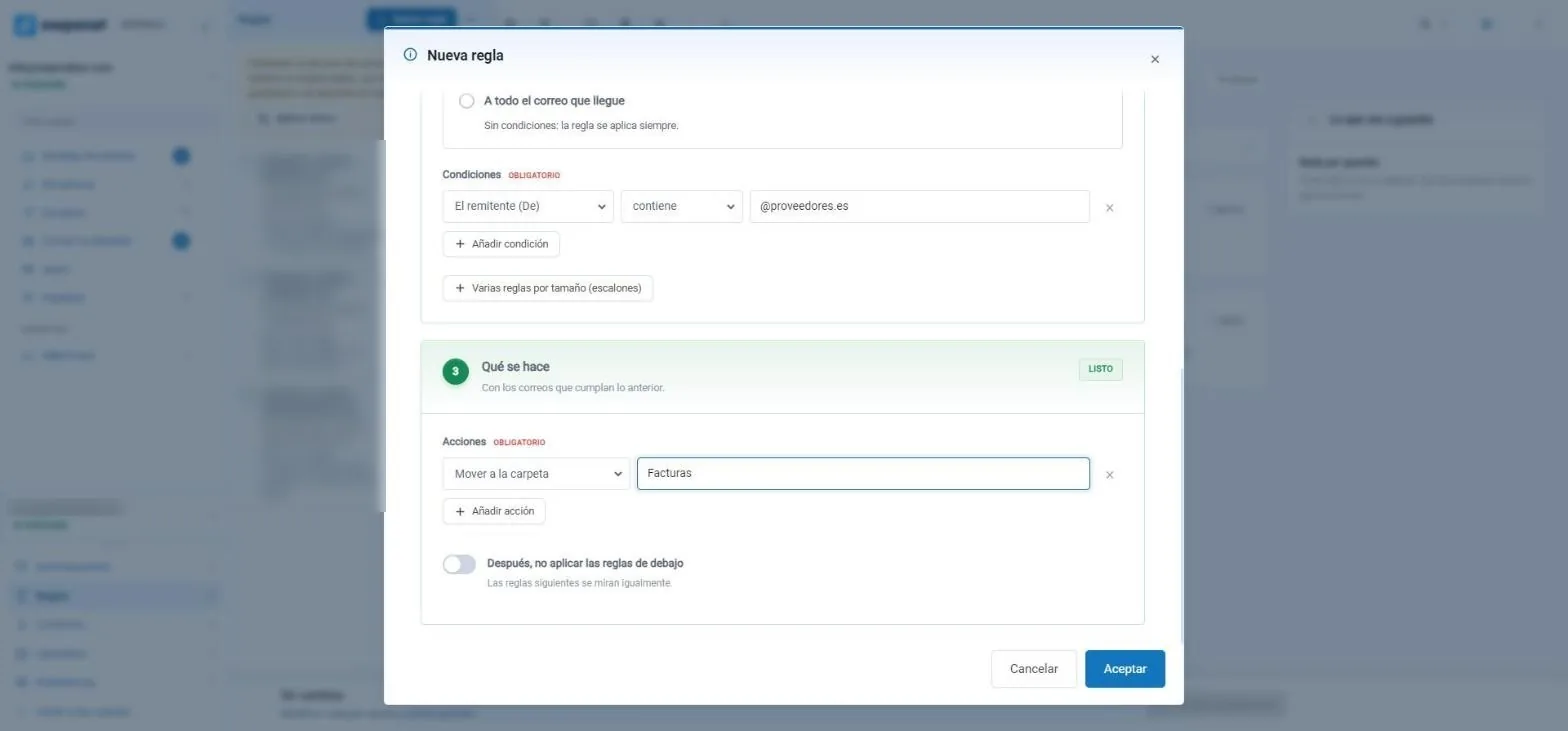
Webmail › Regole › Nuova regola Schermata reale
Webmail › Regole › Nuova regola
  1. Otto campi: mittente, destinatario, copia, A o Cc, oggetto, testo, un'altra intestazione o dimensione.
  2. Sei modi di confrontare: contiene, non contiene, è, non è, inizia con e finisce con.
  3. Soglie per dimensione: più regole insieme in base al peso della posta.
  4. Otto azioni: spostare, copiare, inoltrare, inviare copia, segnare come letto, evidenziare, etichettare o eliminare.
  5. Fermarsi qui o proseguire con le regole successive.
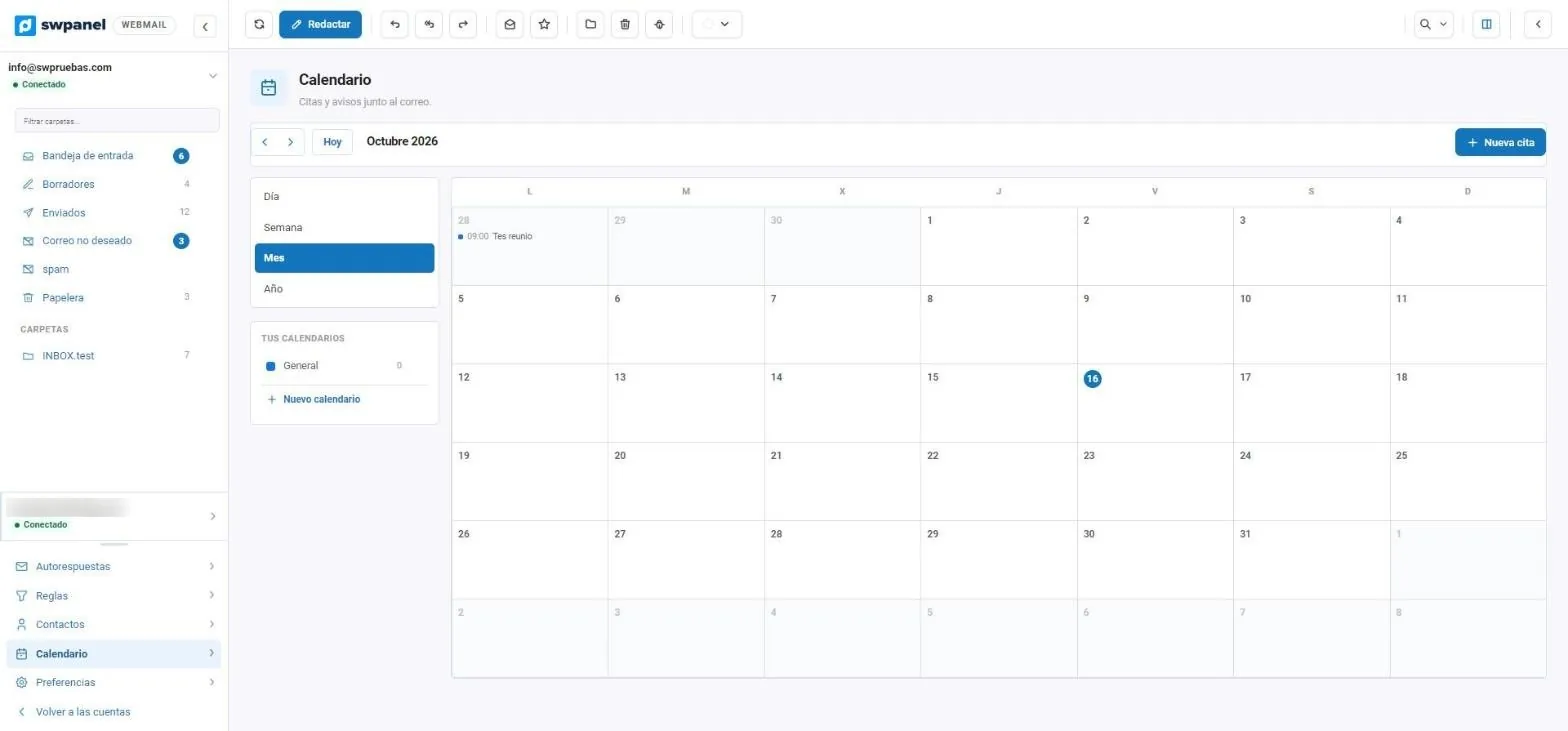
Webmail › Calendario Schermata reale
Webmail › Calendario
  1. Giorno, settimana, mese o anno.
  2. Più calendari, ciascuno con il suo colore.
  3. Appuntamenti con avviso, accanto alla posta.
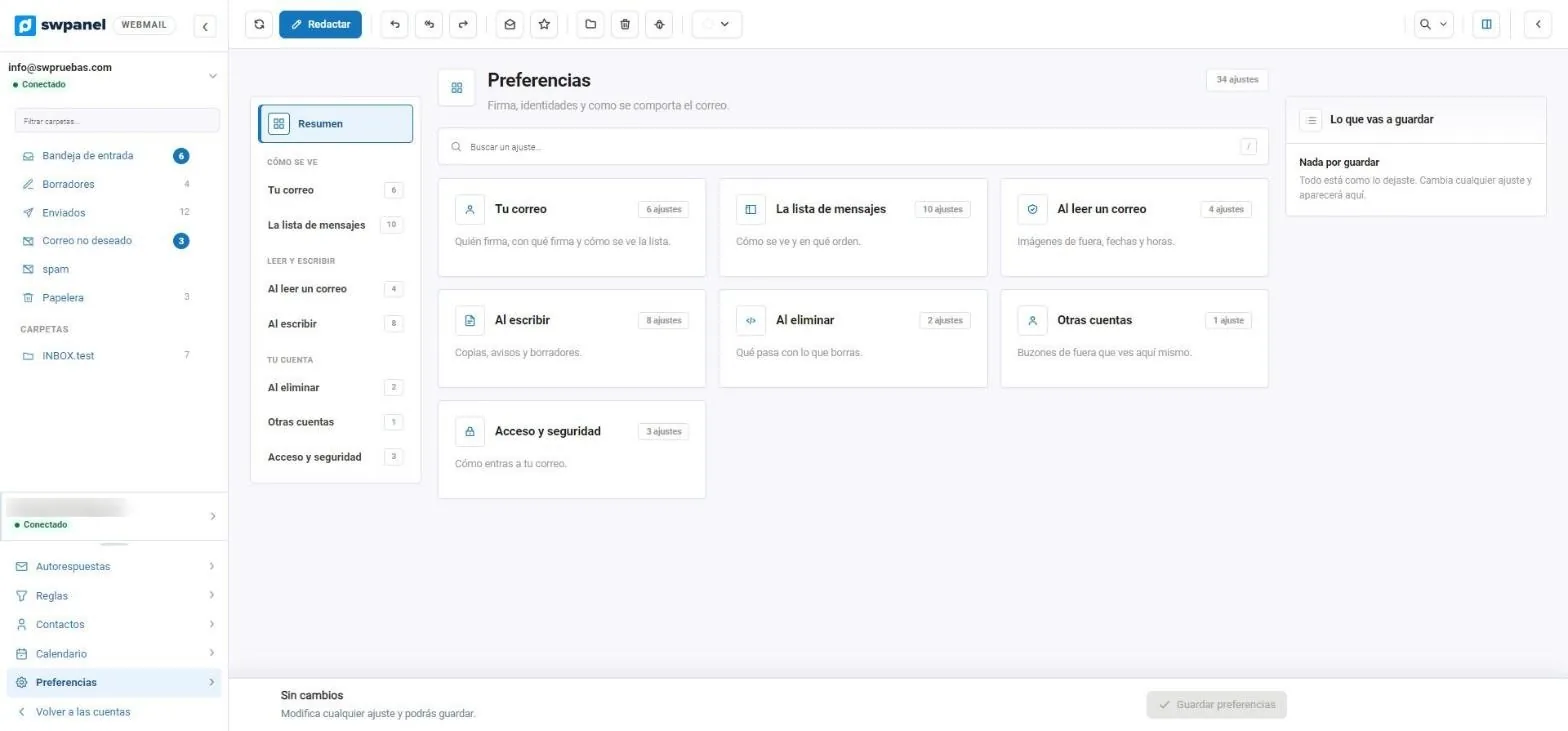
Webmail › Preferenze Schermata reale
Webmail › Preferenze
  1. Sette gruppi e 34 impostazioni: come appare, leggere e scrivere, e il tuo account.
  2. Cerca l'impostazione direttamente, senza scorrere i menu.
  3. Ciò che stai per salvare: le modifiche, in vista prima di salvarle.
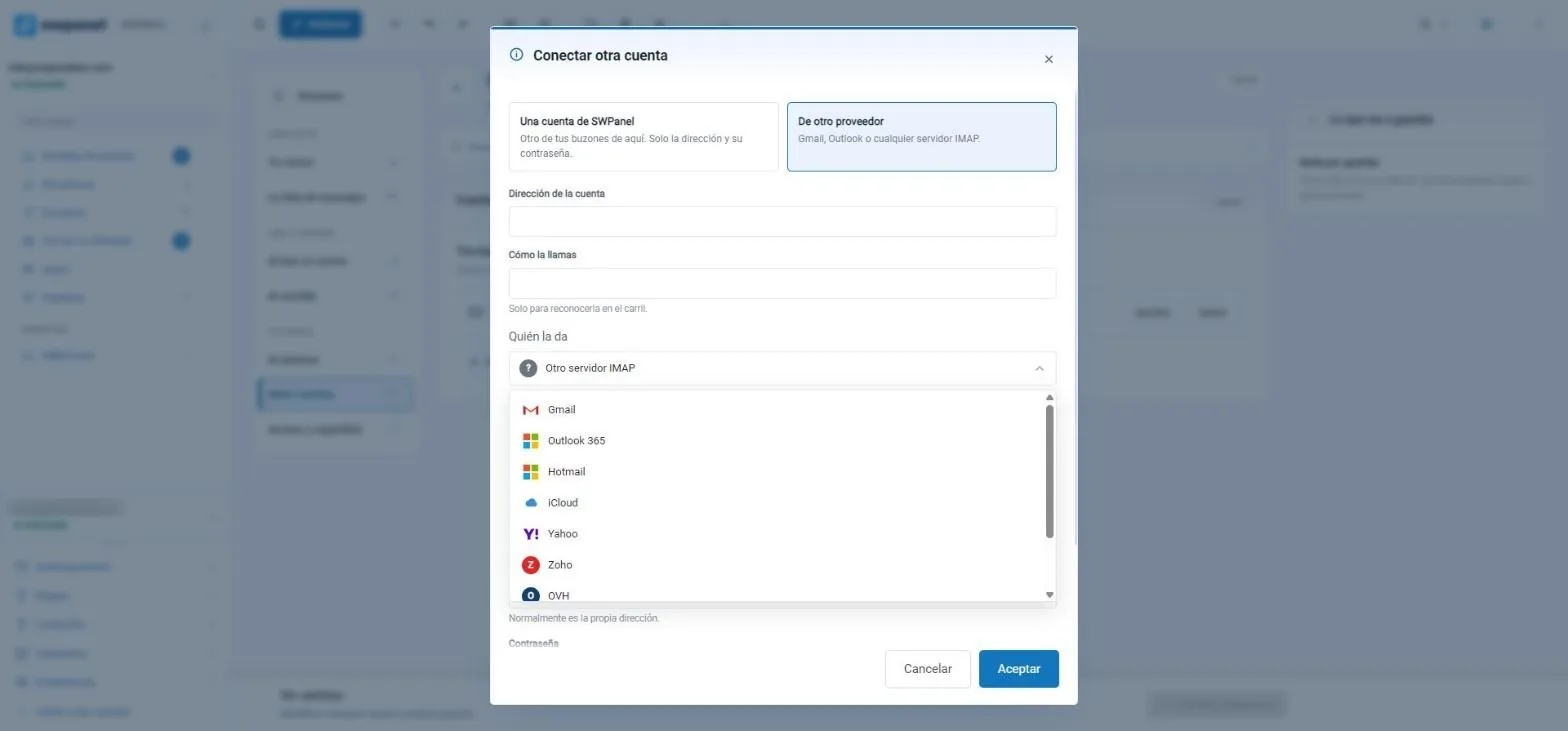
Webmail › Preferenze › Collega un altro account Schermata reale
Webmail › Preferenze › Collega un altro account
  1. Un altro account di SWPanel o esterno: Gmail, Outlook o qualsiasi server IMAP.
  2. Provider con la configurazione già inserita: Gmail, Outlook 365, Hotmail, iCloud, Yahoo, Zoho, OVH e SiteGround.

Opzioni

Centinaia di opzioni, ordinate per a cosa servono

Le sole regole danno già centinaia di combinazioni. Il resto è raggruppato in base a ciò che vuoi fare, con una ricerca per andare dritto all'impostazione.

  • 34 impostazioni in Preferenze
  • 384 combinazioni di campo, confronto e azione in ogni regola
  • 8 provider già configurati
  • 7 lingue
  • 28 fusi orari

Leggere

  • Immagini esterne: solo da mittenti attendibili, sempre o mai
  • Segna come letto all'apertura
  • Raggruppa per conversazione
  • Anteprima accanto all'elenco
  • Formato a 24 o 12 ore, settimana dal lunedì o dalla domenica e il tuo fuso orario

Scrivere

  • HTML o testo semplice
  • Più firme: una per scrivere e un'altra per rispondere
  • La citazione dell'originale, sopra o sotto
  • Si apre in una finestra, una scheda o una nuova finestra
  • Avvisi per messaggio senza oggetto e allegato dimenticato
  • Salvataggio automatico della bozza, con l'intervallo che scegli
  • Priorità e conferma di lettura

Organizzare

  • Regole con otto campi, sei confronti e otto azioni
  • Tutte le condizioni, qualcuna o tutta la posta
  • Soglie per dimensione
  • Fermarsi o proseguire con la regola successiva
  • Cartelle, evidenziati ed etichette colorate
  • Ricerca con opzioni in tutte le cartelle

L'elenco

  • Normale su due righe o compatta su una
  • Avatar di ogni mittente, salvato per non richiederlo ogni volta
  • Prima i più nuovi o i più vecchi
  • Tra 10 e 100 messaggi per pagina
  • Cartella che si apre all'accesso
  • Posta nuova senza aggiornare, da ogni minuto a ogni mezz'ora

Agenda

  • Calendario per giorno, settimana, mese o anno
  • Più calendari
  • Contatti, anche quelli che si salvano da soli
  • Risposte automatiche con date di inizio e fine
  • Svuotare il cestino da solo, trascorsi i giorni che indichi

Account e sicurezza

  • Altri account di SWPanel o di qualsiasi server IMAP
  • Doppia verifica con codici di 30 secondi
  • Dieci codici di backup, scaricabili
  • Recupero della password secondo quanto decide l'amministratore
  • Lingua propria o quella del tuo SWPanel

SWPanel InstantPass

Accedi alla tua posta senza digitare la password

InstantPass è l'app gratuita di SWPanel per accedere senza password. Nel 2027 apre anche il webmail: ogni casella può avere il suo cellulare abbinato.

  1. Scarica InstantPass

    Gratuita su Google Play e App Store. Funziona su Android 7.0 o superiore e su iPhone e iPad con iOS 16.6 o superiore.

  2. Abbina la casella

    Scansiona una volta il codice QR di abbinamento. Da SWPanel vedi quale cellulare è abbinato e lo scolleghi con un clic.

  3. Accedi scansionando

    Nella schermata di accesso, scansiona il QR e conferma con la tua impronta o il tuo viso. Senza digitare nulla.

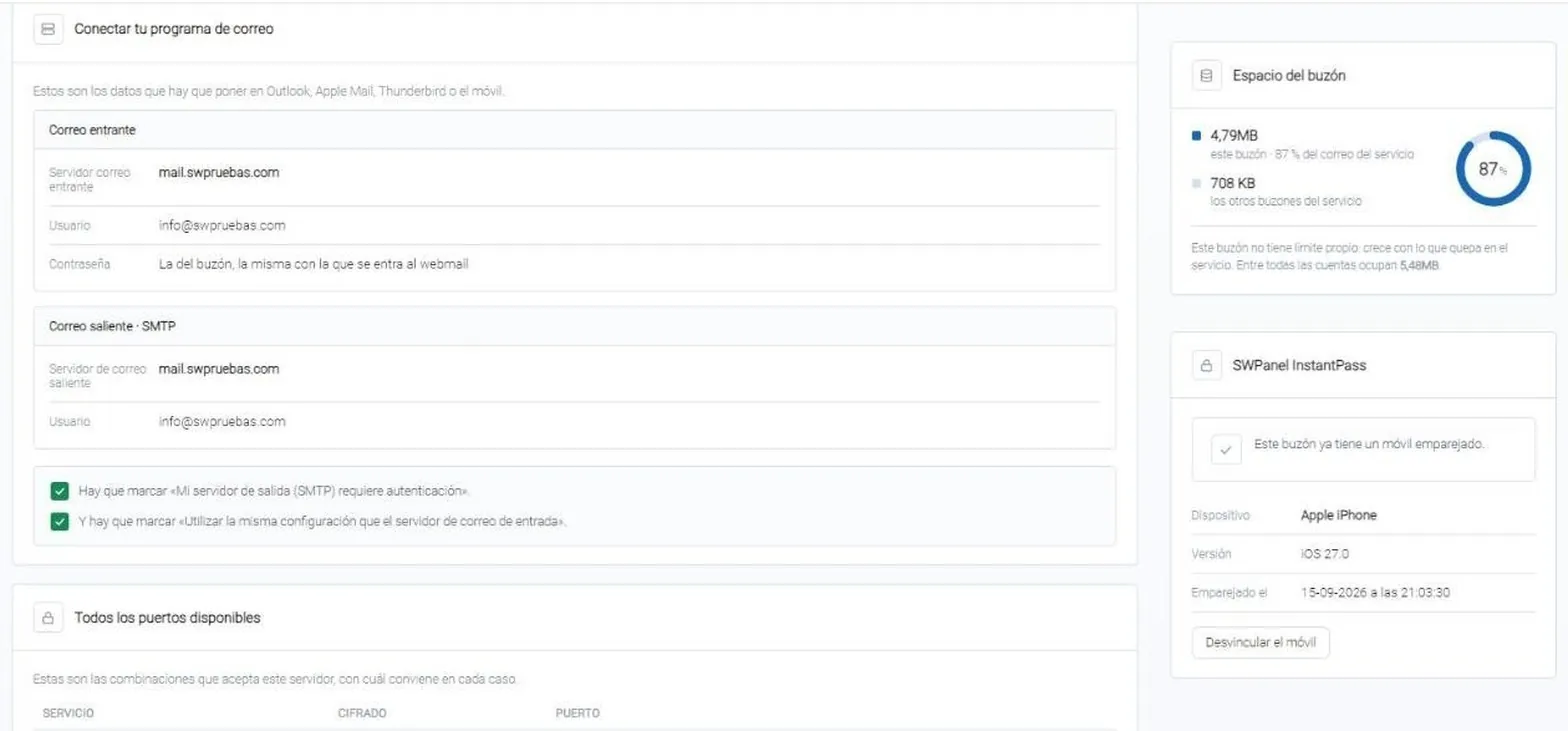
Dettaglio dell'account

Il cellulare abbinato, in vista

Nel dettaglio di ogni account di posta vedi se ha InstantPass, con quale dispositivo e da quando. Accanto, i dati per configurare la posta in qualsiasi programma.

  • L'app non salva dati personali né effettua tracciamento
  • Se preferisci la password, aggiungi la doppia verifica
  1. SWPanel InstantPass: questa casella ha un cellulare abbinato e accede scansionando un QR.
  2. Quale cellulare, quale versione e da quando. Si scollega con un clic.
  3. I dati per Outlook, Apple Mail, Thunderbird o il cellulare, pronti da copiare.
Account di posta › Dettaglio di [email protected] Schermata reale
Account di posta › Dettaglio di info@swpruebas.com

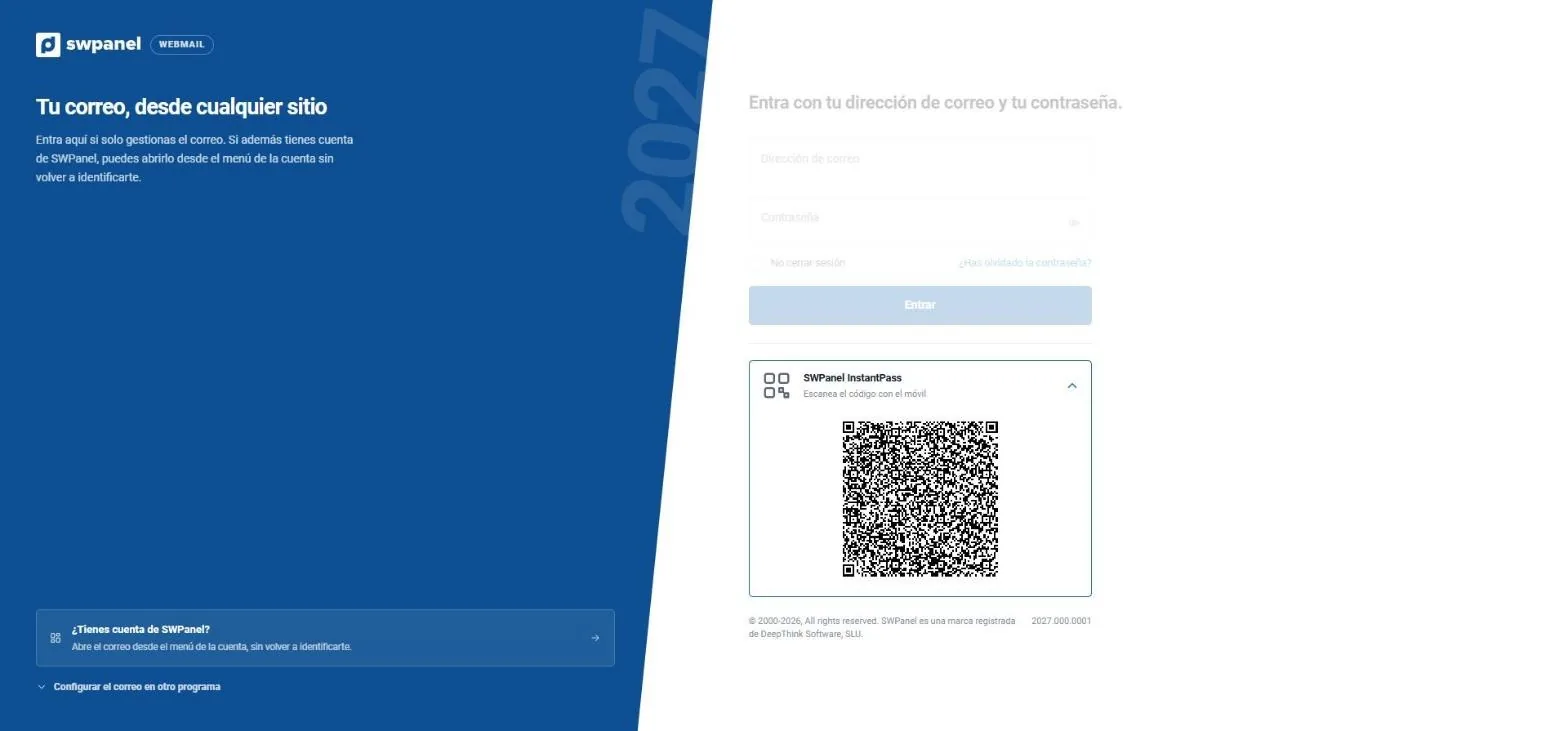
Accesso del webmail

Apri la casella scansionando

La schermata di accesso del webmail 2027, con InstantPass aperto. Per chi gestisce solo la posta; se hai un account SWPanel, lo apri dal menu dell'account senza identificarti di nuovo.

  • Senza digitare la password della casella
  1. L'accesso del webmail, per chi gestisce solo la propria posta.
  2. Lo stesso QR di InstantPass, per la casella che ha il cellulare abbinato.
  3. Hai un account SWPanel? Apri la posta dal menu dell'account senza identificarti di nuovo.
dev.swpanel.com › Webmail › Accesso con InstantPass Schermata reale
dev.swpanel.com › Webmail › Accesso con InstantPass

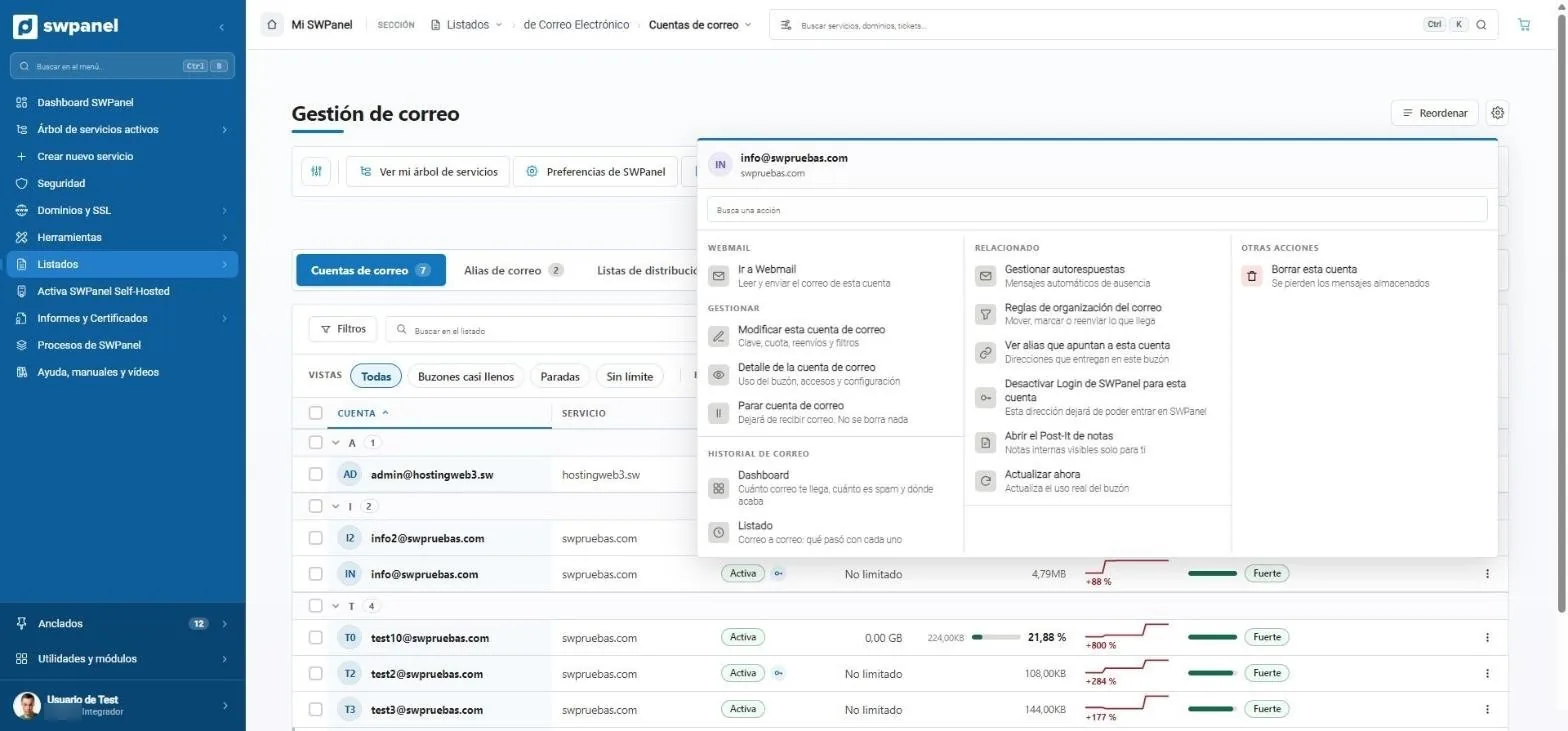
Da SWPanel

Un clic dall'account, e tutto il resto accanto

Il webmail si apre dal menu di ogni account di posta. Nello stesso menu hai ciò che ti serve per gestirlo.

Account e-mail

Gestire e leggere, nello stesso posto

Modificare la password, la quota o gli inoltri, fermare l'account, vederne la cronologia della posta o gli alias, e decidere se quell'indirizzo può accedere anche a SWPanel con il suo profilo.

  • Stato, spazio, andamento a 30 giorni e robustezza della password nell'elenco
  • Post-it di note interne su ogni account
  1. Andare a Webmail dall'account, senza riscrivere la password.
  2. Password, quota, inoltri e filtri, e il dettaglio di ogni casella.
  3. L'indirizzo può accedere a SWPanel come utente, con il profilo che gli assegni.
  4. Cronologia: quanta posta arriva, quanta è spam e cosa è successo a ogni messaggio.
Elenchi › Posta elettronica › Account di posta Schermata reale
Elenchi › Posta elettronica › Account di posta

Confronto

Rispetto al webmail dei pannelli classici

cPanel, Plesk e DirectAdmin di solito portano Roundcube: un buon webmail, ma installato sul tuo server e separato dal pannello.

Il webmail di un pannello classico

  • Installato sul tuo server: consuma la sua CPU, la sua memoria e il suo database.
  • Un account per sessione. Per leggere un'altra casella, esci e rientri.
  • Password a ogni accesso; la doppia verifica, con plugin.
  • Un'altra applicazione, con un altro design e altri menu.

Il Webmail di SWPanel 2027

  • Funziona da SWPanel: il tuo server non se ne accorge.
  • Più account contemporaneamente, anche di Gmail, Outlook o iCloud.
  • Accesso senza password con InstantPass, o doppia verifica di serie.
  • Calendario, contatti, regole e risposte automatiche con il design di SWPanel.

Verifiche di posta

La posta, verificata e per iscritto

Richiedi una verifica del servizio di posta o di una casella specifica e ricevi il risultato in PDF, con ciò che va corretto.

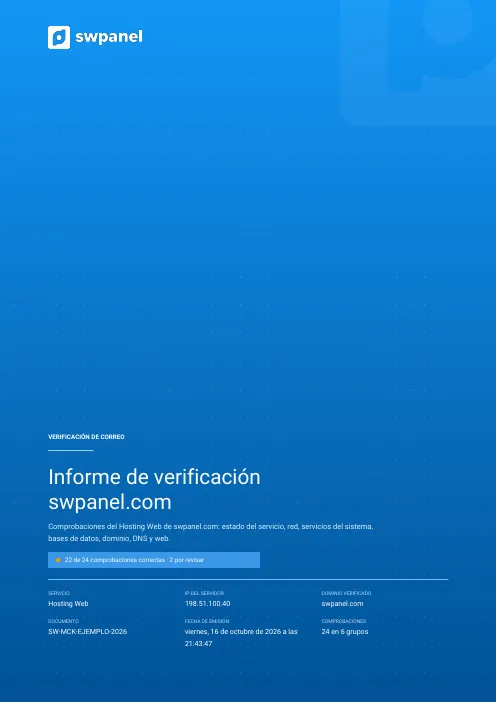
Prima pagina dell'esempio: Verifica del servizio e-mail
Verifica

Verifica del servizio e-mail

Account, alias, liste, antivirus e antispam della posta di un hosting: 24 verifiche, cosa rivedere e come correggerlo.

SW-MCK-… 11 pagine

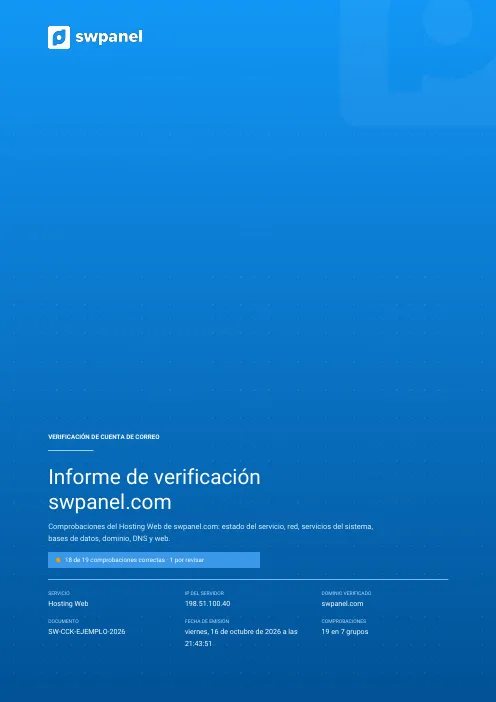
Prima pagina dell'esempio: Verifica di un account e-mail
Verifica

Verifica di un account e-mail

Una casella specifica: dimensione e spazio occupato, inoltri, risposta automatica e 19 verifiche in 7 gruppi, con le correzioni proposte.

SW-CCK-… 11 pagine

Ogni documento porta un numero e un token univoci che lo collegano all'originale conservato in SWPanel. Come si verifica.

Domande frequenti

Dubbi sul webmail

No. Il webmail funziona da SWPanel e si collega alla tua casella come farebbe il tuo programma di posta. Il tuo server si limita a conservare e consegnare la posta; la CPU, la memoria e il disco restano per i tuoi siti web.

Con gli account di posta di qualsiasi hosting, Cloud o server che gestisci con SWPanel. Inoltre puoi aggiungere caselle esterne: Gmail, Outlook 365, Hotmail, iCloud, Yahoo, Zoho, OVH, SiteGround o qualsiasi server IMAP.

Con SWPanel InstantPass, l'app gratuita per Android e iOS. Associ il cellulare alla casella una volta sola e, da lì in poi, entri scansionando il codice QR della schermata di accesso e confermando con la tua impronta o il tuo volto.

Sì. Il dettaglio di ogni account ti dà il server in entrata e in uscita, l'utente e tutte le porte che accetta, con quale conviene in ogni caso.

No: per Gmail e Outlook bisogna usare una password per le app. Al salvataggio, il webmail prova la connessione; se non riesce ad accedere, non la salva.

Chi amministra l'account. Può lasciare che ogni casella la recuperi autonomamente o riservarsi il cambio di password da SWPanel.

Spagnolo, catalano, inglese, francese, italiano, portoghese e tedesco. Se non ne scegli nessuna, usa quella del tuo SWPanel o quella del tuo browser.

Apri la tua posta da SWPanel

Crea il tuo account, collega un hosting o un Cloud e accedi al webmail di qualsiasi casella con un clic.