
SWPanel

Webmail · Neu 2027

Deine E-Mail in einem Webmail, das deinen Server nicht belastet

Das neue SWPanel-Webmail funktioniert mit jedem Hosting, jeder Cloud und jedem Server, den du über SWPanel verwaltest. Es läuft auf der Infrastruktur von SWPanel, nicht auf deiner, vereint mehrere Konten auf demselben Bildschirm, auch von Gmail oder Outlook, und öffnet sich mit SWPanel InstantPass ohne Passwort.

  • Jedes Hosting, jede Cloud, jeder Server
  • Mehrere Konten gleichzeitig
  • Anmeldung ohne Passwort
[email protected] › Webmail › Start Echter Screenshot
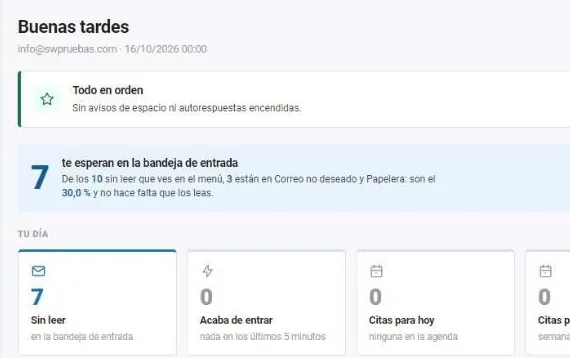
Startseite des SWPanel-Webmails: ausstehende E-Mails, der Tag und der Postfachstatus

Warum es anders ist

Drei Dinge, die das übliche Webmail nicht kann

In den meisten Panels ist das Webmail eine weitere Anwendung, die auf deinem Server installiert wird. In SWPanel 2027 ist es Teil von SWPanel: Es öffnet sich über das E-Mail-Konto und verlangt nichts von deiner Maschine.

  • Belastet deinen Server nicht

    Es wird weder auf deinem Hosting noch in deiner Cloud installiert. Es läuft über SWPanel und verbindet sich mit deinem Postfach, sodass CPU, Speicher und Festplatte weiter deinen Websites gehören.

  • Mit jedem SWPanel-Dienst

    Shared Hosting, Cloud oder dedizierter Server: Wenn du die E-Mail mit SWPanel verwaltest, hast du dasselbe Webmail, ohne etwas zu installieren oder zu aktualisieren.

  • Mehrere Konten, ein Bildschirm

    Füge weitere Postfächer von SWPanel oder von außerhalb hinzu, wie Gmail, Outlook 365 oder iCloud, und sieh sie gemeinsam an, ohne dich abzumelden.

So sieht es aus

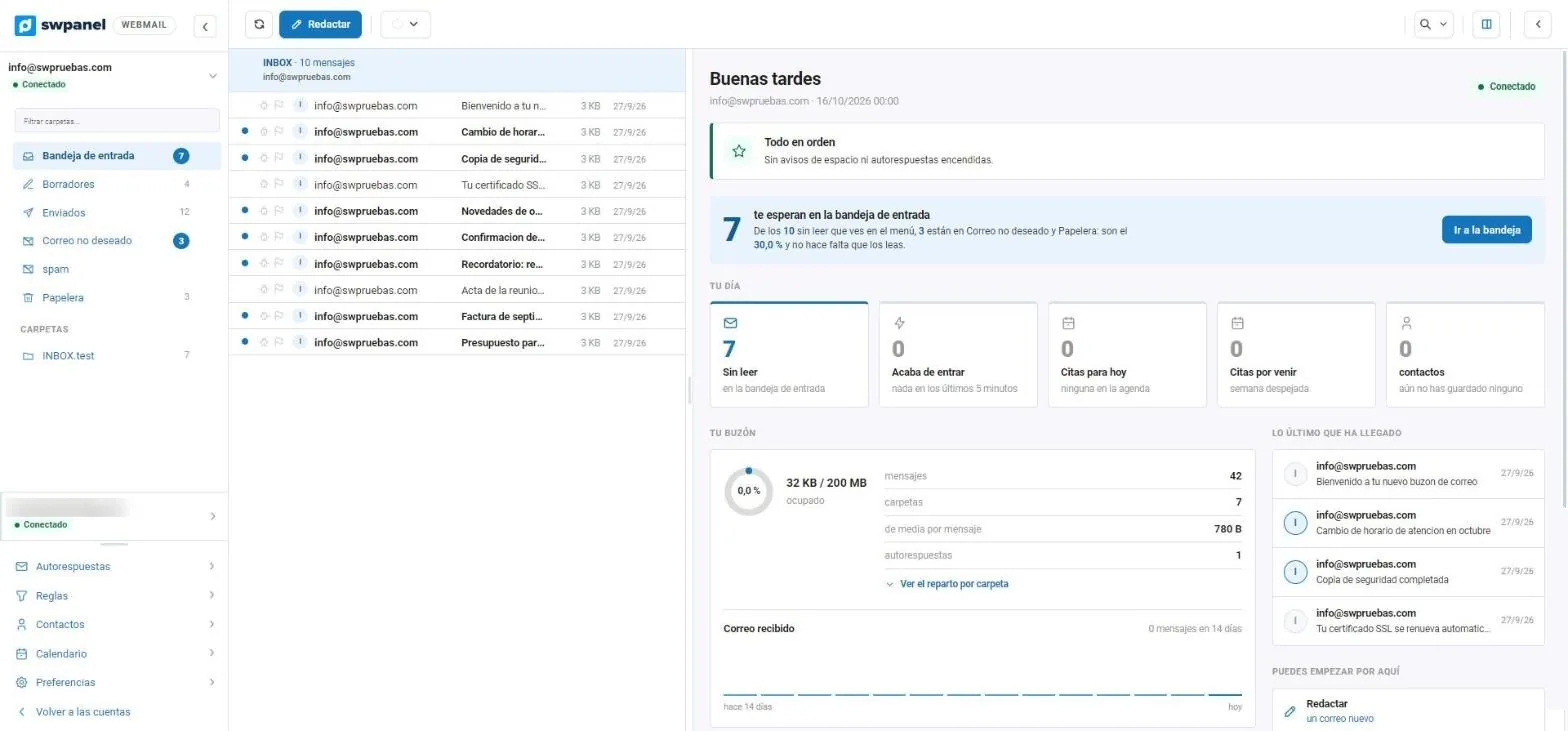
Sieben Bildschirme eines echten Postfachs

Das sind Screenshots des SWPanel-2027-Webmails mit einem Testkonto. Die Adresse des zweiten verbundenen Kontos haben wir unkenntlich gemacht.

[email protected] › Webmail › Start Echter Screenshot
info@swpruebas.com › Webmail › Start
  1. Deine Ordner, mit dem, was ungelesen bleibt. Darunter die anderen verbundenen Konten.
  2. Alles in Ordnung: Speicherwarnungen und aktive Autoresponder, in einem Satz.
  3. Dein Tag: ungelesen, was gerade eingetroffen ist, heutige Termine und Kontakte.
  4. Dein Postfach: Speicher, Nachrichten, Ordner und die E-Mails der letzten zwei Wochen.
  5. Das Neueste, was angekommen ist, und wo du anfangen kannst.
Webmail › Posteingang Echter Screenshot
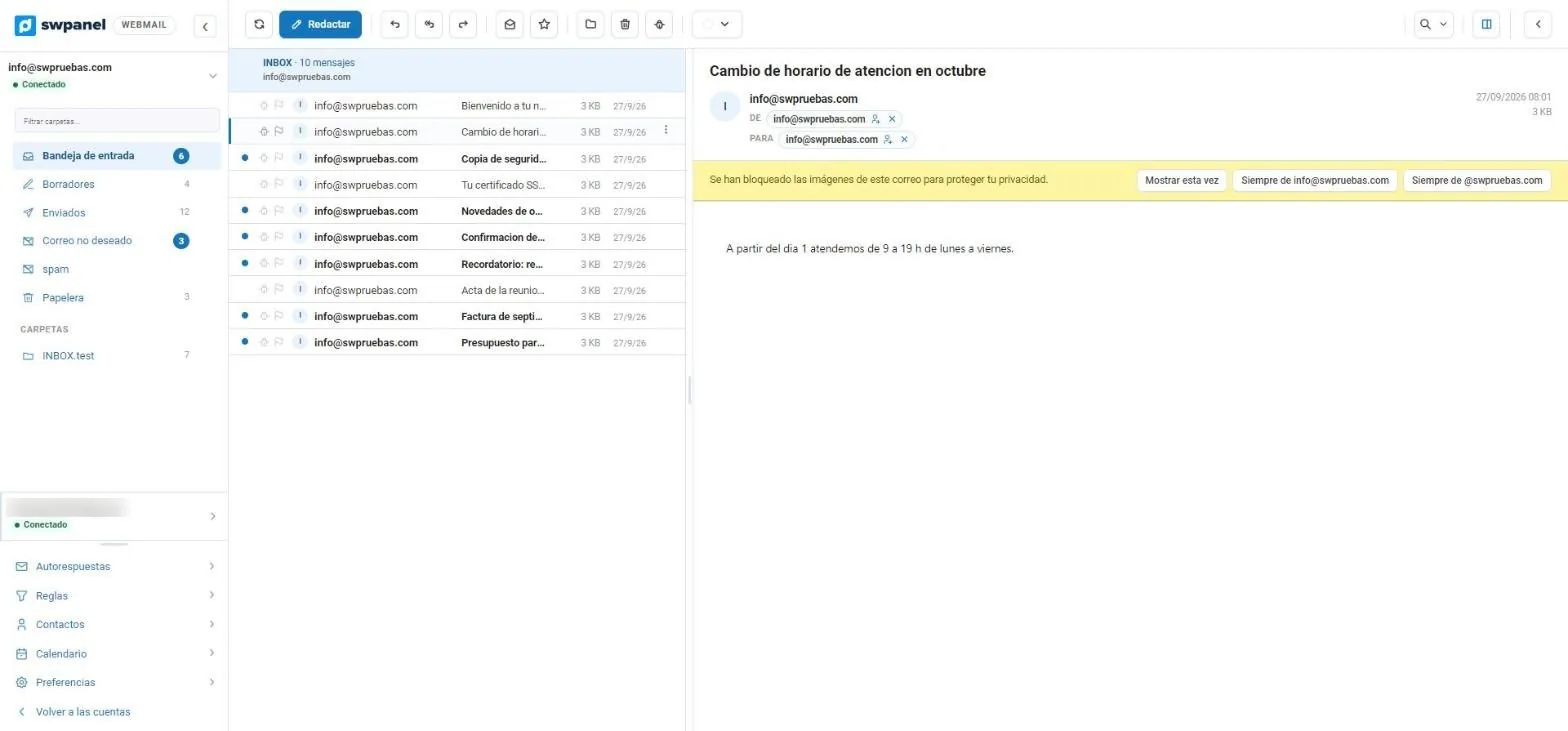
Webmail › Posteingang
  1. Antworten, weiterleiten, markieren, hervorheben, verschieben, löschen oder als Spam melden, über die Leiste.
  2. Externe Bilder werden blockiert: Ein geladenes Bild teilt dem Absender mit, dass du die E-Mail geöffnet hast.
  3. Zeige sie einmalig an, immer von dieser Adresse oder immer von dieser Domain.
Webmail › Neue Nachricht Echter Screenshot
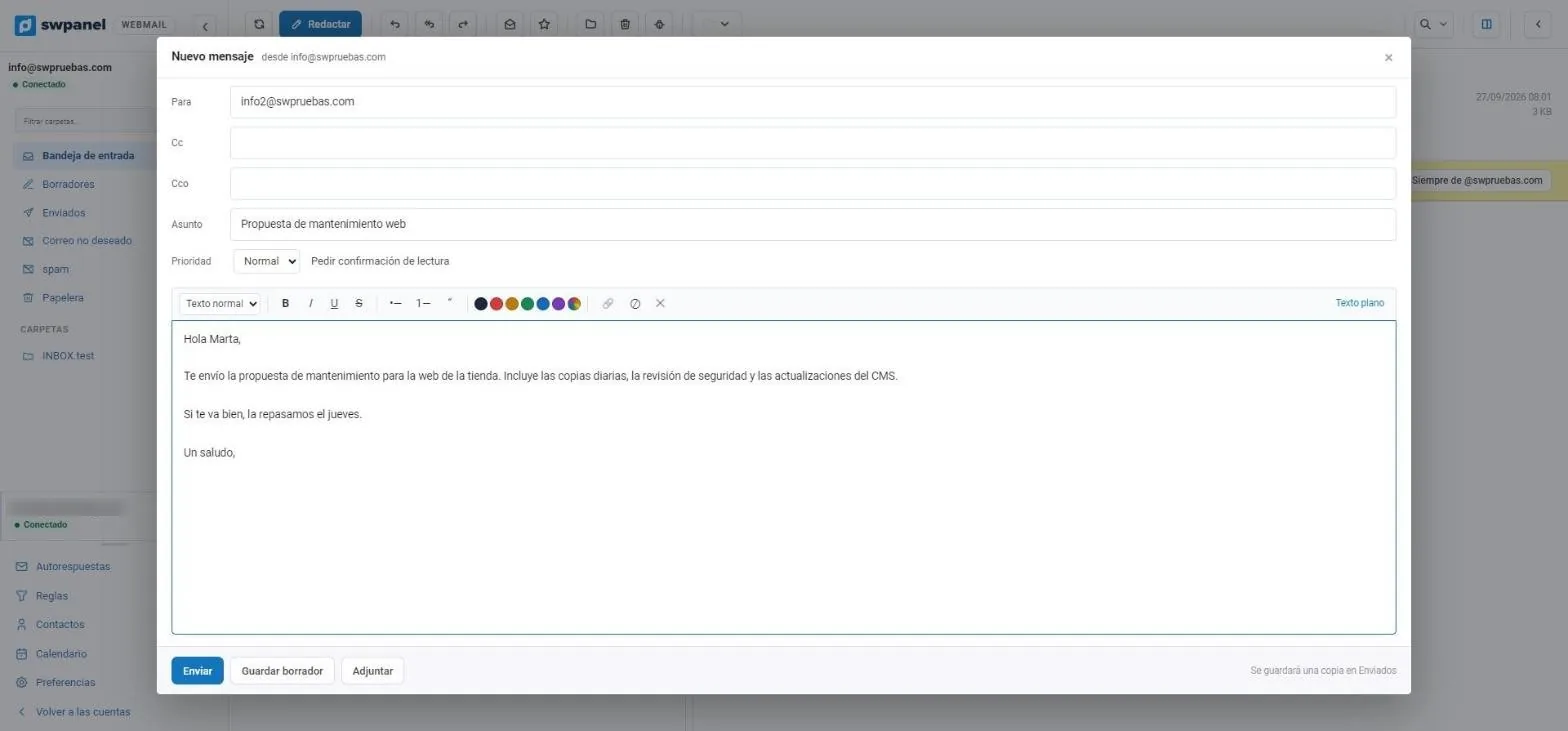
Webmail › Neue Nachricht
  1. Priorität und Lesebestätigung bei jeder Nachricht.
  2. Formatierung, Listen, Zitate, Farben und Links oder Nur-Text mit einem Klick.
  3. Entwurf speichern und anhängen. Die Kopie in Gesendet wird automatisch gespeichert.
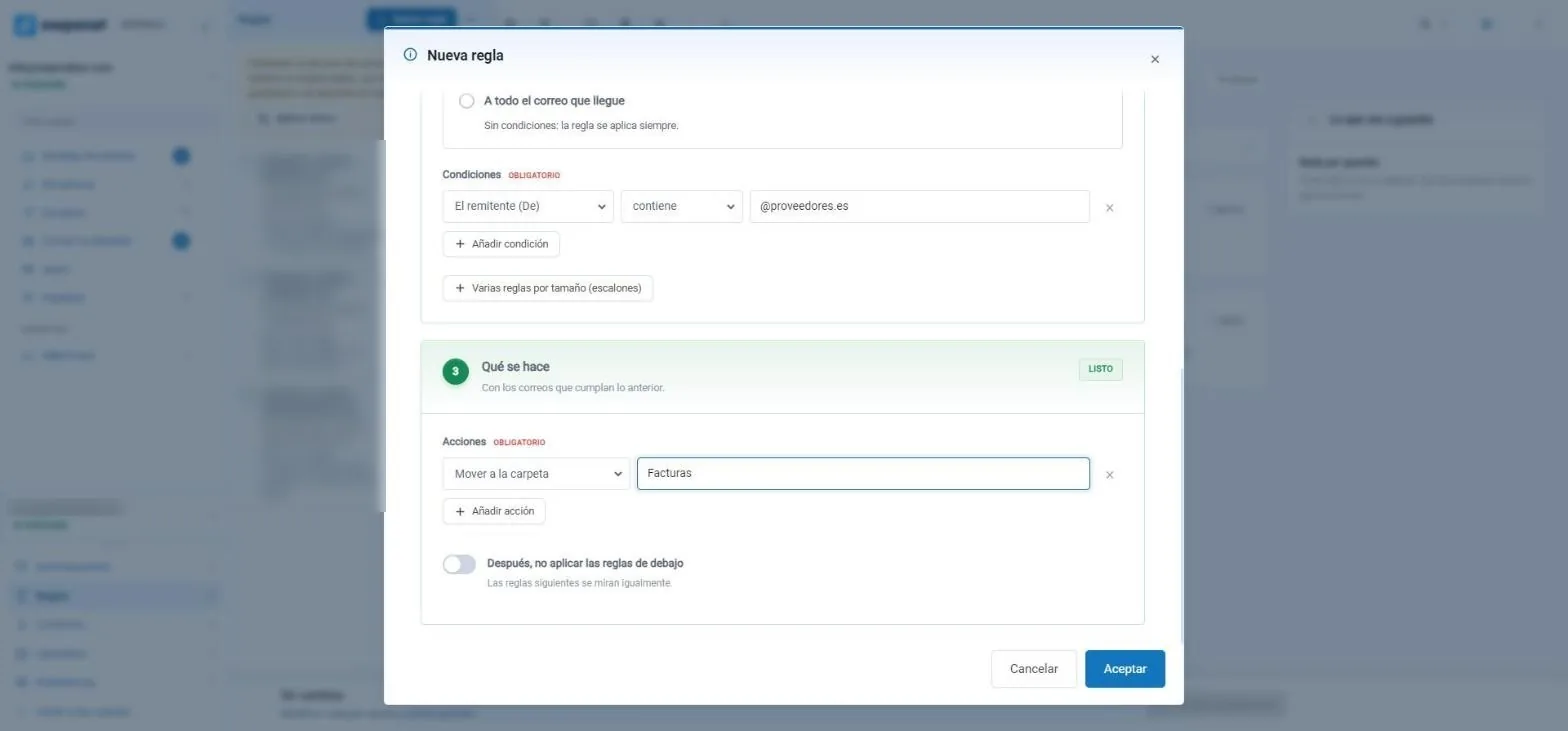
Webmail › Regeln › Neue Regel Echter Screenshot
Webmail › Regeln › Neue Regel
  1. Acht Felder: Absender, Empfänger, Kopie, An oder Cc, Betreff, Text, anderer Header oder Größe.
  2. Sechs Vergleichsarten: enthält, enthält nicht, ist, ist nicht, beginnt mit und endet mit.
  3. Größenstufen: mehrere Regeln auf einmal, je nach Größe der E-Mail.
  4. Acht Aktionen: verschieben, kopieren, weiterleiten, Kopie senden, als gelesen markieren, hervorheben, taggen oder löschen.
  5. Hier anhalten oder mit den folgenden Regeln fortfahren.
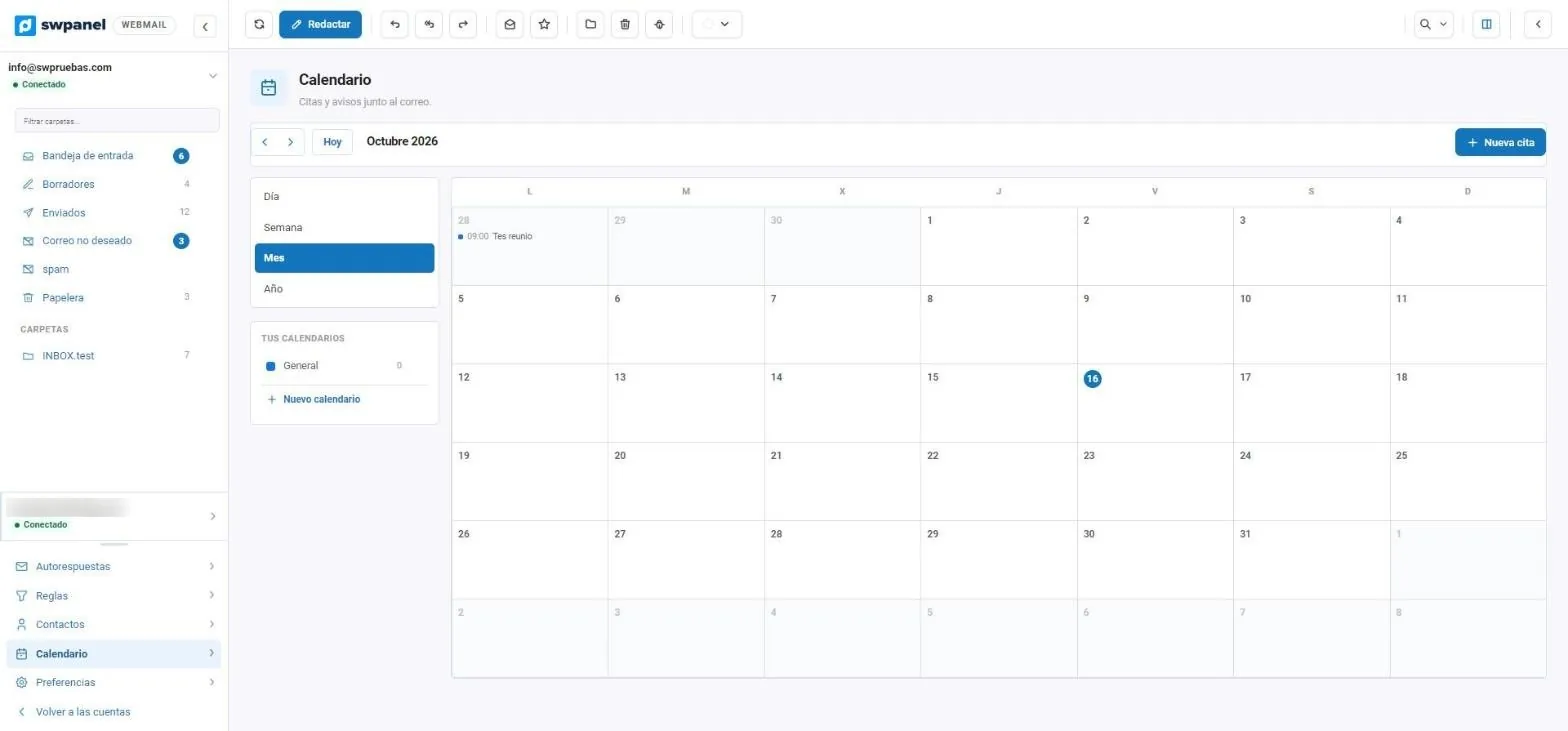
Webmail › Kalender Echter Screenshot
Webmail › Kalender
  1. Tag, Woche, Monat oder Jahr.
  2. Mehrere Kalender, jeder mit eigener Farbe.
  3. Termine mit Erinnerung, neben der E-Mail.
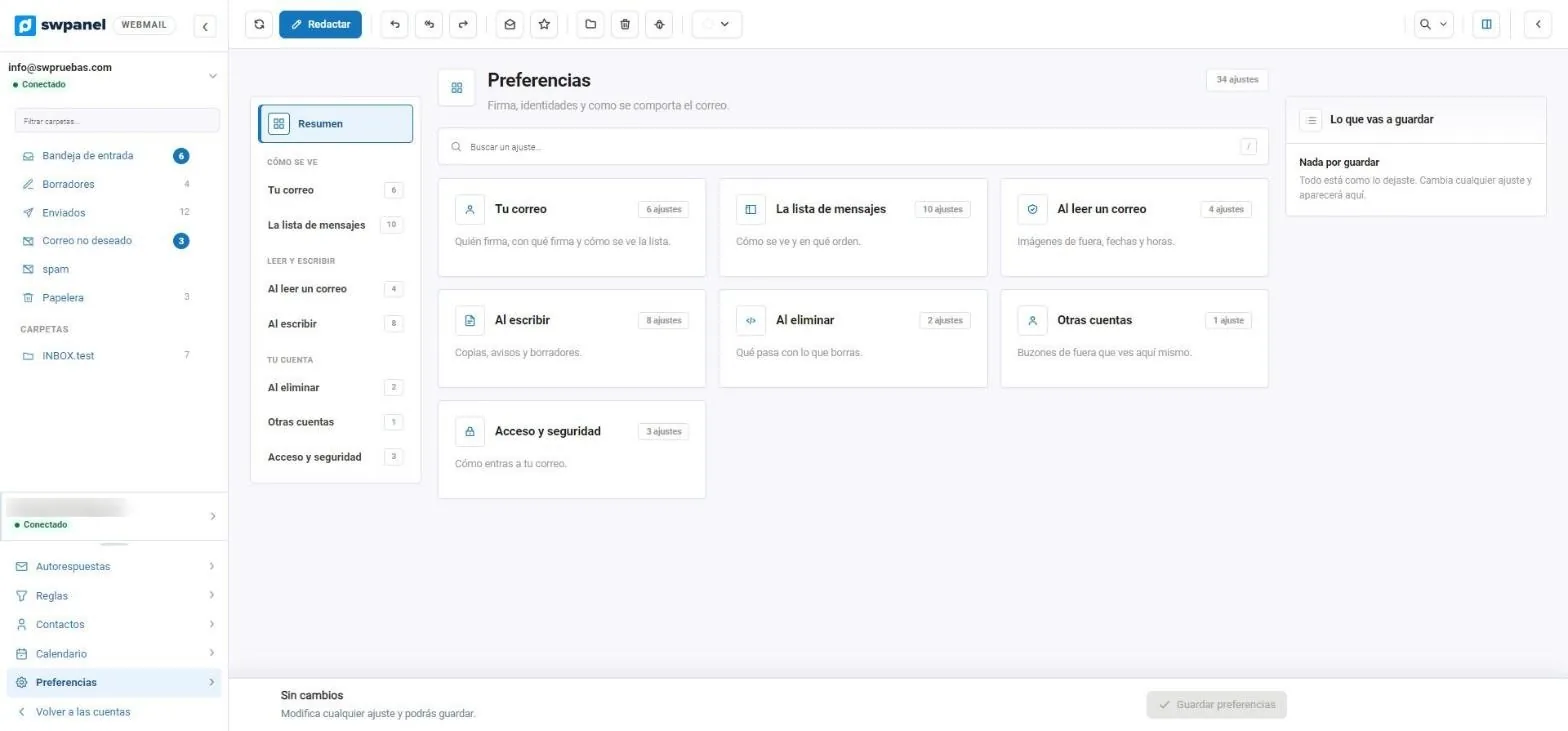
Webmail › Einstellungen Echter Screenshot
Webmail › Einstellungen
  1. Sieben Gruppen und 34 Einstellungen: Aussehen, Lesen und Schreiben und dein Konto.
  2. Suche die Einstellung direkt, ohne durch Menüs zu navigieren.
  3. Was du speichern wirst: die Änderungen, sichtbar vor dem Speichern.
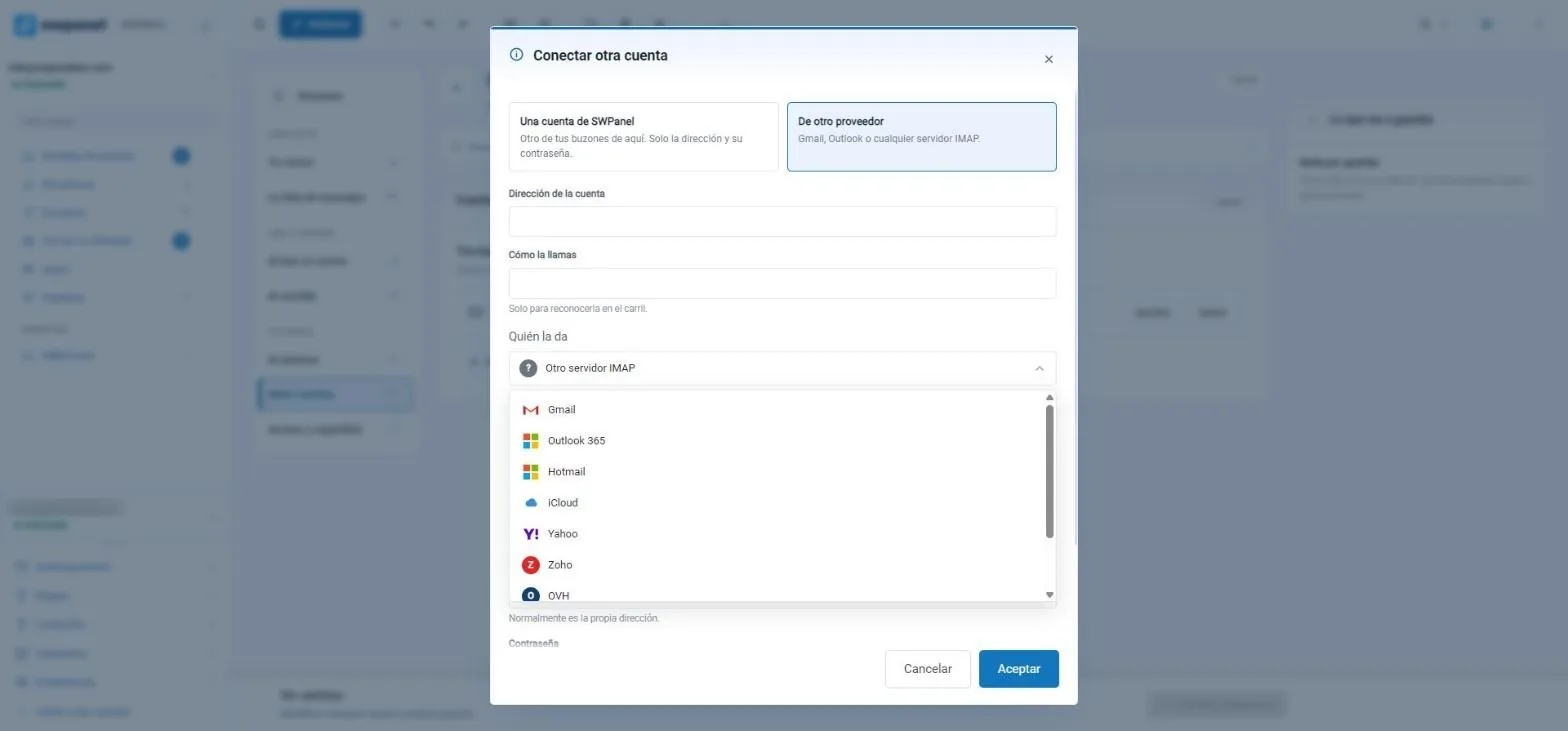
Webmail › Einstellungen › Weiteres Konto verbinden Echter Screenshot
Webmail › Einstellungen › Weiteres Konto verbinden
  1. Ein weiteres SWPanel-Konto oder externes Konto: Gmail, Outlook oder ein beliebiger IMAP-Server.
  2. Anbieter mit vorausgefüllter Konfiguration: Gmail, Outlook 365, Hotmail, iCloud, Yahoo, Zoho, OVH und SiteGround.

Optionen

Hunderte Optionen, geordnet nach ihrem Zweck

Allein die Regeln ergeben schon Hunderte von Kombinationen. Der Rest ist nach dem gruppiert, was du tun willst, mit einer Suche, um direkt zur Einstellung zu springen.

  • 34 Einstellungen in den Einstellungen
  • 384 Kombinationen aus Feld, Vergleich und Aktion in jeder Regel
  • 8 bereits konfigurierte Anbieter
  • 7 Sprachen
  • 28 Zeitzonen

Lesen

  • Externe Bilder: nur von vertrauenswürdigen Absendern, immer oder nie
  • Beim Öffnen als gelesen markieren
  • Nach Unterhaltung gruppieren
  • Vorschau neben der Liste
  • 24- oder 12-Stunden-Format, Woche ab Montag oder Sonntag und deine Zeitzone

Schreiben

  • HTML oder Nur-Text
  • Mehrere Signaturen: eine zum Schreiben und eine zum Antworten
  • Das Zitat des Originals, oben oder unten
  • Öffnet sich in einem Fenster, einem Tab oder einem neuen Fenster
  • Warnungen bei Nachrichten ohne Betreff und vergessenem Anhang
  • Automatisches Speichern des Entwurfs, im Intervall deiner Wahl
  • Priorität und Lesebestätigung

Organisieren

  • Regeln mit acht Feldern, sechs Vergleichen und acht Aktionen
  • Alle Bedingungen, eine beliebige oder die gesamte E-Mail
  • Größenstufen
  • Anhalten oder mit der nächsten Regel fortfahren
  • Ordner, Hervorhebungen und Farbetiketten
  • Suche mit Optionen in allen Ordnern

Die Liste

  • Normal in zwei Zeilen oder kompakt in einer
  • Avatar jedes Absenders, gespeichert, damit er nicht jedes Mal angefordert wird
  • Neueste oder älteste zuerst
  • Zwischen 10 und 100 Nachrichten pro Seite
  • Ordner, der beim Anmelden geöffnet wird
  • Neue E-Mails ohne Aktualisieren, von jeder Minute bis alle halbe Stunde

Termine

  • Kalender nach Tag, Woche, Monat oder Jahr
  • Mehrere Kalender
  • Kontakte, auch die, die sich selbst speichern
  • Autoresponder mit Start- und Enddatum
  • Papierkorb nach der festgelegten Anzahl von Tagen automatisch leeren

Konten und Sicherheit

  • Weitere SWPanel-Konten oder Konten auf einem beliebigen IMAP-Server
  • Zwei-Faktor-Authentifizierung mit 30-Sekunden-Codes
  • Zehn Backup-Codes, herunterladbar
  • Passwortwiederherstellung nach Entscheidung des Administrators
  • Eigene Sprache oder die deines SWPanel

SWPanel InstantPass

Melde dich bei deiner E-Mail an, ohne das Passwort einzugeben

InstantPass ist die kostenlose SWPanel-App für die Anmeldung ohne Passwörter. 2027 öffnet sie auch das Webmail: Jedes Postfach kann sein eigenes gekoppeltes Smartphone haben.

  1. Lade InstantPass herunter

    Kostenlos bei Google Play und im App Store. Funktioniert unter Android 7.0 oder höher und auf iPhone und iPad mit iOS 16.6 oder höher.

  2. Koppele das Postfach

    Scanne einmal den Kopplungs-QR-Code. In SWPanel siehst du, welches Smartphone gekoppelt ist, und entkoppelst es mit einem Klick.

  3. Melde dich per Scan an

    Scanne auf dem Anmeldebildschirm den QR-Code und bestätige mit Fingerabdruck oder Gesicht. Ohne etwas einzutippen.

Kontodetails

Das gekoppelte Handy im Blick

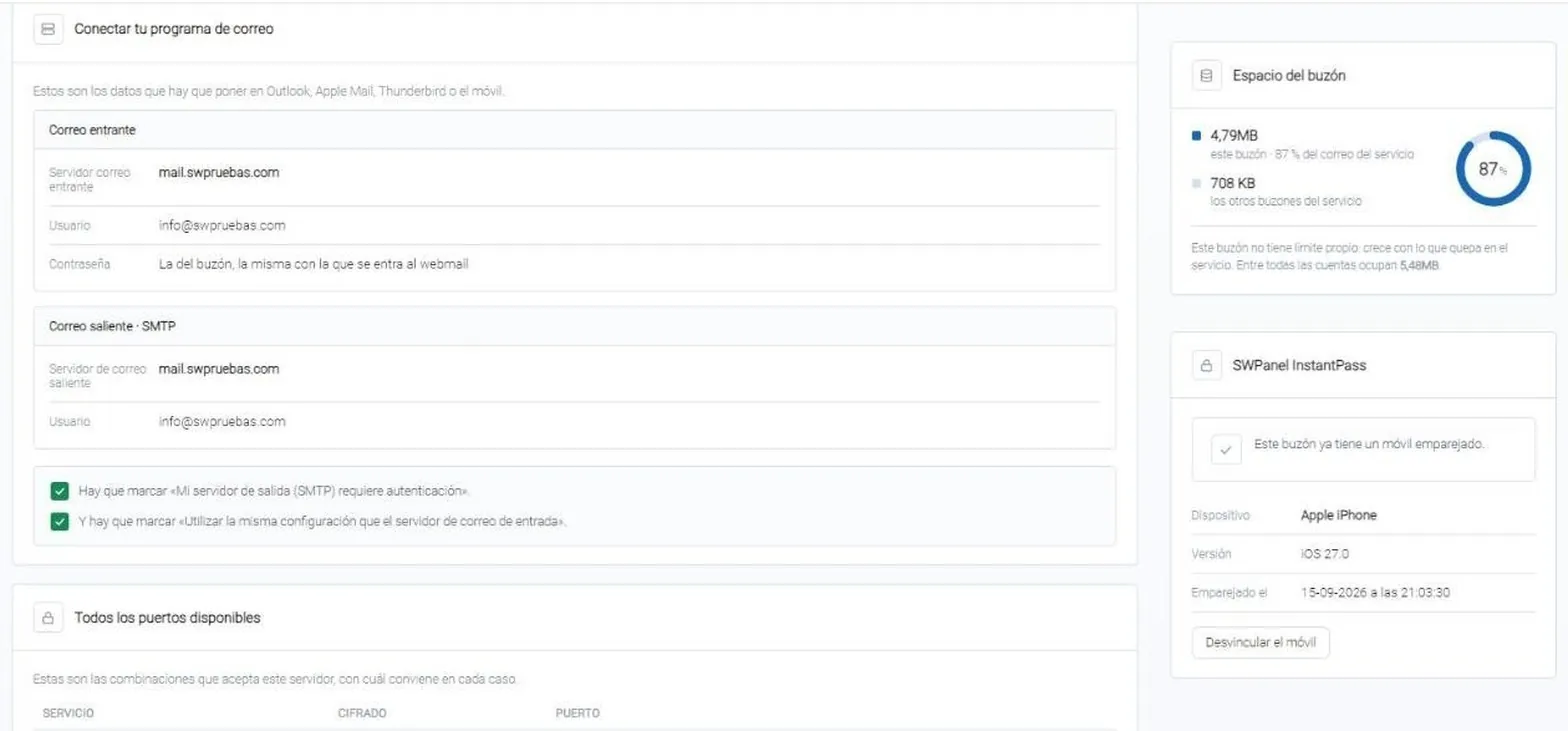
In den Details jedes E-Mail-Kontos siehst du, ob es InstantPass hat, mit welchem Gerät und seit wann. Daneben die Daten zum Einrichten der E-Mail in jedem Programm.

  • Die App speichert keine persönlichen Daten und betreibt kein Tracking
  • Wenn du ein Passwort bevorzugst, füge die Zwei-Faktor-Authentifizierung hinzu
  1. SWPanel InstantPass: Dieses Postfach hat ein gekoppeltes Handy und meldet sich per QR-Scan an.
  2. Welches Handy, welche Version und seit wann. Es wird mit einem Klick entkoppelt.
  3. Die Daten für Outlook, Apple Mail, Thunderbird oder das Handy, zum Kopieren bereit.
E-Mail-Konten › Details von [email protected] Echter Screenshot
E-Mail-Konten › Details von info@swpruebas.com

Webmail-Anmeldung

Öffne das Postfach per Scan

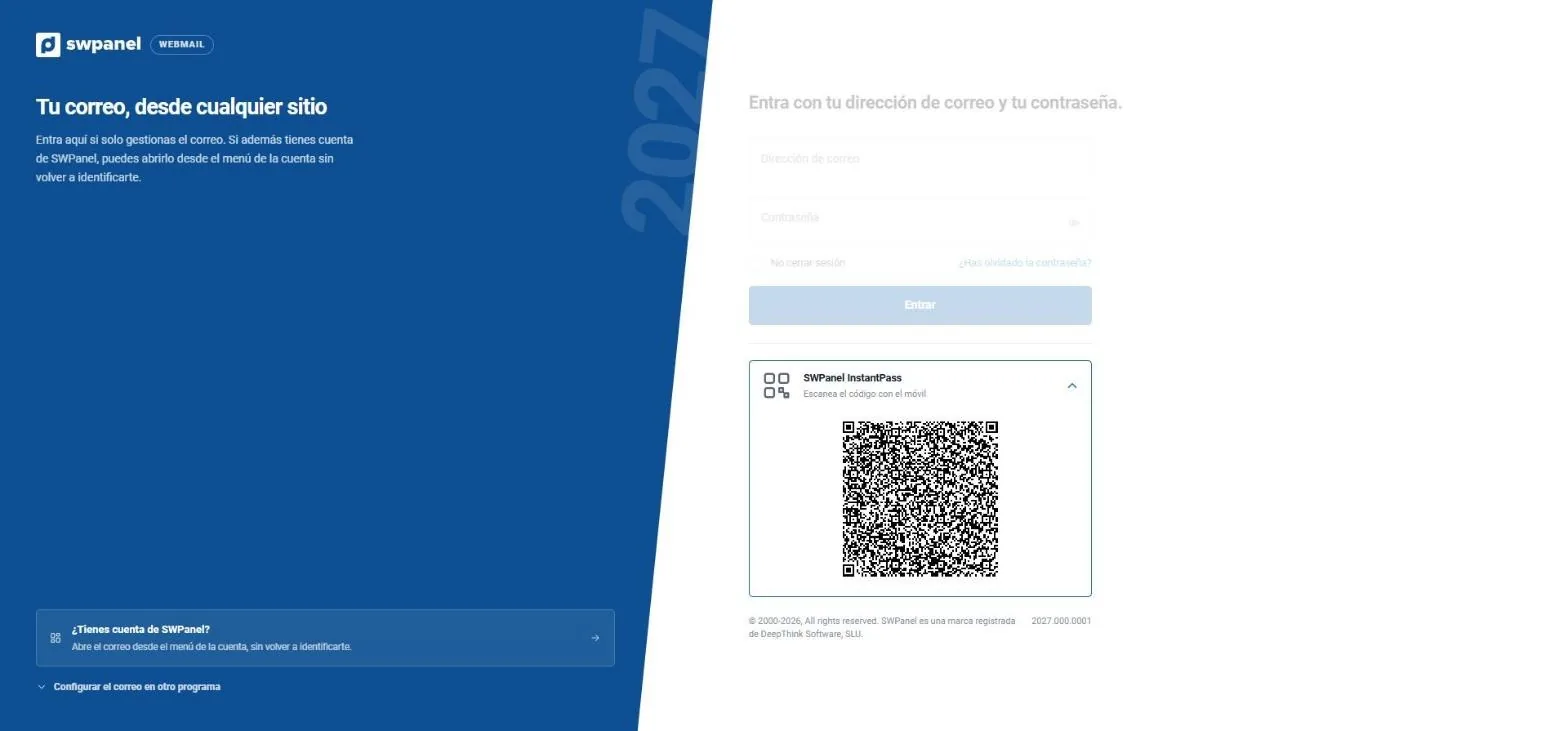
Der Anmeldebildschirm des Webmails 2027, mit geöffnetem InstantPass. Für alle, die nur die E-Mail verwalten; wenn du ein SWPanel-Konto hast, öffnest du es über das Kontomenü, ohne dich erneut zu identifizieren.

  • Ohne das Postfachpasswort einzutippen
  1. Die Webmail-Anmeldung, für alle, die nur ihre E-Mail verwalten.
  2. Derselbe InstantPass-QR für das Postfach mit gekoppeltem Handy.
  3. Hast du ein SWPanel-Konto? Öffne die E-Mail über das Kontomenü, ohne dich erneut auszuweisen.
dev.swpanel.com › Webmail › Anmeldung mit InstantPass Echter Screenshot
dev.swpanel.com › Webmail › Anmeldung mit InstantPass

Aus SWPanel

Ein Klick vom Konto aus, und alles andere daneben

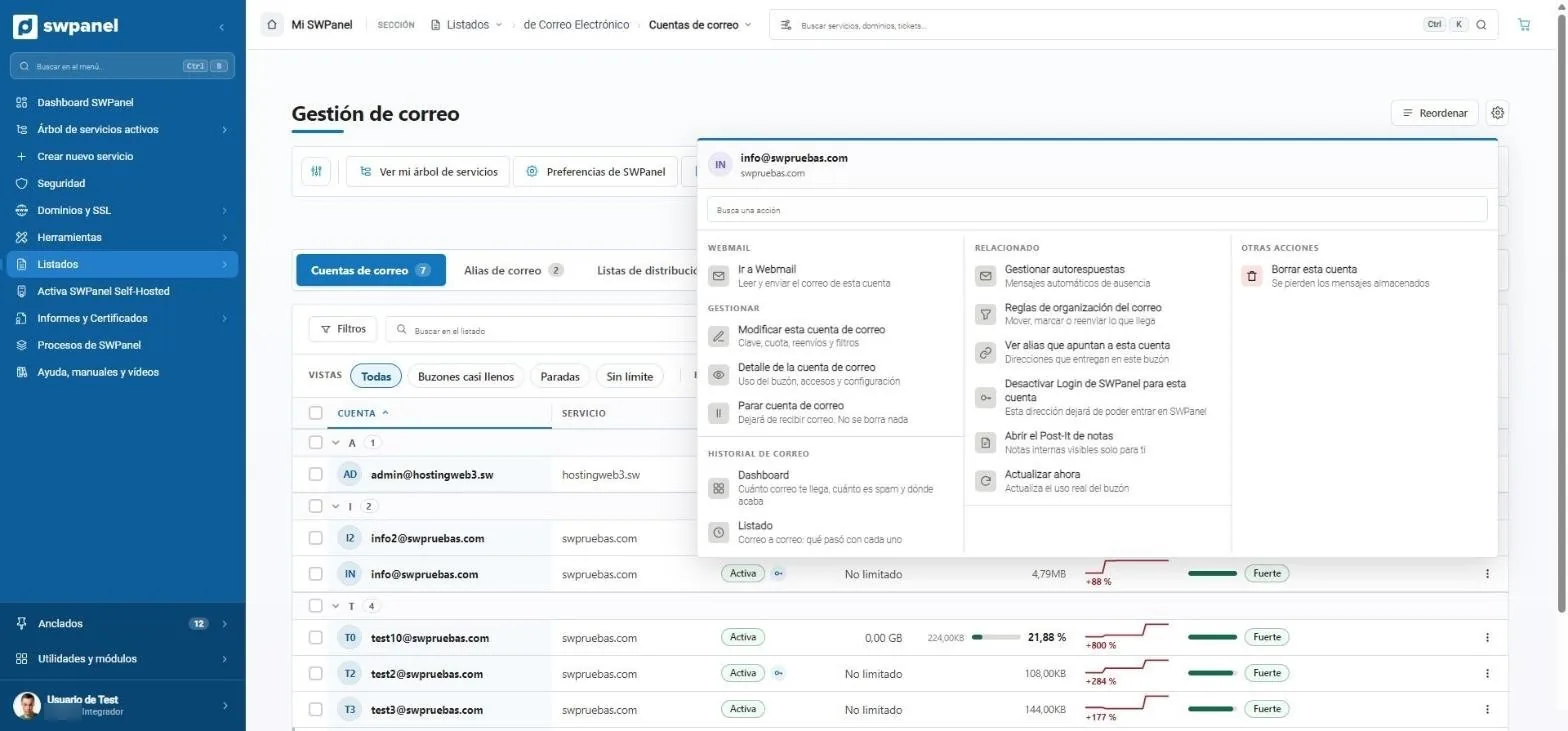
Das Webmail öffnet sich über das Menü jedes E-Mail-Kontos. Im selben Menü hast du alles, was du zur Verwaltung brauchst.

E-Mail-Konten

Verwalten und lesen, am selben Ort

Passwort, Quota oder Weiterleitungen ändern, das Konto anhalten, den E-Mail-Verlauf oder die Aliasse ansehen und entscheiden, ob diese Adresse sich auch mit eigenem Profil bei SWPanel anmelden darf.

  • Status, Speicher, 30-Tage-Trend und Passwortstärke in der Liste
  • Haftnotiz mit internen Notizen bei jedem Konto
  1. Zum Webmail wechseln vom Konto aus, ohne das Passwort erneut einzugeben.
  2. Passwort, Quota, Weiterleitungen und Filter sowie die Details jedes Postfachs.
  3. Die Adresse kann sich bei SWPanel anmelden als Benutzer, mit dem Profil, das du zuweist.
  4. Verlauf: wie viele E-Mails ankommen, wie viele Spam sind und was mit jeder Nachricht passiert ist.
Listen › E-Mail › E-Mail-Konten Echter Screenshot
Listen › E-Mail › E-Mail-Konten

Im Vergleich

Im Vergleich zum Webmail klassischer Panels

cPanel, Plesk und DirectAdmin bringen meist Roundcube mit: ein gutes Webmail, aber auf deinem eigenen Server installiert und vom Panel getrennt.

Das Webmail eines klassischen Panels

  • Auf deinem Server installiert: verbraucht dessen CPU, Speicher und Datenbank.
  • Ein Konto pro Sitzung. Um ein anderes Postfach zu lesen, meldest du dich ab und wieder an.
  • Passwort bei jeder Anmeldung; Zwei-Faktor-Authentifizierung nur mit Zusatzmodulen.
  • Eine weitere Anwendung, mit anderem Design und anderen Menüs.

Das Webmail von SWPanel 2027

  • Läuft über SWPanel: Dein Server merkt nichts davon.
  • Mehrere Konten gleichzeitig, auch von Gmail, Outlook oder iCloud.
  • Anmeldung ohne Passwort mit InstantPass oder serienmäßige Zwei-Faktor-Authentifizierung.
  • Kalender, Kontakte, Regeln und Autoresponder im SWPanel-Design.

E-Mail-Verifizierungen

Die E-Mail, geprüft und schriftlich

Fordere eine Verifizierung des E-Mail-Dienstes oder eines bestimmten Postfachs an und erhalte das Ergebnis als PDF, mit dem, was zu korrigieren ist.

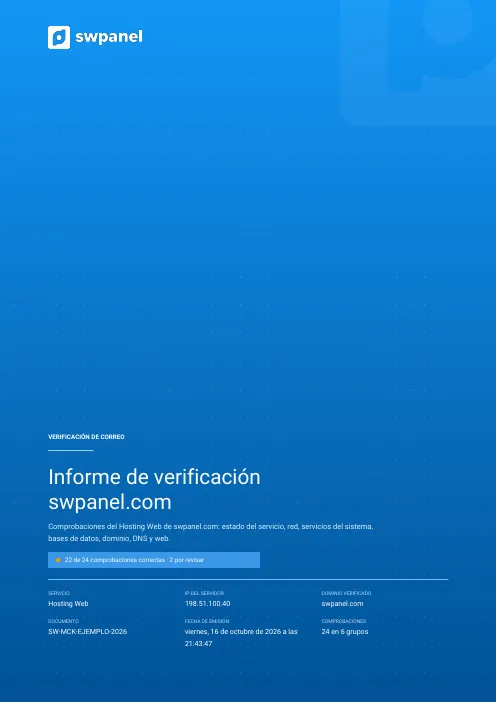
Erste Seite des Beispiels: Verifizierung des E-Mail-Dienstes
Verifizierung

Verifizierung des E-Mail-Dienstes

Konten, Aliasse, Listen, Virenschutz und Spamfilter der E-Mail eines Hostings: 24 Prüfungen, was zu überprüfen ist und wie es zu beheben ist.

SW-MCK-… 11 Seiten
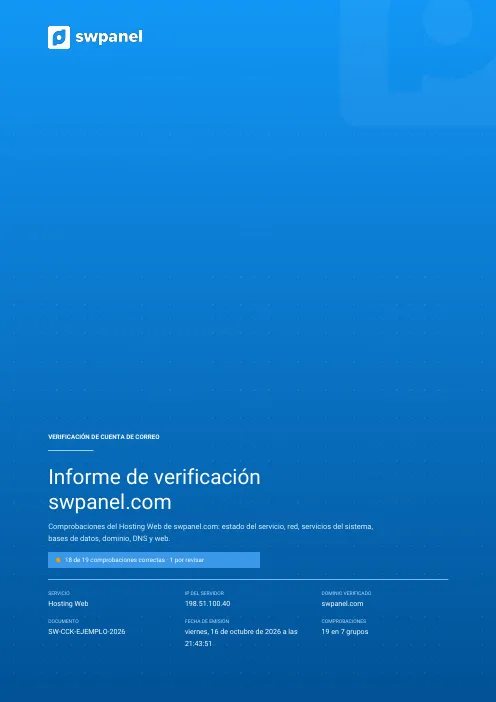
Erste Seite des Beispiels: Verifizierung eines E-Mail-Kontos
Verifizierung

Verifizierung eines E-Mail-Kontos

Ein bestimmtes Postfach: Größe und belegter Speicher, Weiterleitungen, Autoresponder und 19 Prüfungen in 7 Gruppen, mit den vorgeschlagenen Korrekturen.

SW-CCK-… 11 Seiten

Jedes Dokument trägt eine eindeutige Nummer und ein Token, die es mit dem in SWPanel gespeicherten Original verbinden. So wird es überprüft.

Häufige Fragen

Fragen zum Webmail

Nein. Das Webmail läuft über SWPanel und verbindet sich mit deinem Postfach, so wie es dein E-Mail-Programm tun würde. Dein Server speichert und liefert die E-Mails nur aus; CPU, Arbeitsspeicher und Festplatte bleiben für deine Websites.

Mit den E-Mail-Konten jedes Hostings, Clouds oder Servers, den du mit SWPanel verwaltest. Zusätzlich kannst du externe Postfächer hinzufügen: Gmail, Outlook 365, Hotmail, iCloud, Yahoo, Zoho, OVH, SiteGround oder jeden IMAP-Server.

Mit SWPanel InstantPass, der kostenlosen App für Android und iOS. Du koppelst dein Handy einmal mit dem Postfach und meldest dich danach an, indem du den QR-Code auf dem Anmeldebildschirm scannst und mit deinem Fingerabdruck oder Gesicht bestätigst.

Ja. Die Details jedes Kontos nennen dir den Posteingangs- und Postausgangsserver, den Benutzer und alle akzeptierten Ports, samt Hinweis, welcher in welchem Fall am besten passt.

Nein: Bei Gmail und Outlook muss ein App-Passwort verwendet werden. Beim Speichern testet das Webmail die Verbindung; wenn die Anmeldung nicht klappt, wird sie nicht gespeichert.

Wer das Konto verwaltet. Er kann jedem Postfach erlauben, es selbst wiederherzustellen, oder sich die Passwortänderung über SWPanel vorbehalten.

Spanisch, Katalanisch, Englisch, Französisch, Italienisch, Portugiesisch und Deutsch. Wenn du keine auswählst, wird die Sprache deines SWPanel oder deines Browsers verwendet.

Öffne deine E-Mail aus SWPanel

Erstelle dein Konto, verbinde ein Hosting oder eine Cloud und öffne das Webmail jedes Postfachs mit einem Klick.