
Siti web e negozi con IA
Descrivi la tua attività. SWPanel crea il tuo sito.
Con il modulo IA crei un sito aziendale o un negozio online completo a partire dalla descrizione della tua attività: struttura, testi, foto della tua attività e della tua città, pagine legali, SEO e fino a tre lingue. Viene pubblicato sul tuo hosting e gli dai gli ultimi ritocchi con l'editor visivo.
- Sito o negozio, la stessa procedura guidata
- Sul tuo hosting
- IA su infrastruttura propria
Forno artigianale a Girona, con laboratorio proprio e ordini
- SEO
- Cookie e note legali
- ES · CA · EN
Due strumenti
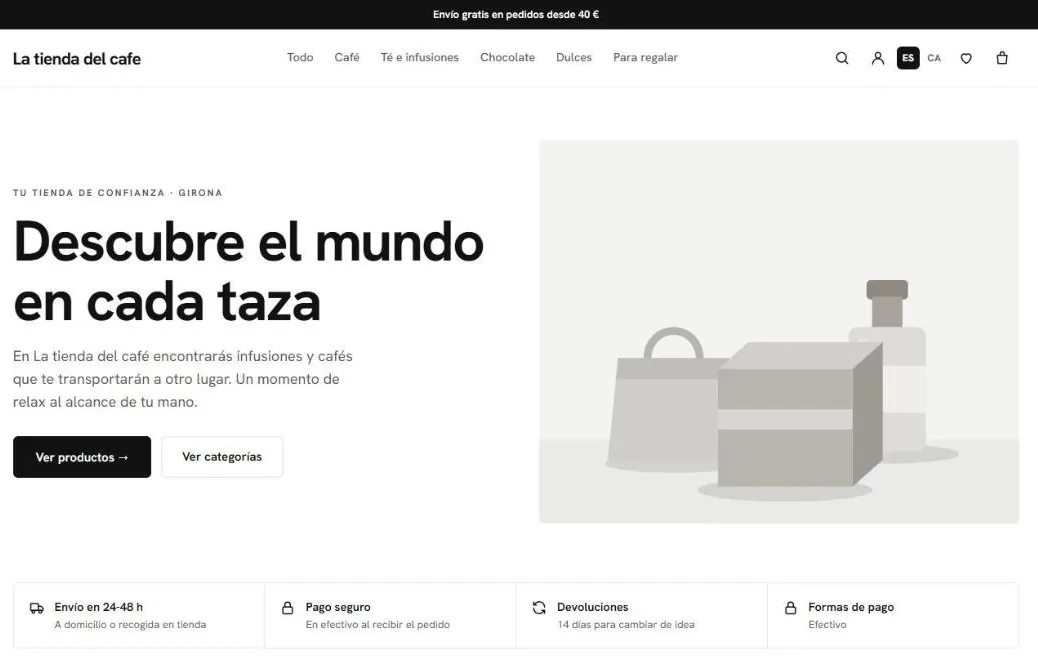
Un sito o un negozio, con esempi reali
Guarda come risulta ciascuno e tutto ciò che puoi fare poi da SWPanel.
Passo passo
Sette passaggi, un pulsante e il tuo sito pubblicato
Dal menu del tuo hosting, una procedura guidata ti chiede ciò che solo tu sai. Ogni passaggio si segna in verde quando è pronto e, a destra, vedi cosa fa l'IA, da dove arrivano le immagini e la chiamata API equivalente.
-
Tipo di sito
Sito aziendale o negozio online, nella stessa procedura guidata.
-
Costruzione
Il nome e la descrizione dell'attività, fino a 2.000 caratteri: con essa scrive l'IA.
-
Lingue
La principale e fino a due altre, tra sette.
-
Proprietario
Indirizzo, città, codice fiscale e telefoni: per il contatto, la mappa, Google e l'avviso legale.
-
Social network
Solo quelli che hai: senza link di esempio.
-
Analitica
GA4, Tag Manager, Meta Pixel o Clarity, solo con il permesso del visitatore.
-
Modello
La scegli con una ricerca per attività, o la sceglie l'IA.
-
Genera sito
Entra nella coda di azioni, il tuo dominio mostra un avviso e si pubblica da solo. Ti arriva un'e-mail.
- 95 s Un sito di 9 sezioni per crearla, in un test reale
- 150 s Tradotto in tre lingue 466 testi
- 9 min Un negozio con il suo database per crearlo
- 15 s Solo ciò che è nuovo per tradurre al salvataggio di una modifica
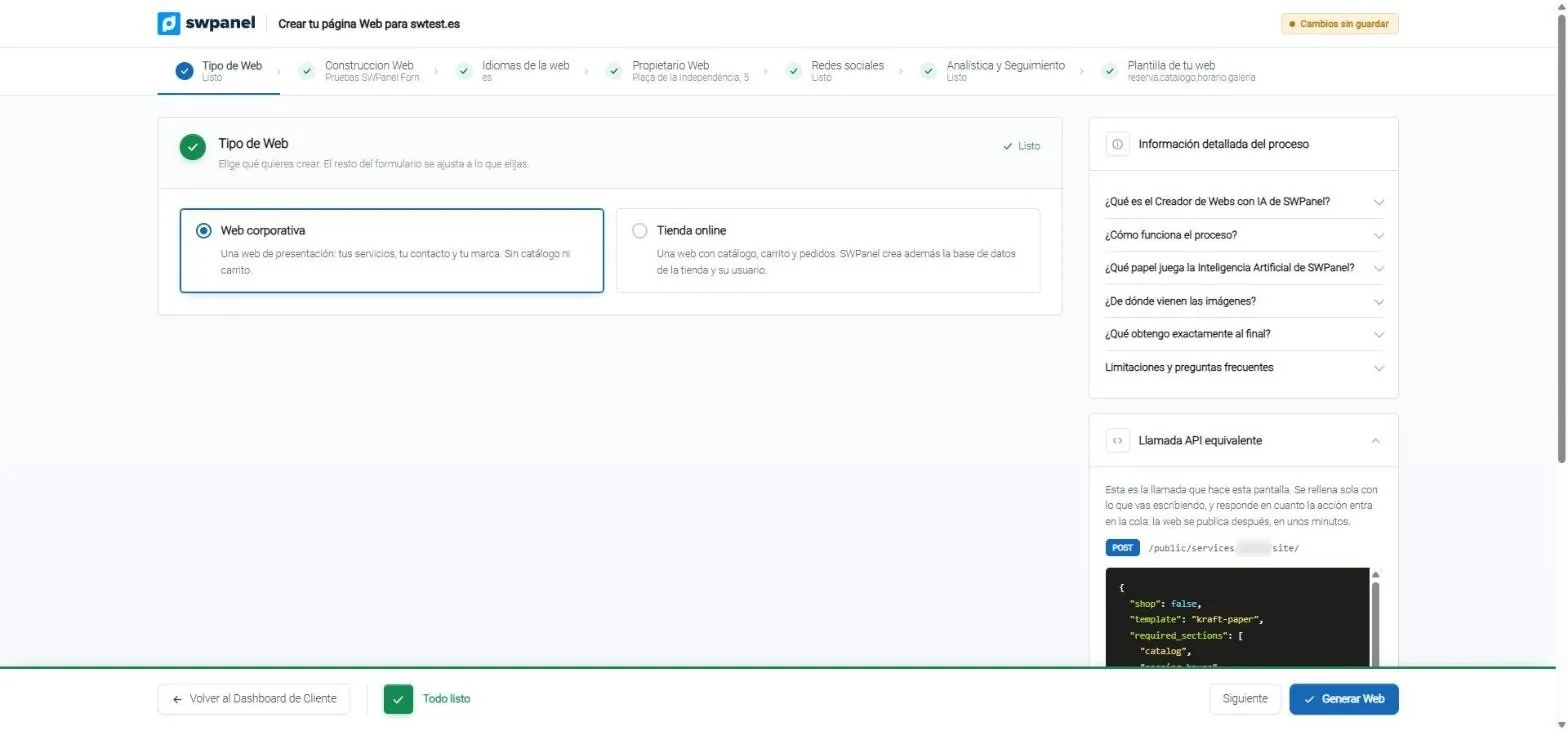
- Sito aziendale o negozio online: la stessa procedura guidata per entrambi.
- Sette passaggi. Quelli già pronti si segnano in verde.
- Informazioni sul processo: cosa fa l'IA, da dove arrivano le immagini e cosa ottieni.
- La chiamata API equivalente, scritta mentre compili il modulo.
- Genera sito quando tutto è pronto.
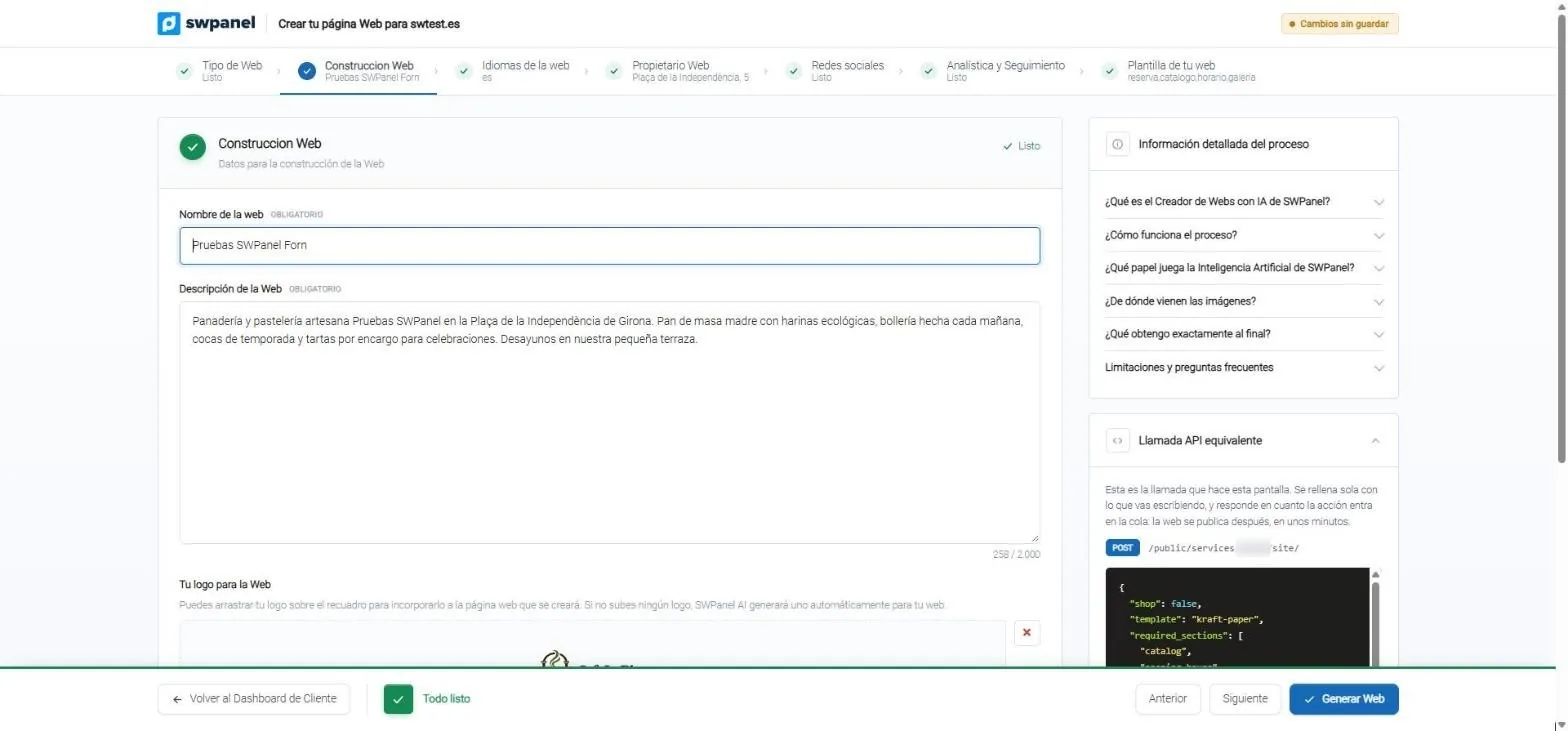
- Il nome del sito.
- La descrizione dell'attività: con essa scrive l'IA. Fino a 2.000 caratteri.
- Il tuo logo, o uno nuovo: se non ne carichi nessuno, l'IA ne genera uno.
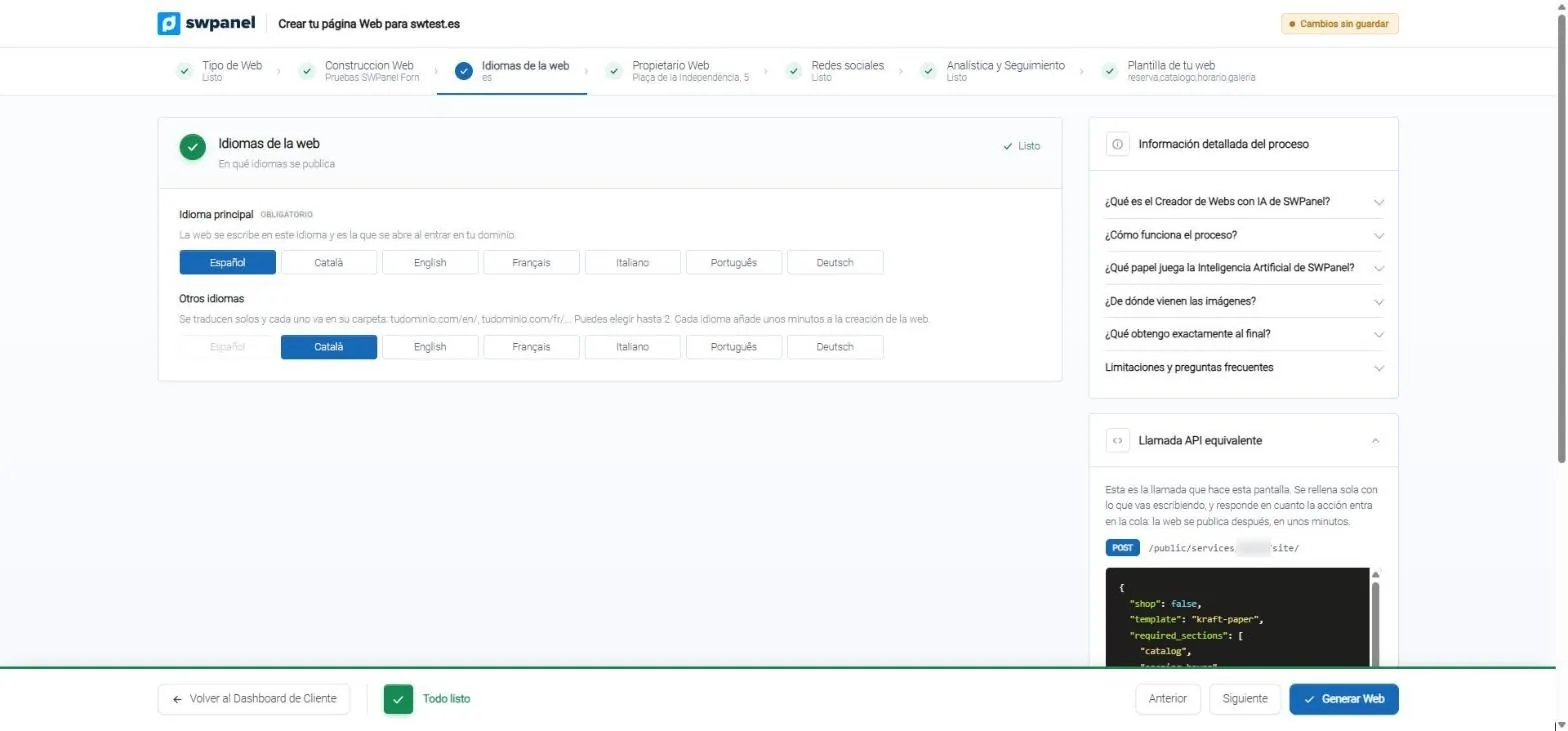
- Lingua principale: quella che si apre entrando nel tuo dominio.
- Fino a due lingue in più, ciascuna nella sua cartella: /en/, /fr/…
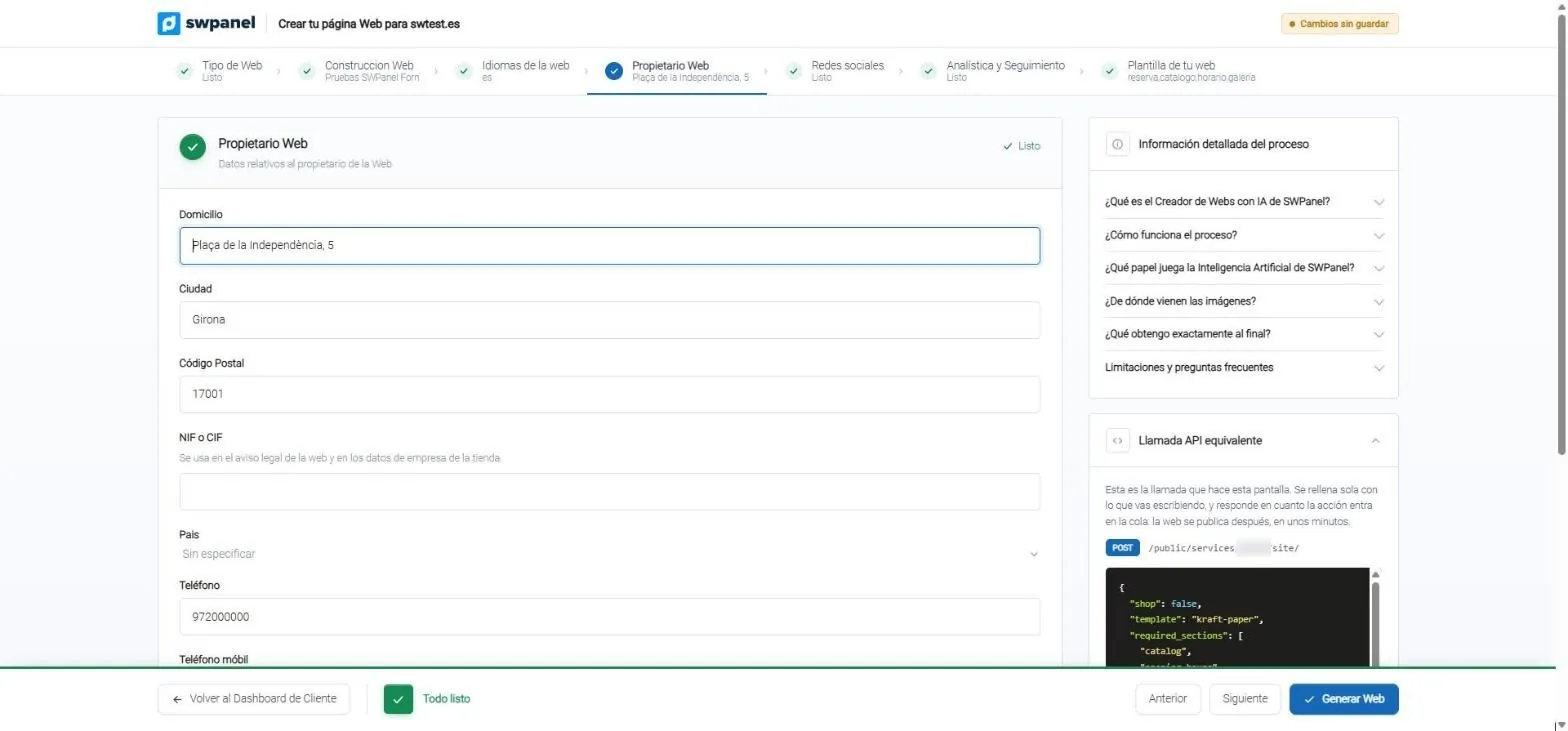
- Indirizzo, città e CAP per il contatto, la mappa e Google.
- NIF o CIF per l'avviso legale.
- Telefoni: se non li fornisci, non compaiono.
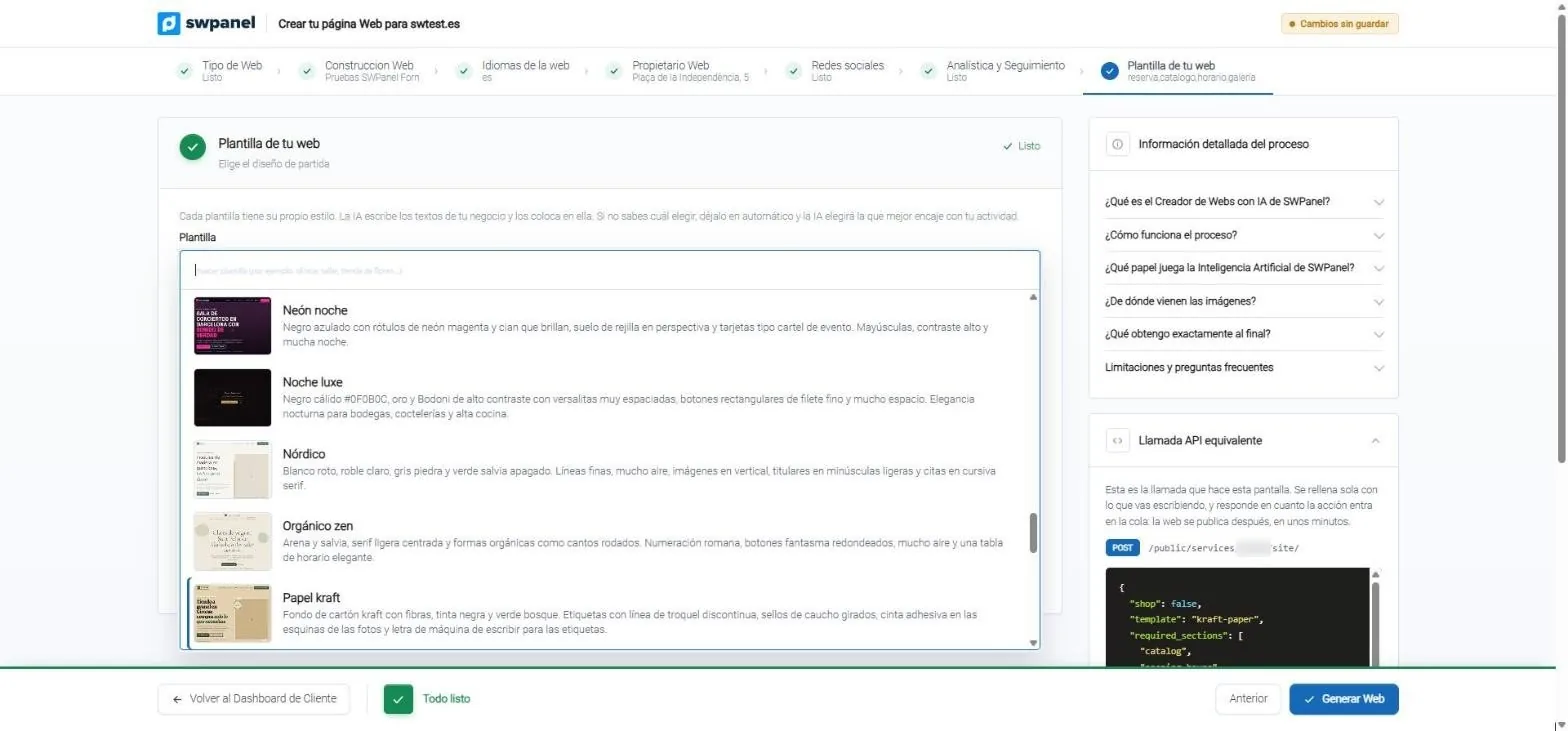
- Cerca il modello per la tua attività: «clinica», «officina», «fioraio»…
- Ogni modello con la sua miniatura e la descrizione del suo stile.
In video · 42 secondi
Dall'idea al sito pubblicato
I sette passaggi della procedura guidata, il pulsante «Genera sito» e ciò che ne esce: il sito pubblicato, in spagnolo e in catalano, e la sua gestione in SWPanel.
- Tipo di sito
- Costruzione: cosa fa la tua attività
- Lingue
- Proprietario
- Social network
- Analitica
- Modello e sezioni
- Genera sito e il risultato
Sito o negozio
Scegli ciò che ti serve: presentare la tua attività o vendere
Entrambi escono dalla stessa procedura guidata, si pubblicano sul tuo hosting e si gestiscono da SWPanel. Ecco cosa porta ciascuno.
| Sito aziendale | Negozio online | |
|---|---|---|
| A cosa serve | Presentare la tua attività e ricevere ordini e contatti | Vendere online e incassare |
| Design | 40 temi, 31 chiari e 9 scuri, con le loro palette | 5 design: Essenziale, Editoriale, Vibrante, Notte e Mercato |
| Struttura | 30 sezioni tra cui scegliere, più home e contatto | Home di 11 blocchi, catalogo, scheda, carrello e checkout |
| Cosa scrive l'IA | La struttura e ogni sezione, con ciò che racconti dell'attività | I testi del negozio: home, vantaggi e presentazione |
| Lingue | La principale e fino a due altre, tradotte da sole | Traduzioni nella scheda di ogni prodotto |
| Contenuto di esempio | Non incluso | 24 prodotti, 18 ordini e 12 recensioni, che rimuovi con un clic |
| Incassi | Non incluso | Contanti, bonifico e Bizum senza gateway; Redsys e Stripe con il tuo |
| Gestione in SWPanel | «Il tuo sito», con cinque schede, e l'Editor Web | 10 schede e 33 riquadri, con editor visivo |
| Legale, cookie e SEO tecnica | Incluso | Incluso |
| Tempo di creazione | Circa 95 secondi per 9 sezioni | Circa 9 minuti |
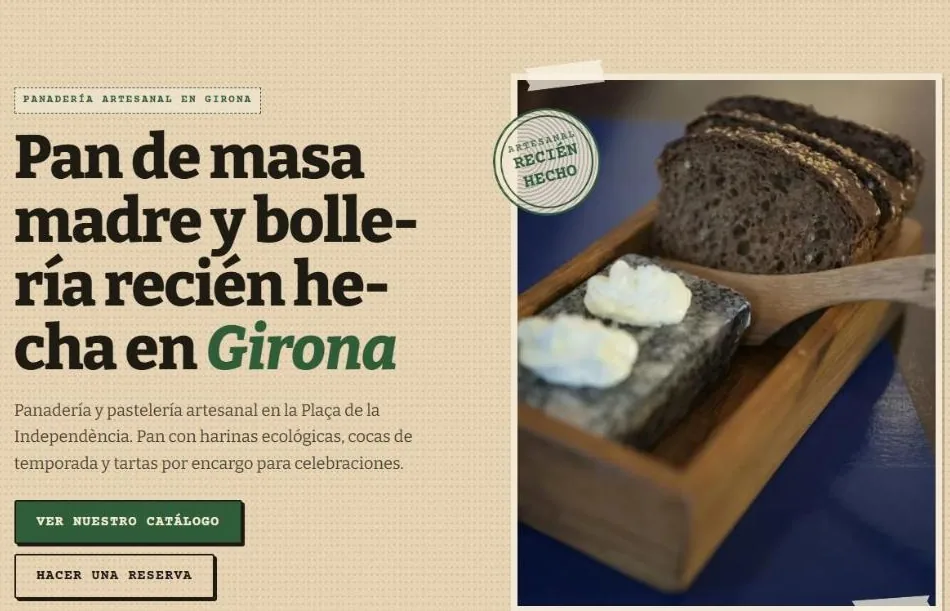
| Esempio reale | swtest.es, un forno | swpruebas.com, un negozio di caffè |
Negozio con contenuto di esempio
Un negozio che nasce pieno e funzionante
Un negozio vuoto non si capisce. Per questo il tuo può nascere con prodotti, ordini, recensioni e clienti di esempio: lo percorri come farebbe un acquirente, vedi come si gestisce e, quando metti il tuo, rimuovi l'esempio con un clic.
- 24 Prodotti in 6 categorie, con varianti, uno esaurito e un altro con 2 unità
- 18 Ordini nei loro cinque stati, distribuiti in 75 giorni
- 12 Recensioni 8 clienti, 3 coupon e 5 zone di spedizione
- 1 clic Per rimuovere l'esempio senza toccare ciò che hai creato tu
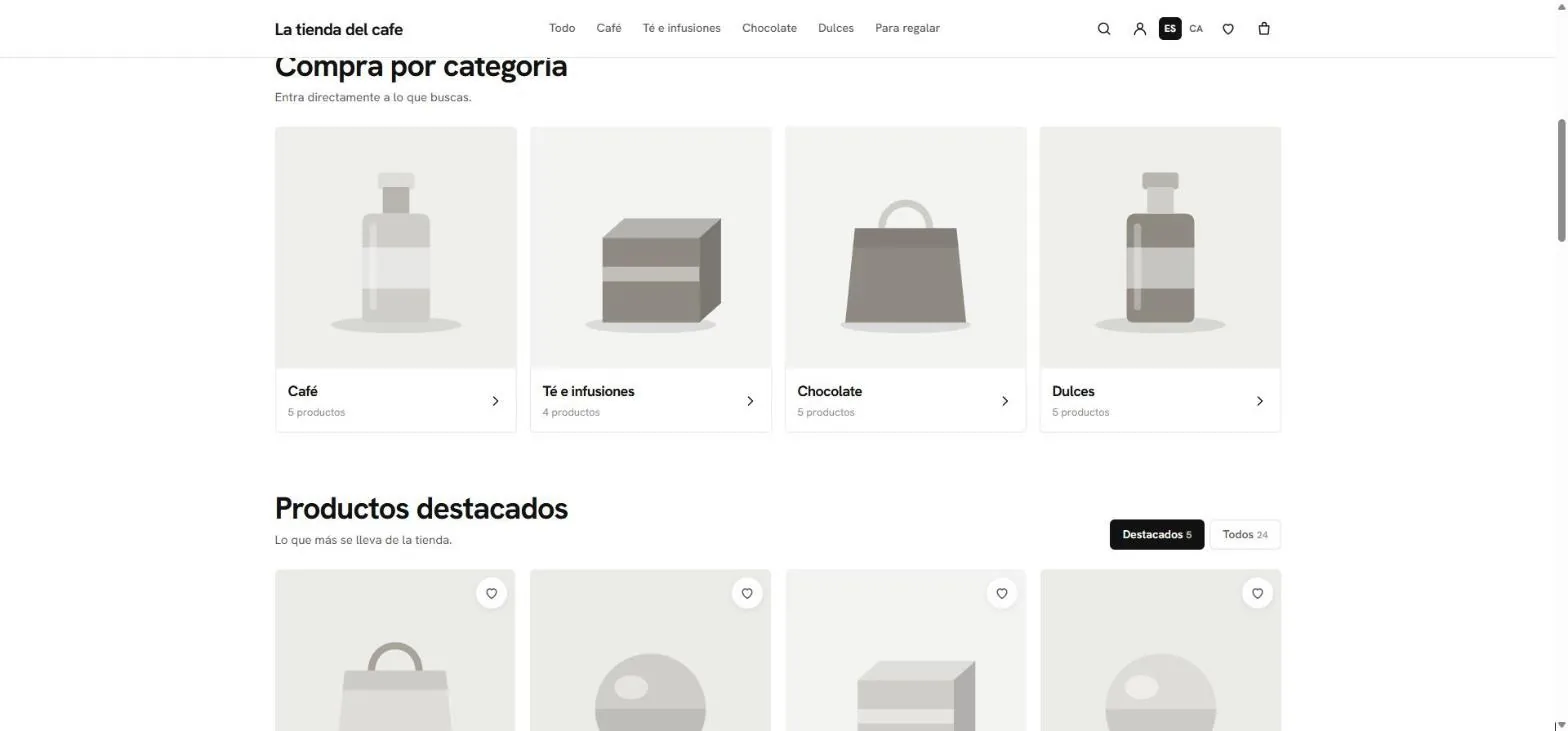
- Categorie con il loro numero di prodotti.
- In evidenza o tutto il catalogo: 24 prodotti di esempio.
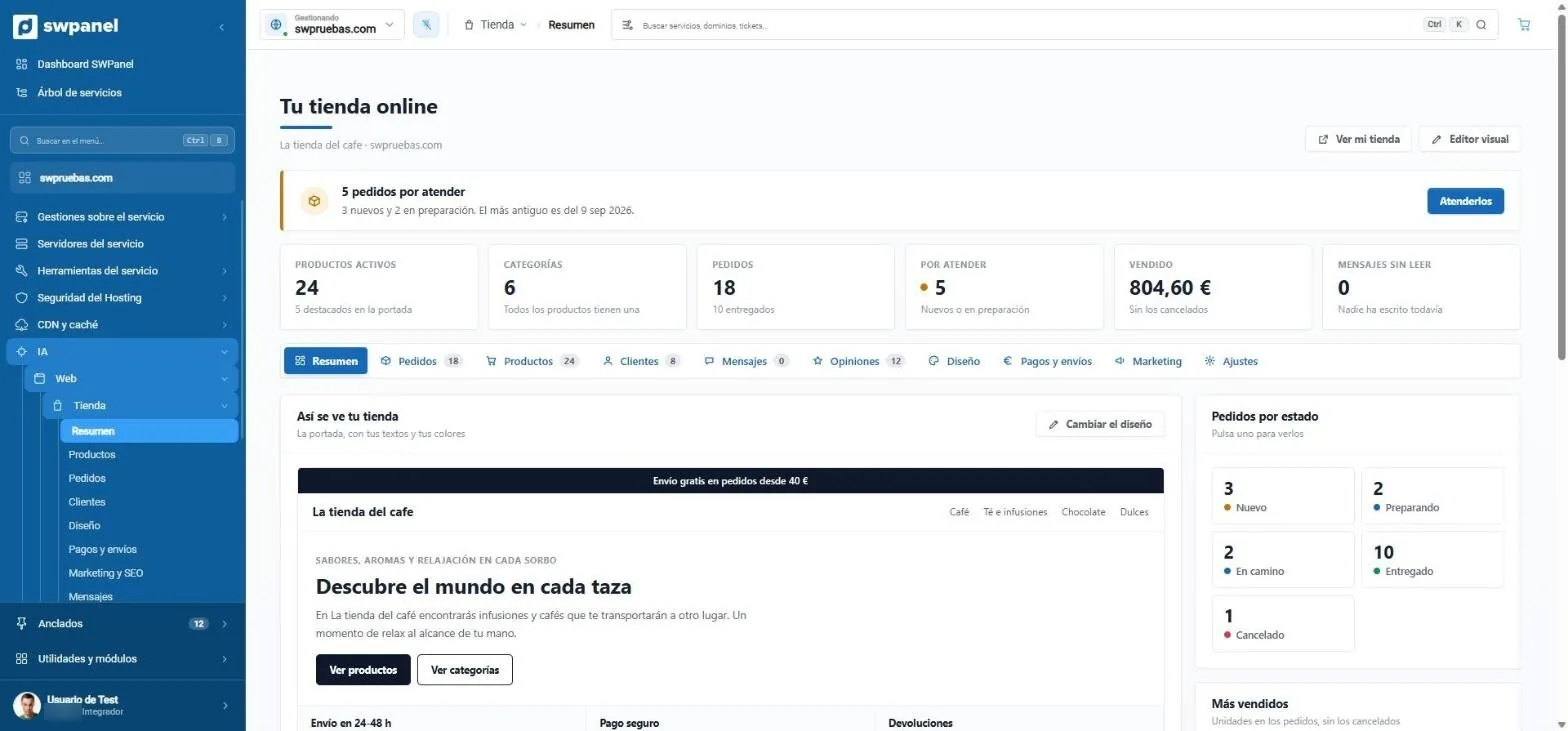
- Ciò che richiede attenzione, con un pulsante per farlo.
- Prodotti, categorie, ordini, da gestire, venduto e messaggi in una riga.
- Dieci schede, da Ordini a Impostazioni.
- Così appare il tuo negozio, con «Cambia il design».
- Ordini per stato: premine uno per vederli.
- Vedi il mio negozio e l'Editor visivo.
- Nel menu dell'hosting: IA › Web › Negozio.
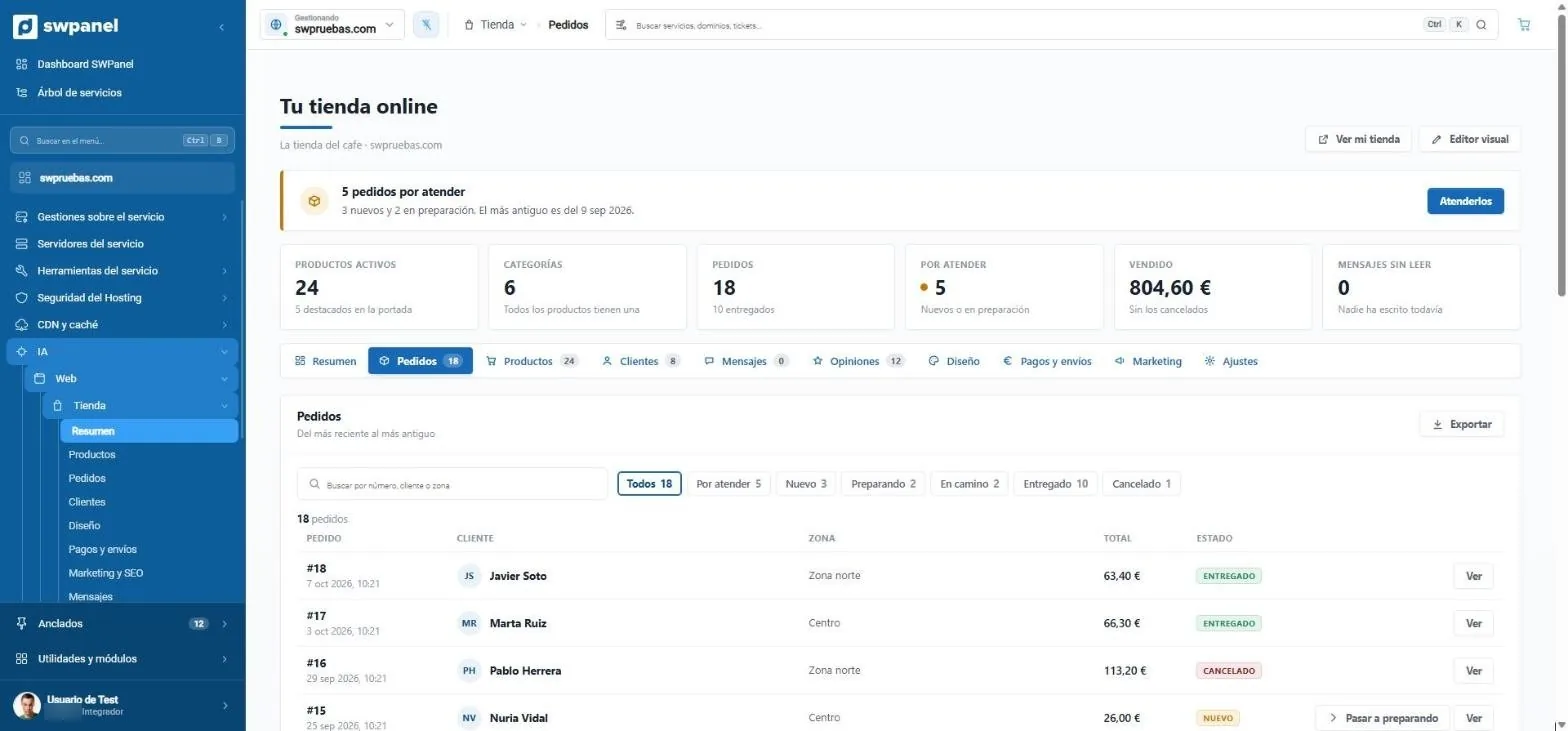
- Cerca per numero, cliente o zona.
- Filtra per stato: da gestire, nuovo, in preparazione, in arrivo, consegnato o annullato.
- Esporta gli ordini.
- Lo stato di ogni ordine.
- Passare a in preparazione, senza aprire l'ordine.
Ciò di cui SWPanel si occupa per te
Un sito credibile, sicuro, veloce e pronto per Google
La parte creativa la fa l'IA. Ciò che non ammette errori, come i tuoi dati, le note legali, la sicurezza o la SEO tecnica, lo costruisce SWPanel tramite codice. Così ogni sito esce ben fatto, anche se non sai nulla di siti.
Testi pronti per vendere
L'IA decide la struttura e scrive ogni sezione con ciò che racconti della tua attività. Poi rivede il risultato e lo ripara se qualcosa non va.
- Almeno sei sezioni, senza ripeterne nessuna
- Domande frequenti solo con ciò a cui la tua descrizione permette di rispondere
- I prezzi non si inventano: restano in «Testi da completare»
SEO di serie
Ciò che Google deve leggere è fatto bene dal primo minuto, su tutte le pagine e in tutte le lingue.
- Un solo h1 e il titolo con il tuo marchio
- Canonical, hreflang, sitemap, robots e llms.txt
- Dati strutturati: tipo di attività e orario
Sicuro
Viene pubblicato sul tuo hosting SWPanel, che proteggi con Sicurezza 360. L'editor non accetta codice: niente script infilati in un testo.
- Avviso legale, privacy, cookie e accessibilità
- Banner dei cookie e «Configura i cookie»
- L'analitica attende che il visitatore accetti
Rapida
Un sito leggero si carica prima e Google ne tiene conto.
- Foto in WebP, ottimizzate
- Un foglio di stile con solo ciò che usa il sito
- Pagine senza dipendenze e tipografie dal tuo hosting
Credibile
Un sito sembra vero quando i suoi dati sono veri. I tuoi compaiono così come sono, e ciò che non fornisci non compare.
- Il tuo telefono, la tua e-mail e il tuo orario, senza invenzioni
- «Aperto» o «Chiuso» secondo il tuo orario, all'istante
- Mappa e «Vieni a trovarci» solo se hai fornito l'indirizzo
Per i tuoi clienti
Pensata per chi la visita da cellulare e per chi ha bisogno di ausili di accessibilità.
- Menu comprimibile e vista cellulare verificata
- Testi alternativi sulle immagini
- Modulo che ti arriva via e-mail
Immagini
Foto della tua attività e della tua città
Un sito credibile mostra ciò che fai e dove lo fai. SWPanel cerca foto relative alla tua attività e alla tua zona in banche di immagini a uso libero, come Unsplash e Openverse, ne colloca una in ogni spazio, le ottimizza in WebP e ne mette il credito nel piè di pagina. Se hai foto tue, le cambi dall'editor.
- forno artigianale
- pane a lievito madre
- Girona
- Ottimizzate in WebP
- Con il loro credito nel piè di pagina
- Modificabili dall'editor
Ecco il risultato
Un forno di Girona, così come l'ha pubblicato SWPanel
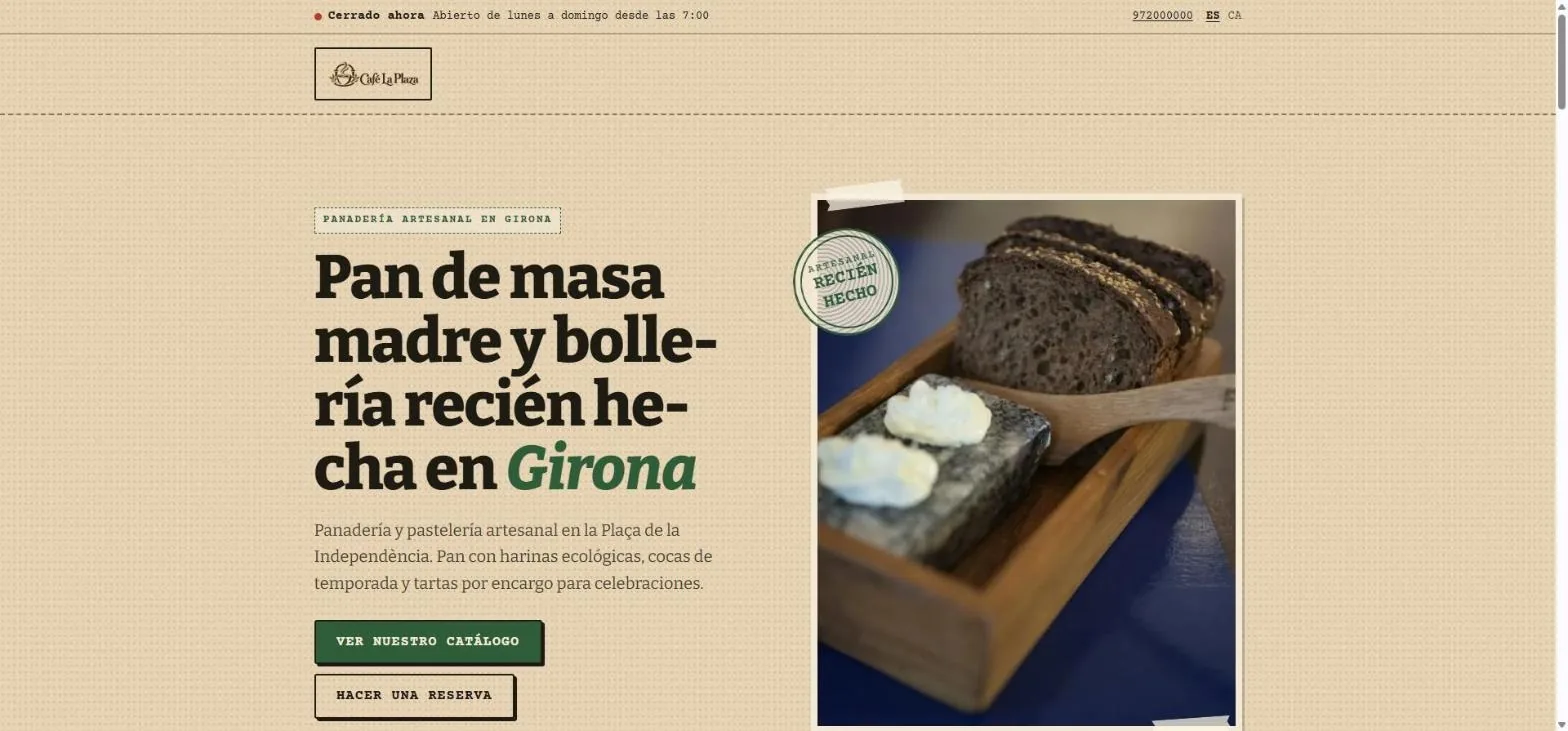
È swtest.es, un sito di prova creato con la procedura guidata: il titolo e l'introduzione scritti dall'IA; le foto, cercate e ottimizzate; l'orario, convertito in «Aperto» o «Chiuso» all'istante.
- Spagnolo e catalano
- Note legali, cookie e credito delle foto nel piè di pagina
- Aperto o chiuso, all'istante: si calcola con l'orario che hai fornito.
- Telefono e lingue, spagnolo e catalano.
- Titolo e introduzione, scritti dall'IA con la descrizione dell'attività.
- Due inviti all'azione: il catalogo e la prenotazione.
- Foto reali in ogni spazio, ottimizzate in WebP.
Editor Web
Gli ultimi ritocchi, a tuo gusto e senza codice
L'IA ti lascia il sito fatto; l'Editor Web ti lascia renderlo tuo. Mostra il tuo sito vero dentro SWPanel, anche se il dominio non punta ancora all'hosting: fai clic su un testo e lo scrivi, cambi una foto, regoli colori e caratteri e lo vedi sul cellulare prima di pubblicare.
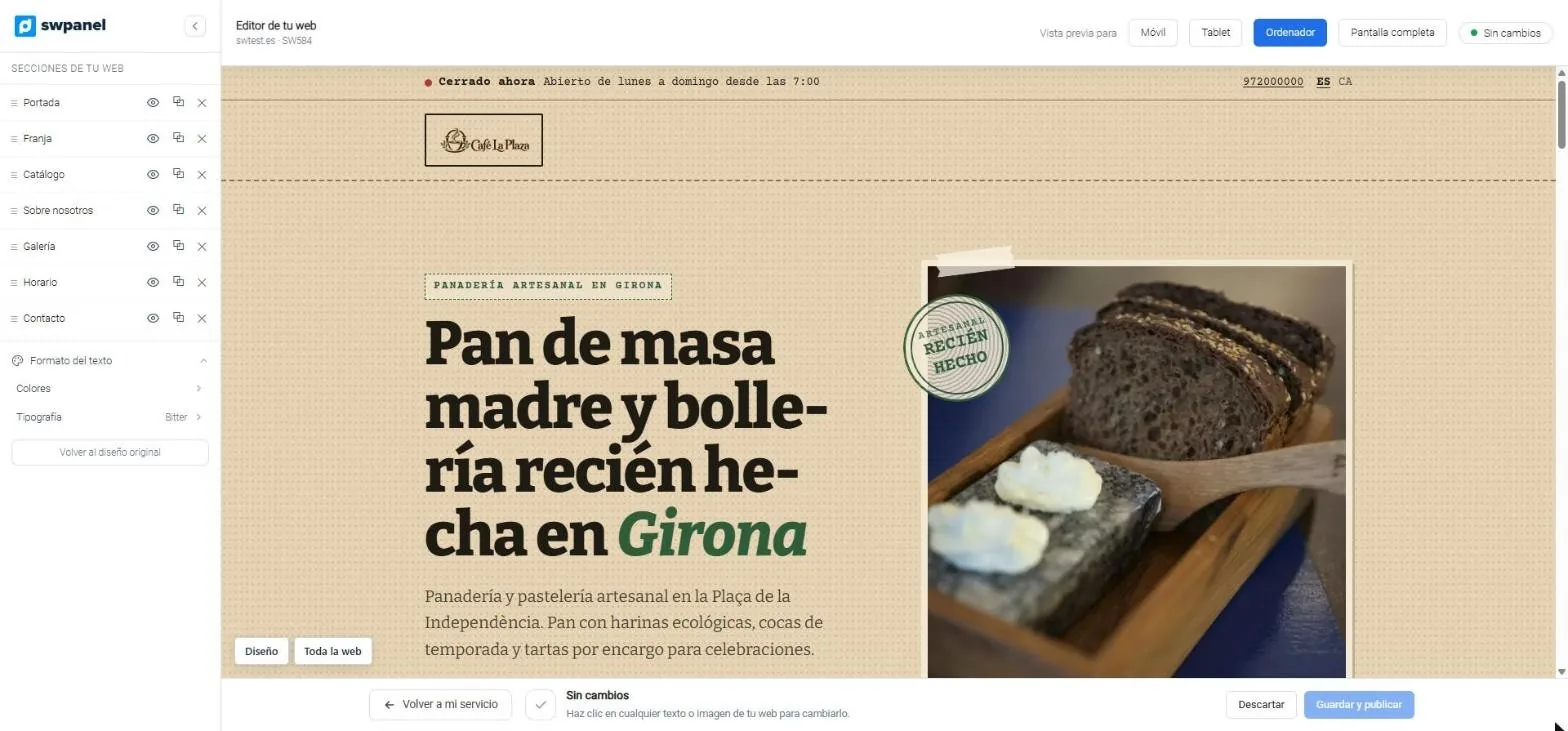
- Le sezioni: riordinale, nascondile, duplicale o rimuovile.
- Colori e tipografia per tutto il sito.
- Vista cellulare, tablet o computer, o schermo intero.
- Il tuo sito vero, dentro SWPanel.
- Salva e pubblica, o scarta.
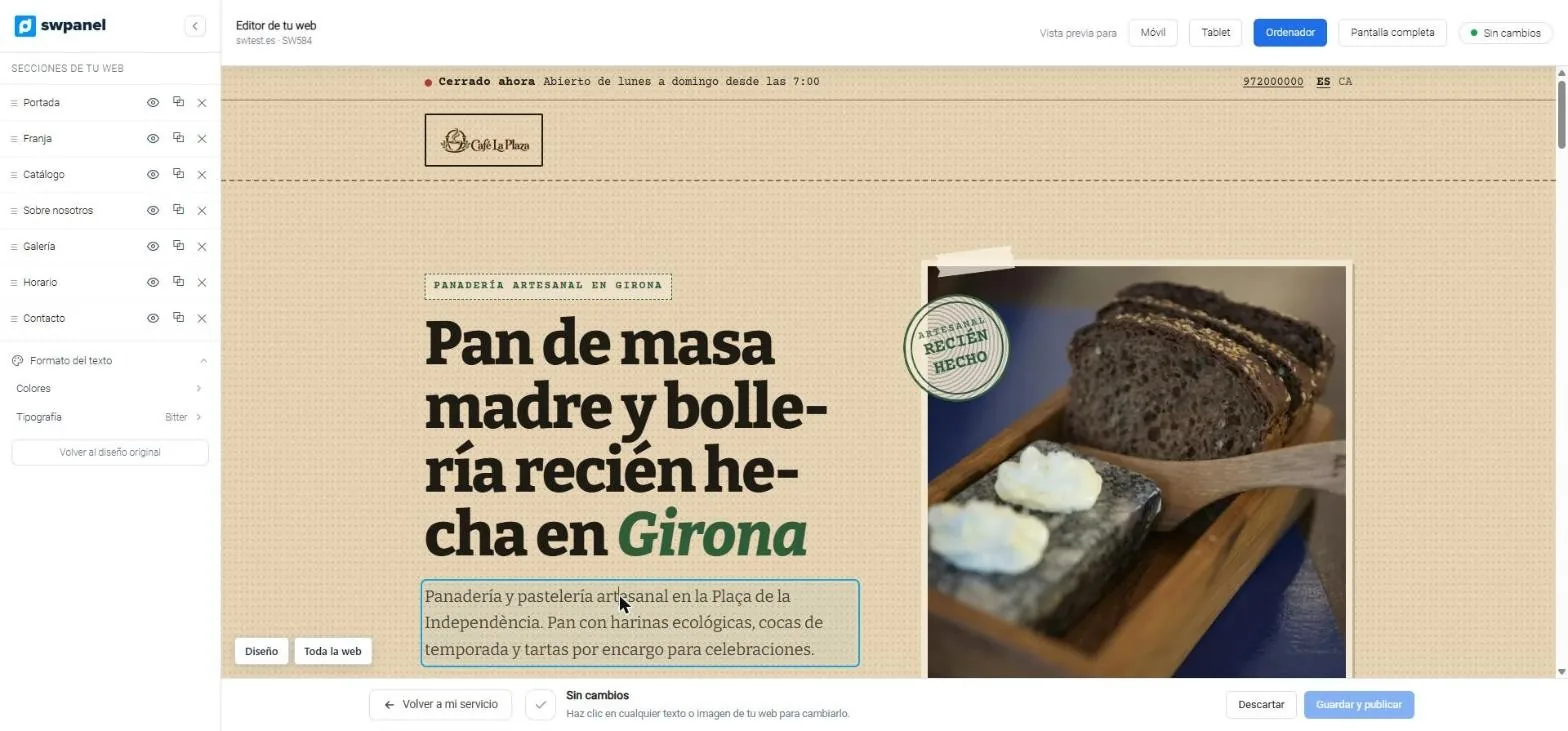
- Clic su un testo e lo scrivi sul posto.
- L'aiuto, sempre in vista: fai clic su qualsiasi testo o immagine.
- Design e Tutto il sito: gli stili dell'elemento o di tutto il sito.
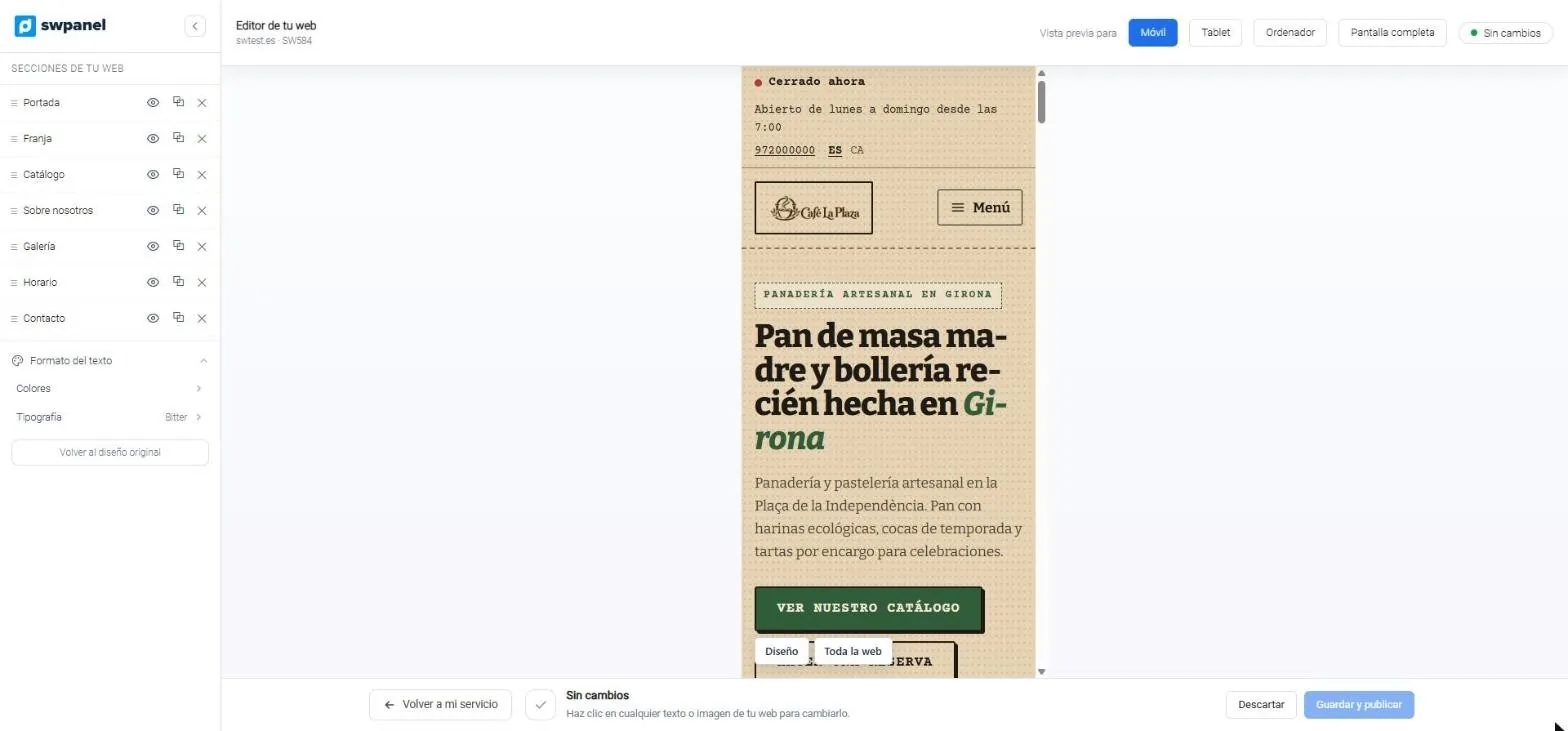
- Vista cellulare: il menu si ripiega e il titolo si adatta.
- Cambia vista senza uscire dall'editor.
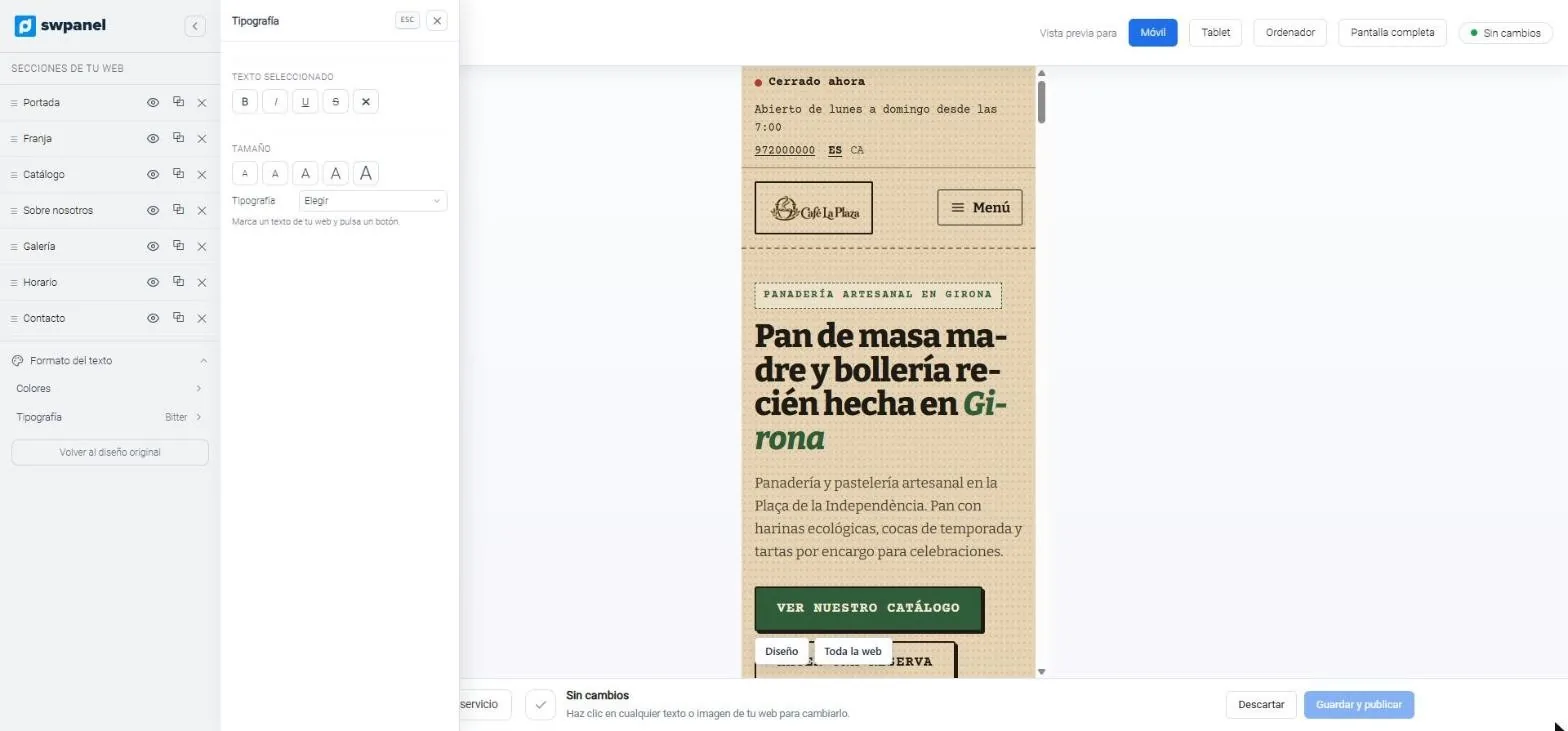
- Grassetto, corsivo, sottolineato e barrato sul testo selezionato.
- Cinque dimensioni e la tipografia.
- In vista cellulare mentre modifichi.
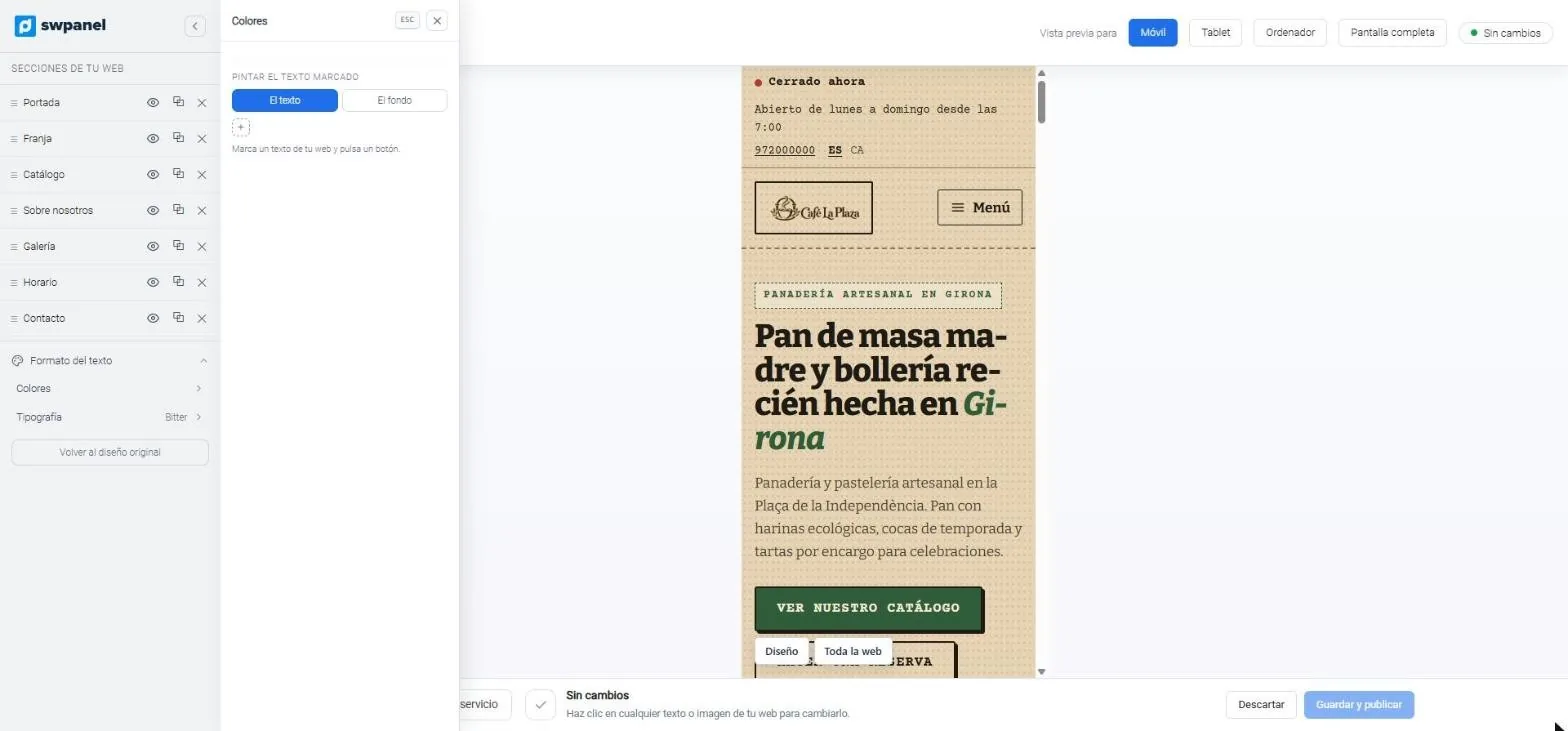
- Colora il testo selezionato: il suo colore o il suo sfondo.
- La modifica si vede all'istante nell'anteprima.
Vedere e modificare
- Vista a 375 px, 768 px e al 100 %, e schermo intero
- Clic su un testo per cambiarlo sul posto
- Clic su un'immagine per caricarne un'altra
Ogni elemento
- Carattere, dimensione, spessore, colore, interlinea e spaziatura
- Sfondo a colore, sfumatura o immagine; margini, bordo, angoli e ombra
- «Ripristina» annulla le regolazioni
Tutto il sito
- Colori del tema, caratteri dei titoli e del testo e angoli
- 40 temi per cambiare stile e tornare all'originale
- Sezioni: riordinare, nascondere, duplicare o rimuovere
Le modifiche vengono pubblicate premendo «Salva e pubblica», in tutte le lingue. Fino ad allora, «Scarta» le annulla.
In video · 29 secondi
Ecco come si modifica un sito già creato
Da «Il tuo sito» all'Editor Web: sezioni, temi, testi, cellulare, tipografia e colori, fino a «Salva e pubblica».
- Il tuo sito: il fatto e ciò che manca
- Sezioni
- Temi e palette
- L'Editor Web
- Clic su un testo
- Vista cellulare
- Tipografia
- Colori
- Testi da completare e pubblicazione
Collegato al resto
Un sito che nasce con tutto l'ecosistema
Domande frequenti
Dubbi su siti e negozi con IA
Il tuo prossimo sito, in pochi minuti
Crea siti e negozi con IA per te o per i tuoi clienti, da SWPanel.