
SWPanel a confronto con cPanel e Plesk
Dieci differenze che si vedono sullo schermo
Confrontare i pannelli con tabelle di caselle non basta. Ecco dieci cose che SWPanel fa e un pannello classico no, ciascuna con il suo screenshot reale di SWPanel 2027.
- Screenshot reali, senza mockup
- Migrazione assistita da cPanel, Plesk e DirectAdmin
- Confronti dettagliati per pannello
Prima delle dieci
Non è un altro pannello di controllo. È un ecosistema.
cPanel e Plesk gestiscono il server in cui vivono. SWPanel gestisce la tua infrastruttura, i tuoi processi e la tua attività, dall'esterno dei tuoi server e con moduli che dialogano tra loro.
Un modo di gestire l'infrastruttura
Server di qualsiasi provider, il tuo data center, hosting, domini ed e-mail in un albero e una mappa. Senza un pannello per macchina e senza caricare i tuoi server.
Self-HostedUn modo di lavorare
Utenti e profili di accesso, tracciabilità di ogni modifica, flussi che reagiscono da soli e un'API dietro ogni schermata. I tuoi processi, dentro SWPanel.
FlussiConsulenza e affiancamento
Consulenti che ti dicono ogni notte cosa è urgente e cosa fare, un Aiuto Immediato che risponde con i tuoi dati, supporto e formazione per il tuo team.
L'IA in SWPanelMiglioramento continuo
Il SOC analizza ogni servizio ogni giorno, il Security 360 torna a controllare ogni correzione e il punteggio di resilienza ti dice cosa migliorare. Ogni giorno un po' meglio.
Sicurezza 360Un modo di fare business
Vendi con il tuo marchio, con catalogo, fatture e incassi, e trasforma i moduli in servizi che i tuoi clienti pagano ogni mese. Fare business smette di essere il problema.
Linee di businessMeno costi, più produttività
Una sola piattaforma al posto di dieci strumenti, fino al 90 % di risorse in meno sui tuoi server e un'IA che ti fa risparmiare ore di diagnosi.
- Infrastruttura 11
- Sicurezza 360 10
- Intelligenza artificiale 4
- Clienti e visibilità 4
- Piattaforma 5
- Il tuo business IT 4
Le dieci
In sintesi
- Vive fuori dai tuoi server e con qualsiasi fornitore
- Ti mostra ogni richiesta, livello per livello
- Ti dice cosa è urgente e cosa fare
- Blocca i paesi sapendo cosa perdi
- Fa SEO di tutto il tuo portafoglio, dentro SWPanel
- Gli chiedi e risponde con i tuoi dati
- Include un CRM e una newsletter
- Ogni schermata ti mostra la sua chiamata API
- Reagisce da solo quando succede qualcosa
- È la tua attività IT, con il tuo marchio
Vive fuori dai tuoi server e con qualsiasi fornitore
SWPanel gestisce i tuoi servizi come un livello esterno, oppure lo installi sulla tua infrastruttura con Self-Hosted. I tuoi server possono essere su SW Hosting, DigitalOcean, Vultr o dove vuoi, e li vedi tutti nello stesso albero e sulla stessa mappa.
Ciò che è consueto in un pannello classico
- Un pannello installato dentro ogni server, che ne consuma le risorse
- Un pannello per macchina: dieci server, dieci pannelli
- Spostare un sito tra fornitori è un progetto
In SWPanel
- Livello esterno o Self-Hosted su Debian 12
- Tutti i tuoi server e fornitori in un unico albero
- Migrazione tra server e fornitori da SWPanel
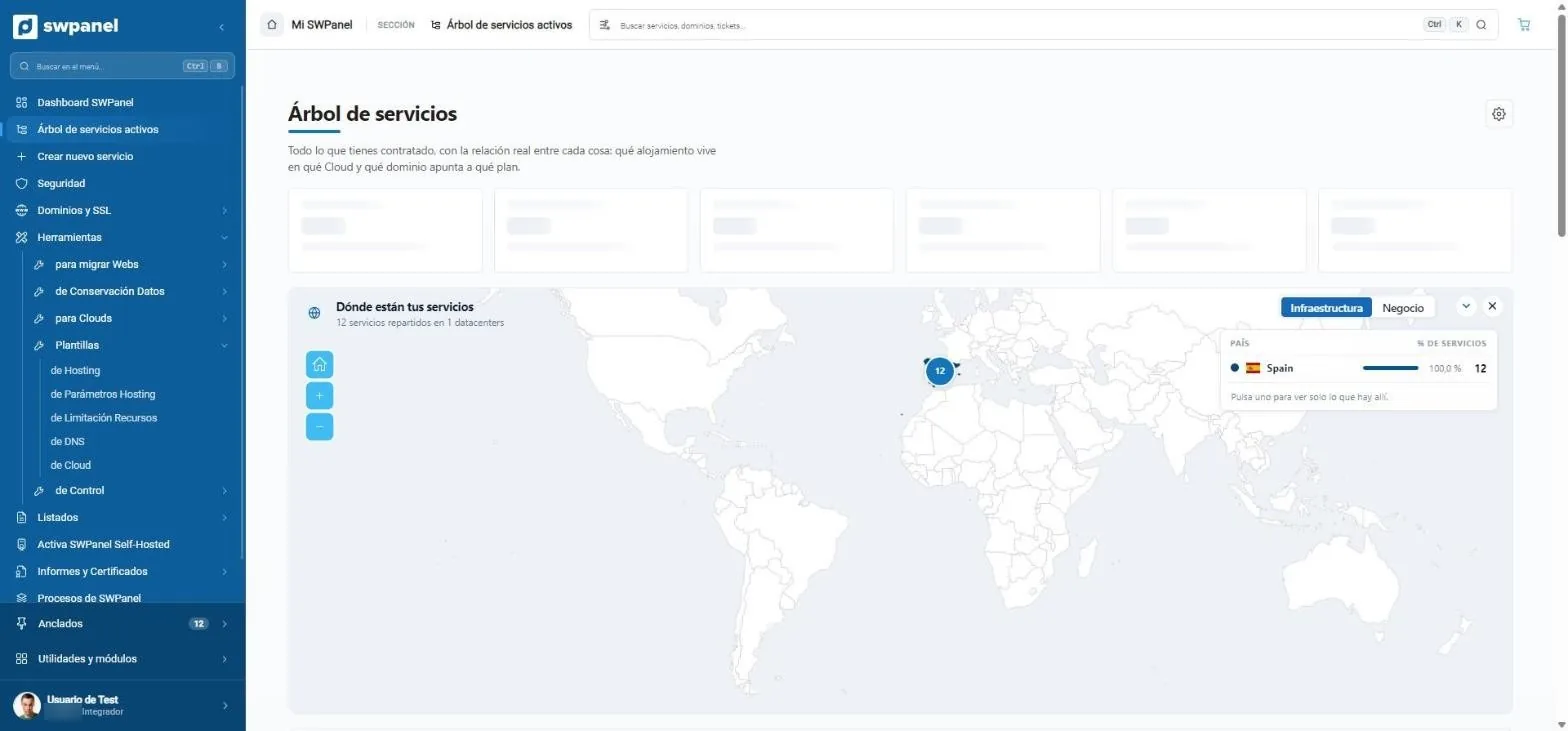
- Dove sono i tuoi servizi, per paese e data center.
- Infrastruttura o attività: cambia ciò che racconta la mappa.
Ti mostra ogni richiesta, livello per livello
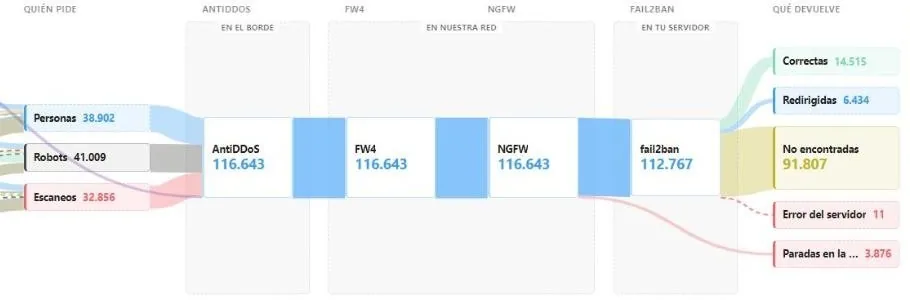
La scheda «Traffico in entrata» di ogni Cloud con Sicurezza 360 disegna il percorso di tutte le visite: paese, tipo di visitatore, i quattro livelli che attraversano e come finiscono. A colpo d'occhio sai che il 28 % del tuo traffico sono scansioni.
Ciò che è consueto in un pannello classico
- Ogni protezione nella sua schermata e con il suo linguaggio
- Log grezzi per capire cosa succede
- L'avanzato, come estensione di un altro produttore con licenza a parte
In SWPanel
- Tutti i livelli in un pacchetto per servizio
- Un diagramma con persone, bot e scanner
- Fatto da noi, dentro SWPanel
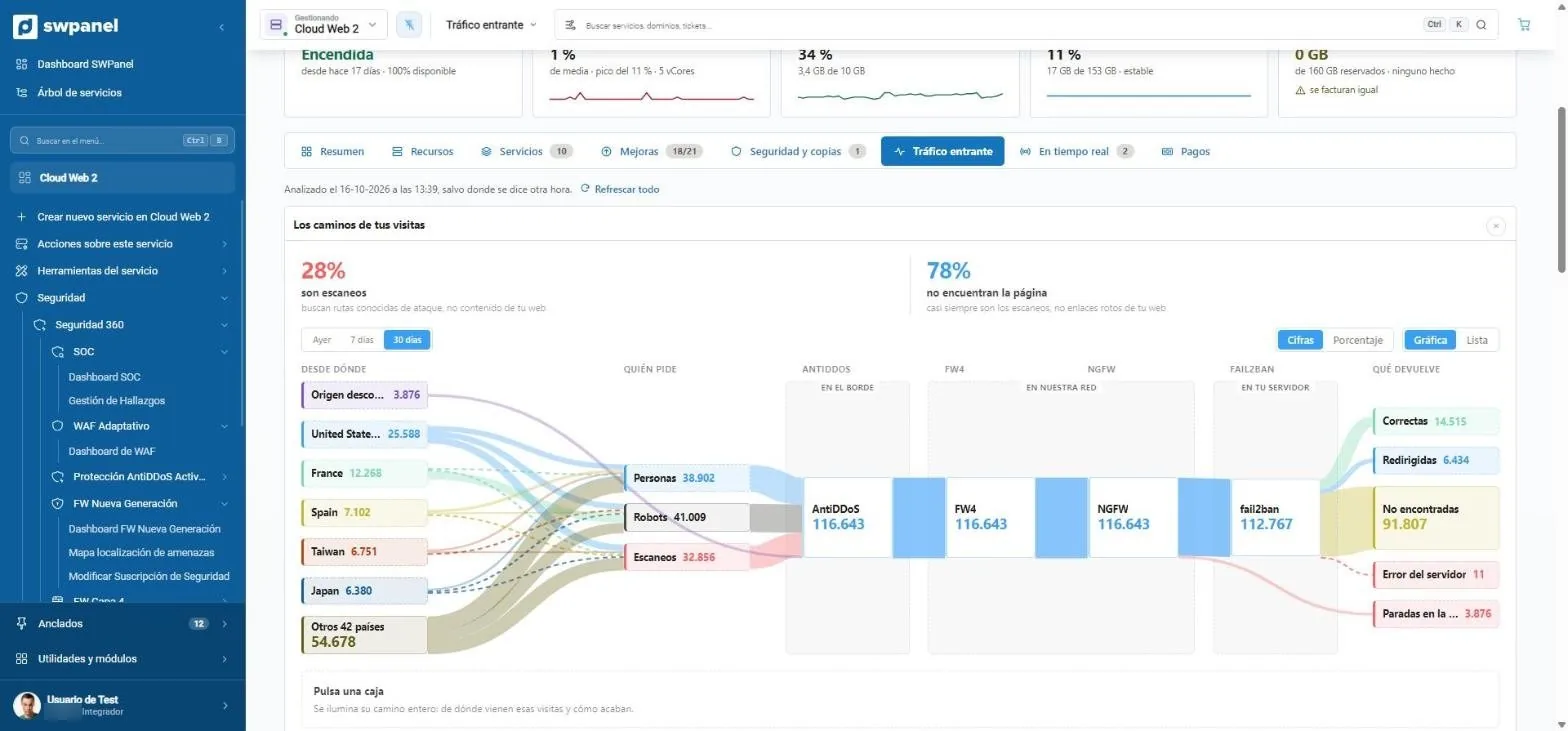
- Quanta parte sono scansioni. Qui, il 28 % del traffico cerca percorsi d'attacco noti, non i tuoi contenuti.
- Da quali paesi arrivano le visite, ordinate per volume.
- Chi richiede: persone, robot o scanner. Ogni gruppo con il suo colore.
- I livelli che attraversa ogni richiesta: AntiDDoS sul bordo, FW4 e NGFW nella nostra rete e Fail2Ban sul tuo server.
- Come finisce ogni visita: riuscita, reindirizzata, non trovata, errore o fermata in un livello.
Ti dice cosa è urgente e cosa fare
Il SOC analizza ogni servizio ogni giorno e il consulente IA lo riassume ogni notte: ciò che è urgente, le protezioni mancanti, ciò che ti costa in prestazioni e ciò che è cambiato. Ogni punto, con il pulsante che lo risolve.
Ciò che è consueto in un pannello classico
- Avvisi sparsi da interpretare
- Chi non è tecnico non sa da dove cominciare
In SWPanel
- Un rapporto in linguaggio semplice ogni notte
- Un piano passo dopo passo, in ordine di priorità
- L'IA agisce da sola solo su ciò che è reversibile
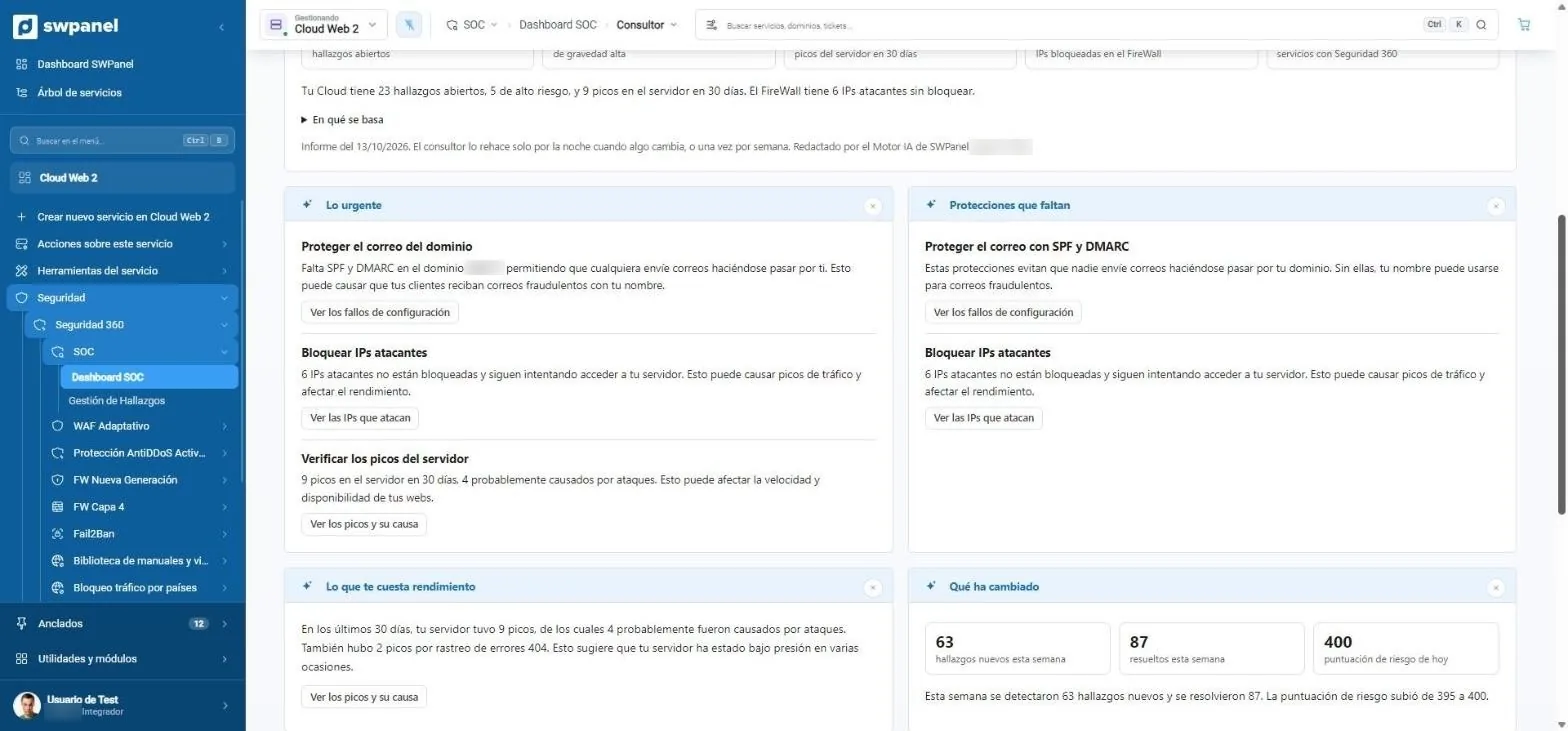
- Ciò che è urgente: cosa succede, perché è importante e cosa succede se non viene risolto.
- Protezioni mancanti nei tuoi servizi.
- Ogni punto con il suo pulsante per andare direttamente a risolverlo.
- Ciò che ti costa prestazioni: picchi del server causati da attacchi.
- Cosa è cambiato dall'ultimo rapporto.
Blocca i paesi sapendo cosa perdi
Prima di bloccare, il consulente dei paesi analizza 30 giorni di traffico reale, ti chiede se hai clienti o fornitori in un paese e ti propone tre scenari con la percentuale di persone e di scanner che elimineresti.
Ciò che è consueto in un pannello classico
- Bloccare un paese significa spuntare una casella, alla cieca
- Scopri di aver perso clienti quando smettono di arrivare
In SWPanel
- Scenari con il loro costo in visite
- Domande sulla tua attività, ricordate
- Applicare e annullare con un clic
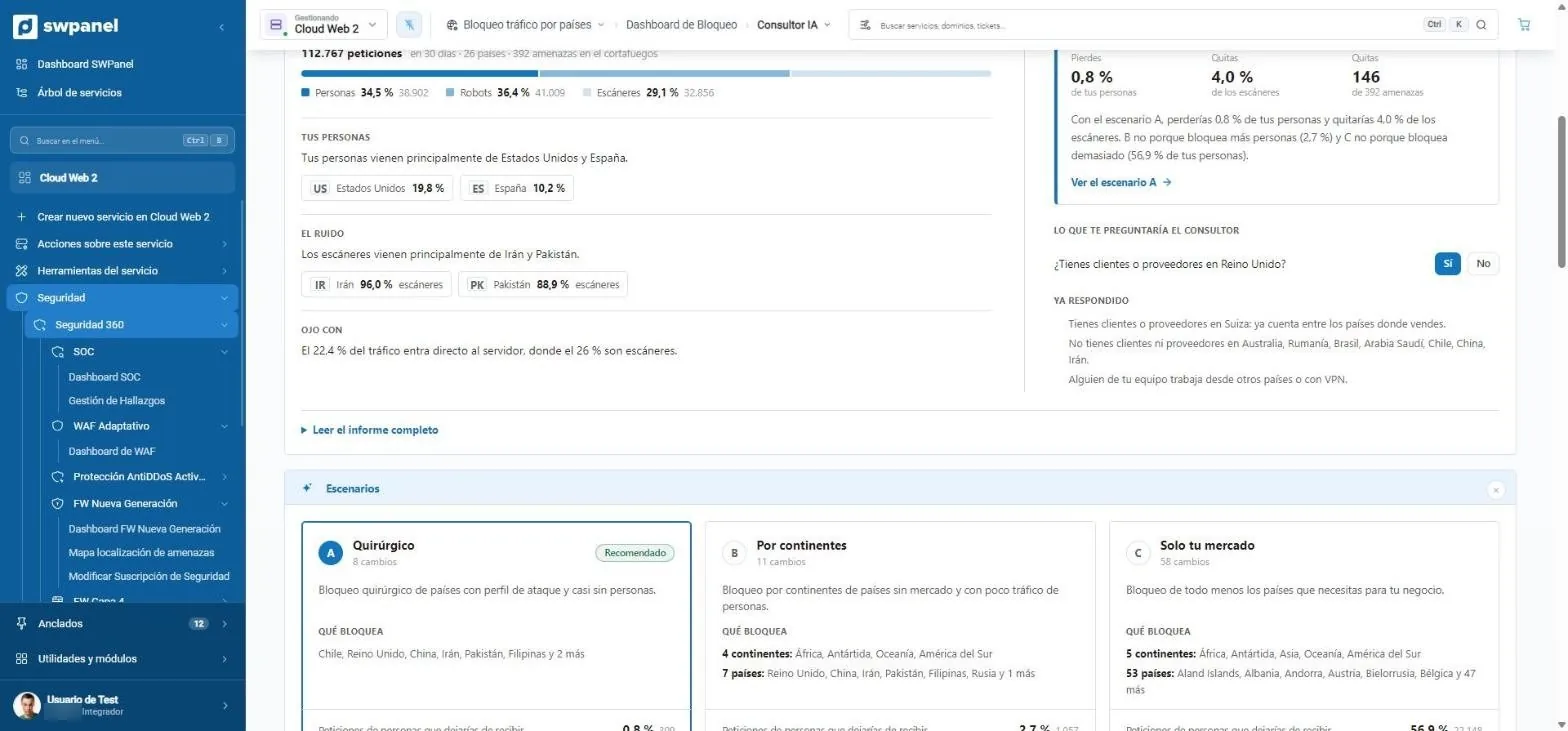
- Ti chiede ciò che non può sapere: hai clienti o fornitori nel Regno Unito?
- Ricorda ciò che hai già risposto e ne tiene conto.
- Scenario A, chirurgico: solo paesi con profilo d'attacco.
- Scenario B, per continenti.
- Scenario C, solo il tuo mercato.
Fa SEO di tutto il tuo portafoglio, dentro SWPanel
La dashboard SEO ti dice da quale sito iniziare e il piano di lavoro trasforma i dati di Search Console e dell'analisi in attività comprensibili: «compari molto, ma quasi nessuno ti clicca».
Ciò che è consueto in un pannello classico
- La SEO, in strumenti esterni o estensioni a pagamento
- Report che si leggono e si dimenticano
In SWPanel
- Basic, Pro o Intelligence su ogni sito
- Attività con follow-up: tornano per verificare la correzione
- Problemi sommati su tutto il portafoglio
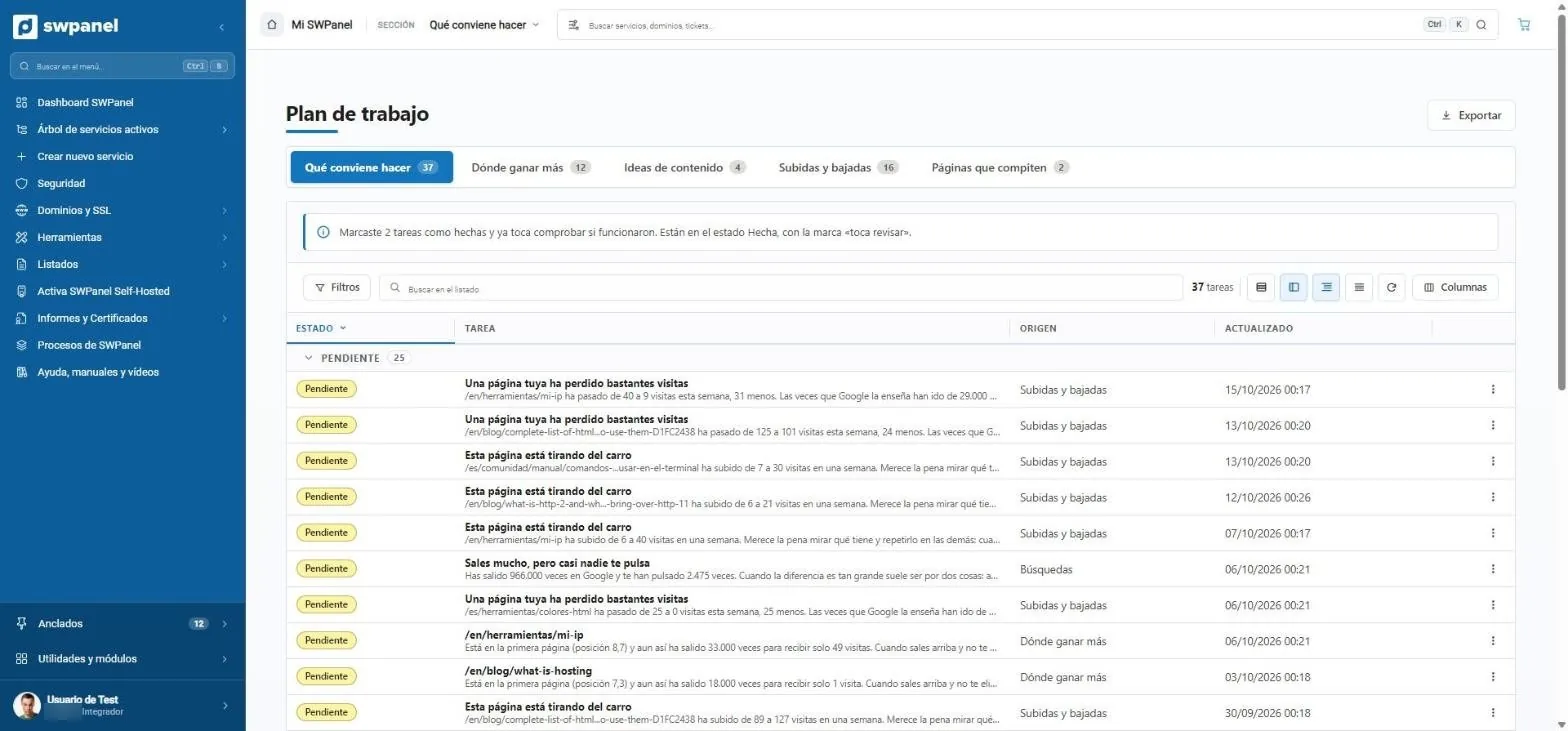
- Cosa conviene fare, dove guadagnare di più, idee di contenuto, salite e discese e pagine che competono.
- Monitoraggio: ciò che hai segnato come fatto torna per essere verificato.
- Compiti in linguaggio chiaro: «una tua pagina ha perso parecchie visite».
- «Compari molto, ma quasi nessuno ti clicca»: 966.000 impressioni e 2.475 clic.
- Da dove nasce ogni compito.
Gli chiedi e risponde con i tuoi dati
L'Aiuto immediato non cerca in una base di articoli: guarda lo stato dei tuoi servizi e risponde su di essi. Il motore IA di SWPanel funziona sulla nostra infrastruttura.
Ciò che è consueto in un pannello classico
- Cercare nella documentazione o aprire un ticket
- Risposte generiche che non conoscono la tua configurazione
In SWPanel
- Risposte con la configurazione reale del tuo servizio
- Ragionamento visibile se lo vuoi
- In tutte le schermate
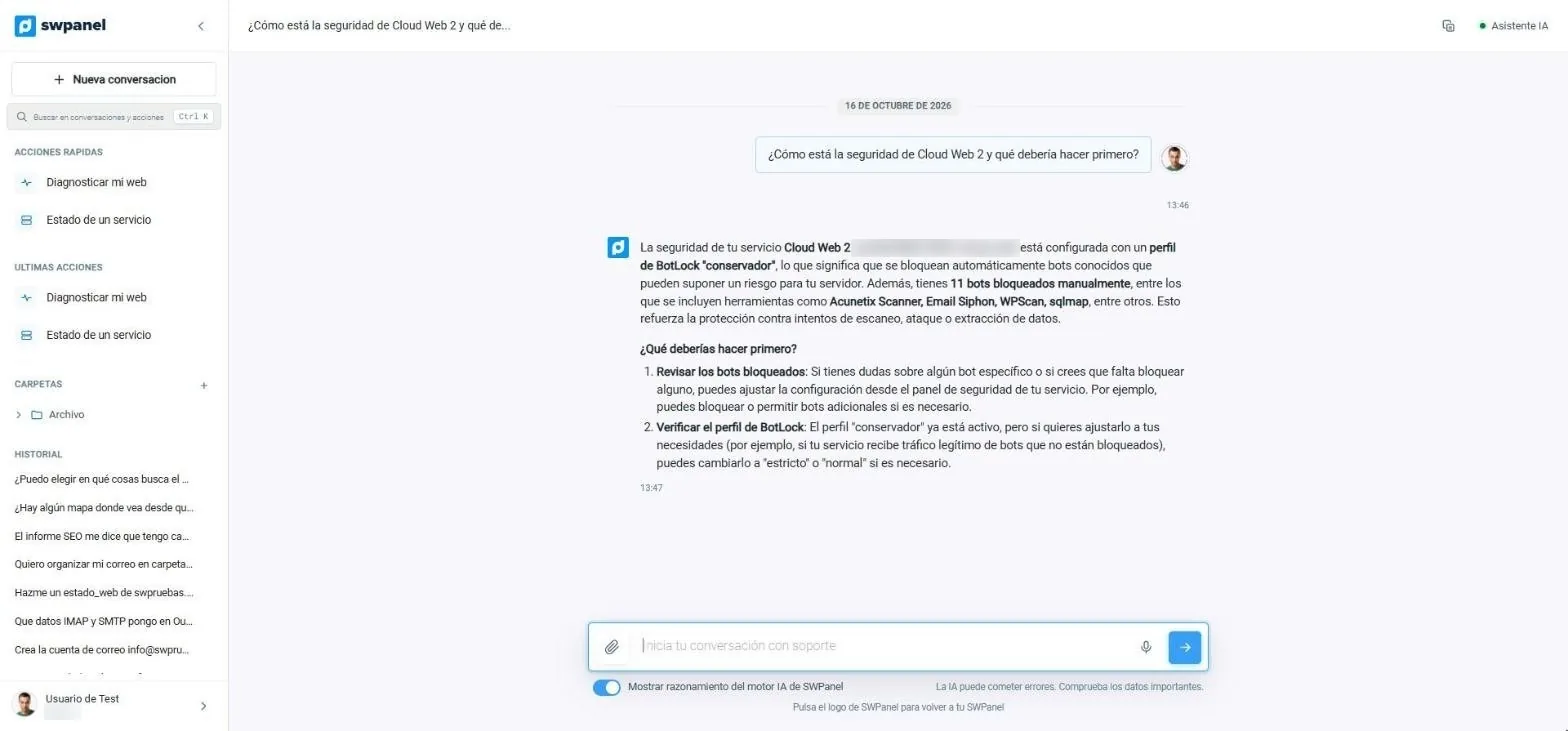
- Il menu laterale: azioni rapide, ultime azioni, cartelle e cronologia delle conversazioni.
- La domanda, con le tue parole.
- La risposta usa i dati reali del tuo servizio: profilo di blocco e bot bloccati.
- Cosa fare per primo, in passaggi.
- Puoi vedere il ragionamento del motore IA di SWPanel.
Include un CRM e una newsletter
SWPanel Leads raccoglie i contatti dei tuoi siti e li sposta nel tuo funnel; Newsletter scrive loro e ti dice chi apre davvero. Con utenti illimitati.
Ciò che è consueto in un pannello classico
- Il pannello finisce al server: i clienti, in un altro strumento
- Pagare un CRM per utente
In SWPanel
- Leads con utenti illimitati
- Moduli dei tuoi siti collegati
- Newsletter con aperture reali
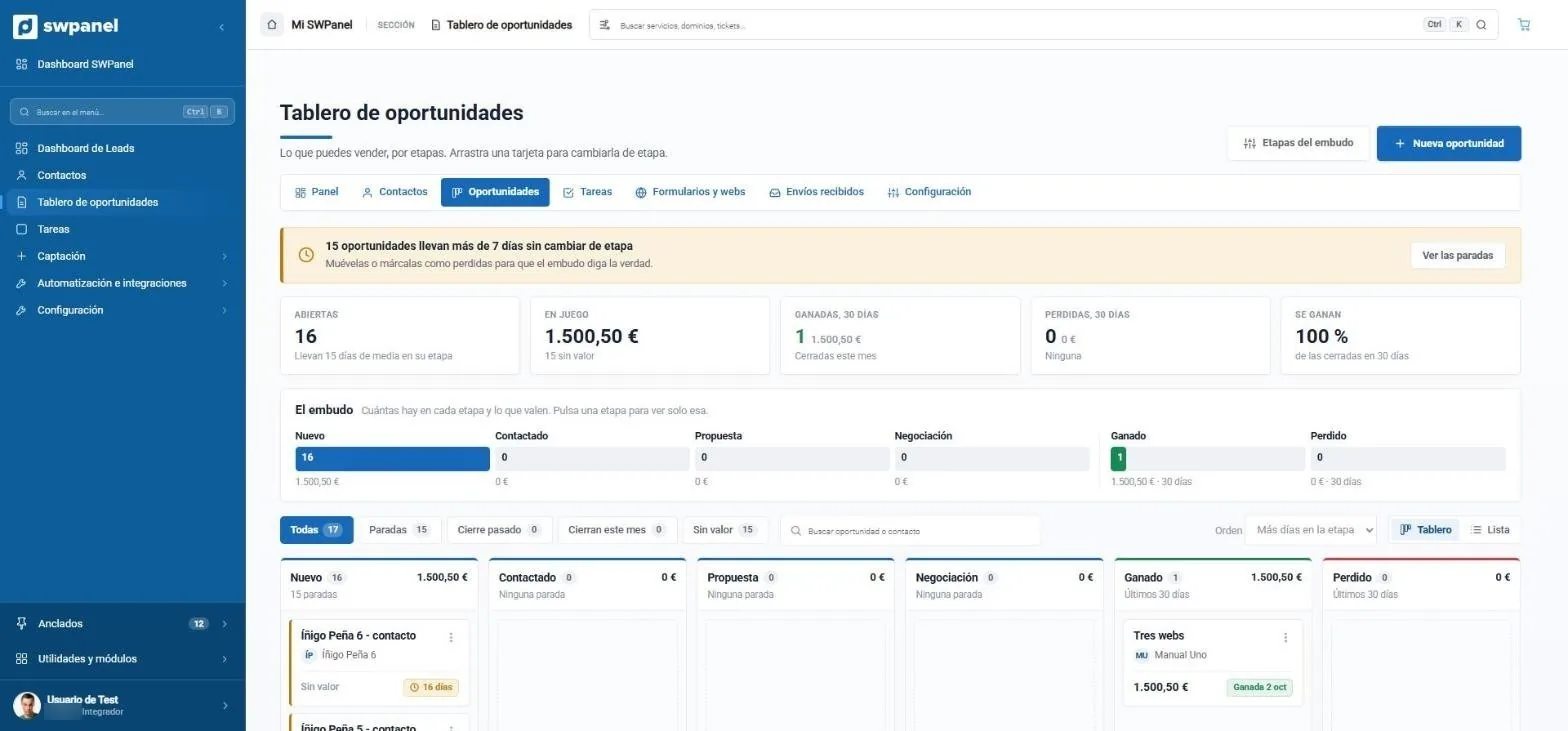
- Ciò che si è fermato: 15 opportunità sono da più di 7 giorni nella stessa fase.
- Aperte, in gioco, vinte e perse in 30 giorni e quale parte viene vinta.
- L'imbuto a colpo d'occhio: quante ce ne sono in ogni fase e quanto valgono. Clicca su una per vedere solo quella.
- Fasi dell'imbuto che puoi modificare.
- Nuova opportunità in un clic.
- Da quanto tempo è ciascuna nella sua fase. Trascina la scheda per cambiarla.
Ogni schermata ti mostra la sua chiamata API
Quando sottoscrivi un servizio o costruisci un flusso, SWPanel scrive la chiamata API equivalente mentre scegli. E la dashboard dell'integratore ti mostra come viene usata la tua API: endpoint, errori e chiavi.
Ciò che è consueto in un pannello classico
- API potente, ma separata dall'interfaccia
- Ogni chiamata, da cercare nella documentazione
In SWPanel
- Chiamata equivalente nello stesso SWPanel
- Dashboard di utilizzo della tua API
- Tracciabilità di ogni azione via API
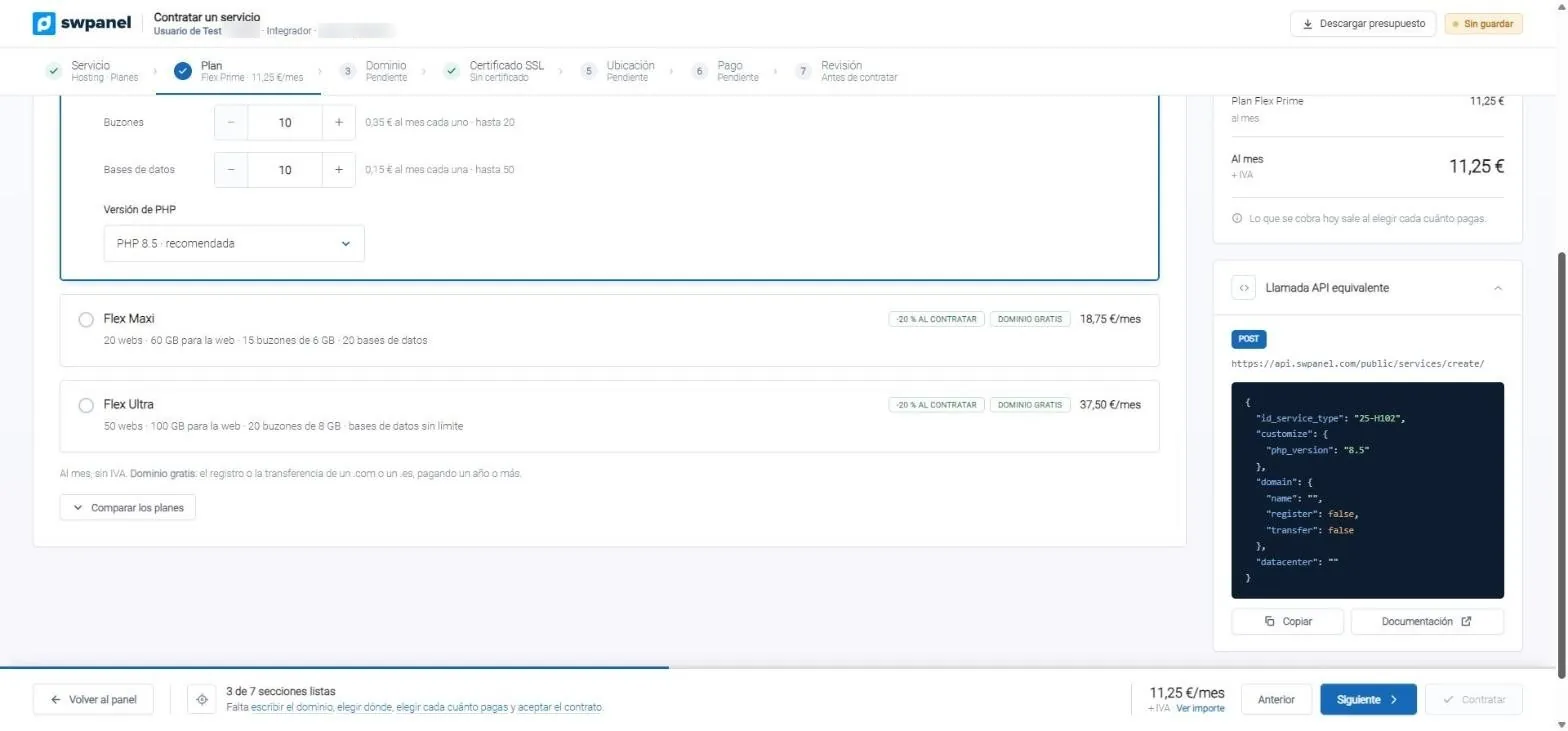
- Sette passaggi, con quelli completati in verde.
- I piani con ciò che include ciascuno.
- Il JSON esatto per fare lo stesso dal tuo codice.
Reagisce da solo quando succede qualcosa
Con i flussi, qualsiasi azione di SWPanel (creare una casella, un record DNS, un database) può avvisare il tuo CRM via webhook, inviare un'e-mail o un Telegram, o verificare che tutto funzioni. Senza codice.
Ciò che è consueto in un pannello classico
- Script propri sul server per agganciare gli eventi
- Errori che falliscono in silenzio
In SWPanel
- Più di 160 eventi e cinque tipi di passo
- Rami prima, se va bene e se fallisce
- Provare prima di attivare
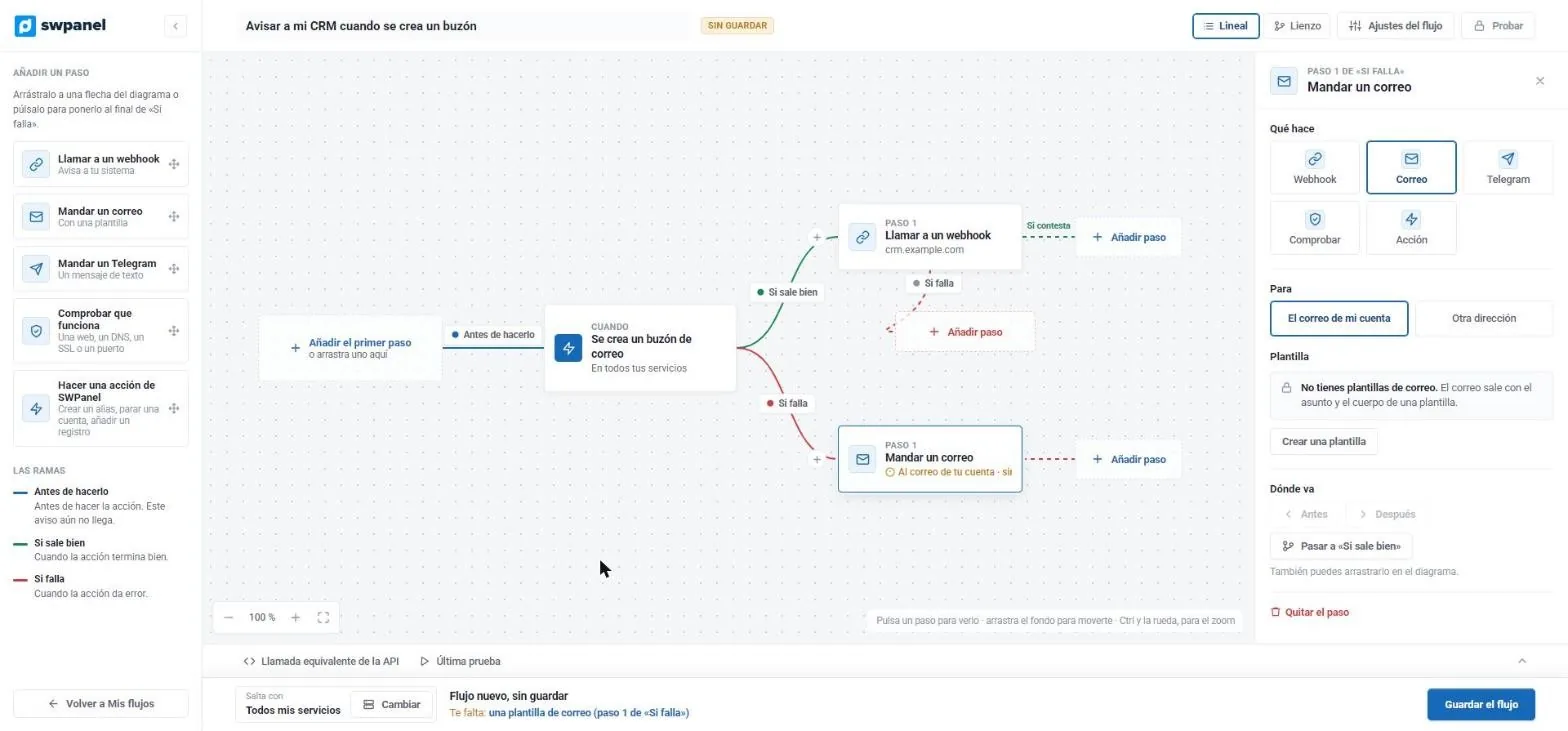
- L'evento che lo avvia: viene creata una casella e-mail.
- Se va a buon fine, chiama il webhook del tuo CRM.
- Se fallisce, ti manda un'e-mail.
- Ogni passaggio si configura qui: destinatario, template, ordine.
- Ti avvisa di ciò che manca prima di salvare.
È la tua attività IT, con il tuo marchio
Con RHA vendi hosting con il tuo marchio: catalogo, clienti, fatture e incassi, con il certificato Veri*Factu dentro l'avvio. E la tracciabilità registra tutto ciò che fa ogni persona, l'API o l'IA.
Ciò che è consueto in un pannello classico
- Fatturazione in un altro strumento, con la sua licenza
- Registri sparsi su ogni server
In SWPanel
- Catalogo, clienti, fatture e incassi
- Veri*Factu nel percorso di avvio
- Dieci registri di tracciabilità esportabili
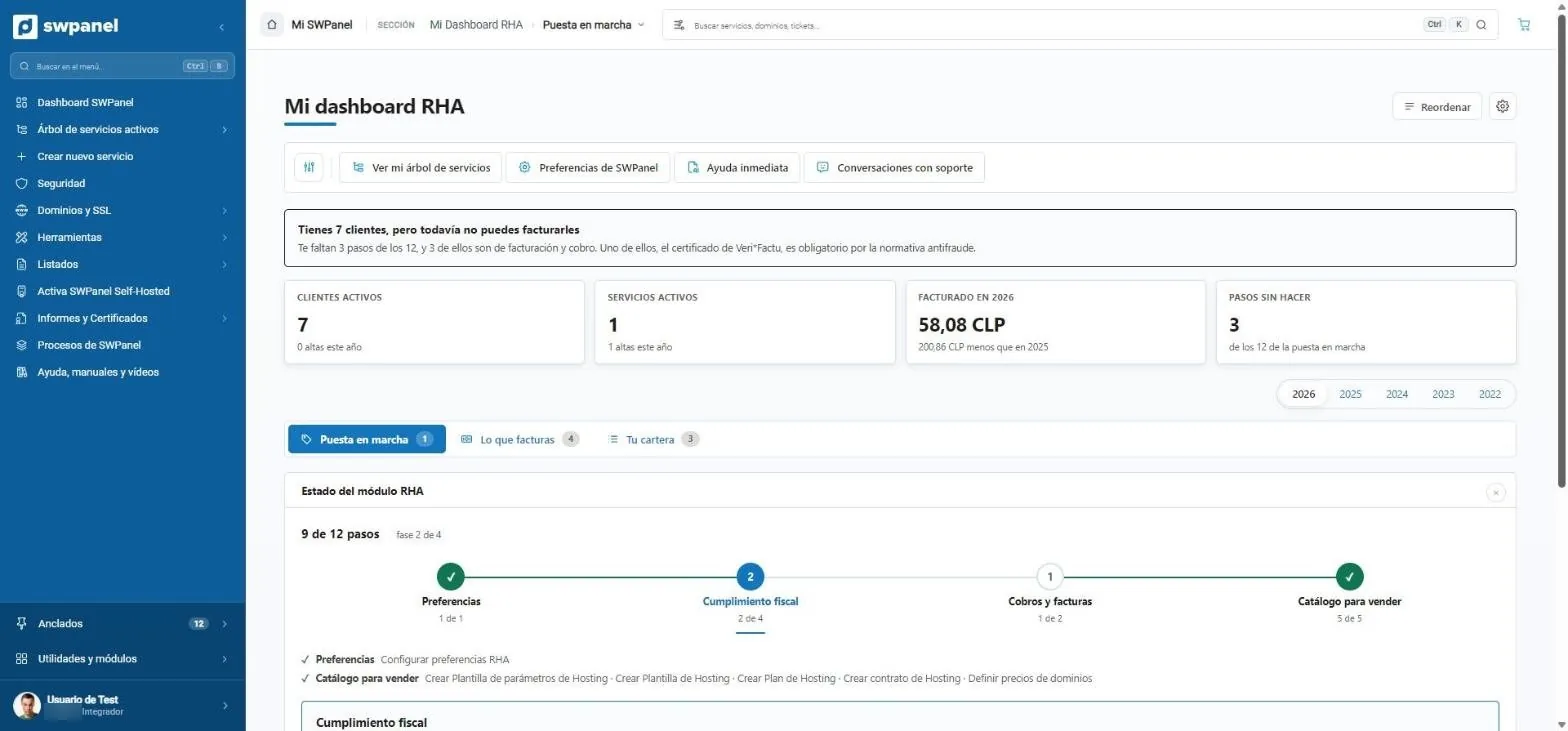
- Cosa manca per fatturare, incluso il certificato di Veri*Factu.
- Clienti, servizi, fatturazione e passaggi in sospeso.
- Avvio, ciò che fatturi e il tuo portafoglio.
- 12 passaggi in quattro fasi: preferenze, conformità fiscale, incassi e catalogo.
- Due gruppi: un sito singolo o un server intero, con Plesk, cPanel o DirectAdmin.
- Prima di scegliere: cosa ti serve, cosa viene portato e quanto ci vuole.
- Non sai quale scegliere? Quattro indizi per trovare la strada giusta.
E altre tre
Tre nuove differenze nella quotidianità
cPanel e Plesk portano Roundcube e phpMyAdmin installati sul tuo server, e nessuno dei due corregge il codice dei tuoi siti. SWPanel 2027 fa le tre cose da SWPanel.
-
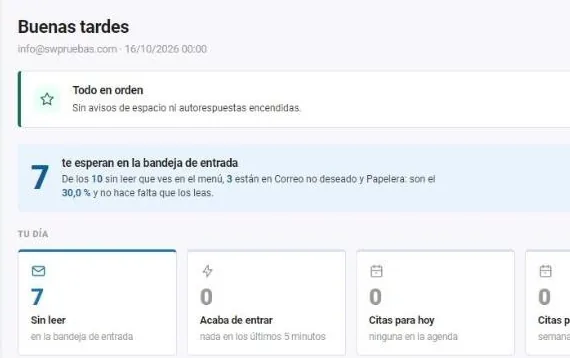 Webmail
Più account, senza appesantire il tuo server
Funziona da SWPanel, riunisce caselle di qualsiasi provider e si apre senza password con InstantPass. -
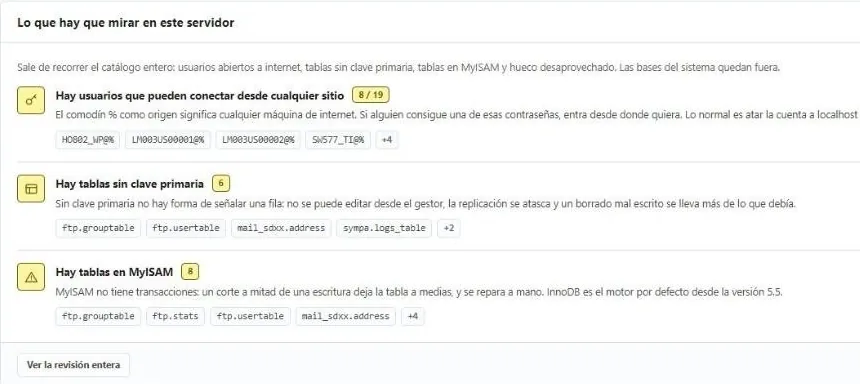 Gestore di database
MySQL e MariaDB, riviste
Utenti aperti, tabelle senza chiave primaria o in MyISAM, con il perché. In sola lettura finché non decidi. -
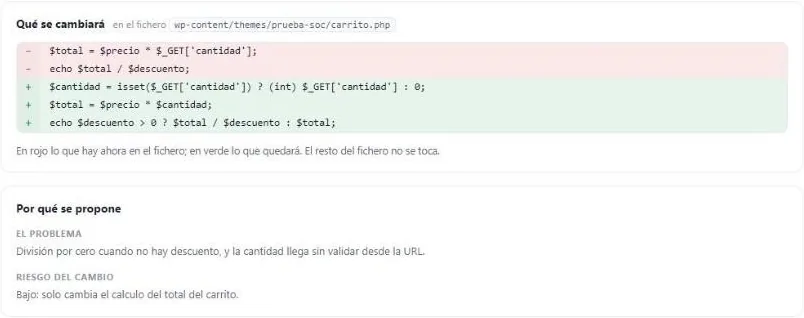 Sicurezza 360
Il codice dei tuoi siti, corretto
Ogni notte, file per file. Prepara la modifica esatta, tu la approvi e puoi annullarla.
Quando vuoi cambiare
I tuoi siti, da cPanel o Plesk in una procedura guidata
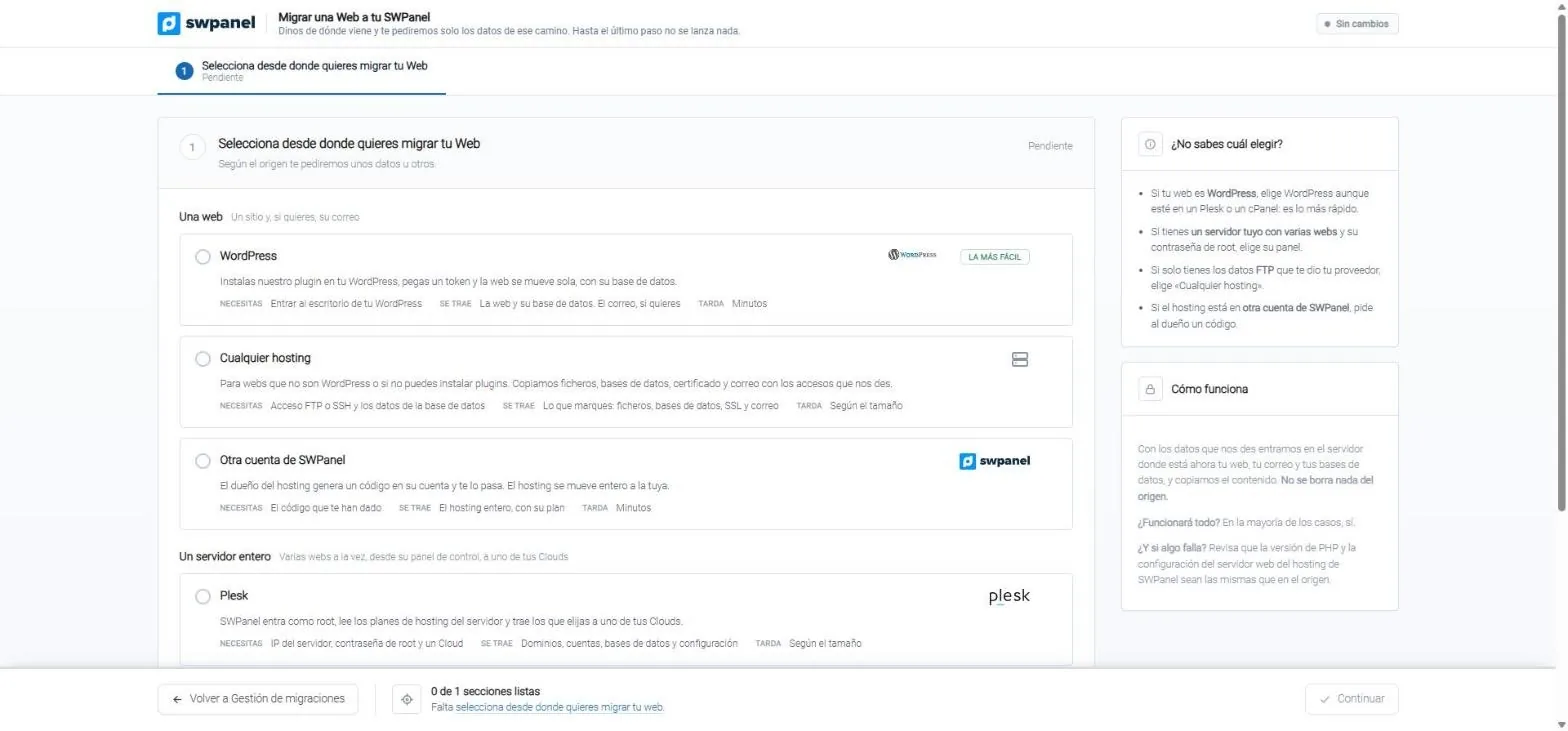
Scegli da dove proviene il sito e SWPanel ti chiede solo i dati di quel percorso. Con accesso root, migra domini, account, database e configurazione.
Migrazione
Sei origini, una procedura guidata
WordPress, Plesk, cPanel, DirectAdmin, qualsiasi hosting via FTP o SSH, o un altro account SWPanel con un codice di migrazione.
- Senza intervento manuale con accesso root
- Ti dice cosa fare se qualcosa non funziona
- Due gruppi: un sito singolo o un server intero, con Plesk, cPanel o DirectAdmin.
- Prima di scegliere: cosa ti serve, cosa viene portato e quanto ci vuole.
- Non sai quale scegliere? Quattro indizi per trovare la strada giusta.
Domande frequenti
Su questo confronto
Le differenze di questa pagina descrivono come si lavora abitualmente con un pannello classico installato sul server. I confronti dettagliati, funzione per funzione e con fonti, si trovano nelle pagine di confronto di ciascun pannello.
Sì. SWPanel non richiede di disinstallare nulla per iniziare: colleghi un server o un hosting e, quando vuoi, migri siti da cPanel, Plesk o DirectAdmin con la procedura guidata di migrazione.
Sono di SWPanel 2027 in preproduzione, con un account di prova, realizzati a ottobre 2026. La versione finale viene presentata il 27 novembre e può avere modifiche di dettaglio.
I piani di SWPanel restano a prezzo fisso per server. I prezzi dei nuovi moduli del 2027 verranno annunciati alla presentazione ufficiale.
Verificalo con i tuoi servizi
Crea il tuo account gratuito e collega un server. Se arrivi da cPanel o Plesk, la procedura guidata di migrazione fa il resto.