
Percorso in schermate
SWPanel 2027, schermata per schermata
Quaranta screenshot reali di SWPanel, annotati. Senza mockup né montaggi: è ciò che vedrai entrando. Abbiamo usato un account di prova e abbiamo solo sfocato IP e nomi delle macchine.
- Screenshot di ottobre 2026
- SWPanel 2027 in pre-produzione
Indice
Nove aree di SWPanel
Salta a quella che ti interessa o scorrile in ordine.
-
Il tuo account
5 schermate · Ciò che vedi entrando
-
Domini e SSL
1 schermata · Il portafoglio, senza sorprese
-
Server e Cloud
5 schermate · Tutta la flotta e ogni macchina
-
Sottoscrivere e migrare
3 schermate · Iniziare non dovrebbe costare fatica
-
Sicurezza 360
13 schermate · Ogni livello, con la sua schermata
-
SEO
3 schermate · Dalla diagnosi all'attività
-
Intelligenza artificiale
2 schermate · Chiedi al tuo SWPanel
-
Clienti
3 schermate · Acquisire e fidelizzare
-
Business e automazione
5 schermate · Per chi vive di hosting
Ciò che vedi entrando
Il tuo account
Dashboard
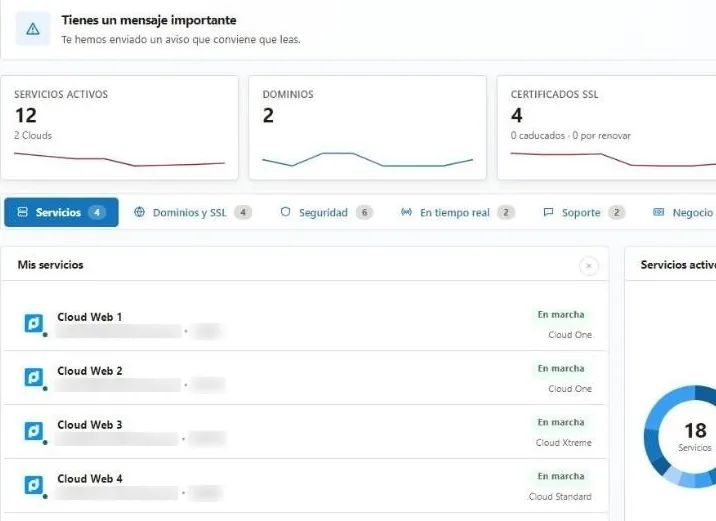
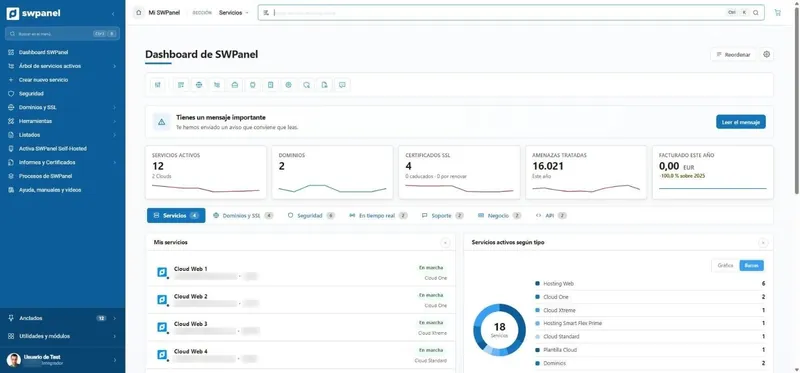
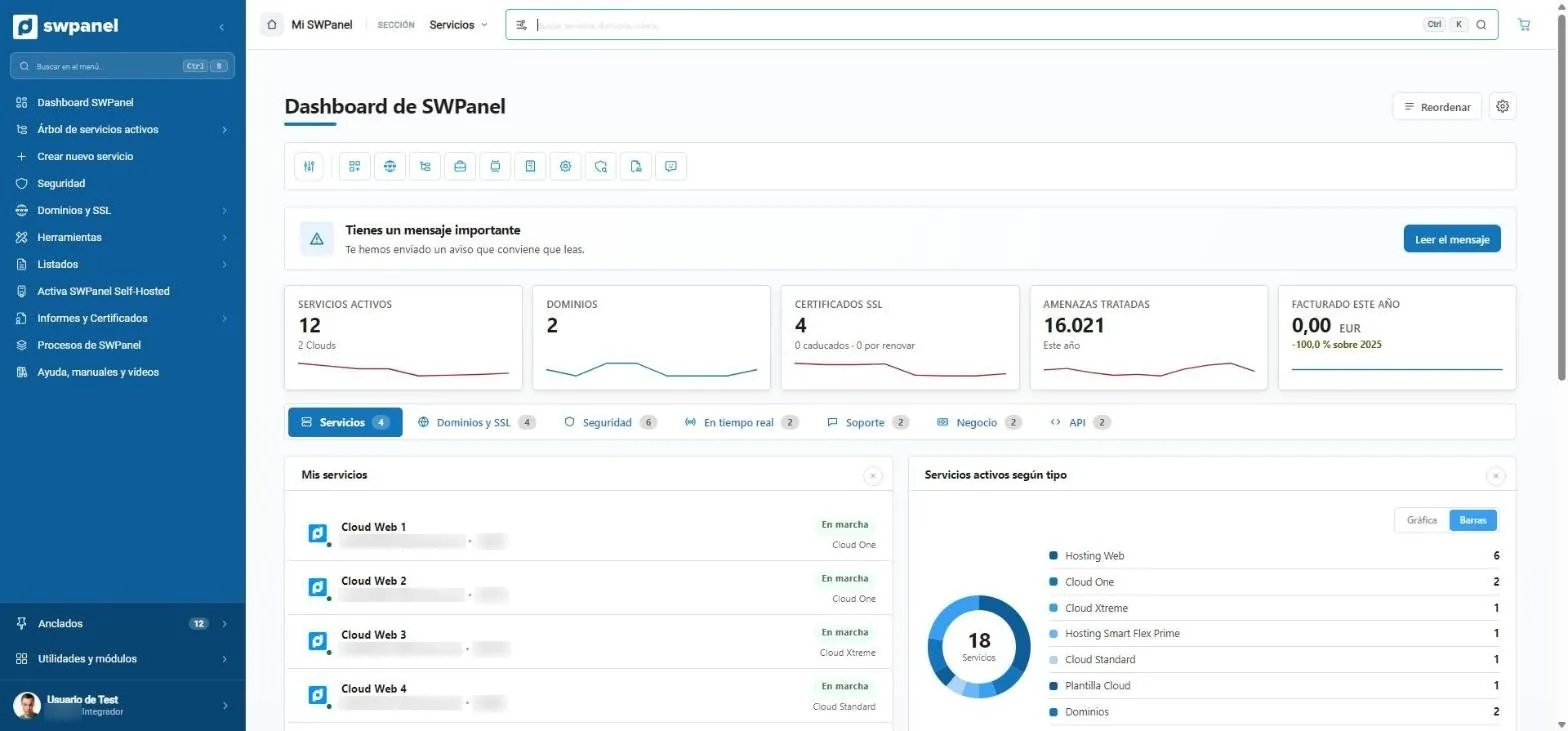
Tutto l'account in una schermata
L'importante in alto, le cifre dell'anno sotto e una scheda per tema. Si riordina e si nascondono blocchi: ognuno lascia la sua dashboard come gli serve.
- Servizi, domini, SSL, minacce e fatturazione
- Servizi, domini, sicurezza, tempo reale, supporto, business e API
- Ciò che conta, in alto: un messaggio da leggere.
- Servizi, domini, SSL, minacce gestite e fatturazione dell'anno.
- Schede per argomento: servizi, domini, sicurezza, tempo reale, supporto, business e API.
- I tuoi servizi per tipo.
Ricerca
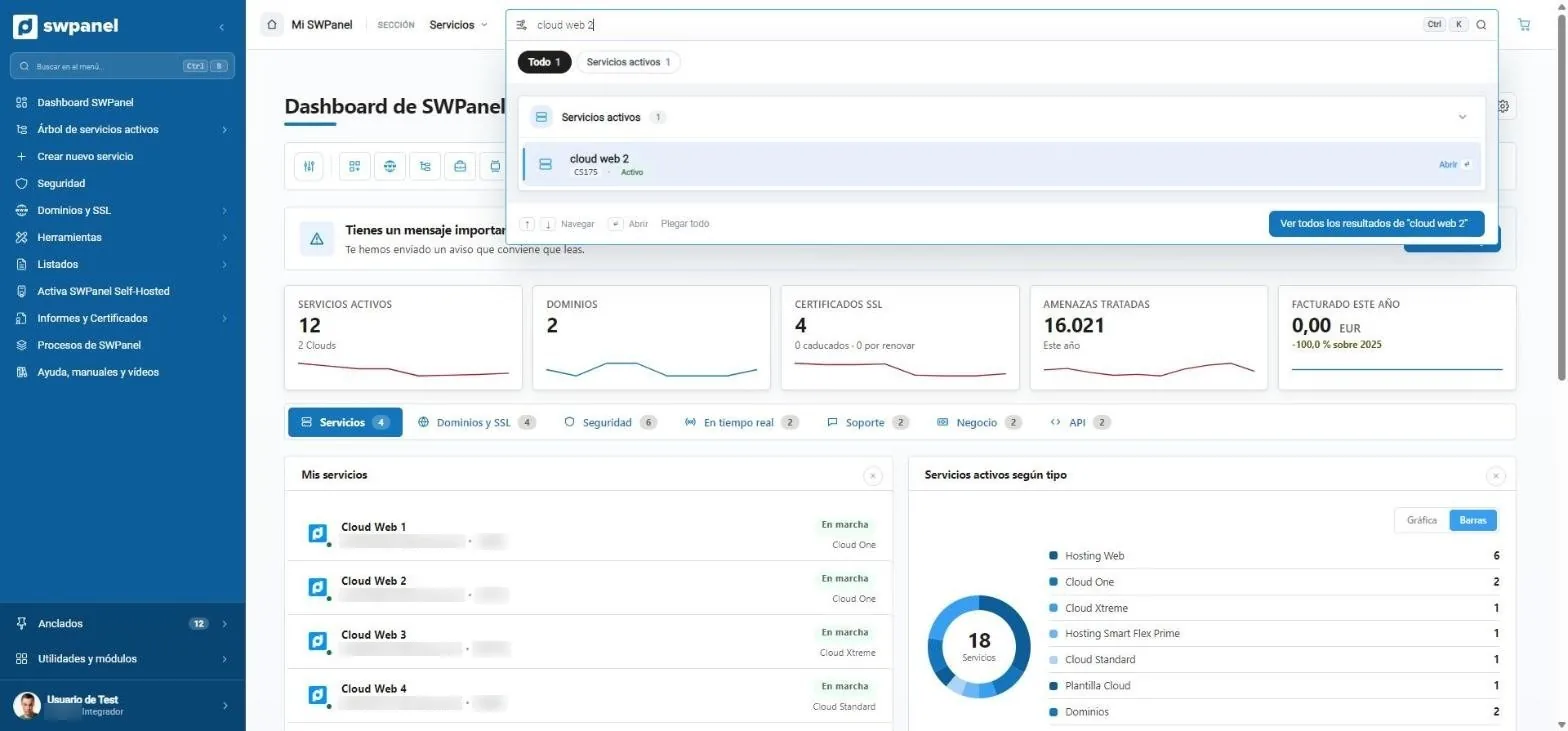
Ctrl + K e scrivi
Servizi, domini, ticket o fatture da qualsiasi schermata. Invio e sei dentro.
- Risultati raggruppati per tipo
- Navigazione con la tastiera
- Ctrl + K da qualsiasi schermata.
- Risultati raggruppati: servizi, domini, ticket, fatture...
- Tutti i risultati in una pagina, con filtri.
Albero dei servizi
Cosa vive dentro cosa
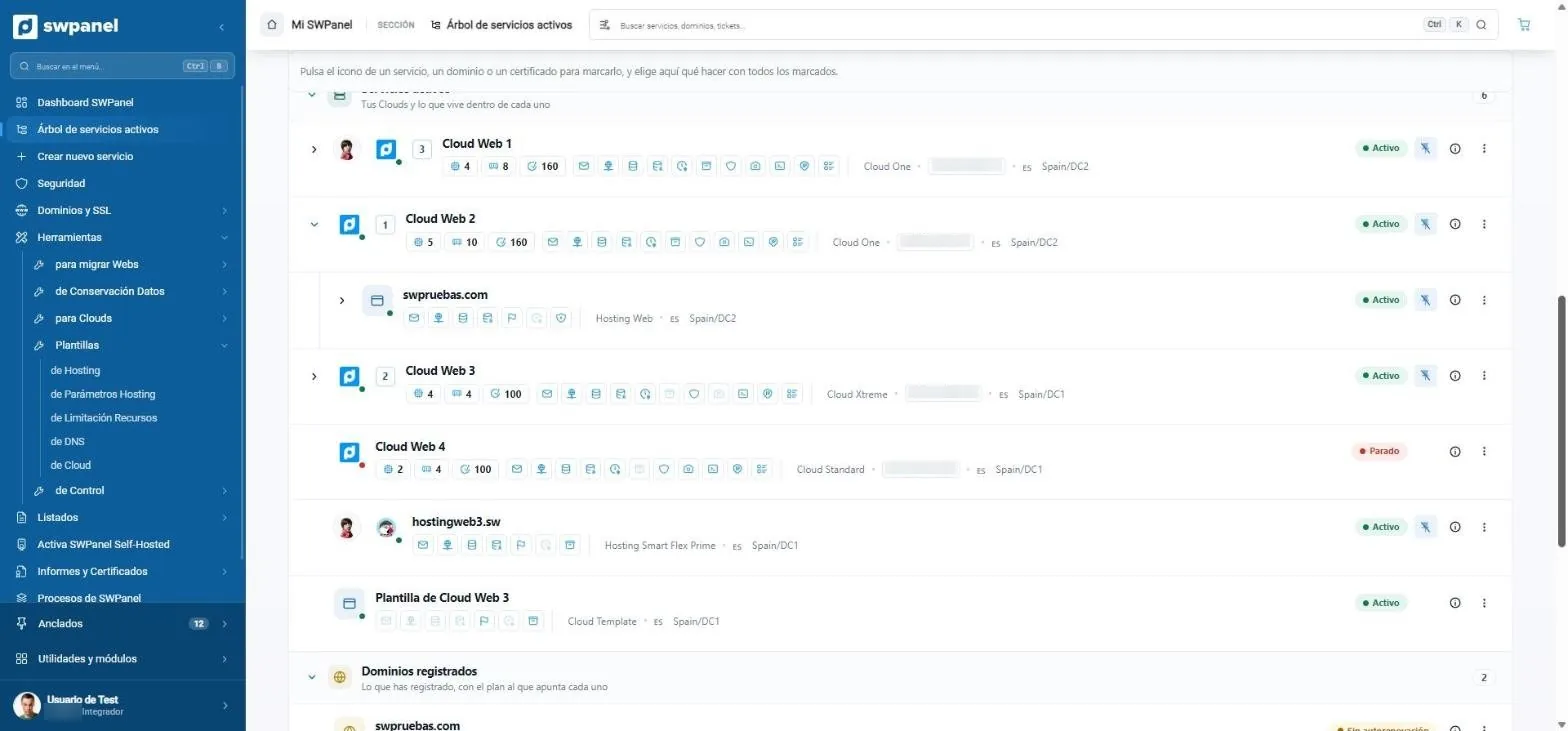
Ogni Cloud con ciò che ospita, ogni servizio con i suoi pezzi e il suo stato, e i domini con il piano a cui puntano. Ne selezioni diversi e agisci su tutti insieme.
- Siti, caselle, SSL, database e copie di ogni servizio
- Azioni in blocco
- Ogni servizio con i suoi pezzi: siti, caselle, SSL, database, backup, monitoraggio...
- Ciò che vive dentro ogni Cloud, annidato.
- Attivo o fermo, senza aprire nulla.
- I domini registrati e a quale piano punta ciascuno.
Mappa dei servizi
Dov'è ogni cosa
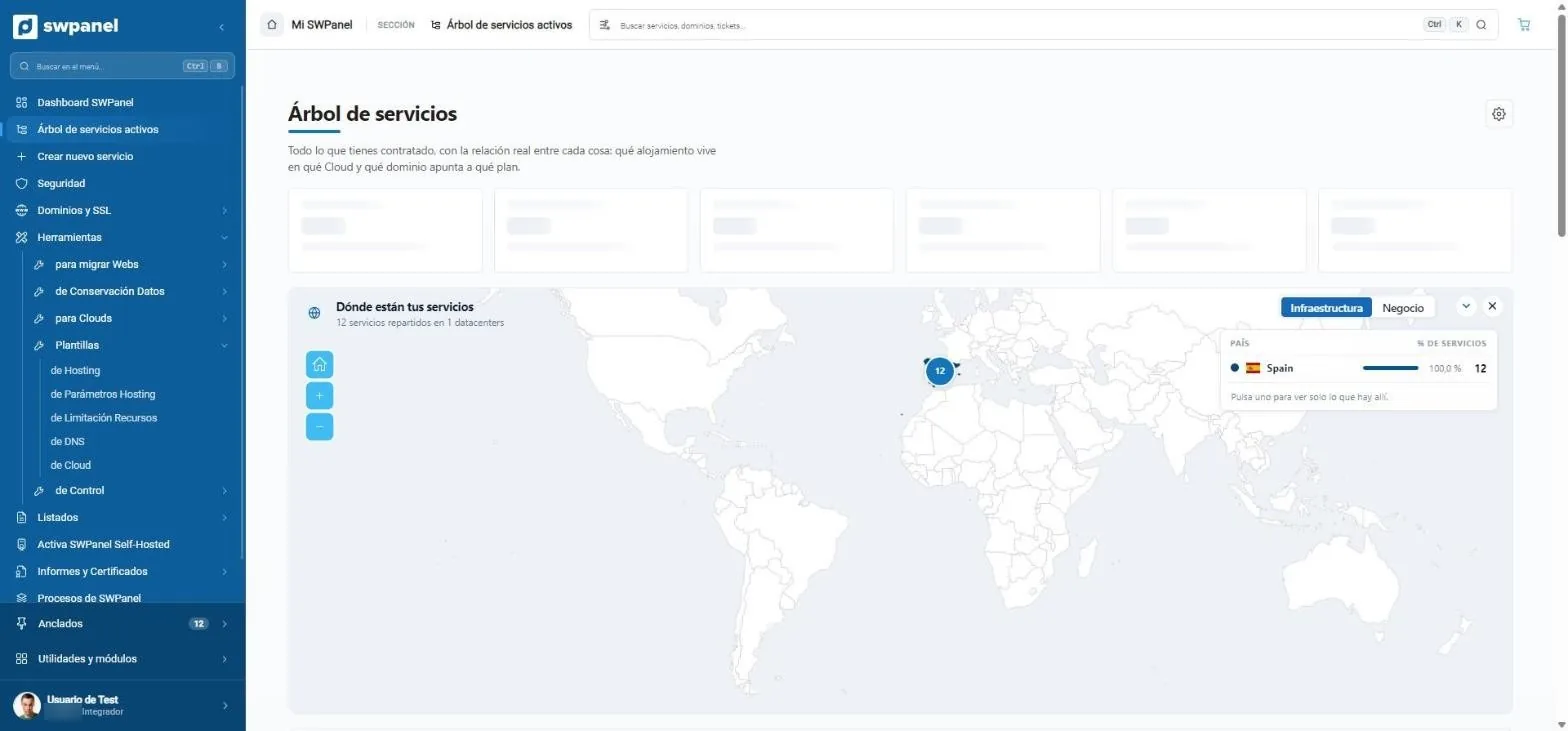
I tuoi servizi sulla mappa, per paese e data center. In vista business, la mappa racconta altro: dove sono i tuoi clienti.
- Infrastruttura o attività
- Dove sono i tuoi servizi, per paese e data center.
- Infrastruttura o attività: cambia ciò che racconta la mappa.
Moduli
Sette moduli, uno stesso menu
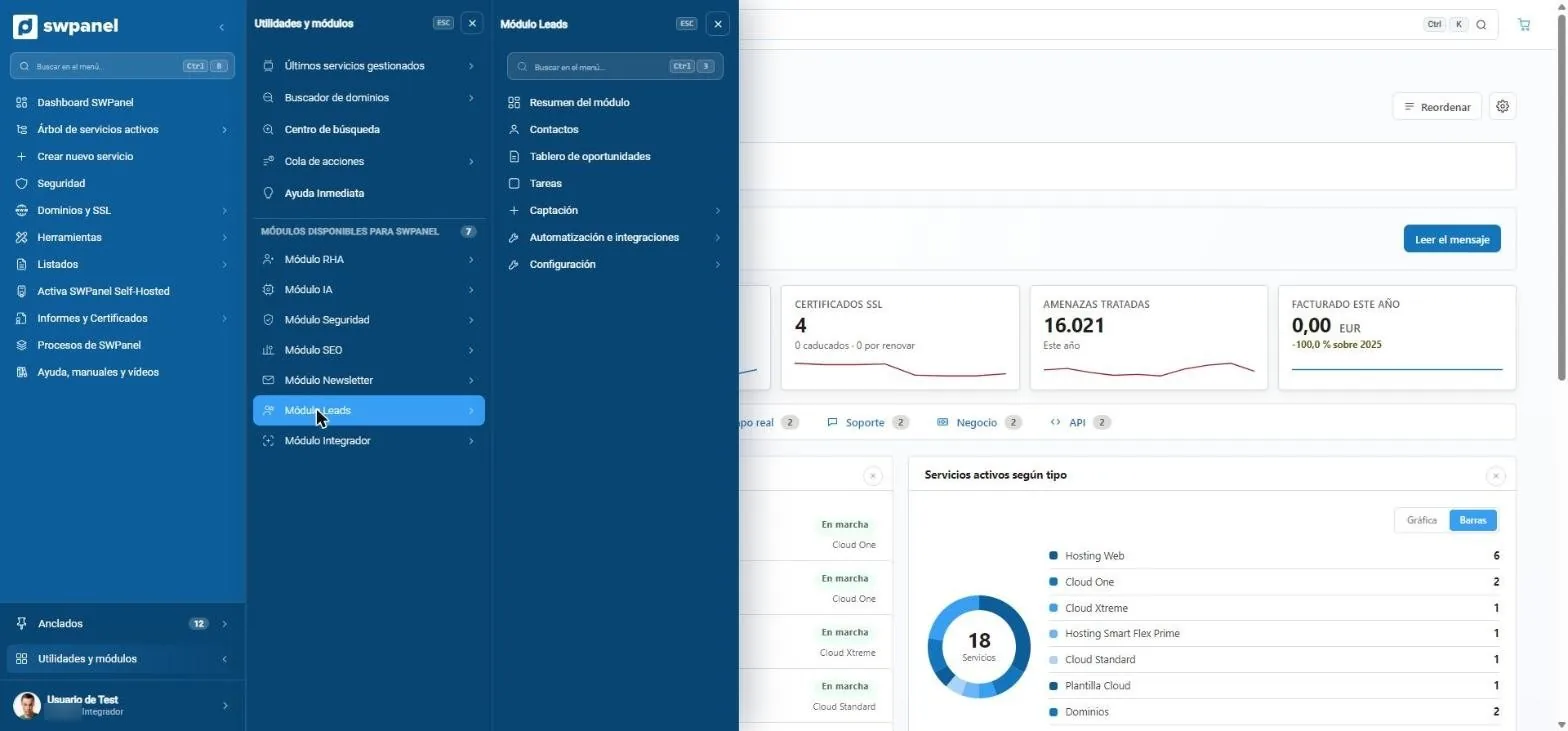
RHA, IA, Sicurezza, SEO, Newsletter, Leads e Integratore. Ognuno con il suo menu, e Aiuto immediato, ricerca e coda di azioni sempre a portata di mano.
- Ricerca nel menu con Ctrl + B
- Aiuto immediato, ricerca e coda di azioni, sempre a portata di mano.
- I sette moduli: RHA, IA, Sicurezza, SEO, Newsletter, Leads e Integratore.
- Ogni modulo, con il suo menu.
Il portafoglio, senza sorprese
Domini e SSL
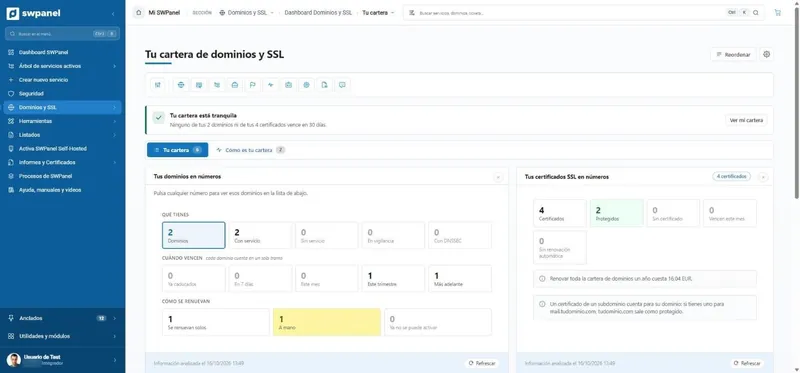
Il tuo portafoglio
Cosa hai, quando scade e come si rinnova
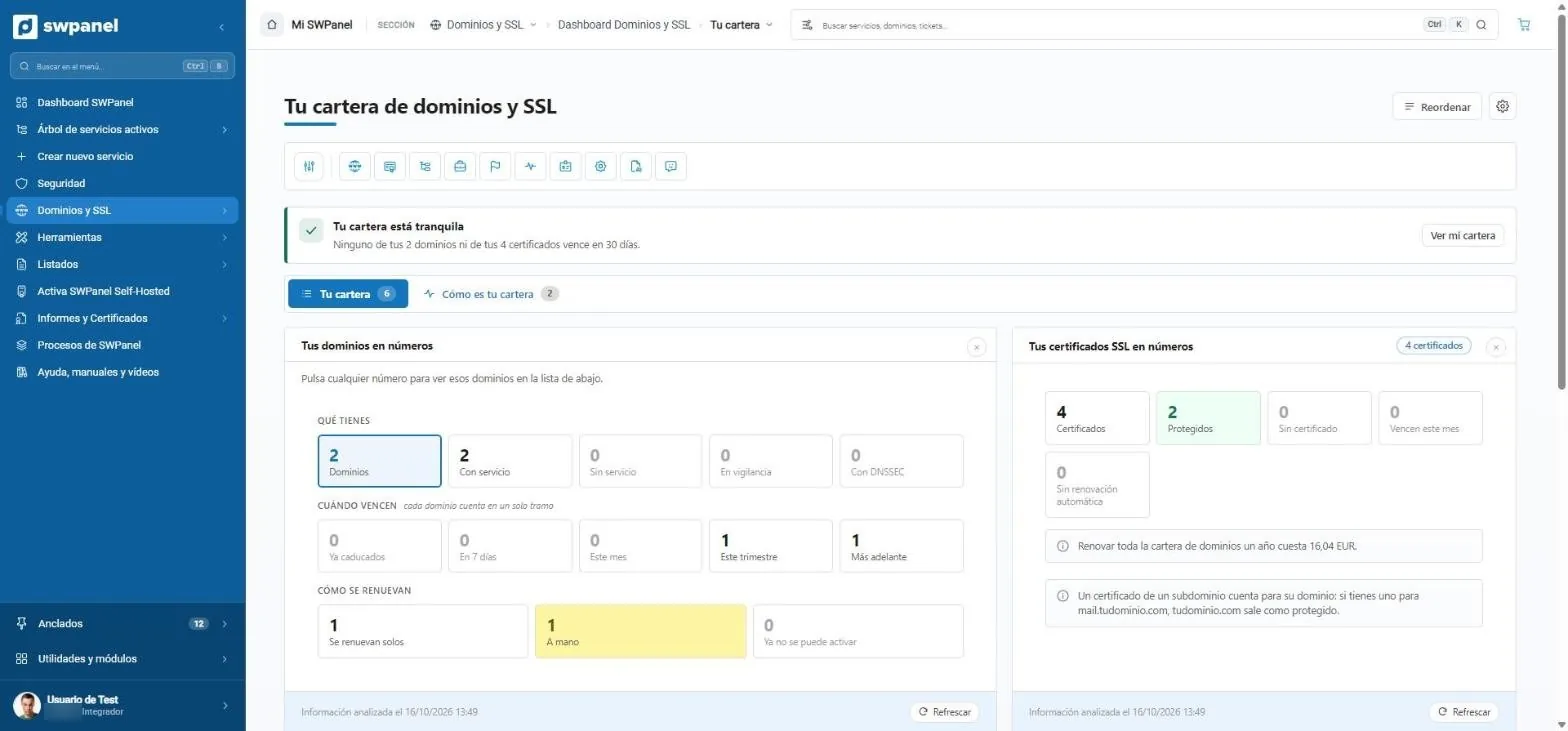
Una frase che riassume il portafoglio e tre righe di numeri che filtrano l'elenco: ciò che hai, quando scade ogni cosa e se si rinnova da sola o a mano. Accanto, i certificati SSL.
- Quanto costa rinnovare tutto il portafoglio per un anno
- Sorveglianza dei domini e DNSSEC
- Un riepilogo in una riga: nulla scade entro 30 giorni.
- Cosa hai, quando scade e come si rinnova. Ogni numero filtra l'elenco.
- I certificati SSL in numeri.
- Quanto costa rinnovare tutto il portafoglio per un anno.
Tutta la flotta e ogni macchina
Server e Cloud
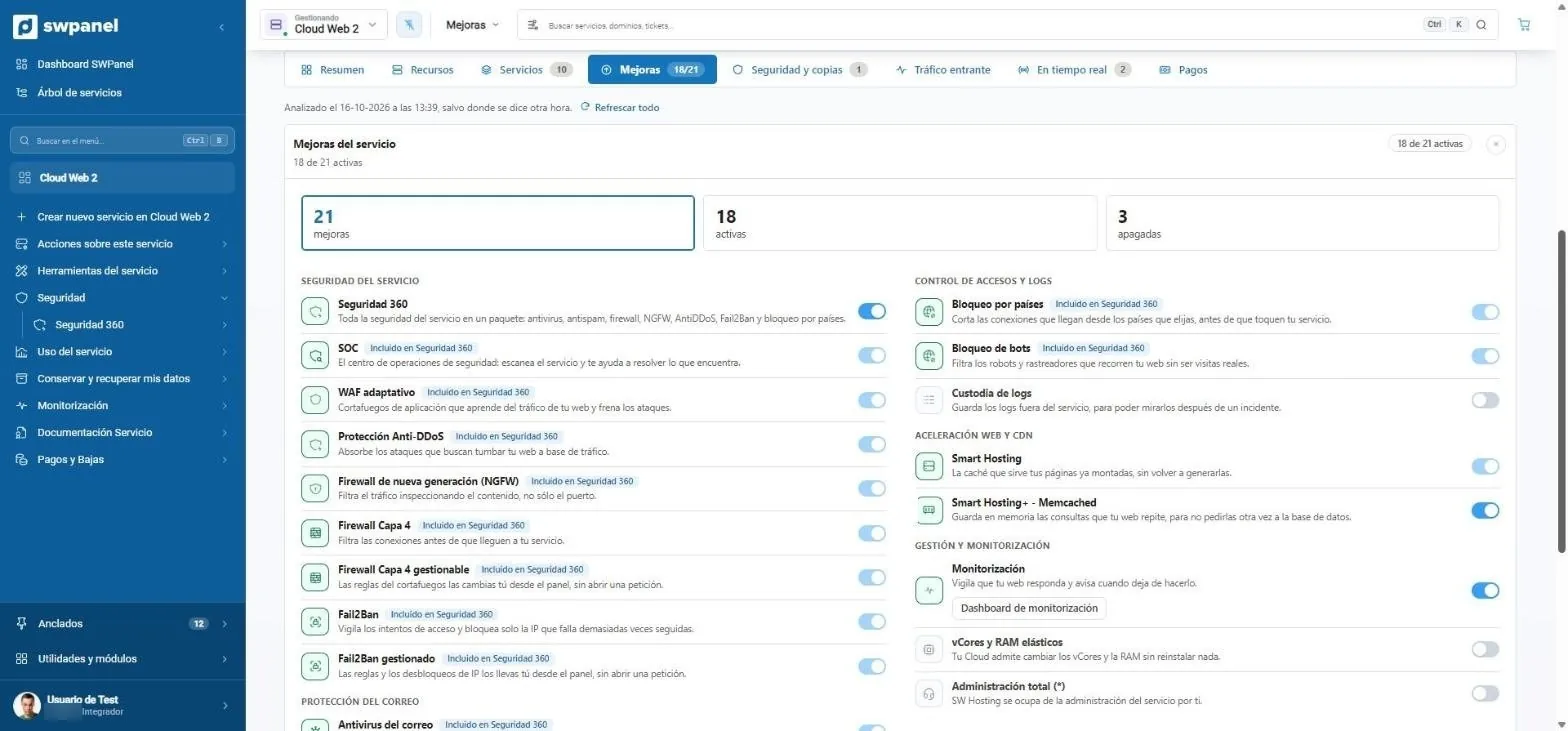
Analisi dei tuoi Cloud
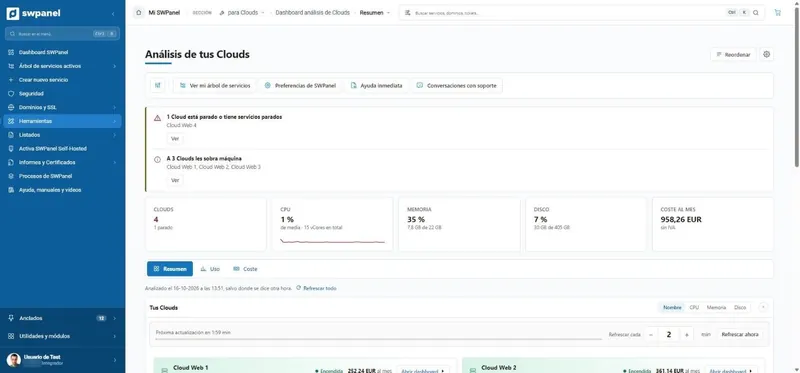
Dove guardare per primo
Avvisi che contano (un Cloud fermo, macchine sovradimensionate), CPU, memoria e disco di tutti e quanto costano al mese.
- Scalabilità pianificata
- Aggiornamento automatico
- Avvisi che contano: un Cloud fermo e tre a cui avanza macchina.
- CPU, memoria e disco di tutti i tuoi Cloud.
- Quanto costano al mese, IVA esclusa.
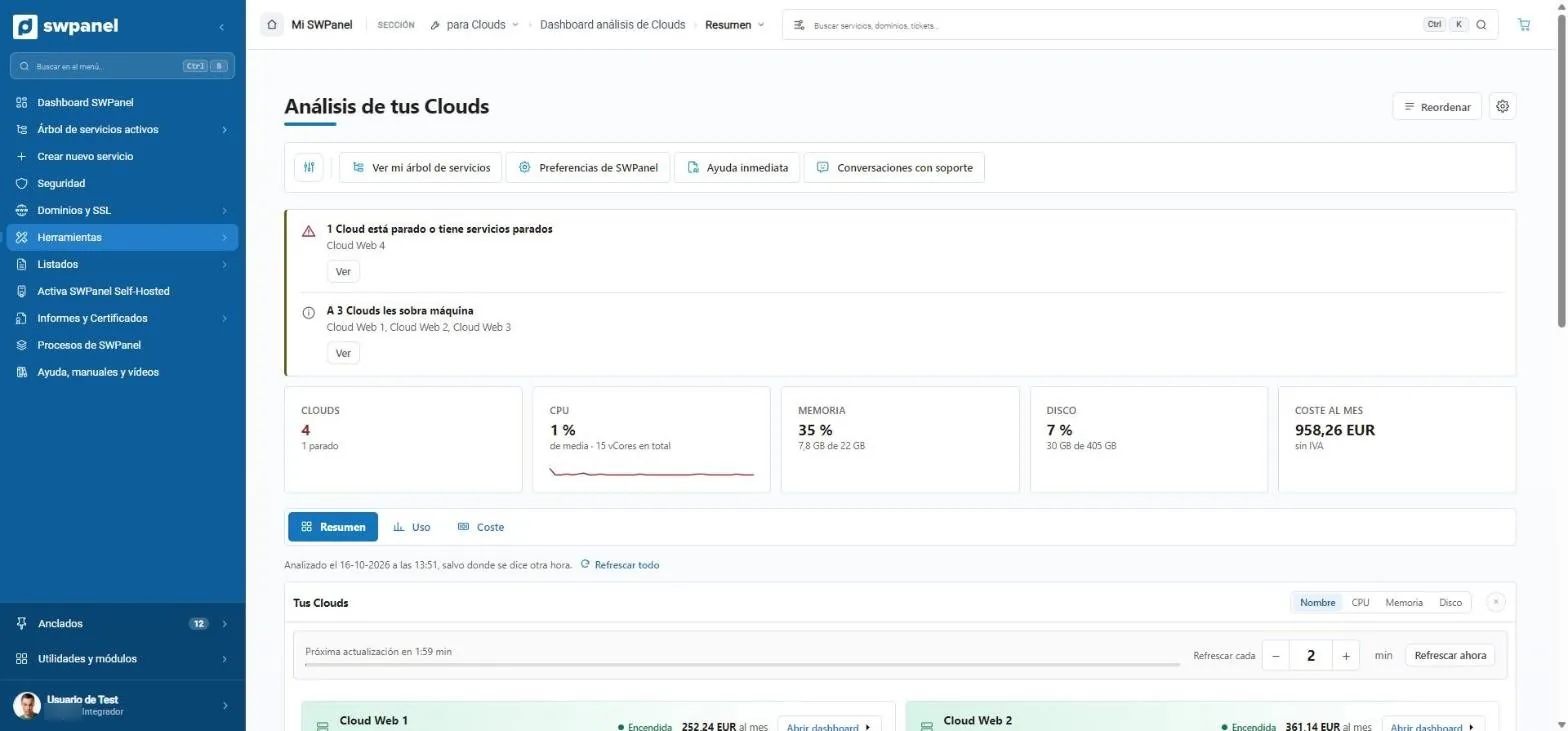
Un Cloud da dentro
Macchina, stato e avvisi con azione
Sistema, data center e data di attivazione, gli avvisi da gestire e le cifre della macchina. Sotto, otto schede: risorse, servizi, miglioramenti, sicurezza e copie, traffico, tempo reale e pagamenti.
- Più di 25 scorciatoie agli strumenti del servizio
- Macchina, sistema e dove vive.
- Avvisi con azione.
- Stato, CPU, memoria, disco e snapshot.
- Una scheda per tema.
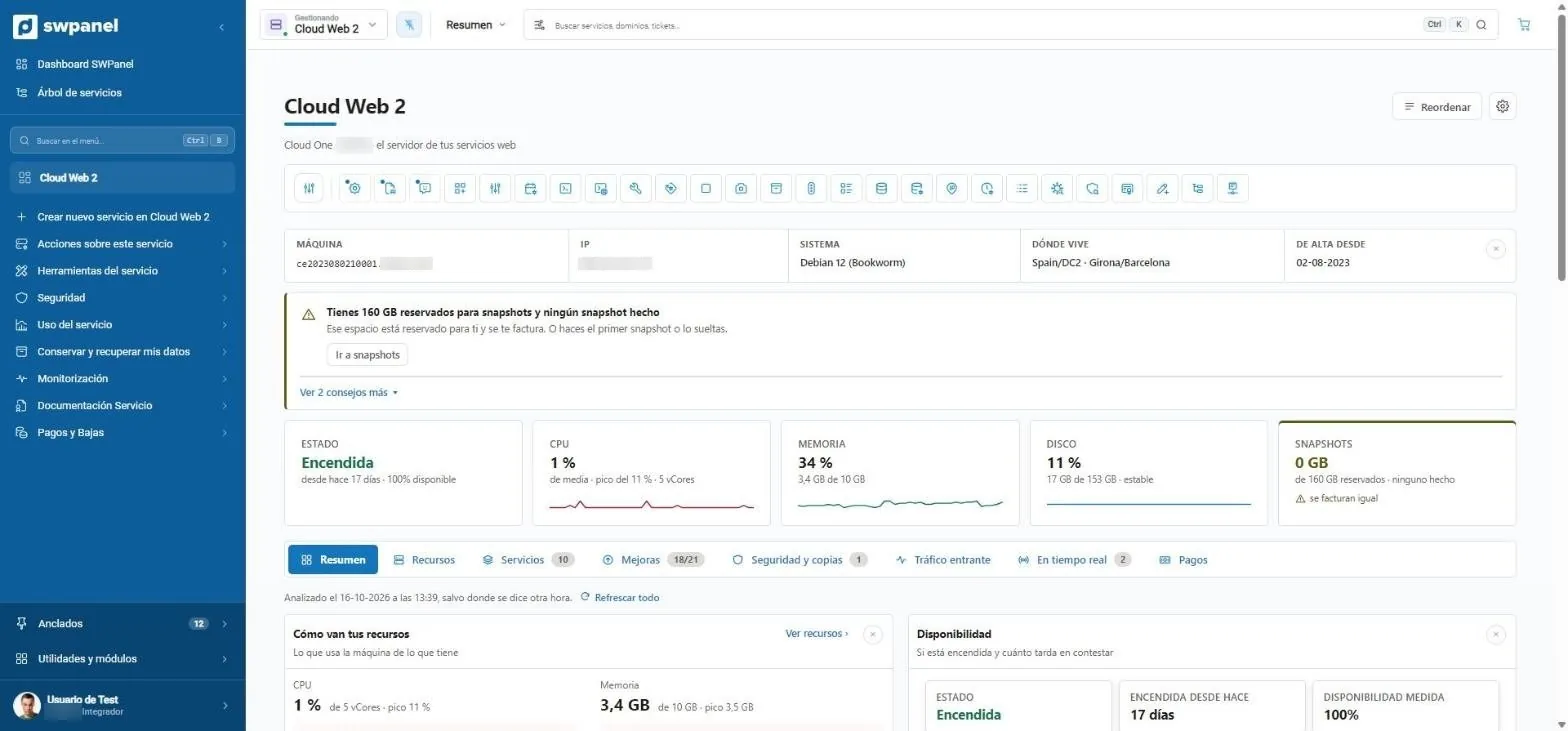
Utilizzo delle risorse
Quanto consuma rispetto a quanto contrattato
CPU, memoria, disco e traffico con una frase che li riassume e il grafico minuto per minuto.
- Linee di avviso
- Storico
- Tutto al di sotto dei suoi limiti, detto in una frase.
- CPU, memoria, disco e traffico rispetto al sottoscritto.
- Minuto per minuto, con le linee di avviso.
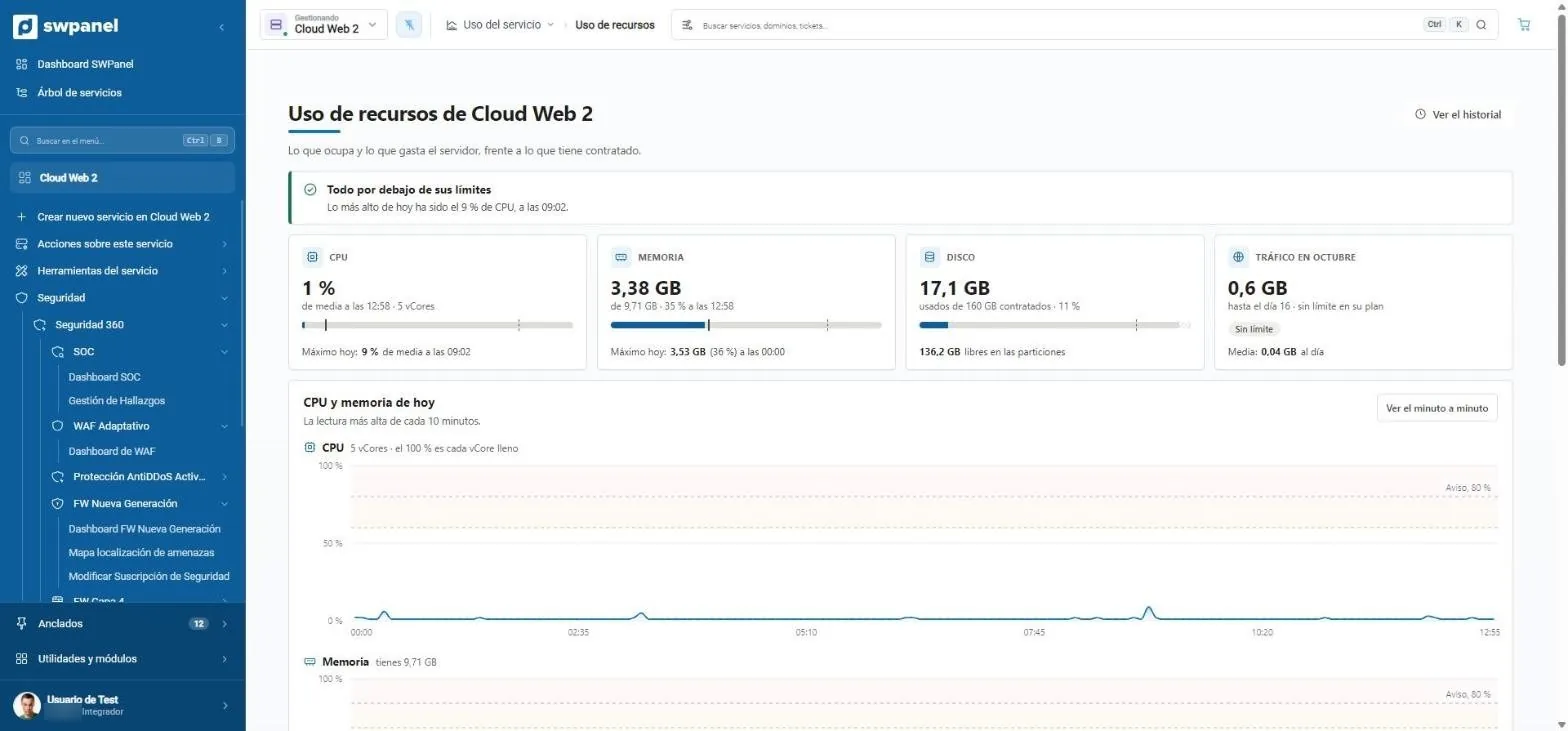
Miglioramenti
Ciò che puoi attivare, con un interruttore
Sicurezza, posta, accelerazione web, CDN e monitoraggio. Ciò che include Sicurezza 360 appare selezionato.
- 21 miglioramenti su questo Cloud
- 21 miglioramenti: 18 attivi e 3 spenti.
- Ciò che include Sicurezza 360, selezionato.
- Si attivano con un interruttore.
- Accelerazione web, CDN e monitoraggio nella stessa lista.
Resilienza
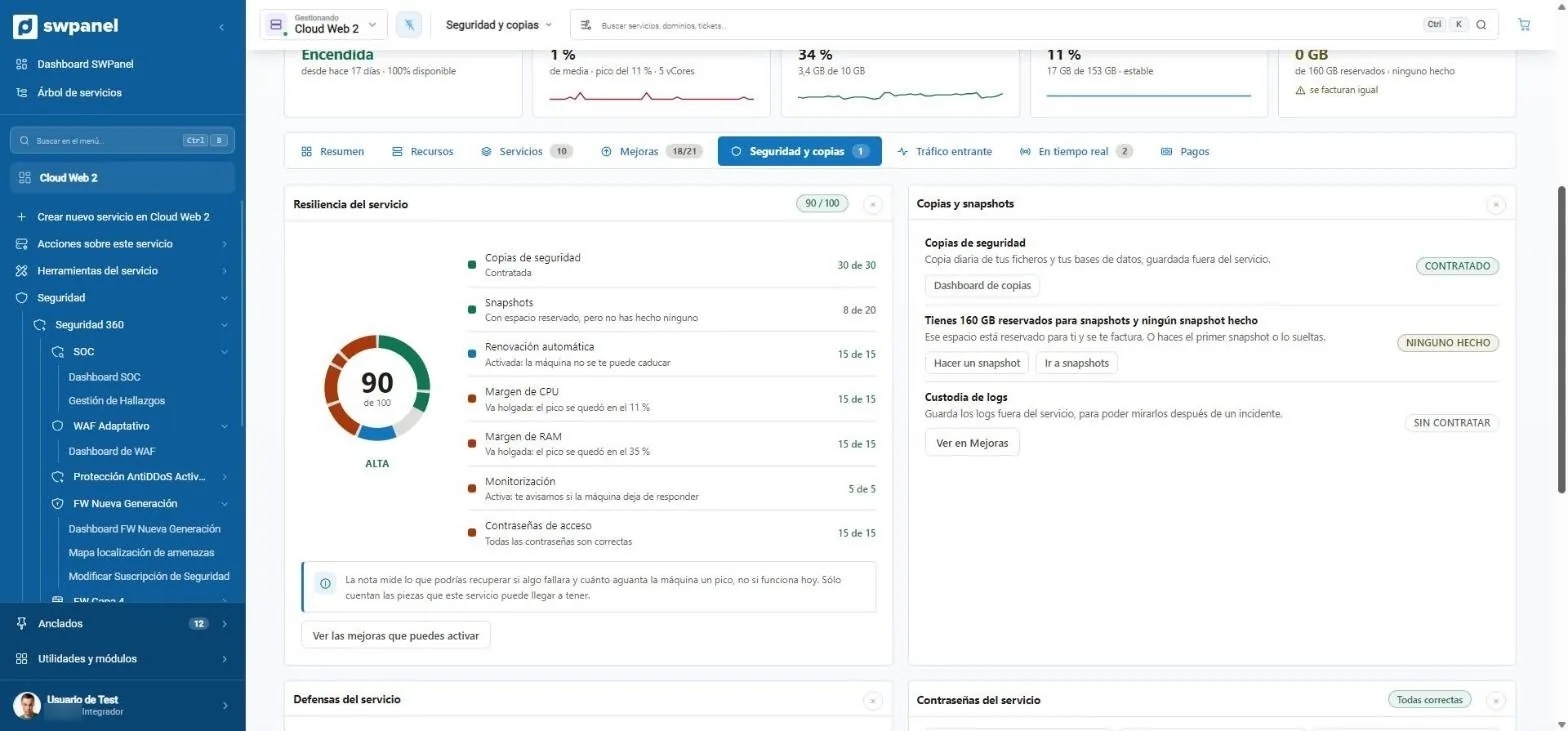
Se qualcosa si guastasse, cosa recupereresti?
Un voto da 0 a 100 che somma copie, snapshot, rinnovo, margine di CPU e RAM, monitoraggio e password. Con i miglioramenti che lo alzano, a un clic.
- Backup e snapshot con il loro stato
- Voto di resilienza su 100: cosa potresti recuperare se qualcosa andasse storto.
- Cosa aggiunge e cosa toglie: backup, snapshot, rinnovo, margine di CPU e RAM, monitoraggio e password.
- Backup e snapshot con ciò che è attivato, ciò che manca e il pulsante per farlo.
- I miglioramenti che alzano il voto, a un clic.
Iniziare non dovrebbe costare fatica
Sottoscrivere e migrare
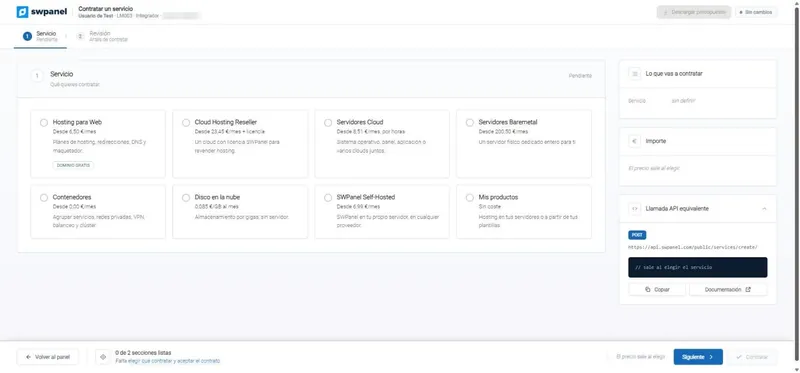
Sottoscrivere un servizio
Ciò che ti serve, senza cataloghi infiniti
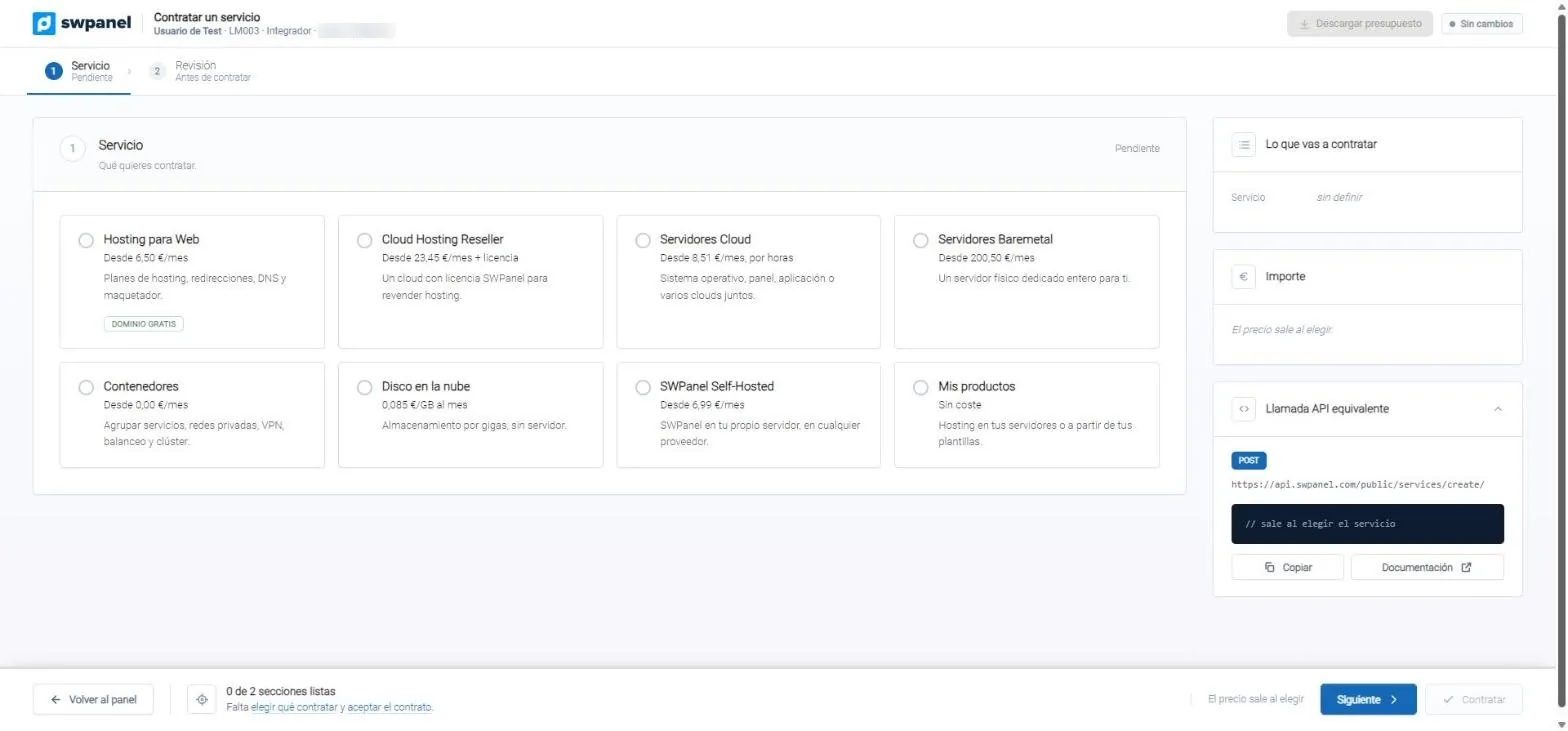
Otto tipi di servizio spiegati in una riga. La procedura guidata chiede solo il necessario e ciò che stai per sottoscrivere è sempre in vista.
- Hosting, Reseller, Cloud, Baremetal, container, disco, Self-Hosted e i tuoi prodotti
- Otto tipi di servizio, spiegati in una riga.
- Ciò che sottoscriverai, sempre in vista.
- La chiamata API equivalente, che si scrive da sola mentre scegli.
- Ciò che manca per terminare.
La sua chiamata API
Mentre scegli, viene scritto il JSON
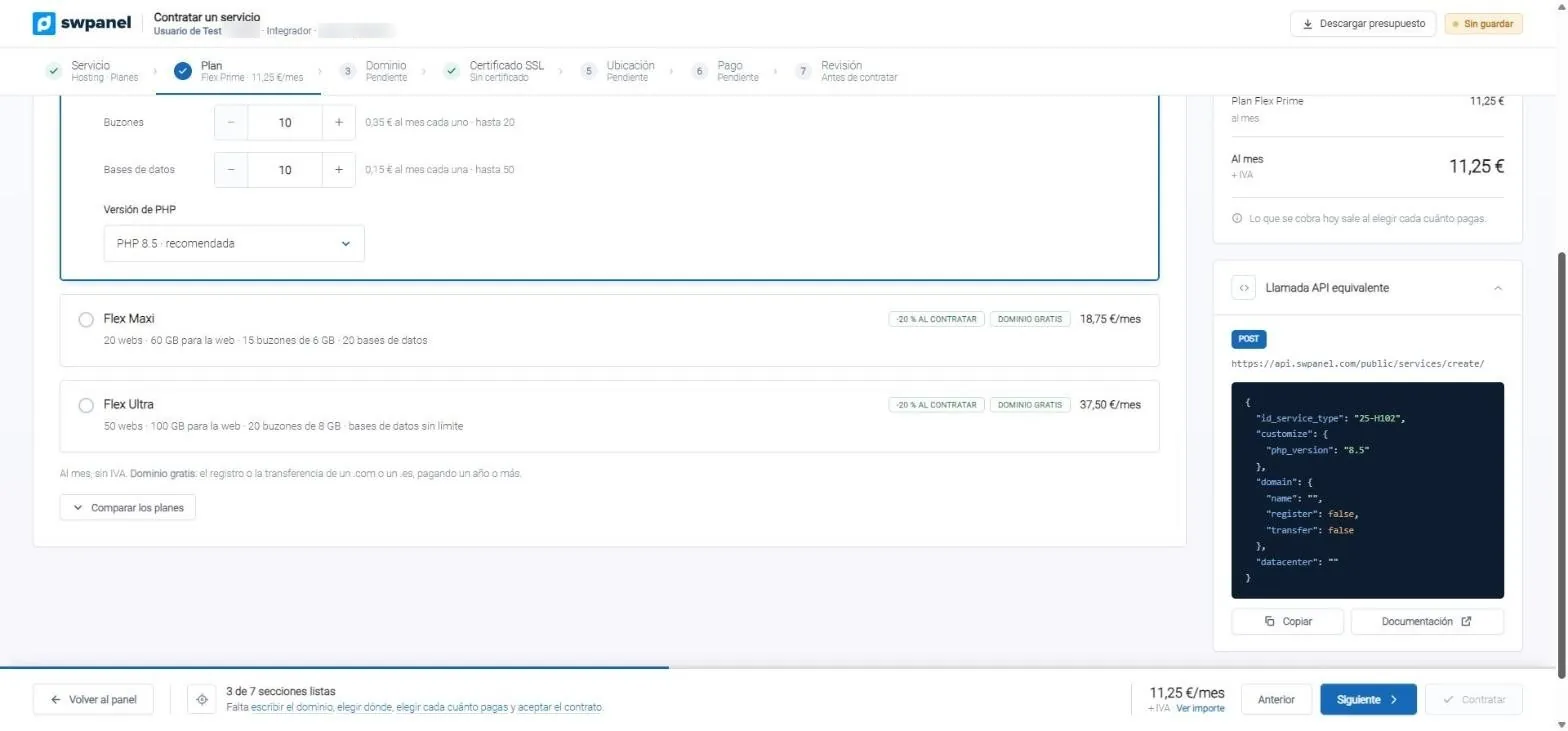
Ogni decisione della procedura guidata aggiorna la chiamata API equivalente. Copi e automatizzi la stessa cosa dal tuo codice.
- Endpoint, metodo e corpo
- Link alla documentazione
- Sette passaggi, con quelli completati in verde.
- I piani con ciò che include ciascuno.
- Il JSON esatto per fare lo stesso dal tuo codice.
Migrare un sito
Da WordPress, Plesk, cPanel o DirectAdmin
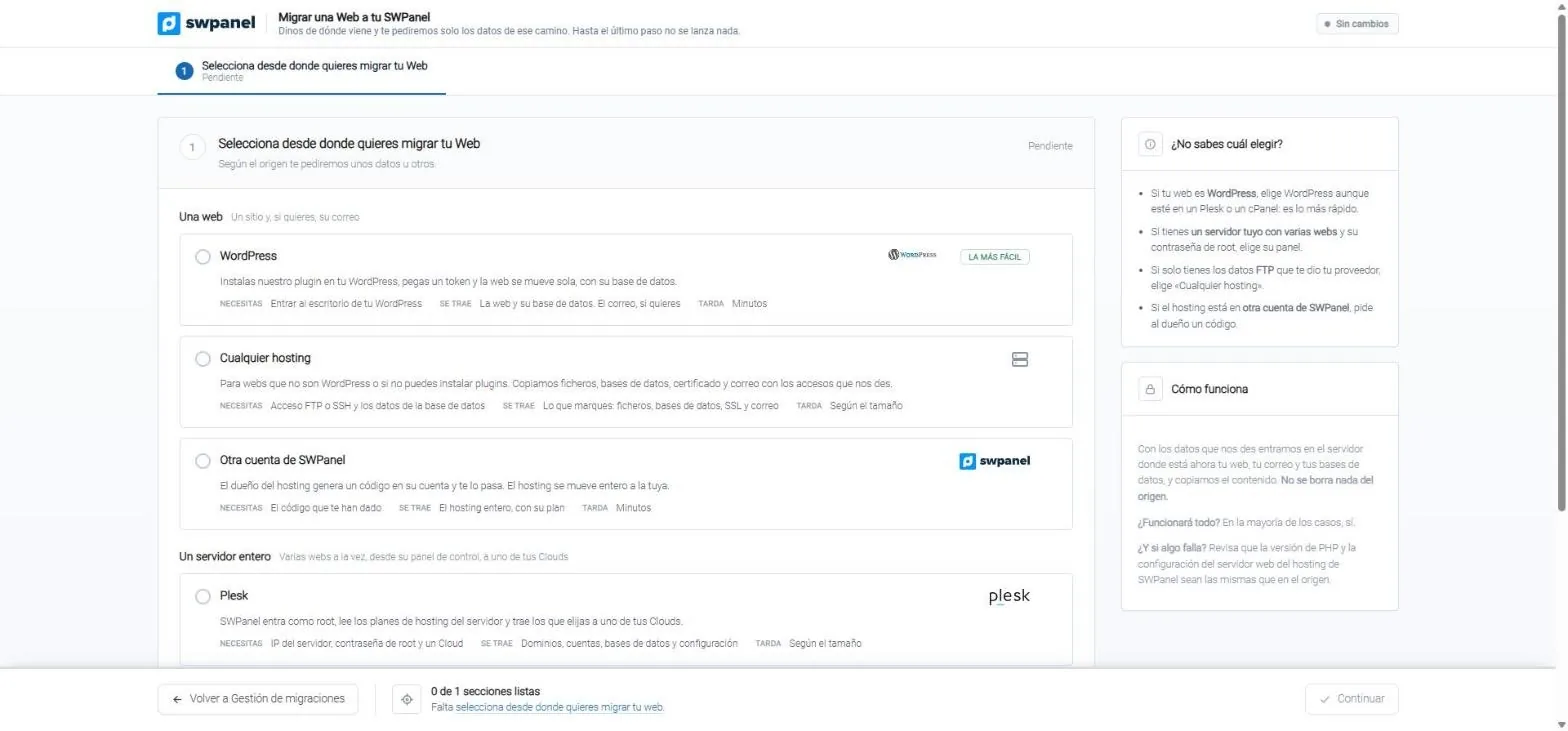
Scegli l'origine e SWPanel ti chiede solo i dati di quel percorso. Con accesso root a un server cPanel o Plesk, migra domini, account, database e configurazione senza intervento manuale.
- Anche da qualsiasi hosting via FTP o SSH
- O da un altro SWPanel con un codice di migrazione
- Due gruppi: un sito singolo o un server intero, con Plesk, cPanel o DirectAdmin.
- Prima di scegliere: cosa ti serve, cosa viene portato e quanto ci vuole.
- Non sai quale scegliere? Quattro indizi per trovare la strada giusta.
Ogni livello, con la sua schermata
Sicurezza 360
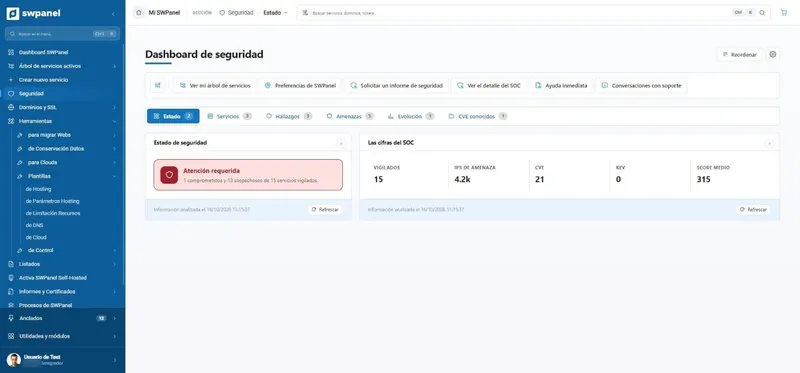
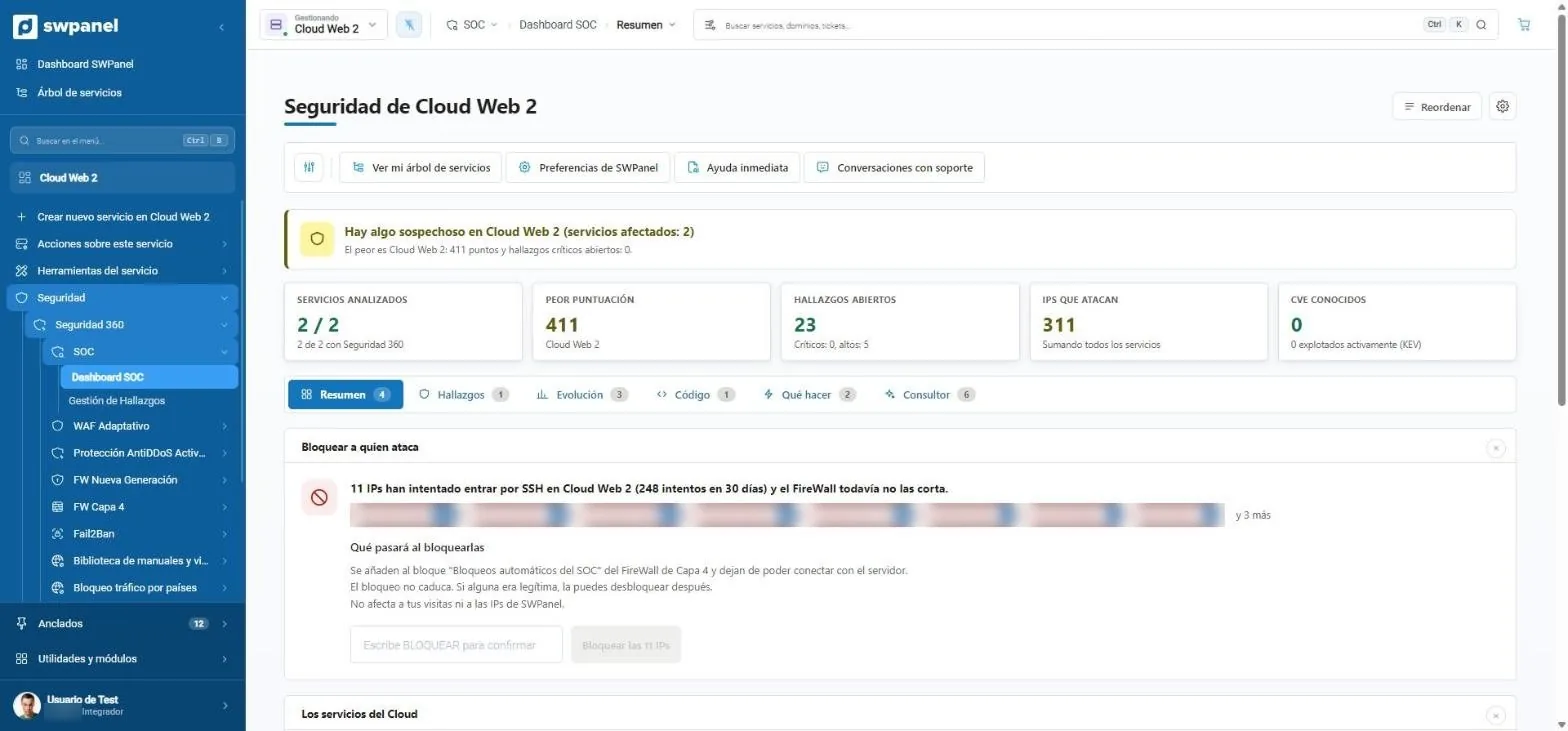
Dashboard di sicurezza
L'intero account in una scheda
Servizi sorvegliati, IP di minaccia, CVE e punteggio medio, con l'avviso in rosso se qualcosa richiede attenzione.
- Attenzione richiesta: 1 servizio compromesso e 13 sospetti su 15.
- I numeri del SOC: servizi sorvegliati, IP di minaccia, CVE, KEV e punteggio medio.
- Stato, servizi, rilevamenti, minacce, evoluzione e CVE.
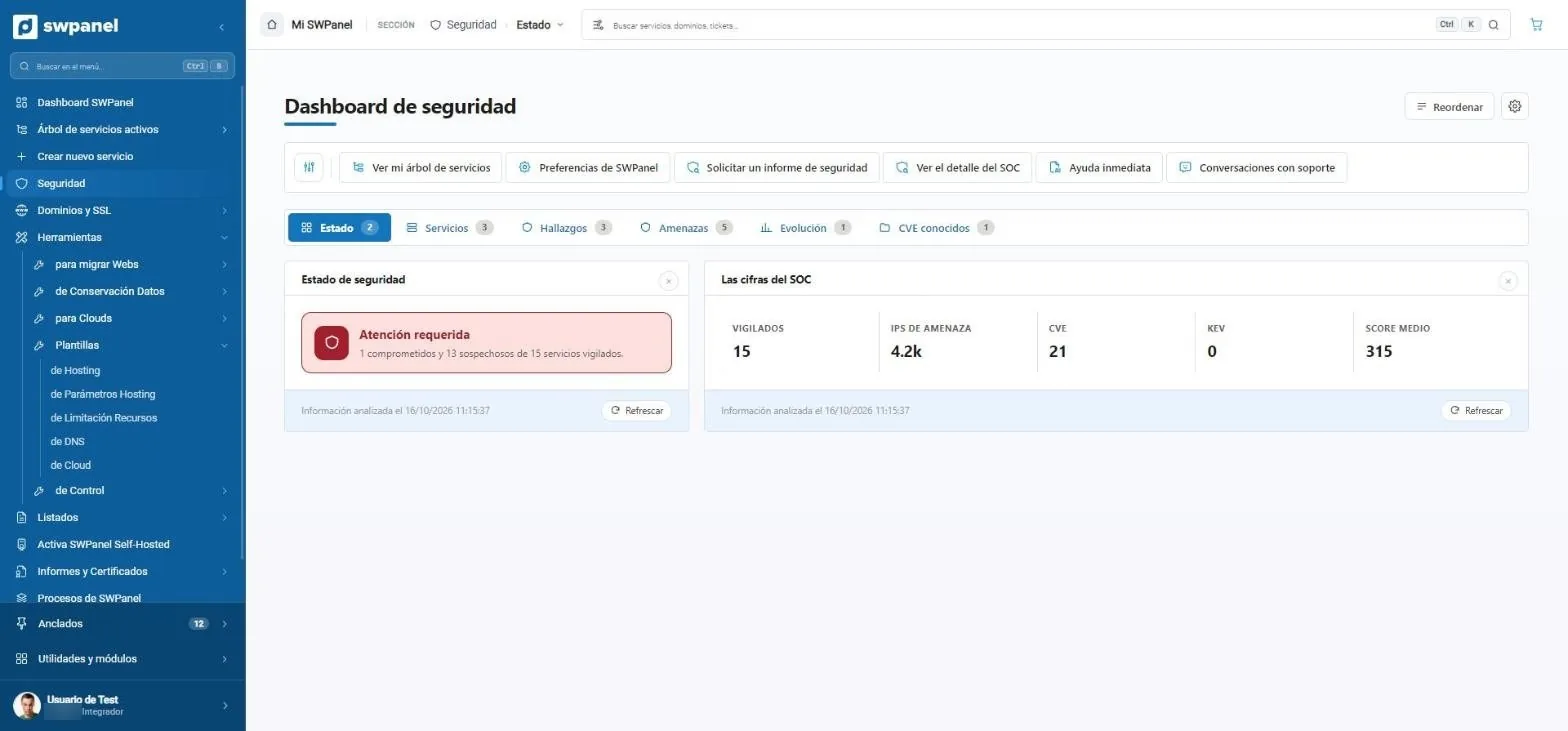
Traffico in entrata
Ogni richiesta, livello per livello
Da quale paese viene, se è una persona, un bot o uno scanner, da quali livelli passa e come finisce.
- Ieri, 7 o 30 giorni
- Cifre o percentuali
- Quanta parte sono scansioni. Qui, il 28 % del traffico cerca percorsi d'attacco noti, non i tuoi contenuti.
- Da quali paesi arrivano le visite, ordinate per volume.
- Chi richiede: persone, robot o scanner. Ogni gruppo con il suo colore.
- I livelli che attraversa ogni richiesta: AntiDDoS sul bordo, FW4 e NGFW nella nostra rete e Fail2Ban sul tuo server.
- Come finisce ogni visita: riuscita, reindirizzata, non trovata, errore o fermata in un livello.
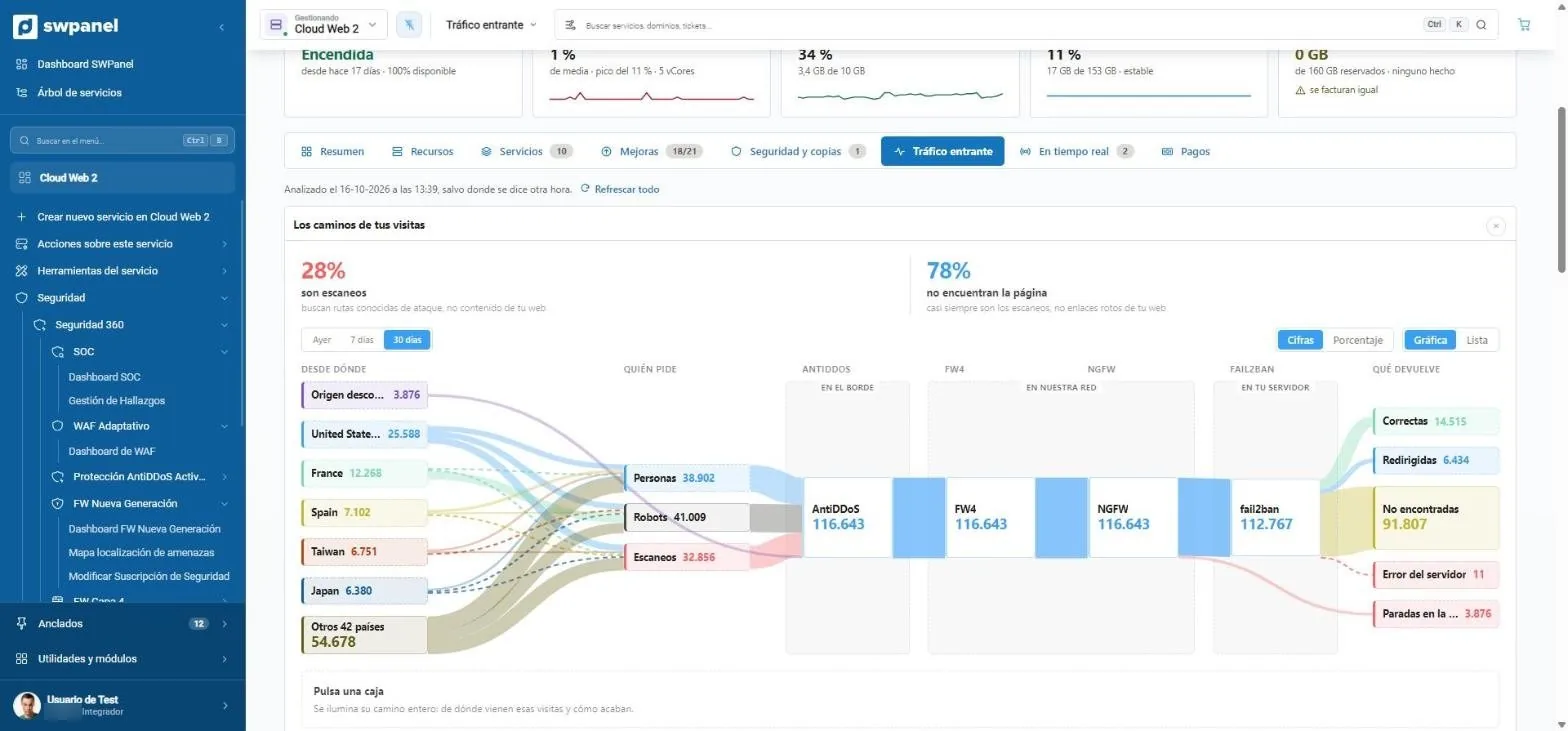
Difese del servizio
Ogni livello con il suo stato
WAF, NGFW, Fail2Ban, livello 4 e paesi, con il loro stato e un clic al loro dashboard.
- Ogni difesa con il suo stato. Il WAF è in osservazione: registra senza bloccare mentre impara.
- Un clic alla dashboard di ogni livello.
- Password del servizio analizzate rispetto alle fughe di dati pubbliche.
- Report di sicurezza e di vulnerabilità su richiesta.
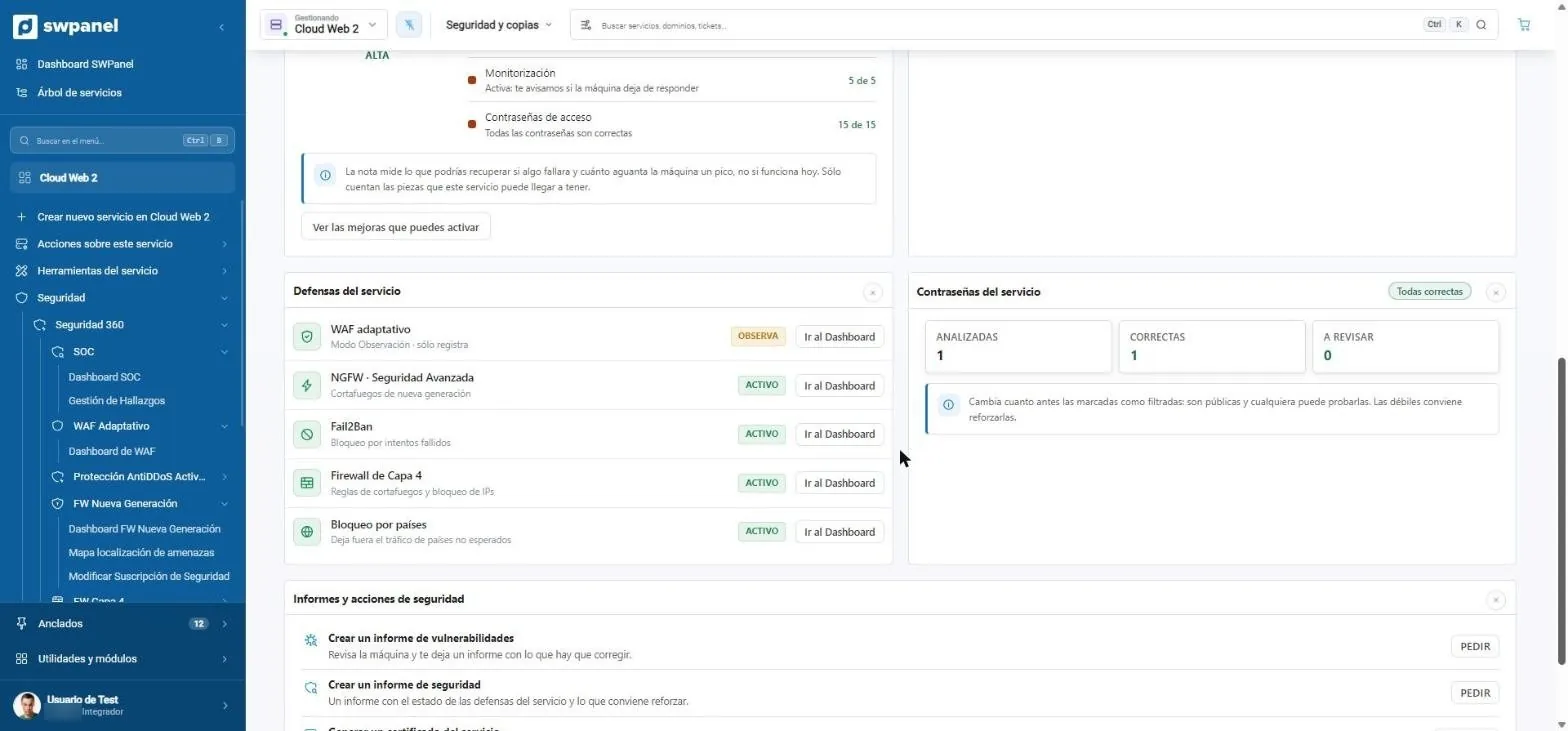
SOC
Cinque numeri e una proposta
Lo stato in una frase, le cifre che contano e la proposta di bloccare chi attacca, con conferma scritta.
- Un avviso che riassume lo stato: in ordine, sospetto o compromesso.
- Cinque numeri: servizi analizzati, punteggio peggiore, rilevamenti, IP che attaccano e CVE.
- Sei schede: riepilogo, rilevamenti, evoluzione, codice, cosa fare e consulente.
- Bloccare chi attacca: 11 IP cercano di entrare via SSH e il SOC propone di fermarle.
- Per agire scrivi BLOCCA. Nulla viene applicato con un clic distratto.
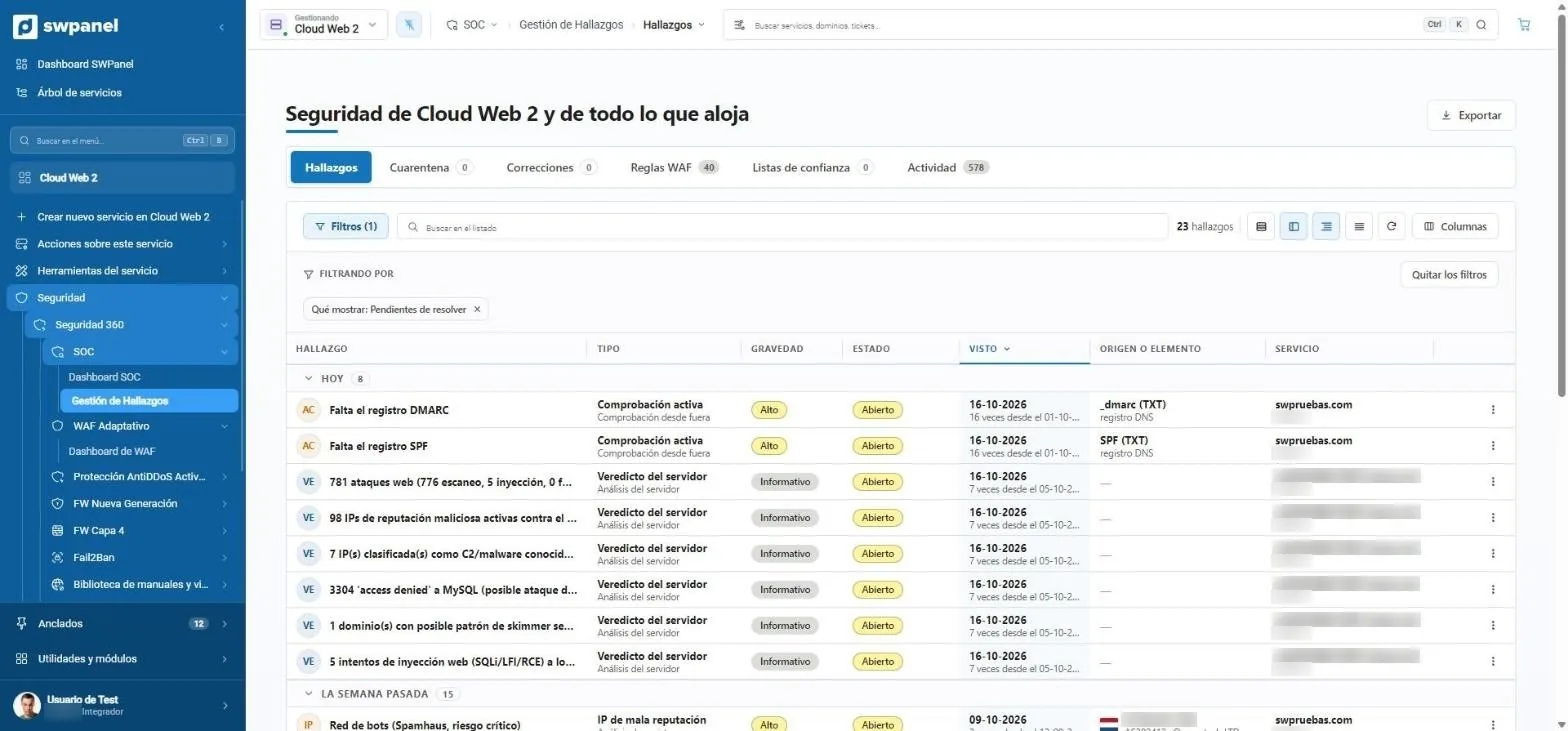
Rilevamenti
Ogni problema e dov'è
Gravità, stato e origine di ogni rilevamento, raggruppati per quando sono comparsi.
- Rilevamenti, quarantena, correzioni, regole WAF, liste di fiducia e attività.
- Filtri che vengono ricordati. Qui, solo ciò che resta da risolvere.
- Gravità e stato di ogni rilevamento.
- Dov'è il problema: un record DNS, un IP o un servizio.
- Raggruppati per quando sono comparsi: oggi, la settimana scorsa...
Consulente IA
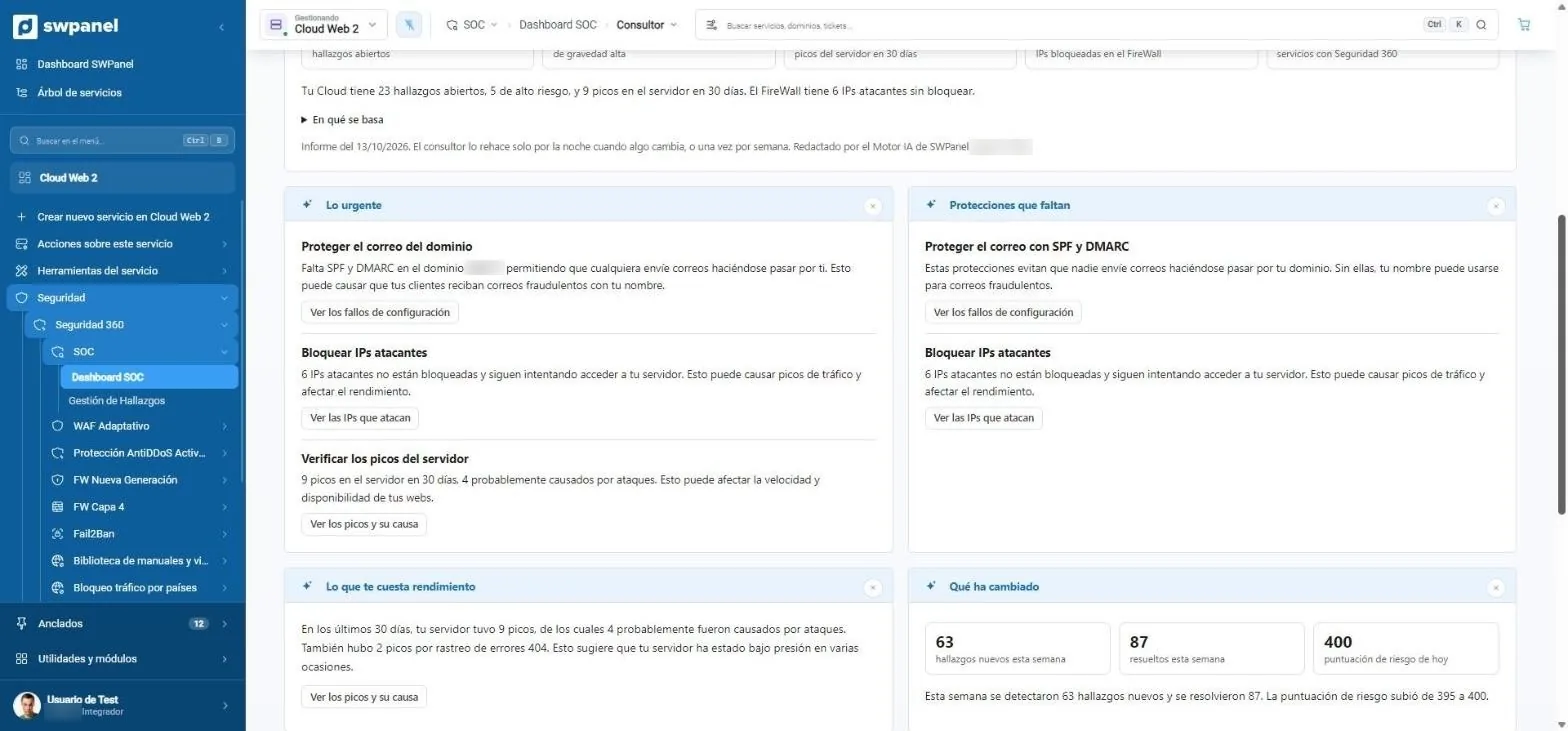
L'urgente, ciò che manca e ciò che costa
Il report di ogni notte in blocchi che si leggono in due minuti, con un pulsante per punto.
- Ciò che è urgente: cosa succede, perché è importante e cosa succede se non viene risolto.
- Protezioni mancanti nei tuoi servizi.
- Ogni punto con il suo pulsante per andare direttamente a risolverlo.
- Ciò che ti costa prestazioni: picchi del server causati da attacchi.
- Cosa è cambiato dall'ultimo rapporto.
WAF adattivo
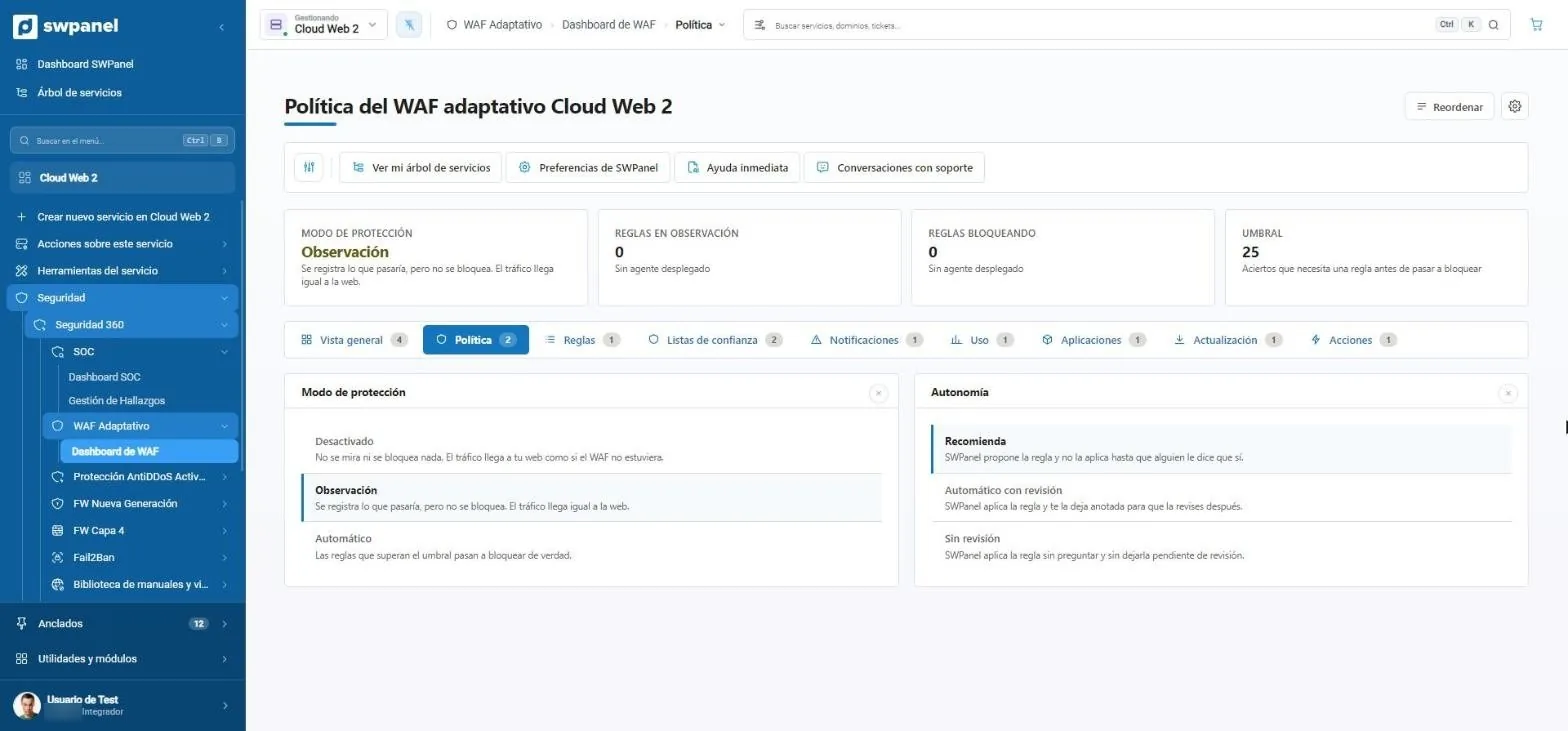
Decidi tu quanto decide
Tre modalità e tre livelli di autonomia, con la soglia di cui una regola ha bisogno per bloccare.
- Modalità di protezione: qui, in osservazione.
- Soglia: i riscontri di cui una regola ha bisogno prima di bloccare.
- Tre modalità: disattivato, osservazione o automatico.
- Tre livelli di autonomia: solo raccomanda, applica con revisione o applica senza revisione.
Firewall di livello 4
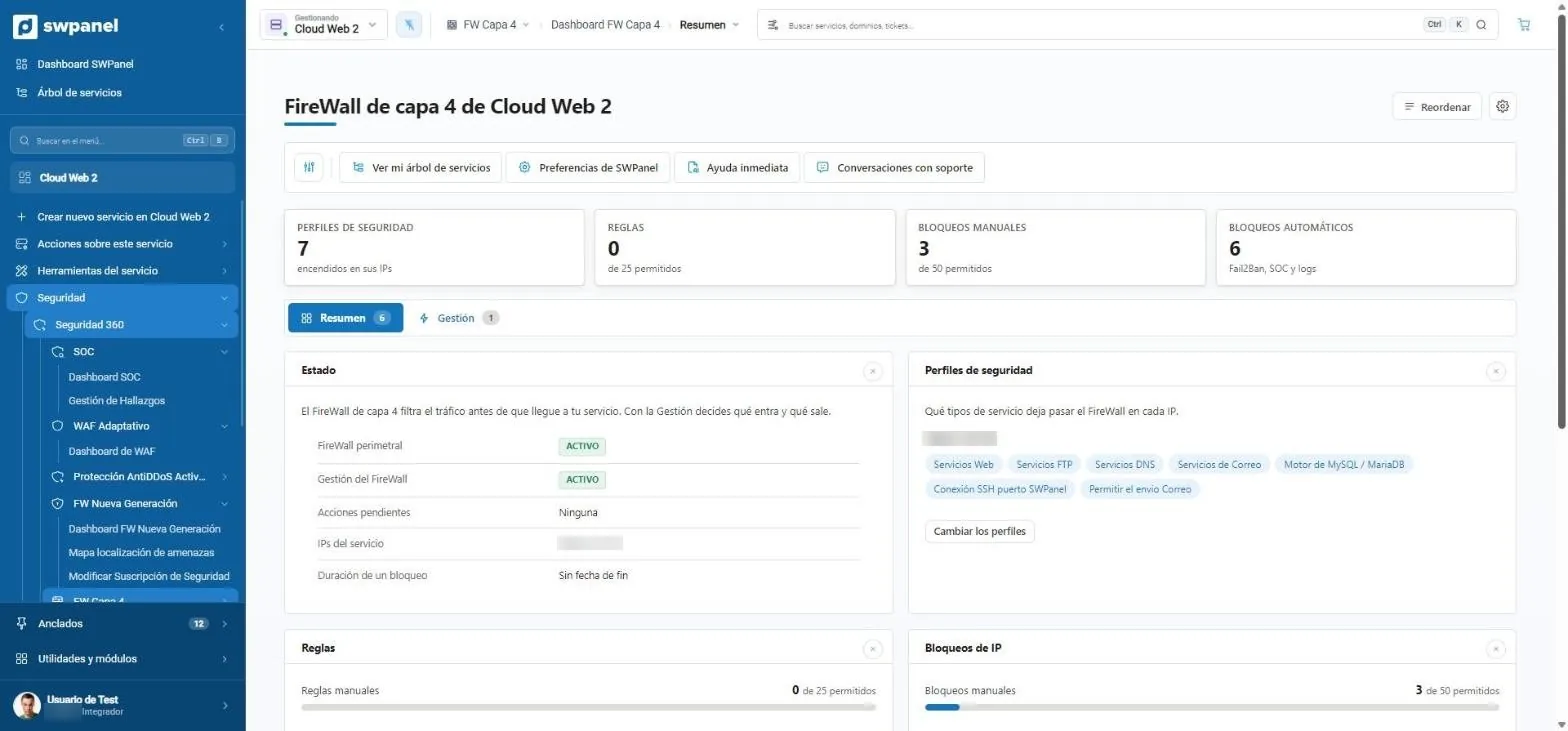
Cosa entra e cosa esce, per IP
Profili per servizio, regole e blocchi manuali e automatici.
- Profili, regole e blocchi IP, in tre schede.
- Stato del firewall perimetrale, azioni in sospeso e durata dei blocchi.
- Cosa lascia passare su ogni IP: web, FTP, DNS, posta, MySQL, SSH...
- Blocchi che arrivano da fuori: la lista nera di Fail2Ban e quelli che confermi dal SOC.
Firewall di nuova generazione
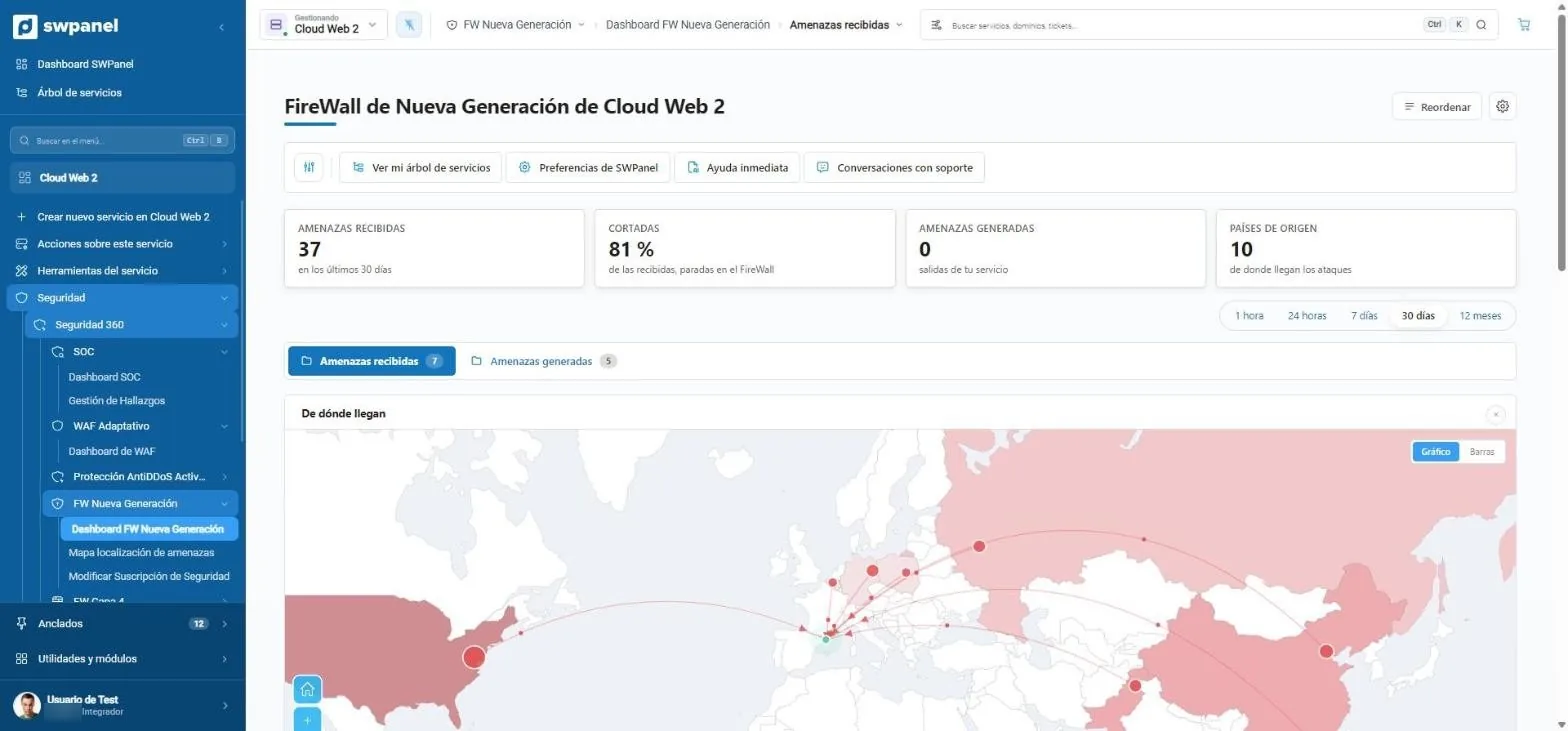
Minacce ricevute e bloccate
Quante, quante bloccate e da dove.
- 37 minacce in 30 giorni; l'81 % di quelle rilevate, con azione di blocco.
- Periodo: da un'ora a un anno, o su misura.
- Da dove arrivano: il paese di ogni IP, sulla mappa.
Fail2Ban
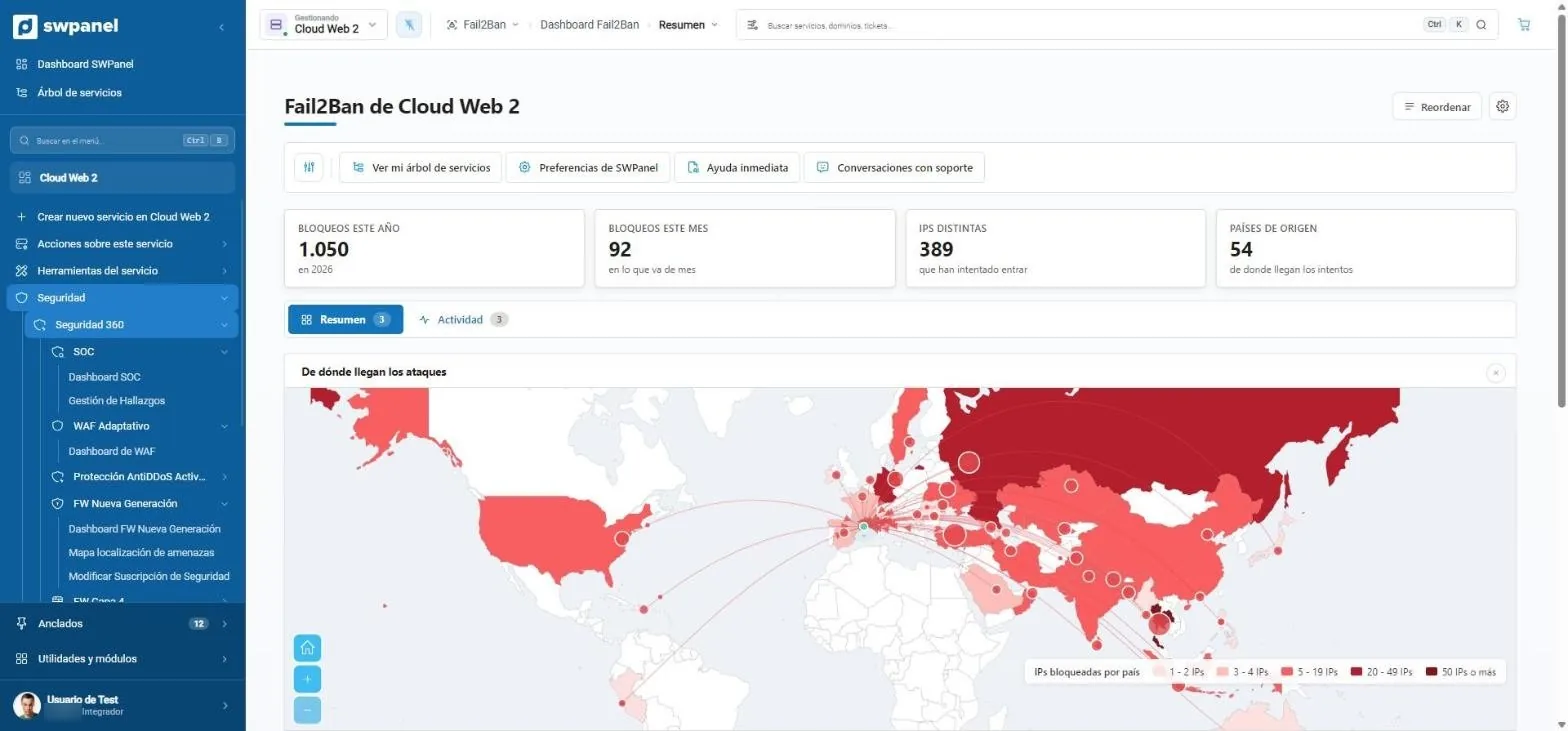
I tentativi falliti, sulla mappa
Blocchi dell'anno, IP distinti e paesi.
- 1.050 blocchi quest'anno, 389 IP distinti e 54 paesi.
- La mappa degli attacchi per numero di IP bloccati.
Blocco per paesi
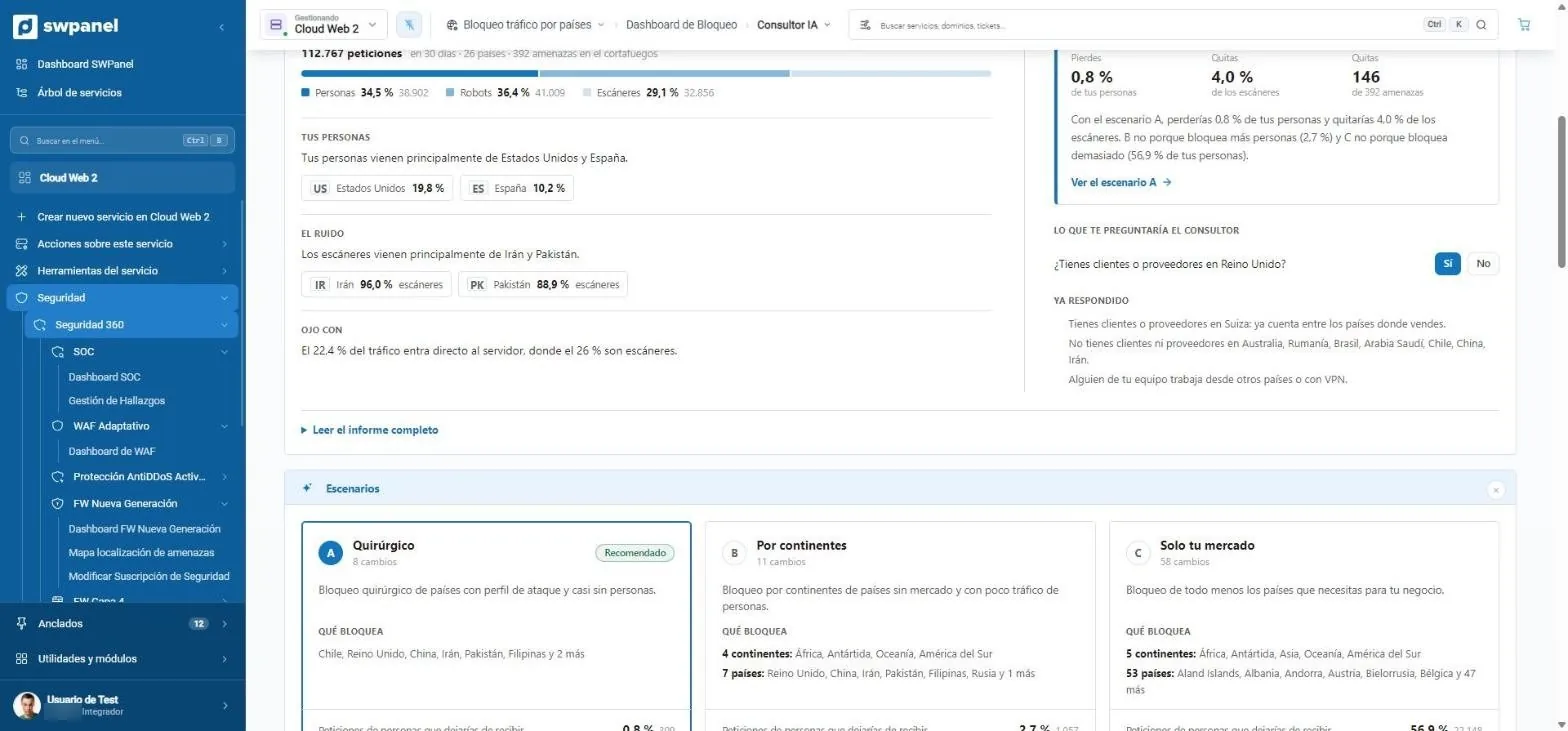
Tre scenari con il loro costo
Il consulente propone e ti chiede ciò che non sa prima che tu decida.
- Ti chiede ciò che non può sapere: hai clienti o fornitori nel Regno Unito?
- Ricorda ciò che hai già risposto e ne tiene conto.
- Scenario A, chirurgico: solo paesi con profilo d'attacco.
- Scenario B, per continenti.
- Scenario C, solo il tuo mercato.
Blocco dei bot
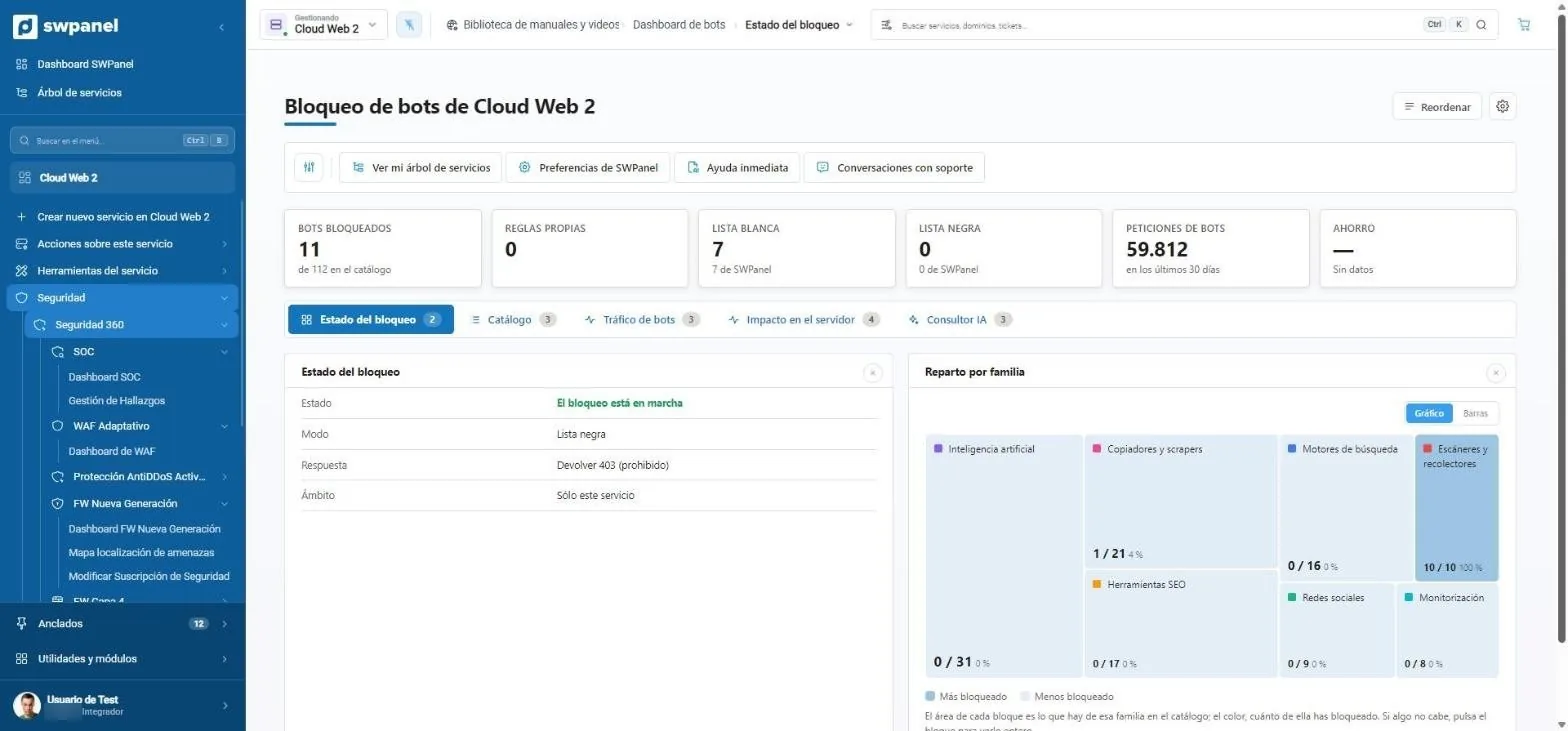
112 bot, per famiglie
Ciò che hai bloccato di ogni famiglia e le richieste dei bot di 30 giorni.
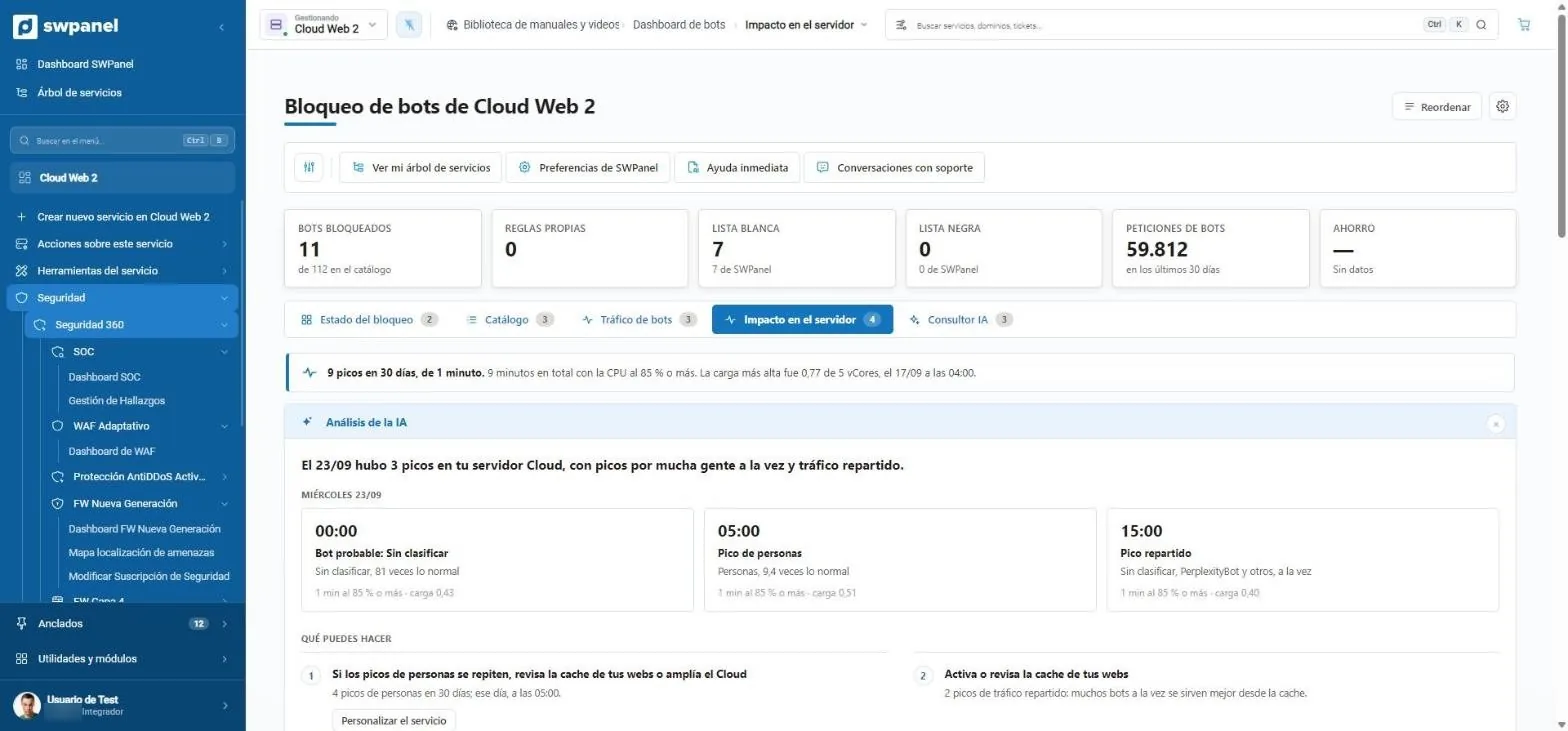
- 11 bot bloccati su 112 nel catalogo.
- 59.812 richieste di bot in 30 giorni.
- Stato, catalogo, traffico, impatto sul server e consulente IA.
- Modalità e risposta: lista nera ed errore 403 per i bloccati.
- Ripartizione per famiglia: IA, copiatori, motori di ricerca, scanner, SEO, social network e monitoraggio.
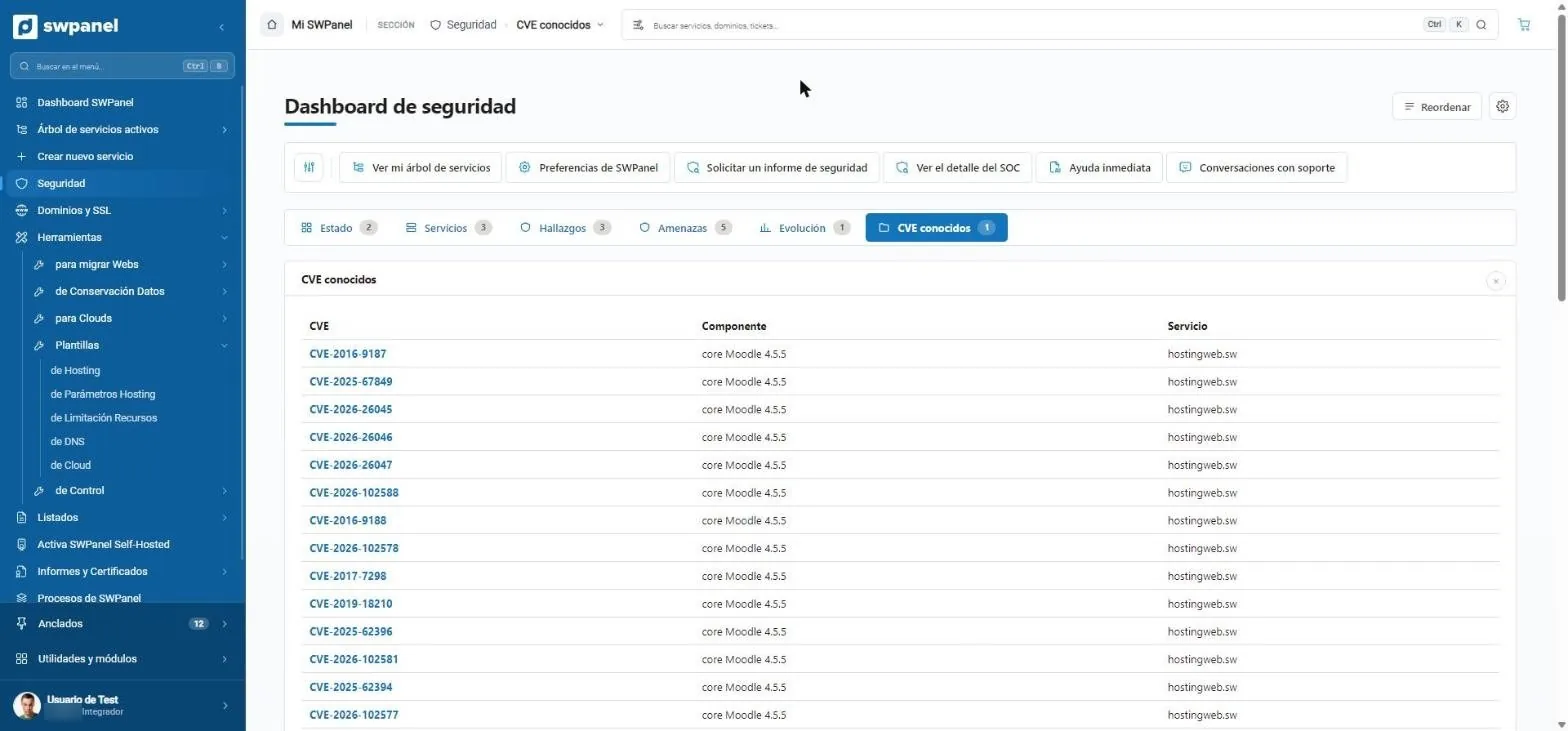
CVE noti
Vulnerabilità di ciò che hai installato
Ogni CVE con il suo componente e il servizio interessato.
- Ogni CVE noto, con il componente e il servizio interessati.
- Il componente esatto: qui, una versione specifica di Moodle.
Dalla diagnosi all'attività
SEO
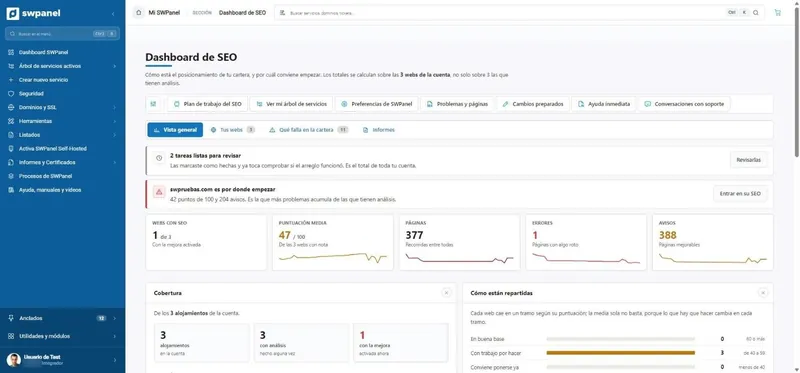
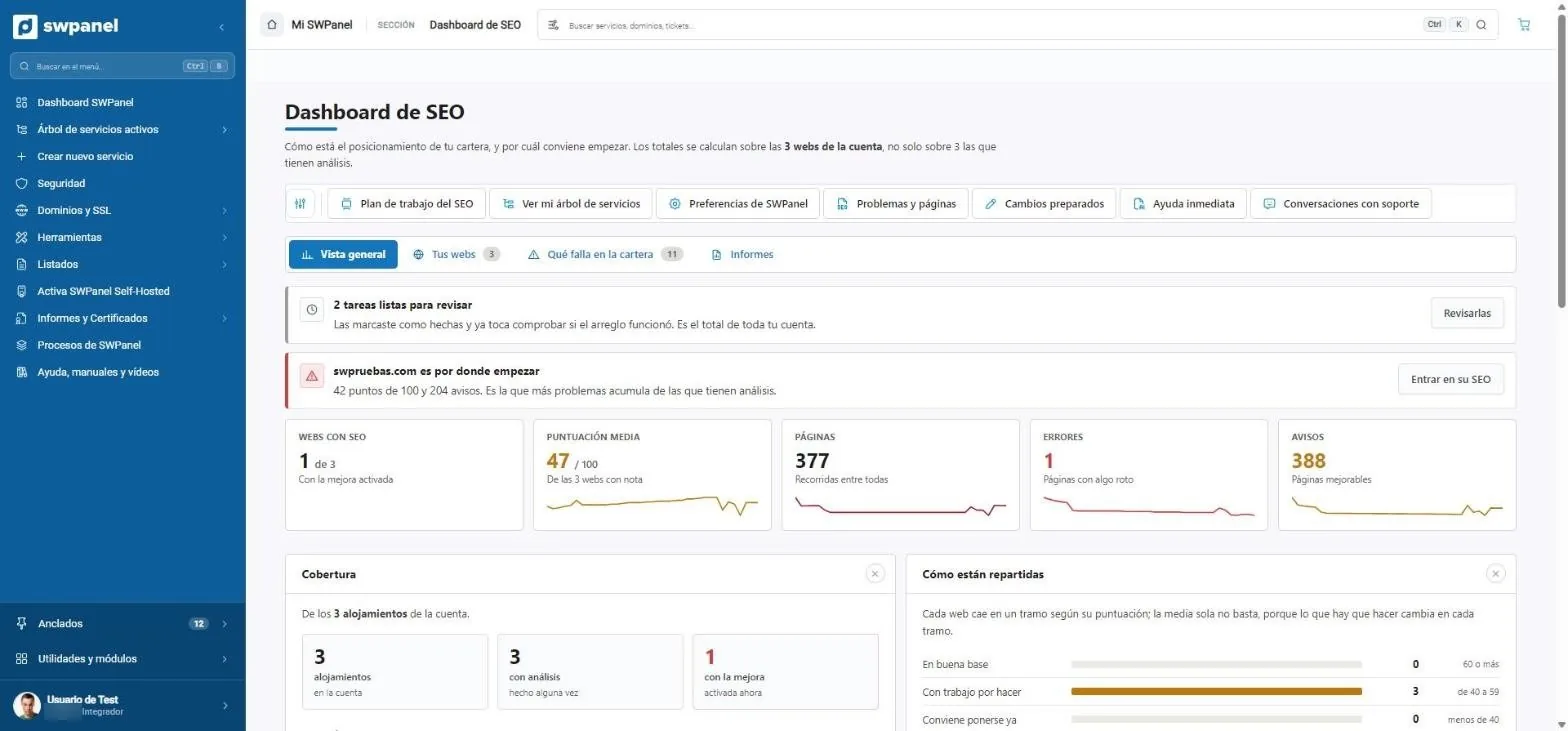
Dashboard SEO
Da dove iniziare
Il sito con più problemi, le attività da verificare e le cifre del portafoglio.
- Attività pronte da verificare: hai segnato la correzione e ora bisogna controllare se ha funzionato.
- Da dove iniziare: il sito con più problemi.
- Siti con SEO, punteggio medio, pagine, errori e avvisi.
- Piano di lavoro, problemi, modifiche pronte e Aiuto immediato.
- Come sono distribuiti i tuoi siti per punteggio.
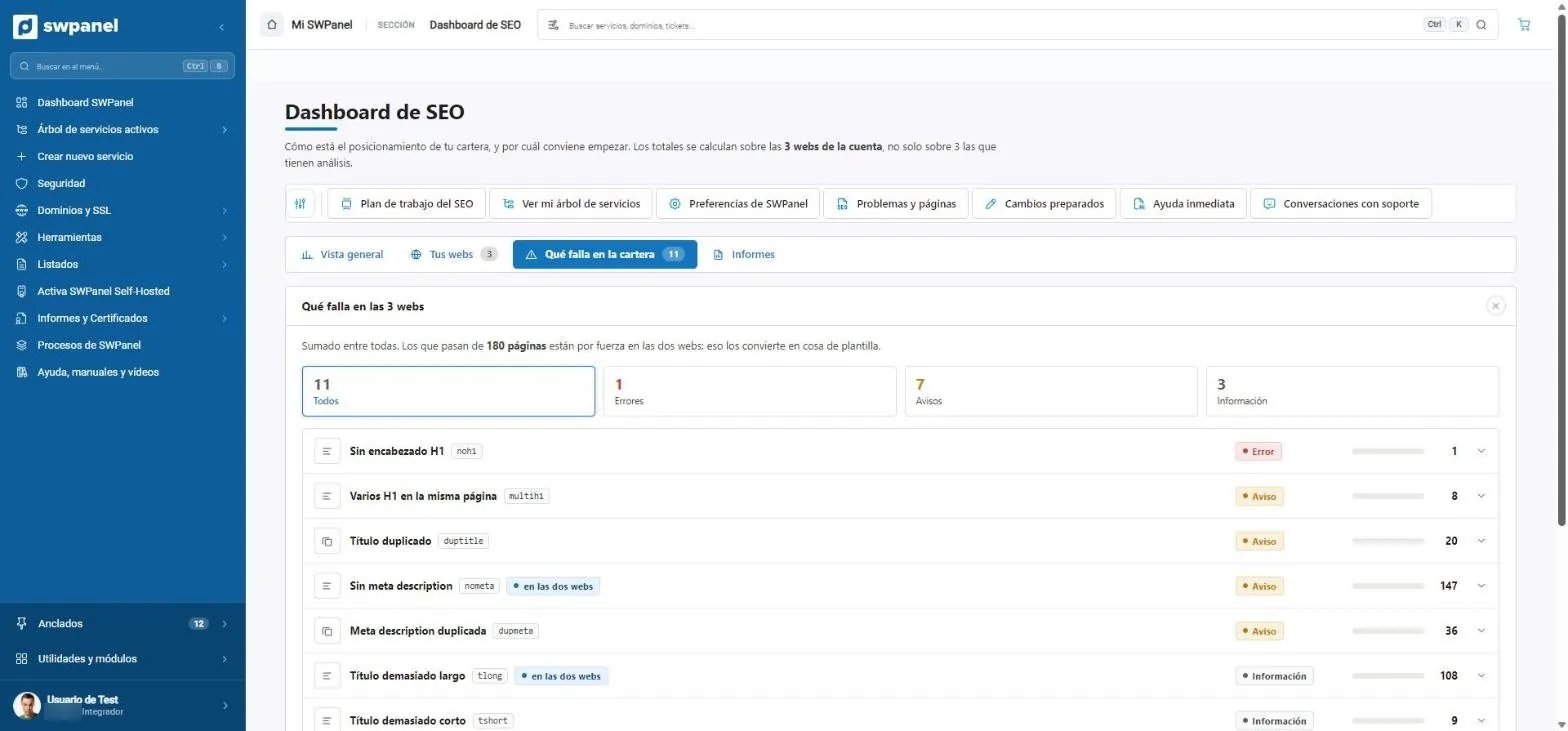
Cosa non va nel portafoglio
Problemi sommati tra tutti i tuoi siti
Con quante pagine li hanno e se è un problema di modello.
- Cosa non va in tutto il portafoglio: errori, avvisi e informazioni.
- Ogni problema con il suo codice e se si ripete su più siti (questione di template).
- Quante pagine ce l'hanno.
Piano di lavoro
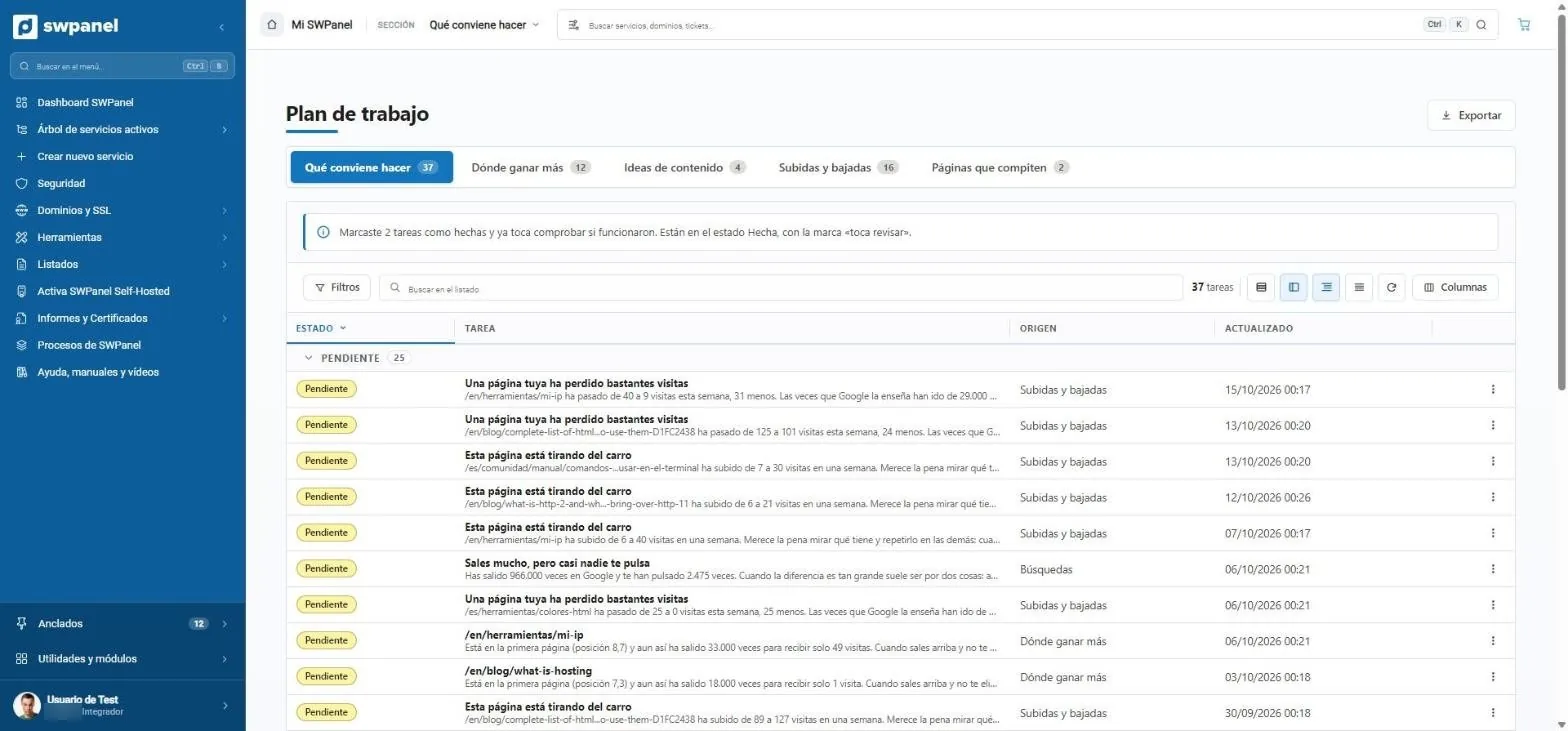
Attività in linguaggio da consulente
Ogni attività con il suo numero e la sua origine, e il monitoraggio di ciò che hai segnato come fatto.
- Cosa conviene fare, dove guadagnare di più, idee di contenuto, salite e discese e pagine che competono.
- Monitoraggio: ciò che hai segnato come fatto torna per essere verificato.
- Compiti in linguaggio chiaro: «una tua pagina ha perso parecchie visite».
- «Compari molto, ma quasi nessuno ti clicca»: 966.000 impressioni e 2.475 clic.
- Da dove nasce ogni compito.
Chiedi al tuo SWPanel
Intelligenza artificiale
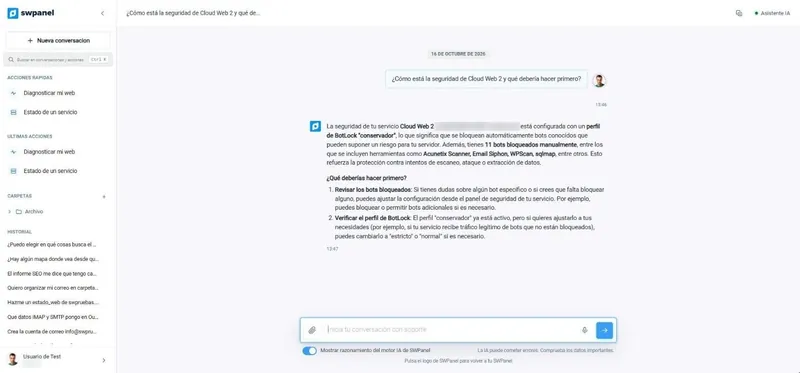
Aiuto immediato
Risponde con i tuoi dati
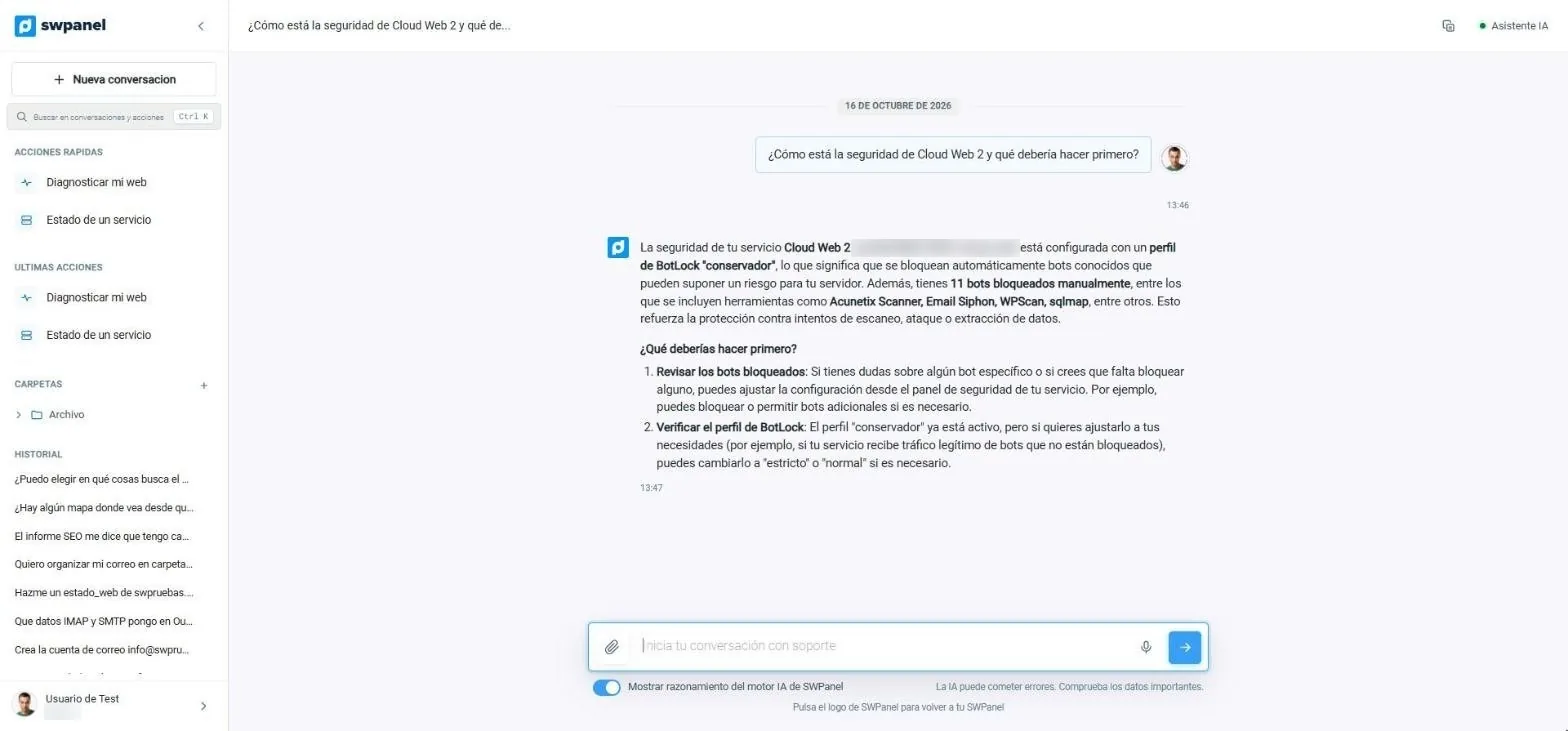
Una domanda su un Cloud e una risposta che parla della sua configurazione reale, con cosa fare per prima cosa.
- Ragionamento visibile
- Cronologia e valutazione
- Il menu laterale: azioni rapide, ultime azioni, cartelle e cronologia delle conversazioni.
- La domanda, con le tue parole.
- La risposta usa i dati reali del tuo servizio: profilo di blocco e bot bloccati.
- Cosa fare per primo, in passaggi.
- Puoi vedere il ragionamento del motore IA di SWPanel.
Diagnosi dei picchi
Perché la CPU è salita alle stelle
L'IA incrocia ogni picco con il traffico di quel momento e propone cosa fare.
- 9 picchi in 30 giorni e quanto sono durati.
- L'IA spiega ogni picco: ora, causa probabile e carico.
- Cosa puoi fare, con il pulsante per farlo.
Acquisire e fidelizzare
Clienti
Leads
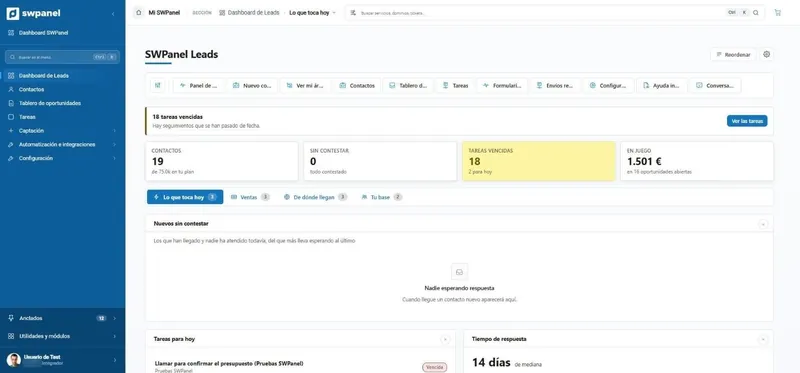
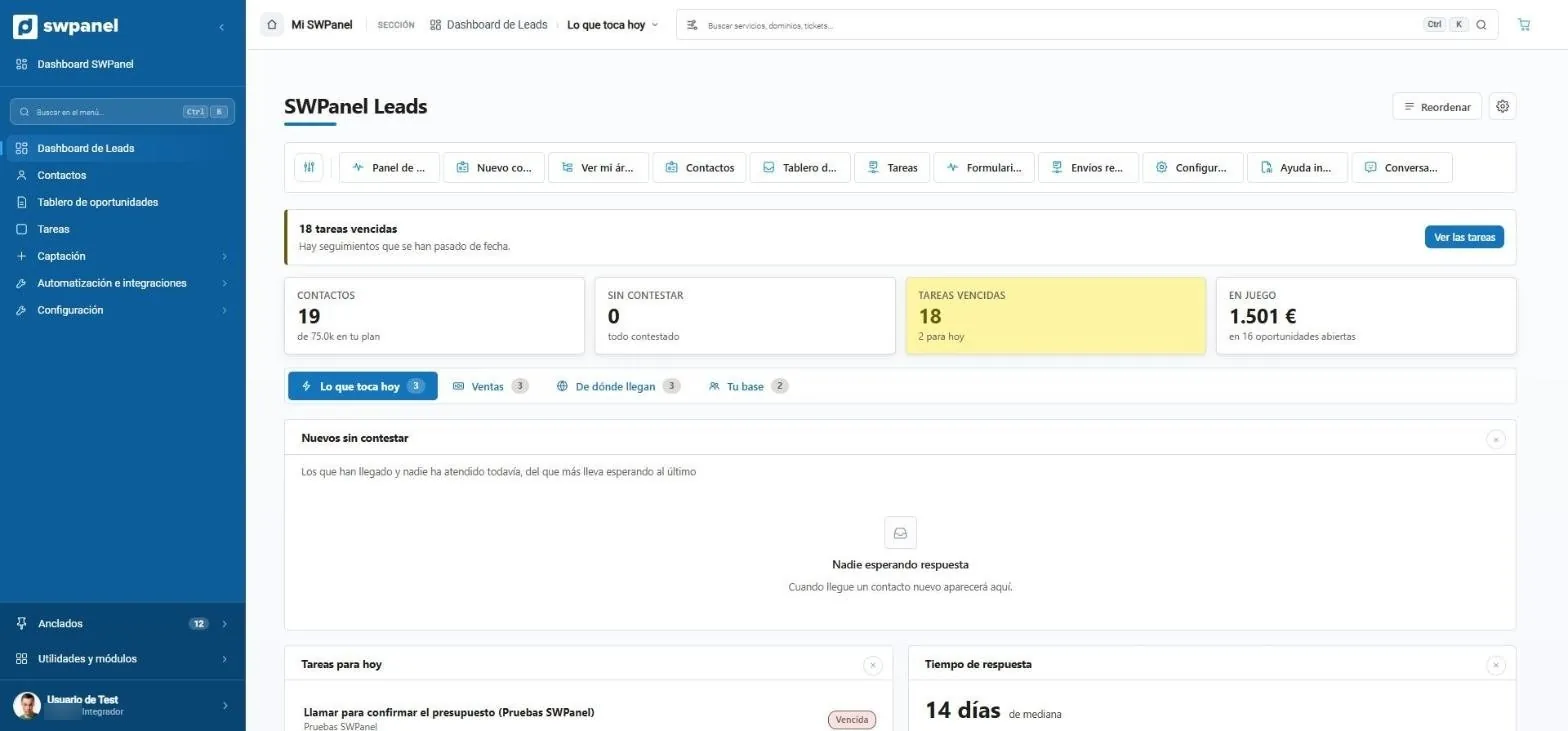
Cosa tocca oggi
Contatti senza risposta, attività scadute e cosa c'è in gioco.
- L'urgente, in alto: 18 attività scadute e un pulsante per vederle.
- Contatti, senza risposta, attività scadute e cosa c'è in gioco.
- Cosa tocca oggi, vendite, da dove arrivano e la tua base.
- I nuovi senza risposta, da quello che aspetta da più tempo all'ultimo. Qui, nessuno.
- Attività per oggi e tempo di risposta.
Bacheca delle opportunità
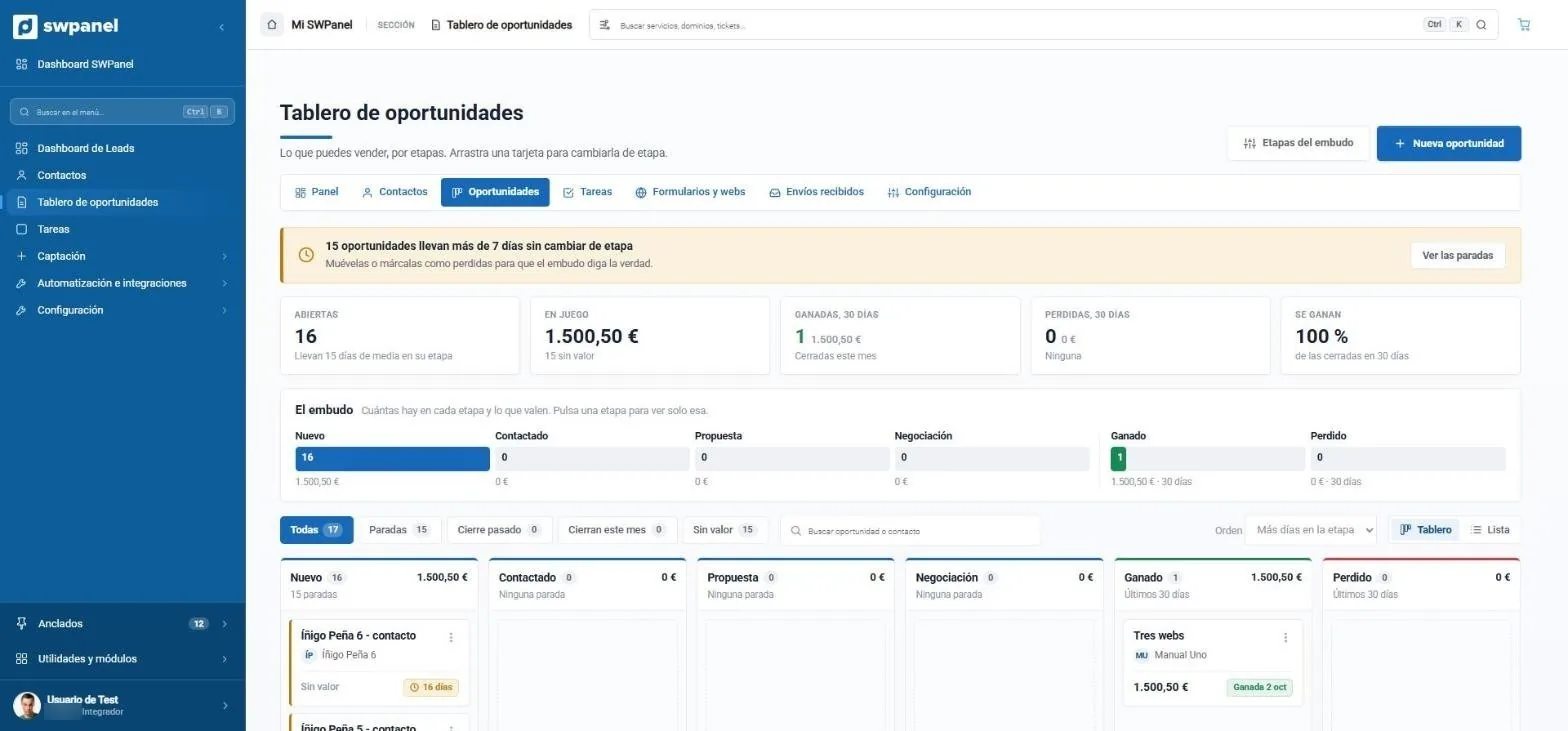
Il funnel, trascinando
Sei fasi modificabili, importi e giorni in ogni fase.
- Ciò che si è fermato: 15 opportunità sono da più di 7 giorni nella stessa fase.
- Aperte, in gioco, vinte e perse in 30 giorni e quale parte viene vinta.
- L'imbuto a colpo d'occhio: quante ce ne sono in ogni fase e quanto valgono. Clicca su una per vedere solo quella.
- Fasi dell'imbuto che puoi modificare.
- Nuova opportunità in un clic.
- Da quanto tempo è ciascuna nella sua fase. Trascina la scheda per cambiarla.
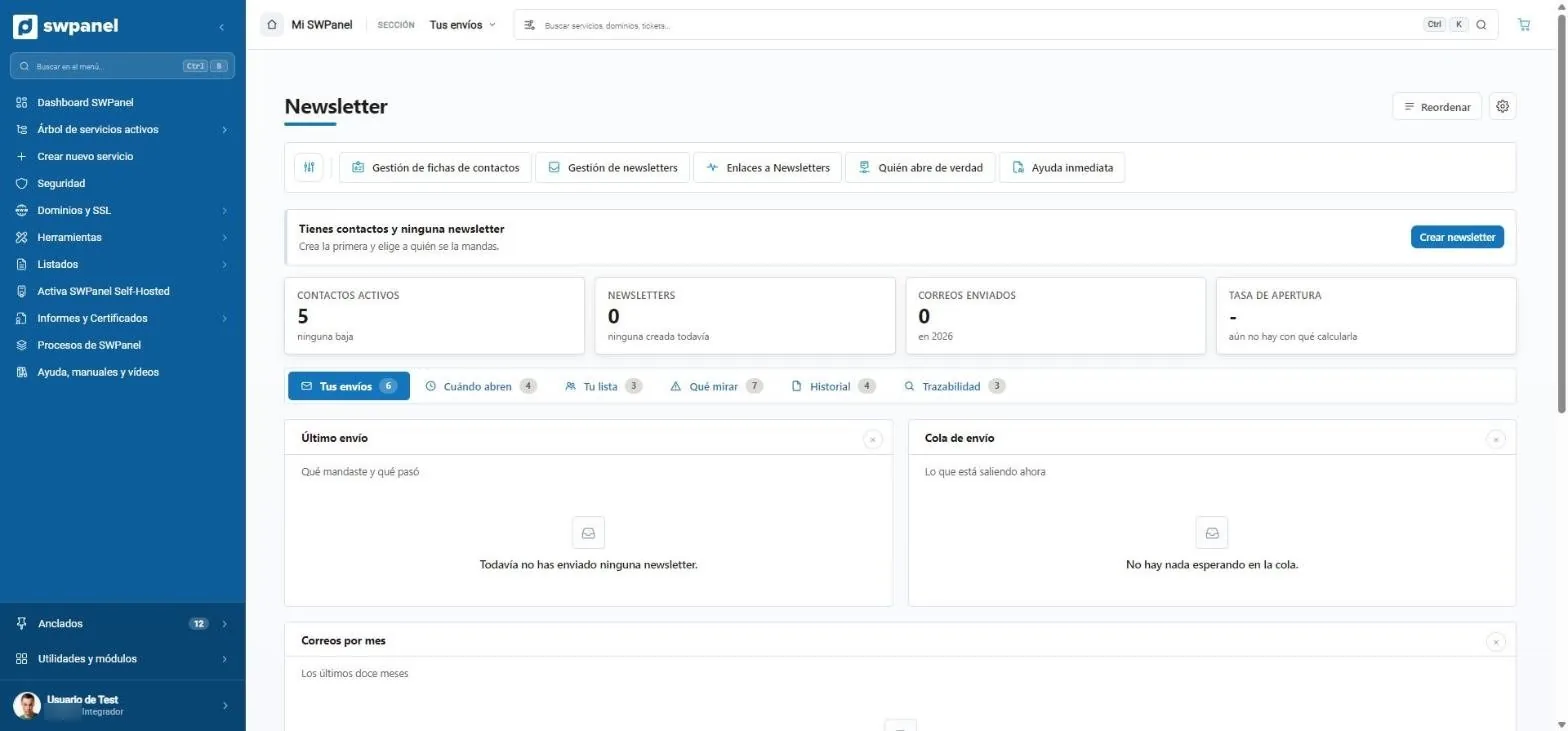
Newsletter
Chi apre davvero
Invii, aperture reali, lista, cronologia e tracciabilità.
- Chi apre davvero: separa le aperture di persone da quelle dei robot.
- Contatti attivi, newsletter, e-mail inviate e tasso di apertura.
- Invii, quando aprono, la tua lista, cosa guardare, storico e tracciabilità.
- Creare newsletter dall'avviso.
Per chi vive di hosting
Business e automazione
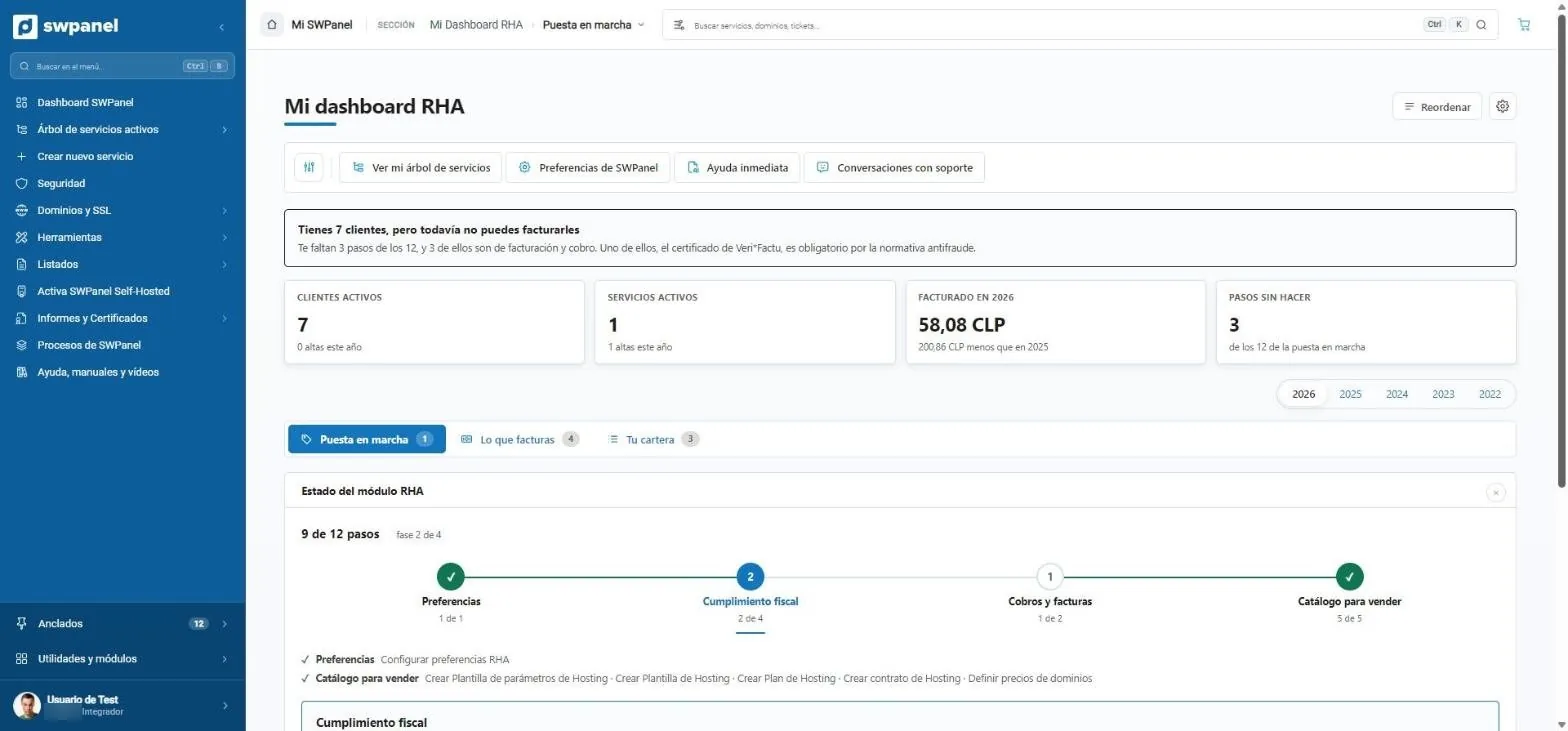
RHA
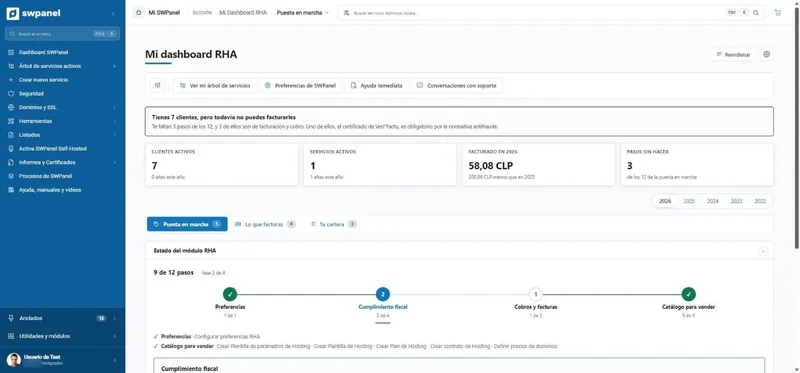
Fattura con il tuo marchio e con Veri*Factu
L'avvio in 12 passaggi e quattro fasi, con ciò che manca per fatturare.
- Cosa manca per fatturare, incluso il certificato di Veri*Factu.
- Clienti, servizi, fatturazione e passaggi in sospeso.
- Avvio, ciò che fatturi e il tuo portafoglio.
- 12 passaggi in quattro fasi: preferenze, conformità fiscale, incassi e catalogo.
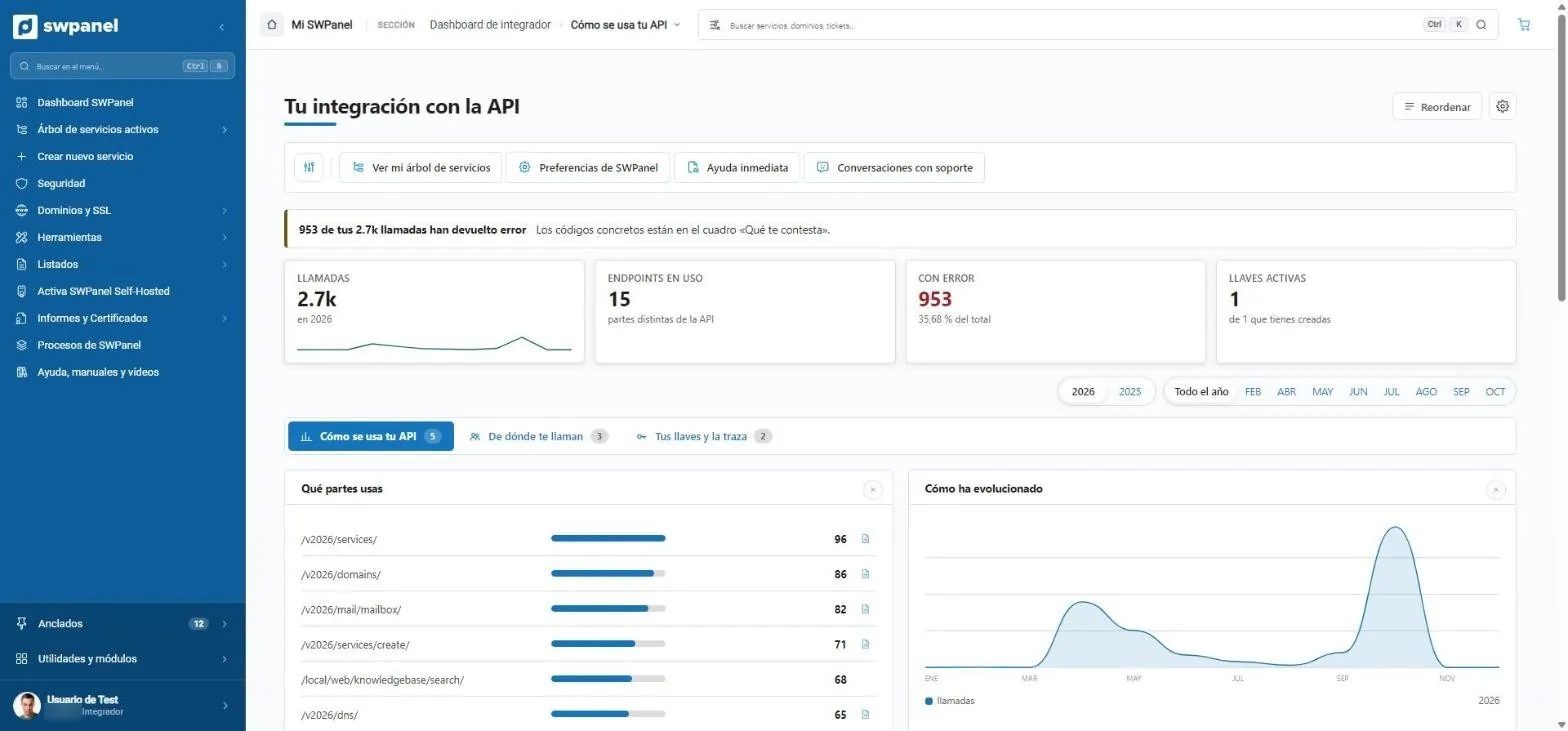
Dashboard di integratore
La tua API, vista da SWPanel
Chiamate, endpoint, errori e chiavi.
- Cosa conviene guardare: 953 chiamate con errore, e dove vedere i codici.
- Chiamate, endpoint in uso, errori e chiavi attive.
- Come viene usata la tua API, da dove ti chiamano e le tue chiavi.
- Quali parti dell'API usi, con il link alla loro documentazione.
- Come è evoluto l'uso durante l'anno.
Flussi
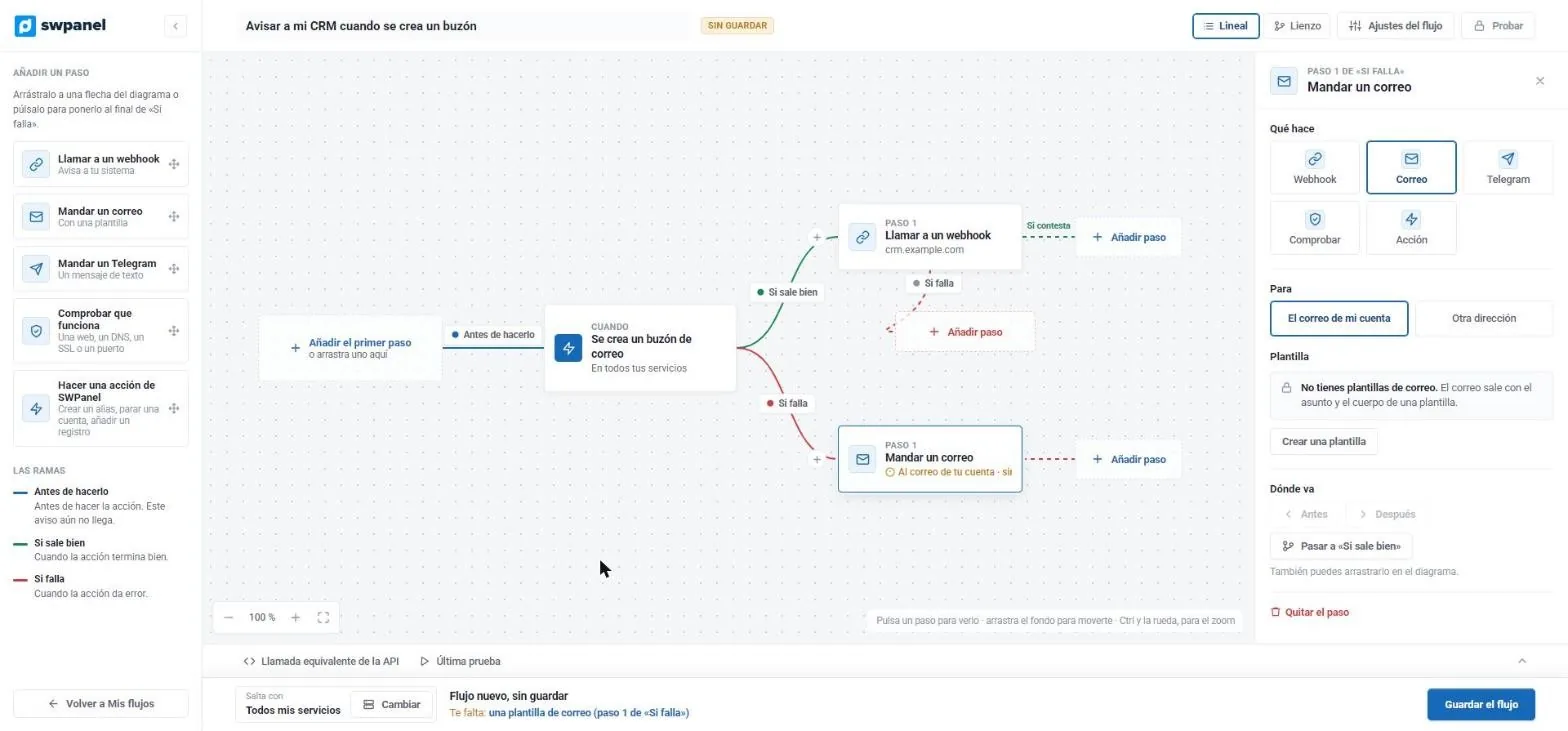
Quando succede qualcosa, il tuo business reagisce
Evento, rami e passi: webhook, e-mail, Telegram, verifica o azione.
- L'evento che lo avvia: viene creata una casella e-mail.
- Se va a buon fine, chiama il webhook del tuo CRM.
- Se fallisce, ti manda un'e-mail.
- Ogni passaggio si configura qui: destinatario, template, ordine.
- Ti avvisa di ciò che manca prima di salvare.
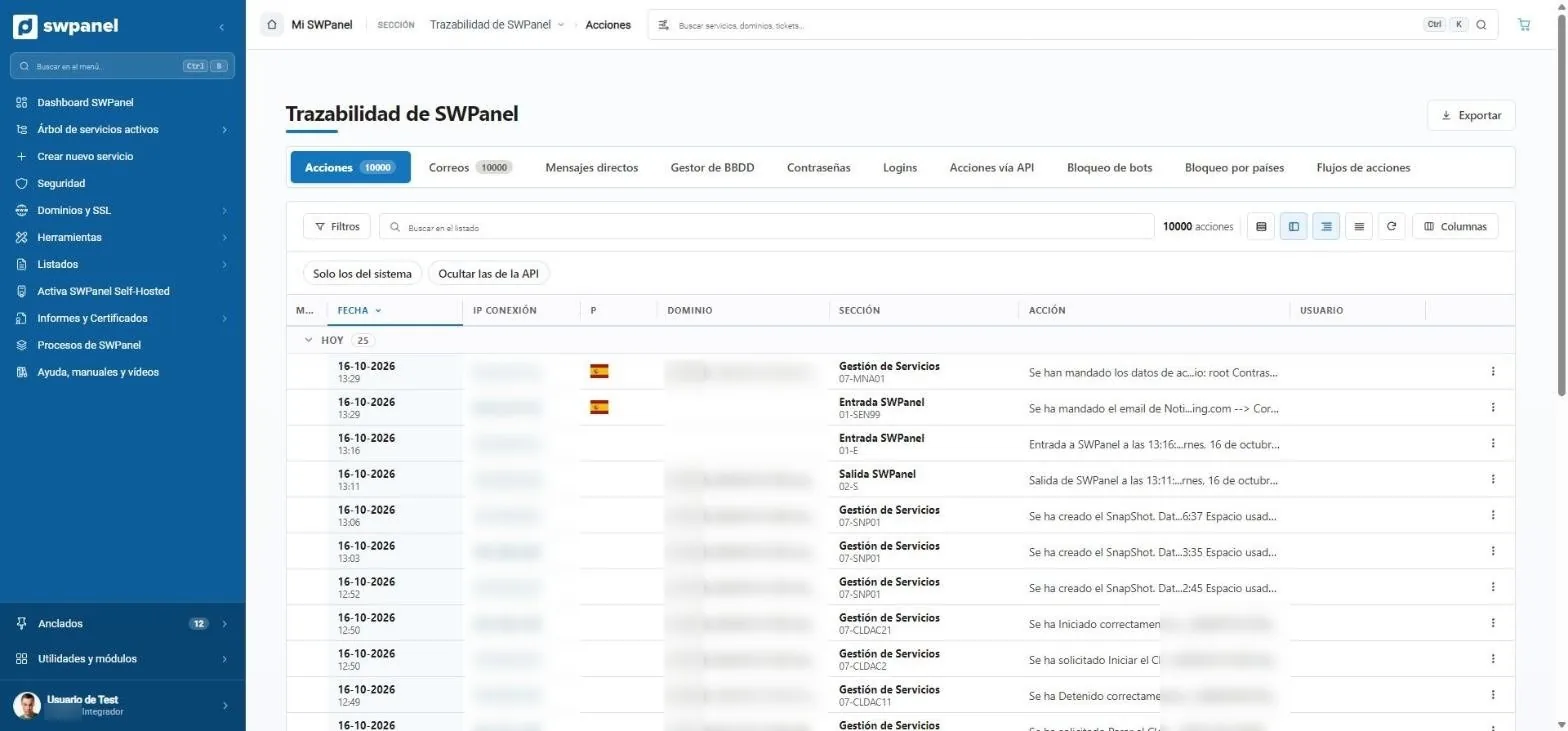
Tracciabilità
Chi ha fatto cosa
Dieci registri filtrabili ed esportabili.
- Dieci registri: azioni, e-mail, messaggi, DB, password, login, API, bot, paesi e flussi.
- 10.000 azioni in questo elenco.
- Filtri rapidi: solo quelle di sistema o nascondere quelle dell'API.
- Data, IP, paese, dominio, sezione, azione e utente.
- Esportare per un audit.
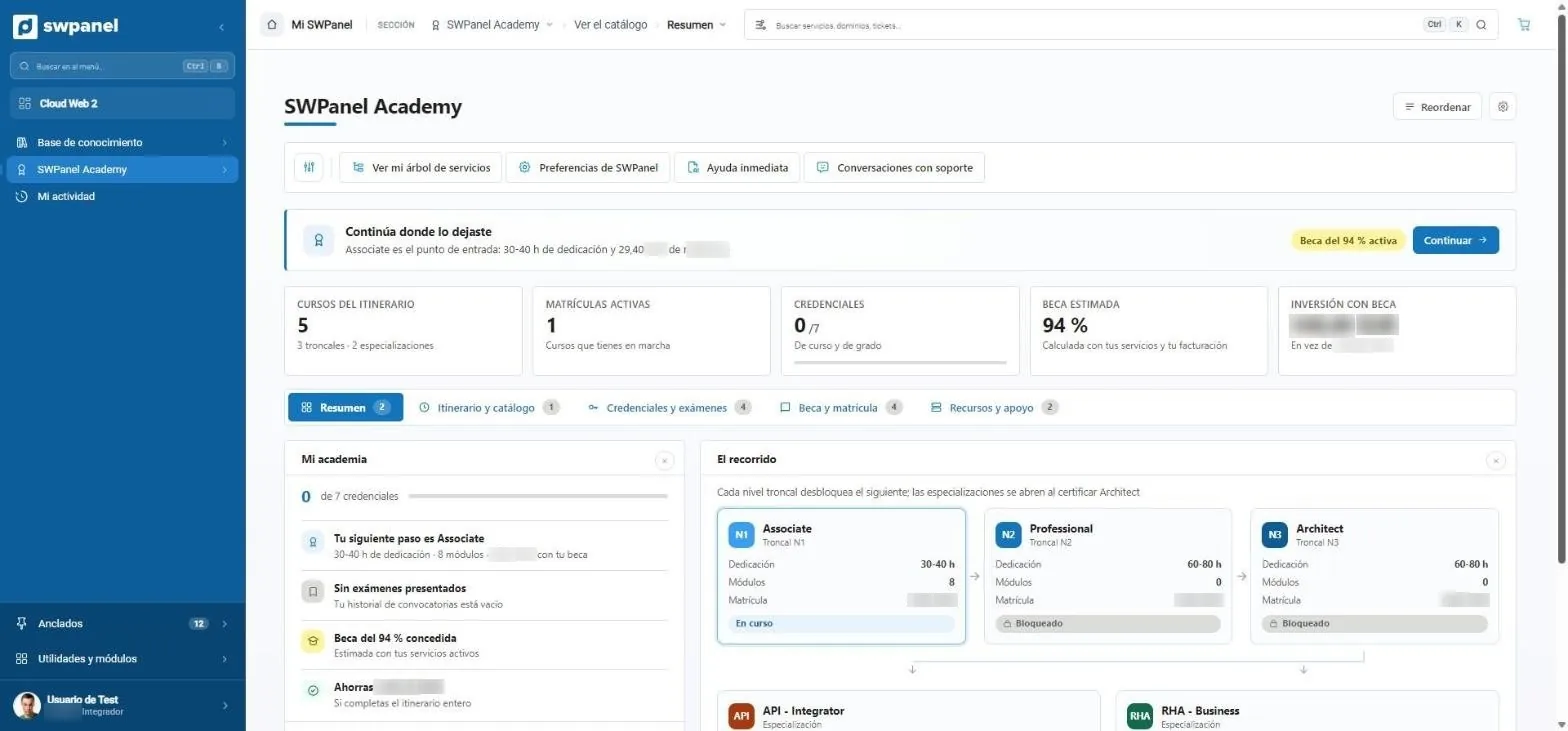
SWPanel Academy
Formazione con credenziali
Percorso per livelli, iscrizioni, esami e borsa calcolata con i tuoi servizi.
- Riprendi da dove avevi lasciato.
- Corsi, iscrizioni, credenziali e borsa calcolata con i tuoi servizi.
- Percorso: Associate, Professional e Architect, e specializzazioni API e RHA.
L'hai visto. Ora provalo con i tuoi servizi.
Crea il tuo account gratuito, collega un server o un hosting e guarda i tuoi servizi in queste stesse schermate.