
Siti con IA · Novità del 2027
Descrivi la tua attività. Il tuo sito, pubblicato in pochi minuti.
SWPanel crea un sito aziendale completo a partire dai dati della tua attività: design, testi, foto, pagine legali, SEO e fino a tre lingue. Lo pubblica sul tuo hosting e poi lo gestisci interamente da SWPanel, senza sapere HTML.
- 9 sezioni in circa 95 s
- 40 temi e 30 sezioni
- Fino a 3 lingue su 7

L'esempio
Un forno di Girona, creato con IA
È swtest.es, un sito di prova creato con lo strumento: testi, foto, struttura, pagine legali e versione in catalano. Questi screenshot provengono dal sito pubblicato.
Pruebas SWPanel Forn Forno artigianale, in spagnolo e catalano. Aprilo e naviga.
Apri swtest.es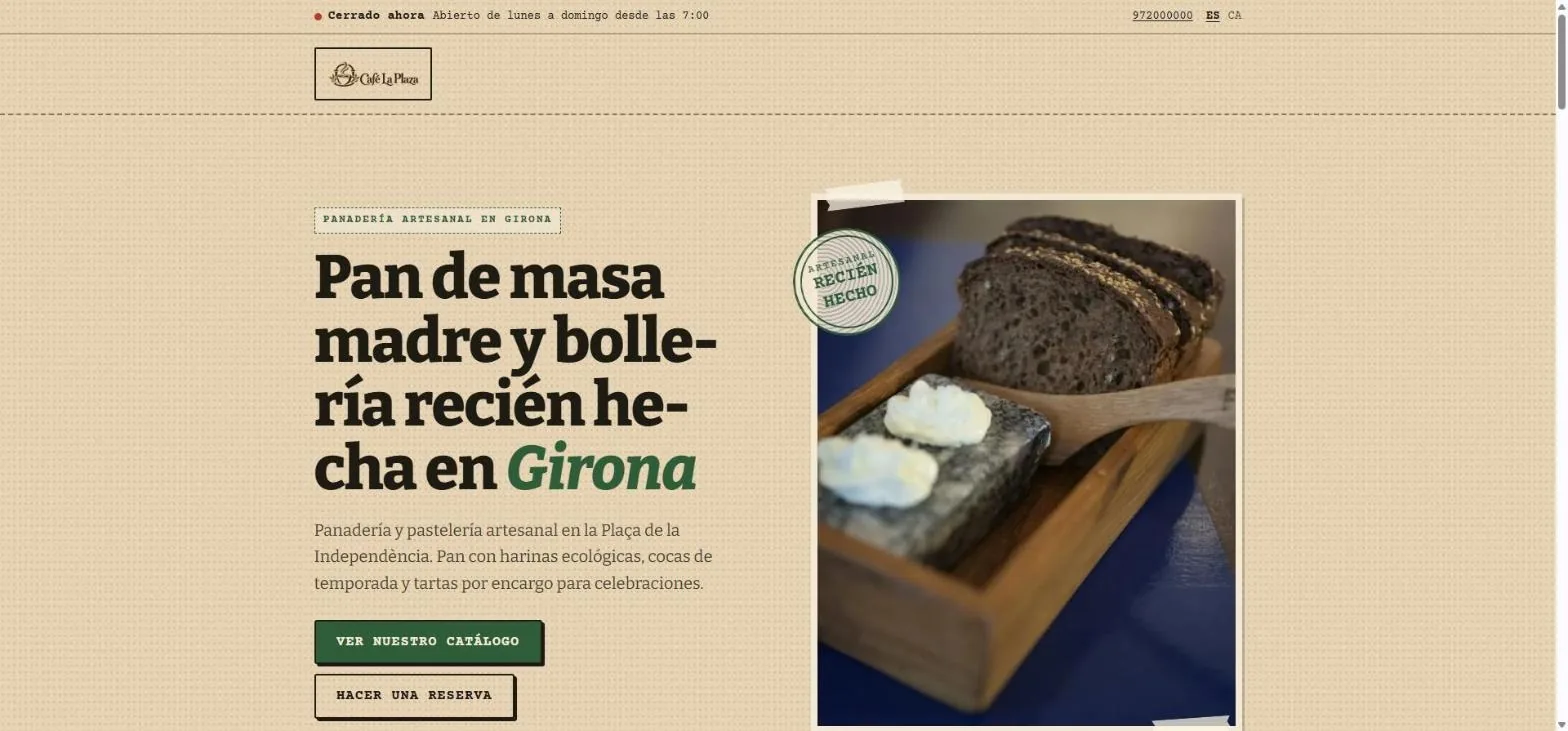
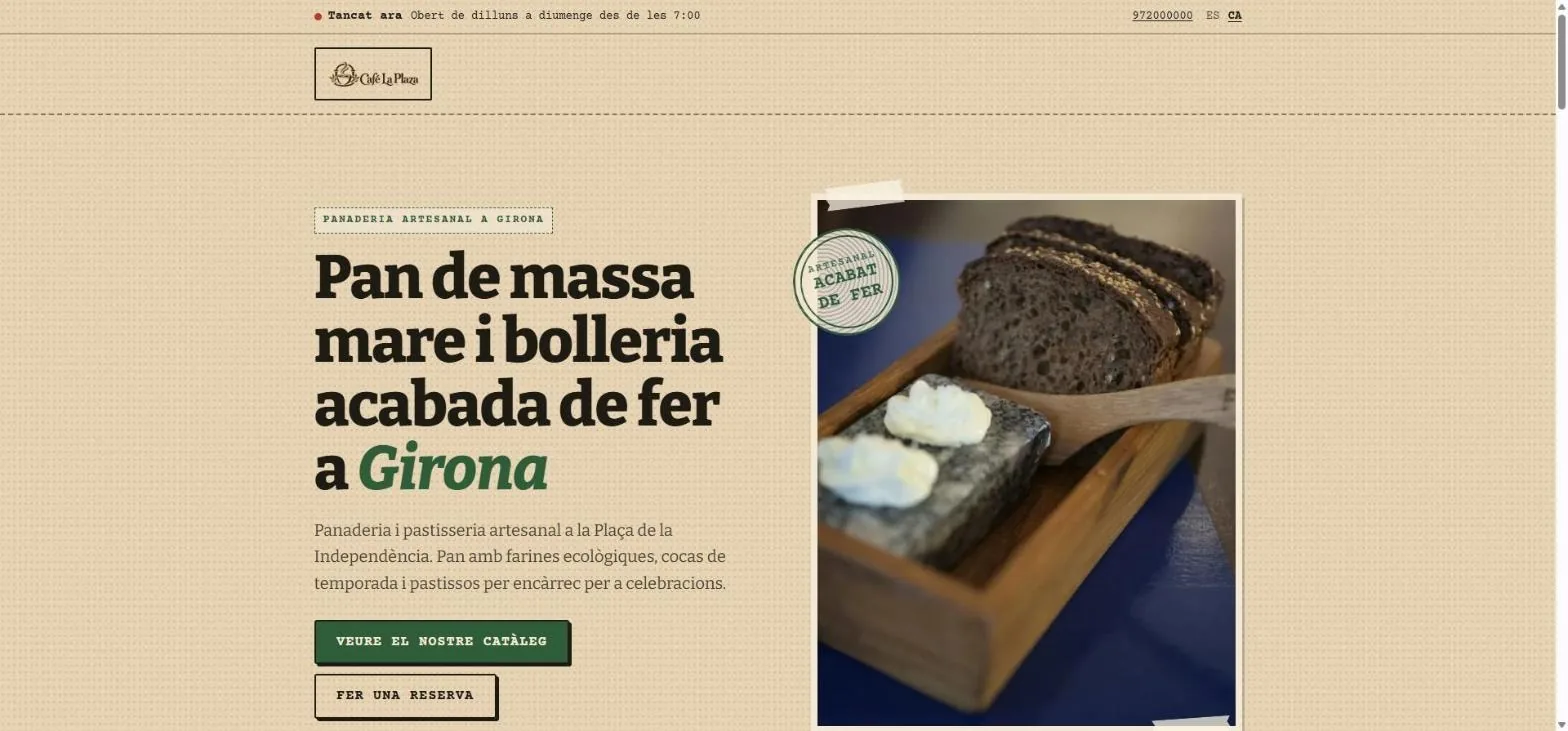
- Aperto o chiuso, all'istante: si calcola con l'orario che hai fornito.
- Telefono e lingue, spagnolo e catalano.
- Titolo e introduzione, scritti dall'IA con la descrizione dell'attività.
- Due inviti all'azione: il catalogo e la prenotazione.
- Foto reali in ogni spazio, ottimizzate in WebP.
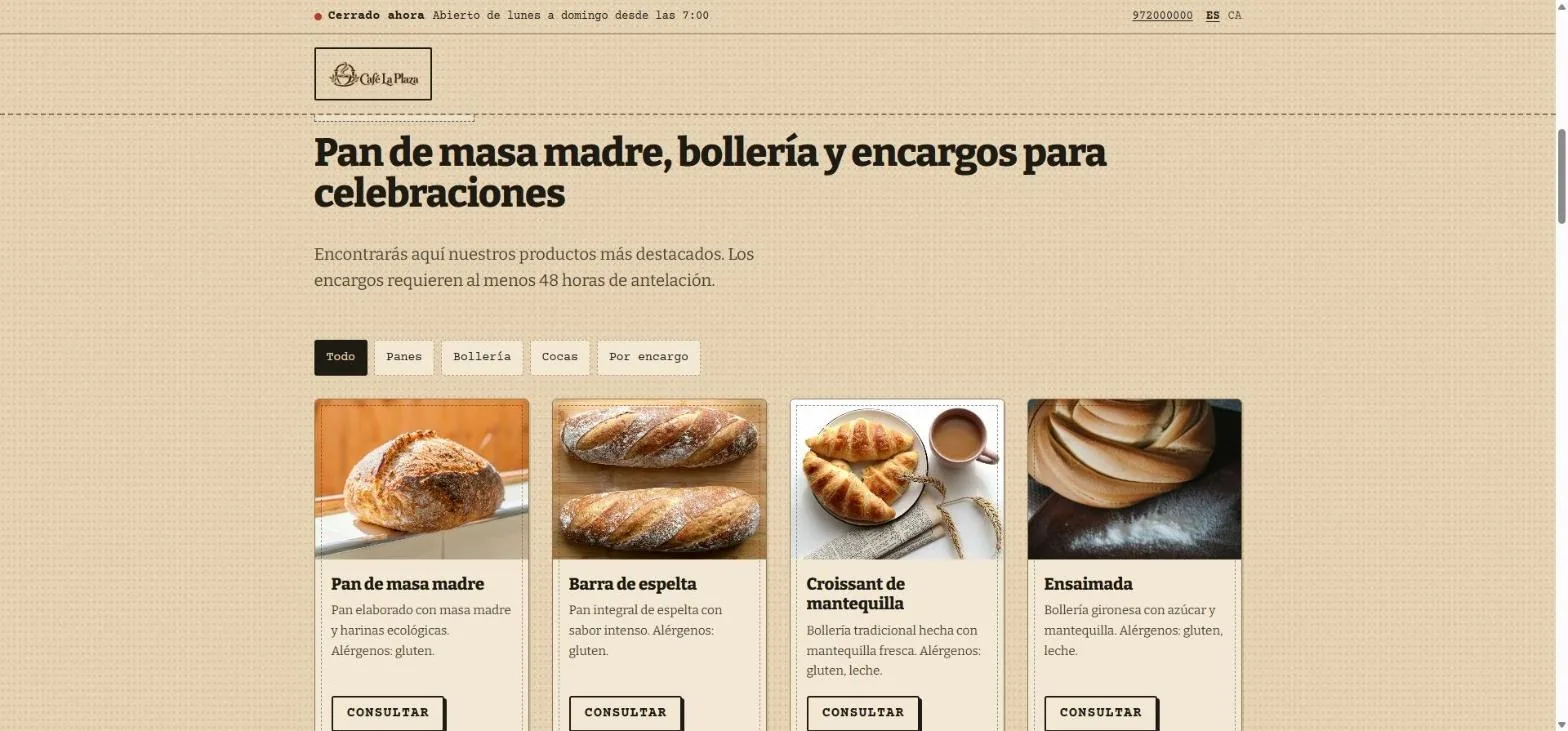
- Filtri per tipo di prodotto.
- Ogni prodotto con la sua descrizione, anche gli allergeni.
- Richiedere informazioni, invece di comprare: è un sito, non un negozio.
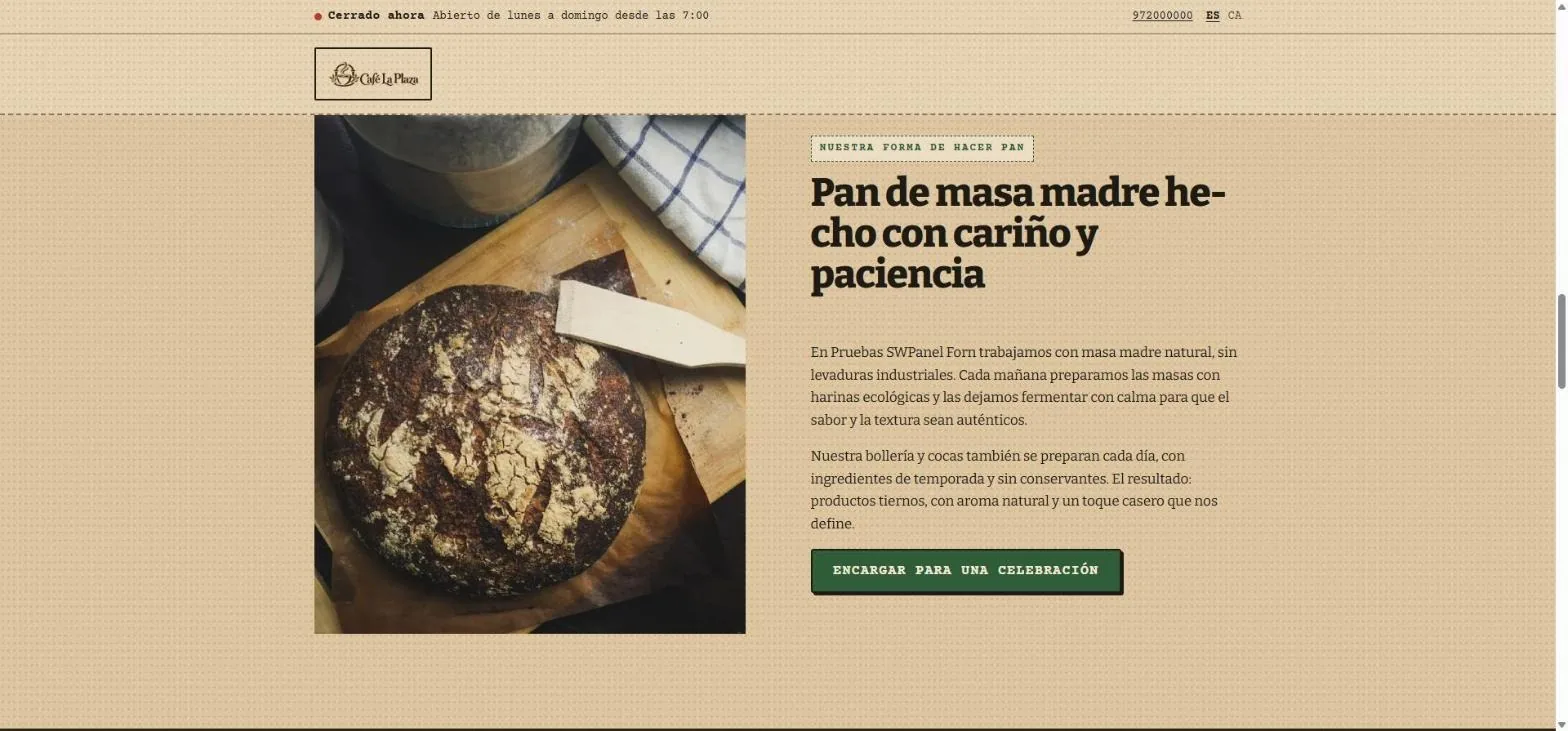
- Chi siamo, scritto con ciò che racconti della tua attività.
- Un invito all'azione verso gli ordini.

- Galleria con foto del locale e dei prodotti.
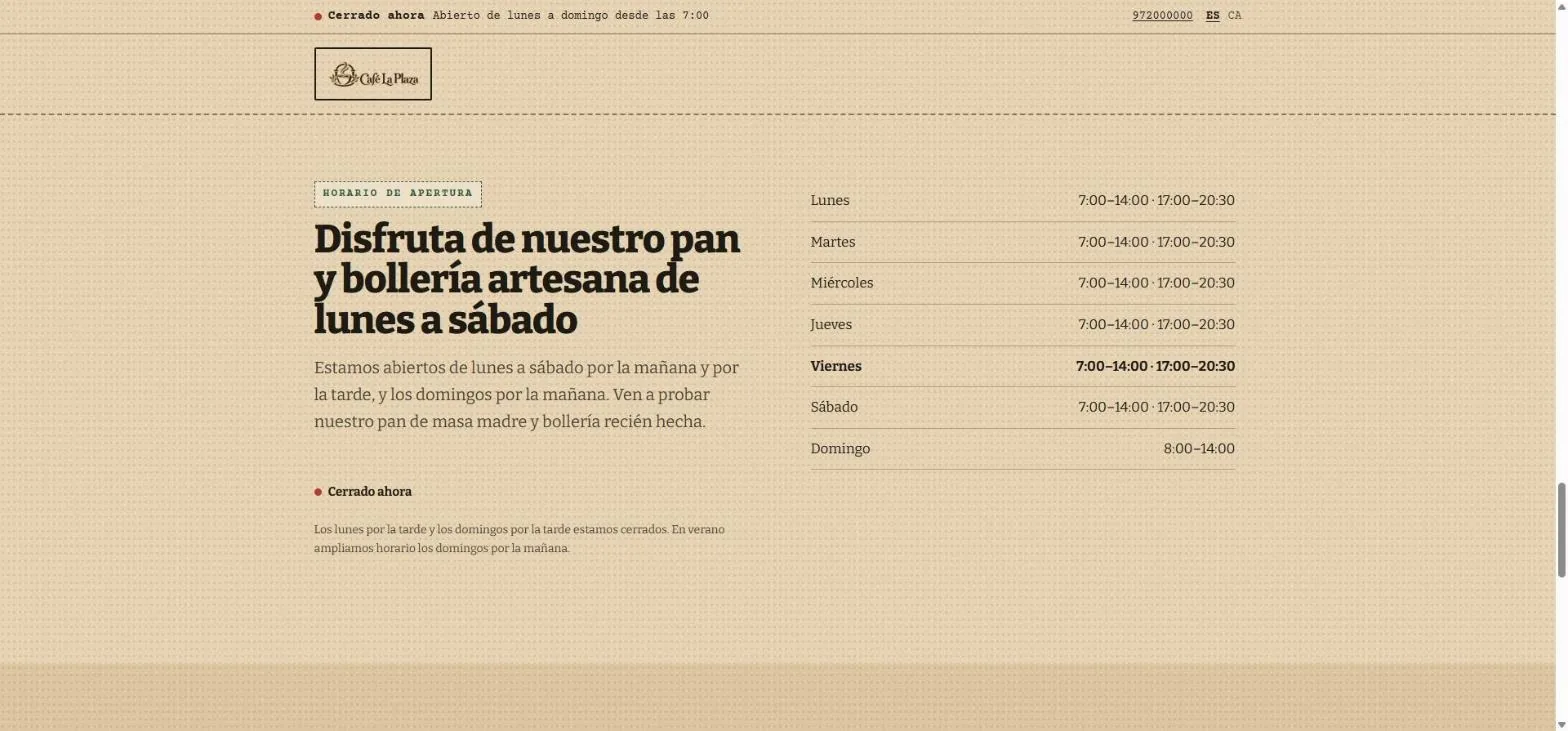
- L'orario in tabella, e anche in dati strutturati per Google.
- Chiuso ora: lo stato si calcola al momento.
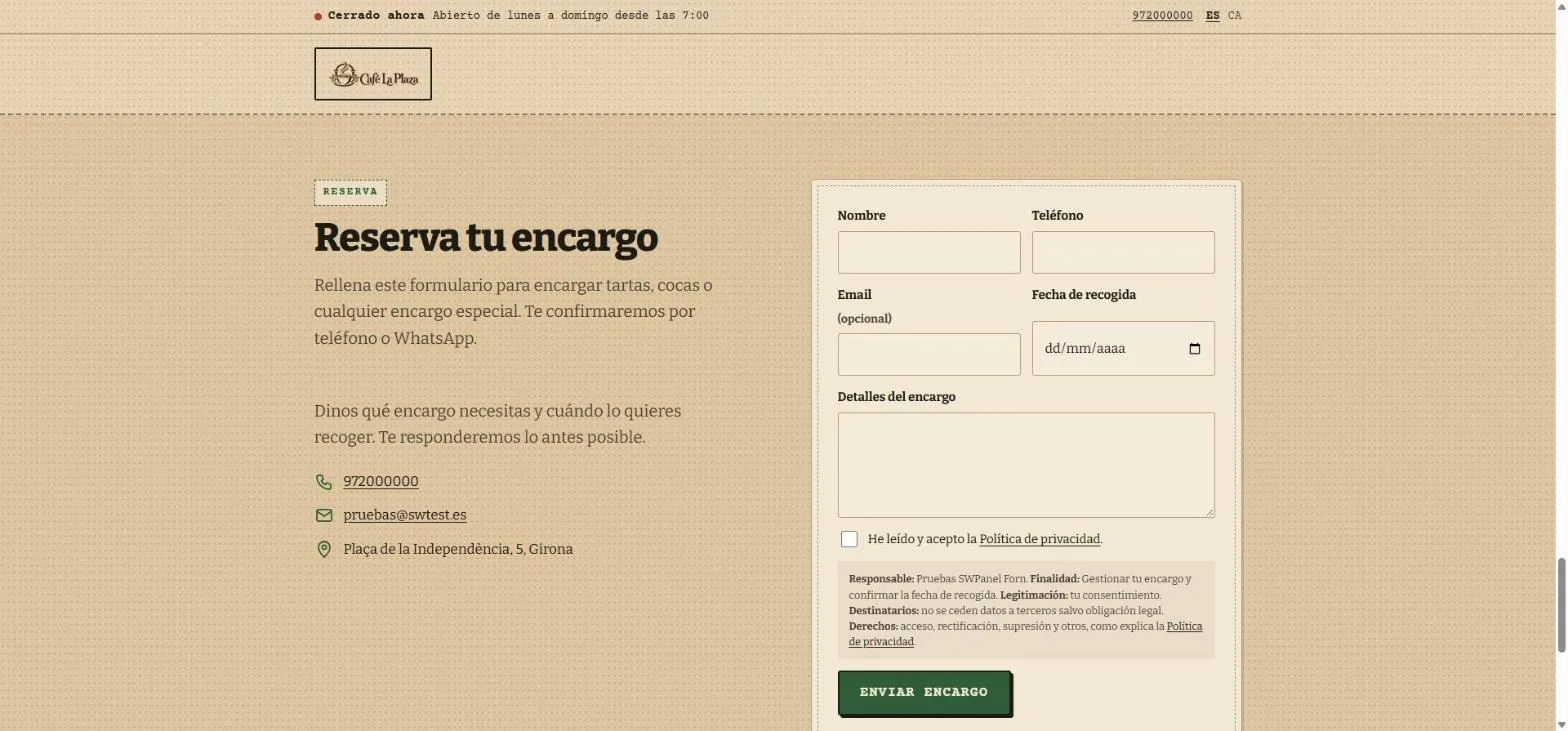
- Modulo d'ordine con data di ritiro.
- Informativa sulla protezione dei dati accanto al modulo.
- Contatto con ciò che hai fornito: se manca un dato, non compare.
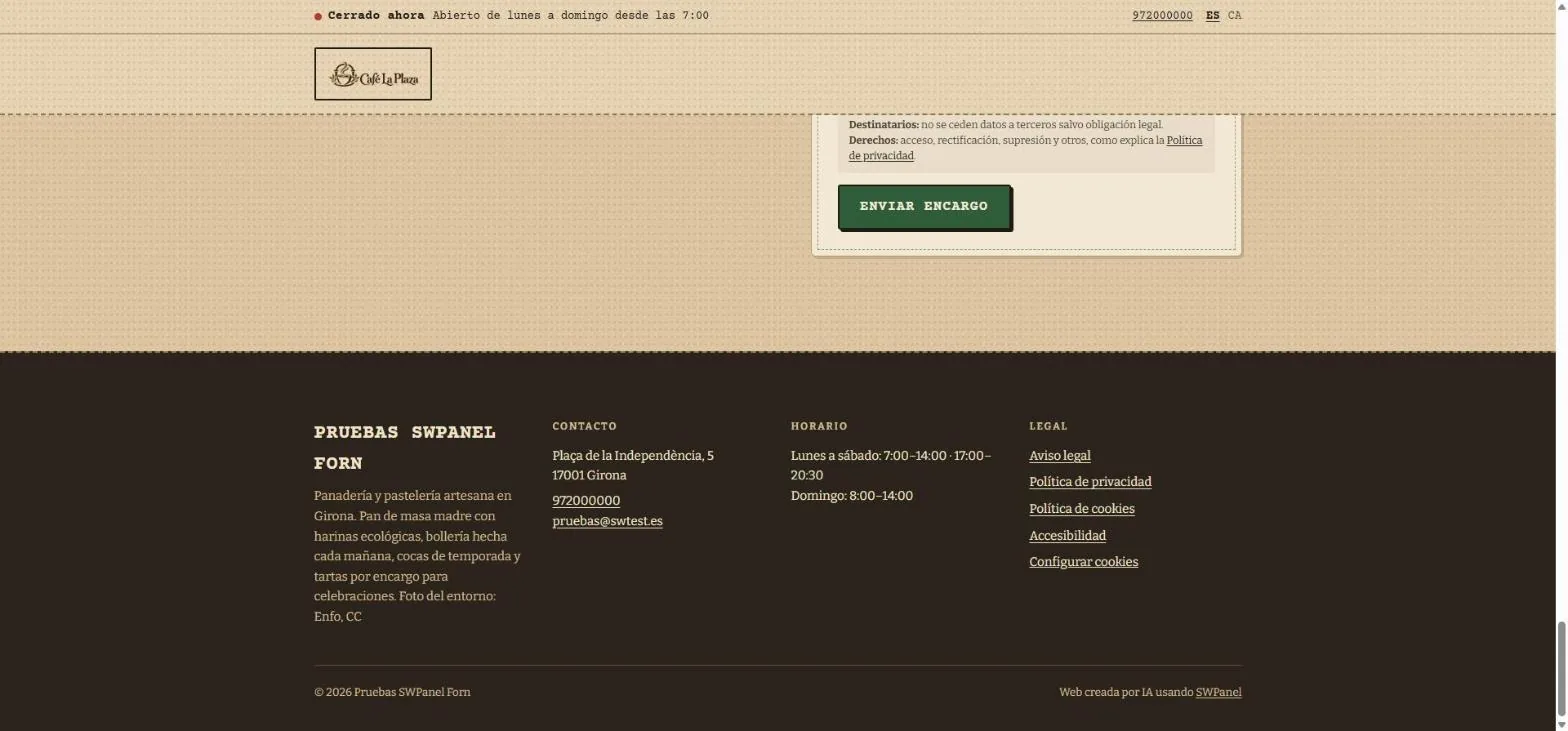
- Note legali e accessibilità, e «Configura i cookie».
- «Sito creato dall'IA con SWPanel», su tutti i siti.
- L'orario, riassunto.
Come si crea
Sette schermate, e l'IA fa il resto
Tutto inizia nel menu del servizio di hosting, in «Crea un sito con IA». Queste sono le schermate reali della procedura guidata, con i dati del sito di esempio.
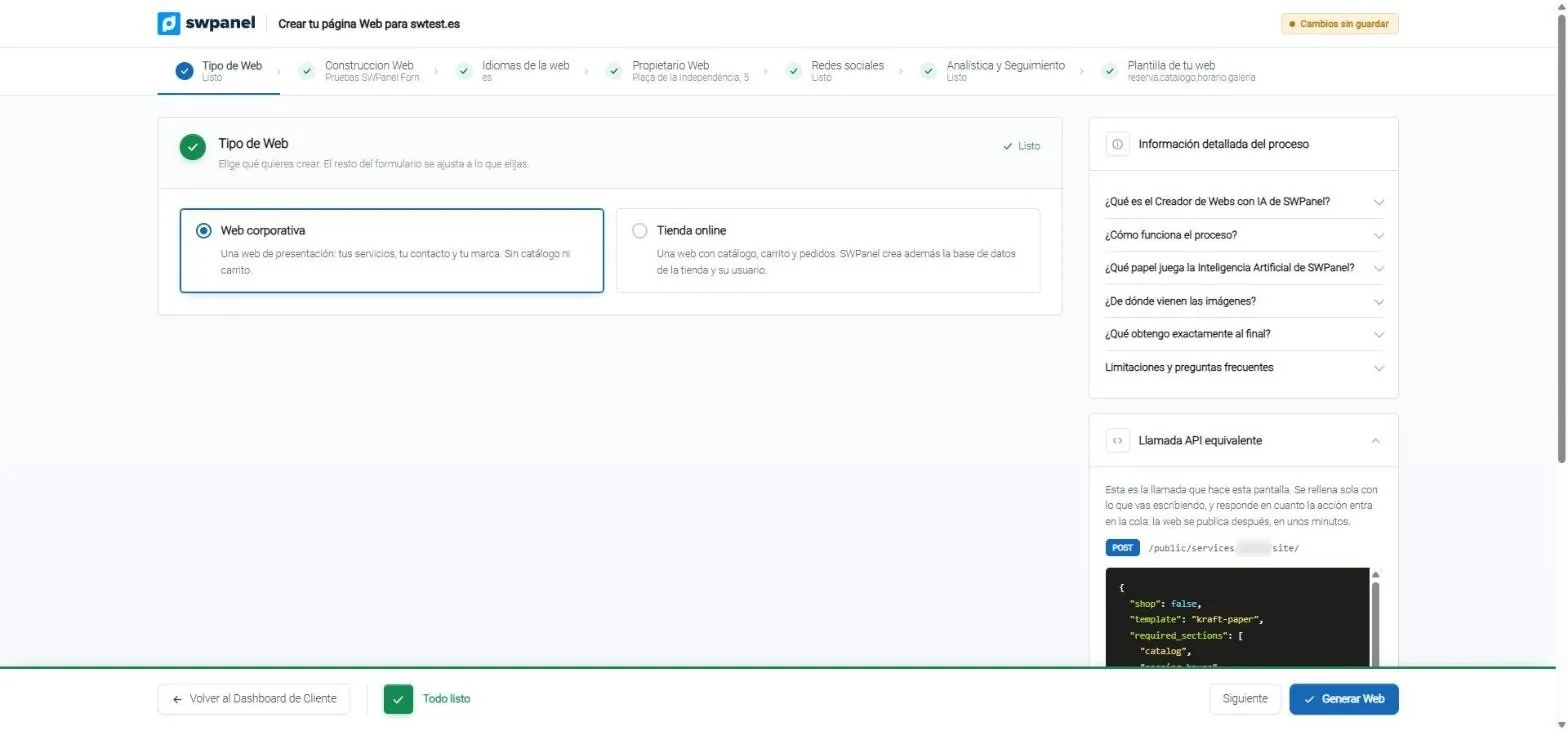
- Sito aziendale o negozio online: la stessa procedura guidata per entrambi.
- Sette passaggi. Quelli già pronti si segnano in verde.
- Informazioni sul processo: cosa fa l'IA, da dove arrivano le immagini e cosa ottieni.
- La chiamata API equivalente, scritta mentre compili il modulo.
- Genera sito quando tutto è pronto.
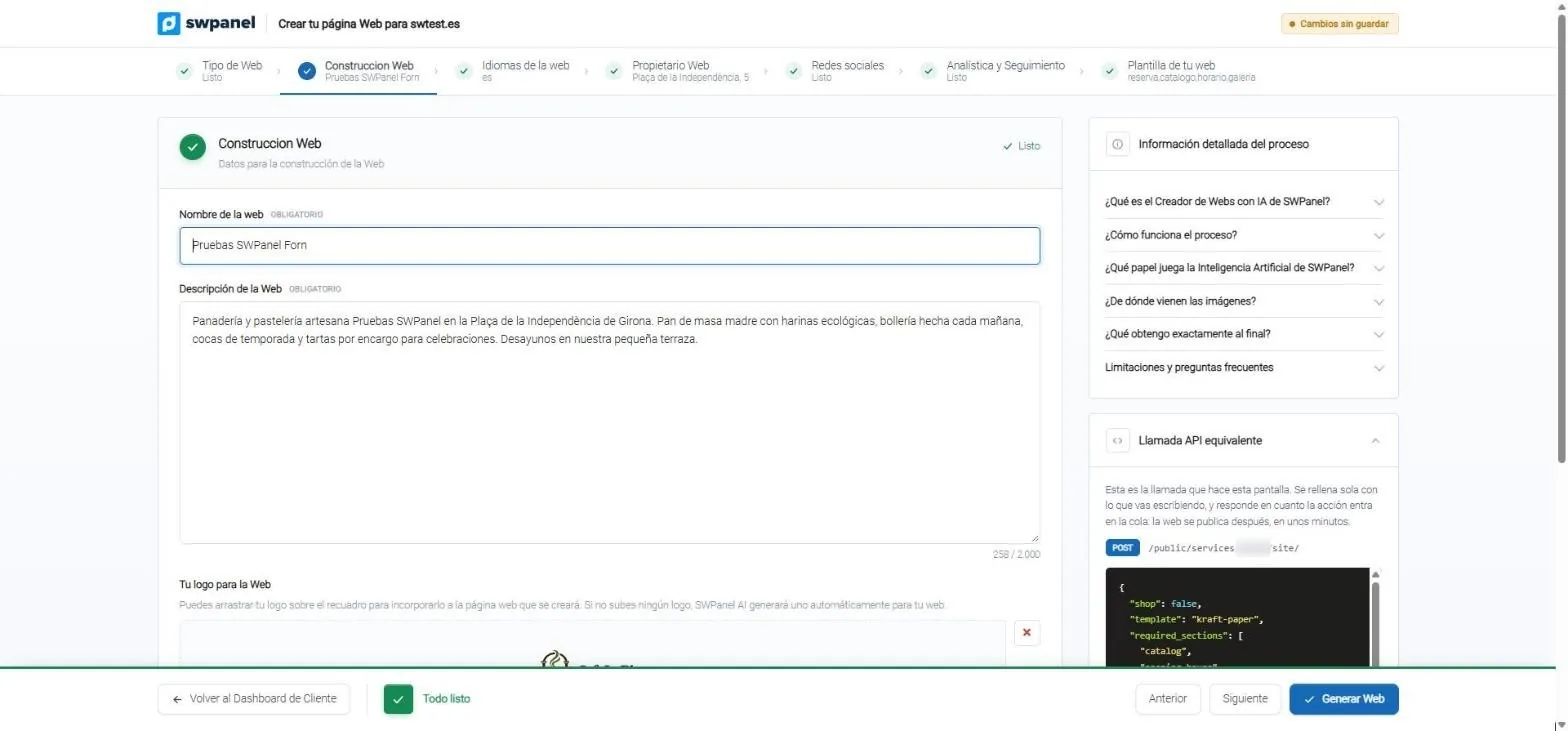
- Il nome del sito.
- La descrizione dell'attività: con essa scrive l'IA. Fino a 2.000 caratteri.
- Il tuo logo, o uno nuovo: se non ne carichi nessuno, l'IA ne genera uno.
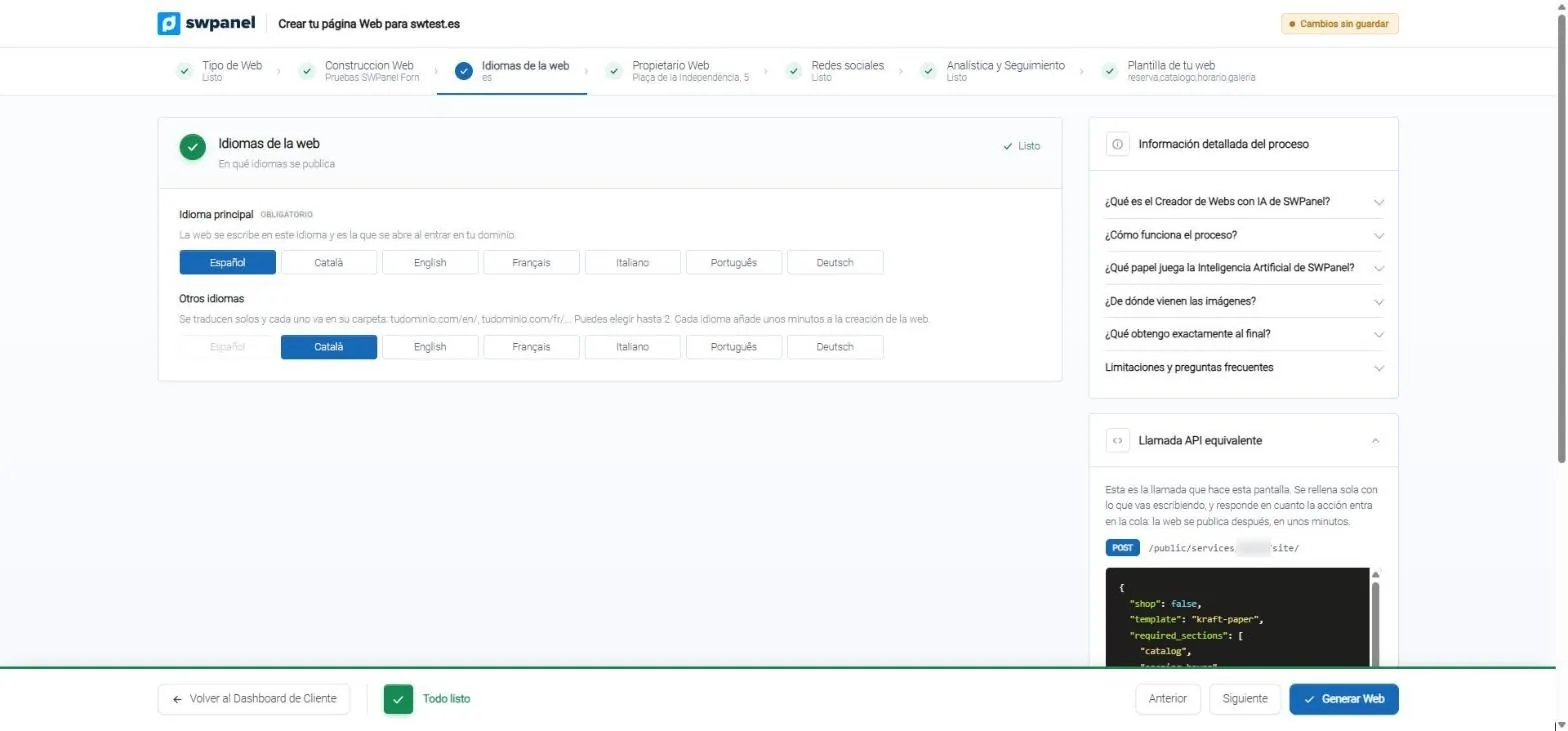
- Lingua principale: quella che si apre entrando nel tuo dominio.
- Fino a due lingue in più, ciascuna nella sua cartella: /en/, /fr/…
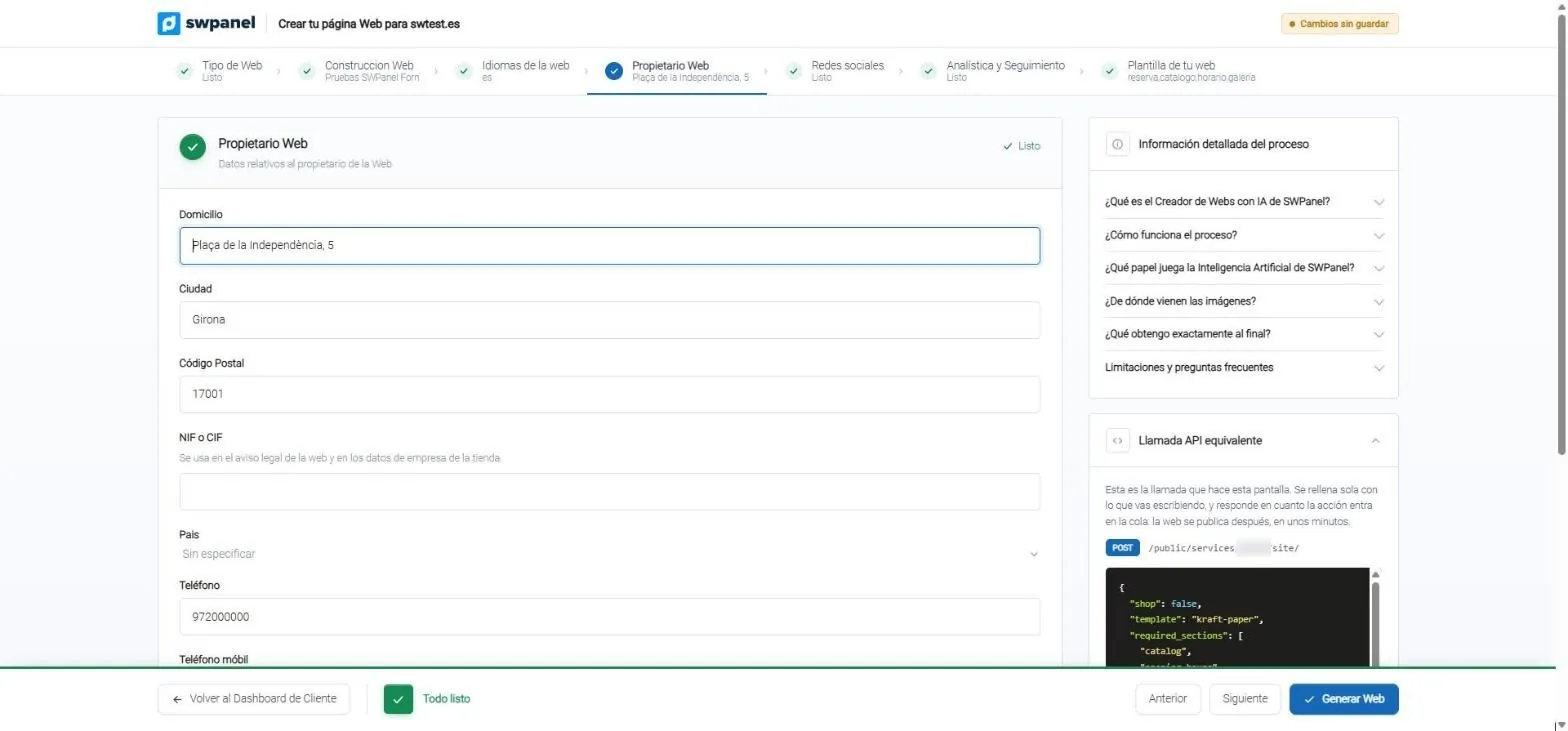
- Indirizzo, città e CAP per il contatto, la mappa e Google.
- NIF o CIF per l'avviso legale.
- Telefoni: se non li fornisci, non compaiono.
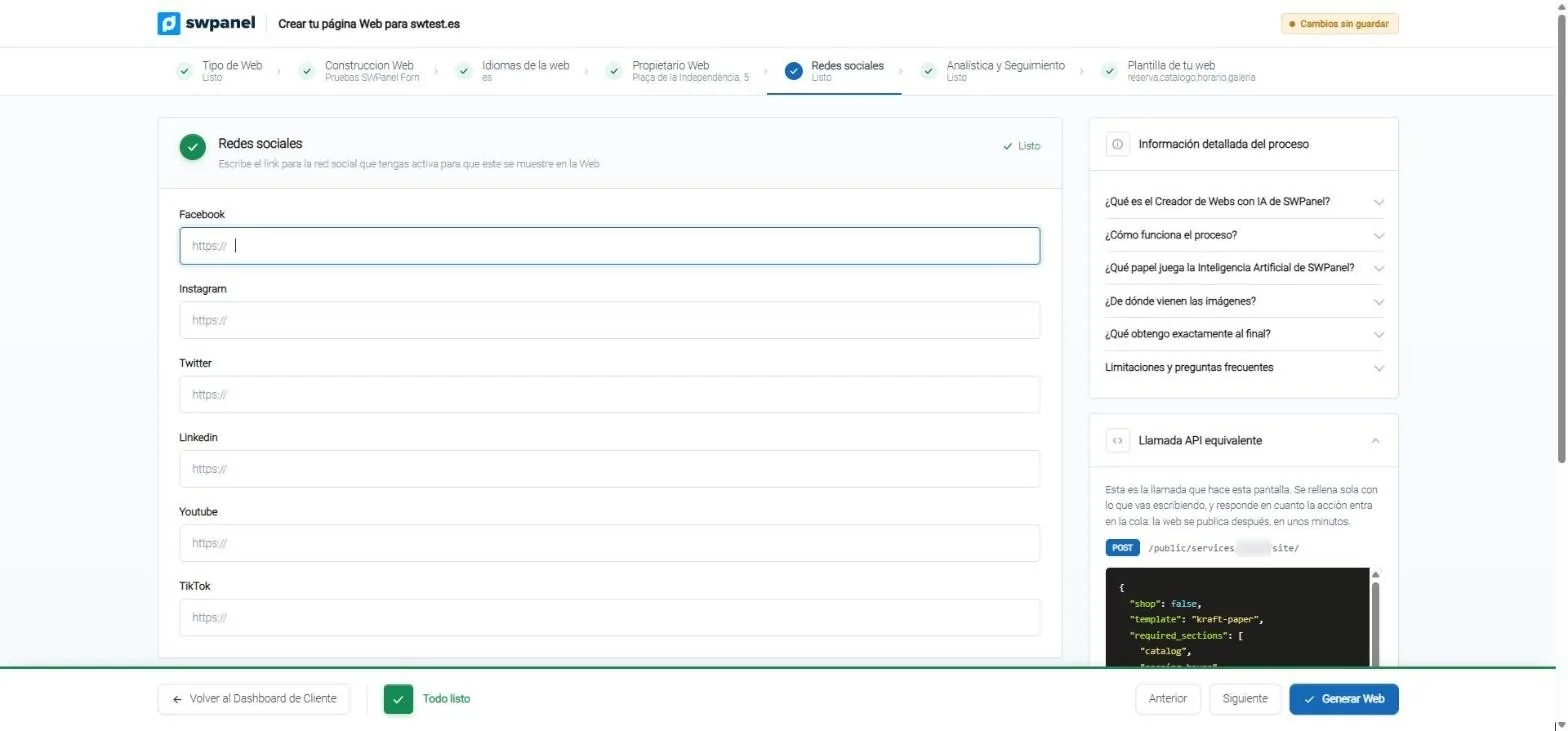
- Solo i social che hai attivi: senza link di esempio.
- Facebook, Instagram, Twitter, LinkedIn, YouTube e TikTok.
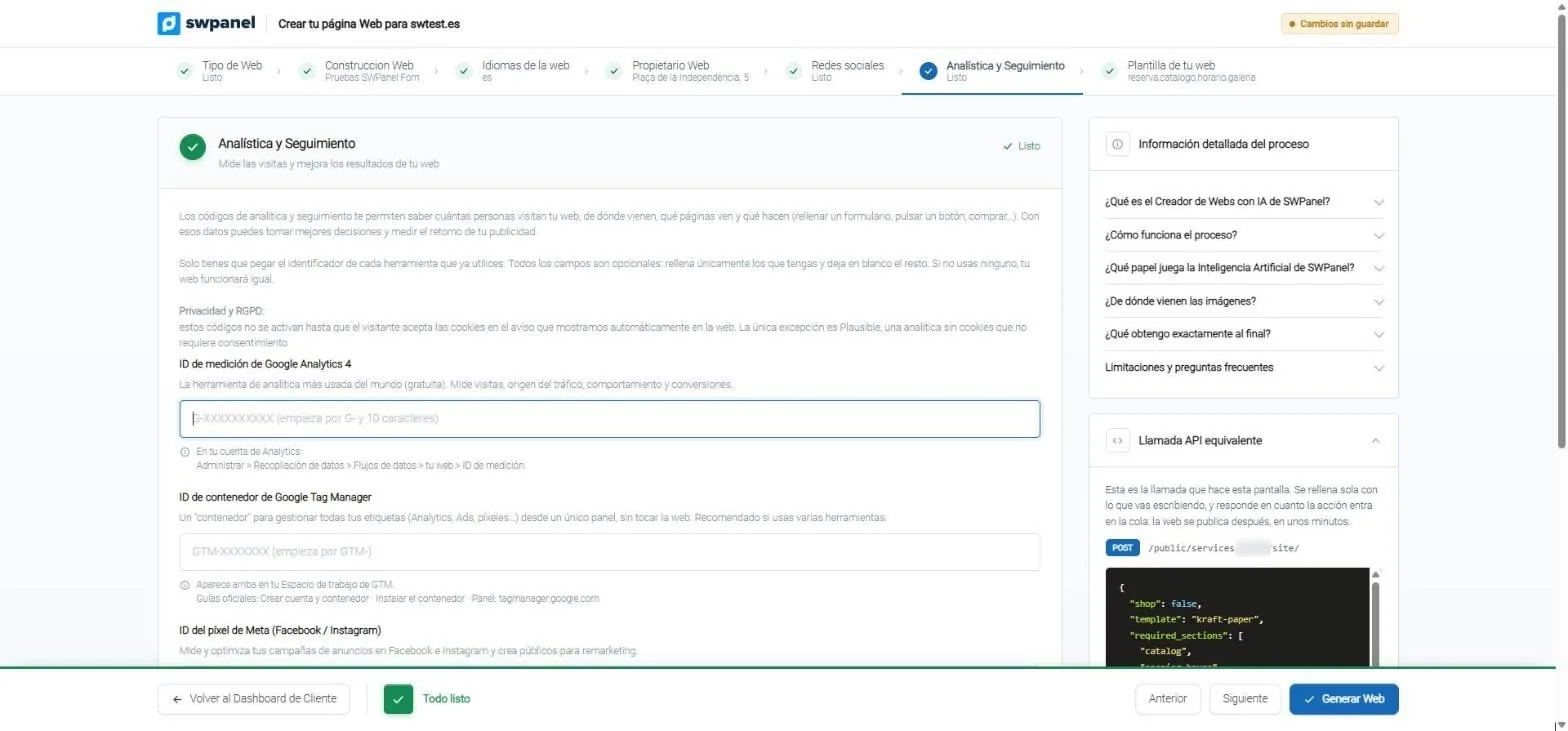
- Privacy e GDPR: i codici attendono che il visitatore accetti i cookie.
- Google Analytics 4, con dove trovare l'ID.
- Tag Manager, Meta Pixel, Clarity e Plausible.
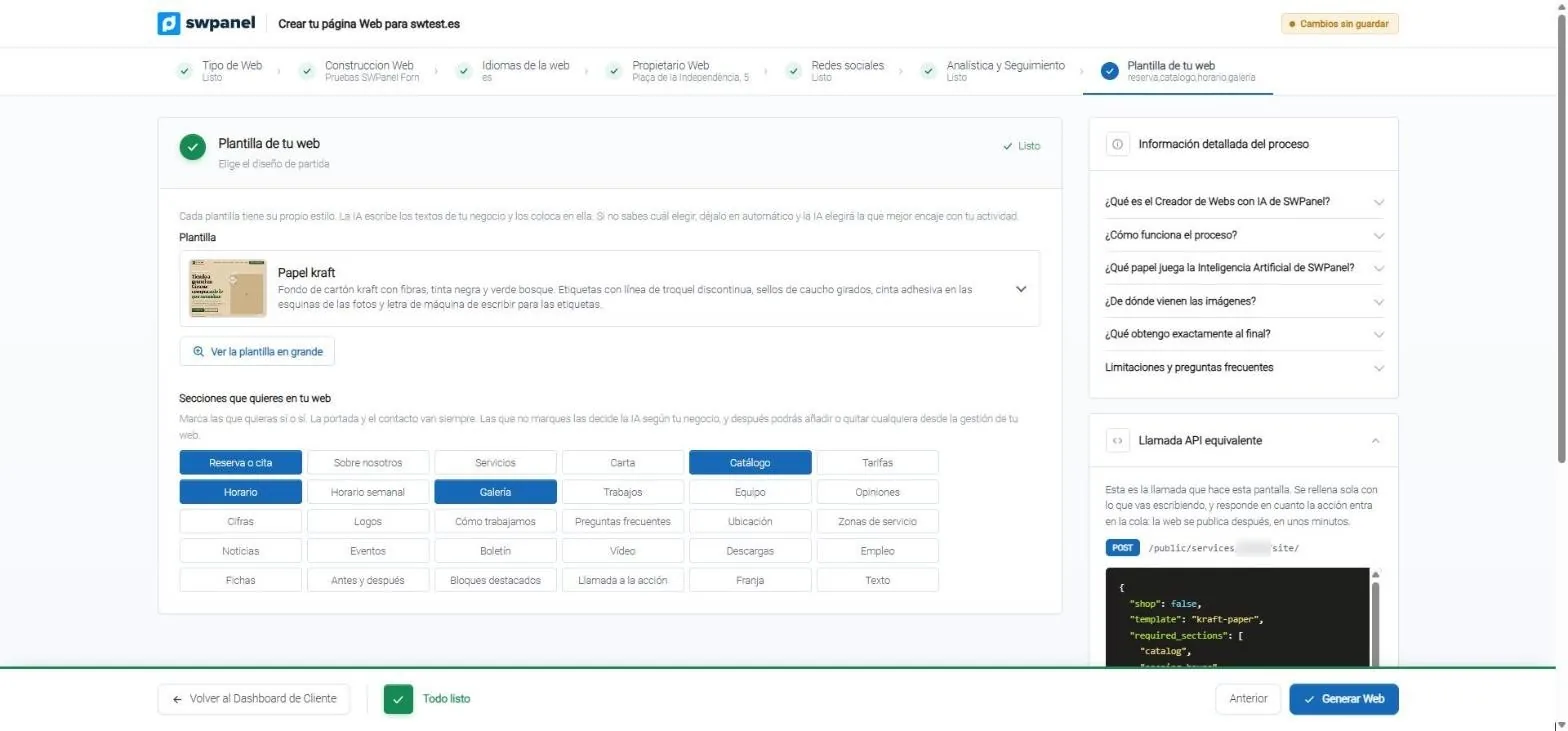
- Il modello di partenza, o in automatico perché lo scelga l'IA.
- Vedere il modello in grande prima di decidere.
- 30 sezioni da selezionare. La home e il contatto ci sono sempre; quelle che non selezioni, le decide l'IA.
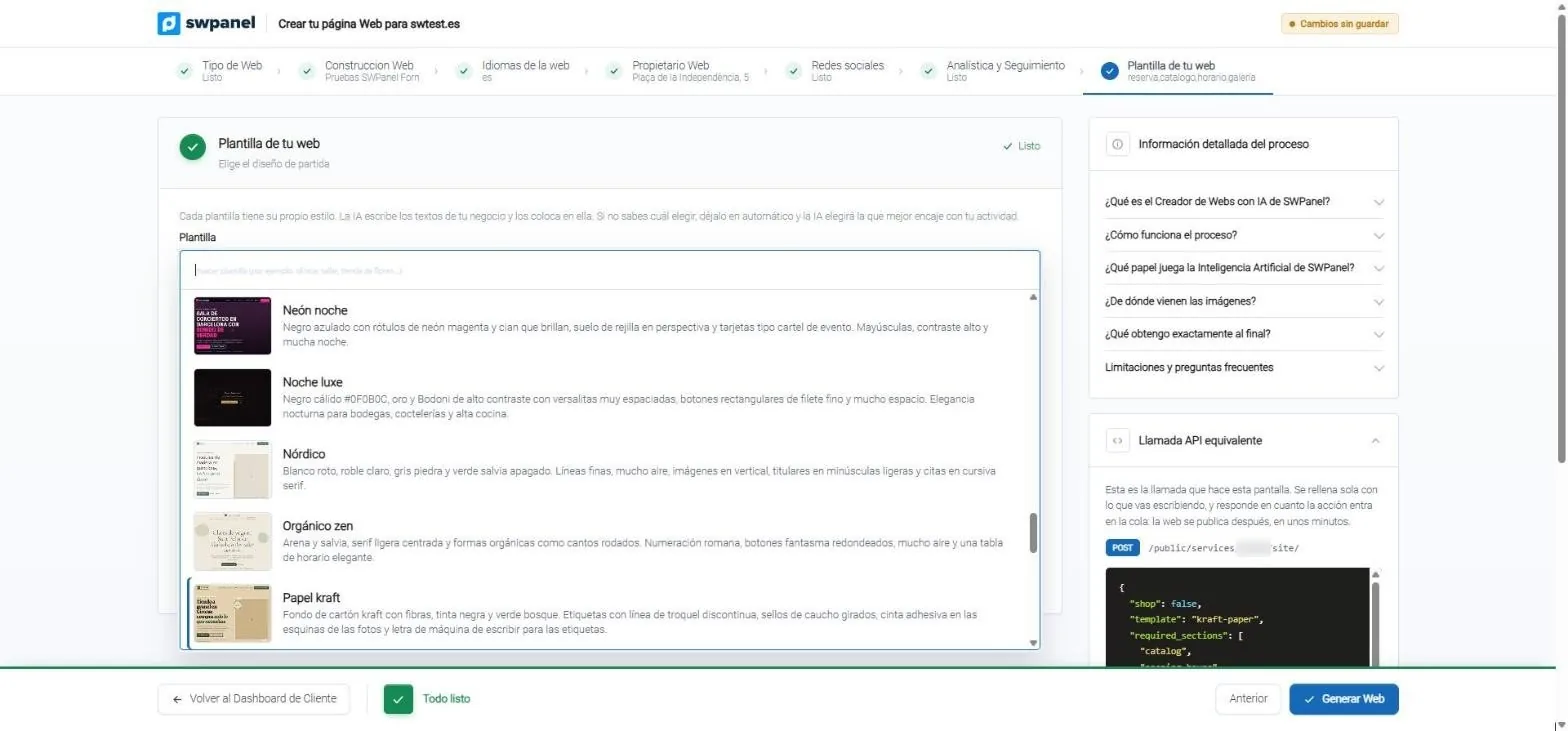
- Cerca il modello per la tua attività: «clinica», «officina», «fioraio»…
- Ogni modello con la sua miniatura e la descrizione del suo stile.
Mentre compili
- Ogni passaggio si segna in verde quando è pronto, e «Tutto pronto» sotto
- A destra, le informazioni sul processo: cosa fa l'IA, da dove arrivano le immagini, cosa ottieni e i suoi limiti
- E la chiamata API equivalente: lo stesso si può fare via API
Premendo «Genera sito»
- L'azione entra nella Coda di azioni: «Il sito è in fase di creazione con Intelligenza Artificiale»
- Il tuo dominio mostra un avviso di SWPanel, non un sito a metà
- Si pubblica da sola e ti arriva un'e-mail
- La stessa procedura guidata, con i tuoi dati, serve poi per rifarlo: «Aggiornare il sito con IA»
Non si può ordinare un secondo sito contemporaneamente sullo stesso hosting. I piani che hanno già WordPress o un sito in creazione non si possono scegliere.
Cosa fa l'IA
L'IA scrive. SWPanel mette ciò che deve essere giusto.
La parte creativa la fa l'IA; ciò che non ammette errori, come i dati dell'attività, le note legali o la SEO tecnica, lo costruisce SWPanel tramite codice.
Ciò che fa l'IA
- Decide la struttura: almeno sei sezioni, senza ripeterne nessuna
- Scrive ogni sezione con ciò che racconti dell'attività
- Colloca foto reali in ogni spazio, ottimizzate in WebP
- Rivede il risultato e lo ripara se qualcosa non va
Ciò che mette SWPanel
- I tuoi dati così come sono: nome, telefono, e-mail, indirizzo e orario
- Intestazione SEO, dati strutturati, sitemap, robots e llms.txt
- Avviso legale, privacy, cookie e accessibilità
- Banner dei cookie, modulo, piè di pagina e crediti delle immagini
L'IA non si inventa nulla
Né il tuo telefono, né il tuo orario, né una garanzia che non offri.
-
Ciò che non fornisci non compare
Se mancano telefono, e-mail, orario o indirizzo, non compaiono da nessuna parte. Senza indirizzo non c'è mappa.
-
Domande con risposta
Le domande frequenti includono solo ciò a cui la tua descrizione permette di rispondere.
-
Senza dati di riempimento
Cifre, termini e garanzie di esempio vengono svuotati. I prezzi non si inventano: restano in «Testi da completare» perché li scriva tu.
-
Il tuo orario, sul serio
Viene convertito in dati strutturati per Google e il sito dice se sei aperto o chiuso.
- 95 s Un sito di 9 sezioni per crearla, in un test reale
- 150 s Tradotto in tre lingue 466 testi
- 40 Argomenti da scegliere e cambiare quando vuoi
- 30 Sezioni da scegliere, oltre alla home e al contatto
Lingue
Fino a tre lingue, tradotte da sole
Scegli la principale e fino a due altre tra spagnolo, catalano, inglese, francese, italiano, portoghese e tedesco.
Versione in catalano
Ogni lingua, nella sua cartella
La lingua principale va nella radice del dominio e le altre nella propria cartella, con selettore, hreflang e sitemap. Il tuo nome, la tua e-mail, il tuo telefono e gli indirizzi non vengono tradotti.
- Salvando una modifica si traduce solo ciò che è nuovo, in circa 15 secondi
- La formattazione del testo si conserva nelle traduzioni
- La versione in catalano, nella sua cartella.
- Selettore di lingua su tutte le pagine.
Gestirla
Il tuo sito, da SWPanel
Dopo averlo creato, «Il tuo sito» lo riunisce interamente in cinque schede: riepilogo, sezioni, design, dati dell'attività e ciò che resta da completare. Senza ricostruirlo a ogni modifica.
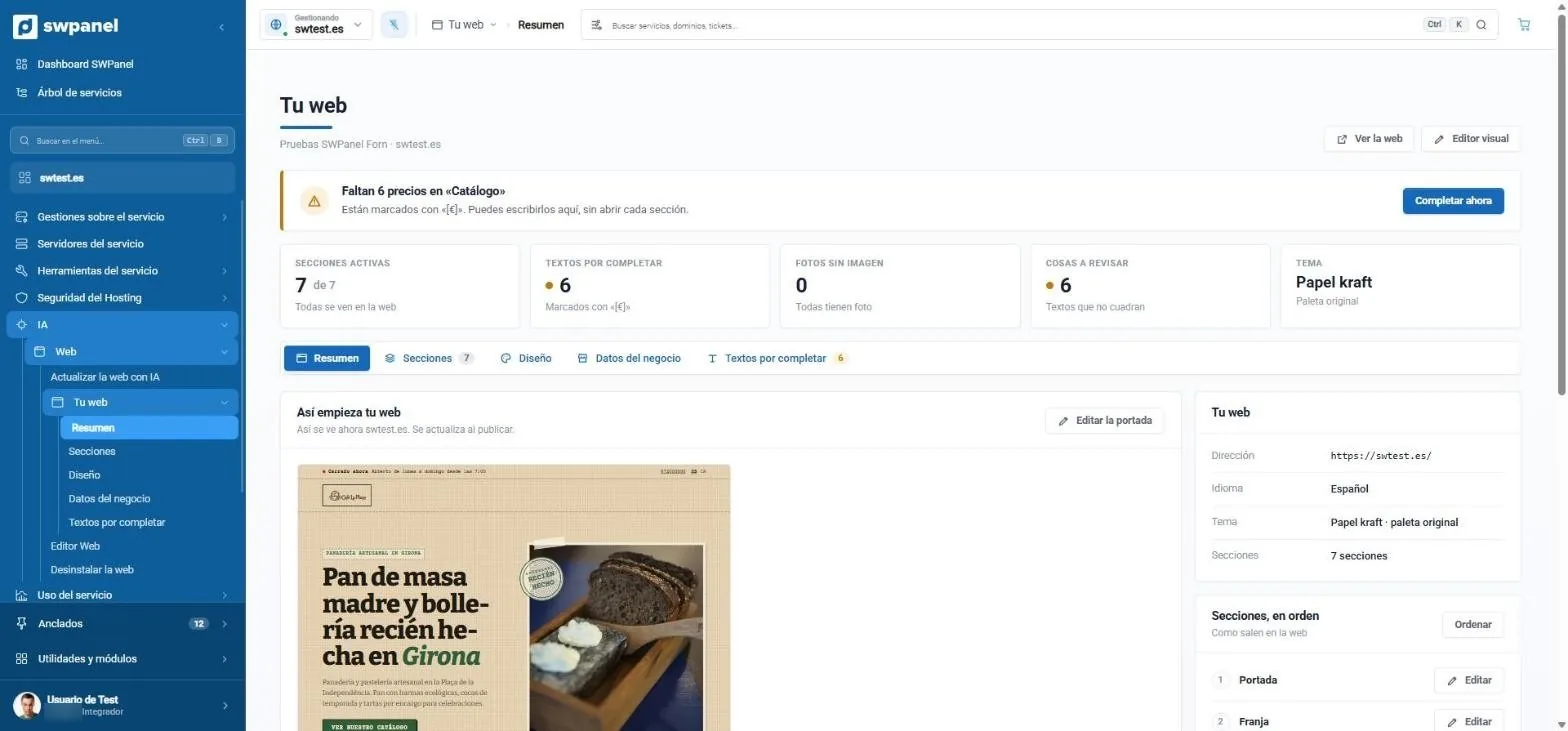
- Il sospeso, in alto: sei prezzi del catalogo che l'IA non si inventa.
- Sezioni attive, testi da completare, foto senza immagine e cose da rivedere.
- Il tema e la sua palette.
- Così inizia il tuo sito, come lo vede il visitatore.
- Indirizzo, lingua, tema e sezioni, in ordine.
- Nel menu dell'hosting: Aggiornare il sito con IA, Il tuo sito e l'Editor Web.
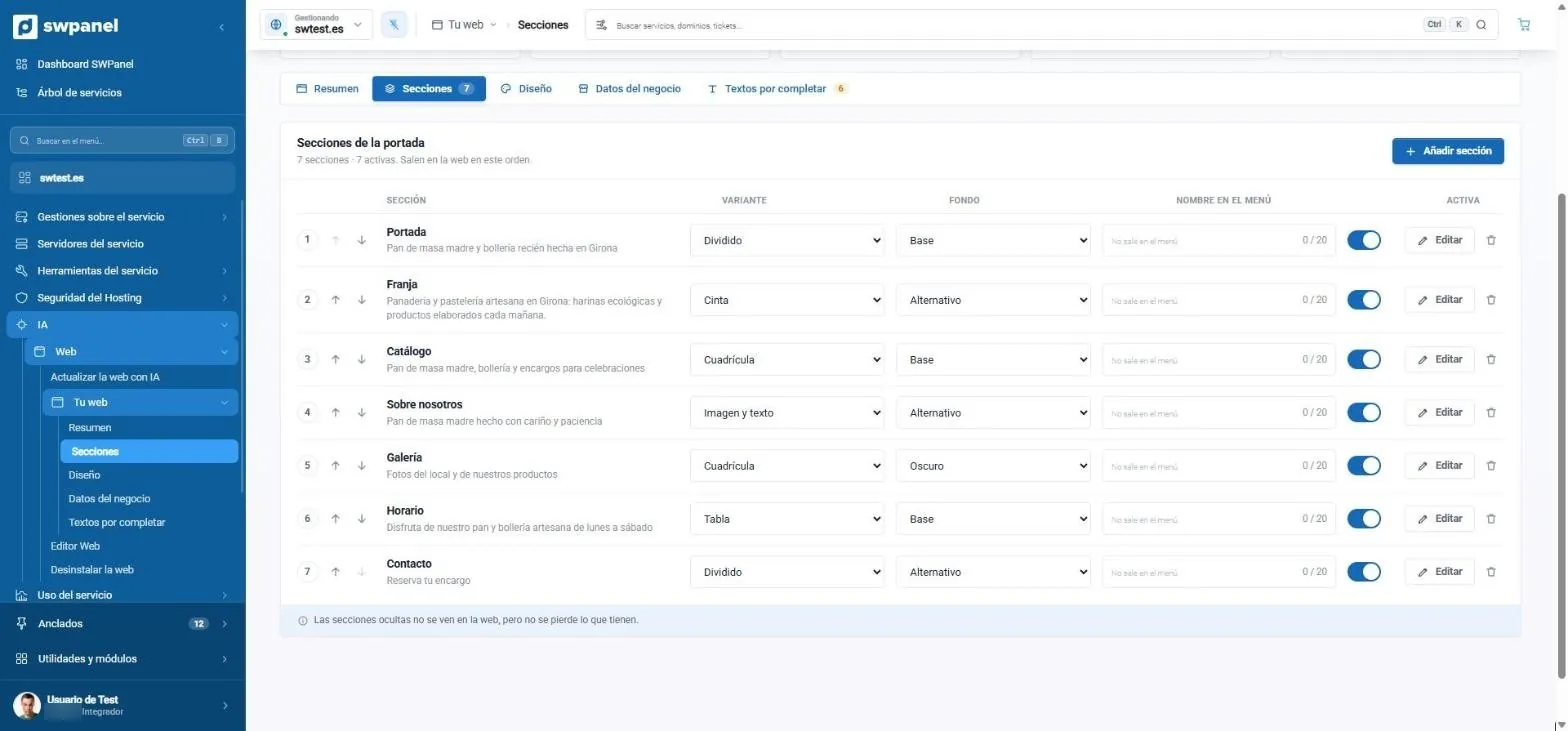
- Ordina le sezioni con le frecce.
- La variante di ciascuna: divisa, nastro, griglia, immagine e testo, tabella…
- Lo sfondo: base, alternativo o scuro.
- Attivala o disattivala: quelle nascoste non si perdono.
- Aggiungi sezione.
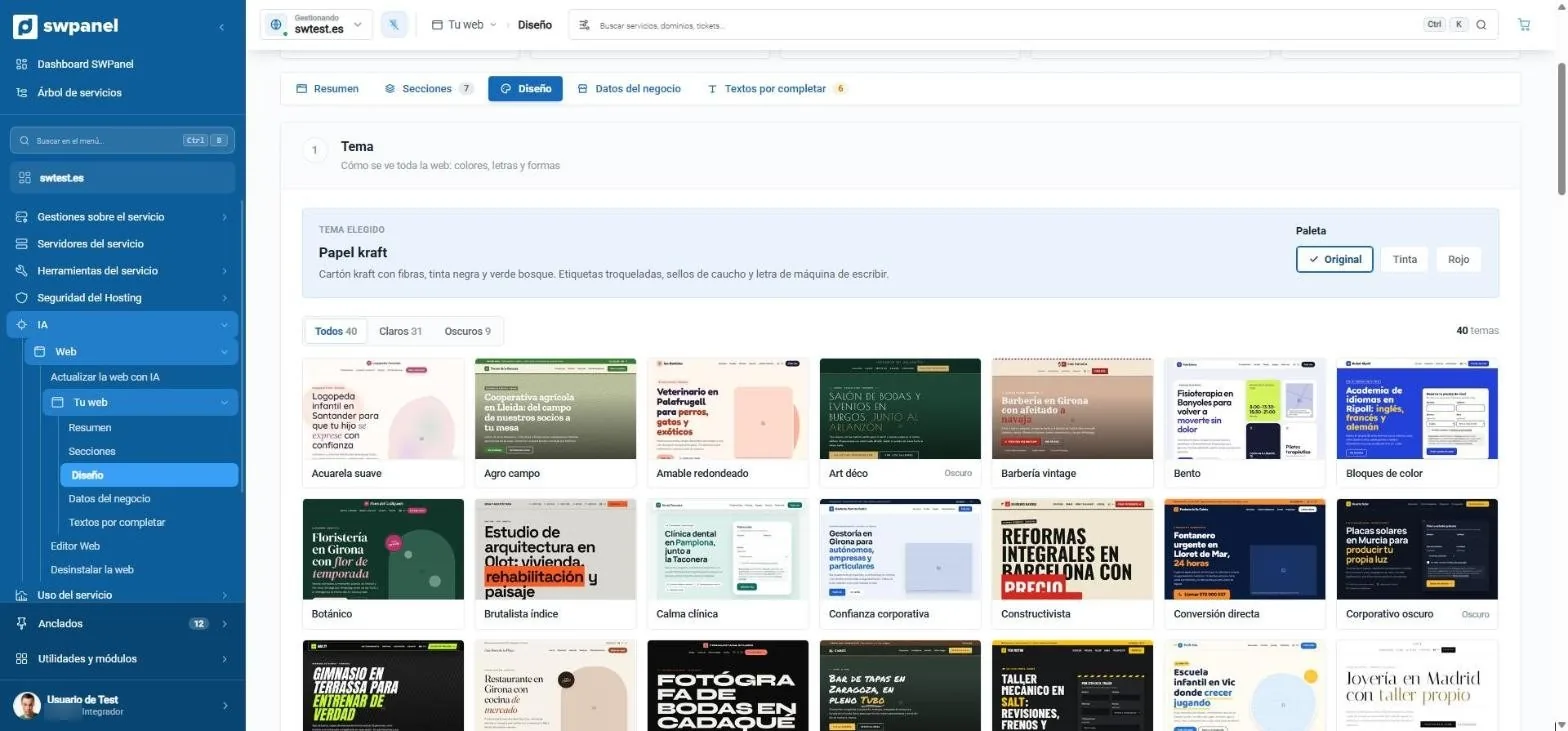
- Il tema scelto e il suo stile.
- Le palette del tema: l'originale e le sue varianti.
- 40 temi: 31 chiari e 9 scuri.
- Cambia tema con un clic e torna all'originale quando vuoi.
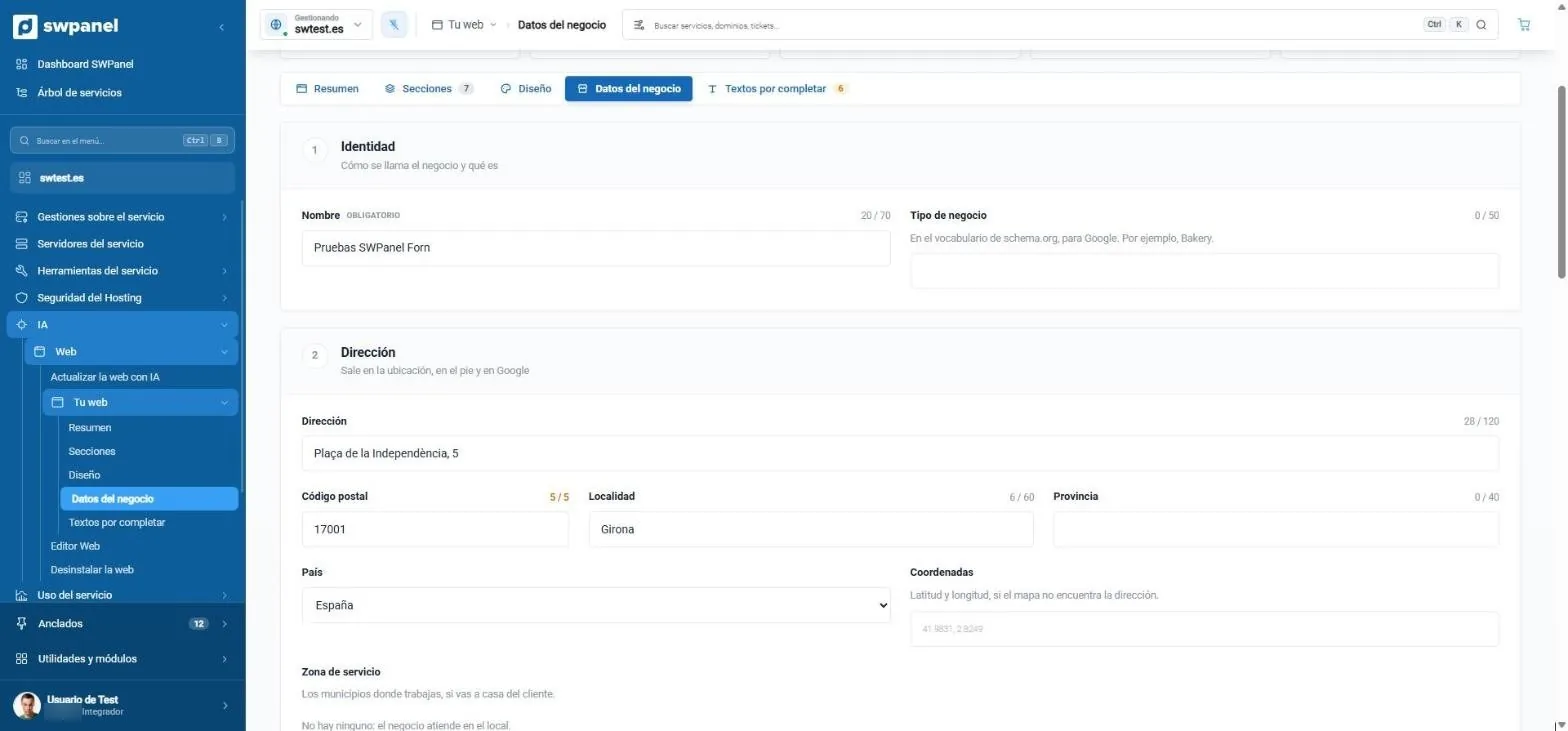
- Il nome dell'attività.
- Il tipo di attività, nel vocabolario di schema.org che Google comprende.
- L'indirizzo del piè di pagina, del contatto e di Google.
- Coordinate, se la mappa non trova l'indirizzo.
- Zona di servizio: i comuni in cui lavori.
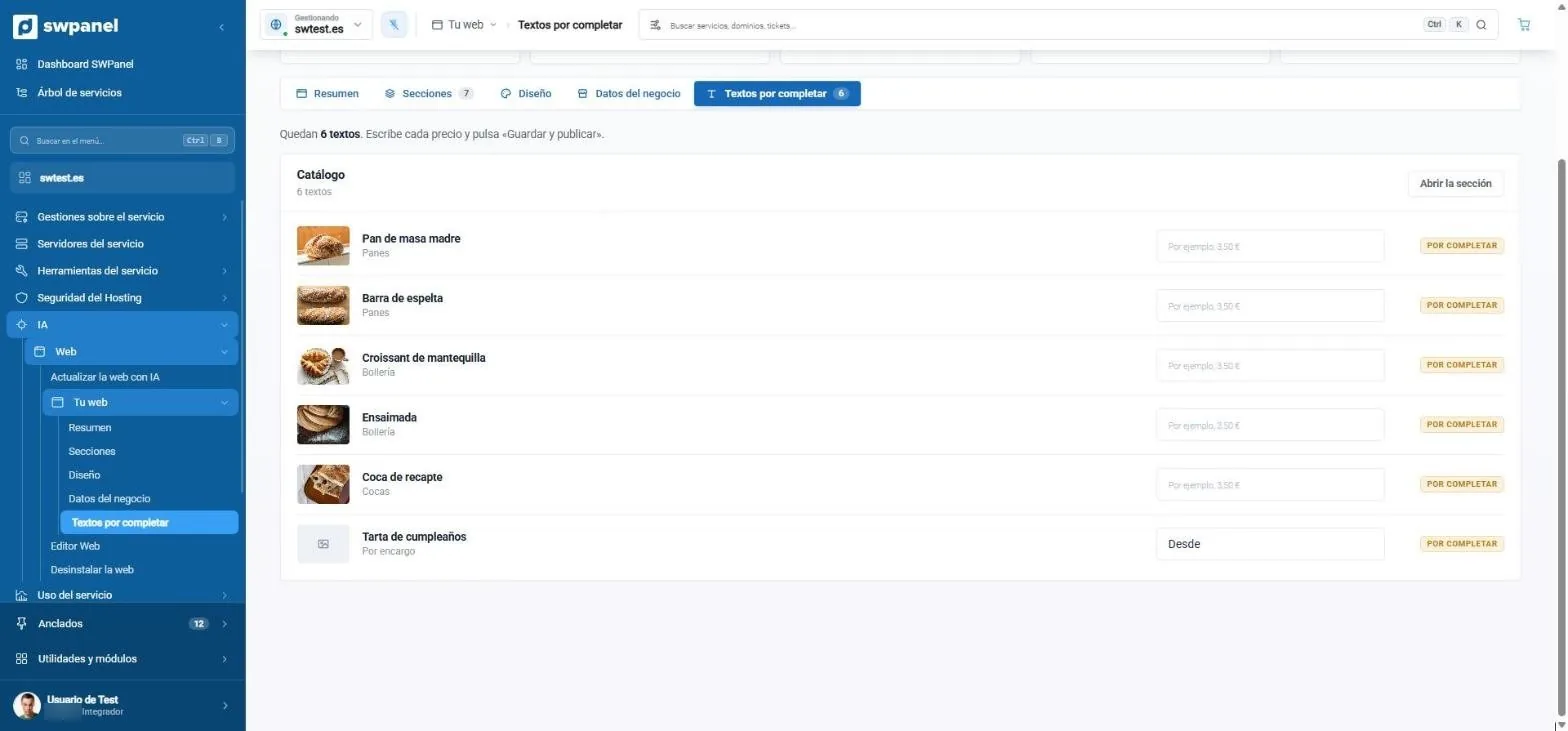
- Ciò che l'IA non può sapere, in un elenco: qui, i prezzi.
- Scrivi ogni prezzo e premi «Salva e pubblica».
- Da completare, finché non lo compili.
| Scheda | Cosa fai |
|---|---|
| Riepilogo | Lo stato del sito: sezioni attive, testi da completare, foto senza immagine, cose da rivedere e il tema. Il sospeso compare in alto, con un pulsante per completarlo. |
| Sezioni | Riordinarle, attivarle o disattivarle, scegliere variante e sfondo, decidere se compaiono nel menu e con quale nome, e aggiungerne altre. Ogni sezione con i suoi elenchi: aggiungere, spostare su, spostare giù o rimuovere elementi e foto. |
| Design | Passare a uno qualsiasi dei 40 temi, 31 chiari e 9 scuri, scegliere la palette e tornare all'originale. |
| Dati dell'attività | Il nome, il tipo di attività per Google, l'indirizzo, le coordinate e la zona di servizio. |
| Testi da completare | Ciò che l'IA non può sapere, come i prezzi, in un elenco da compilare senza aprire ogni sezione. |
Le modifiche vengono pubblicate premendo «Salva e pubblica», in tutte le lingue. Fino ad allora, «Scarta» le annulla.
Editor visivo
Fai clic, scrivi e pubblica
L'Editor Web mostra il tuo sito vero dentro SWPanel, anche se il dominio non punta ancora all'hosting.
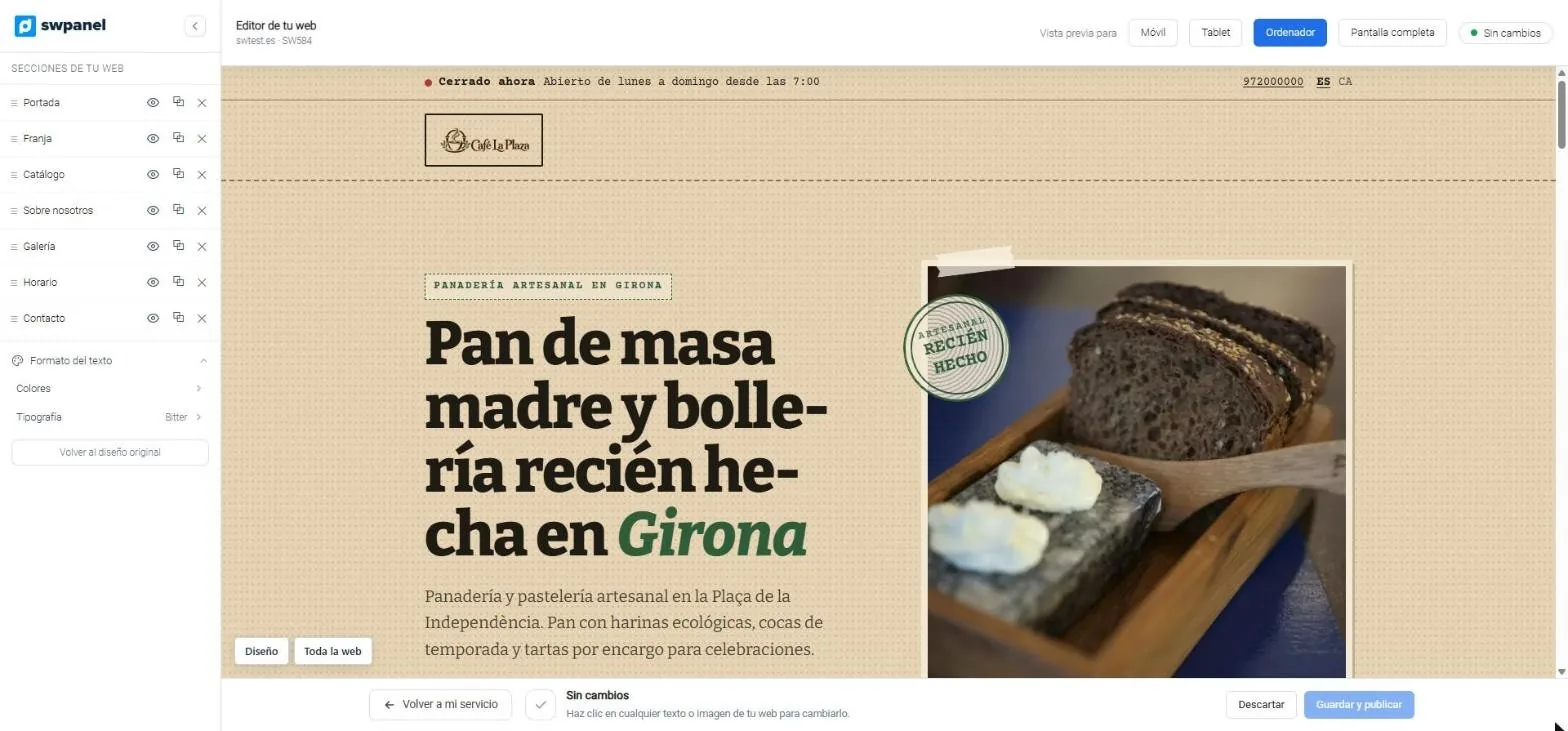
- Le sezioni: riordinale, nascondile, duplicale o rimuovile.
- Colori e tipografia per tutto il sito.
- Vista cellulare, tablet o computer, o schermo intero.
- Il tuo sito vero, dentro SWPanel.
- Salva e pubblica, o scarta.
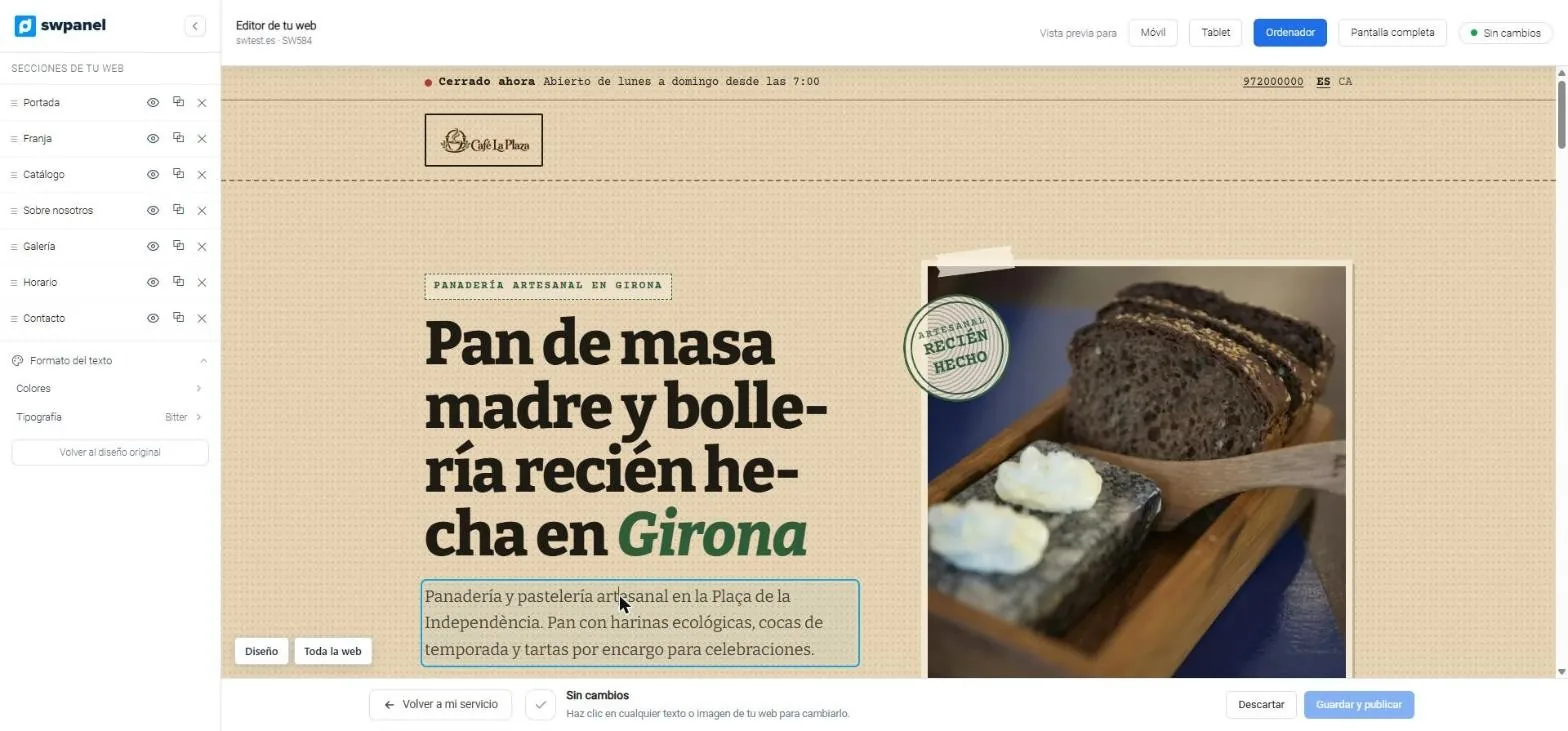
- Clic su un testo e lo scrivi sul posto.
- L'aiuto, sempre in vista: fai clic su qualsiasi testo o immagine.
- Design e Tutto il sito: gli stili dell'elemento o di tutto il sito.
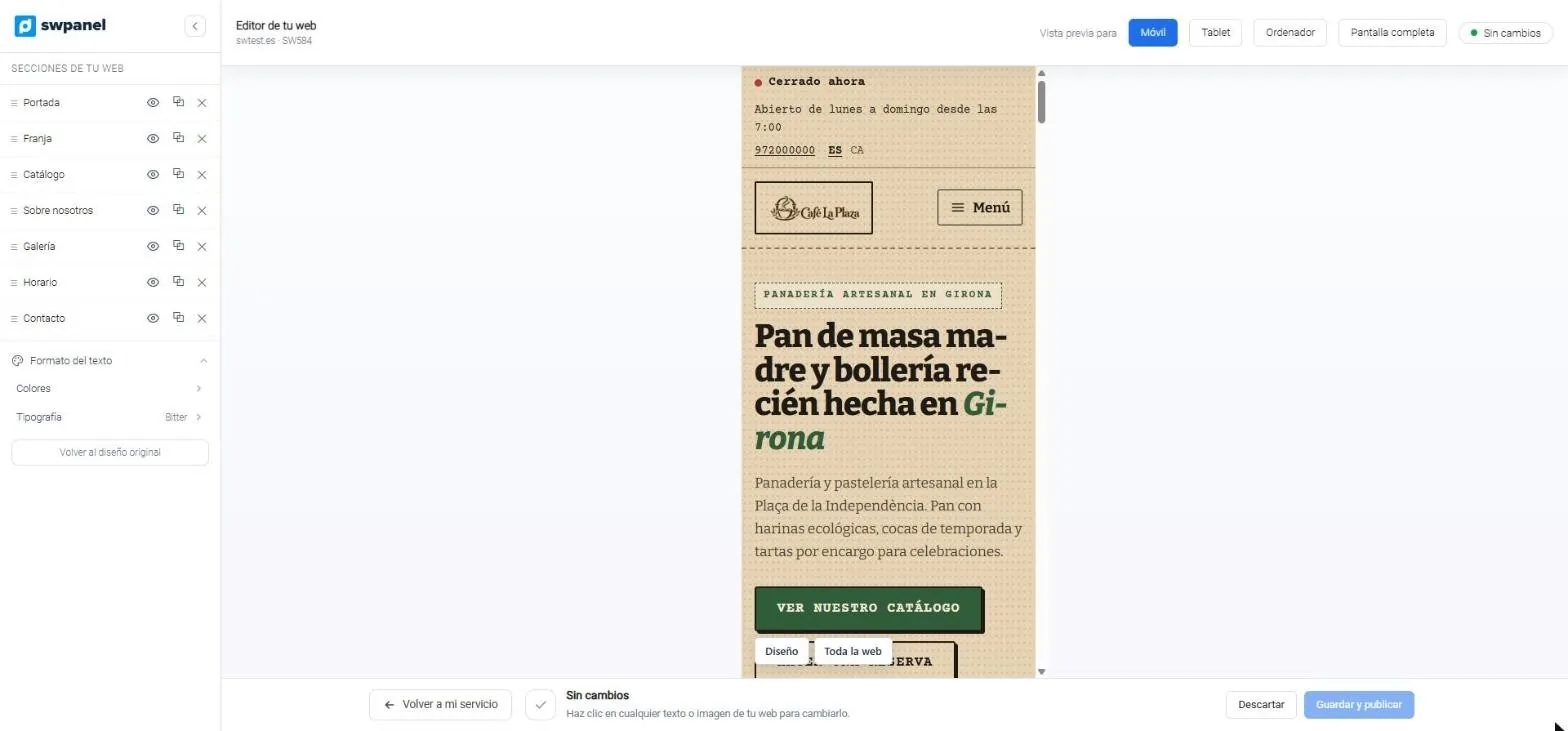
- Vista cellulare: il menu si ripiega e il titolo si adatta.
- Cambia vista senza uscire dall'editor.
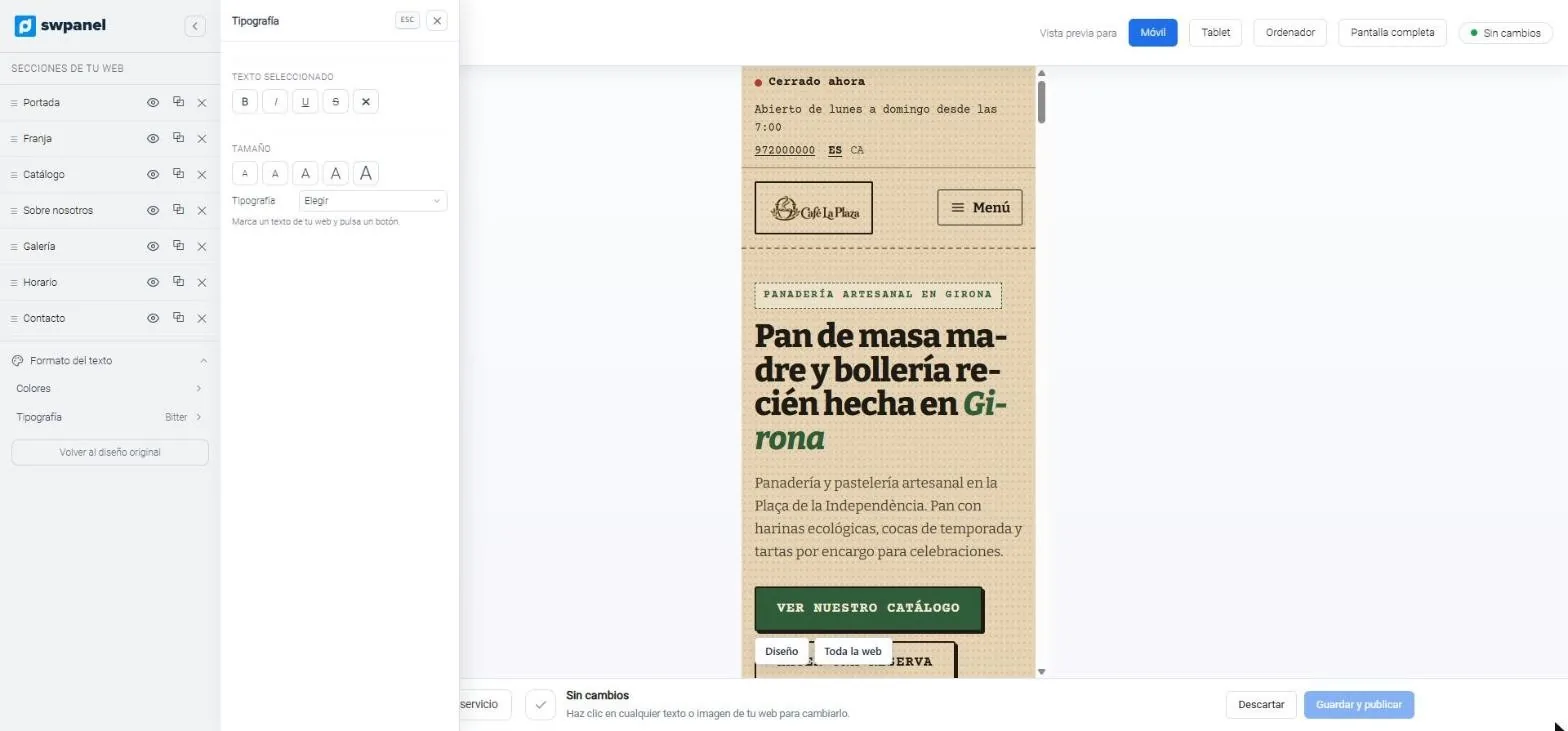
- Grassetto, corsivo, sottolineato e barrato sul testo selezionato.
- Cinque dimensioni e la tipografia.
- In vista cellulare mentre modifichi.
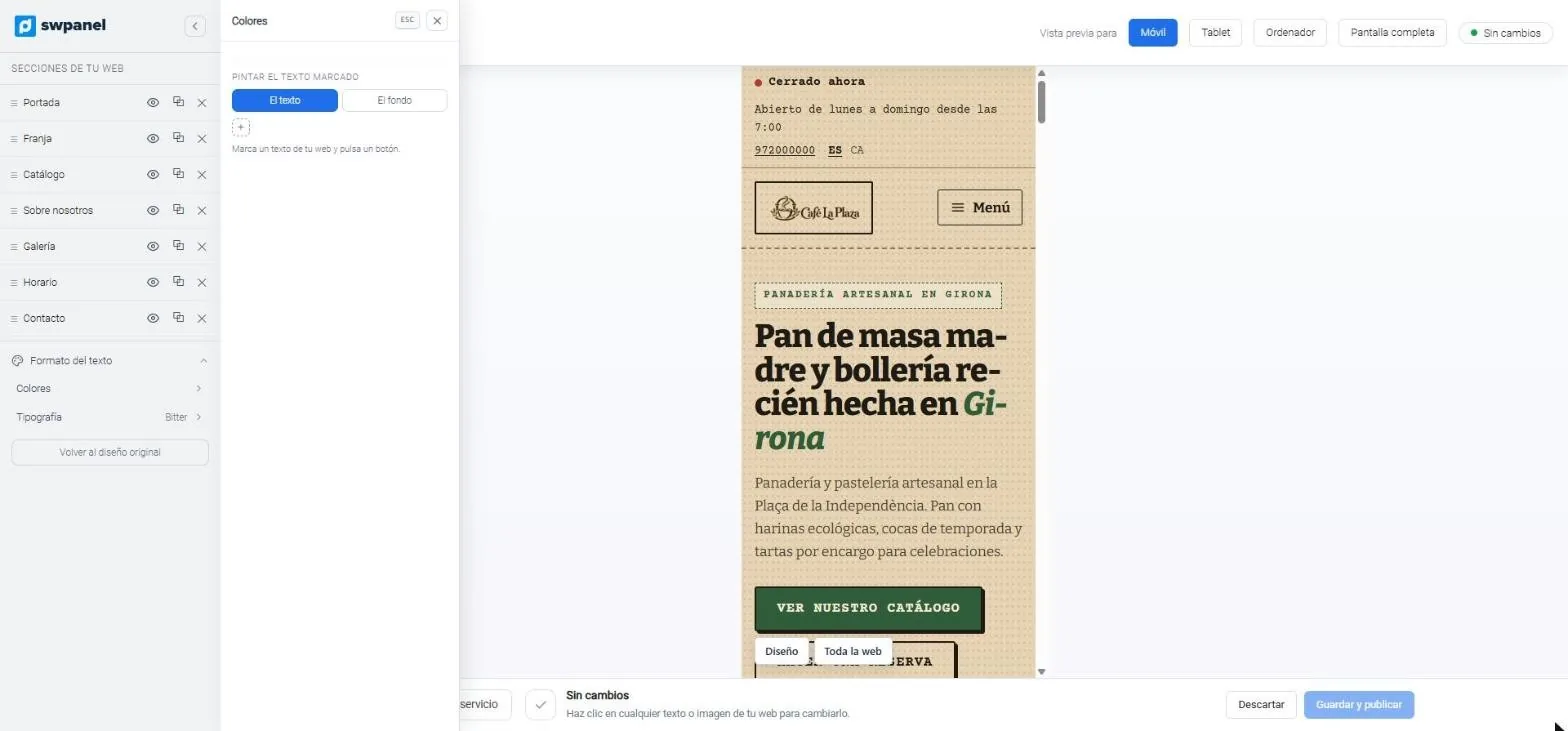
- Colora il testo selezionato: il suo colore o il suo sfondo.
- La modifica si vede all'istante nell'anteprima.
Vedere e modificare
- Vista a 375 px, 768 px e al 100 %, e schermo intero
- Clic su un testo per cambiarlo sul posto
- Clic su un'immagine per caricarne un'altra
Design di ogni elemento
- Seleziona un testo, un pulsante, un'immagine o una sezione; «Contenitore» sale a quello che lo contiene
- Carattere, dimensione, spessore, colore, interlinea e spaziatura
- Sfondo a colore, sfumatura o immagine; margini, bordo, angoli, ombra e opacità
- «Ripristina» annulla le regolazioni
Tutto il sito e il testo
- Colori del tema, caratteri dei titoli e del testo e angoli, per tutto il sito
- Formattazione su singole parole: grassetto, corsivo, sottolineato, colore e dimensione
- Solo formattazione consentita: niente script
Legale, SEO e misurazione
Ciò che nessuno vede, fatto bene di serie
Legale dal primo giorno
Avviso legale, privacy, cookie e dichiarazione di accessibilità, con banner dei cookie e «Configura i cookie» per ritirare il consenso.
SEO tecnica
Un solo h1, titolo con il marchio, canonical, hreflang, dati strutturati, sitemap, robots e llms.txt, generati al momento.
Rapida
Foto in WebP, un foglio di stile con solo ciò che usa il sito e pagine senza dipendenze.
Analitica con permesso
GA4, Tag Manager, Meta Pixel e Clarity attendono che il visitatore accetti. Plausible, senza cookie.
Moduli
I messaggi del sito arrivano alla tua e-mail. La connessione con SWPanel Leads, per salvarli come contatti, è in arrivo.
Con il resto di SWPanel
È un hosting come un altro: proteggilo con Sicurezza 360 e posizionalo con il modulo SEO.
Domande frequenti
Dubbi sul sito con IA
Il tuo sito, nel tempo di un caffè
Crea il tuo account, scegli un hosting e racconta a SWPanel cosa fa la tua attività.