
Websites und Shops mit KI
Beschreibe dein Geschäft. SWPanel erstellt deine Website.
Mit dem KI-Modul erstellst du aus der Beschreibung deines Geschäfts eine vollständige Unternehmenswebsite oder einen Online-Shop: Struktur, Texte, Fotos deiner Tätigkeit und deiner Stadt, Rechtsseiten, SEO und bis zu drei Sprachen. Sie wird auf deinem Hosting veröffentlicht und du gibst ihr mit dem visuellen Editor den Feinschliff.
- Website oder Shop, derselbe Assistent
- Auf deinem eigenen Hosting
- KI auf eigener Infrastruktur
Handwerksbäckerei in Girona, mit eigener Backstube und Bestellungen
- SEO
- Cookies und Rechtliches
- ES · CA · EN
Zwei Werkzeuge
Eine Website oder ein Shop, mit echten Beispielen
Sieh dir an, wie jedes aussieht und was du danach alles aus SWPanel heraus tun kannst.
-
 Unternehmenswebsite
Eine Bäckerei, mit KI erstellt
40 Themes, bis zu drei Sprachen, Rechtliches und SEO sowie ein visueller Editor, um alles ohne HTML-Kenntnisse zu ändern.
-
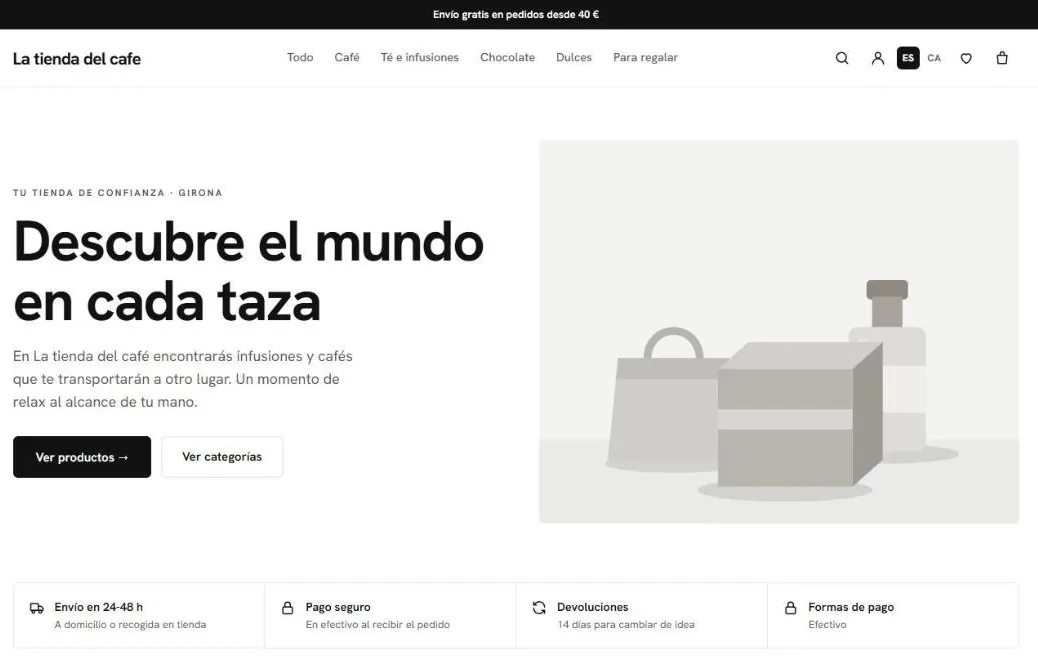 Onlineshop
Ein Kaffeeshop, bereit zum Verkaufen
Katalog mit Varianten, Checkout, Konten, fünf Designs und die komplette Verwaltung aus SWPanel. Du kassierst.
Schritt für Schritt
Sieben Schritte, eine Schaltfläche und deine Website ist veröffentlicht
Über das Menü deines Hostings fragt dich ein Assistent nach dem, was nur du weißt. Jeder Schritt wird grün, sobald er fertig ist, und rechts siehst du, was die KI tut, woher die Bilder stammen und den entsprechenden API-Aufruf.
-
Website-Typ
Unternehmenswebsite oder Online-Shop, im selben Assistenten.
-
Aufbau
Name und Beschreibung des Geschäfts, bis zu 2.000 Zeichen: Damit schreibt die KI.
-
Sprachen
Die Hauptsprache und bis zu zwei weitere, aus sieben.
-
Inhaber
Adresse, Ort, Steuer-ID und Telefone: für Kontakt, Karte, Google und Impressum.
-
Soziale Netzwerke
Nur die, die du hast: keine Beispiel-Links.
-
Analytics
GA4, Tag Manager, Meta Pixel oder Clarity, nur mit Erlaubnis des Besuchers.
-
Vorlage
Du wählst sie per Suche nach Tätigkeit, oder die KI wählt sie.
-
Website generieren
Sie kommt in die Aktionswarteschlange, deine Domain zeigt einen Hinweis und sie wird automatisch veröffentlicht. Du erhältst eine E-Mail.
- 95 s Eine Website mit 9 Abschnitten zum Erstellen, in einem echten Test
- 150 s In drei Sprachen übersetzt 466 Texte
- 9 Min. Ein Shop mit seiner Datenbank zum Erstellen
- 15 Sek. Nur das Neue zum Übersetzen beim Speichern einer Änderung
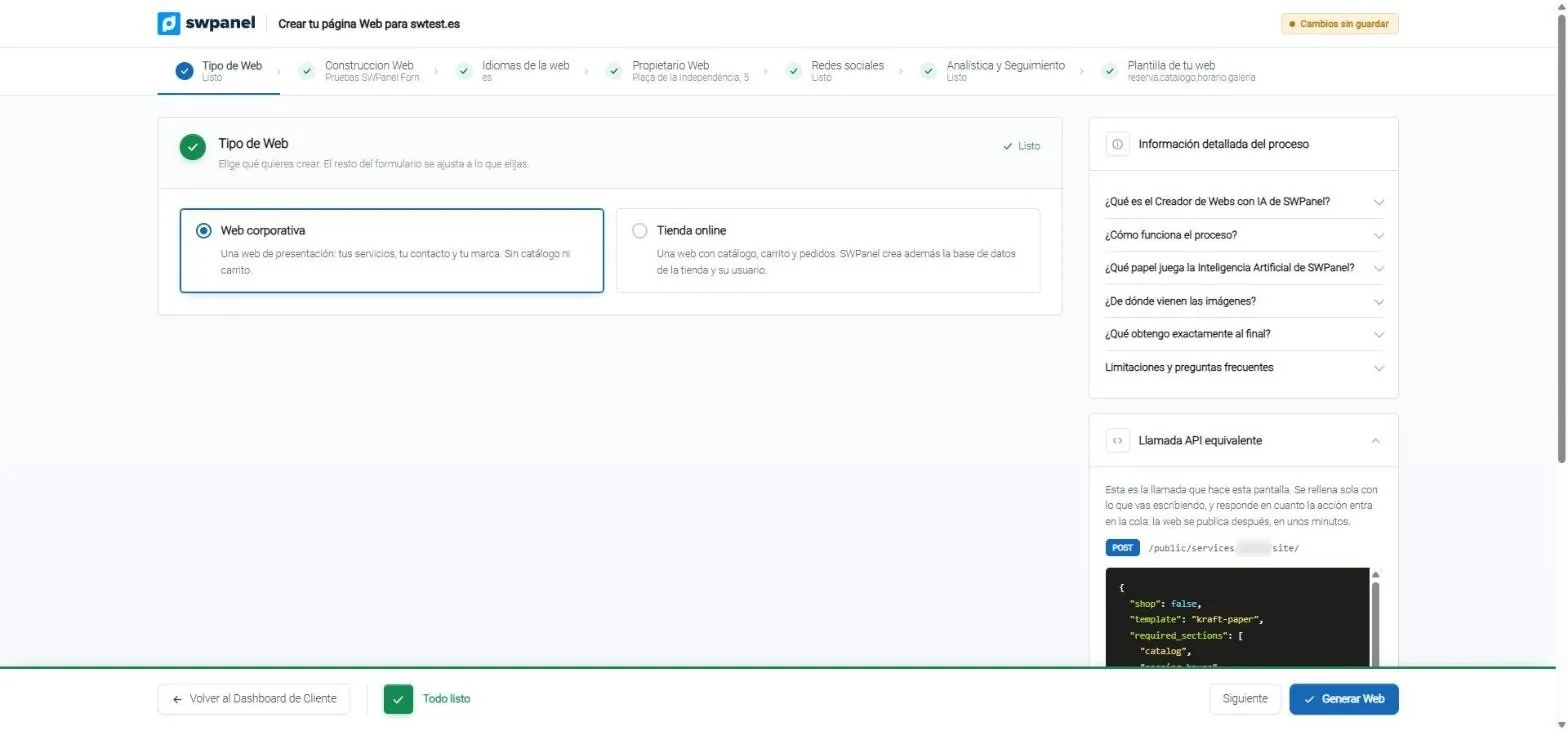
- Unternehmenswebsite oder Online-Shop: derselbe Assistent für beide.
- Sieben Schritte. Die fertigen werden grün markiert.
- Prozessinformationen: was die KI tut, woher die Bilder stammen und was du erhältst.
- Der entsprechende API-Aufruf, geschrieben, während du das Formular ausfüllst.
- Website generieren, wenn alles bereit ist.
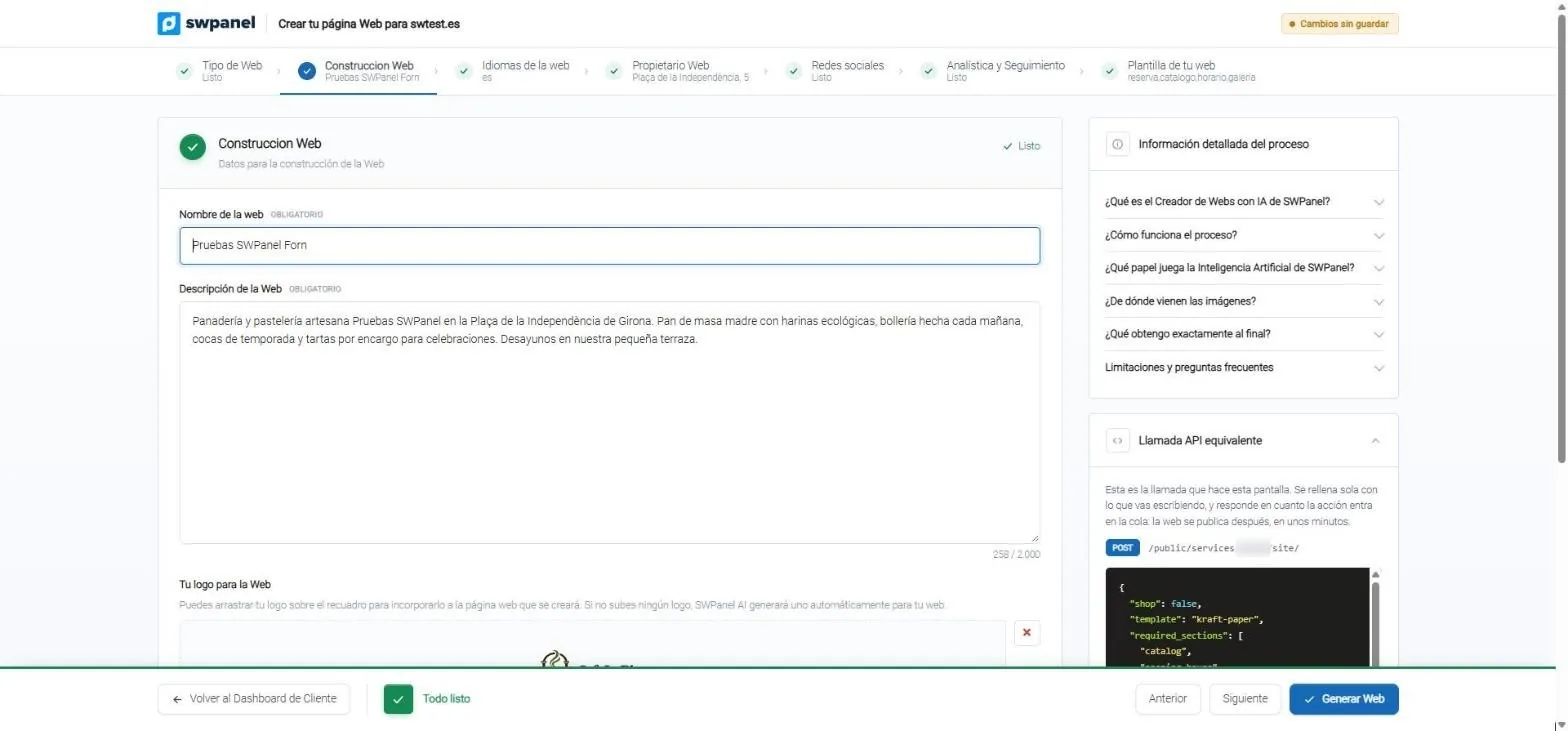
- Der Name der Website.
- Die Geschäftsbeschreibung: Damit schreibt die KI. Bis zu 2.000 Zeichen.
- Dein Logo oder ein neues: Wenn du keines hochlädst, erzeugt die KI eines.
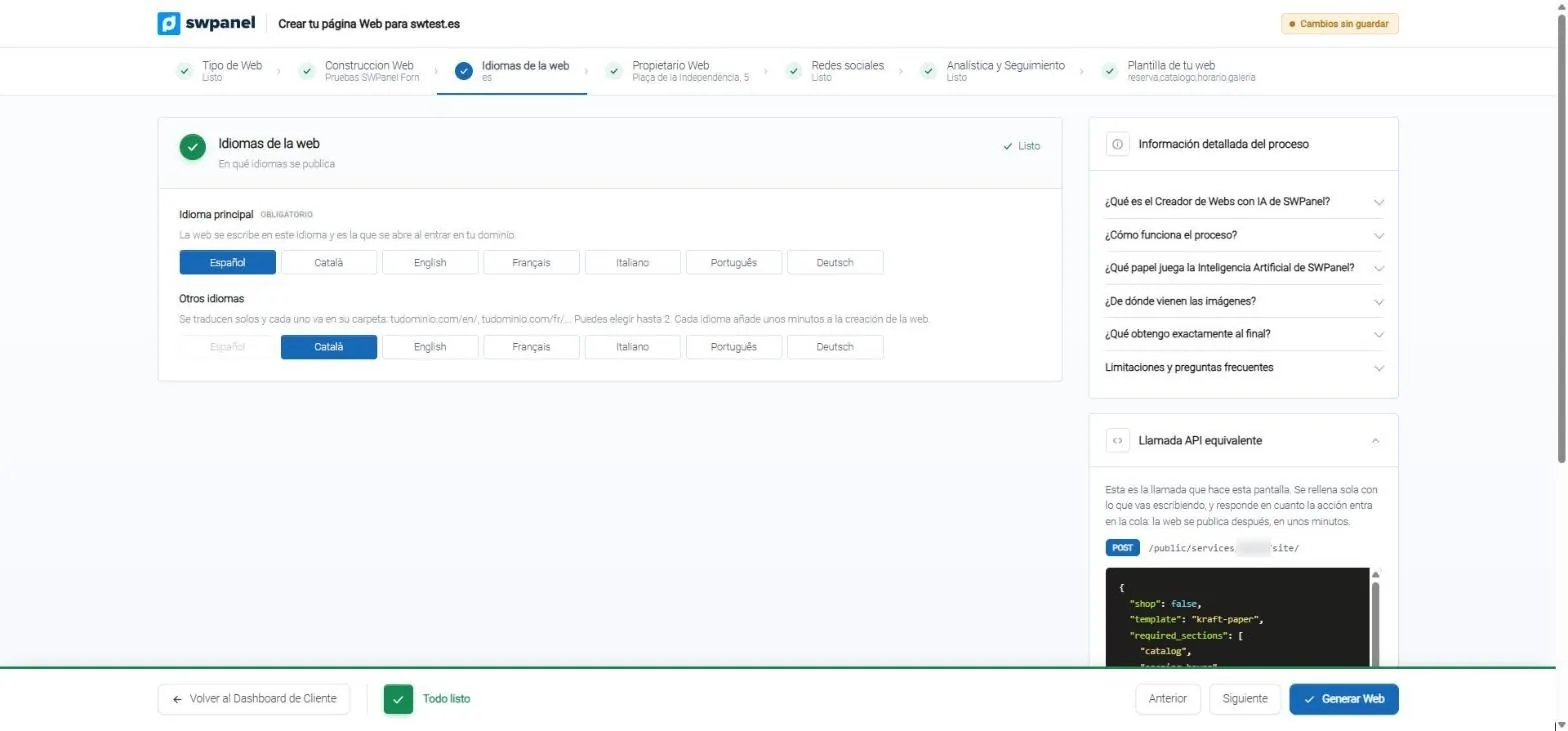
- Hauptsprache: die, die beim Aufruf deiner Domain erscheint.
- Bis zu zwei weitere Sprachen, jede in einem eigenen Ordner: /en/, /fr/…
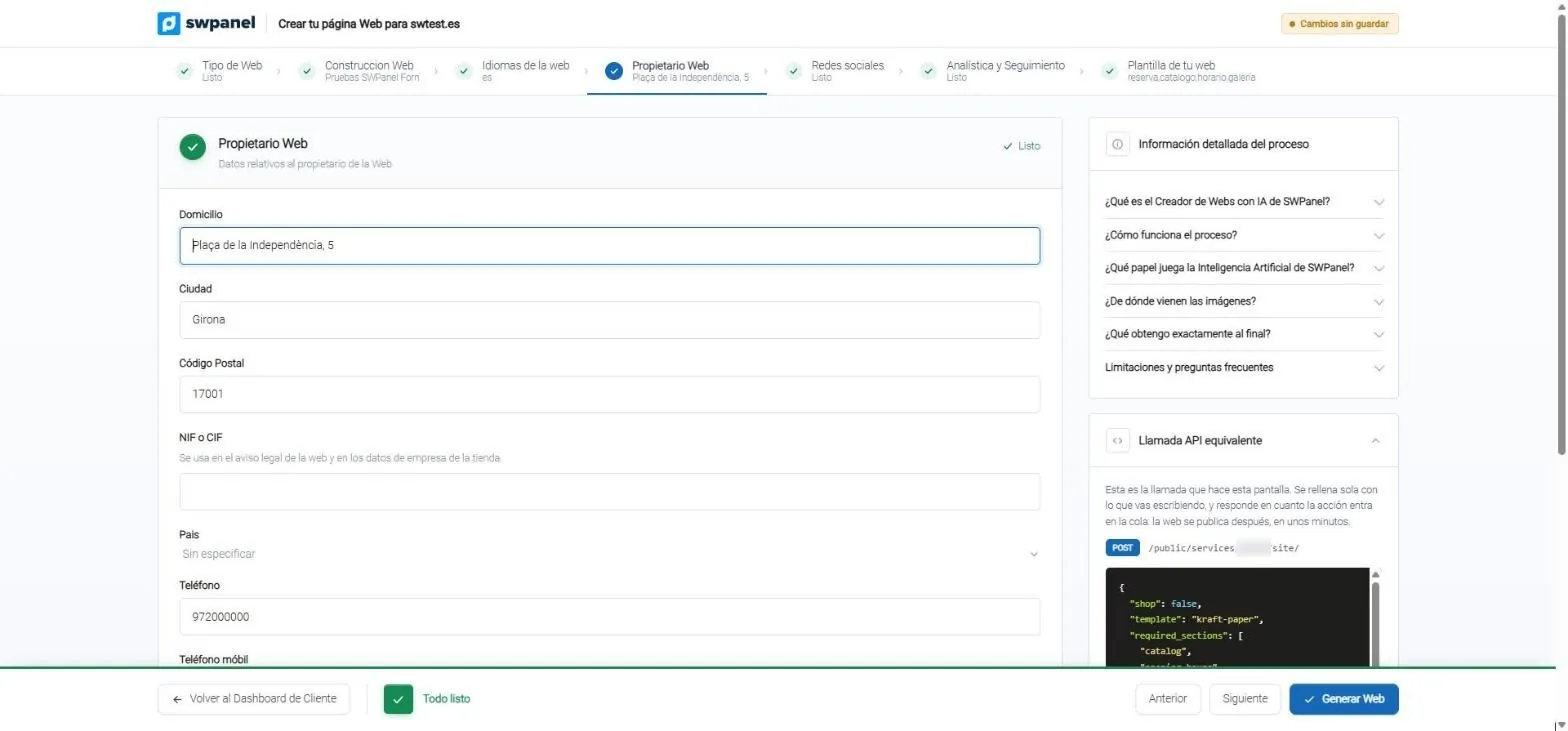
- Anschrift, Ort und Postleitzahl für Kontakt, Karte und Google.
- NIF oder CIF für das Impressum.
- Telefone: Wenn du sie nicht angibst, erscheinen sie nicht.
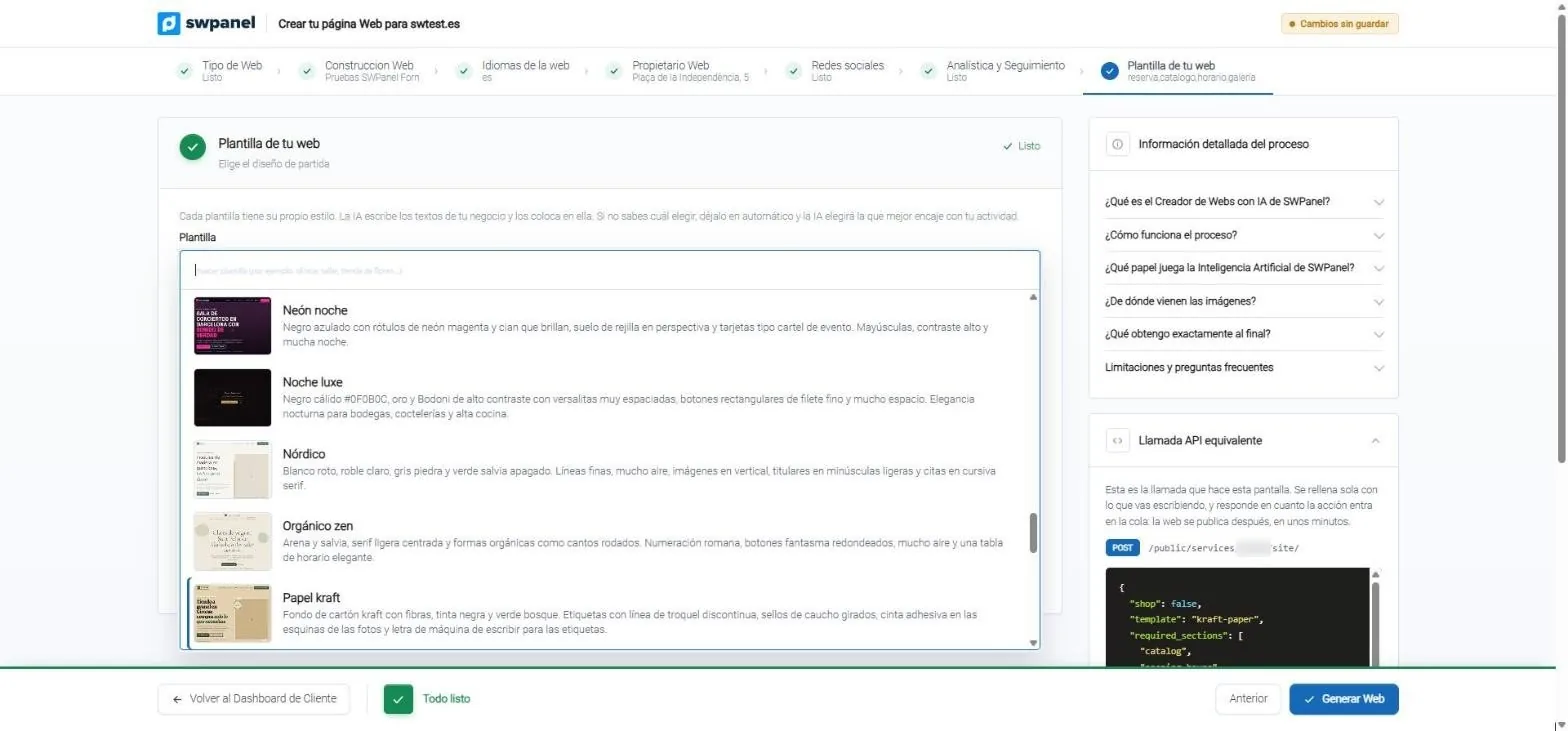
- Suche die Vorlage nach deiner Tätigkeit: „Klinik“, „Werkstatt“, „Blumenladen“…
- Jede Vorlage mit Vorschaubild und Beschreibung ihres Stils.
Im Video · 42 Sekunden
Von der Idee zur veröffentlichten Website
Die sieben Schritte des Assistenten, die Schaltfläche „Website generieren“ und was dabei herauskommt: die veröffentlichte Website auf Spanisch und Katalanisch und ihre Verwaltung in SWPanel.
- Website-Typ
- Aufbau: was dein Geschäft tut
- Sprachen
- Inhaber
- Soziale Netzwerke
- Analytics
- Vorlage und Abschnitte
- Website generieren und das Ergebnis
Website oder Shop
Wähle, was du brauchst: dein Geschäft präsentieren oder verkaufen
Beide kommen aus demselben Assistenten, werden auf deinem Hosting veröffentlicht und über SWPanel verwaltet. Das bringt jede mit.
| Unternehmenswebsite | Onlineshop | |
|---|---|---|
| Wofür | Dein Geschäft präsentieren und Bestellungen und Kontakte erhalten | Online verkaufen und kassieren |
| Design | 40 Themes, 31 hell und 9 dunkel, mit ihren Paletten | 5 Designs: Essential, Editorial, Vibrant, Night und Market |
| Struktur | 30 Abschnitte zur Auswahl, plus Startseite und Kontakt | Startseite aus 11 Blöcken, Katalog, Produktseite, Warenkorb und Checkout |
| Was die KI schreibt | Die Struktur und jeden Abschnitt, anhand dessen, was du über das Geschäft erzählst | Die Texte des Shops: Startseite, Vorteile und Vorstellung |
| Sprachen | Die Hauptsprache und bis zu zwei weitere, automatisch übersetzt | Übersetzungen auf der Produktseite jedes Produkts |
| Beispielinhalte | Nicht enthalten | 24 Produkte, 18 Bestellungen und 12 Bewertungen, die du mit einem Klick entfernst |
| Zahlungen | Nicht enthalten | Bar, Überweisung und Bizum ohne Gateway; Redsys und Stripe mit deinem eigenen |
| Verwaltung in SWPanel | „Deine Website“ mit fünf Tabs und der Web-Editor | 10 Tabs und 33 Kacheln, mit visuellem Editor |
| Recht, Cookies und technisches SEO | Enthalten | Enthalten |
| Erstellungszeit | Etwa 95 Sekunden für 9 Abschnitte | Etwa 9 Minuten |
| Echtes Beispiel | swtest.es, eine Bäckerei | swpruebas.com, ein Kaffeeshop |
Shop mit Beispielinhalten
Ein Shop, der gefüllt und funktionsfähig entsteht
Ein leerer Shop erklärt sich nicht. Deshalb kann deiner mit Beispielprodukten, -bestellungen, -bewertungen und -kunden entstehen: Du gehst ihn durch wie ein Käufer, siehst, wie er verwaltet wird, und entfernst das Beispiel mit einem Klick, sobald du deine eigenen Inhalte einfügst.
- 24 Produkte in 6 Kategorien, mit Varianten, einem ausverkauften und einem mit 2 Stück
- 18 Bestellungen in ihren fünf Status, verteilt über 75 Tage
- 12 Bewertungen 8 Kunden, 3 Gutscheine und 5 Versandzonen
- 1 Klick Zum Entfernen des Beispiels ohne das anzutasten, was du selbst erstellt hast
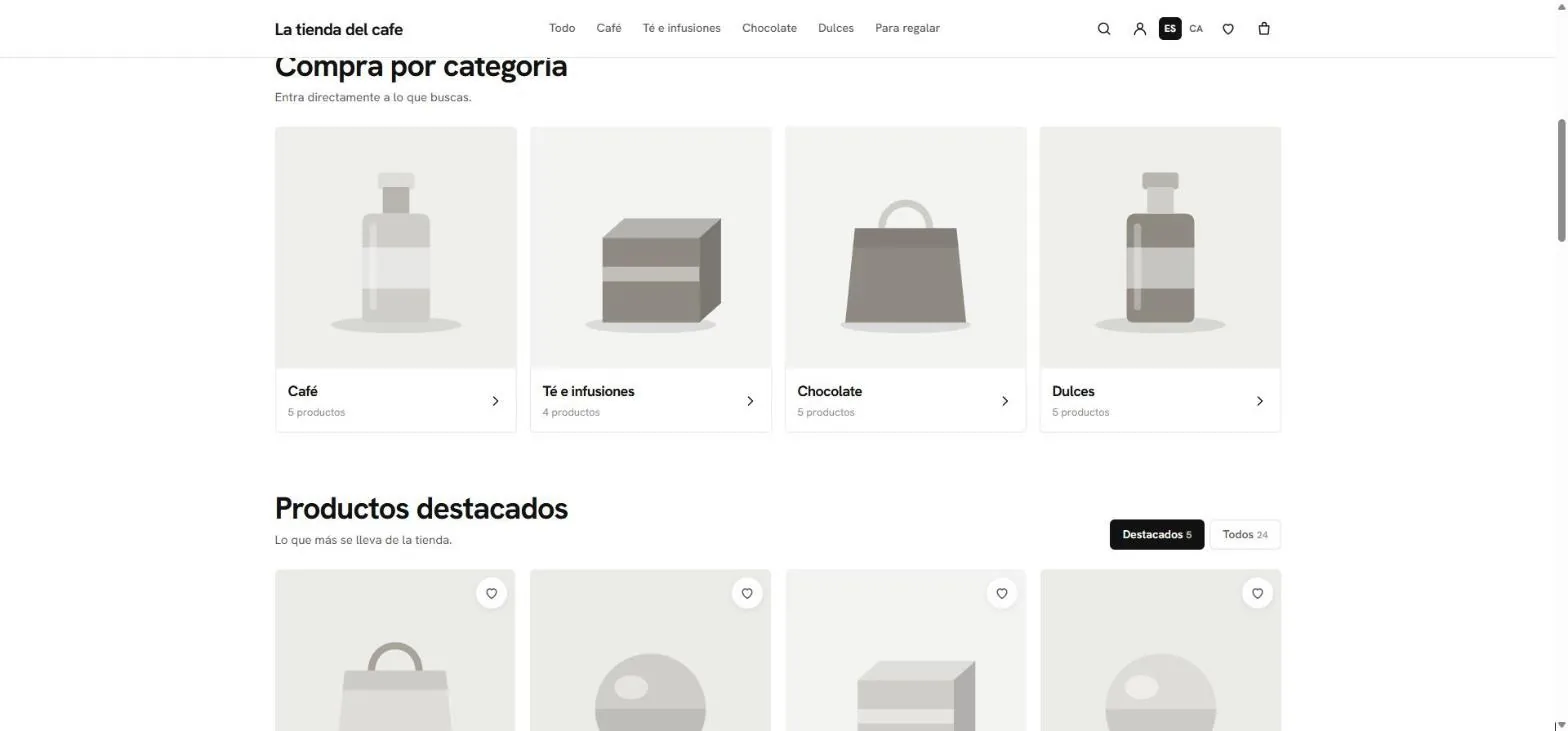
- Kategorien mit ihrer Produktanzahl.
- Highlights oder der ganze Katalog: 24 Beispielprodukte.
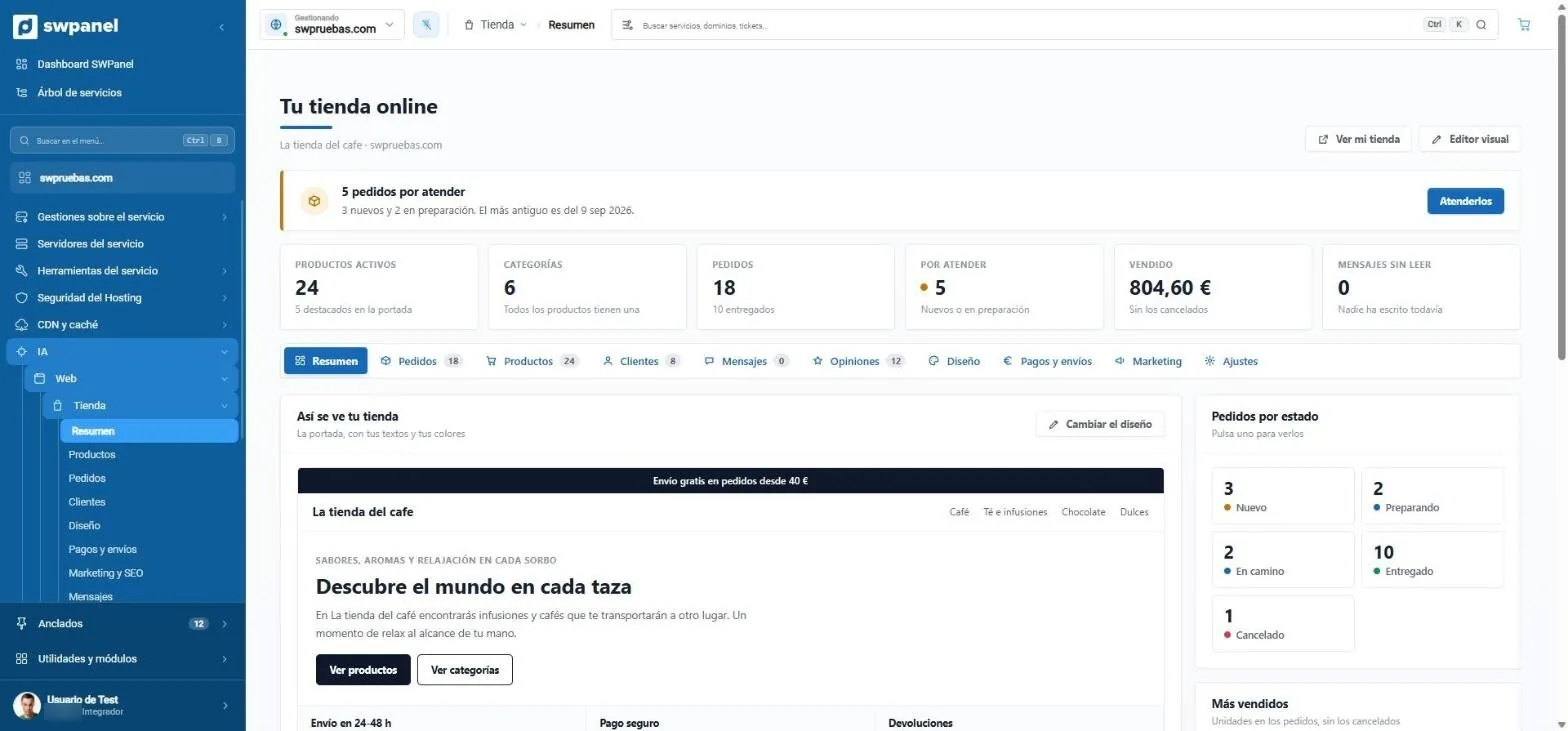
- Was Aufmerksamkeit braucht, mit einer Schaltfläche, um es zu erledigen.
- Produkte, Kategorien, Bestellungen, zu bearbeiten, verkauft und Nachrichten in einer Zeile.
- Zehn Tabs, von Bestellungen bis Einstellungen.
- So sieht dein Shop aus, mit „Design ändern“.
- Bestellungen nach Status: Klicke einen an, um sie zu sehen.
- Meinen Shop ansehen und den visuellen Editor.
- Im Hosting-Menü: KI › Web › Shop.
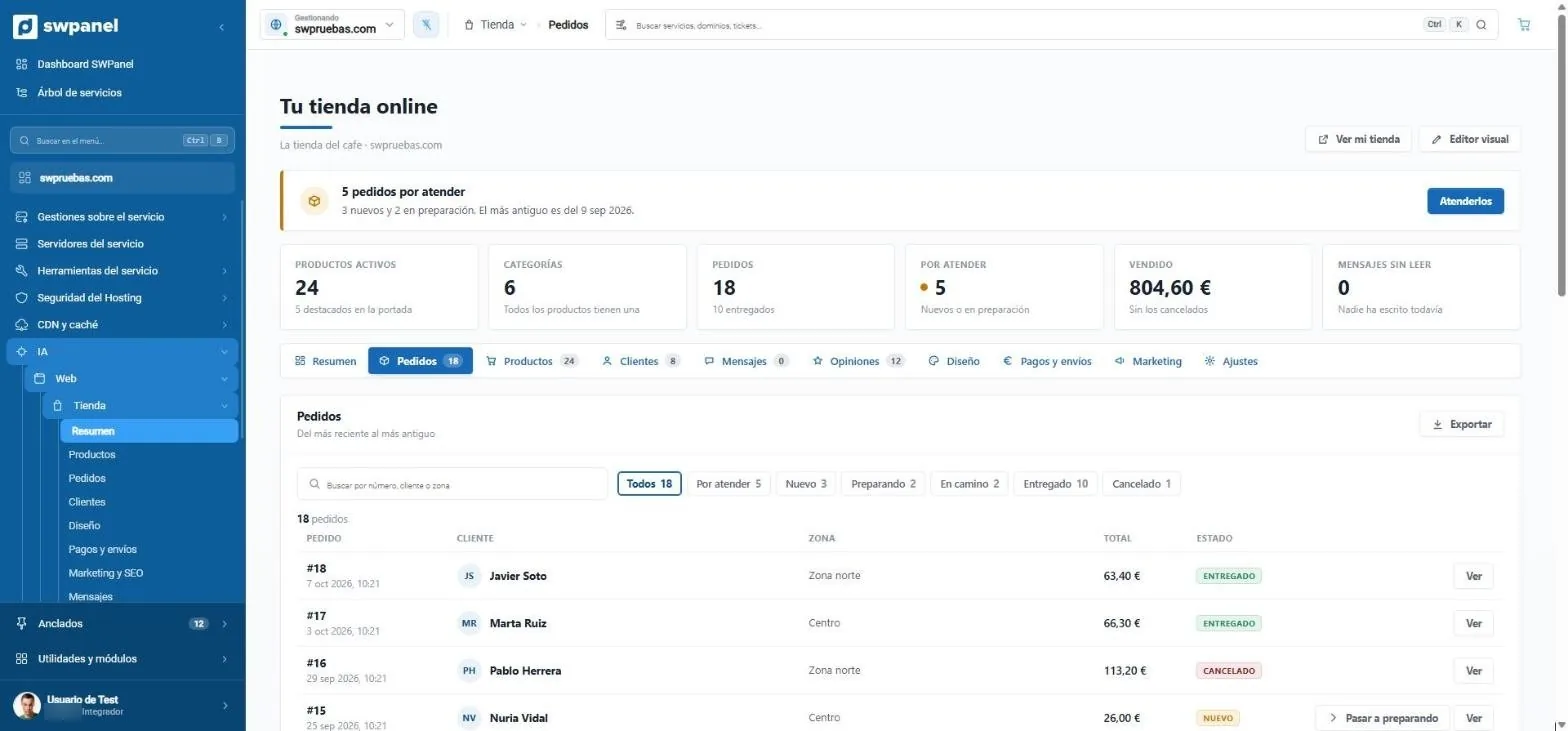
- Suche nach Nummer, Kunde oder Zone.
- Nach Status filtern: zu bearbeiten, neu, in Vorbereitung, unterwegs, geliefert oder storniert.
- Exportiere die Bestellungen.
- Der Status jeder Bestellung.
- Auf „In Vorbereitung“ setzen, ohne die Bestellung zu öffnen.
Worum SWPanel sich für dich kümmert
Eine glaubwürdige, sichere, schnelle Website und bereit für Google
Das Kreative übernimmt die KI. Was keine Fehler zulässt, wie deine Angaben, Rechtliches, Sicherheit oder technisches SEO, baut SWPanel per Code. So wird jede Website gut gemacht, auch wenn du nichts von Websites verstehst.
Verkaufsfertige Texte
Die KI entscheidet die Struktur und verfasst jeden Abschnitt mit dem, was du über dein Geschäft erzählst. Danach prüft sie das Ergebnis und repariert es, wenn etwas nicht passt.
- Mindestens sechs Abschnitte, keiner doppelt
- Häufige Fragen nur mit dem, was deine Beschreibung beantworten lässt
- Preise werden nicht erfunden: Sie bleiben unter „Zu vervollständigende Texte“
SEO serienmäßig
Was Google lesen muss, ist von der ersten Minute an richtig gemacht, auf allen Seiten und in allen Sprachen.
- Ein einziges h1 und der Titel mit deiner Marke
- Canonical, hreflang, Sitemap, robots und llms.txt
- Strukturierte Daten: Geschäftsart und Öffnungszeiten
Sicher
Sie wird auf deinem SWPanel-Hosting veröffentlicht, das du mit Sicherheit 360 schützt. Der Editor akzeptiert keinen Code: keine in einen Text eingeschleusten Skripte.
- Impressum, Datenschutz, Cookies und Barrierefreiheit
- Cookie-Banner und „Cookies konfigurieren“
- Die Analytik wartet, bis der Besucher zustimmt
Schnell
Eine schlanke Website lädt schneller und Google berücksichtigt das.
- Fotos in WebP, optimiert
- Ein Stylesheet mit nur dem, was die Website nutzt
- Seiten ohne Abhängigkeiten und Schriften von deinem Hosting
Glaubwürdig
Eine Website wirkt echt, wenn ihre Angaben echt sind. Deine erscheinen unverändert, und was du nicht angibst, erscheint nicht.
- Deine Telefonnummer, E-Mail und Öffnungszeiten, ohne Erfindungen
- „Geöffnet“ oder „Geschlossen“ je nach deinen Öffnungszeiten, sofort
- Karte und „Besuche uns“ nur, wenn du die Adresse angegeben hast
Für deine Kunden
Entwickelt für alle, die sie vom Smartphone aus besuchen, und für alle, die Barrierefreiheitshilfen brauchen.
- Einklappbares Menü und geprüfte Smartphone-Ansicht
- Alternativtexte bei Bildern
- Formular, das in deinem Postfach ankommt
Bilder
Fotos deiner Tätigkeit und deiner Stadt
Eine glaubwürdige Website zeigt, was du tust und wo du es tust. SWPanel sucht in frei nutzbaren Bilddatenbanken wie Unsplash und Openverse Fotos zu deiner Tätigkeit und deiner Region, setzt an jede Stelle eines ein, optimiert sie als WebP und nennt die Quelle in der Fußzeile. Hast du eigene Fotos, tauschst du sie im Editor aus.
- Handwerksbäckerei
- Sauerteigbrot
- Girona
- Als WebP optimiert
- Mit Quellenangabe in der Fußzeile
- Im Editor austauschbar
So sieht es aus
Eine Bäckerei in Girona, so wie SWPanel sie veröffentlicht hat
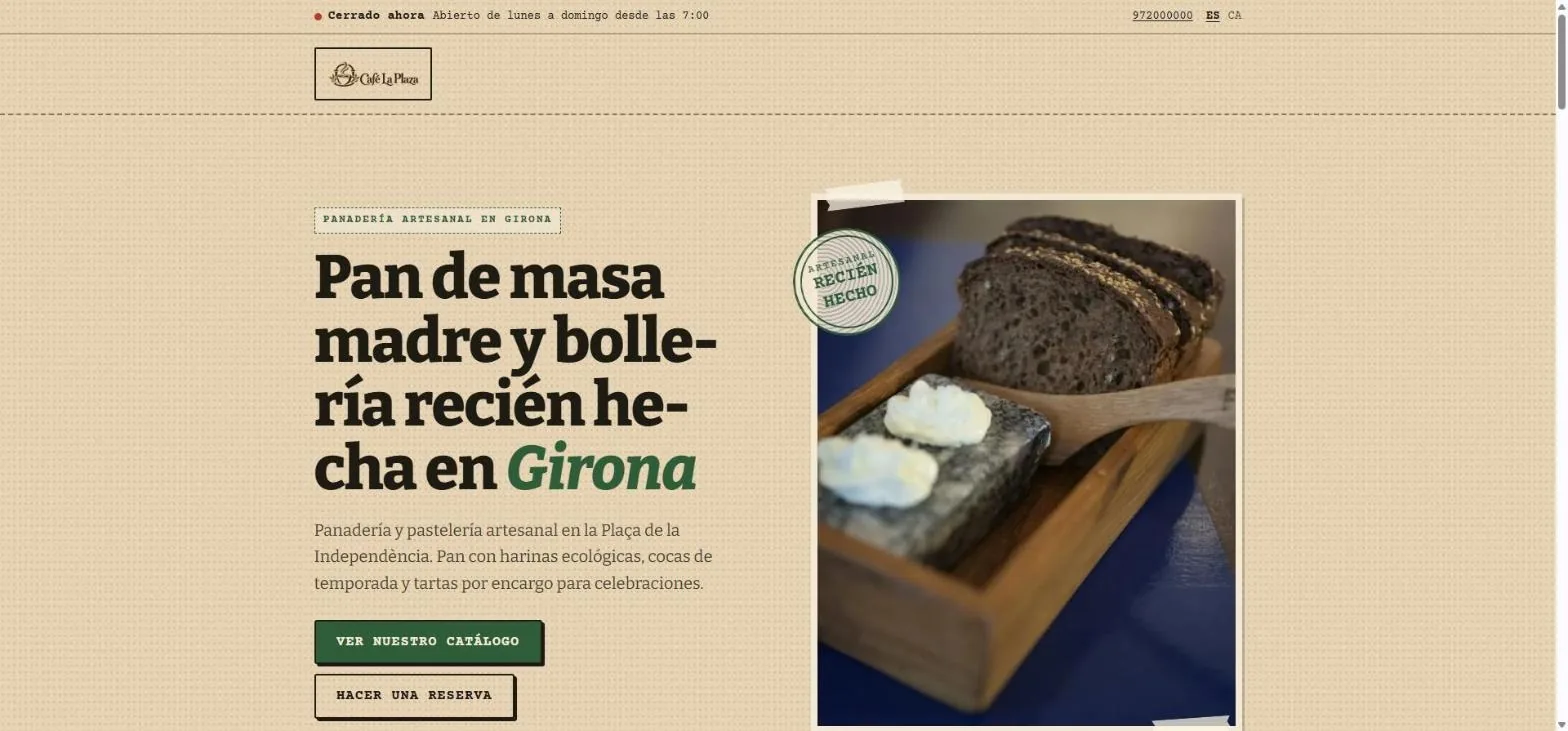
Es ist swtest.es, eine mit dem Assistenten erstellte Testwebsite: Überschrift und Einleitung von der KI geschrieben, die Fotos gesucht und optimiert, die Öffnungszeiten sofort in „Geöffnet“ oder „Geschlossen“ umgewandelt.
- Spanisch und Katalanisch
- Rechtliches, Cookies und Fotonachweis in der Fußzeile
- Geöffnet oder geschlossen, sofort: wird anhand der von dir angegebenen Öffnungszeiten berechnet.
- Telefon und Sprachen, Spanisch und Katalanisch.
- Überschrift und Einleitung, von der KI anhand der Geschäftsbeschreibung geschrieben.
- Zwei Handlungsaufforderungen: der Katalog und die Reservierung.
- Echte Fotos an jeder Stelle, als WebP optimiert.
Web-Editor
Der Feinschliff, nach deinem Geschmack und ohne Code
Die KI lässt dir die Website fertig zurück; der Web-Editor lässt sie dich zu deiner machen. Er zeigt deine echte Website in SWPanel, auch wenn die Domain noch nicht auf das Hosting zeigt: Du klickst auf einen Text und schreibst ihn, tauschst ein Foto, passt Farben und Schriften an und siehst sie vor der Veröffentlichung auf dem Smartphone.
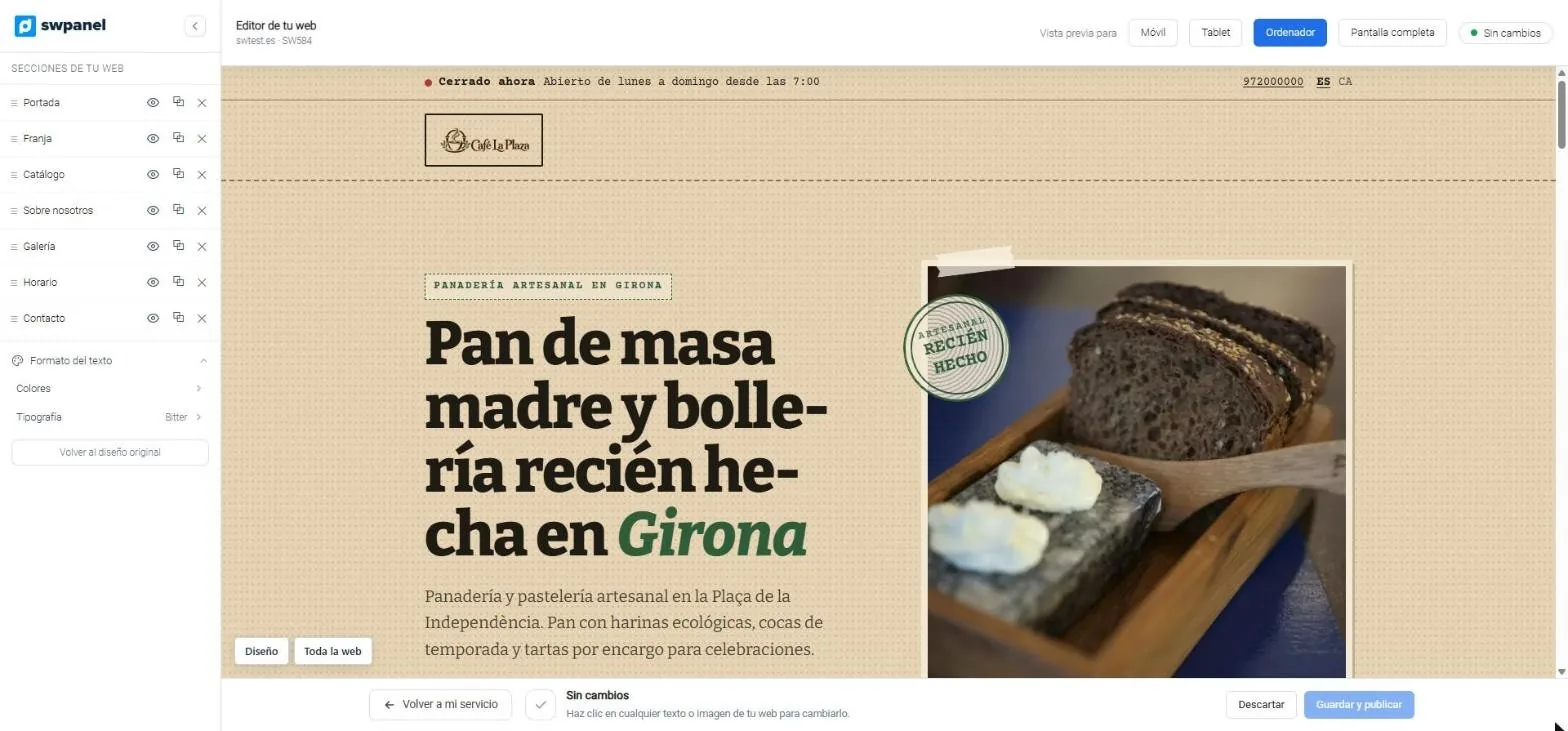
- Die Abschnitte: umsortieren, ausblenden, duplizieren oder entfernen.
- Farben und Typografie für die ganze Website.
- Smartphone-, Tablet- oder Desktop-Ansicht oder Vollbild.
- Deine echte Website in SWPanel.
- Speichern und veröffentlichen oder verwerfen.
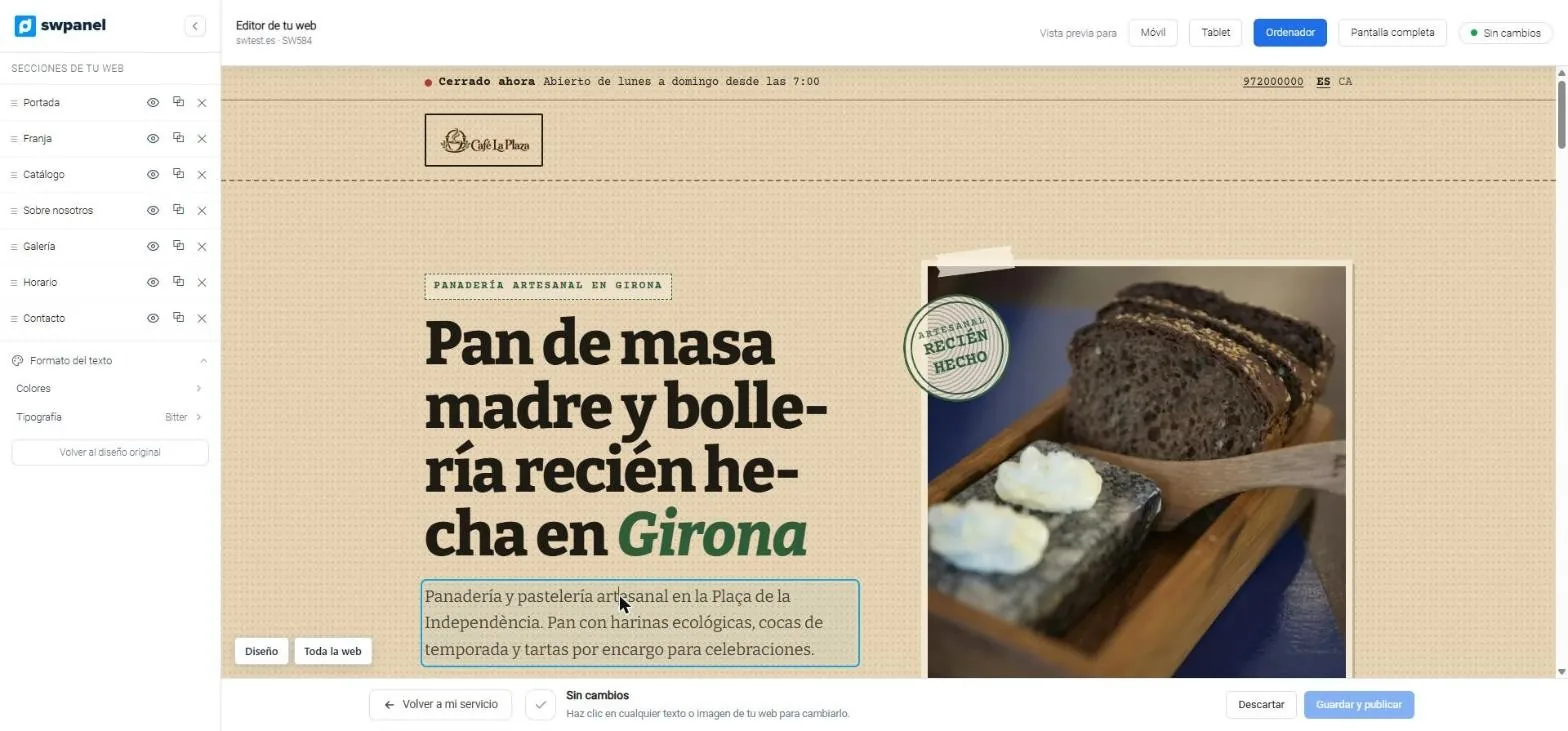
- Klicke auf einen Text und schreibe ihn direkt dort.
- Die Hilfe, immer sichtbar: klicke auf einen beliebigen Text oder ein Bild.
- Design und Ganze Website: die Stile des Elements oder der gesamten Website.
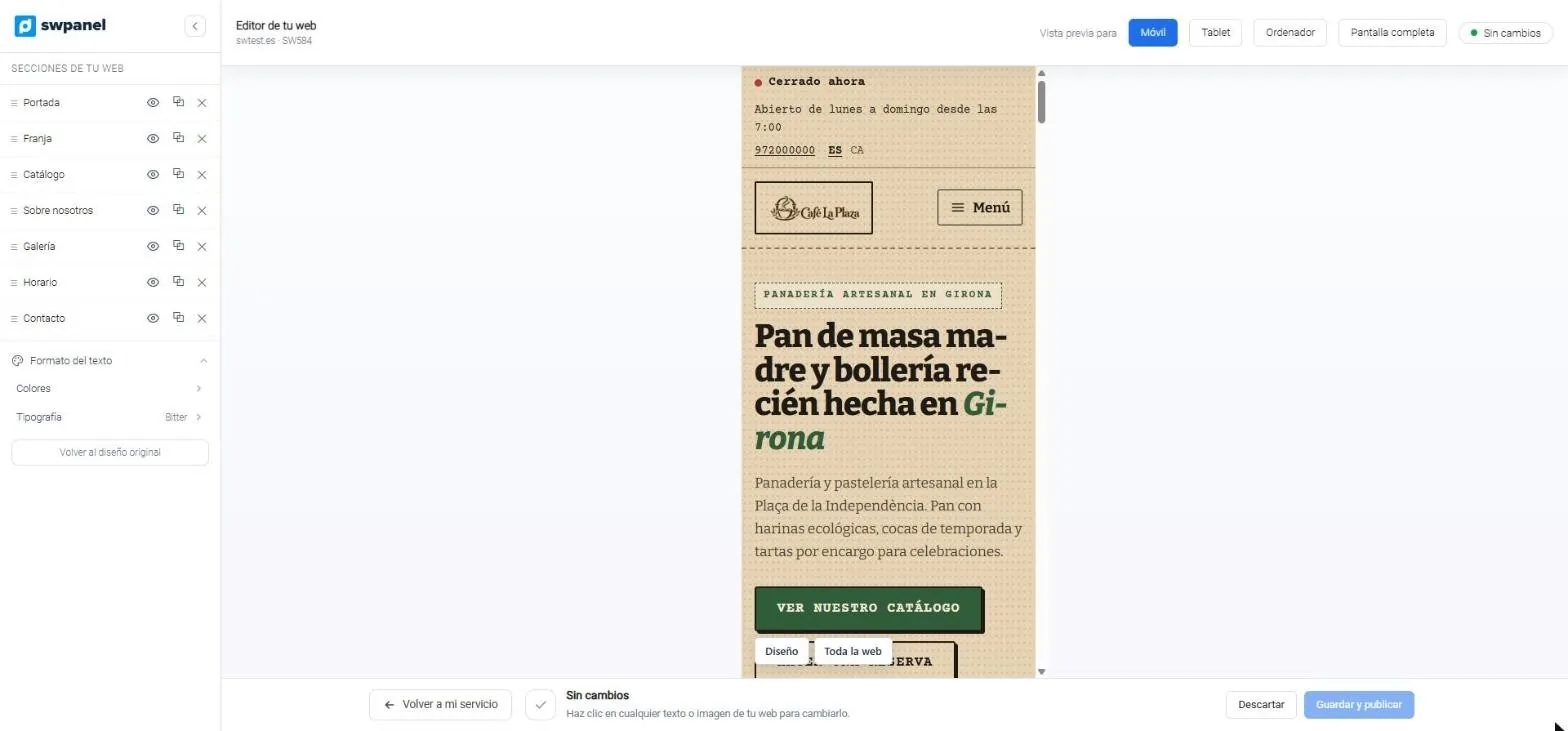
- Smartphone-Ansicht: Das Menü klappt zusammen und die Überschrift passt sich an.
- Wechsle die Ansicht, ohne den Editor zu verlassen.
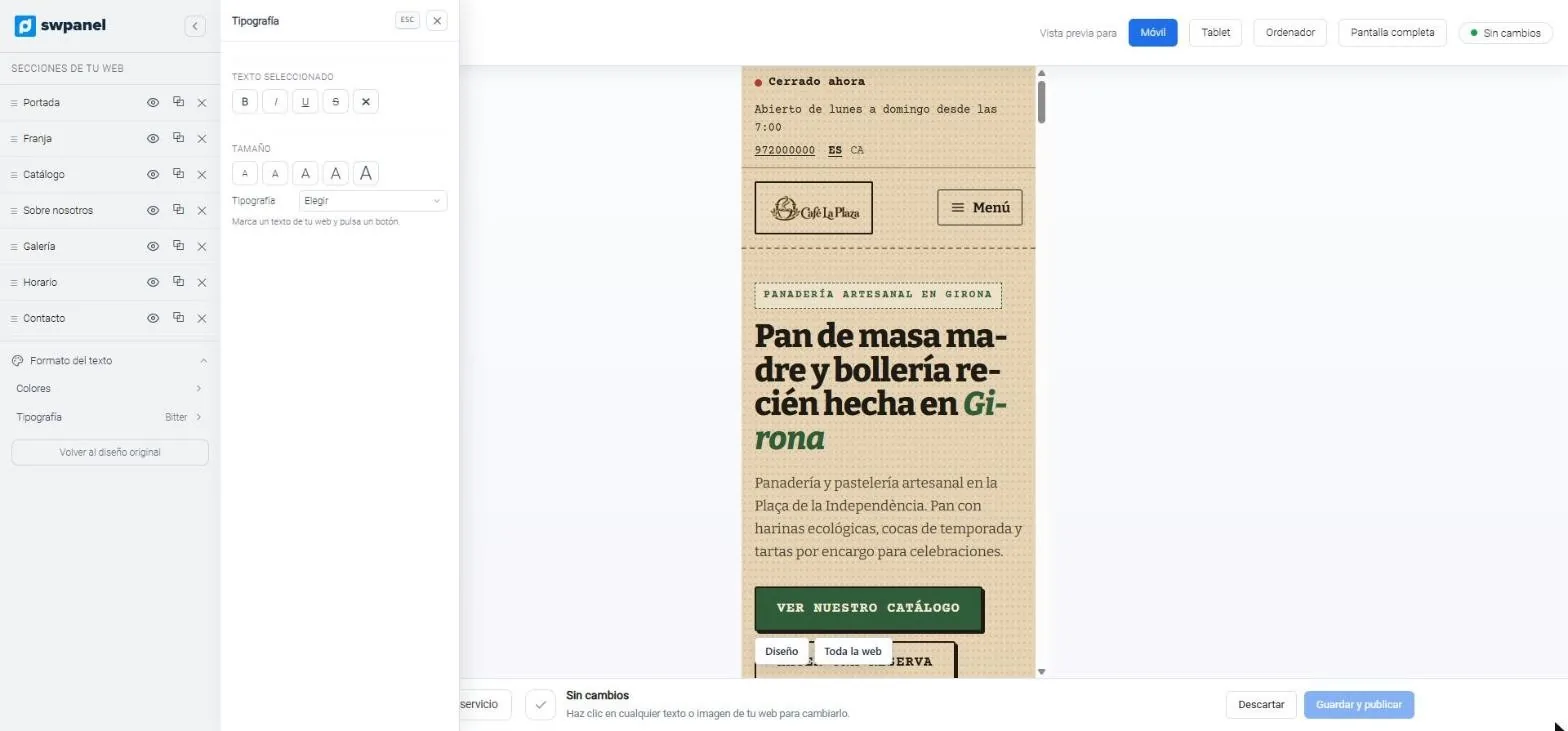
- Fett, kursiv, unterstrichen und durchgestrichen auf dem markierten Text.
- Fünf Größen und die Typografie.
- In der Smartphone-Ansicht, während du bearbeitest.
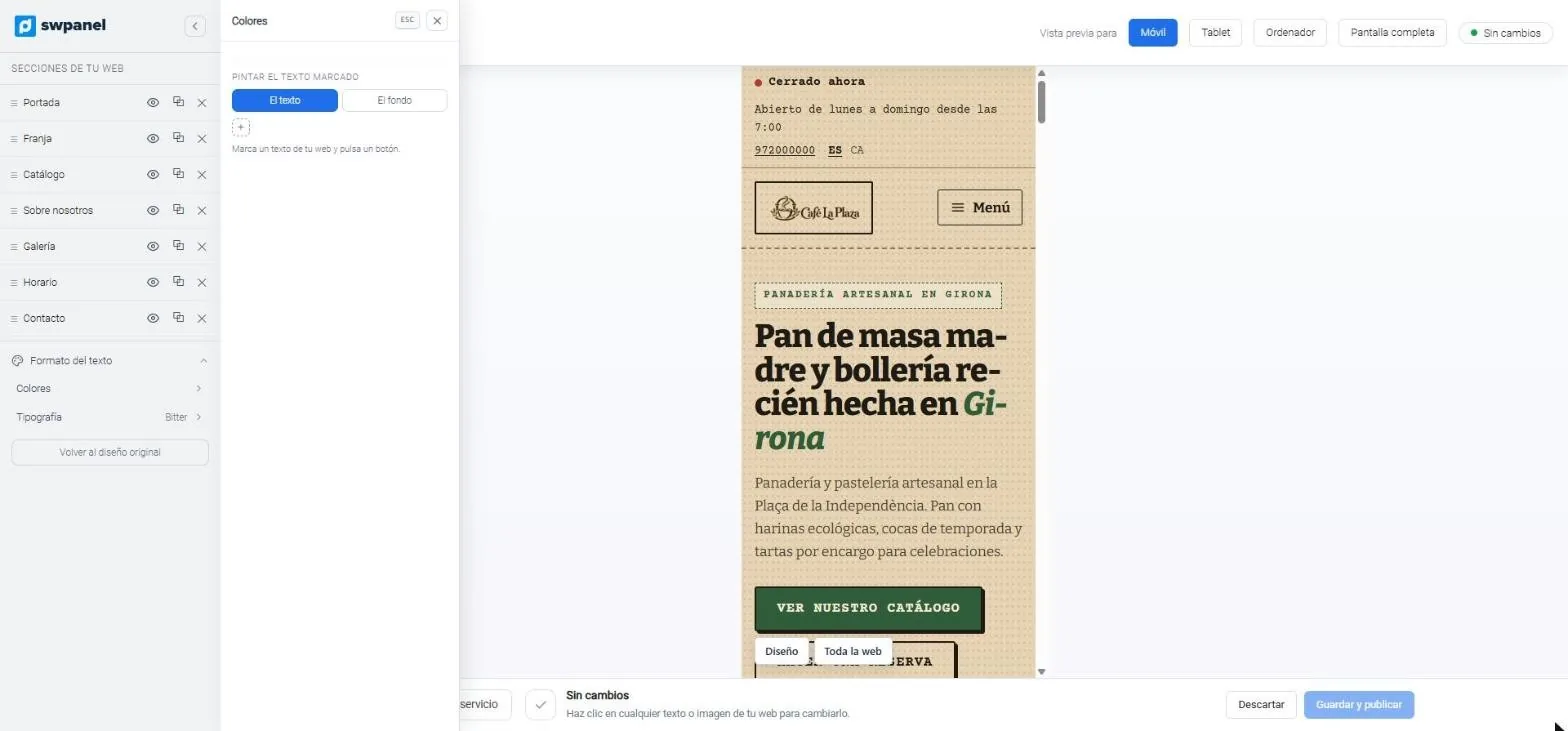
- Färbe den markierten Text: seine Farbe oder seinen Hintergrund.
- Die Änderung ist sofort sichtbar in der Vorschau.
Ansehen und bearbeiten
- Ansicht mit 375 px, 768 px und 100 % sowie Vollbild
- Klick auf einen Text, um ihn direkt zu ändern
- Klick auf ein Bild, um ein anderes hochzuladen
Jedes Element
- Schrift, Größe, Stärke, Farbe, Zeilenhöhe und Abstand
- Hintergrund aus Farbe, Verlauf oder Bild; Ränder, Rahmen, Ecken und Schatten
- „Zurücksetzen“ macht die Anpassungen rückgängig
Die ganze Website
- Theme-Farben, Schriften für Überschriften und Text und Ecken
- 40 Themes, um den Stil zu wechseln und zum Original zurückzukehren
- Abschnitte: umsortieren, ausblenden, duplizieren oder entfernen
Änderungen werden mit „Speichern und veröffentlichen“ in allen Sprachen veröffentlicht. Bis dahin macht „Verwerfen“ sie rückgängig.
Im Video · 29 Sekunden
So bearbeitet man eine bereits erstellte Website
Von „Deine Website“ zum Web-Editor: Abschnitte, Themes, Texte, Smartphone, Typografie und Farben, bis „Speichern und veröffentlichen“.
- Deine Website: Erledigtes und Fehlendes
- Abschnitte
- Themes und Paletten
- Der Web-Editor
- Klick auf einen Text
- Smartphone-Ansicht
- Typografie
- Farben
- Zu vervollständigende Texte und Veröffentlichung
Mit dem Rest verbunden
Eine Website, die mit dem ganzen Ökosystem entsteht
Sicher ab dem ersten Tag
Aktiviere Sicherheit 360 auf dem Hosting der Website.
Mehr ansehenBereit fürs Ranking
Wähle eine SEO-Stufe und folge dem Arbeitsplan.
Mehr ansehenKontakte gewinnen
Mit dem Newsletter-Modul sammelst du Abonnenten; die Anbindung der Formulare an Leads ist unterwegs.
Mehr ansehenHäufige Fragen
Fragen zu KI-Websites und -Shops
Deine nächste Website, in Minuten
Erstelle Websites und Shops mit KI für dich oder deine Kunden, aus SWPanel heraus.