
KI-Websites · Neu 2027
Beschreibe dein Geschäft. Deine Website, in Minuten veröffentlicht.
SWPanel erstellt eine vollständige Unternehmenswebsite aus den Daten deines Geschäfts: Design, Texte, Fotos, Rechtsseiten, SEO und bis zu drei Sprachen. Es veröffentlicht sie auf deinem Hosting, und danach verwaltest du sie komplett in SWPanel, ohne HTML zu können.
- 9 Abschnitte in etwa 95 s
- 40 Themes und 30 Abschnitte
- Bis zu 3 von 7 Sprachen

Das Beispiel
Eine Bäckerei in Girona, mit KI erstellt
Es ist swtest.es, eine mit dem Werkzeug erstellte Testwebsite: Texte, Fotos, Struktur, Rechtsseiten und Katalanisch-Version. Diese Screenshots stammen von der veröffentlichten Website.
Pruebas SWPanel Forn Handwerksbäckerei, auf Spanisch und Katalanisch. Öffne sie und stöbere.
swtest.es öffnen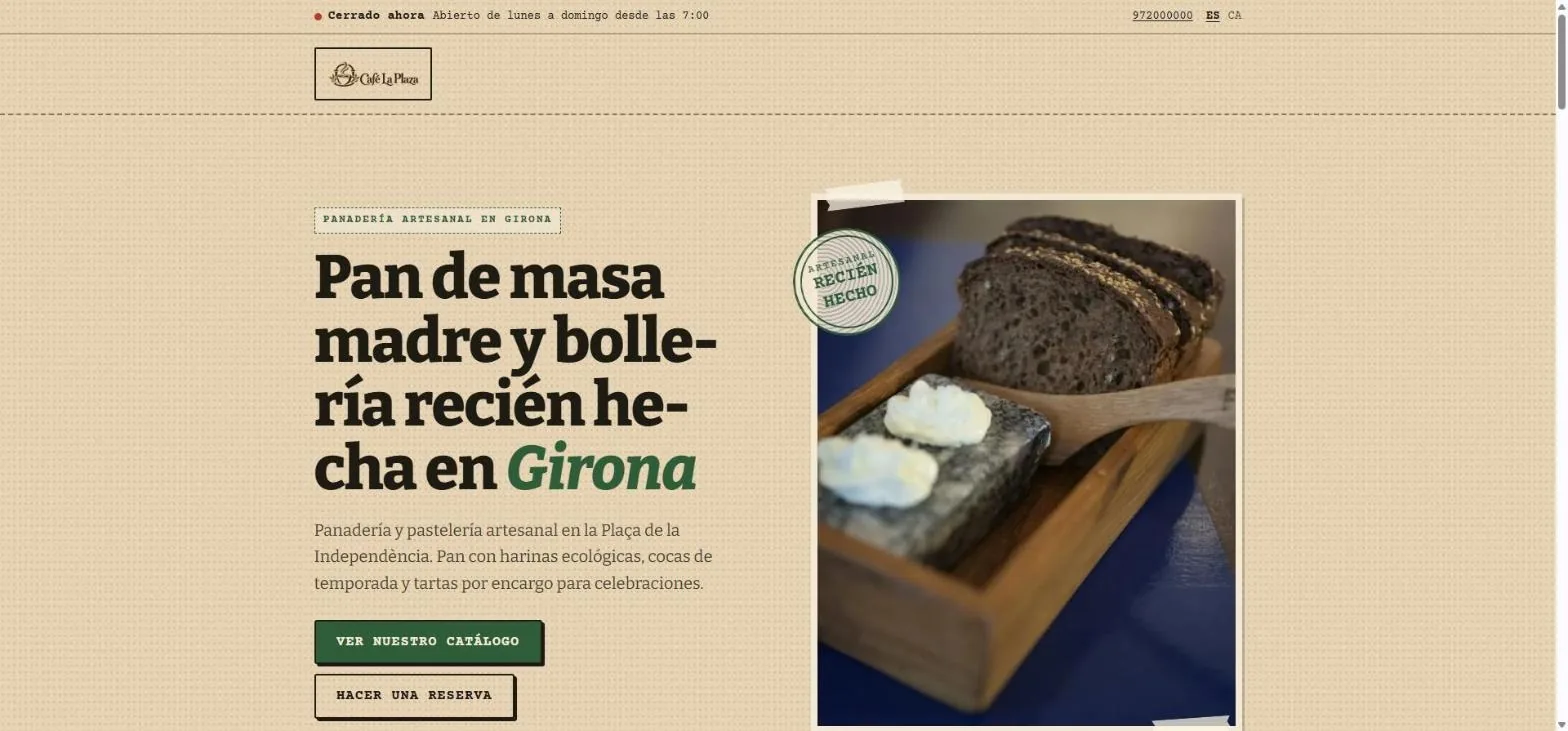
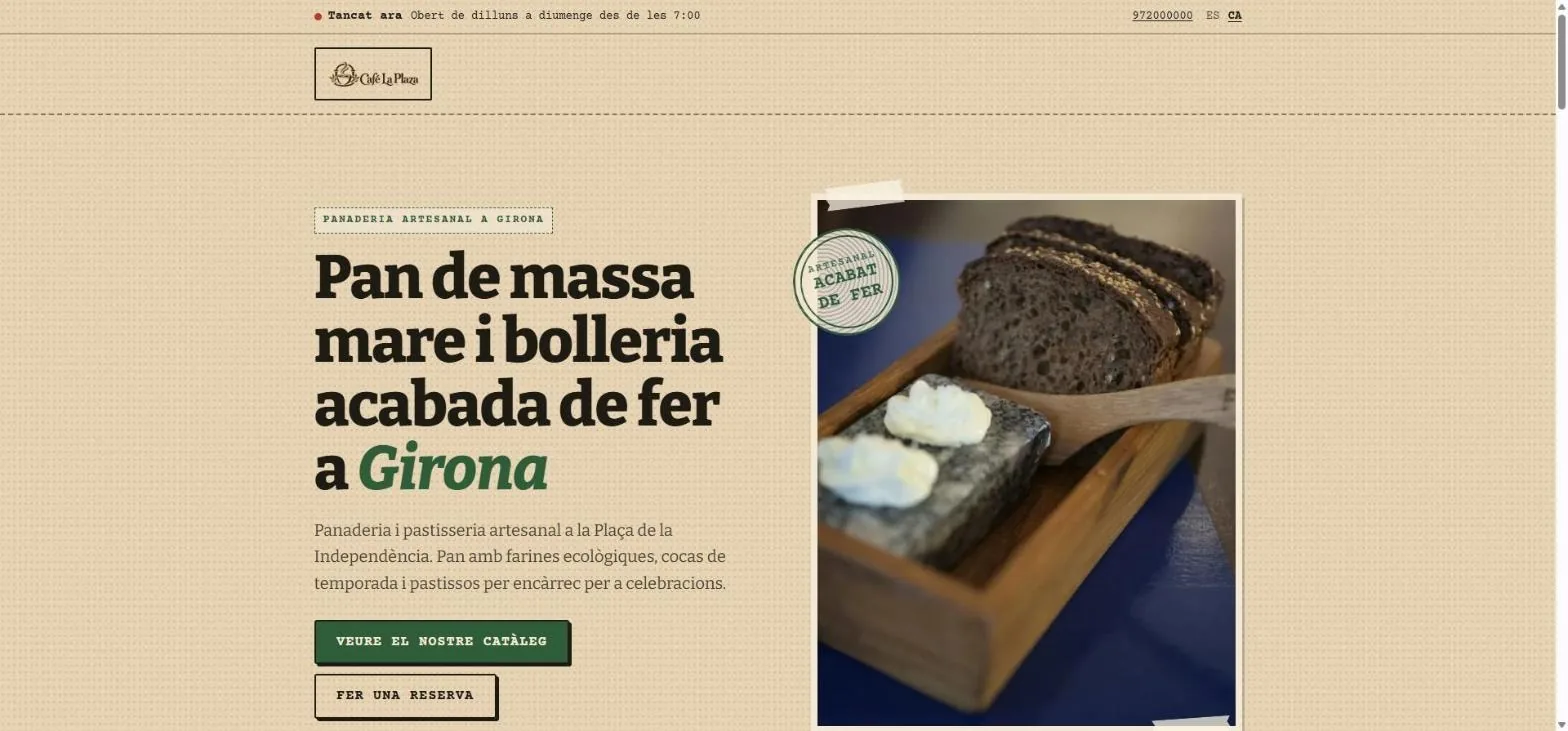
- Geöffnet oder geschlossen, sofort: wird anhand der von dir angegebenen Öffnungszeiten berechnet.
- Telefon und Sprachen, Spanisch und Katalanisch.
- Überschrift und Einleitung, von der KI anhand der Geschäftsbeschreibung geschrieben.
- Zwei Handlungsaufforderungen: der Katalog und die Reservierung.
- Echte Fotos an jeder Stelle, als WebP optimiert.
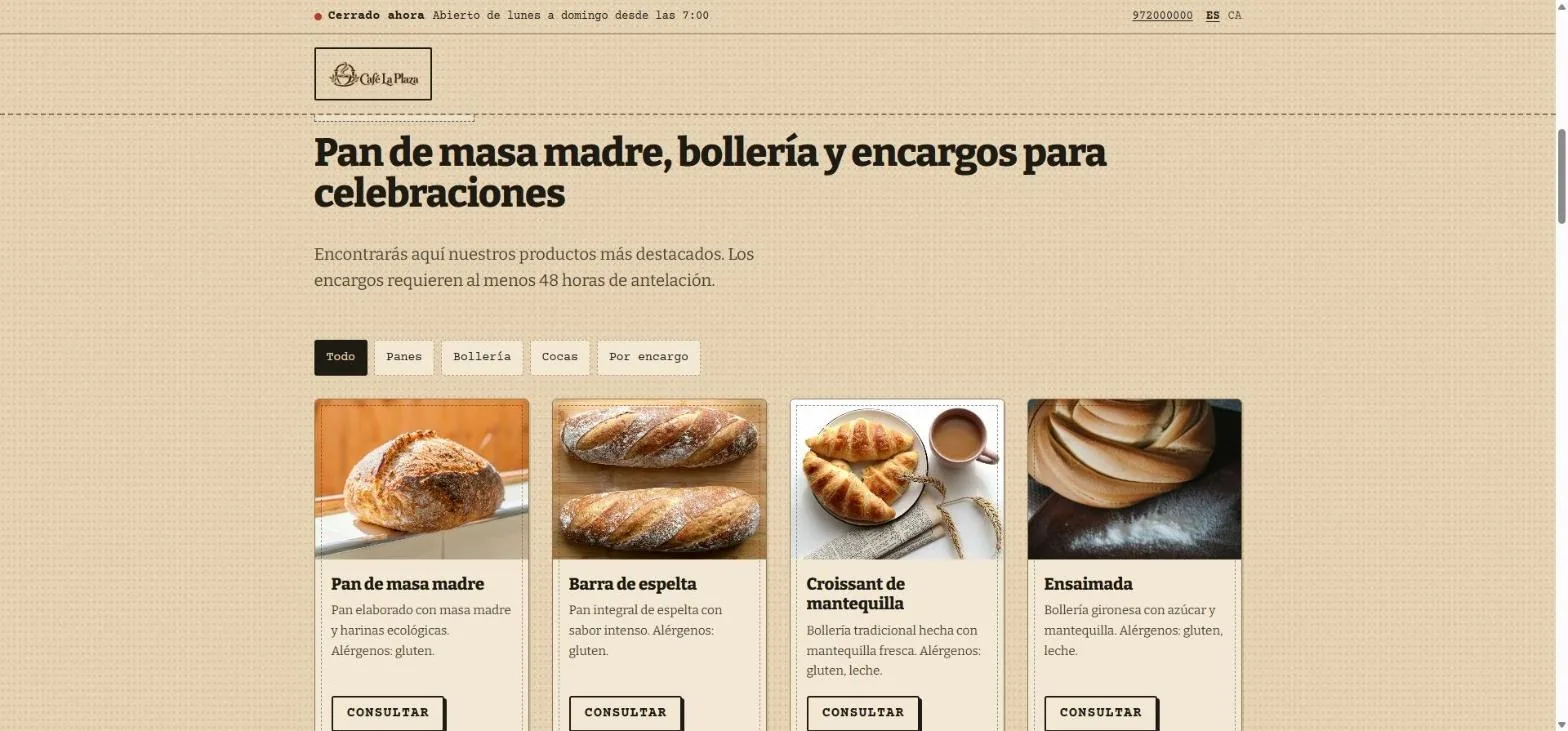
- Filter nach Art des Produkts.
- Jedes Produkt mit seiner Beschreibung, auch die Allergene.
- Anfragen, statt zu kaufen: Es ist eine Website, kein Shop.
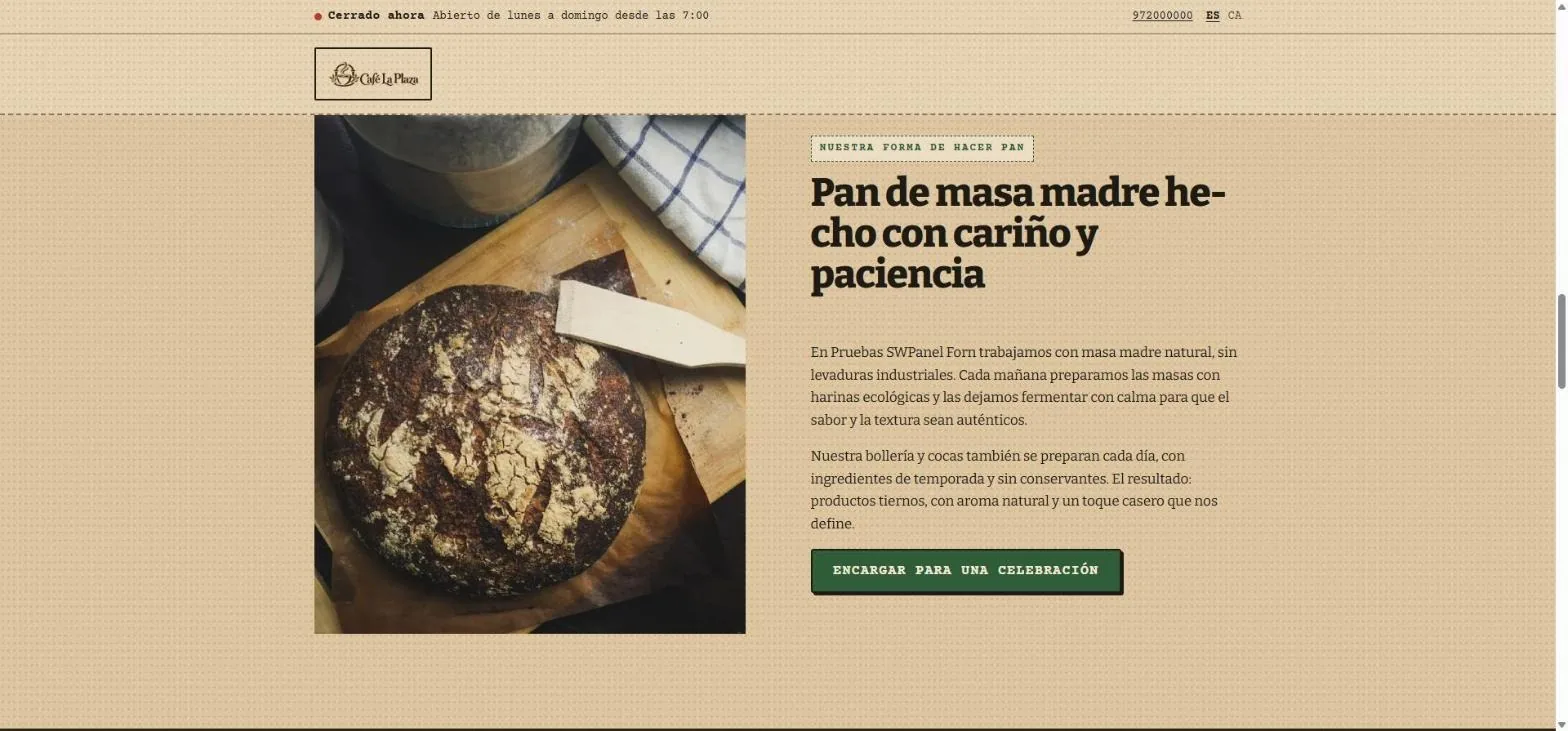
- Über uns, verfasst mit dem, was du über dein Geschäft erzählst.
- Eine Handlungsaufforderung zu den Bestellungen.
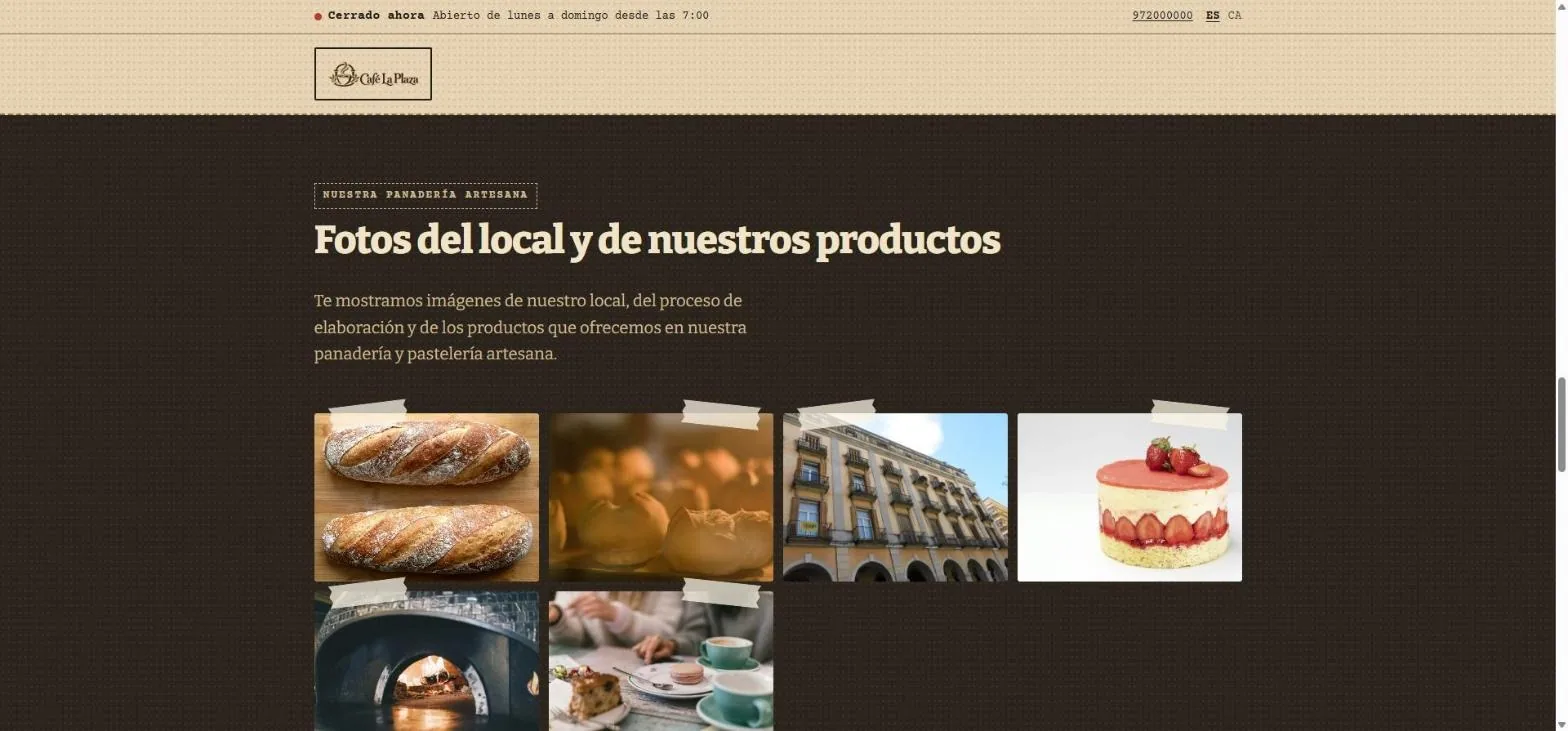
- Galerie mit Fotos des Geschäfts und der Produkte.
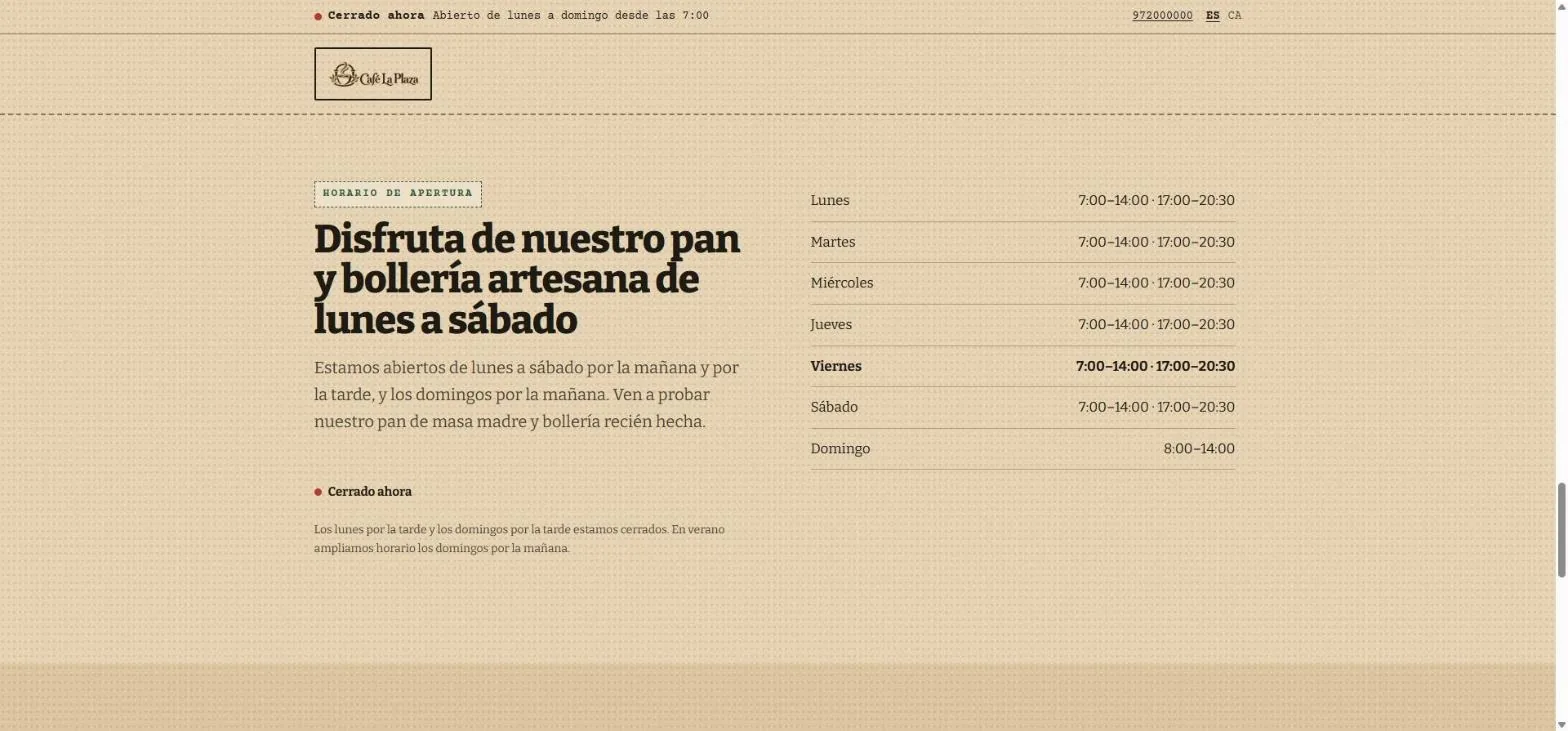
- Die Öffnungszeiten als Tabelle und auch als strukturierte Daten für Google.
- Jetzt geschlossen: Der Status wird im Moment berechnet.
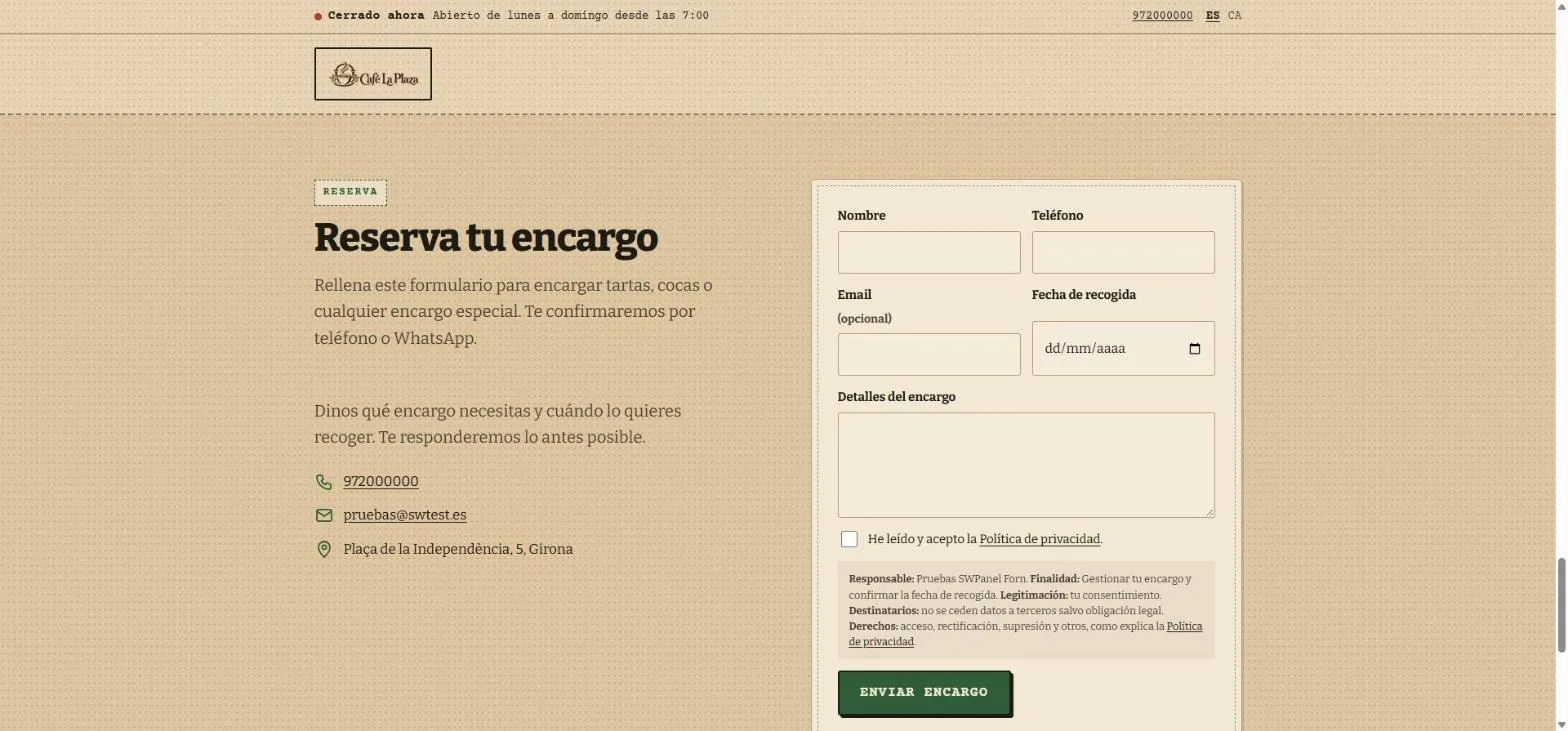
- Bestellformular mit Abholdatum.
- Datenschutzinformation neben dem Formular.
- Kontakt mit dem, was du angegeben hast: Fehlt eine Angabe, erscheint sie nicht.
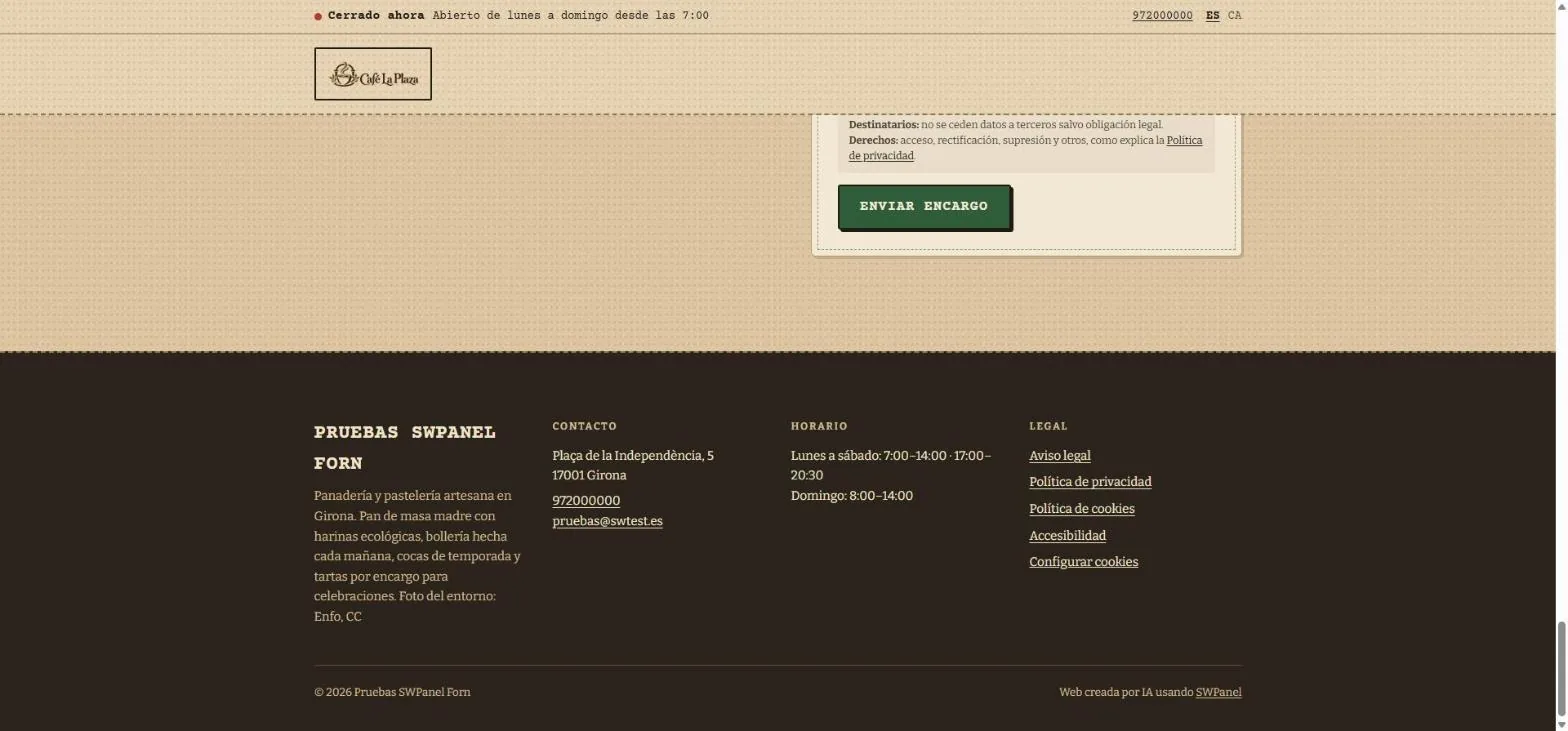
- Rechtliches und Barrierefreiheit sowie „Cookies konfigurieren“.
- „Website mit KI über SWPanel erstellt“, auf allen Websites.
- Die Öffnungszeiten, zusammengefasst.
Wie sie erstellt wird
Sieben Bildschirme, und die KI erledigt den Rest
Alles beginnt im Menü des Hosting-Dienstes unter „Eine Website mit KI erstellen“. Das sind die echten Bildschirme des Assistenten, mit den Daten der Beispielwebsite.
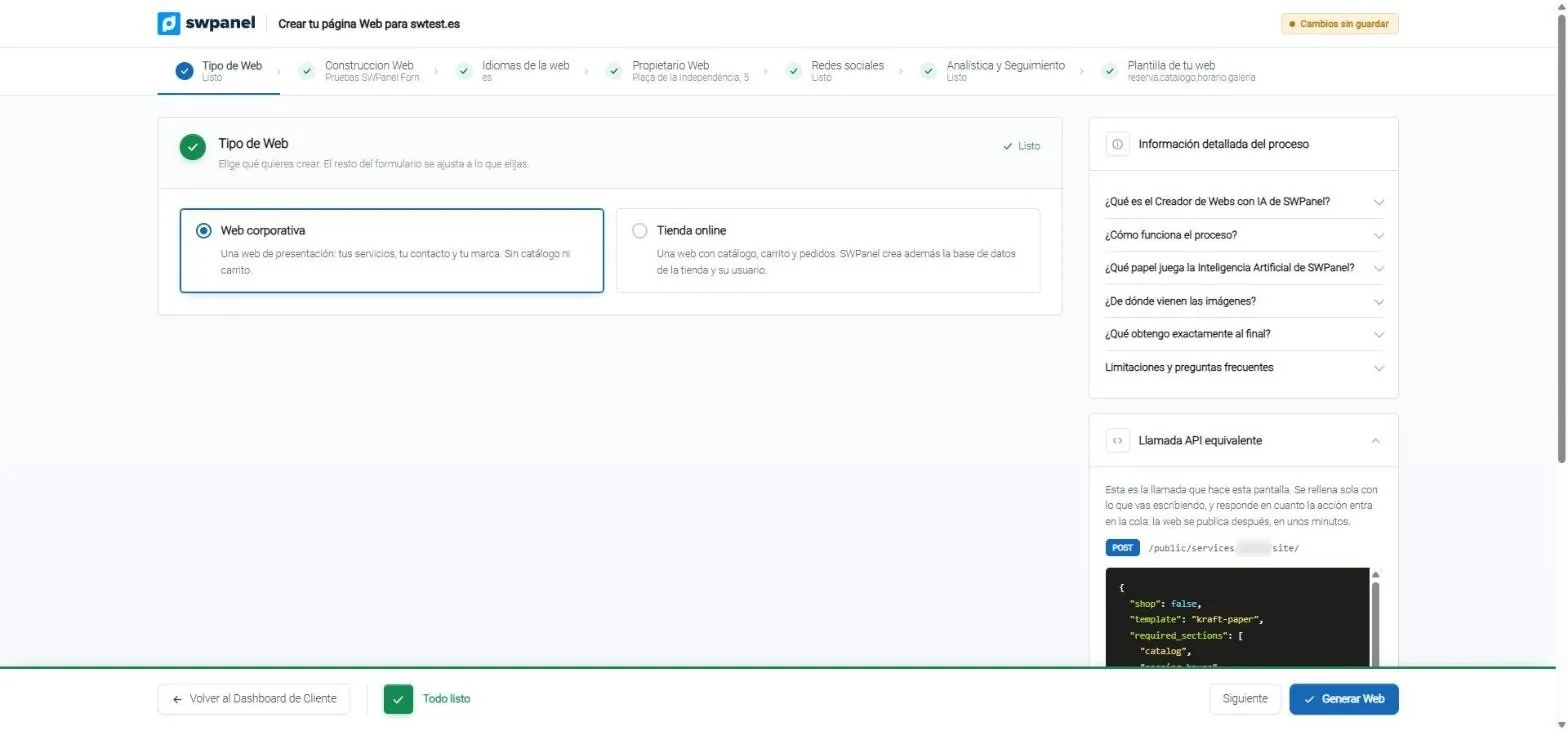
- Unternehmenswebsite oder Online-Shop: derselbe Assistent für beide.
- Sieben Schritte. Die fertigen werden grün markiert.
- Prozessinformationen: was die KI tut, woher die Bilder stammen und was du erhältst.
- Der entsprechende API-Aufruf, geschrieben, während du das Formular ausfüllst.
- Website generieren, wenn alles bereit ist.
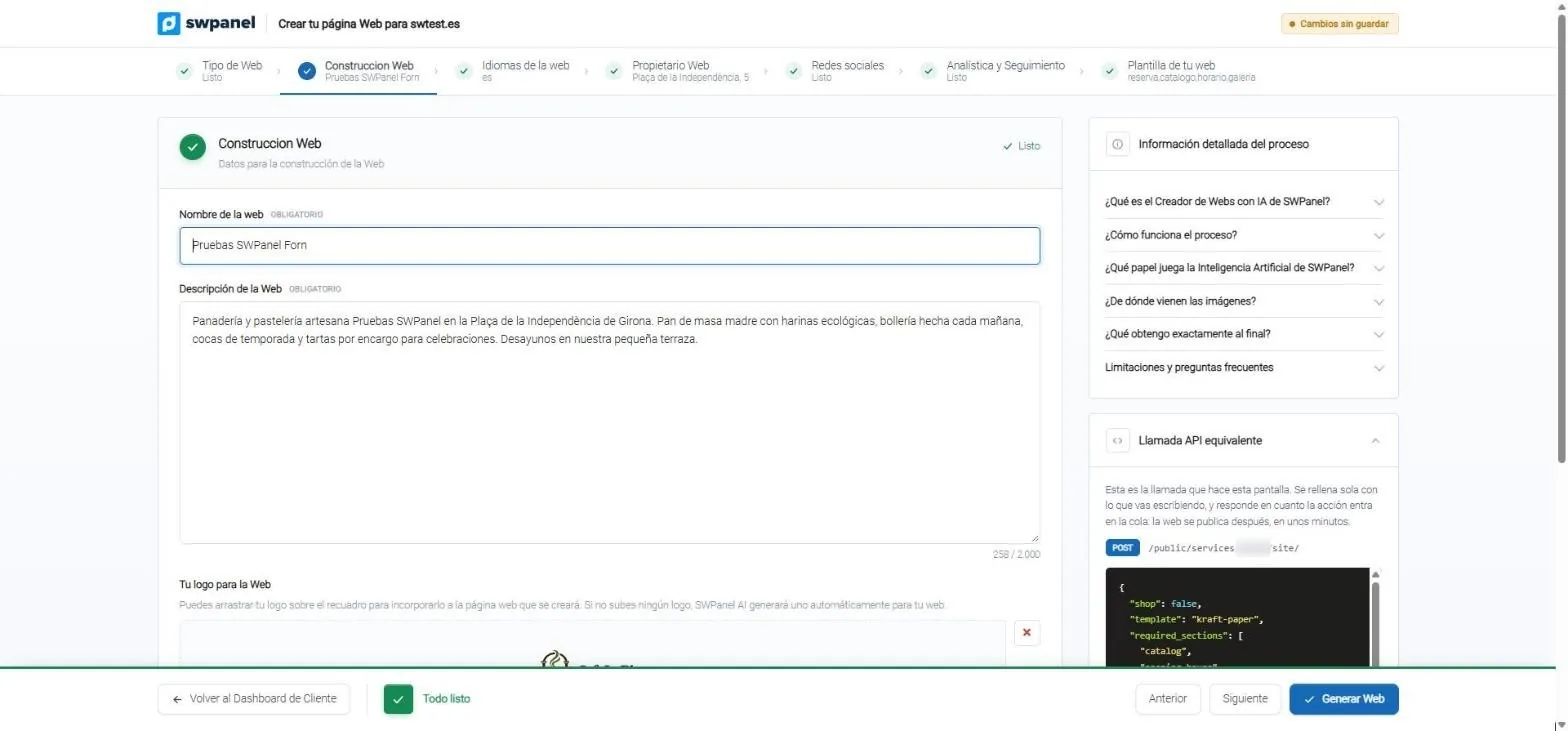
- Der Name der Website.
- Die Geschäftsbeschreibung: Damit schreibt die KI. Bis zu 2.000 Zeichen.
- Dein Logo oder ein neues: Wenn du keines hochlädst, erzeugt die KI eines.
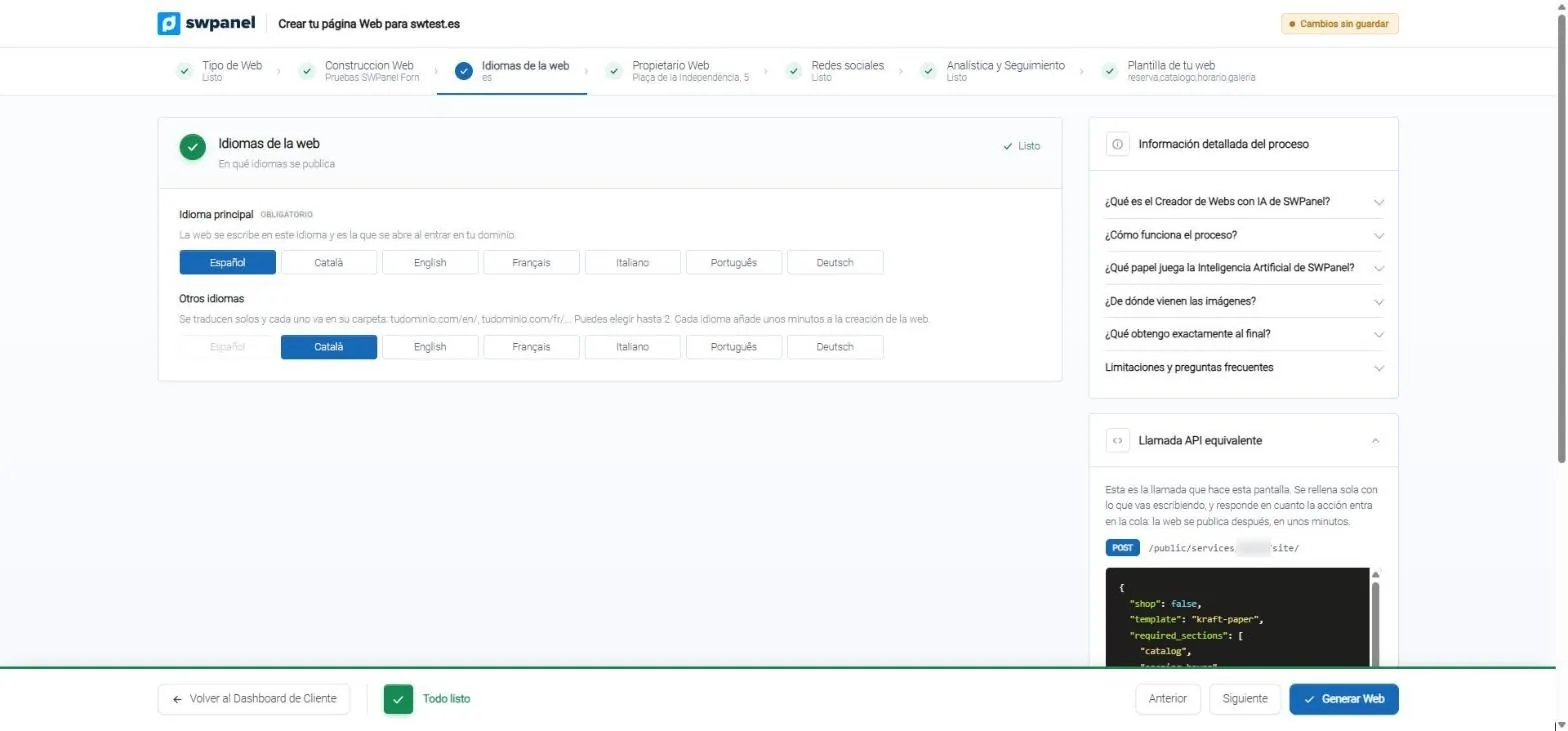
- Hauptsprache: die, die beim Aufruf deiner Domain erscheint.
- Bis zu zwei weitere Sprachen, jede in einem eigenen Ordner: /en/, /fr/…
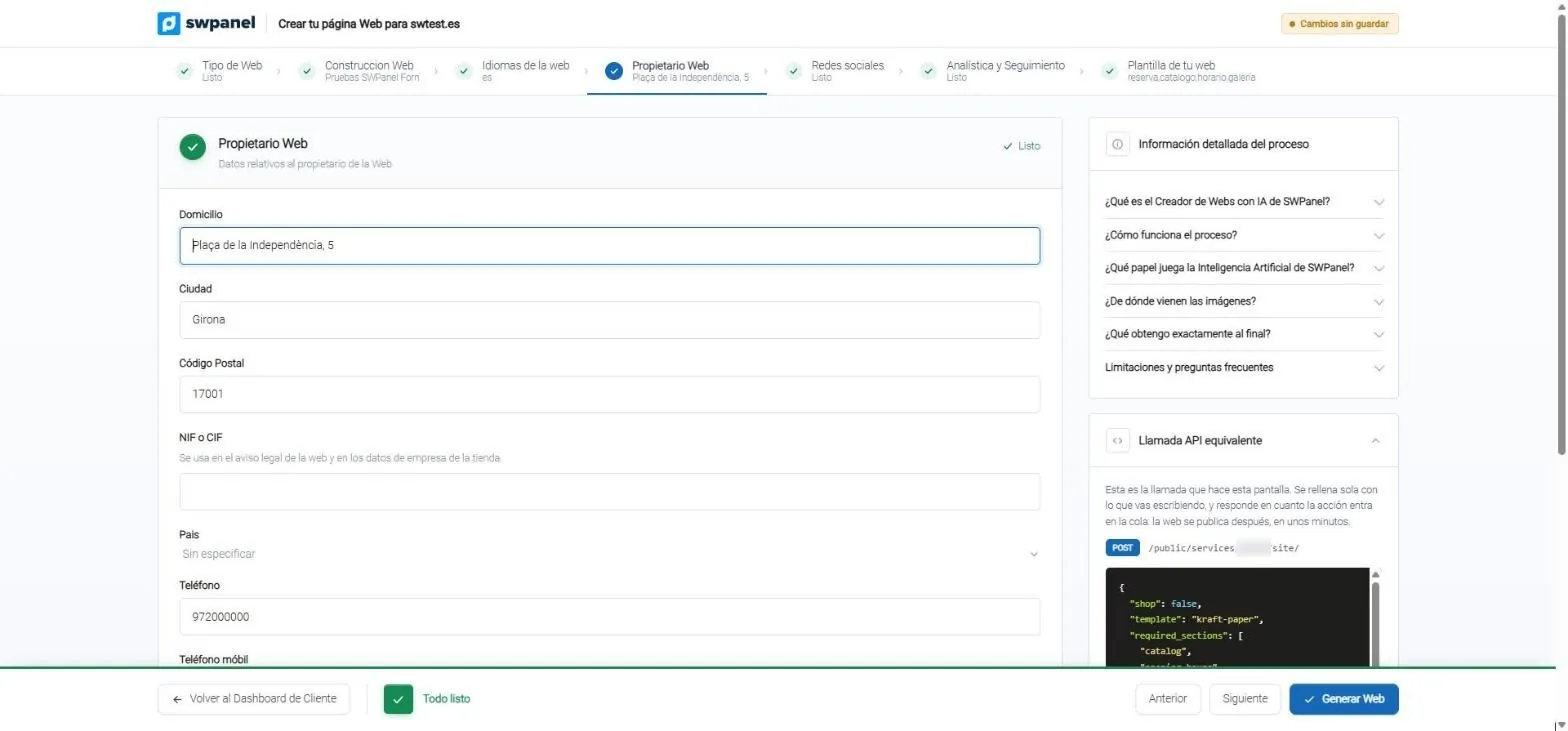
- Anschrift, Ort und Postleitzahl für Kontakt, Karte und Google.
- NIF oder CIF für das Impressum.
- Telefone: Wenn du sie nicht angibst, erscheinen sie nicht.
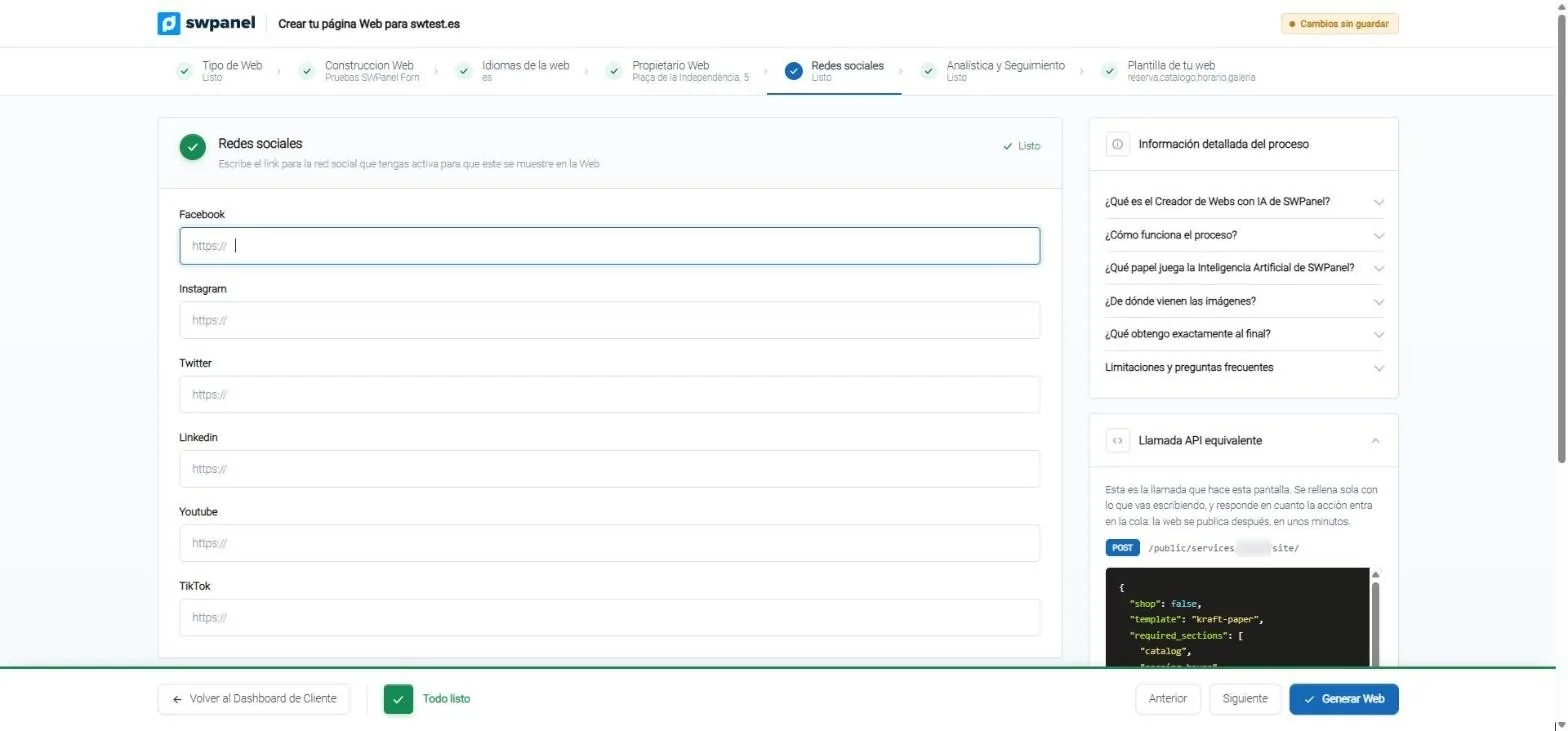
- Nur die Netzwerke, die du aktiv hast: keine Beispiel-Links.
- Facebook, Instagram, Twitter, LinkedIn, YouTube und TikTok.
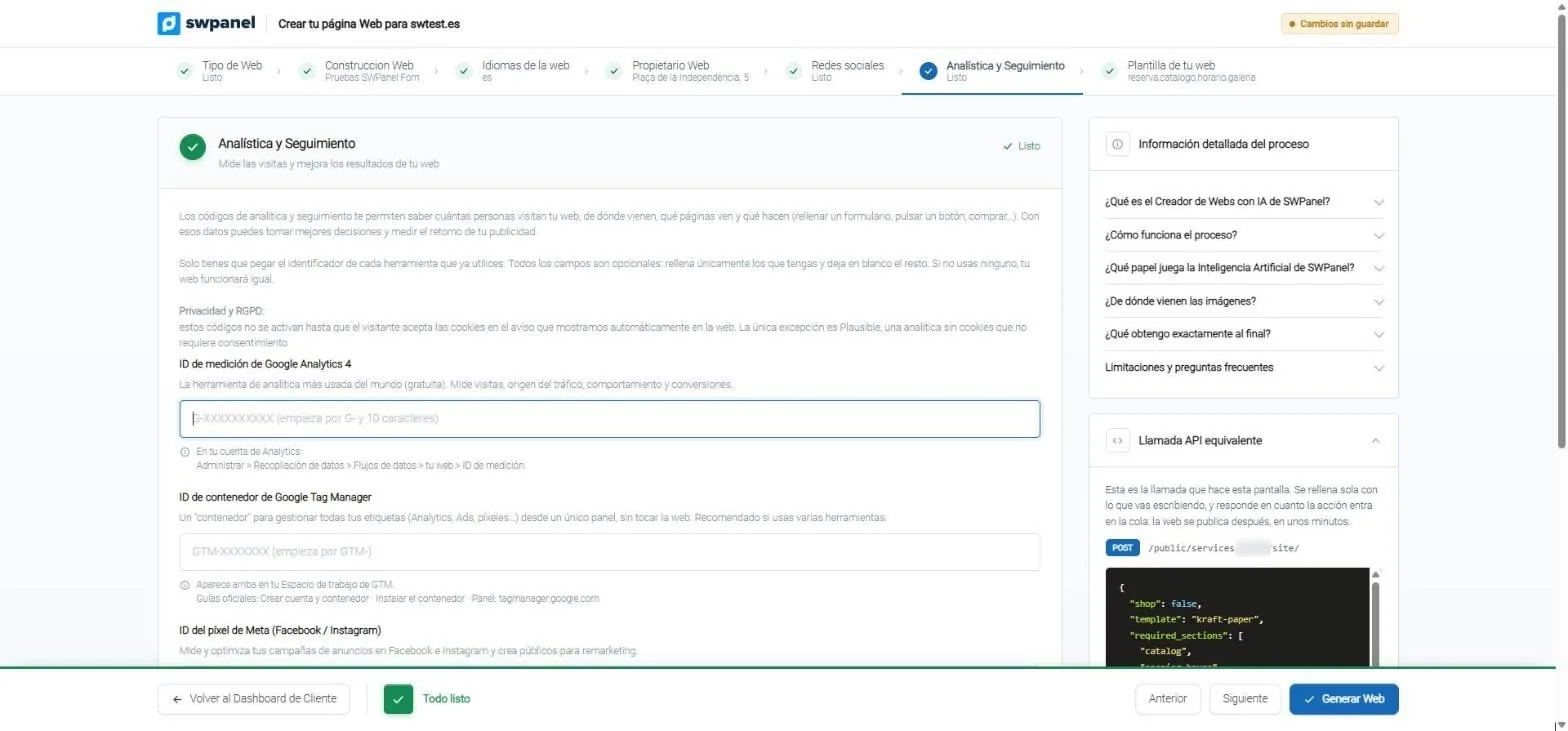
- Datenschutz und DSGVO: Die Codes warten, bis der Besucher die Cookies akzeptiert.
- Google Analytics 4, mit Hinweis, wo du die ID findest.
- Tag Manager, Meta Pixel, Clarity und Plausible.
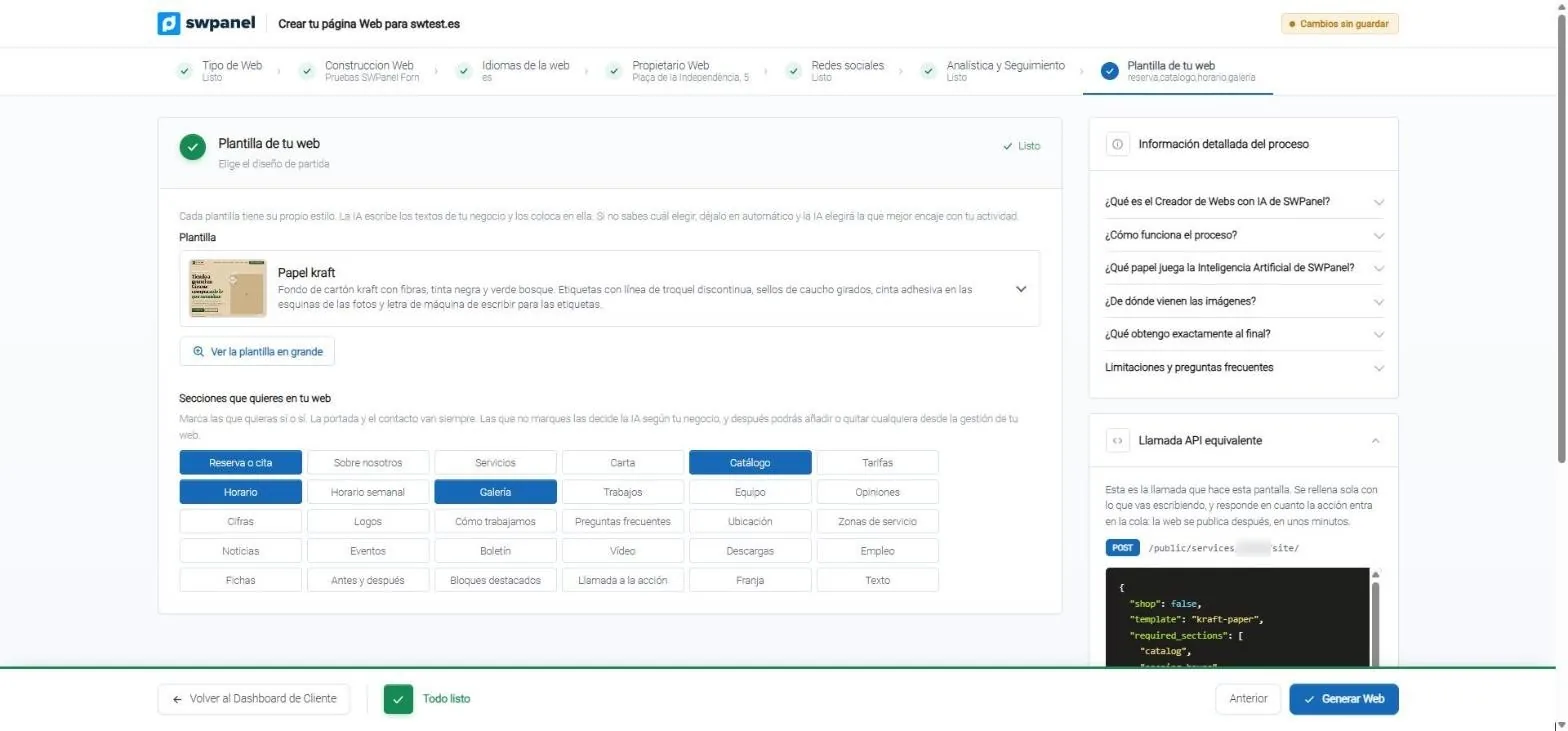
- Die Ausgangsvorlage oder automatisch, damit die KI sie wählt.
- Die Vorlage groß ansehen, bevor du dich entscheidest.
- 30 Abschnitte zum Ankreuzen. Startseite und Kontakt sind immer dabei; was du nicht ankreuzt, entscheidet die KI.
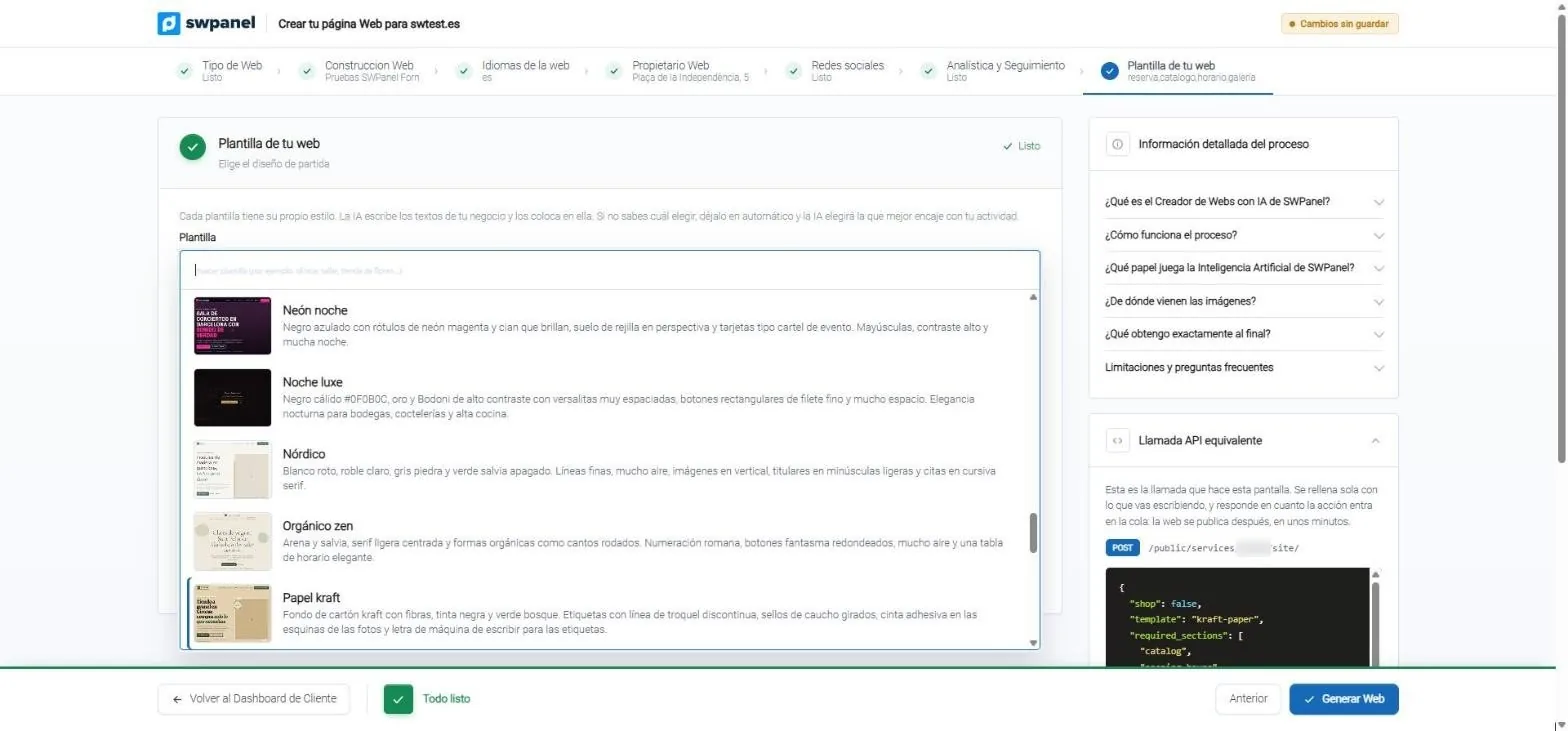
- Suche die Vorlage nach deiner Tätigkeit: „Klinik“, „Werkstatt“, „Blumenladen“…
- Jede Vorlage mit Vorschaubild und Beschreibung ihres Stils.
Während du ausfüllst
- Jeder Schritt wird grün, sobald er fertig ist, und darunter erscheint „Alles bereit“
- Rechts die Prozessinformationen: was die KI tut, woher die Bilder stammen, was du erhältst und ihre Grenzen
- Und der entsprechende API-Aufruf: Dasselbe lässt sich per API erledigen
Beim Klick auf „Website generieren“
- Die Aktion kommt in die Aktionswarteschlange: „Die Website wird mit Künstlicher Intelligenz erstellt“
- Deine Domain zeigt einen SWPanel-Hinweis, keine halbfertige Website
- Sie wird automatisch veröffentlicht und du erhältst eine E-Mail
- Derselbe Assistent mit deinen Daten dient später dazu, sie neu zu erstellen: „Website mit KI aktualisieren“
Eine zweite Website kann nicht gleichzeitig auf demselben Hosting beauftragt werden. Tarife, die bereits WordPress oder eine Website in Erstellung haben, können nicht gewählt werden.
Was die KI macht
Die KI schreibt. SWPanel liefert, was stimmen muss.
Das Kreative übernimmt die KI; was keine Fehler zulässt, wie Geschäftsdaten, Rechtliches oder technisches SEO, baut SWPanel per Code.
Was die KI macht
- Entscheidet die Struktur: mindestens sechs Abschnitte, keiner doppelt
- Verfasst jeden Abschnitt mit dem, was du über das Geschäft erzählst
- Platziert echte Fotos an jeder Stelle, als WebP optimiert
- Prüft das Ergebnis und repariert es, wenn etwas nicht passt
Was SWPanel liefert
- Deine Angaben unverändert: Name, Telefon, E-Mail, Adresse und Öffnungszeiten
- SEO-Header, strukturierte Daten, Sitemap, robots und llms.txt
- Impressum, Datenschutz, Cookies und Barrierefreiheit
- Cookie-Banner, Formular, Fußzeile und Bildnachweise
Die KI erfindet nichts
Weder deine Telefonnummer noch deine Öffnungszeiten noch eine Garantie, die du nicht gibst.
-
Was du nicht angibst, erscheint nicht
Fehlen Telefon, E-Mail, Öffnungszeiten oder Adresse, erscheinen sie nirgends. Ohne Adresse gibt es keine Karte.
-
Fragen mit Antwort
Die häufigen Fragen enthalten nur das, was deine Beschreibung beantworten lässt.
-
Keine Platzhalterdaten
Beispielzahlen, -fristen und -garantien werden geleert. Preise werden nicht erfunden: Sie bleiben unter „Zu vervollständigende Texte“, damit du sie selbst einträgst.
-
Deine Öffnungszeiten, ganz real
Sie werden in strukturierte Daten für Google umgewandelt und die Website zeigt, ob du geöffnet oder geschlossen hast.
- 95 s Eine Website mit 9 Abschnitten zum Erstellen, in einem echten Test
- 150 s In drei Sprachen übersetzt 466 Texte
- 40 Themen zum Auswählen und jederzeit Wechseln
- 30 Abschnitte zur Auswahl, zusätzlich zu Startseite und Kontakt
Sprachen
Bis zu drei Sprachen, automatisch übersetzt
Wähle die Hauptsprache und bis zu zwei weitere aus Spanisch, Katalanisch, Englisch, Französisch, Italienisch, Portugiesisch und Deutsch.
Katalanische Version
Jede Sprache in ihrem Ordner
Die Hauptsprache liegt im Stammverzeichnis der Domain, die anderen in einem eigenen Ordner, mit Auswahl, hreflang und Sitemap. Dein Name, deine E-Mail, deine Telefonnummer und die Adressen werden nicht übersetzt.
- Beim Speichern einer Änderung wird nur das Neue übersetzt, in etwa 15 Sekunden
- Die Textformatierung bleibt in den Übersetzungen erhalten
- Die katalanische Version in ihrem eigenen Ordner.
- Sprachauswahl auf allen Seiten.
Sie verwalten
Deine Website, aus SWPanel
Nach der Erstellung vereint „Deine Website“ sie komplett in fünf Tabs: Übersicht, Abschnitte, Design, Geschäftsdaten und das, was noch zu vervollständigen ist. Ohne sie bei jeder Änderung neu aufzubauen.
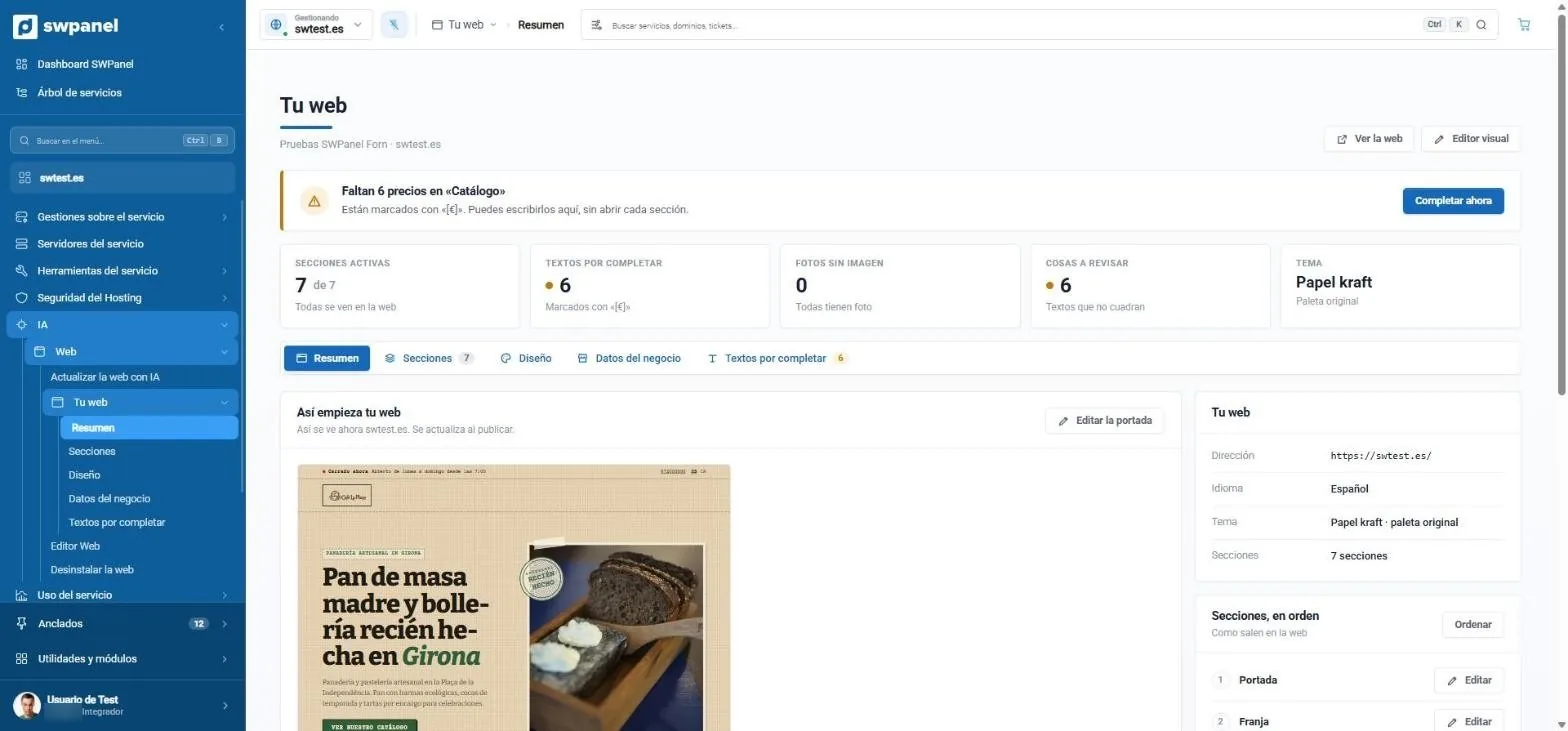
- Ausstehendes oben: sechs Katalogpreise, die die KI nicht erfindet.
- Aktive Abschnitte, zu vervollständigende Texte, Fotos ohne Bild und zu prüfende Dinge.
- Das Theme und seine Palette.
- So beginnt deine Website, wie der Besucher sie sieht.
- Adresse, Sprache, Theme und Abschnitte, in Ordnung.
- Im Hosting-Menü: Website mit KI aktualisieren, Deine Website und der Web-Editor.
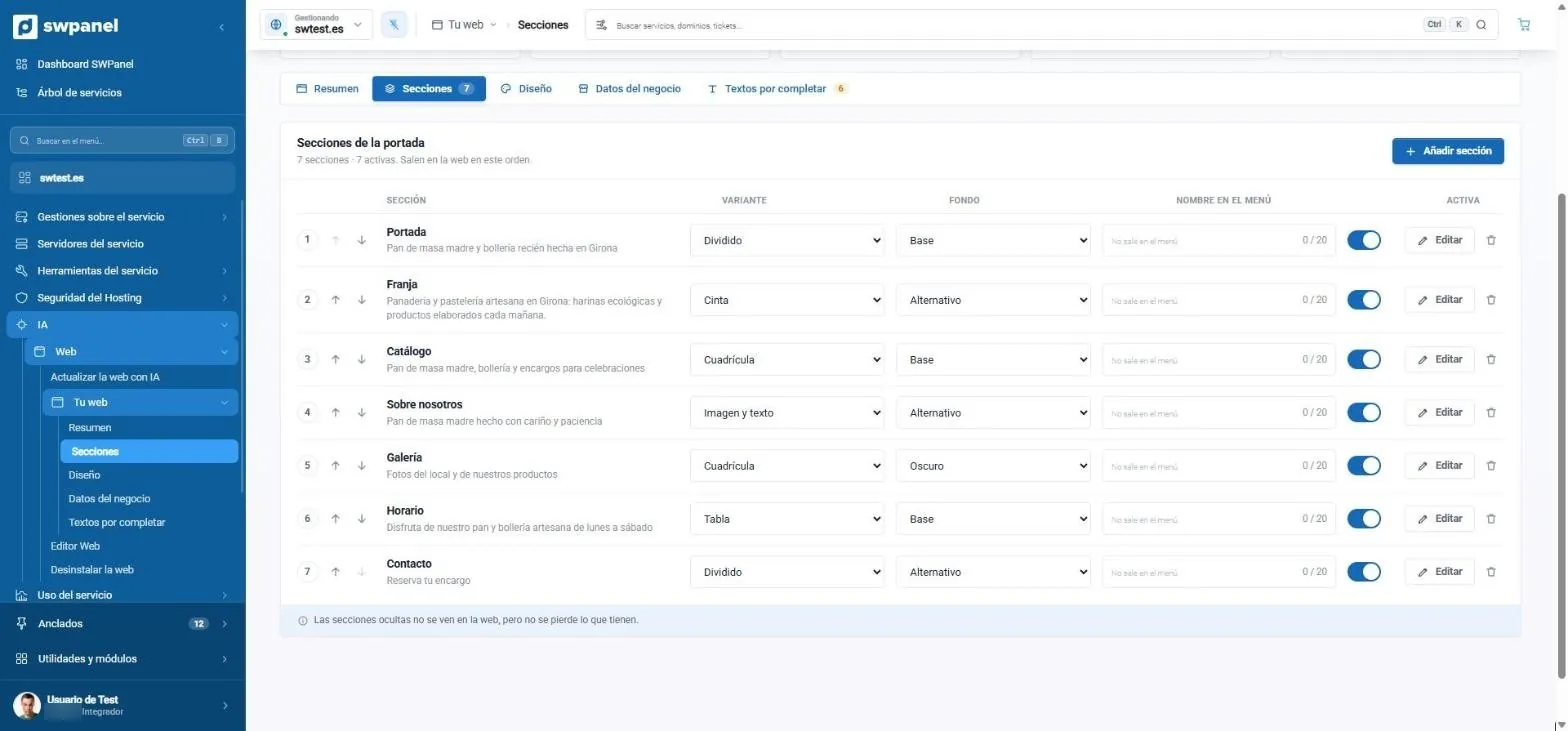
- Ordne die Abschnitte mit den Pfeilen.
- Die Variante jedes Abschnitts: geteilt, Band, Raster, Bild und Text, Tabelle…
- Der Hintergrund: Basis, alternativ oder dunkel.
- Aktiviere oder deaktiviere sie: Ausgeblendete gehen nicht verloren.
- Abschnitt hinzufügen.
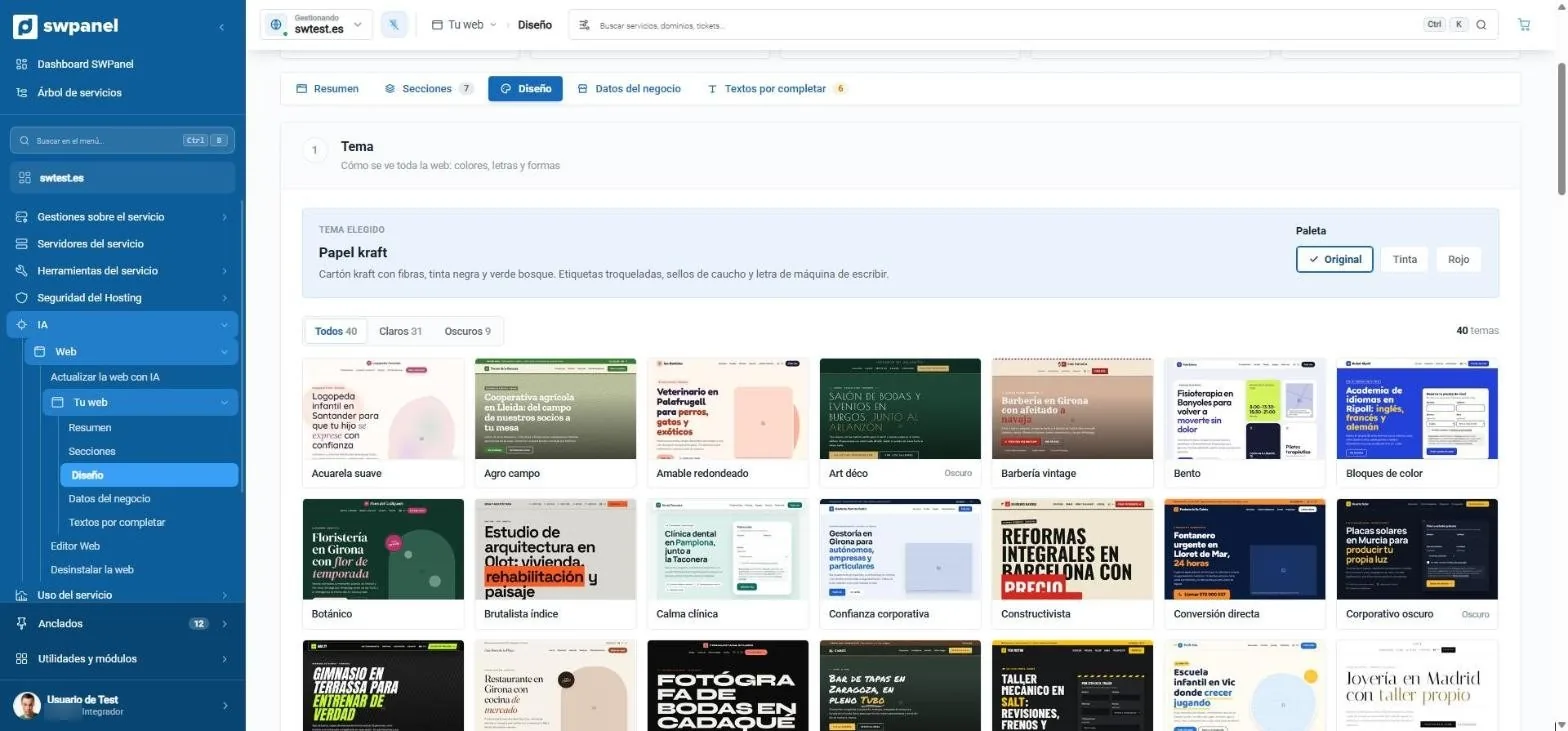
- Das gewählte Theme und sein Stil.
- Die Paletten des Themes: die originale und ihre Varianten.
- 40 Themes: 31 hell und 9 dunkel.
- Wechsle das Theme mit einem Klick und kehre jederzeit zum Original zurück.
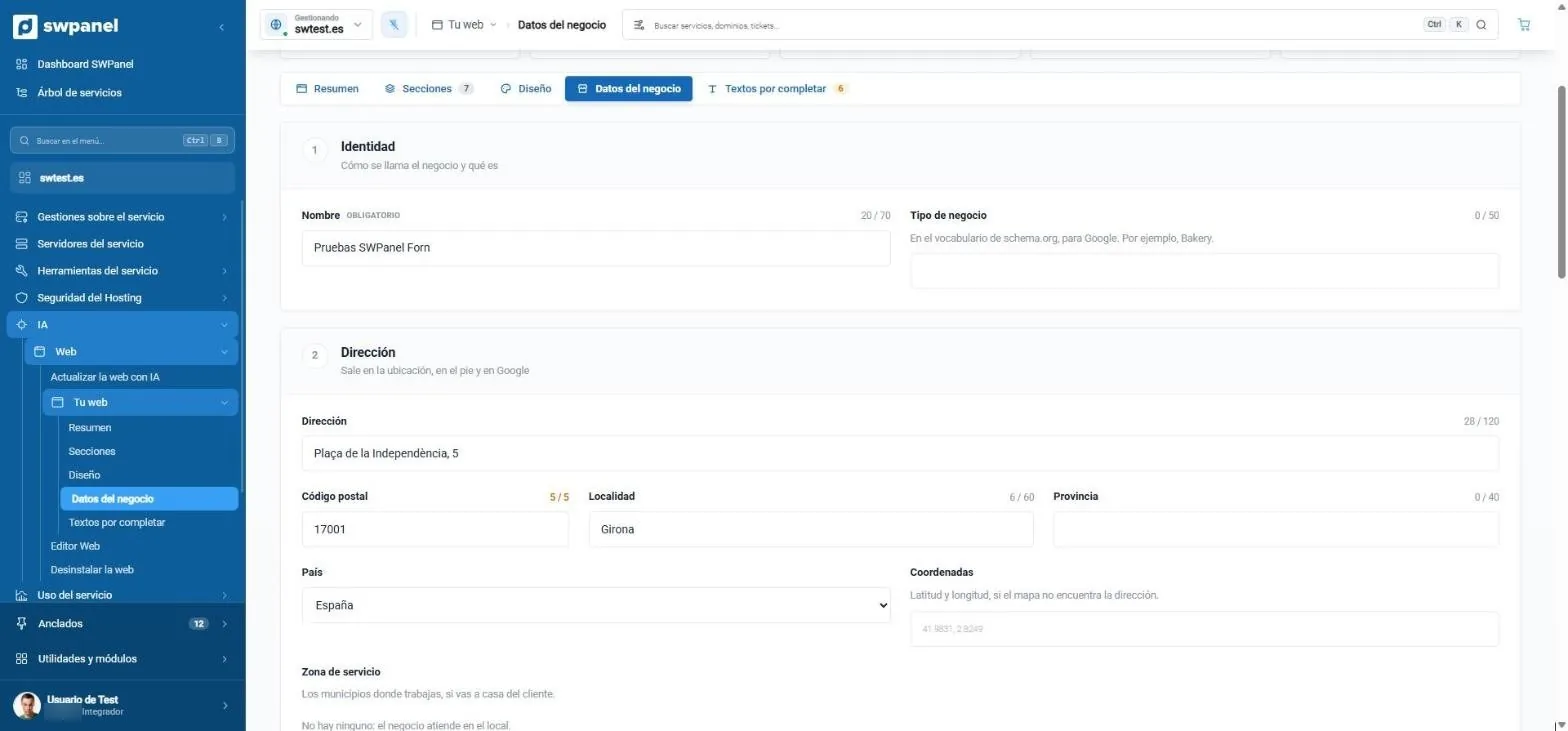
- Der Name des Geschäfts.
- Die Geschäftsart im schema.org-Vokabular, das Google versteht.
- Die Adresse für Fußzeile, Kontakt und Google.
- Koordinaten, falls die Karte die Adresse nicht findet.
- Einzugsgebiet: die Gemeinden, in denen du tätig bist.
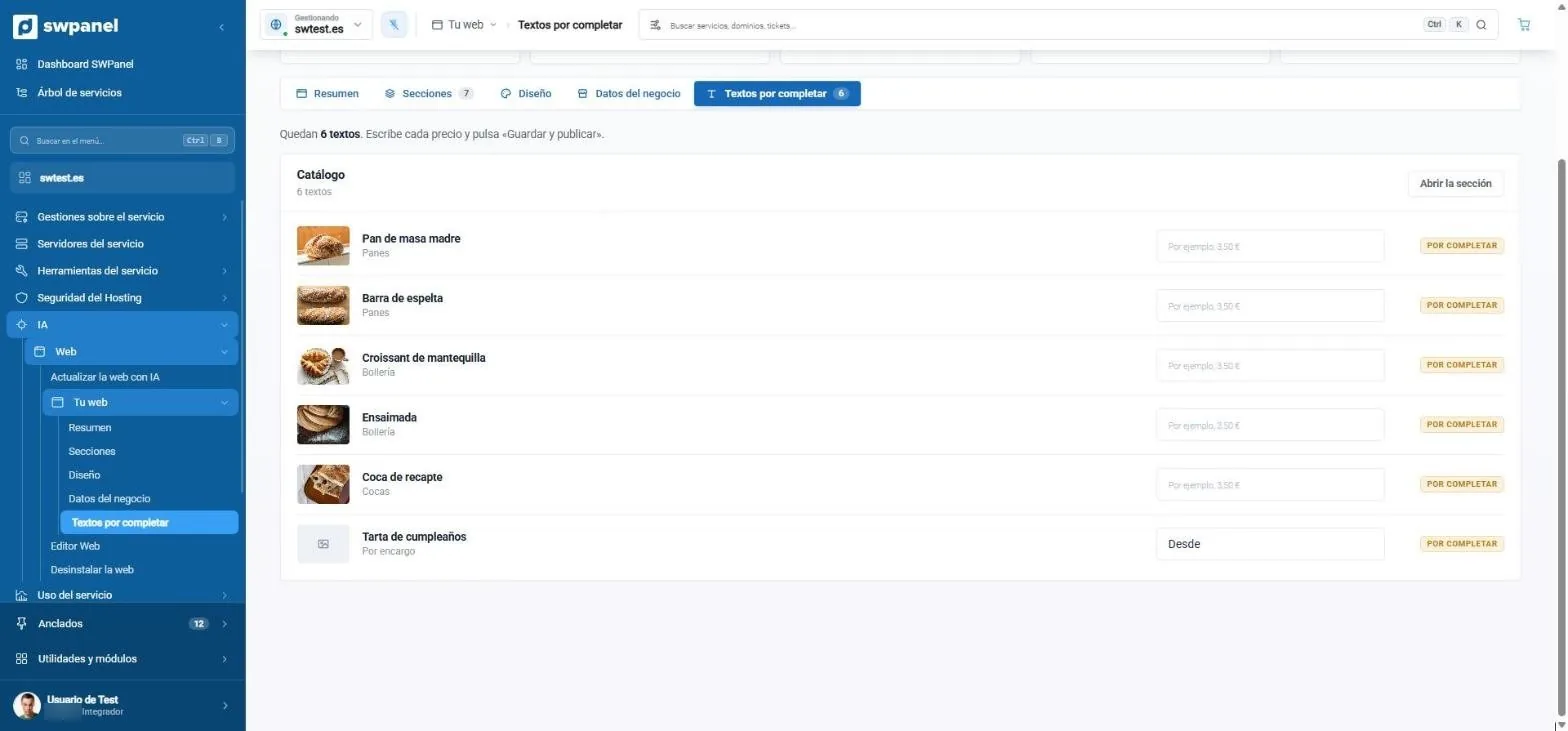
- Was die KI nicht wissen kann, in einer Liste: hier die Preise.
- Trage jeden Preis ein und klicke auf „Speichern und veröffentlichen“.
- Zu vervollständigen, bis du es ausfüllst.
| Tab | Was du tust |
|---|---|
| Übersicht | Der Status der Website: aktive Abschnitte, zu vervollständigende Texte, Fotos ohne Bild, zu prüfende Dinge und das Theme. Ausstehendes erscheint oben, mit einer Schaltfläche zum Vervollständigen. |
| Abschnitte | Sie umsortieren, aktivieren oder deaktivieren, Variante und Hintergrund wählen, entscheiden, ob und unter welchem Namen sie im Menü erscheinen, und weitere hinzufügen. Jeder Abschnitt mit seinen Listen: Elemente und Fotos hinzufügen, nach oben oder unten verschieben oder entfernen. |
| Design | Zu einem der 40 Themes wechseln, 31 hell und 9 dunkel, seine Palette wählen und zum Original zurückkehren. |
| Geschäftsdaten | Der Name, die Geschäftsart für Google, die Adresse, die Koordinaten und das Einzugsgebiet. |
| Zu vervollständigende Texte | Was die KI nicht wissen kann, etwa Preise, in einer Liste zum Ausfüllen, ohne jeden Abschnitt zu öffnen. |
Änderungen werden mit „Speichern und veröffentlichen“ in allen Sprachen veröffentlicht. Bis dahin macht „Verwerfen“ sie rückgängig.
Visueller Editor
Klicken, schreiben und veröffentlichen
Der Web-Editor zeigt deine echte Website in SWPanel, auch wenn die Domain noch nicht auf das Hosting zeigt.
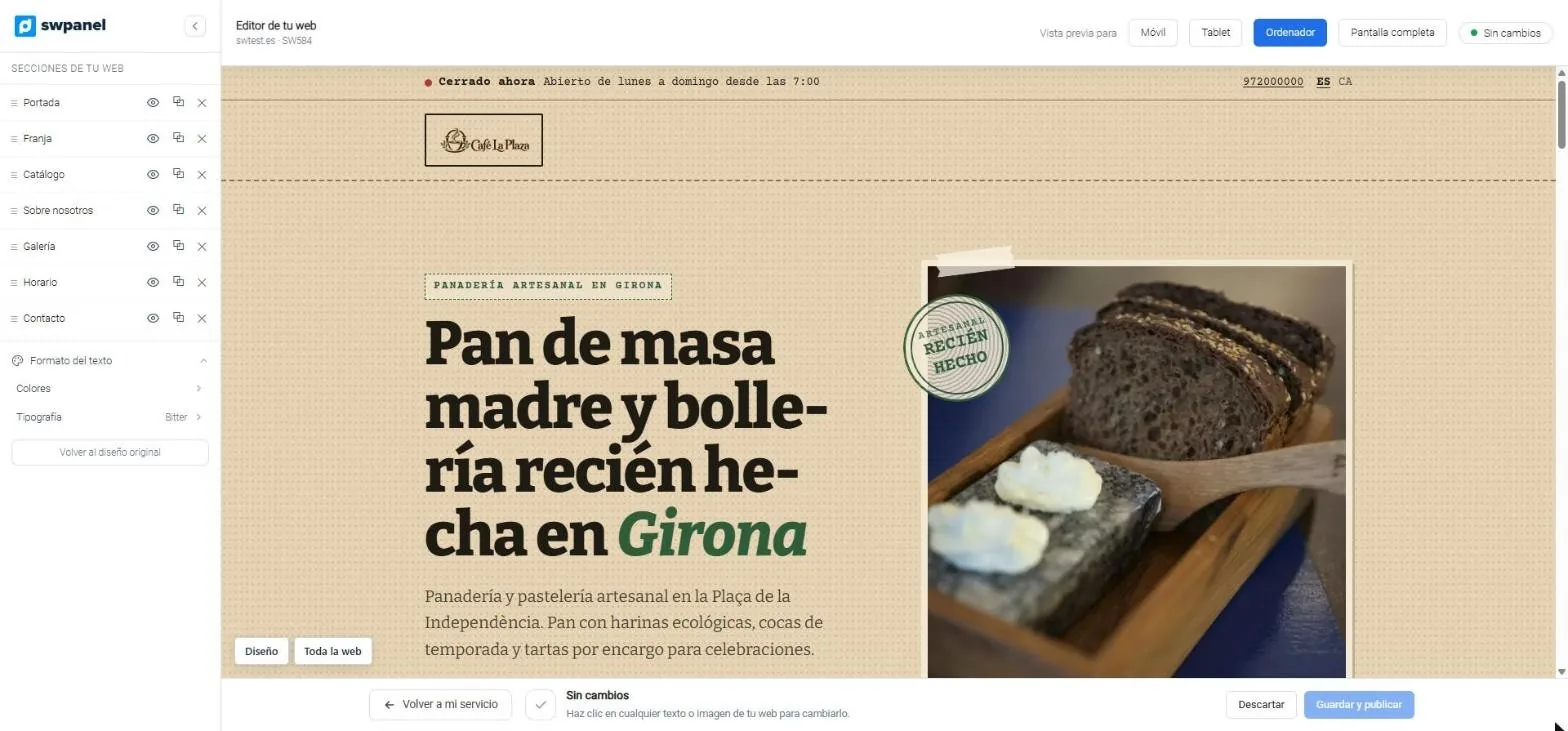
- Die Abschnitte: umsortieren, ausblenden, duplizieren oder entfernen.
- Farben und Typografie für die ganze Website.
- Smartphone-, Tablet- oder Desktop-Ansicht oder Vollbild.
- Deine echte Website in SWPanel.
- Speichern und veröffentlichen oder verwerfen.
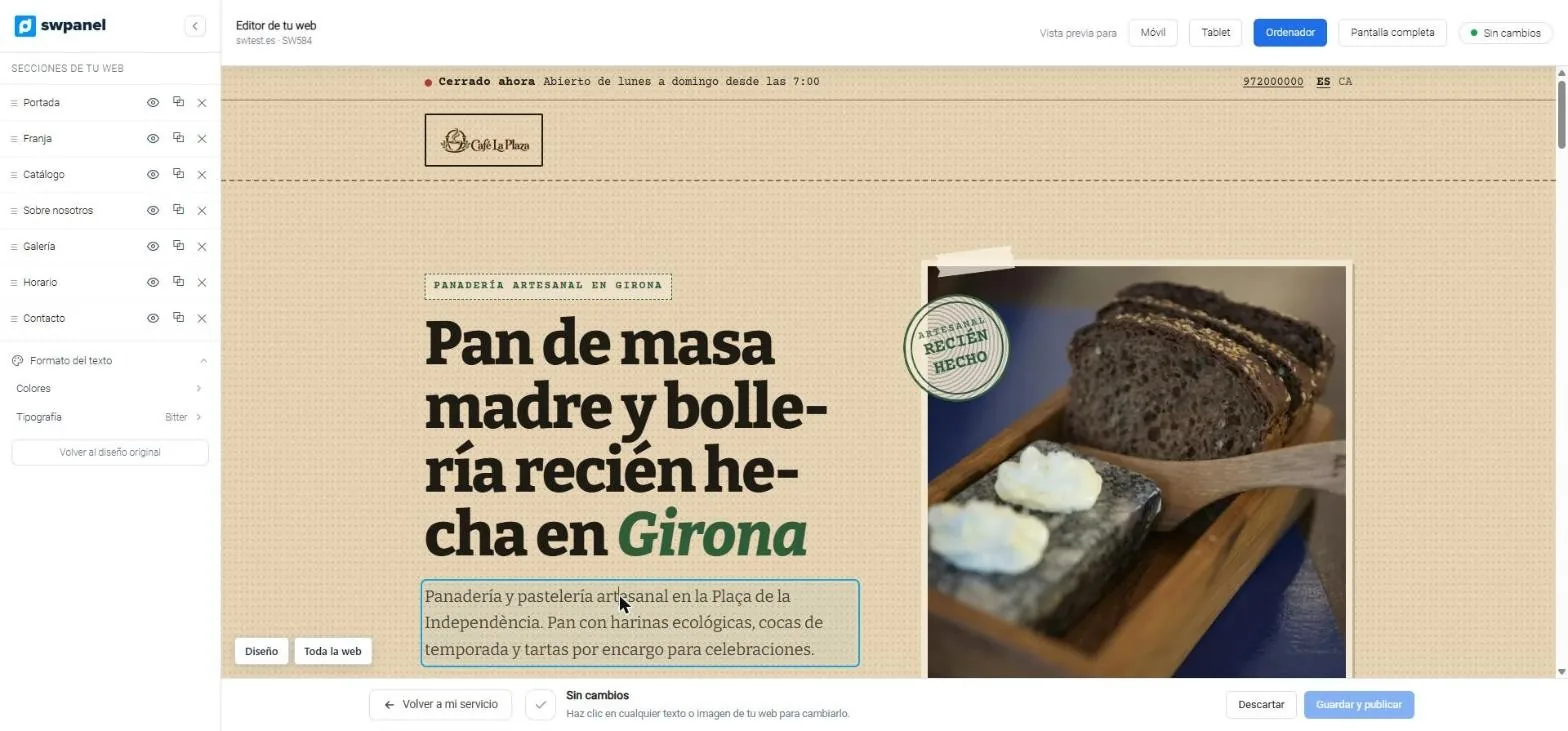
- Klicke auf einen Text und schreibe ihn direkt dort.
- Die Hilfe, immer sichtbar: klicke auf einen beliebigen Text oder ein Bild.
- Design und Ganze Website: die Stile des Elements oder der gesamten Website.
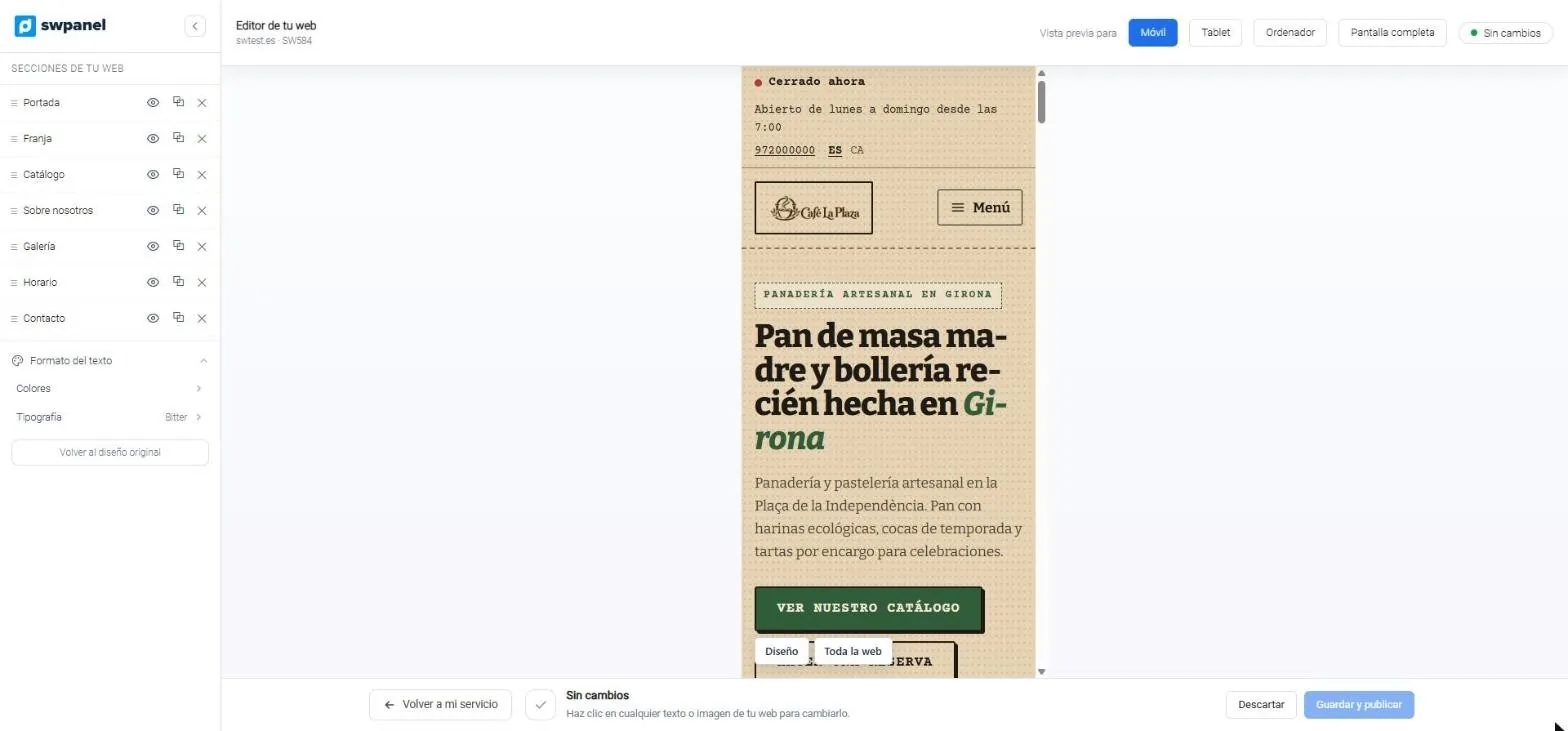
- Smartphone-Ansicht: Das Menü klappt zusammen und die Überschrift passt sich an.
- Wechsle die Ansicht, ohne den Editor zu verlassen.
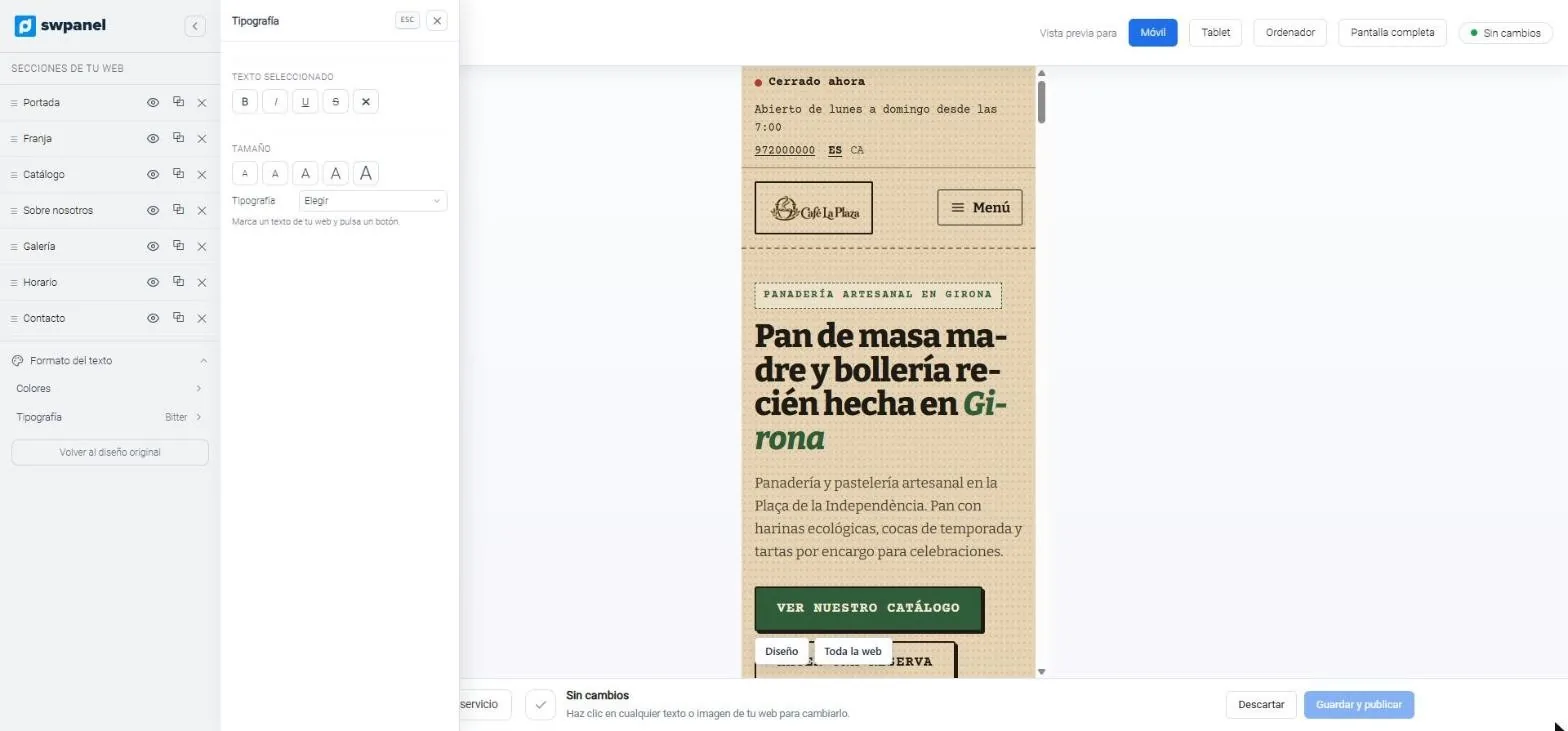
- Fett, kursiv, unterstrichen und durchgestrichen auf dem markierten Text.
- Fünf Größen und die Typografie.
- In der Smartphone-Ansicht, während du bearbeitest.
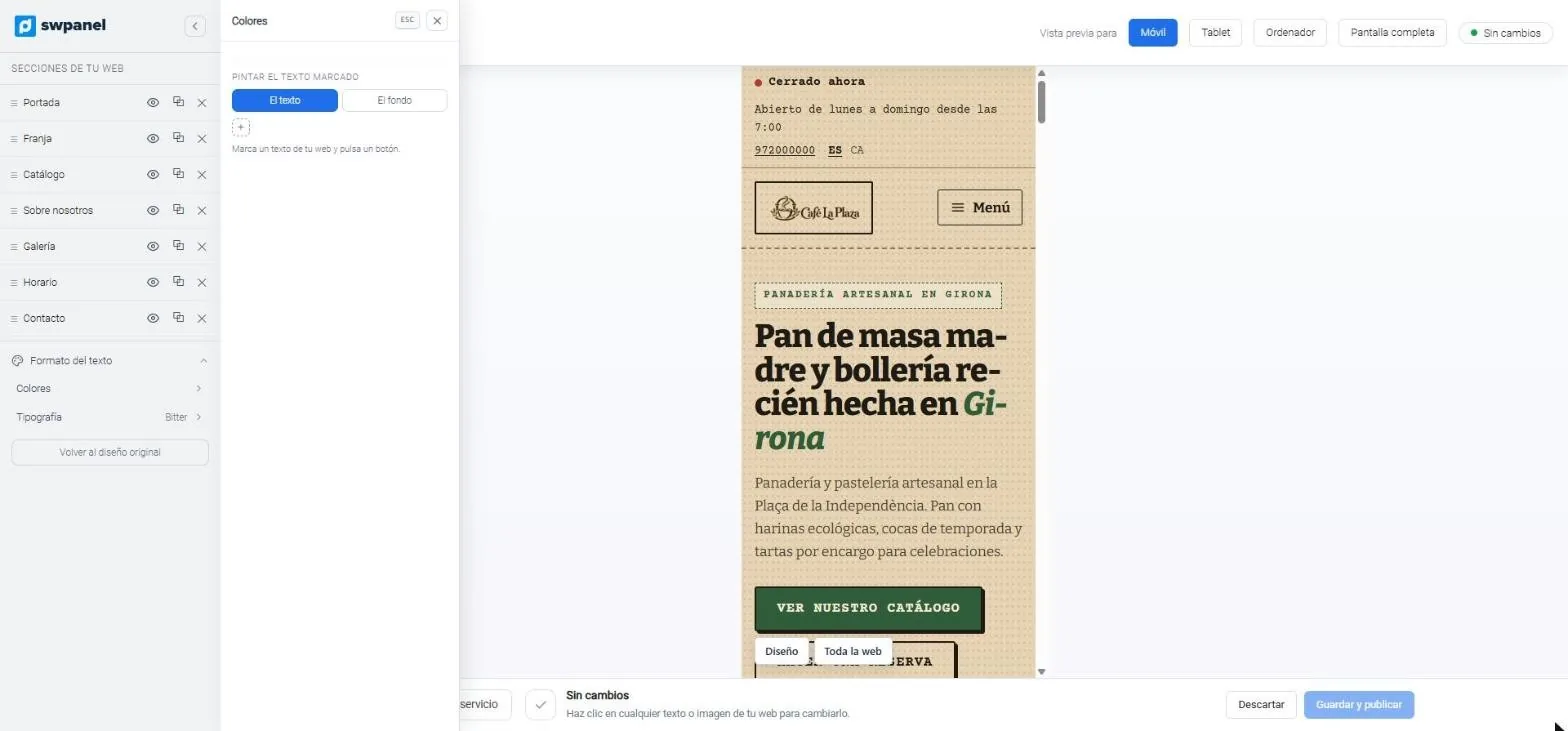
- Färbe den markierten Text: seine Farbe oder seinen Hintergrund.
- Die Änderung ist sofort sichtbar in der Vorschau.
Ansehen und bearbeiten
- Ansicht mit 375 px, 768 px und 100 % sowie Vollbild
- Klick auf einen Text, um ihn direkt zu ändern
- Klick auf ein Bild, um ein anderes hochzuladen
Design jedes Elements
- Wähle einen Text, eine Schaltfläche, ein Bild oder einen Abschnitt; „Container“ springt zum übergeordneten Element
- Schrift, Größe, Stärke, Farbe, Zeilenhöhe und Abstand
- Hintergrund aus Farbe, Verlauf oder Bild; Ränder, Rahmen, Ecken, Schatten und Deckkraft
- „Zurücksetzen“ macht die Anpassungen rückgängig
Die ganze Website und der Text
- Theme-Farben, Schriften für Überschriften und Text und Ecken, für die ganze Website
- Formatierung einzelner Wörter: fett, kursiv, unterstrichen, Farbe und Größe
- Nur erlaubte Formatierung: keine Skripte
Recht, SEO und Messung
Was niemand sieht, serienmäßig richtig gemacht
Rechtssicher ab dem ersten Tag
Impressum, Datenschutz, Cookies und Barrierefreiheitserklärung, mit Cookie-Banner und „Cookies konfigurieren“, um die Einwilligung zu widerrufen.
Technisches SEO
Ein einziges h1, Titel mit der Marke, Canonical, hreflang, strukturierte Daten, Sitemap, robots und llms.txt, sofort generiert.
Schnell
Fotos in WebP, ein Stylesheet mit nur dem, was die Website nutzt, und Seiten ohne Abhängigkeiten.
Analytik mit Erlaubnis
GA4, Tag Manager, Meta Pixel und Clarity warten, bis der Besucher zustimmt. Plausible, ohne Cookies.
Formulare
Nachrichten von der Website kommen in deinem Postfach an. Die Anbindung an SWPanel Leads, um sie als Kontakte zu speichern, ist unterwegs.
Mit dem Rest von SWPanel
Es ist ein Hosting wie jedes andere: Schütze es mit Sicherheit 360 und positioniere es mit dem SEO-Modul.
Häufige Fragen
Fragen zur KI-Website
Deine Website, in der Zeit einer Tasse Kaffee
Erstelle dein Konto, wähle ein Hosting und erzähle SWPanel, was dein Geschäft tut.