
Sites avec IA · Nouveau en 2027
Décrivez votre activité. Votre site, publié en quelques minutes.
SWPanel crée un site d'entreprise complet à partir des données de votre activité : design, textes, photos, pages légales, SEO et jusqu'à trois langues. Il le publie sur votre hébergement et vous le gérez ensuite entièrement depuis SWPanel, sans connaître le HTML.
- 9 sections en environ 95 s
- 40 thèmes et 30 sections
- Jusqu'à 3 langues sur 7

L'exemple
Une boulangerie de Gérone, créée avec l'IA
C'est swtest.es, un site de test créé avec l'outil : textes, photos, structure, pages légales et version en catalan. Ces captures proviennent du site publié.
Pruebas SWPanel Forn Boulangerie artisanale, en espagnol et catalan. Ouvrez-la et naviguez.
Ouvrir swtest.es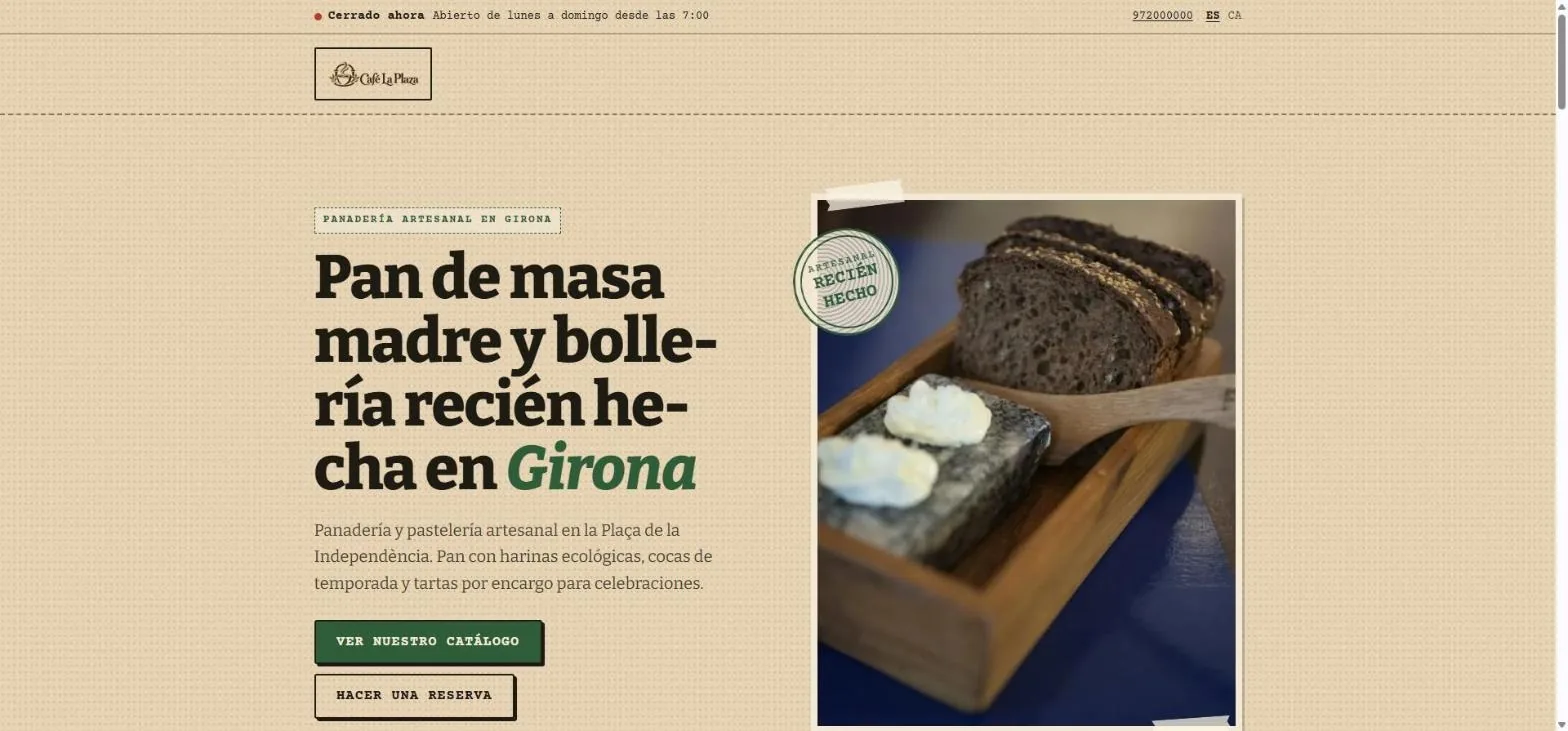
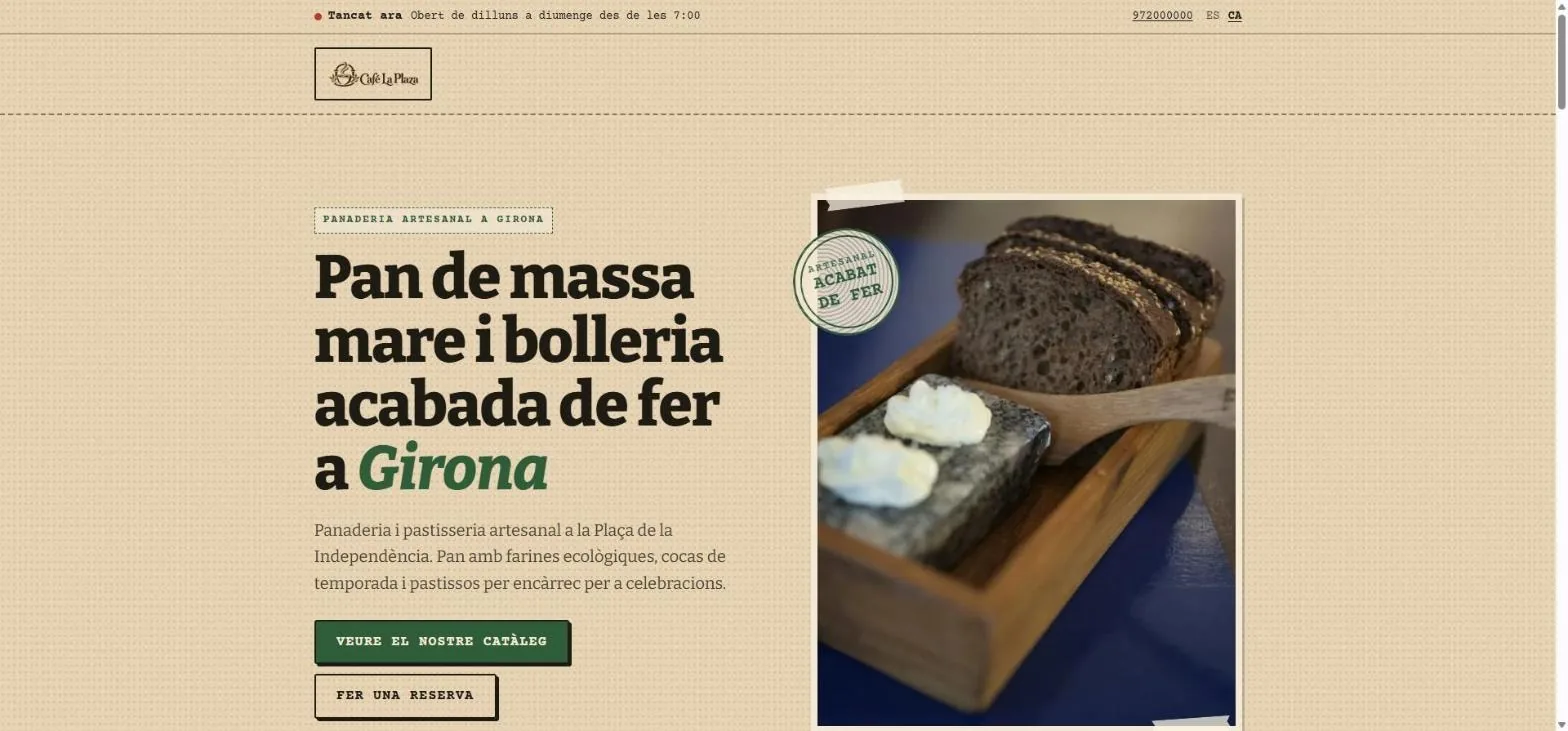
- Ouvert ou fermé, à l'instant : calculé avec les horaires que vous avez donnés.
- Téléphone et langues, espagnol et catalan.
- Titre et introduction, rédigés par l'IA à partir de la description de l'activité.
- Deux appels à l'action : le catalogue et la réservation.
- Vraies photos à chaque emplacement, optimisées en WebP.
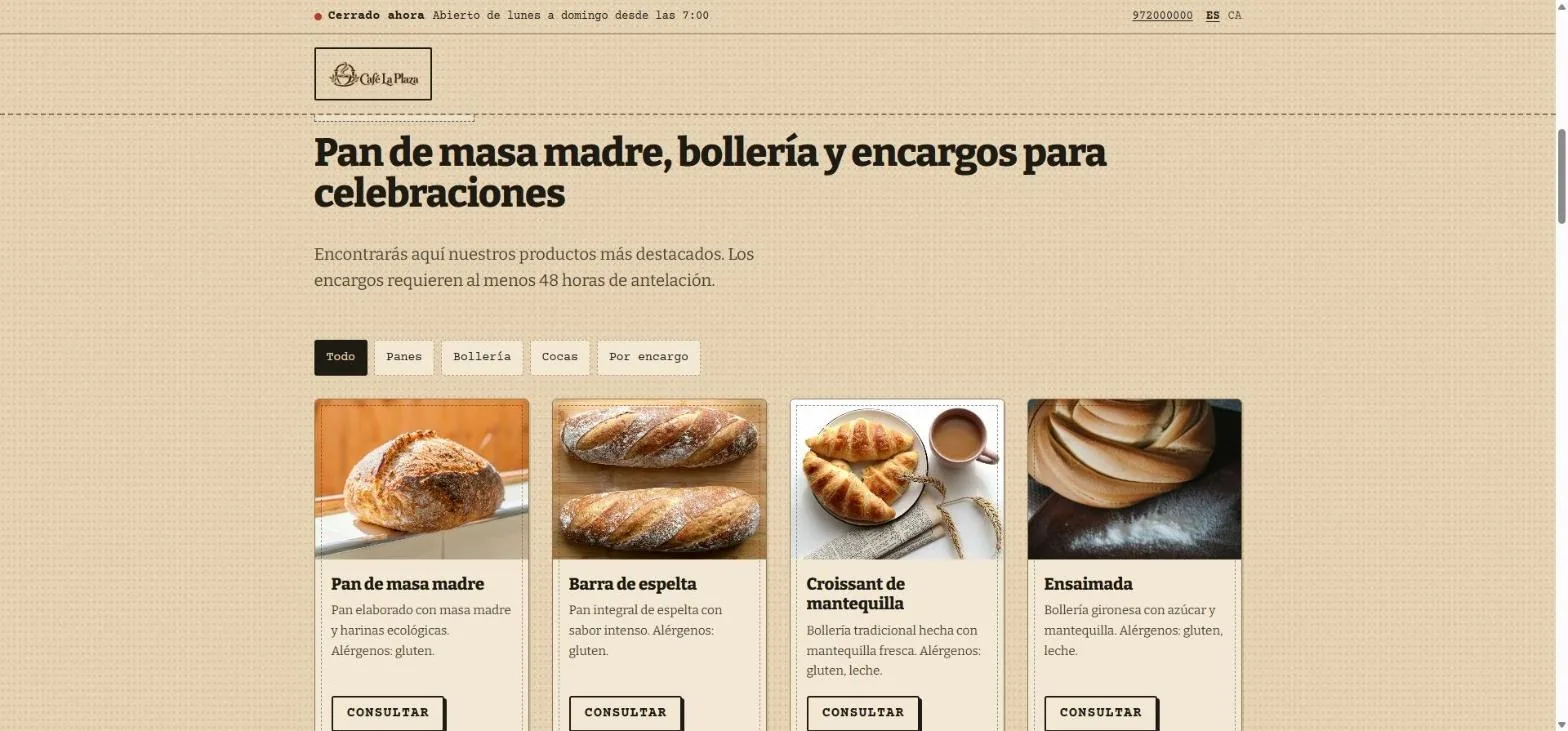
- Filtres par type de produit.
- Chaque produit avec sa description, y compris les allergènes.
- Se renseigner, au lieu d'acheter : c'est un site, pas une boutique.
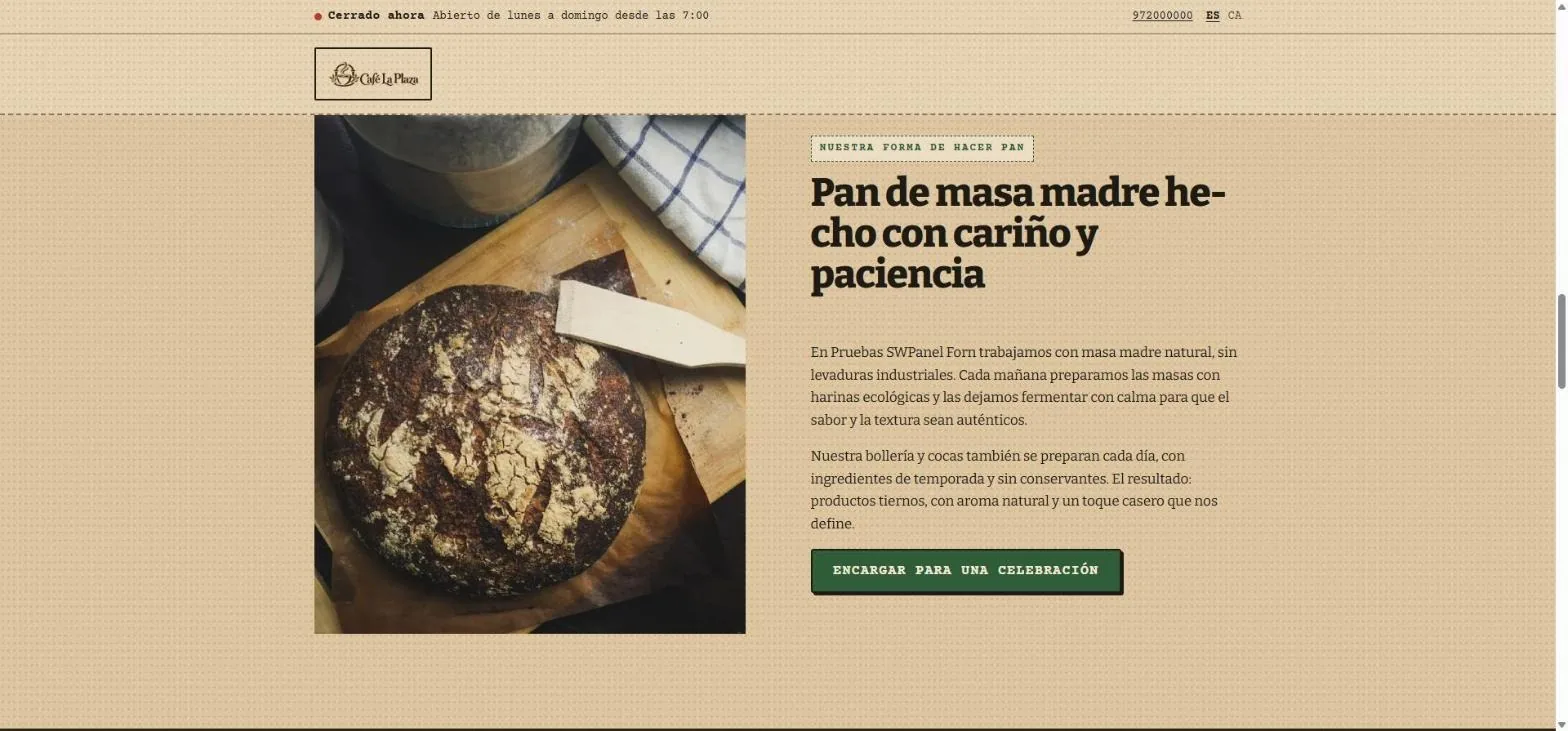
- Qui sommes-nous, rédigé avec ce que vous racontez de votre activité.
- Un appel à l'action vers les commandes.

- Galerie avec des photos du local et des produits.
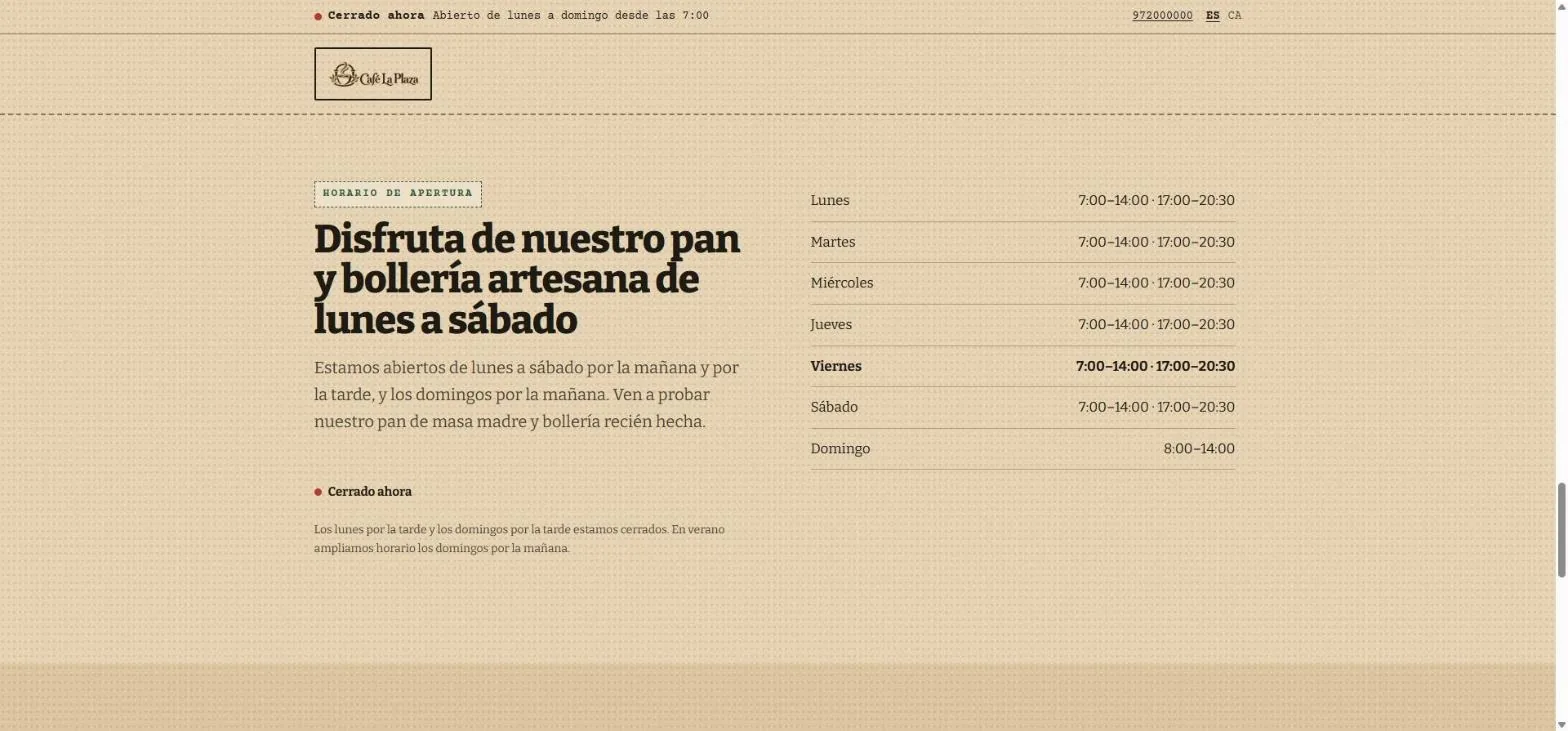
- Les horaires en tableau, et aussi en données structurées pour Google.
- Fermé maintenant : l'état est calculé sur le moment.
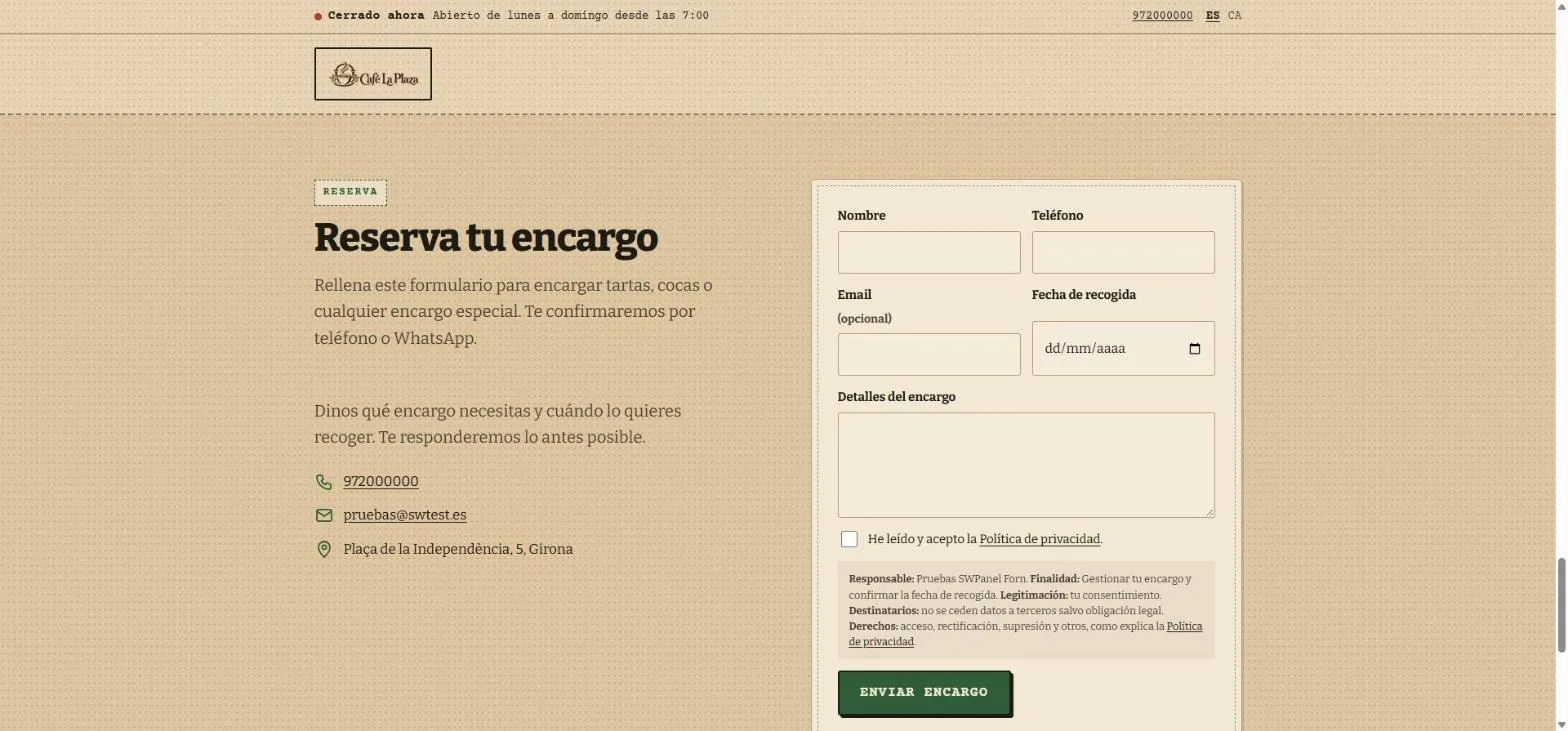
- Formulaire de commande avec date de retrait.
- Information sur la protection des données à côté du formulaire.
- Contact avec ce que vous avez donné : si une donnée manque, elle n'apparaît pas.
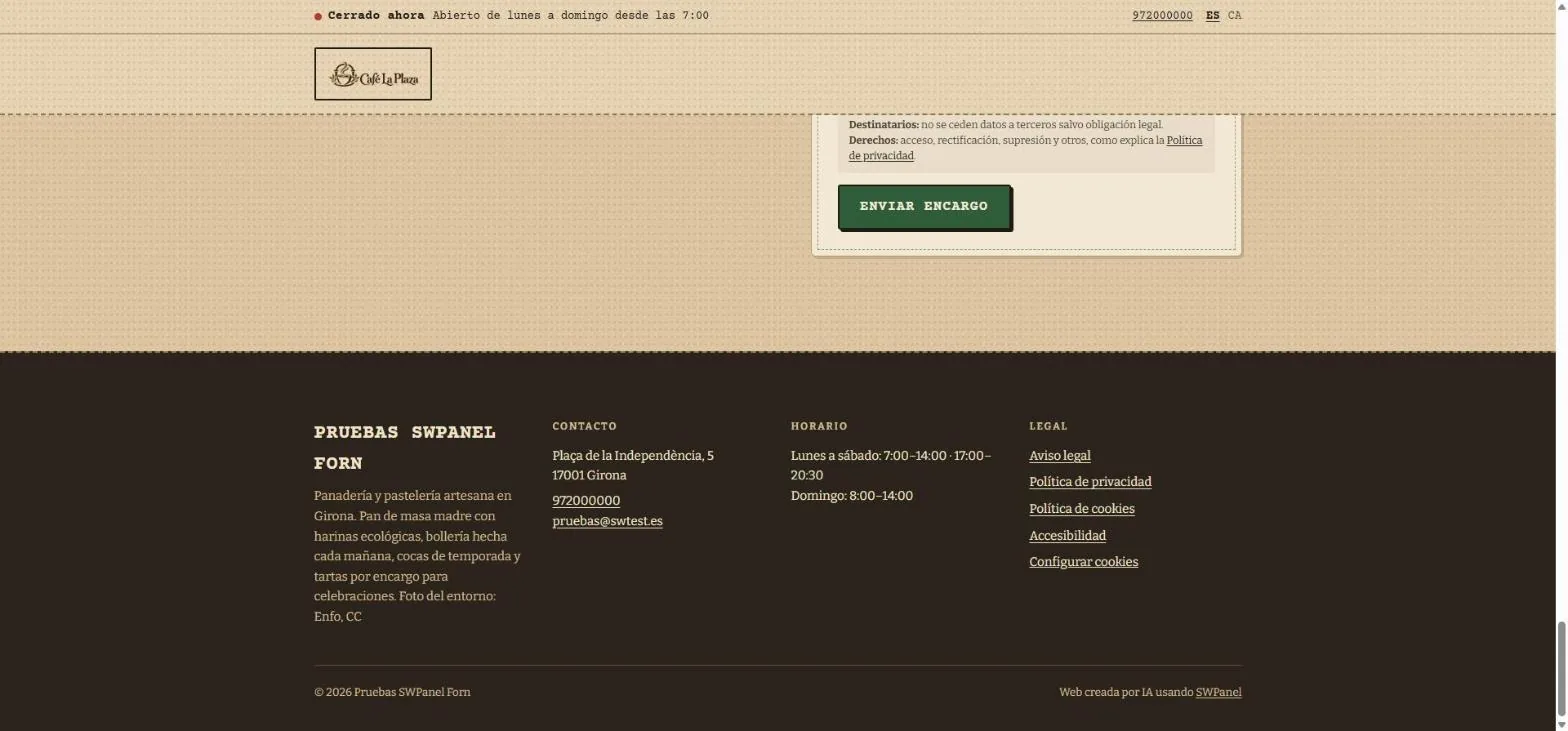
- Mentions légales et accessibilité, et « Configurer les cookies ».
- « Site créé par IA avec SWPanel », sur tous les sites.
- Les horaires, résumés.
Comment on la crée
Sept écrans, et l'IA fait le reste
Tout commence dans le menu du service d'hébergement, dans « Créer un site avec l'IA ». Voici les écrans réels de l'assistant, avec les données du site d'exemple.
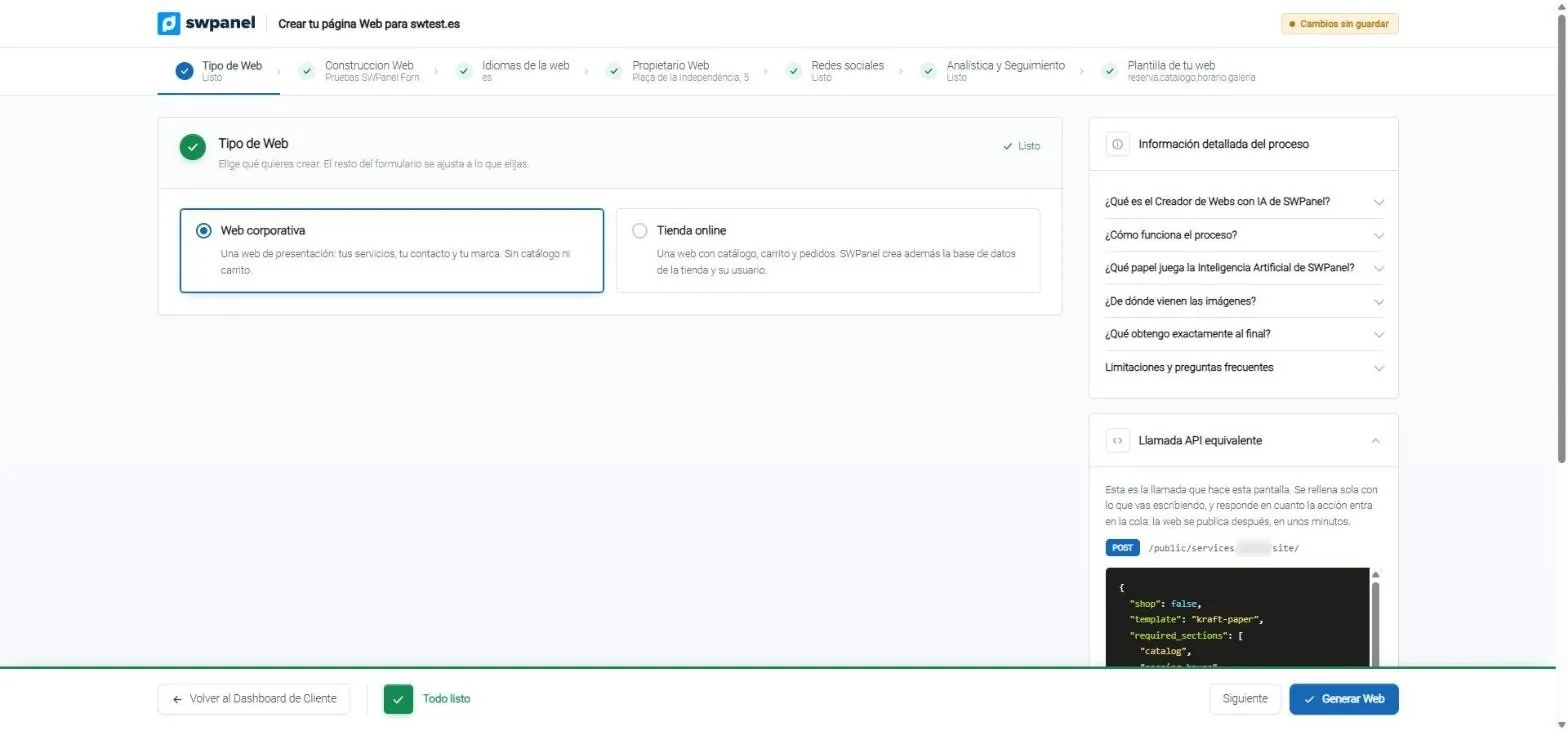
- Site d'entreprise ou boutique en ligne : le même assistant pour les deux.
- Sept étapes. Celles qui sont prêtes sont marquées en vert.
- Informations sur le processus : ce que fait l'IA, d'où viennent les images et ce que vous obtenez.
- L'appel API équivalent, écrit pendant que vous remplissez le formulaire.
- Générer le site quand tout est prêt.
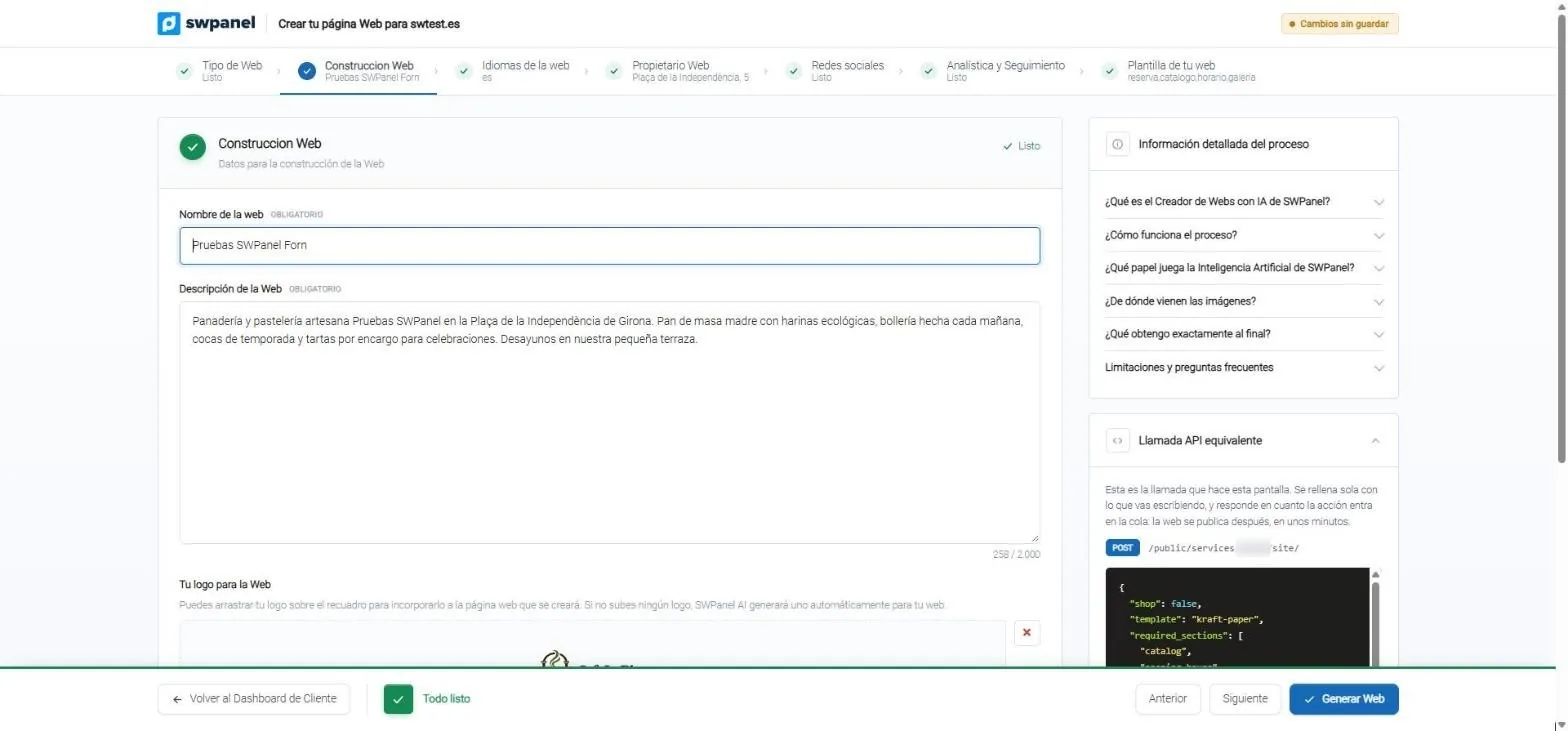
- Le nom du site.
- La description de l'activité : l'IA rédige avec elle. Jusqu'à 2 000 caractères.
- Votre logo, ou un nouveau : si vous n'en téléversez pas, l'IA en génère un.
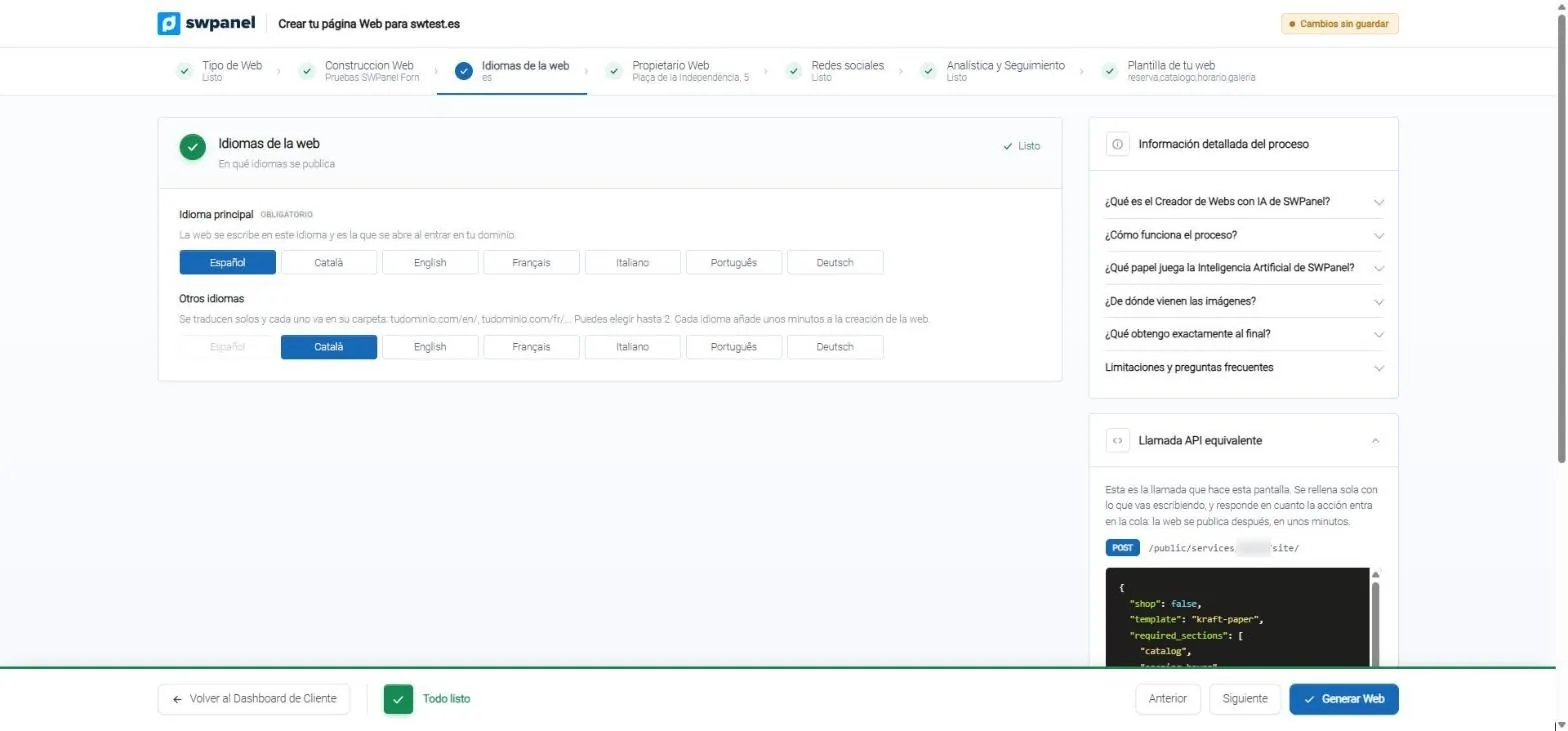
- Langue principale : celle qui s'ouvre en entrant sur votre domaine.
- Jusqu'à deux langues de plus, chacune dans son dossier : /en/, /fr/…
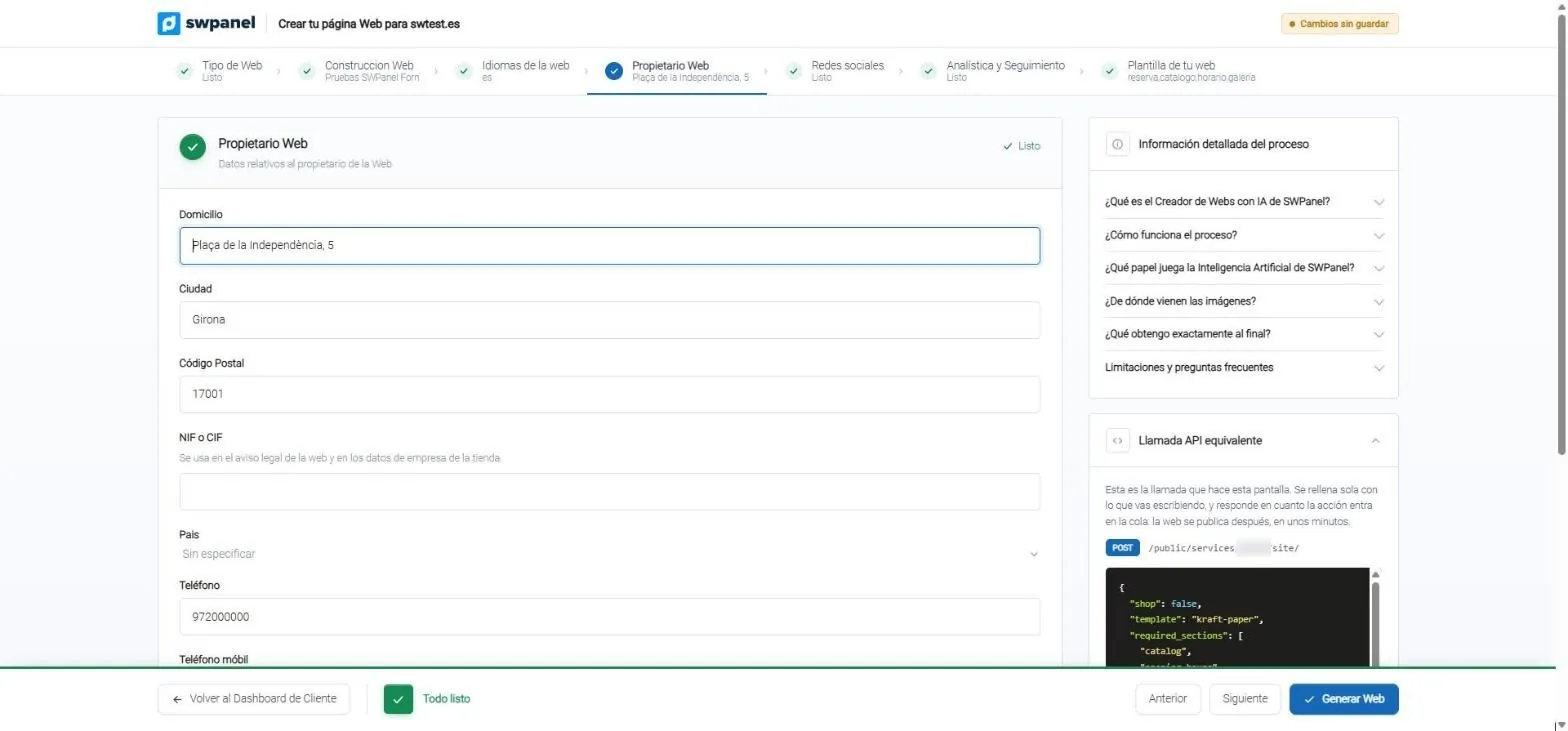
- Adresse, ville et code postal pour le contact, la carte et Google.
- NIF ou CIF pour les mentions légales.
- Téléphones : si vous ne les donnez pas, ils n'apparaissent pas.
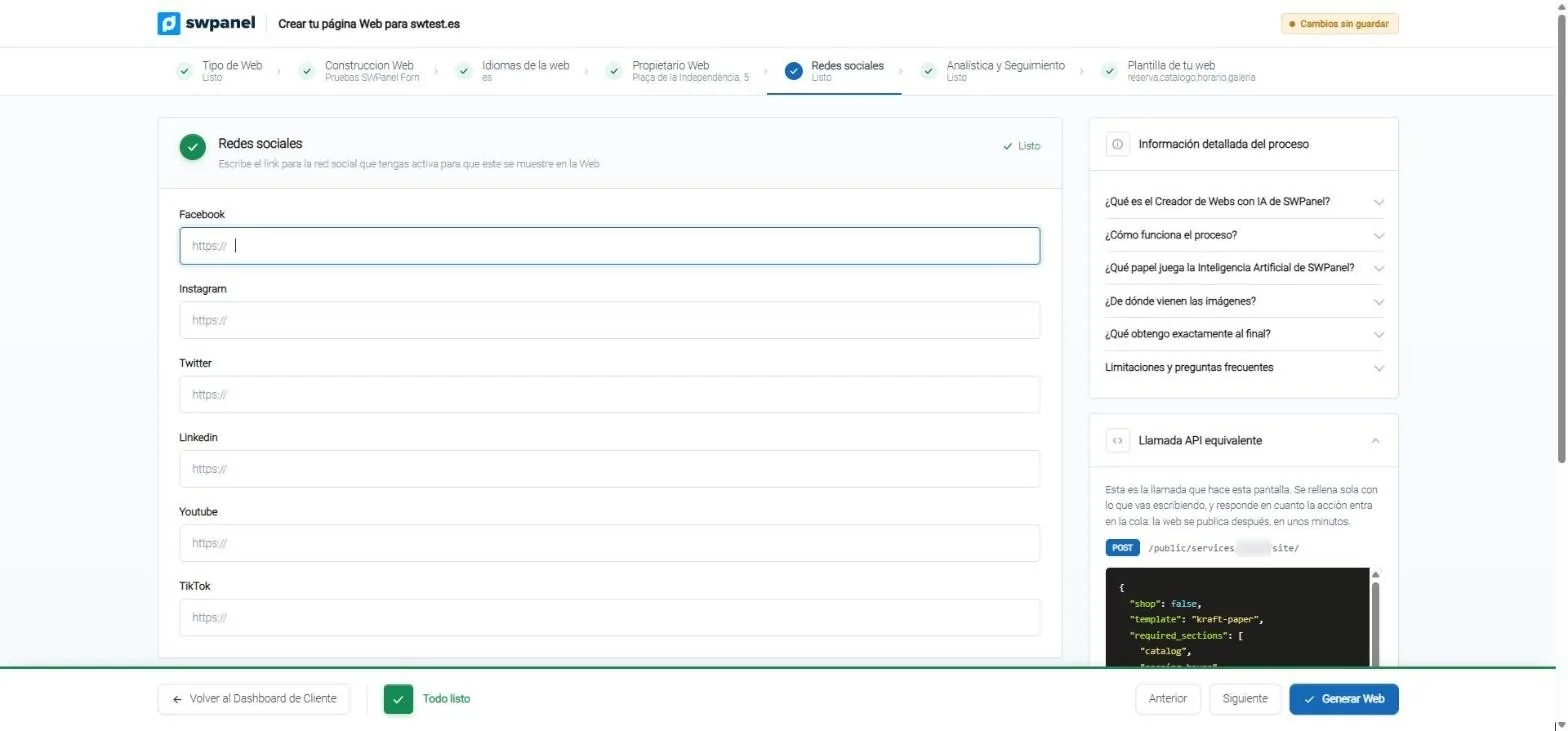
- Seulement les réseaux que vous avez actifs : sans liens d'exemple.
- Facebook, Instagram, Twitter, LinkedIn, YouTube et TikTok.
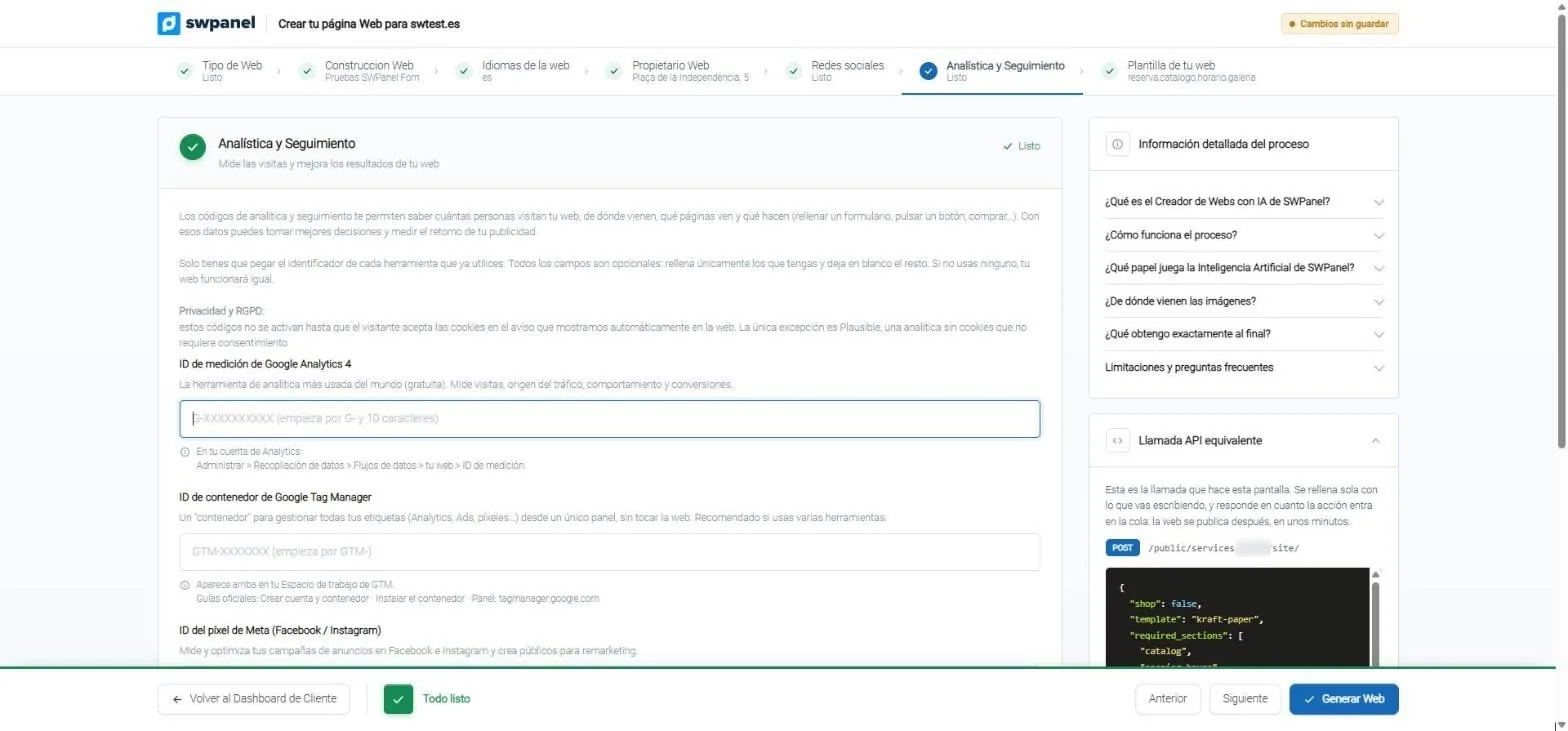
- Confidentialité et RGPD : les codes attendent que le visiteur accepte les cookies.
- Google Analytics 4, avec où trouver l'ID.
- Tag Manager, Meta Pixel, Clarity et Plausible.
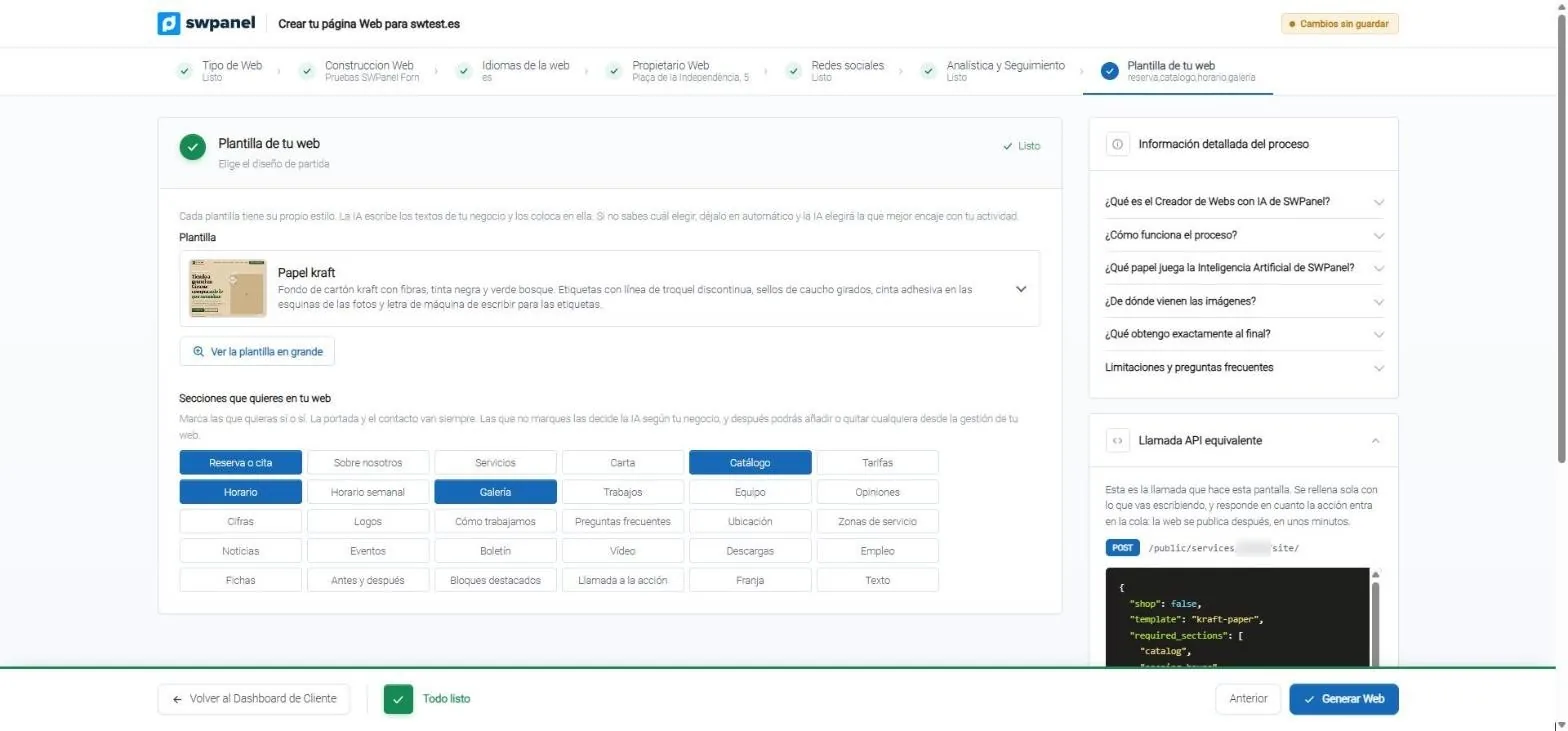
- Le modèle de départ, ou en automatique pour que l'IA le choisisse.
- Voir le modèle en grand avant de décider.
- 30 sections à cocher. La page d'accueil et le contact y sont toujours ; celles que vous ne cochez pas, l'IA les décide.
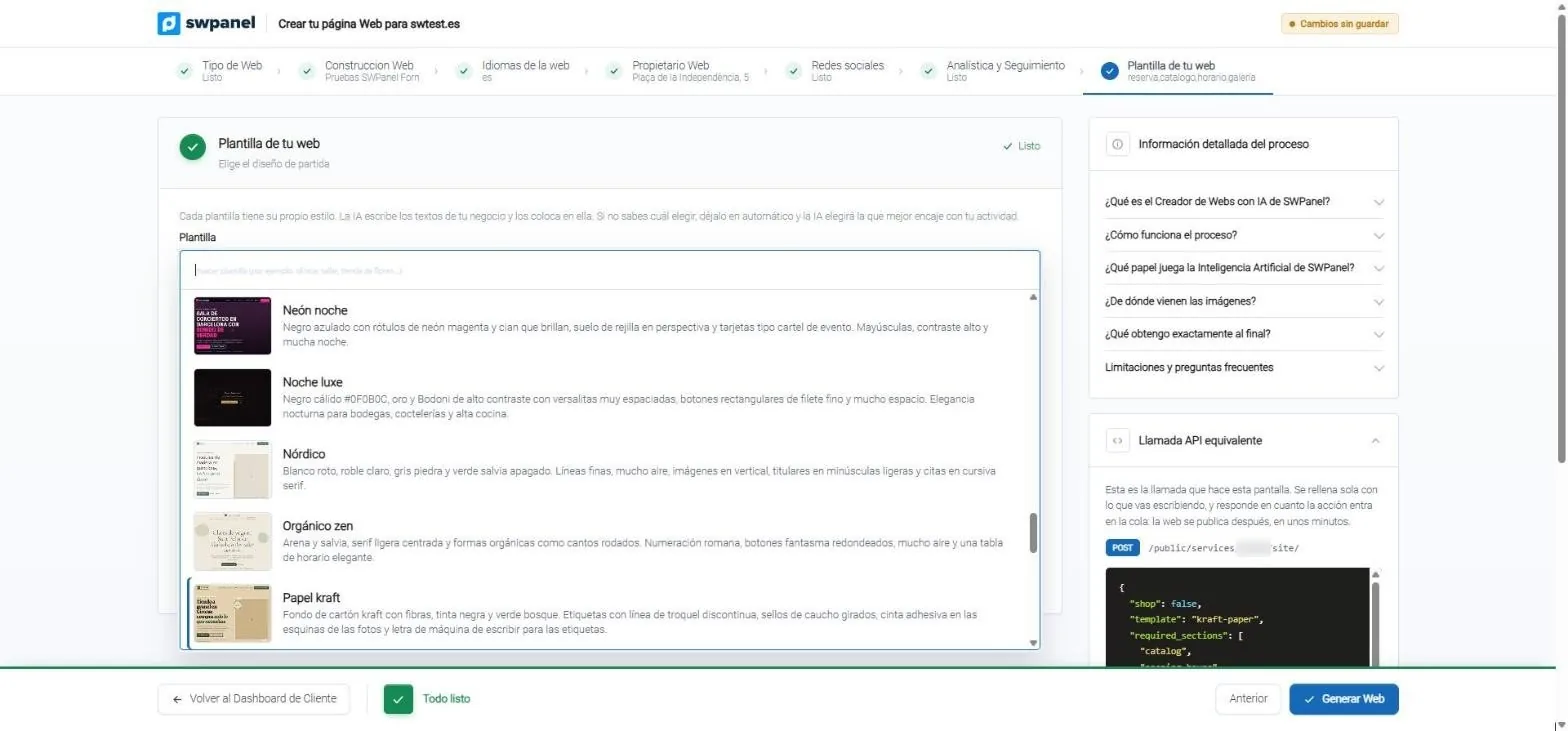
- Cherchez le modèle selon votre activité : « clinique », « atelier », « fleuriste »…
- Chaque modèle avec sa miniature et la description de son style.
Pendant que vous remplissez
- Chaque étape se marque en vert quand elle est prête, et « Tout est prêt » en dessous
- À droite, les informations sur le processus : ce que fait l'IA, d'où viennent les images, ce que vous obtenez et ses limites
- Et l'appel API équivalent : la même chose peut se faire par API
En cliquant sur « Générer le site »
- L'action entre dans la File d'actions : « Le site est en cours de création avec l'Intelligence Artificielle »
- Votre domaine affiche un avis de SWPanel, pas un site à moitié fait
- Il se publie tout seul et vous recevez un e-mail
- Le même assistant, avec vos données, sert ensuite à la refaire : « Mettre à jour le site avec l'IA »
On ne peut pas commander un second site en même temps sur le même hébergement. Les plans qui ont déjà WordPress ou un site en cours de création ne peuvent pas être choisis.
Ce que fait l'IA
L'IA rédige. SWPanel gère ce qui doit être juste.
Le créatif est fait par l'IA ; ce qui n'admet pas d'erreurs, comme les données de l'activité, les mentions légales ou le SEO technique, SWPanel le monte par code.
Ce que fait l'IA
- Décide de la structure : au moins six sections, sans en répéter aucune
- Rédige chaque section avec ce que vous racontez de l'activité
- Place de vraies photos à chaque emplacement, optimisées en WebP
- Vérifie le résultat et le répare si quelque chose ne va pas
Ce que fournit SWPanel
- Vos données telles quelles : nom, téléphone, e-mail, adresse et horaires
- En-tête SEO, données structurées, sitemap, robots et llms.txt
- Mentions légales, confidentialité, cookies et accessibilité
- Bandeau de cookies, formulaire, pied de page et crédits d'images
L'IA n'invente rien
Ni votre téléphone, ni vos horaires, ni une garantie que vous ne donnez pas.
-
Ce que vous ne donnez pas n'apparaît pas
Si le téléphone, l'e-mail, les horaires ou l'adresse manquent, ils n'apparaissent nulle part. Sans adresse, pas de carte.
-
Des questions avec réponse
Les questions fréquentes n'incluent que ce que votre description permet de répondre.
-
Pas de données de remplissage
Les chiffres, délais et garanties d'exemple sont vidés. Les prix ne sont pas inventés : ils restent dans « Textes à compléter » pour que vous les écriviez.
-
Vos horaires, pour de vrai
Il est converti en données structurées pour Google et le site indique si vous êtes ouvert ou fermé.
- 95 s Un site de 9 sections pour la créer, lors d'un test réel
- 150 s Traduit en trois langues 466 textes
- 40 Thèmes à choisir et à changer quand vous voulez
- 30 Sections à choisir, en plus de la page d'accueil et du contact
Langues
Jusqu'à trois langues, traduites automatiquement
Choisissez la principale et jusqu'à deux autres parmi l'espagnol, le catalan, l'anglais, le français, l'italien, le portugais et l'allemand.
Version en catalan
Chaque langue, dans son dossier
La langue principale est à la racine du domaine et les autres dans leur propre dossier, avec sélecteur, hreflang et sitemap. Votre nom, votre e-mail, votre téléphone et vos adresses ne sont pas traduits.
- En enregistrant une modification, seul ce qui est nouveau est traduit, en environ 15 secondes
- La mise en forme du texte est conservée dans les traductions
- La version en catalan, dans son propre dossier.
- Sélecteur de langue sur toutes les pages.
La gérer
Votre site, depuis SWPanel
Après sa création, « Votre site » la regroupe entièrement en cinq onglets : résumé, sections, design, données de l'activité et ce qu'il reste à compléter. Sans la reconstruire à chaque modification.
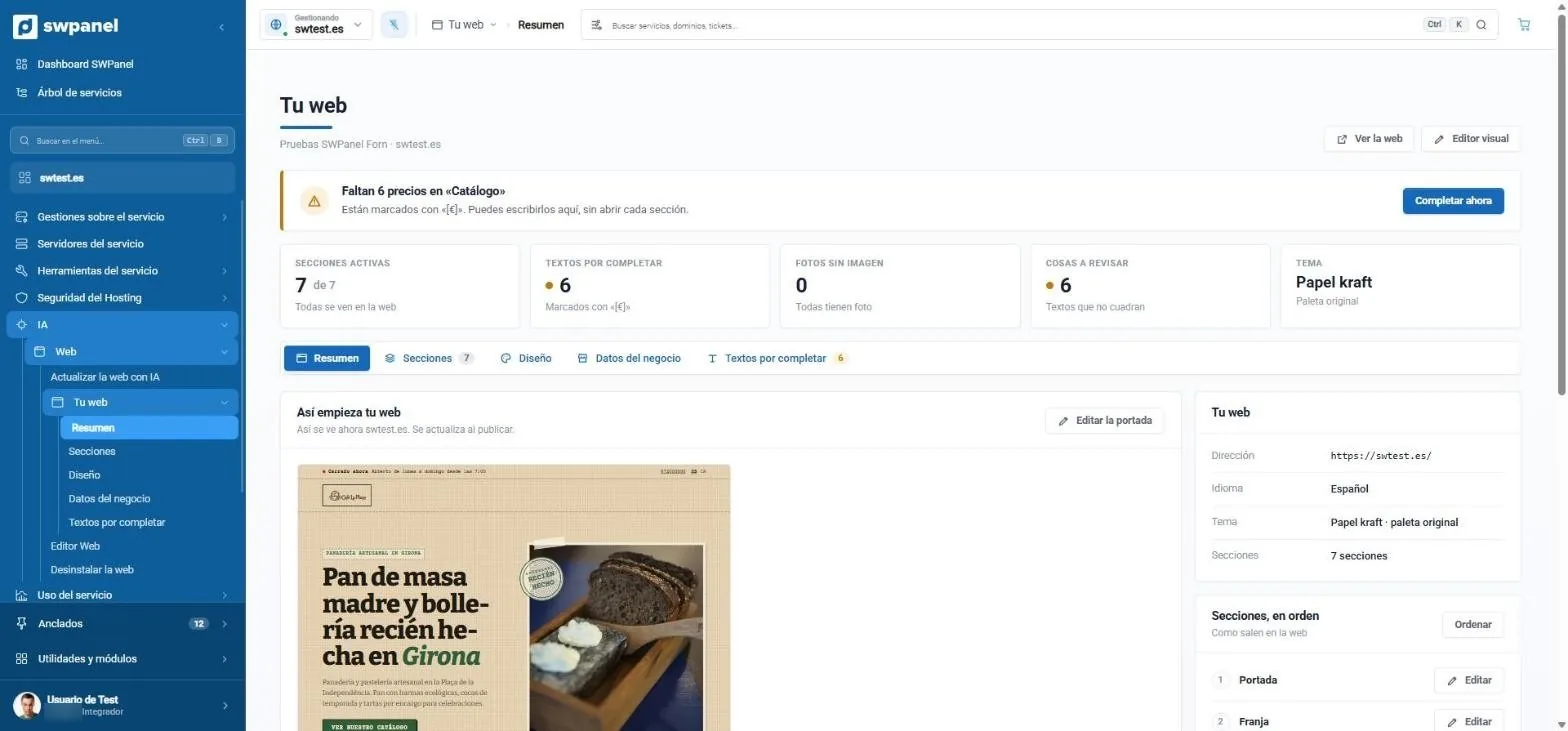
- Ce qui est en attente, en haut : six prix du catalogue que l'IA n'invente pas.
- Sections actives, textes à compléter, photos sans image et éléments à vérifier.
- Le thème et sa palette.
- Voici comment commence votre site, tel que le voit le visiteur.
- Adresse, langue, thème et sections, dans l'ordre.
- Dans le menu de l'hébergement : Mettre à jour le site avec l'IA, Votre site et l'Éditeur Web.
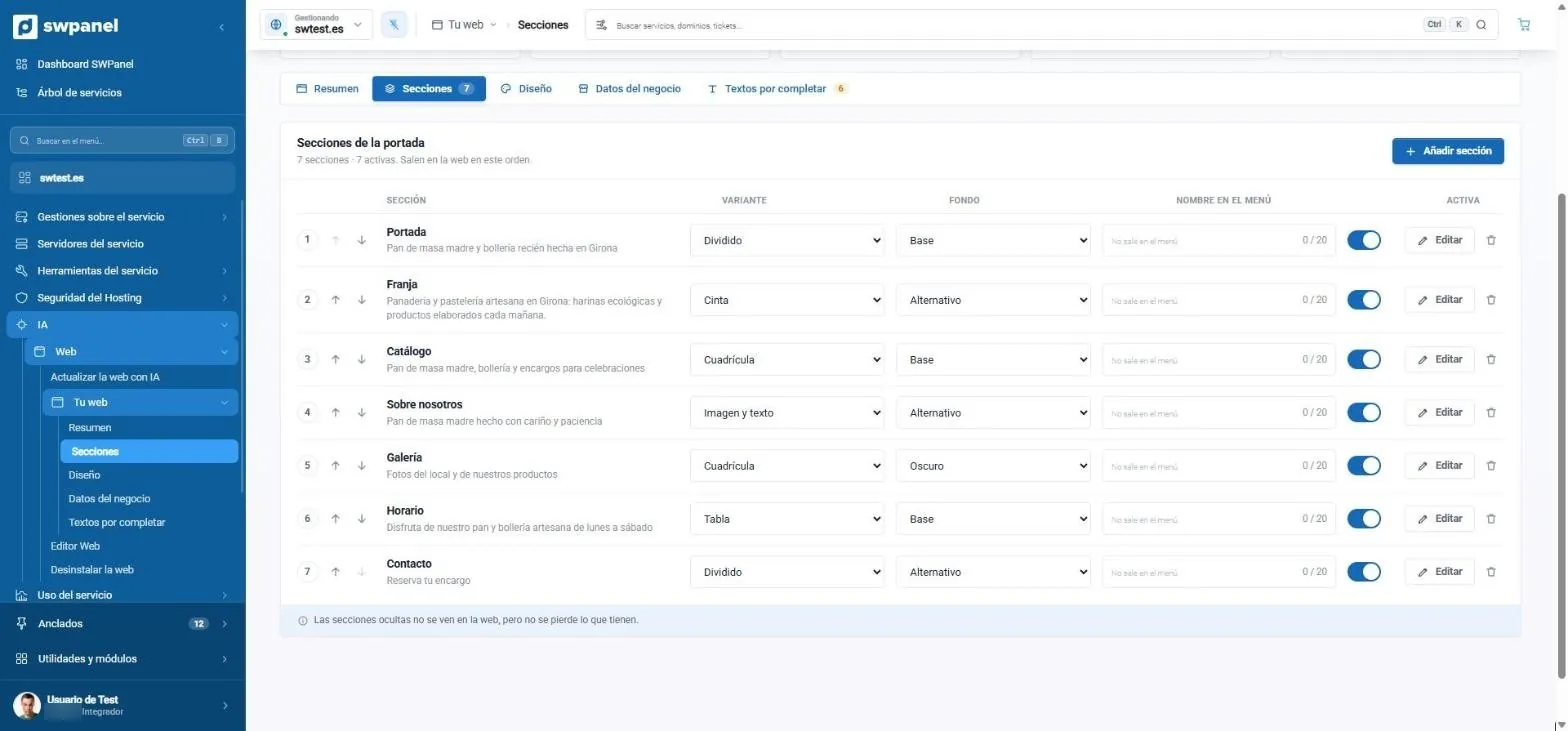
- Ordonnez les sections avec les flèches.
- La variante de chacune : divisée, bandeau, grille, image et texte, tableau…
- Le fond : de base, alternatif ou sombre.
- Activez-la ou désactivez-la : les sections masquées ne sont pas perdues.
- Ajouter une section.
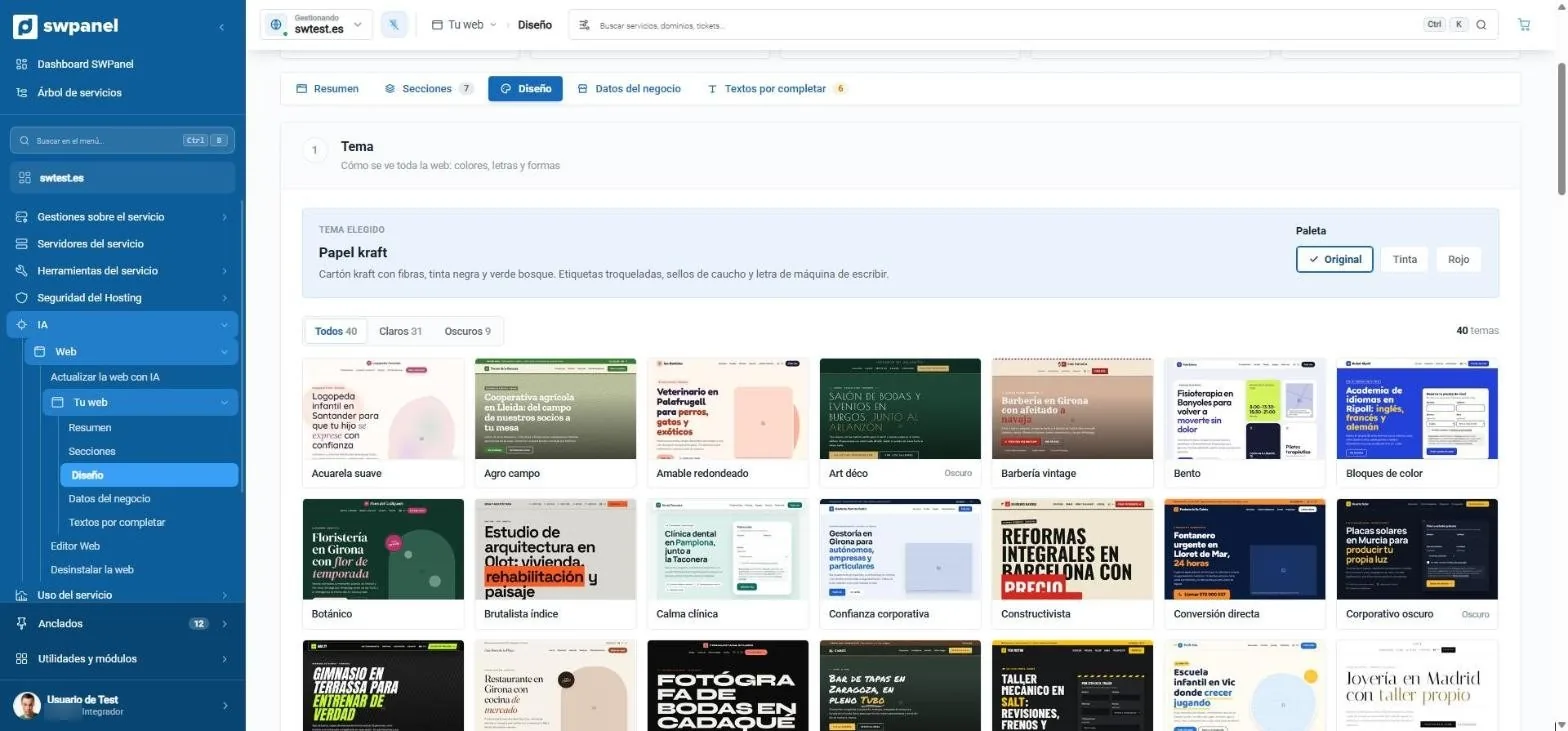
- Le thème choisi et son style.
- Les palettes du thème : l'originale et ses variantes.
- 40 thèmes : 31 clairs et 9 sombres.
- Changez de thème en un clic et revenez à l'original quand vous voulez.
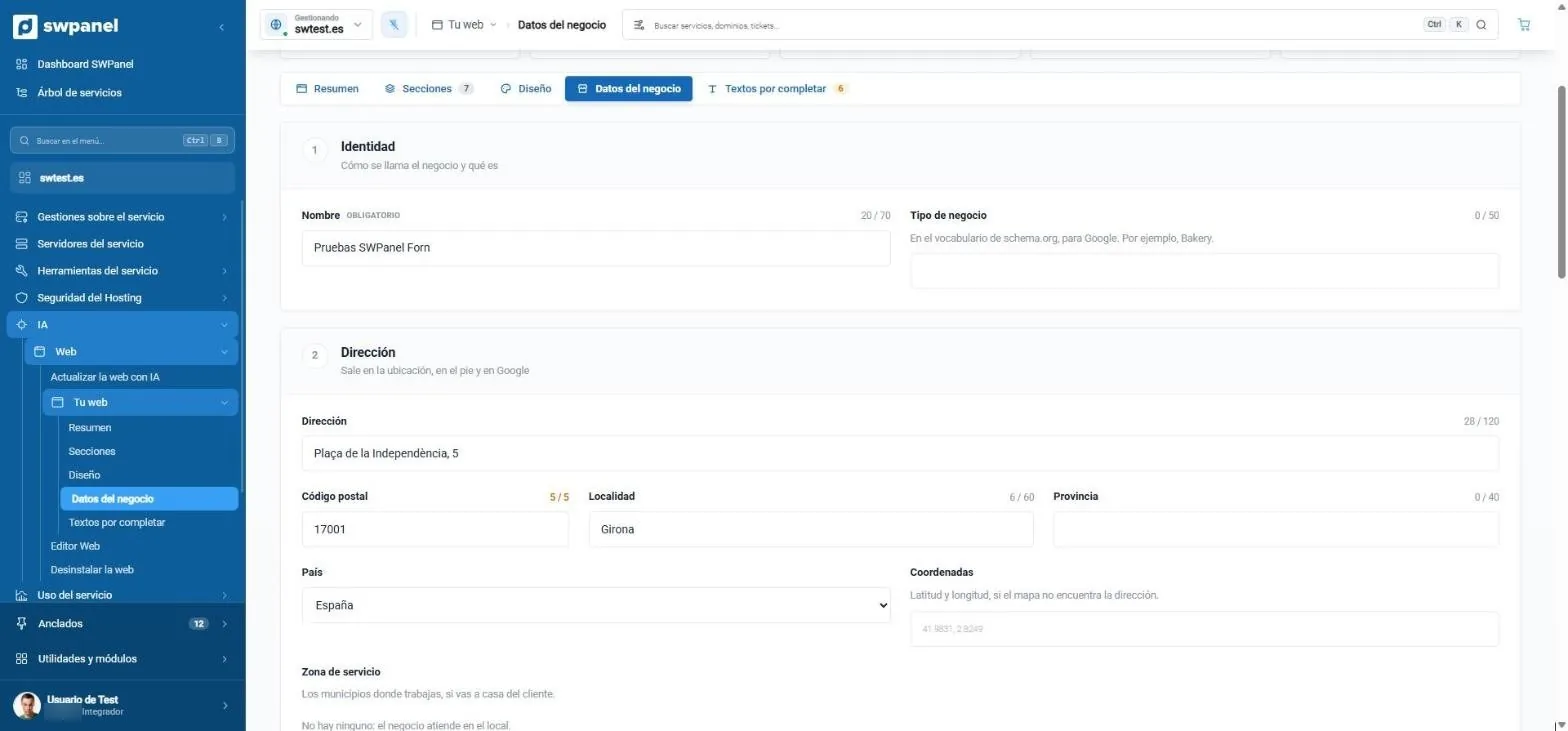
- Le nom de l'activité.
- Le type d'activité, dans le vocabulaire schema.org que comprend Google.
- L'adresse du pied de page, du contact et de Google.
- Coordonnées, si la carte ne trouve pas l'adresse.
- Zone de service : les communes où vous travaillez.
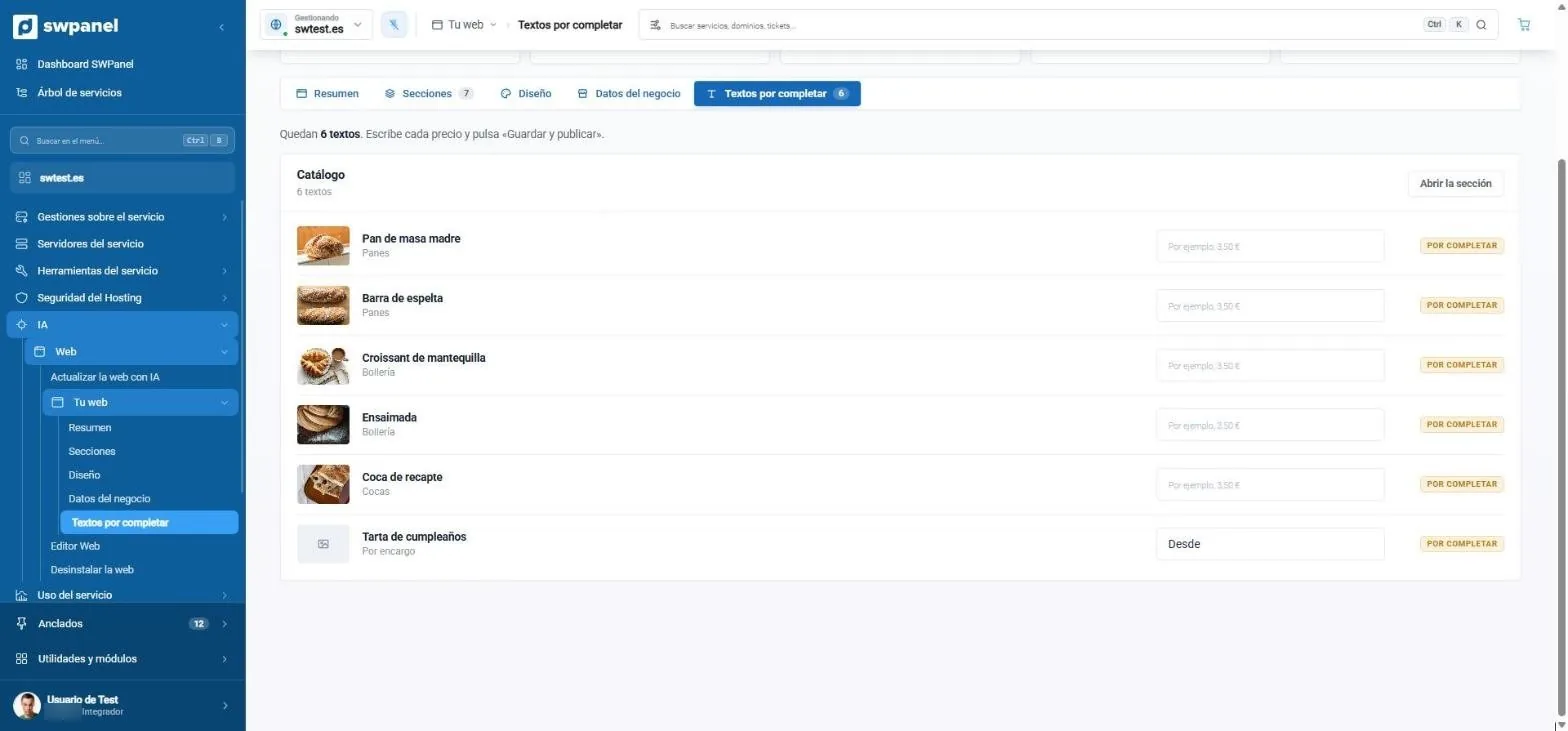
- Ce que l'IA ne peut pas savoir, dans une liste : ici, les prix.
- Écrivez chaque prix et cliquez sur « Enregistrer et publier ».
- À compléter, jusqu'à ce que vous le remplissiez.
| Onglet | Ce que vous faites |
|---|---|
| Résumé | L'état du site : sections actives, textes à compléter, photos sans image, éléments à vérifier et le thème. Ce qui est en attente apparaît en haut, avec un bouton pour le compléter. |
| Sections | Les réordonner, les activer ou désactiver, choisir leur variante et leur fond, décider si elles apparaissent dans le menu et sous quel nom, et en ajouter d'autres. Chaque section avec ses listes : ajouter, monter, descendre ou retirer des éléments et des photos. |
| Design | Passer à l'un des 40 thèmes, 31 clairs et 9 sombres, choisir sa palette et revenir à l'original. |
| Données de l'activité | Le nom, le type d'activité pour Google, l'adresse, les coordonnées et la zone de service. |
| Textes à compléter | Ce que l'IA ne peut pas savoir, comme les prix, dans une liste à remplir sans ouvrir chaque section. |
Les modifications sont publiées en cliquant sur « Enregistrer et publier », dans toutes les langues. Jusque-là, « Annuler » les défait.
Éditeur visuel
Cliquez, écrivez et publiez
L'Éditeur Web affiche votre vrai site dans SWPanel, même si le domaine ne pointe pas encore vers l'hébergement.
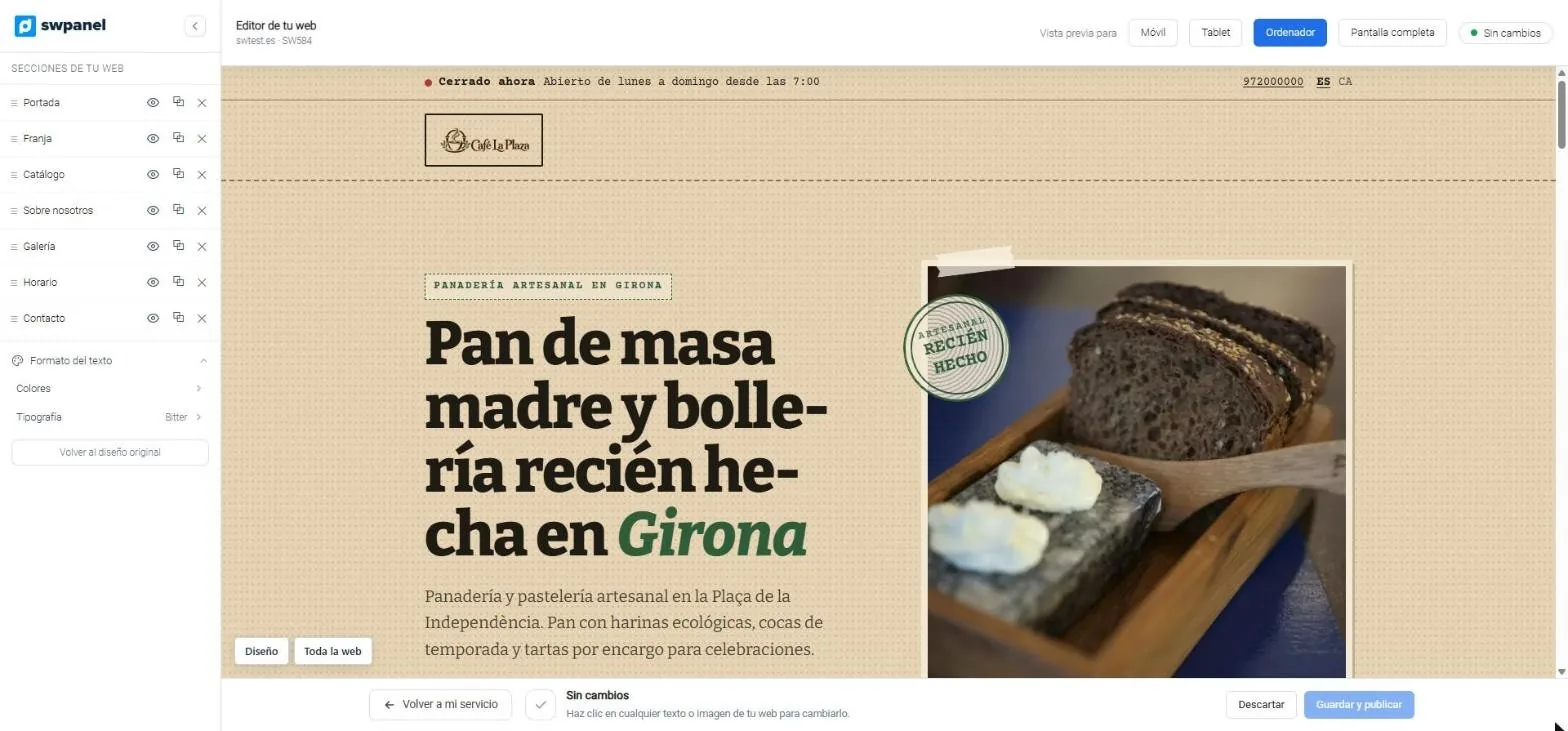
- Les sections : ordonnez-les, masquez-les, dupliquez-les ou retirez-les.
- Couleurs et typographie pour tout le site.
- Vue mobile, tablette ou ordinateur, ou plein écran.
- Votre vrai site, dans SWPanel.
- Enregistrer et publier, ou annuler.
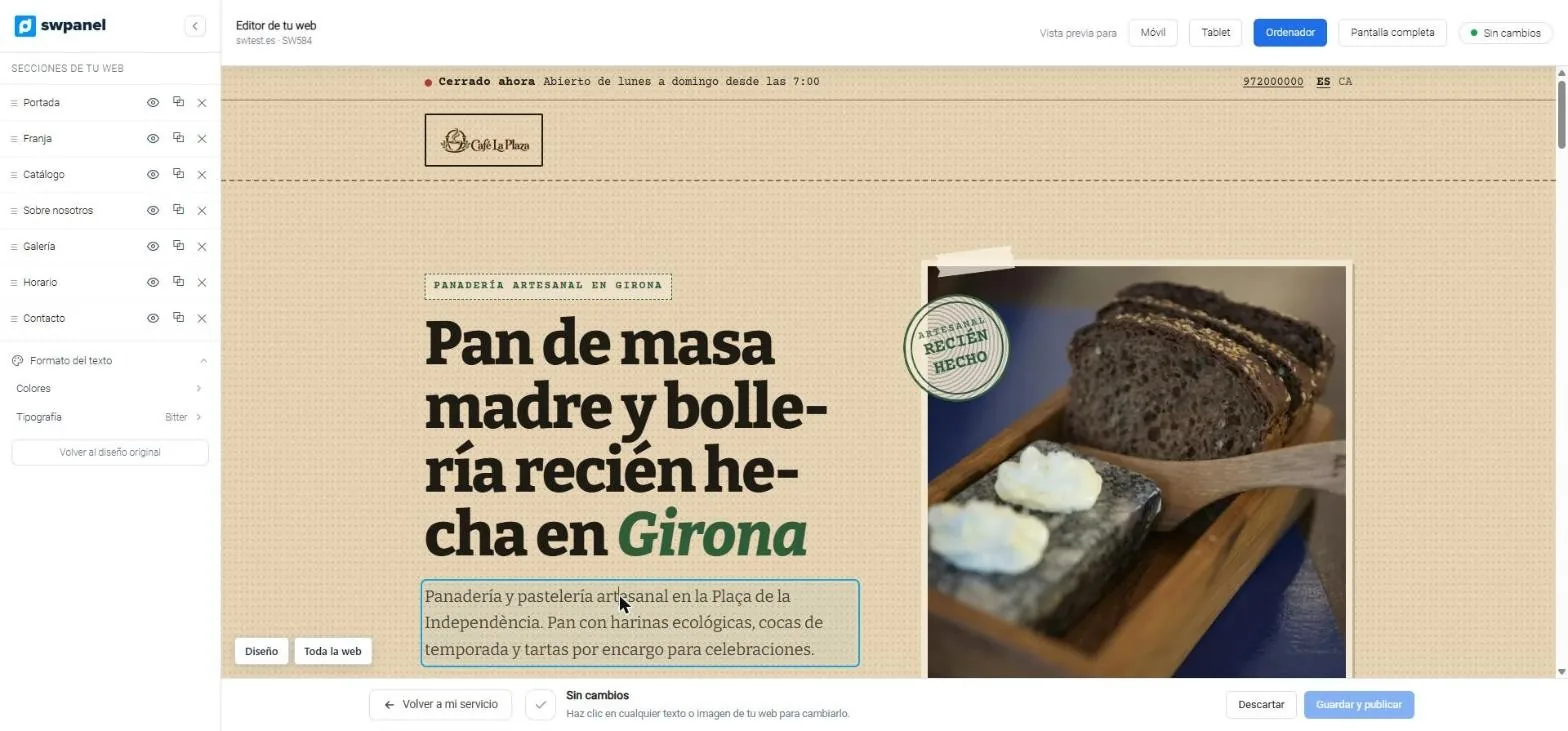
- Cliquez sur un texte et écrivez-le sur place.
- L'aide, toujours visible : cliquez sur n'importe quel texte ou image.
- Design et Tout le site : les styles de l'élément ou de tout le site.
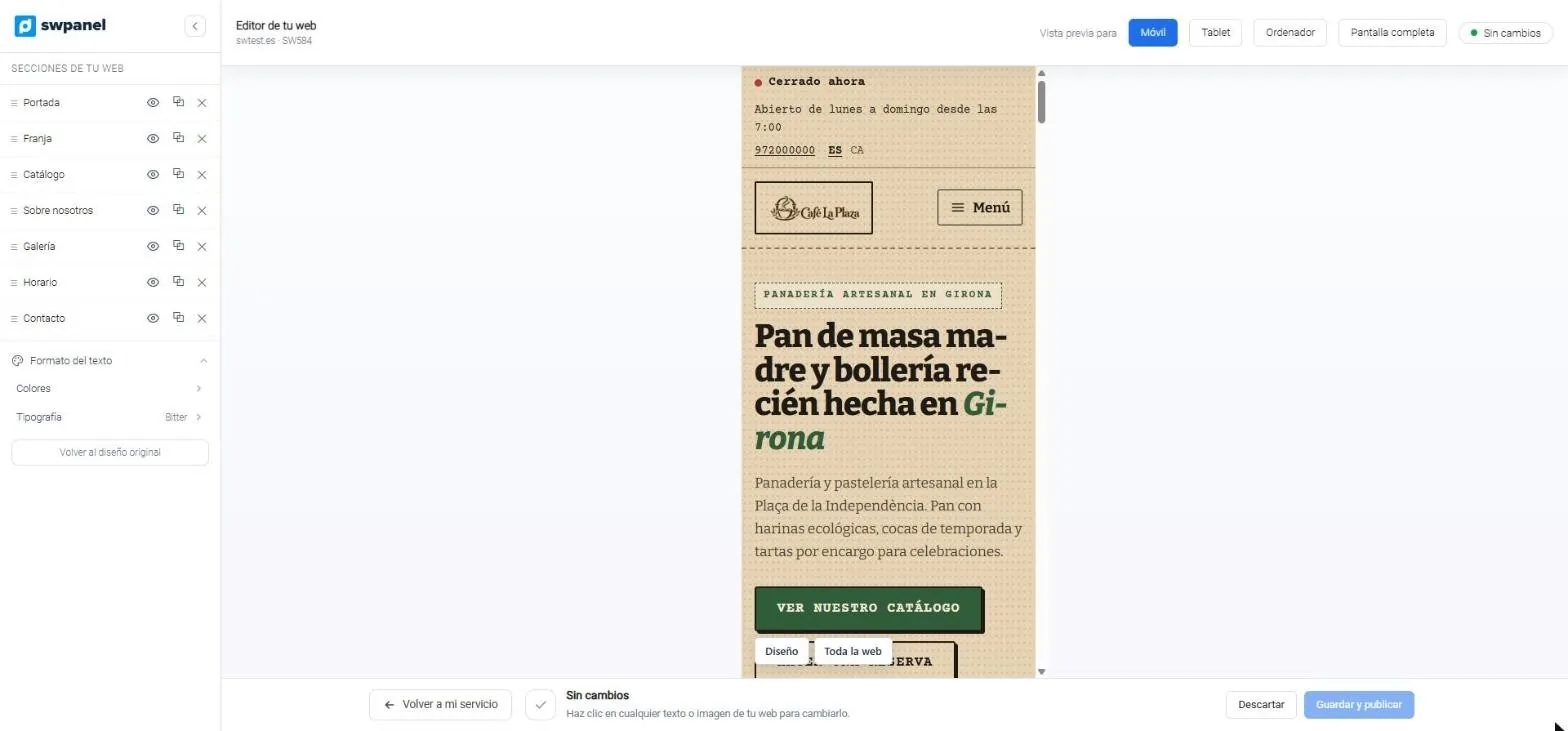
- Vue mobile : le menu se replie et le titre s'ajuste.
- Changez de vue sans quitter l'éditeur.
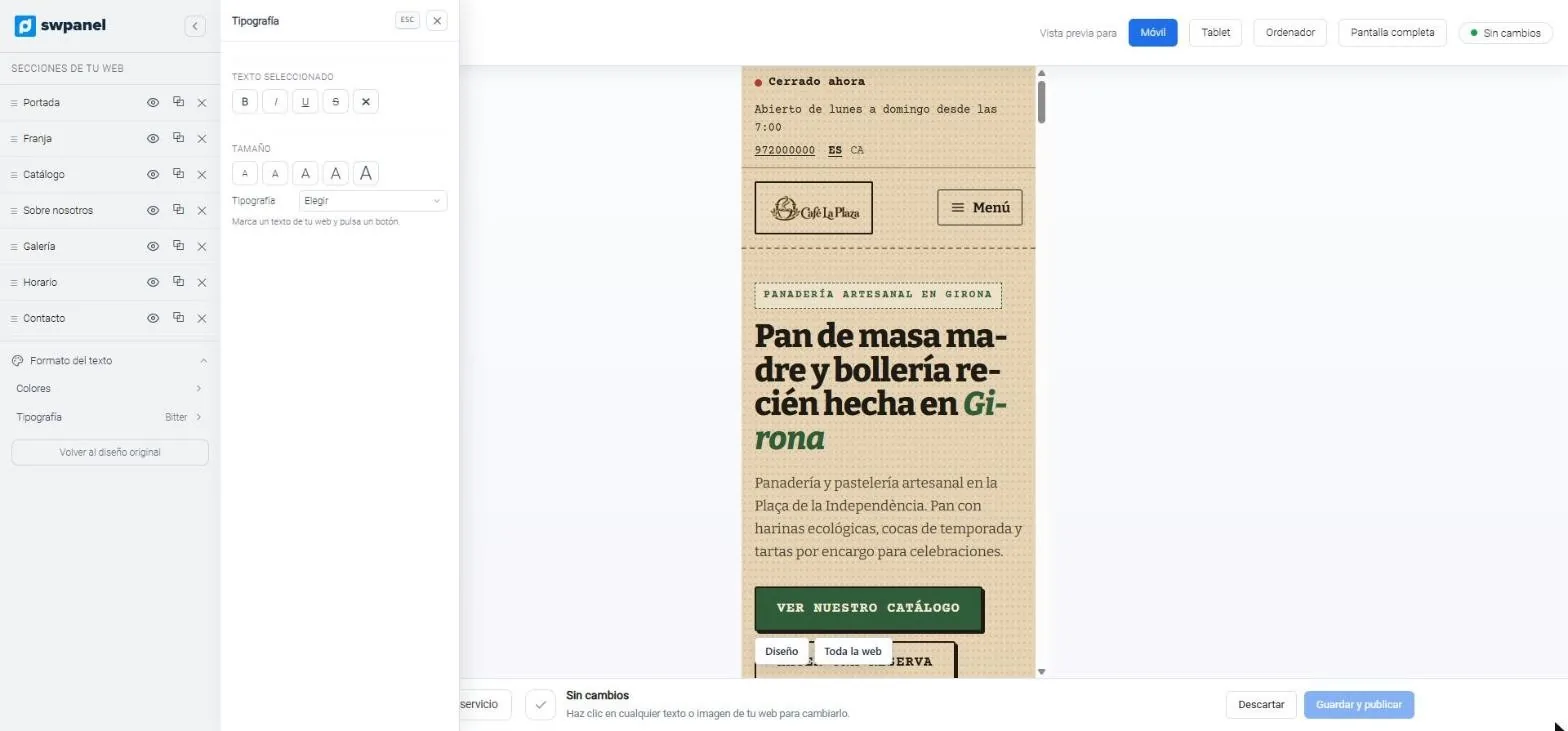
- Gras, italique, souligné et barré sur le texte sélectionné.
- Cinq tailles et la typographie.
- En vue mobile pendant que vous modifiez.
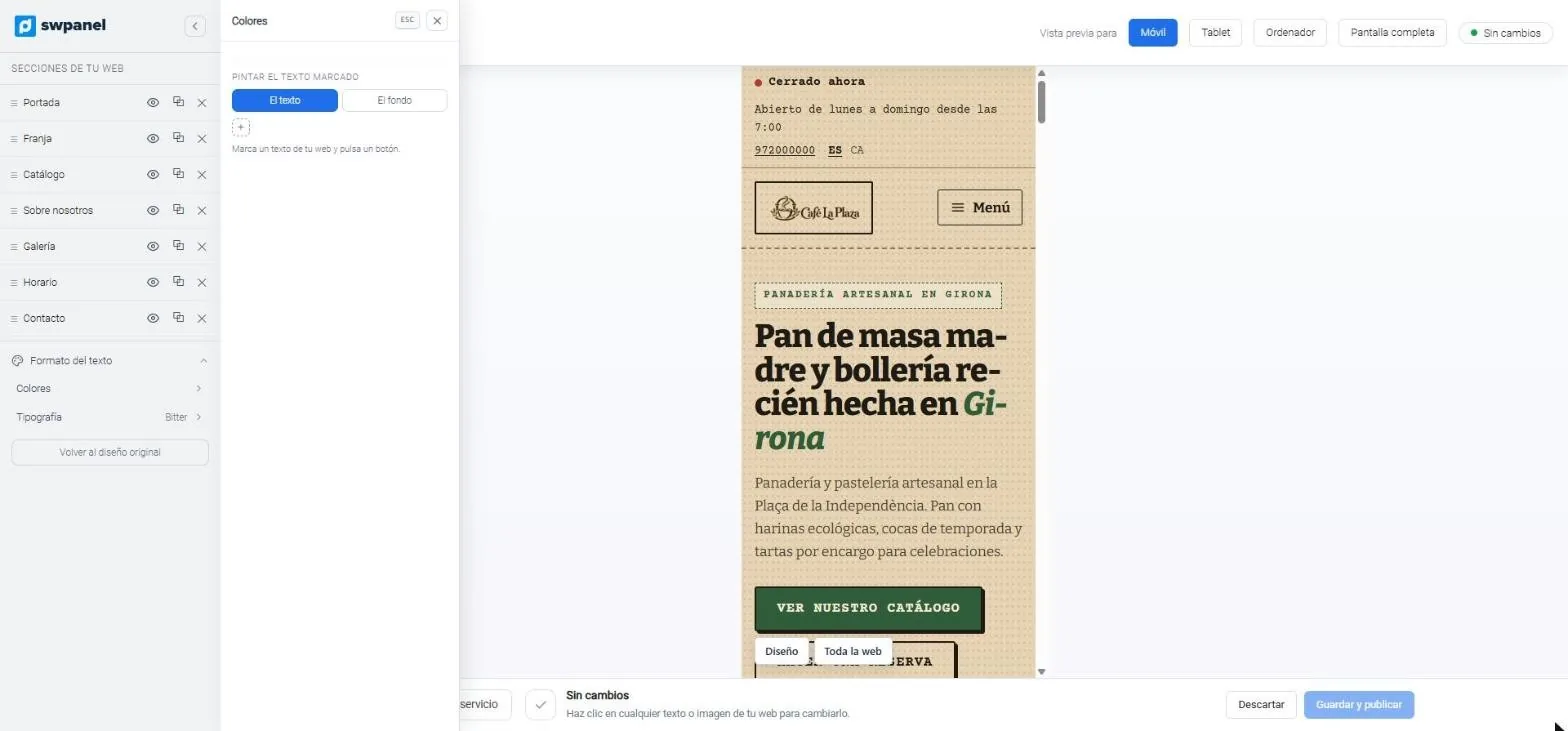
- Colorez le texte sélectionné : sa couleur ou son fond.
- La modification est visible immédiatement dans l'aperçu.
Voir et modifier
- Vue à 375 px, 768 px et 100 %, et plein écran
- Clic sur un texte pour le modifier sur place
- Clic sur une image pour en téléverser une autre
Design de chaque élément
- Sélectionnez un texte, un bouton, une image ou une section ; « Conteneur » remonte à celui qui le contient
- Police, taille, graisse, couleur, interligne et espacement
- Fond de couleur, dégradé ou image ; marges, bordure, coins, ombre et opacité
- « Réinitialiser » annule les réglages
Tout le site et le texte
- Couleurs du thème, polices des titres et du texte et coins, pour tout le site
- Mise en forme sur des mots isolés : gras, italique, souligné, couleur et taille
- Seule la mise en forme autorisée : pas de scripts
Légal, SEO et mesure
Ce que personne ne voit, bien fait de série
Conforme dès le premier jour
Mentions légales, confidentialité, cookies et déclaration d'accessibilité, avec bandeau de cookies et « Configurer les cookies » pour retirer le consentement.
SEO technique
Un seul h1, titre avec la marque, canonical, hreflang, données structurées, sitemap, robots et llms.txt, générés à la volée.
Rapide
Photos en WebP, une feuille de style avec seulement ce qu'utilise le site et des pages sans dépendances.
Analytique avec permission
GA4, Tag Manager, Meta Pixel et Clarity attendent que le visiteur accepte. Plausible, sans cookies.
Formulaires
Les messages du site arrivent dans votre messagerie. La connexion avec SWPanel Leads, pour les enregistrer comme contacts, est en route.
Avec le reste de SWPanel
C'est un hébergement comme un autre : protégez-le avec Sécurité 360 et positionnez-le avec le module SEO.
Questions fréquentes
Questions sur le site avec IA
Votre site, le temps d'un café
Créez votre compte, choisissez un hébergement et dites à SWPanel ce que fait votre activité.