
SWPanel face à cPanel et Plesk
Dix différences qui se voient à l'écran
Comparer des panels avec des tableaux de cases ne suffit pas. Voici dix choses que SWPanel fait et qu'un panel classique ne fait pas, chacune avec sa vraie capture de SWPanel 2027.
- Vraies captures, sans maquettes
- Migration assistée depuis cPanel, Plesk et DirectAdmin
- Comparatifs détaillés par panel
Avant les dix
Ce n'est pas un panel de contrôle de plus. C'est un écosystème.
cPanel et Plesk gèrent le serveur sur lequel ils vivent. SWPanel gère votre infrastructure, vos processus et votre activité, depuis l'extérieur de vos serveurs et avec des modules qui se parlent entre eux.
Une façon de gérer l'infrastructure
Serveurs de n'importe quel fournisseur, votre propre datacenter, hébergements, domaines et e-mail dans un arbre et une carte. Sans un panneau par machine et sans charger vos serveurs.
Self-HostedUne façon de travailler
Utilisateurs et profils d'accès, traçabilité de chaque changement, flux qui réagissent seuls et une API derrière chaque écran. Vos processus, dans SWPanel.
FluxConseil et accompagnement
Des consultants qui vous disent chaque nuit ce qui est urgent et quoi faire, une Aide Immédiate qui répond avec vos données, du support et de la formation pour votre équipe.
L'IA dans SWPanelAmélioration continue
Le SOC analyse chaque service au quotidien, le Security 360 revient vérifier chaque correction et la note de résilience vous dit quoi améliorer. Chaque jour un peu mieux.
Sécurité 360Une façon de faire des affaires
Vendez sous votre marque, avec catalogue, factures et paiements, et transformez les modules en services que vos clients paient chaque mois. Faire des affaires cesse d'être un problème.
Lignes d'activitéMoins de coûts, plus de productivité
Une seule plateforme au lieu de dix outils, jusqu'à 90 % de ressources en moins sur vos serveurs et une IA qui vous fait gagner des heures de diagnostic.
- Infrastructure 11
- Sécurité 360 10
- Intelligence artificielle 4
- Clients et visibilité 4
- Plateforme 5
- Votre activité IT 4
Les dix
En résumé
- Vit en dehors de vos serveurs et avec n'importe quel fournisseur
- Vous montre chaque requête, couche par couche
- Vous dit ce qui est urgent et quoi faire
- Bloque des pays en sachant ce que vous perdez
- Fait le SEO de tout votre portefeuille, dans SWPanel
- Vous lui posez la question et il répond avec vos données
- Intègre un CRM et une newsletter
- Chaque écran vous montre son appel API
- Réagit tout seul quand il se passe quelque chose
- C'est votre activité IT, sous votre marque
Vit en dehors de vos serveurs et avec n'importe quel fournisseur
SWPanel gère vos services comme une couche externe, ou vous l'installez sur votre propre infrastructure avec Self-Hosted. Vos serveurs peuvent être chez SW Hosting, DigitalOcean, Vultr ou où vous voulez, et vous les voyez tous dans le même arbre et sur la même carte.
Ce qui est habituel dans un panel classique
- Un panel installé dans chaque serveur, qui consomme ses ressources
- Un panel par machine : dix serveurs, dix panels
- Déplacer un site entre fournisseurs est un projet
Dans SWPanel
- Couche externe ou Self-Hosted sur Debian 12
- Tous vos serveurs et fournisseurs dans un seul arbre
- Migration entre serveurs et fournisseurs depuis SWPanel
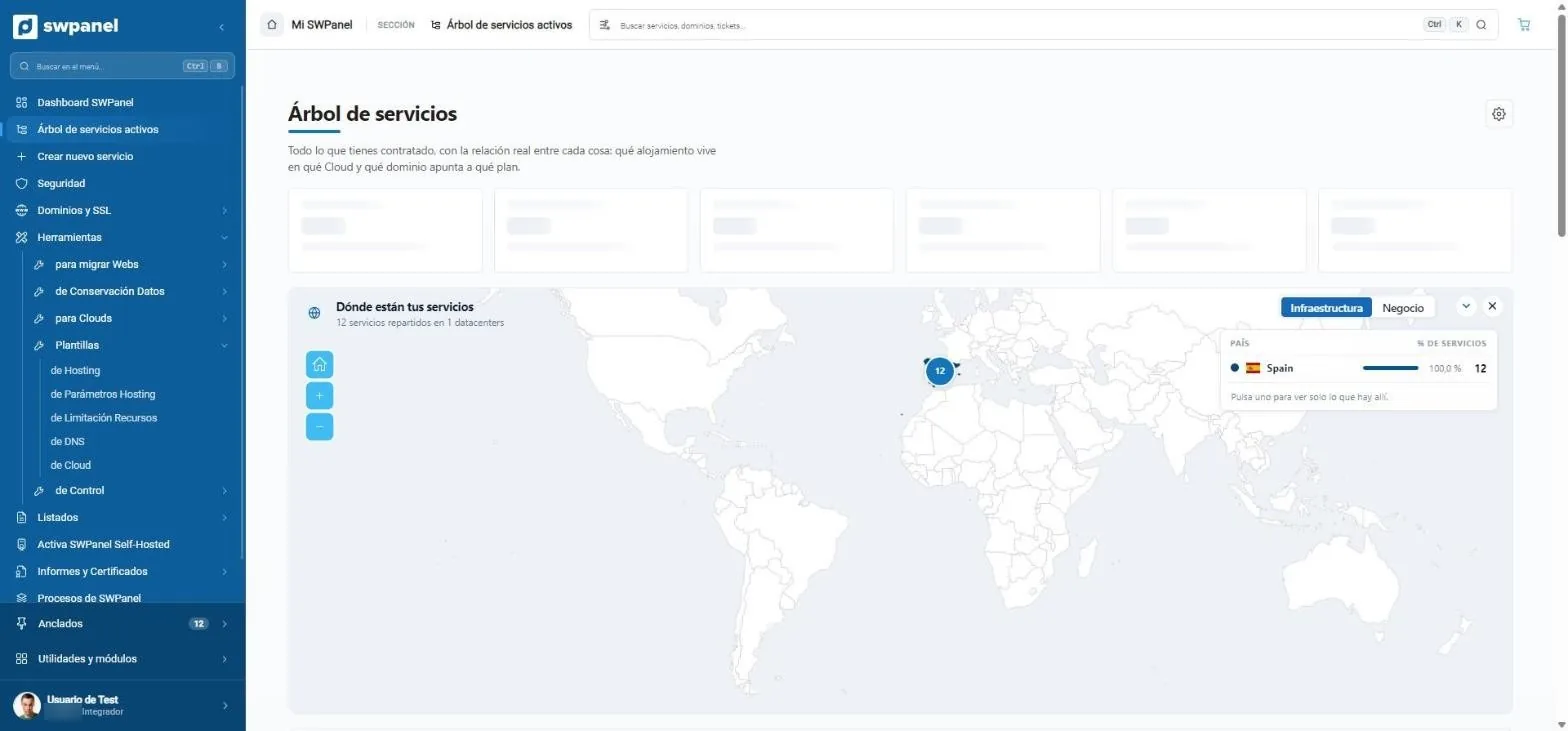
- Où sont vos services, par pays et data center.
- Infrastructure ou activité : change ce que raconte la carte.
Vous montre chaque requête, couche par couche
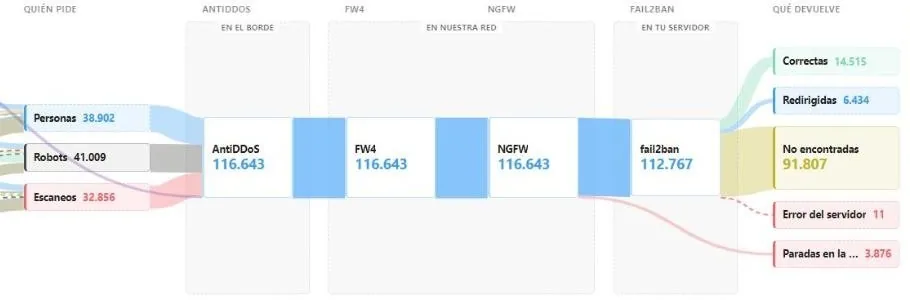
L'onglet « Trafic entrant » de chaque Cloud avec Sécurité 360 dessine le chemin de toutes les visites : pays, type de visiteur, les quatre couches traversées et comment elles se terminent. D'un coup d'œil, vous savez que 28 % de votre trafic sont des scans.
Ce qui est habituel dans un panel classique
- Chaque protection sur son écran et avec son propre langage
- Logs bruts pour comprendre ce qui se passe
- Ce qui est avancé, comme extension d'un autre éditeur avec licence à part
Dans SWPanel
- Toutes les couches dans un paquet par service
- Un diagramme avec personnes, robots et scanners
- Fait par nous, dans SWPanel
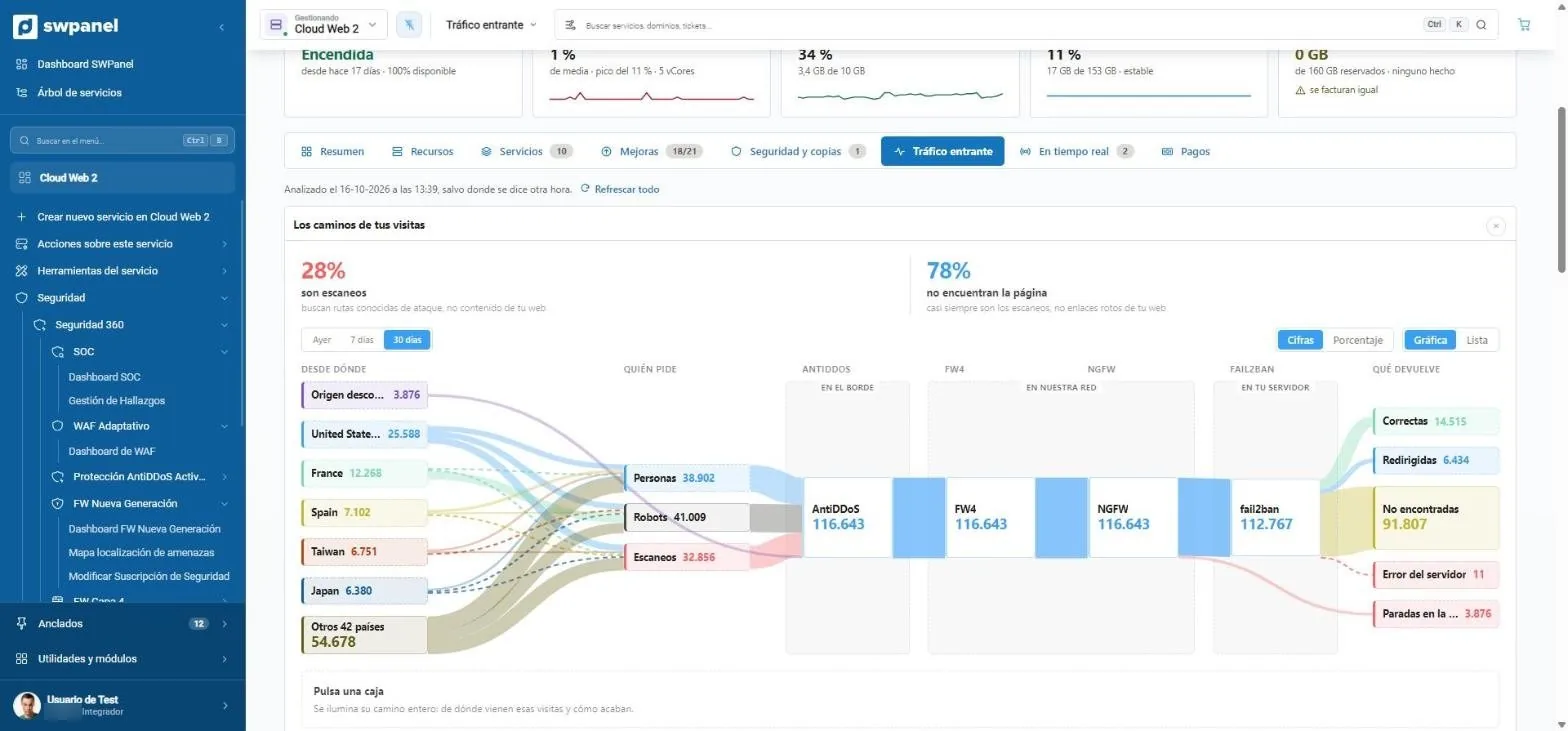
- Quelle part sont des scans. Ici, 28 % du trafic cherche des chemins d'attaque connus, pas votre contenu.
- De quels pays viennent les visites, classées par volume.
- Qui demande : des personnes, des robots ou des scanners. Chaque groupe avec sa couleur.
- Les couches que traverse chaque requête : AntiDDoS en bordure, FW4 et NGFW sur notre réseau et Fail2Ban sur votre serveur.
- Comment finit chaque visite : réussie, redirigée, introuvable, erreur ou arrêtée par une couche.
Vous dit ce qui est urgent et quoi faire
Le SOC analyse chaque service quotidiennement et le consultant IA le résume chaque nuit : ce qui est urgent, les protections manquantes, ce qui vous coûte en performances et ce qui a changé. Chaque point, avec le bouton qui le résout.
Ce qui est habituel dans un panel classique
- Des alertes isolées à interpréter
- Qui n'est pas technicien ne sait pas par où commencer
Dans SWPanel
- Un rapport en langage clair chaque nuit
- Un plan pas à pas, par ordre de priorité
- L'IA n'agit seule que sur ce qui est réversible
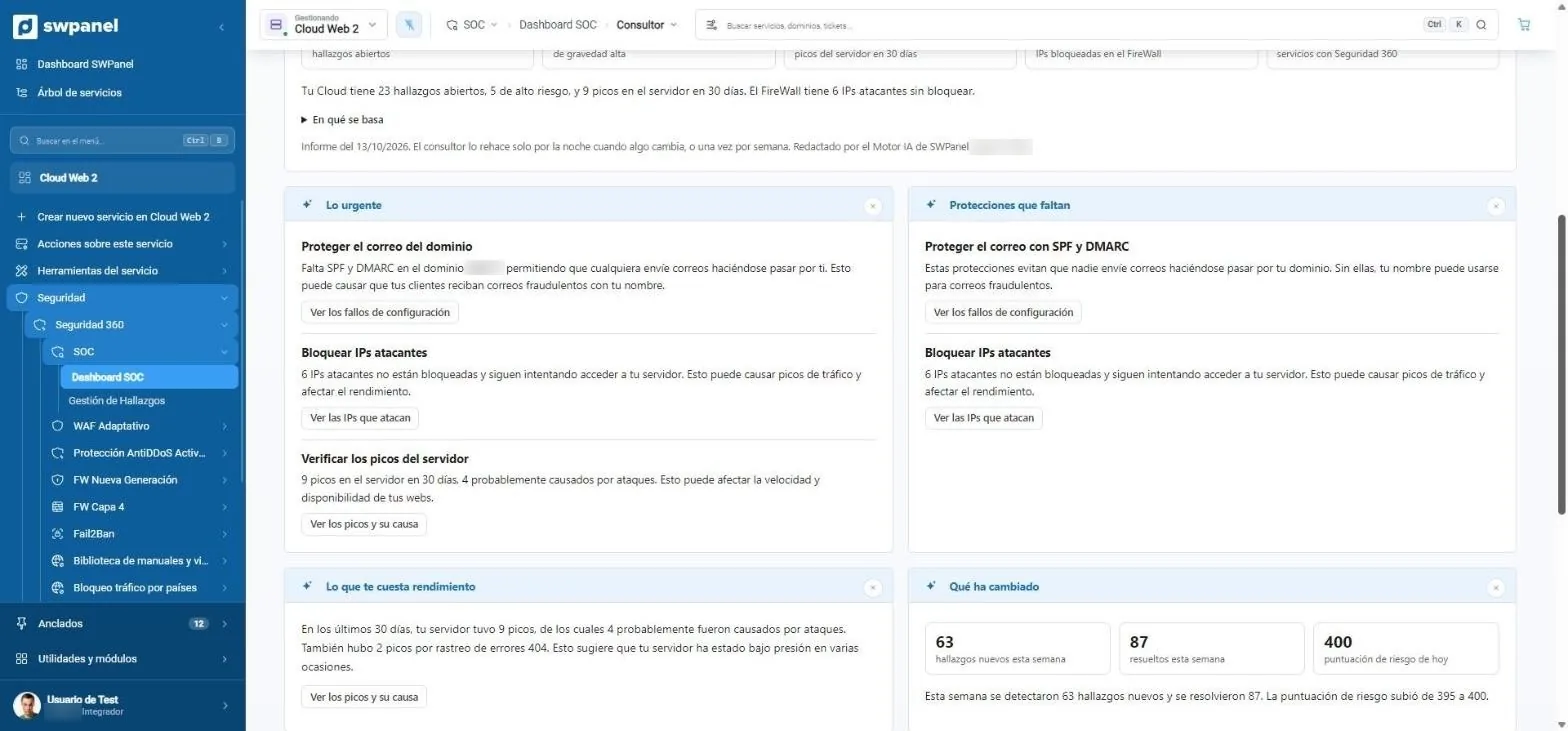
- Ce qui est urgent : ce qui se passe, pourquoi c'est important et ce qui arrive si on ne le corrige pas.
- Protections manquantes sur vos services.
- Chaque point avec son bouton pour aller directement le résoudre.
- Ce qui vous coûte en performances : pics du serveur causés par des attaques.
- Ce qui a changé depuis le dernier rapport.
Bloque des pays en sachant ce que vous perdez
Avant de bloquer, le consultant pays analyse 30 jours de trafic réel, vous demande si vous avez des clients ou des fournisseurs dans un pays et vous propose trois scénarios avec le pourcentage de personnes et de scanners que vous retireriez.
Ce qui est habituel dans un panel classique
- Bloquer un pays, c'est cocher une case, à l'aveugle
- Vous apprenez que vous avez perdu des clients quand ils cessent d'arriver
Dans SWPanel
- Des scénarios avec leur coût en visites
- Des questions sur votre activité, mémorisées
- Appliquer et annuler en un clic
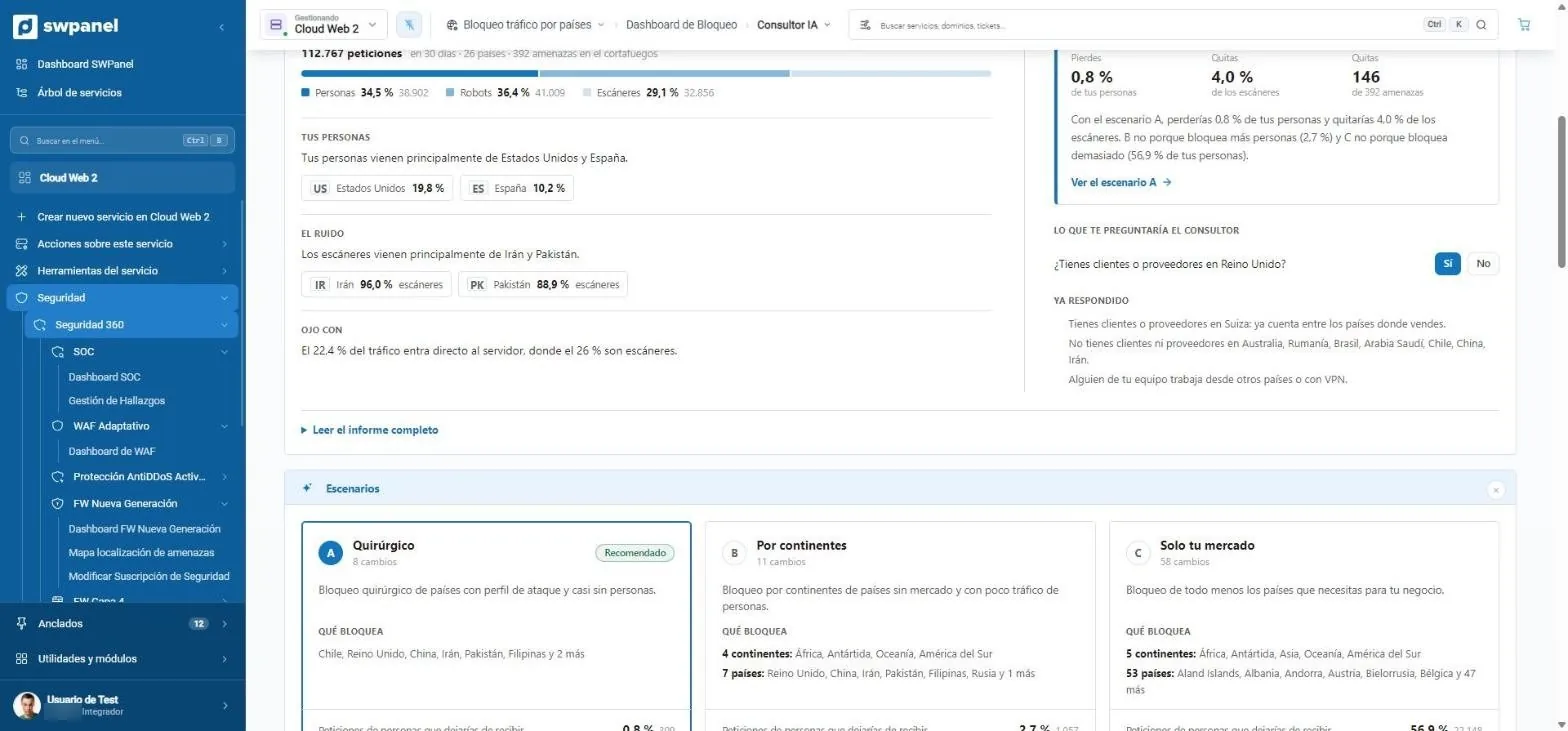
- Il demande ce qu'il ne peut pas savoir : avez-vous des clients ou fournisseurs au Royaume-Uni ?
- Il se souvient de ce que vous avez déjà répondu et en tient compte.
- Scénario A, chirurgical : uniquement les pays au profil d'attaque.
- Scénario B, par continents.
- Scénario C, uniquement votre marché.
Fait le SEO de tout votre portefeuille, dans SWPanel
Le dashboard SEO vous dit par quel site commencer et le plan de travail transforme les données de Search Console et de l'analyse en tâches compréhensibles : « vous apparaissez beaucoup, mais presque personne ne clique ».
Ce qui est habituel dans un panel classique
- Le SEO, dans des outils externes ou des extensions payantes
- Des rapports que l'on lit et que l'on oublie
Dans SWPanel
- Basic, Pro ou Intelligence sur chaque site
- Des tâches avec suivi : elles reviennent vérifier la correction
- Problèmes cumulés sur tout le portefeuille
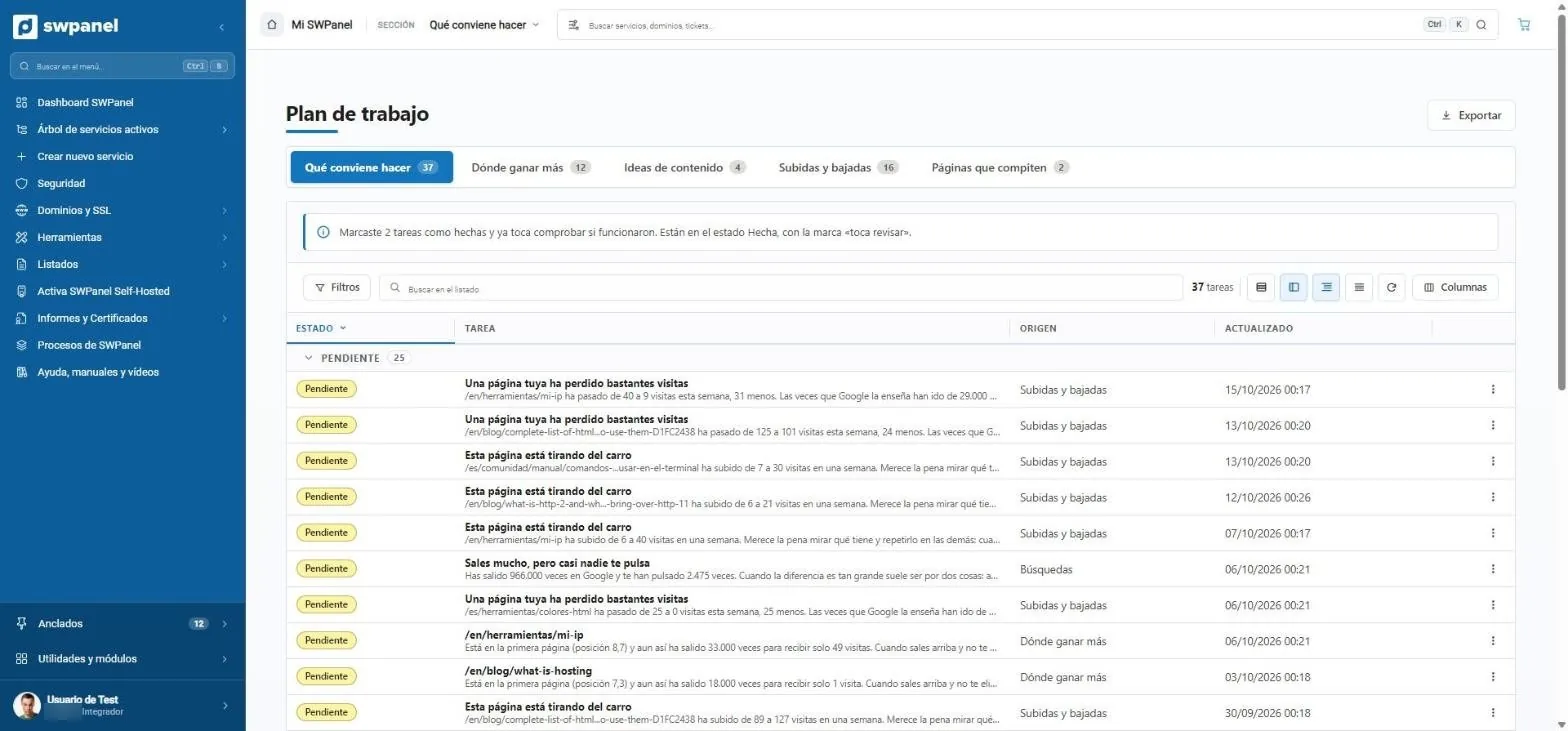
- Que faire, où gagner le plus, idées de contenu, hausses et baisses et pages qui se font concurrence.
- Suivi : ce que vous avez marqué comme fait revient pour être vérifié.
- Tâches en langage clair : « une de vos pages a perdu pas mal de visites ».
- « Vous apparaissez beaucoup, mais presque personne ne clique »: 966 000 impressions et 2 475 clics.
- D'où vient chaque tâche.
Vous lui posez la question et il répond avec vos données
L'Aide immédiate ne cherche pas dans une base d'articles : elle regarde l'état de vos services et répond à leur sujet. Le moteur IA de SWPanel fonctionne sur notre infrastructure.
Ce qui est habituel dans un panel classique
- Chercher dans la documentation ou ouvrir un ticket
- Des réponses génériques qui ne connaissent pas votre configuration
Dans SWPanel
- Des réponses avec la configuration réelle de votre service
- Raisonnement visible si vous le souhaitez
- Sur tous les écrans
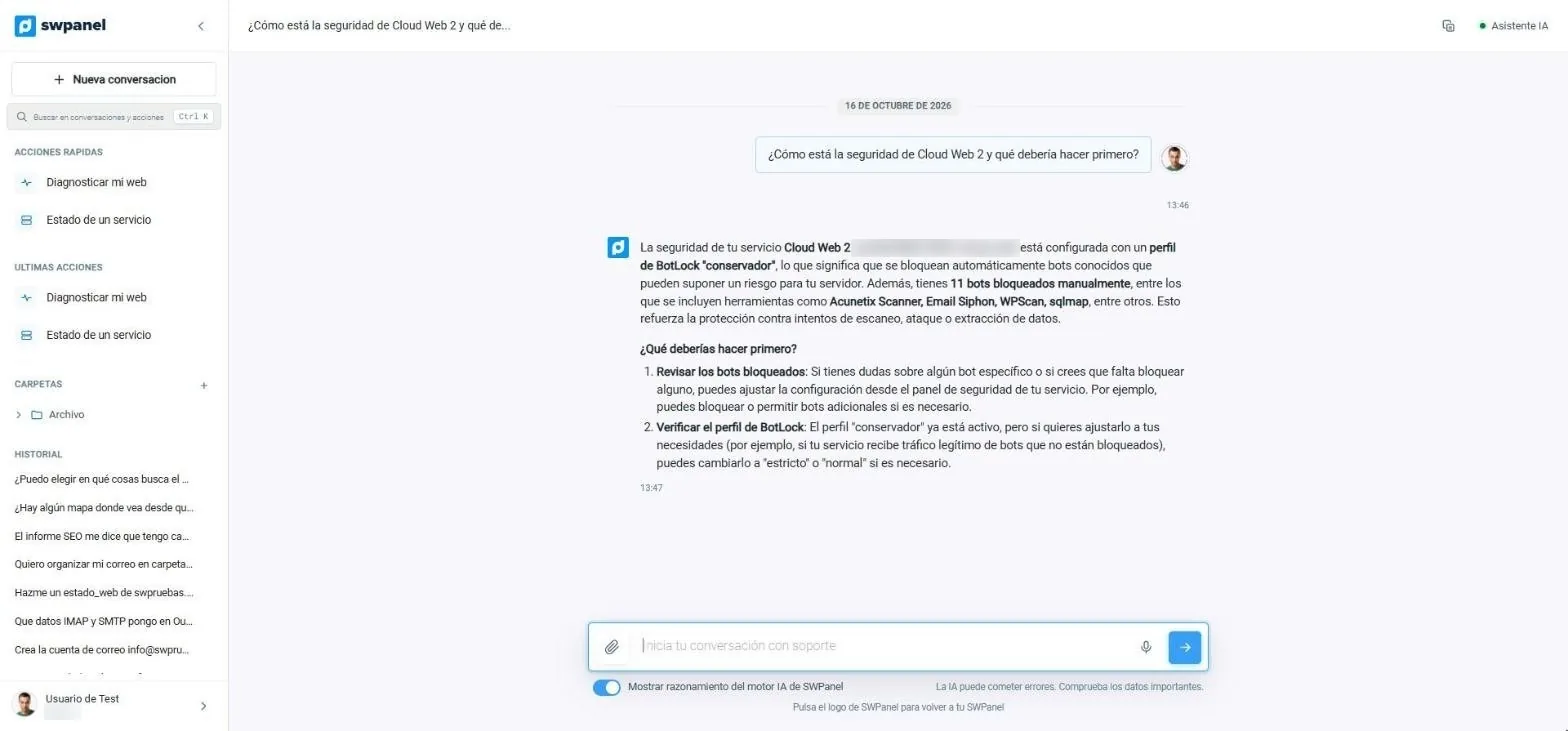
- Le menu latéral : actions rapides, dernières actions, dossiers et historique des conversations.
- La question, avec vos mots.
- La réponse utilise les données réelles de votre service : profil de blocage et bots bloqués.
- Quoi faire en premier, en étapes.
- Vous pouvez voir le raisonnement du moteur IA de SWPanel.
Intègre un CRM et une newsletter
SWPanel Leads recueille les contacts de vos sites et les fait avancer dans votre entonnoir ; Newsletter leur écrit et vous dit qui ouvre vraiment. Avec utilisateurs illimités.
Ce qui est habituel dans un panel classique
- Le panel s'arrête au serveur : les clients, dans un autre outil
- Payer un CRM par utilisateur
Dans SWPanel
- Leads avec utilisateurs illimités
- Formulaires de vos sites connectés
- Newsletter avec de vraies ouvertures
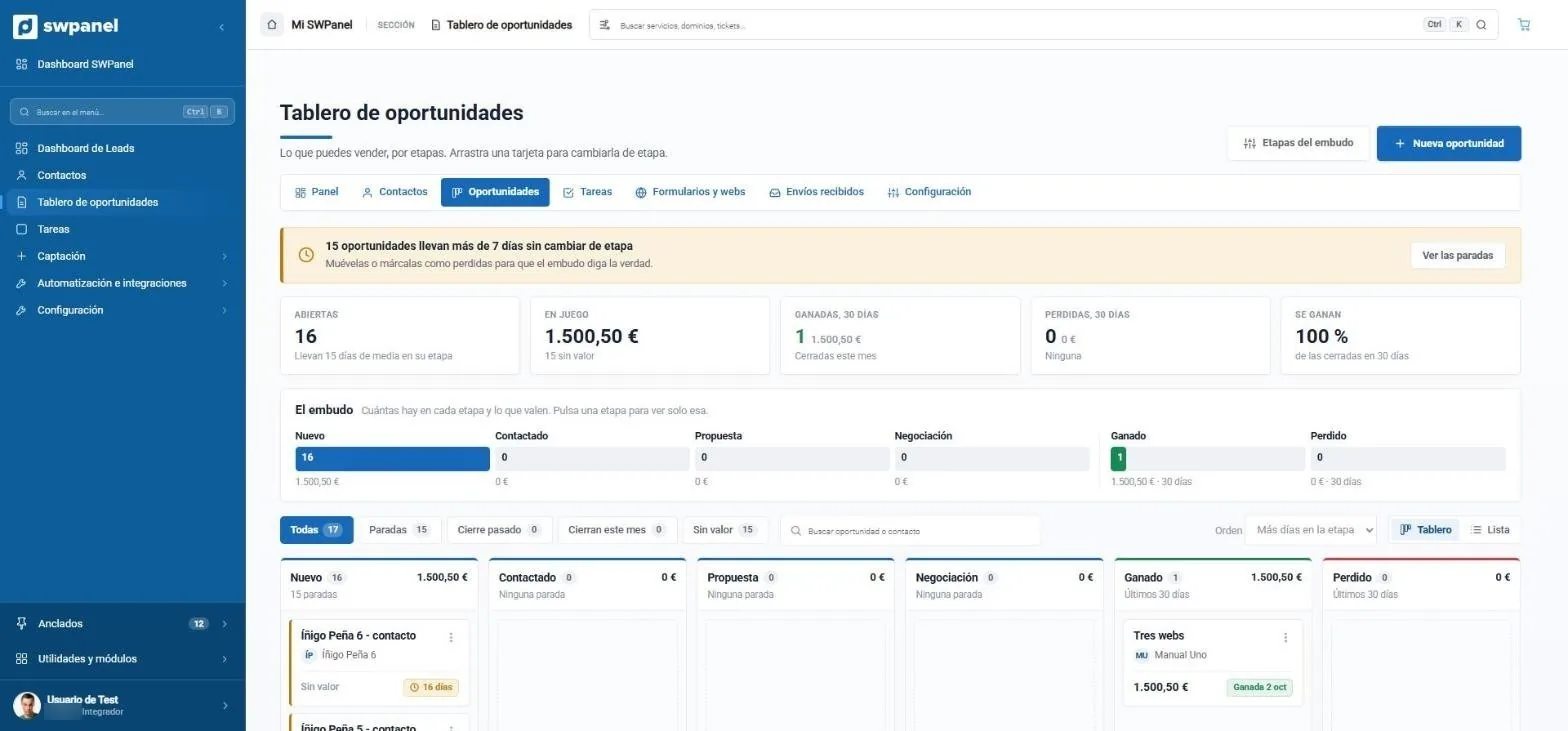
- Ce qui est resté bloqué : 15 opportunités n'ont pas changé d'étape depuis plus de 7 jours.
- Ouvertes, en jeu, gagnées et perdues en 30 jours et quelle part est gagnée.
- L'entonnoir d'un coup d'œil : combien il y en a à chaque étape et leur valeur. Cliquez sur une pour ne voir qu'elle.
- Étapes de l'entonnoir que vous pouvez modifier.
- Nouvelle opportunité en un clic.
- Depuis combien de temps chacune est à son étape. Faites glisser la carte pour la changer.
Chaque écran vous montre son appel API
Lorsque vous souscrivez un service ou construisez un flux, SWPanel écrit l'appel API équivalent pendant que vous choisissez. Et le dashboard intégrateur vous montre comment votre API est utilisée : endpoints, erreurs et clés.
Ce qui est habituel dans un panel classique
- Une API puissante, mais séparée de l'interface
- Chaque appel, à chercher dans la documentation
Dans SWPanel
- Appel équivalent dans SWPanel lui-même
- Dashboard d'utilisation de votre API
- Traçabilité de chaque action via l'API
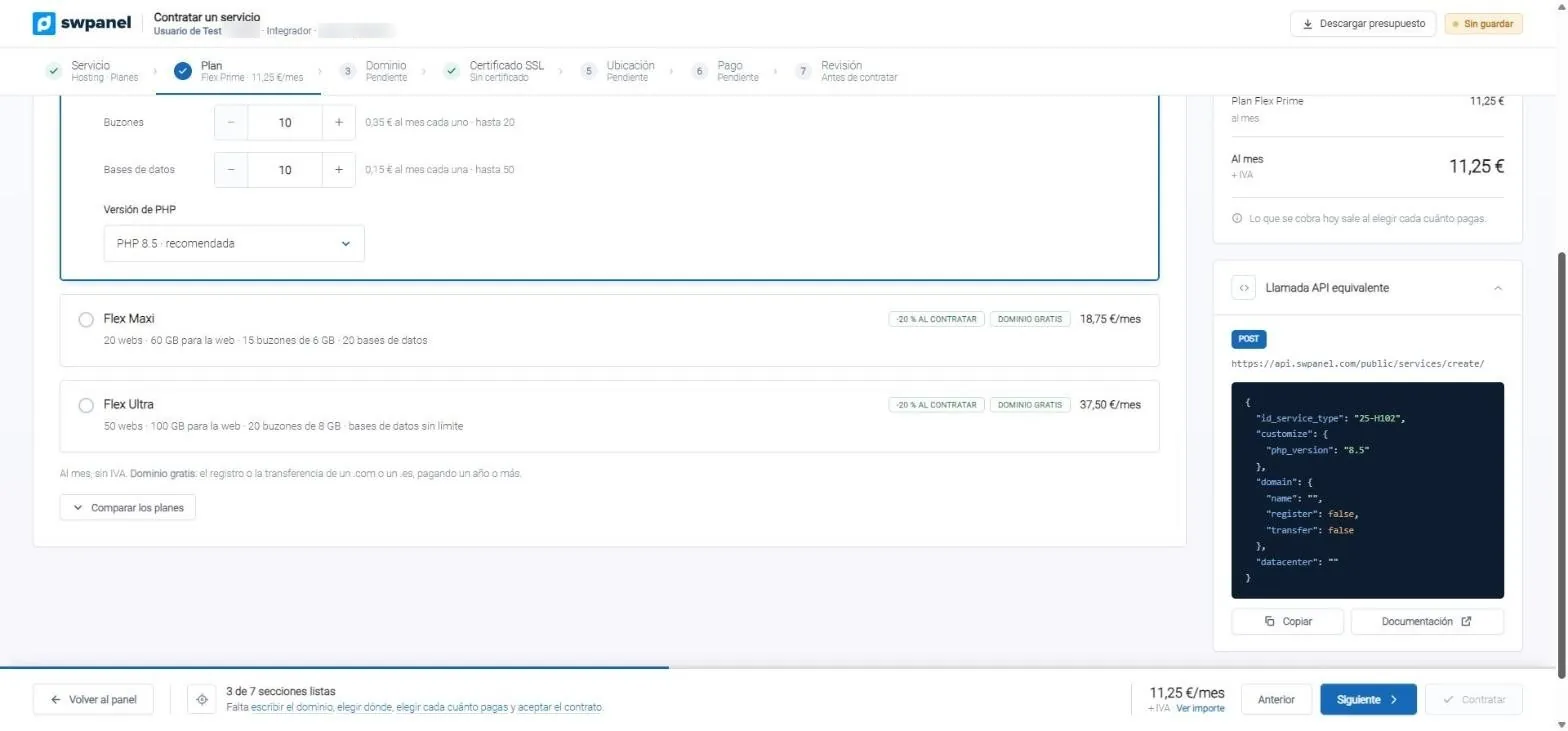
- Sept étapes, avec les terminées en vert.
- Les offres avec ce qu'inclut chacune.
- Le JSON exact pour faire la même chose depuis votre code.
Réagit tout seul quand il se passe quelque chose
Avec les flux, n'importe quelle action de SWPanel (créer une boîte mail, un enregistrement DNS, une base de données) peut prévenir votre CRM par webhook, envoyer un e-mail ou un Telegram, ou vérifier que tout fonctionne. Sans code.
Ce qui est habituel dans un panel classique
- Des scripts maison sur le serveur pour s'accrocher aux événements
- Des erreurs qui échouent en silence
Dans SWPanel
- Plus de 160 événements et cinq types d'étapes
- Branches avant, si ça réussit et si ça échoue
- Tester avant d'activer
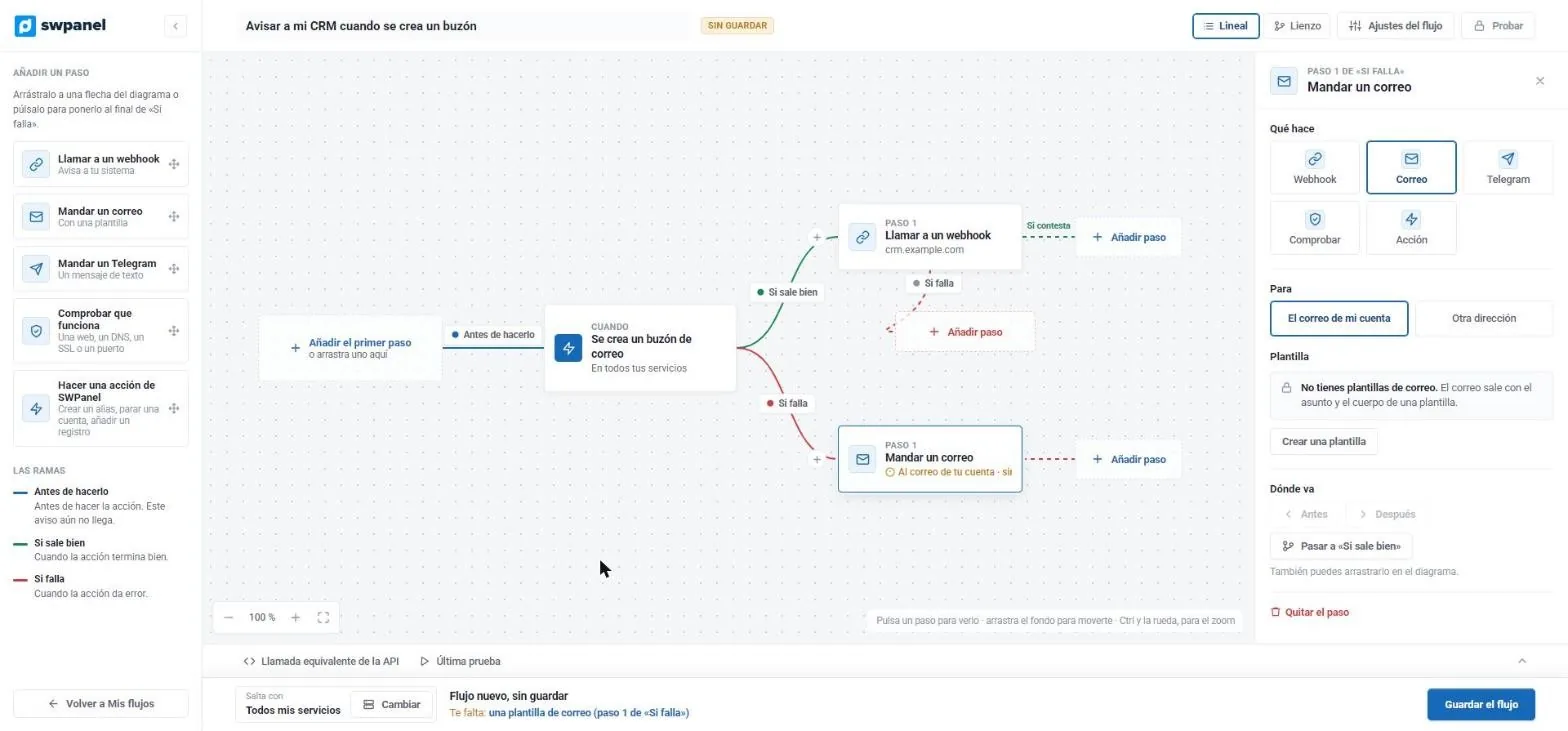
- L'événement qui le déclenche : une boîte mail est créée.
- En cas de succès, il appelle le webhook de votre CRM.
- En cas d'échec, il vous envoie un e-mail.
- Chaque étape se configure ici : destinataire, modèle, ordre.
- Il vous signale ce qui manque avant d'enregistrer.
C'est votre activité IT, sous votre marque
Avec RHA, vous vendez de l'hébergement sous votre marque : catalogue, clients, factures et encaissements, avec le certificat Veri*Factu intégré à la mise en route. Et la traçabilité enregistre tout ce que fait chaque personne, l'API ou l'IA.
Ce qui est habituel dans un panel classique
- Facturation dans un autre outil, avec sa licence
- Des journaux dispersés sur chaque serveur
Dans SWPanel
- Catalogue, clients, factures et encaissements
- Veri*Factu dans le parcours de mise en route
- Dix journaux de traçabilité exportables
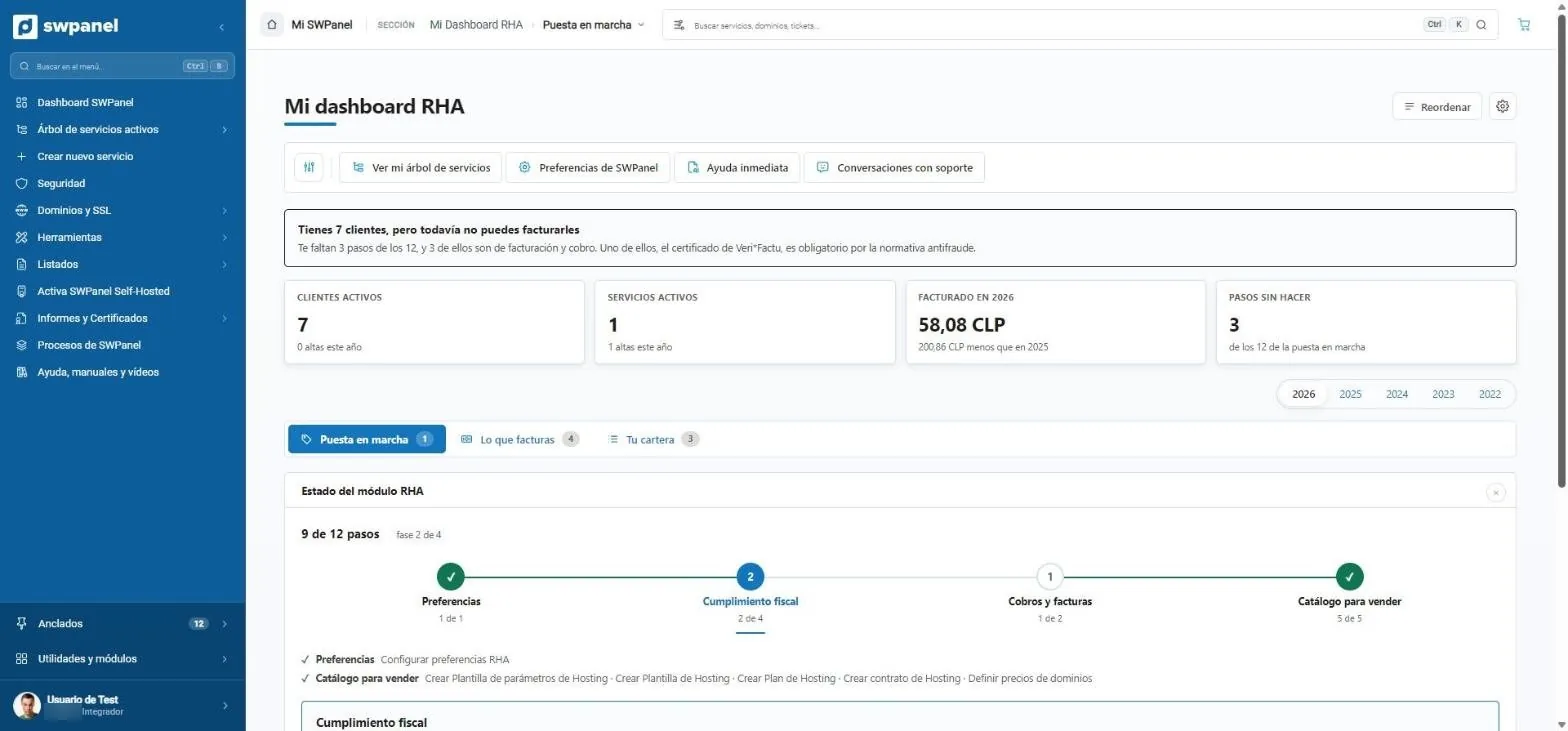
- Ce qu'il reste pour facturer, y compris le certificat Veri*Factu.
- Clients, services, facturation et étapes en attente.
- Mise en route, ce que vous facturez et votre portefeuille.
- 12 étapes en quatre phases : préférences, conformité fiscale, encaissements et catalogue.
- Deux groupes : un site isolé ou un serveur entier, avec Plesk, cPanel ou DirectAdmin.
- Avant de choisir : ce dont vous avez besoin, ce qui est repris et le temps que cela prend.
- Vous ne savez pas lequel choisir ? Quatre indices pour trouver la bonne voie.
Et trois de plus
Trois nouvelles différences au quotidien
cPanel et Plesk apportent Roundcube et phpMyAdmin installés sur votre serveur, et aucun des deux ne corrige le code de vos sites. SWPanel 2027 fait les trois depuis SWPanel.
-
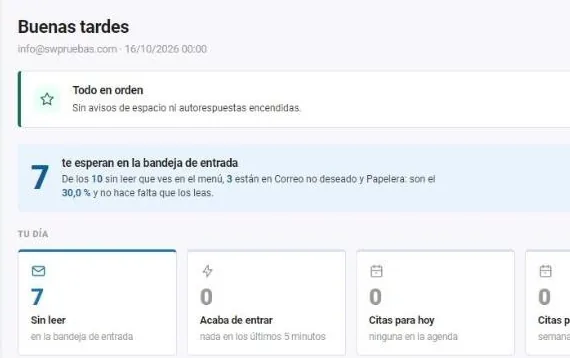 Webmail
Plusieurs comptes, sans solliciter votre serveur
Il fonctionne depuis SWPanel, réunit les boîtes mail de n'importe quel fournisseur et s'ouvre sans mot de passe avec InstantPass. -
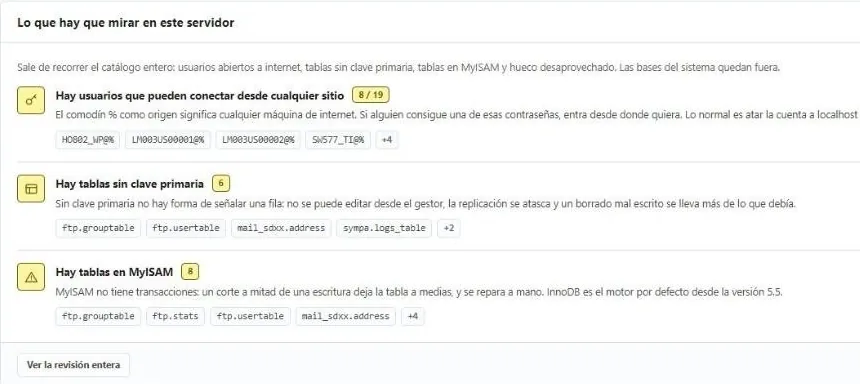 Gestionnaire de bases de données
MySQL et MariaDB, vérifiées
Utilisateurs ouverts, tables sans clé primaire ou en MyISAM, avec le pourquoi. En lecture seule jusqu'à votre décision. -
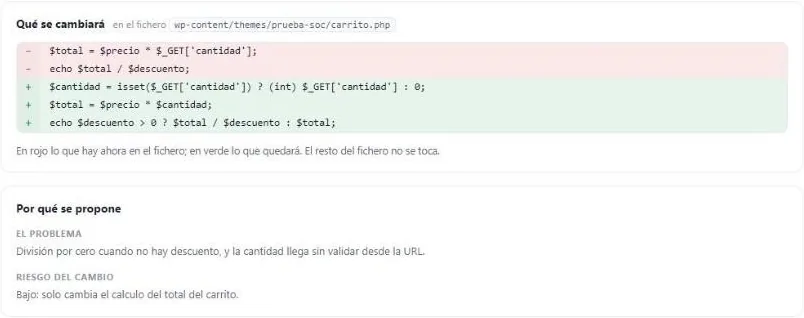 Sécurité 360
Le code de vos sites, corrigé
Chaque nuit, fichier par fichier. Il prépare la modification exacte, vous l'approuvez et vous pouvez l'annuler.
Quand vous voulez changer
Vos sites, depuis cPanel ou Plesk dans un assistant
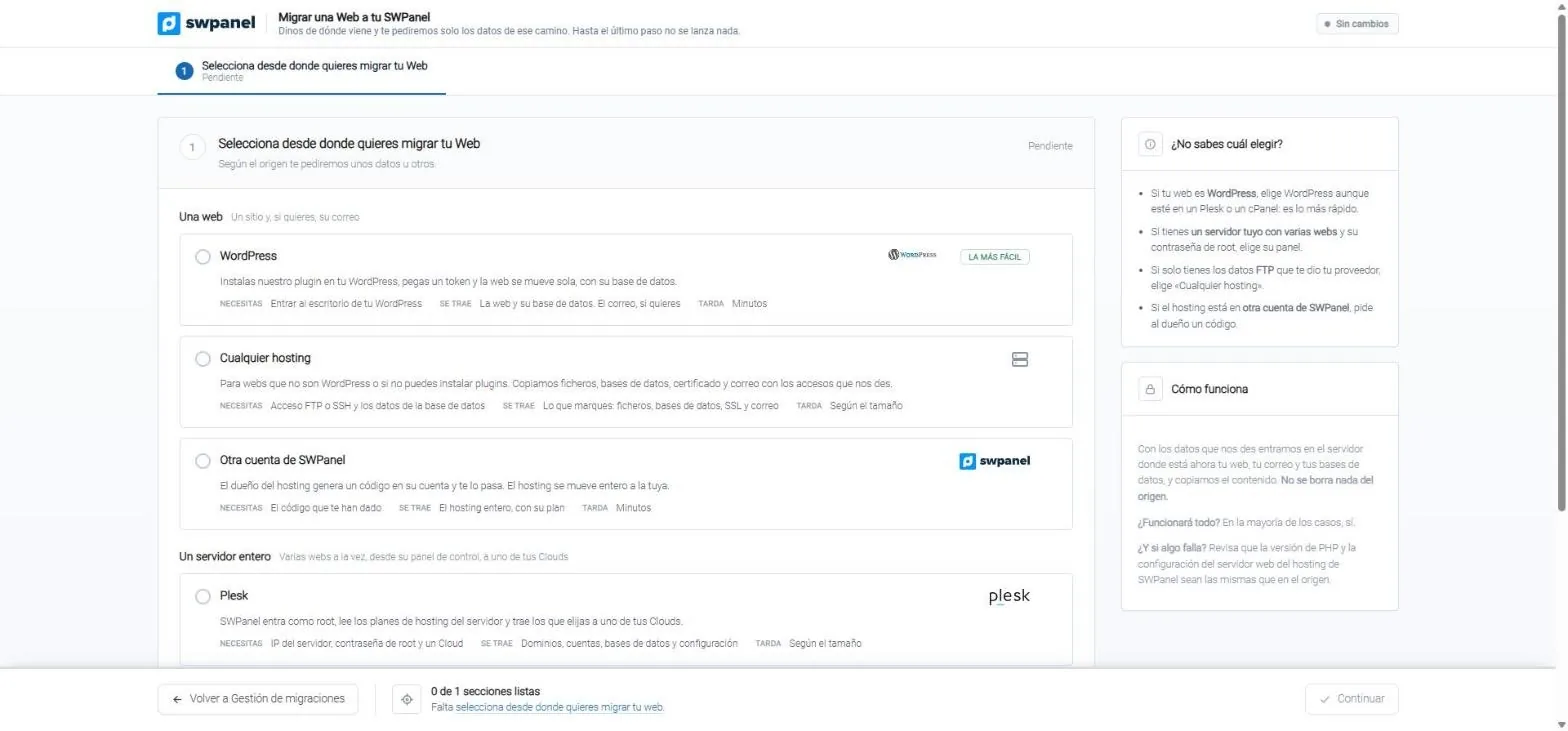
Vous choisissez d'où vient le site et SWPanel ne vous demande que les données de ce chemin. Avec un accès root, il migre domaines, comptes, bases de données et configuration.
Migration
Six origines, un assistant
WordPress, Plesk, cPanel, DirectAdmin, n'importe quel hébergement par FTP ou SSH, ou un autre compte SWPanel avec un code de migration.
- Sans intervention manuelle avec accès root
- Vous dit quoi faire si quelque chose ne fonctionne pas
- Deux groupes : un site isolé ou un serveur entier, avec Plesk, cPanel ou DirectAdmin.
- Avant de choisir : ce dont vous avez besoin, ce qui est repris et le temps que cela prend.
- Vous ne savez pas lequel choisir ? Quatre indices pour trouver la bonne voie.
Questions fréquentes
À propos de ce comparatif
Les différences de cette page décrivent la façon dont on travaille habituellement avec un panneau classique installé sur le serveur. Les comparatifs détaillés, fonction par fonction et avec sources, se trouvent sur les pages de comparatif de chaque panneau.
Oui. SWPanel n'exige pas que vous désinstalliez quoi que ce soit pour commencer : vous connectez un serveur ou un hébergement et, quand vous le souhaitez, vous migrez des sites depuis cPanel, Plesk ou DirectAdmin avec l'assistant de migration.
Elles proviennent de SWPanel 2027 en préproduction, avec un compte de test, réalisées en octobre 2026. La version finale sera présentée le 27 novembre et pourra comporter des modifications de détail.
Les plans SWPanel restent à prix fixe par serveur. Les prix des nouveaux modules de 2027 seront annoncés lors de la présentation officielle.
Vérifiez-le avec vos propres services
Créez votre compte gratuit et connectez un serveur. Si vous venez de cPanel ou Plesk, l'assistant de migration fait le reste.