
SWPanel im Vergleich zu cPanel und Plesk
Zehn Unterschiede, die man auf dem Bildschirm sieht
Panels mit Häkchentabellen zu vergleichen, greift zu kurz. Hier sind zehn Dinge, die SWPanel kann und ein klassisches Panel nicht, jeweils mit echtem Screenshot von SWPanel 2027.
- Echte Screenshots, keine Mockups
- Unterstützte Migration von cPanel, Plesk und DirectAdmin
- Detaillierte Vergleiche pro Panel
Vor den zehn
Es ist nicht noch ein Control Panel. Es ist ein Ökosystem.
cPanel und Plesk verwalten den Server, auf dem sie leben. SWPanel verwaltet deine Infrastruktur, deine Prozesse und dein Geschäft, von außerhalb deiner Server und mit Modulen, die miteinander sprechen.
Eine Art, Infrastruktur zu verwalten
Server jedes Anbieters, dein eigenes Rechenzentrum, Hostings, Domains und E-Mail in einem Baum und auf einer Karte. Ohne ein Panel pro Maschine und ohne deine Server zu belasten.
Self-HostedEine Art zu arbeiten
Benutzer und Zugriffsprofile, Nachvollziehbarkeit jeder Änderung, Flows, die von selbst reagieren, und eine API hinter jedem Bildschirm. Deine Prozesse, in SWPanel.
FlowsBeratung und Begleitung
Berater, die dir jede Nacht sagen, was dringend ist und was zu tun ist, eine Sofort-Hilfe, die mit deinen Daten antwortet, Support und Schulung für dein Team.
KI in SWPanelKontinuierliche Verbesserung
Das SOC analysiert jeden Dienst täglich, der Security 360 kommt zurück, um jede Korrektur zu prüfen, und die Resilienz-Note sagt dir, was du verbessern kannst. Jeden Tag ein bisschen besser.
Sicherheit 360Eine Art, Geschäfte zu machen
Verkaufe unter deiner Marke, mit Katalog, Rechnungen und Zahlungen, und mache aus den Modulen Dienste, für die deine Kunden jeden Monat zahlen. Geschäfte zu machen ist nicht mehr das Problem.
GeschäftsfelderWeniger Kosten, mehr Produktivität
Eine Plattform statt zehn Tools, bis zu 90 % weniger Ressourcen auf deinen Servern und eine KI, die dir Stunden an Diagnose erspart.
- Infrastruktur 11
- Sicherheit 360 10
- Künstliche Intelligenz 4
- Kunden und Sichtbarkeit 4
- Plattform 5
- Dein IT-Geschäft 4
Die zehn
Kurz gesagt
- Lebt außerhalb deiner Server und mit jedem Anbieter
- Zeigt dir jede Anfrage, Schicht für Schicht
- Sagt dir, was dringend ist und was zu tun ist
- Blockiert Länder in Kenntnis dessen, was du verlierst
- Macht SEO für dein gesamtes Portfolio, in SWPanel
- Du fragst, und es antwortet mit deinen Daten
- Bringt ein CRM und einen Newsletter mit
- Jeder Bildschirm zeigt dir seinen API-Aufruf
- Reagiert von selbst, wenn etwas passiert
- Es ist dein IT-Geschäft, unter deiner Marke
Lebt außerhalb deiner Server und mit jedem Anbieter
SWPanel verwaltet deine Dienste als externe Schicht, oder du installierst es mit Self-Hosted auf deiner eigenen Infrastruktur. Deine Server können bei SW Hosting, DigitalOcean, Vultr oder wo du willst stehen, und du siehst sie alle im selben Baum und auf derselben Karte.
Was in einem klassischen Panel üblich ist
- Ein in jedem Server installiertes Panel, das dessen Ressourcen verbraucht
- Ein Panel pro Maschine: zehn Server, zehn Panels
- Eine Website zwischen Anbietern zu verschieben ist ein Projekt
In SWPanel
- Externe Schicht oder Self-Hosted auf Debian 12
- Alle deine Server und Anbieter in einem Baum
- Migration zwischen Servern und Anbietern aus SWPanel
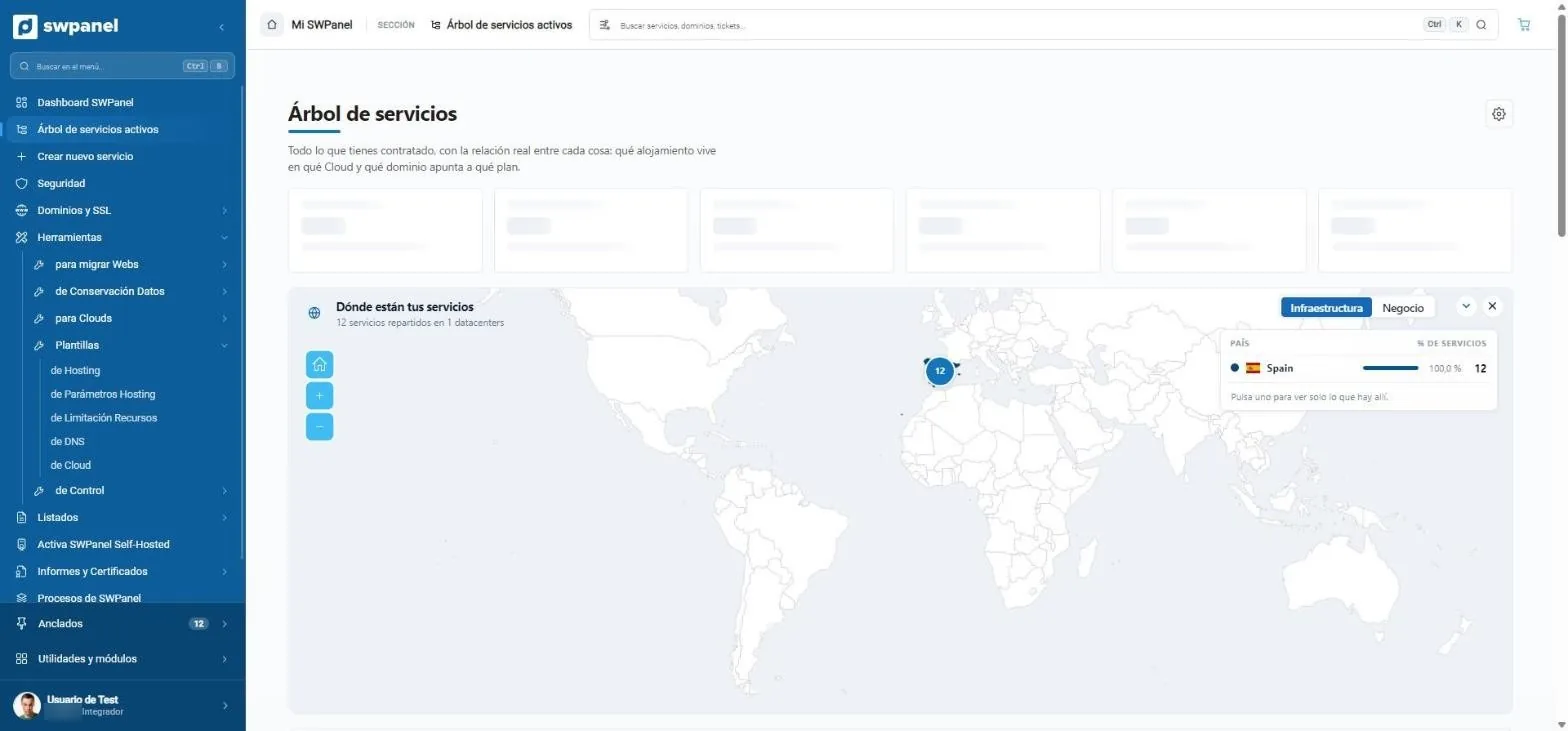
- Wo deine Dienste liegen, nach Land und Rechenzentrum.
- Infrastruktur oder Geschäft: ändert, was die Karte erzählt.
Zeigt dir jede Anfrage, Schicht für Schicht
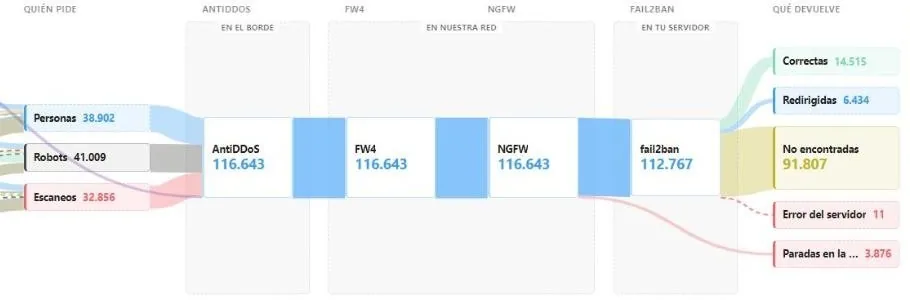
Der Tab „Eingehender Traffic“ jeder Cloud mit Sicherheit 360 zeichnet den Weg aller Besuche: Land, Besuchertyp, die vier durchlaufenen Schichten und wie sie enden. Auf einen Blick weißt du, dass 28 % deines Traffics Scans sind.
Was in einem klassischen Panel üblich ist
- Jeder Schutz auf seinem eigenen Bildschirm und in seiner eigenen Sprache
- Rohe Logs, um zu verstehen, was passiert
- Erweitertes nur als Erweiterung eines anderen Herstellers mit separater Lizenz
In SWPanel
- Alle Schichten in einem Paket pro Dienst
- Ein Diagramm mit Personen, Bots und Scannern
- Von uns gebaut, in SWPanel
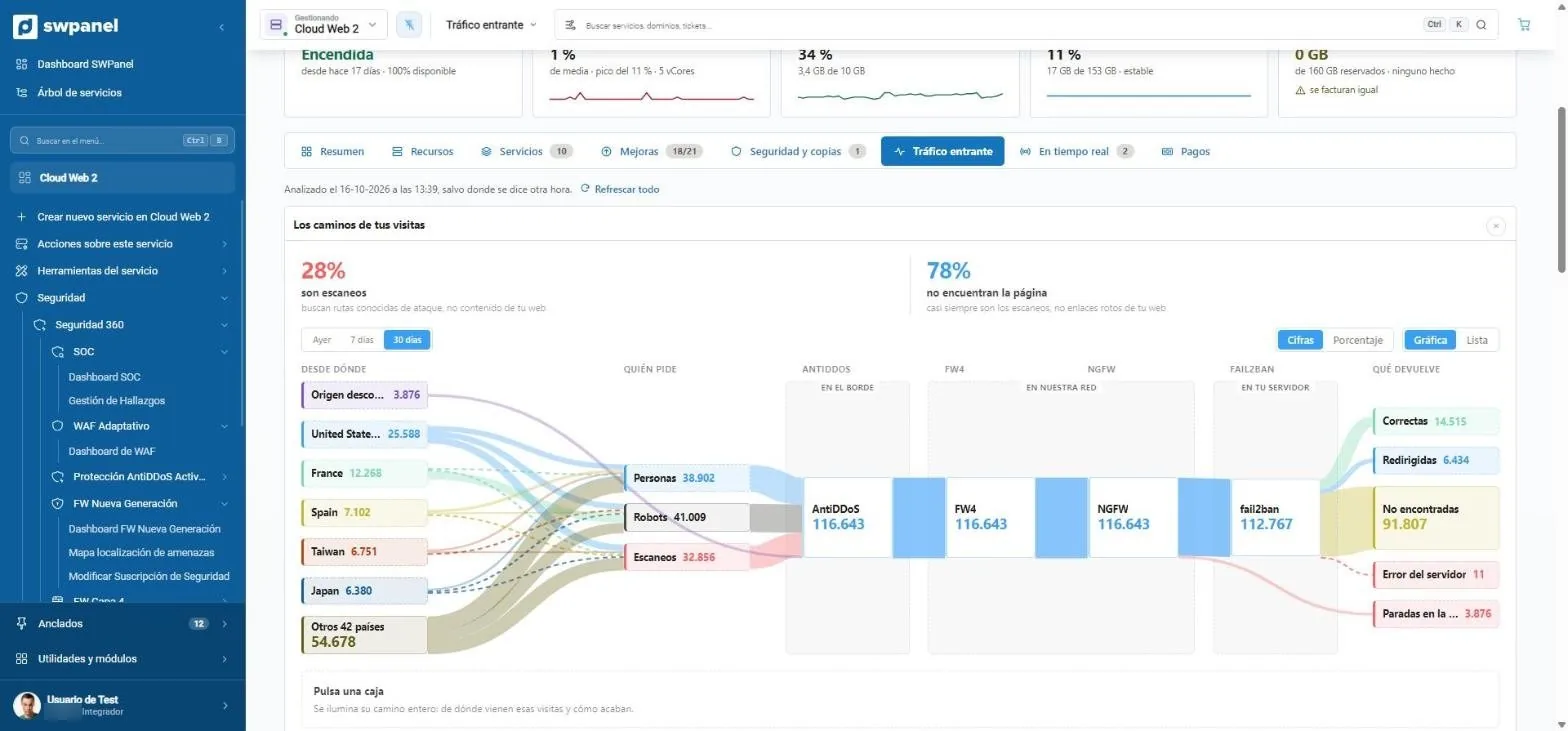
- Wie viel davon Scans sind. Hier sucht 28 % des Traffics nach bekannten Angriffswegen, nicht nach deinen Inhalten.
- Aus welchen Ländern die Besuche kommen, nach Volumen sortiert.
- Wer anfragt: Menschen, Roboter oder Scanner. Jede Gruppe in ihrer Farbe.
- Die Schichten, die jede Anfrage durchläuft: AntiDDoS am Rand, FW4 und NGFW in unserem Netz und Fail2Ban auf deinem Server.
- Wie jeder Besuch endet: erfolgreich, umgeleitet, nicht gefunden, Fehler oder an einer Schicht gestoppt.
Sagt dir, was dringend ist und was zu tun ist
Das SOC analysiert jeden Dienst täglich und der KI-Berater fasst es jede Nacht zusammen: was dringend ist, welche Schutzmaßnahmen fehlen, was dich Leistung kostet und was sich geändert hat. Jeder Punkt mit der Schaltfläche, die ihn löst.
Was in einem klassischen Panel üblich ist
- Einzelne Warnungen, die man deuten muss
- Wer kein Techniker ist, weiß nicht, wo er anfangen soll
In SWPanel
- Jede Nacht ein Bericht in einfacher Sprache
- Ein Plan Schritt für Schritt, in Prioritätsreihenfolge
- Die KI handelt nur bei Umkehrbarem von selbst
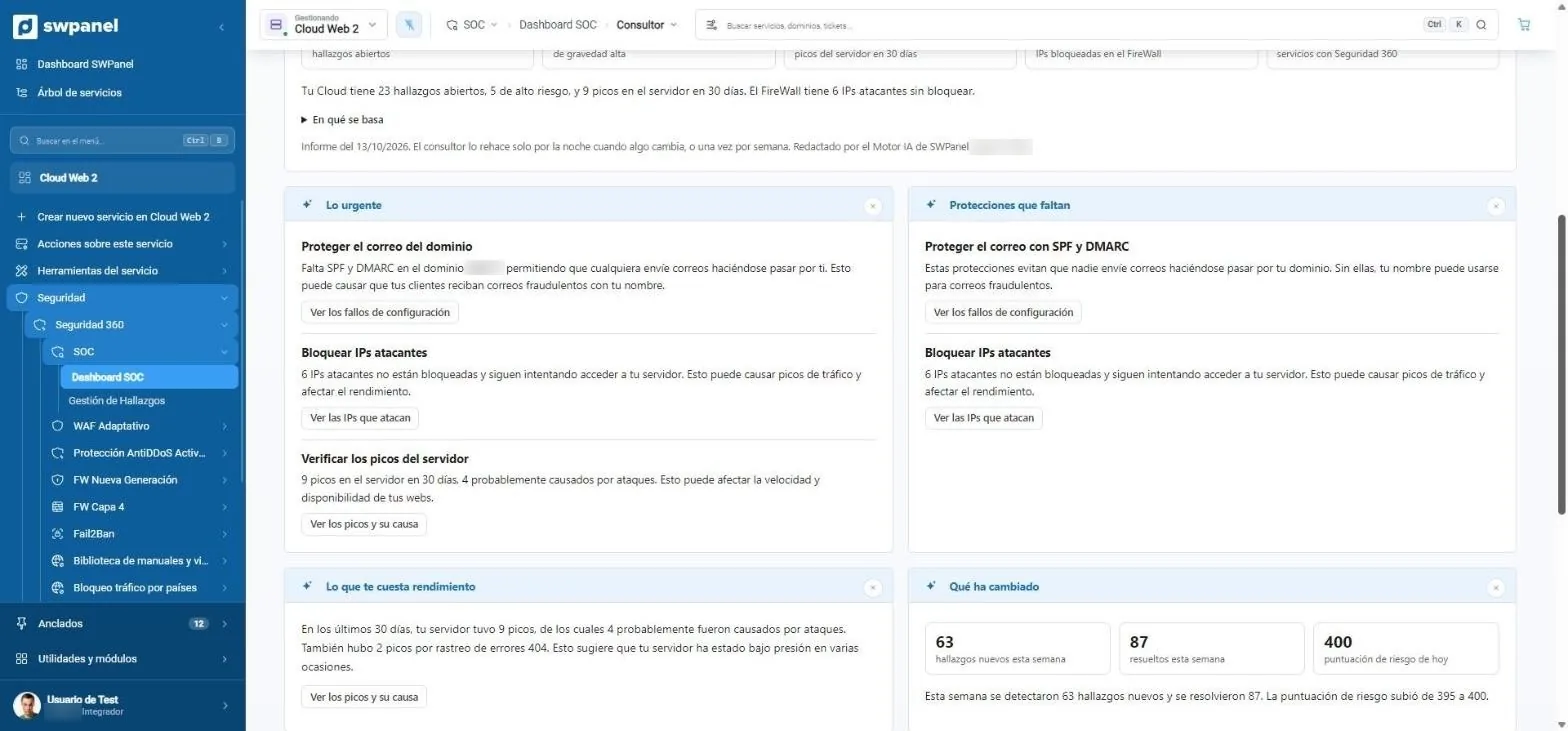
- Was dringend ist: was passiert, warum es wichtig ist und was geschieht, wenn es nicht behoben wird.
- Fehlende Schutzmaßnahmen in deinen Diensten.
- Jeder Punkt mit eigenem Button, um ihn direkt zu beheben.
- Was dich Leistung kostet: durch Angriffe verursachte Serverspitzen.
- Was sich geändert hat seit dem letzten Bericht.
Blockiert Länder in Kenntnis dessen, was du verlierst
Vor dem Blockieren analysiert der Länder-Berater 30 Tage echten Traffic, fragt dich, ob du Kunden oder Lieferanten in einem Land hast, und schlägt drei Szenarien vor, mit dem Anteil an Personen und Scannern, den du entfernen würdest.
Was in einem klassischen Panel üblich ist
- Ein Land zu blockieren heißt, ein Häkchen zu setzen, blind
- Du merkst, dass du Kunden verloren hast, wenn sie ausbleiben
In SWPanel
- Szenarien mit ihren Kosten in Besuchen
- Fragen zu deinem Geschäft, die gemerkt werden
- Anwenden und rückgängig machen mit einem Klick
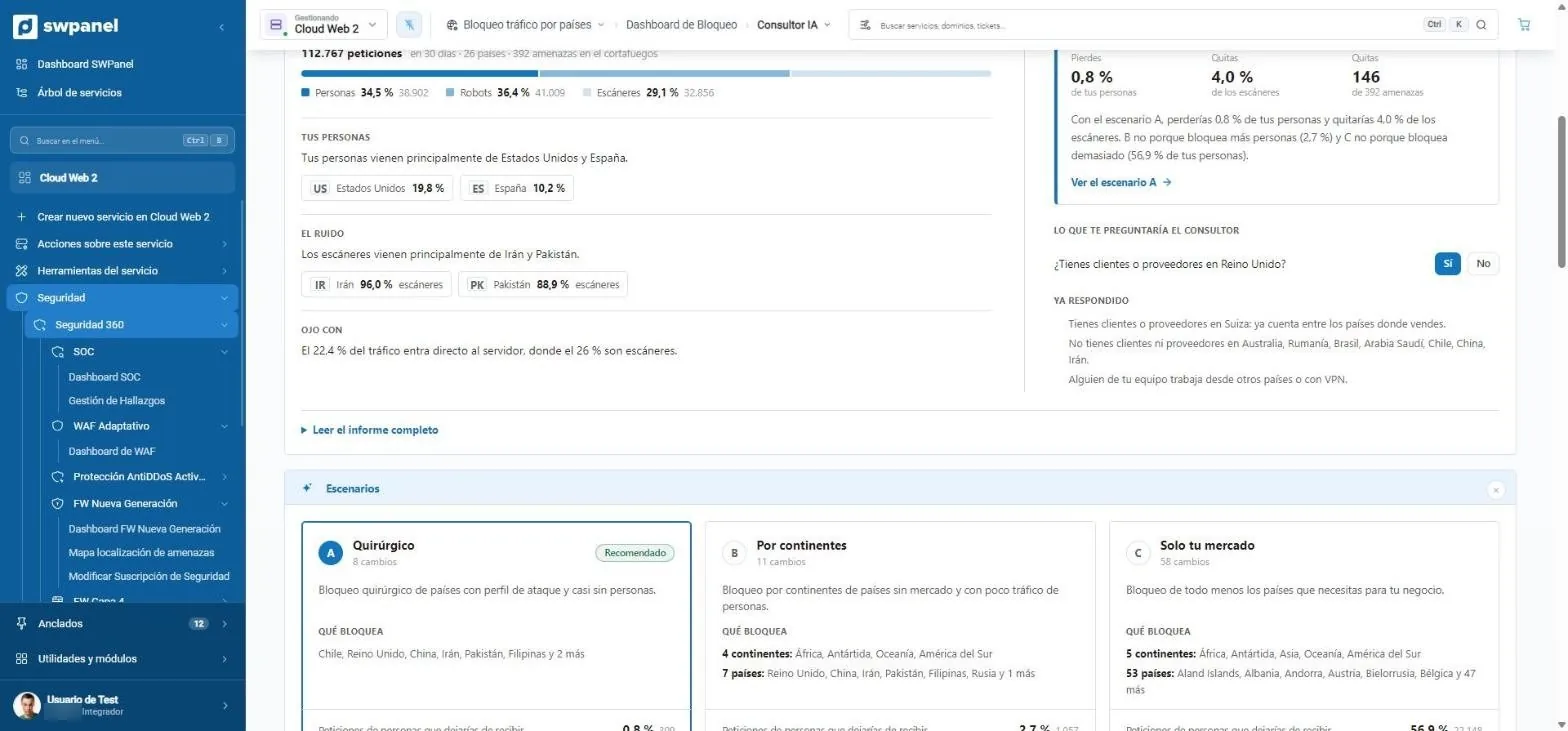
- Er fragt, was er nicht wissen kann: Hast du Kunden oder Lieferanten im Vereinigten Königreich?
- Er merkt sich, was du schon beantwortet hast, und berücksichtigt es.
- Szenario A, chirurgisch: nur Länder mit Angriffsprofil.
- Szenario B, nach Kontinenten.
- Szenario C, nur dein Markt.
Macht SEO für dein gesamtes Portfolio, in SWPanel
Das SEO-Dashboard sagt dir, mit welcher Website du anfangen sollst, und der Arbeitsplan verwandelt die Daten der Search Console und der Analyse in verständliche Aufgaben: „Du erscheinst oft, aber fast niemand klickt dich an“.
Was in einem klassischen Panel üblich ist
- SEO in externen Tools oder kostenpflichtigen Erweiterungen
- Berichte, die gelesen und vergessen werden
In SWPanel
- Basic, Pro oder Intelligence für jede Website
- Aufgaben mit Nachverfolgung: Sie kommen zurück, um die Korrektur zu prüfen
- Probleme über das gesamte Portfolio summiert
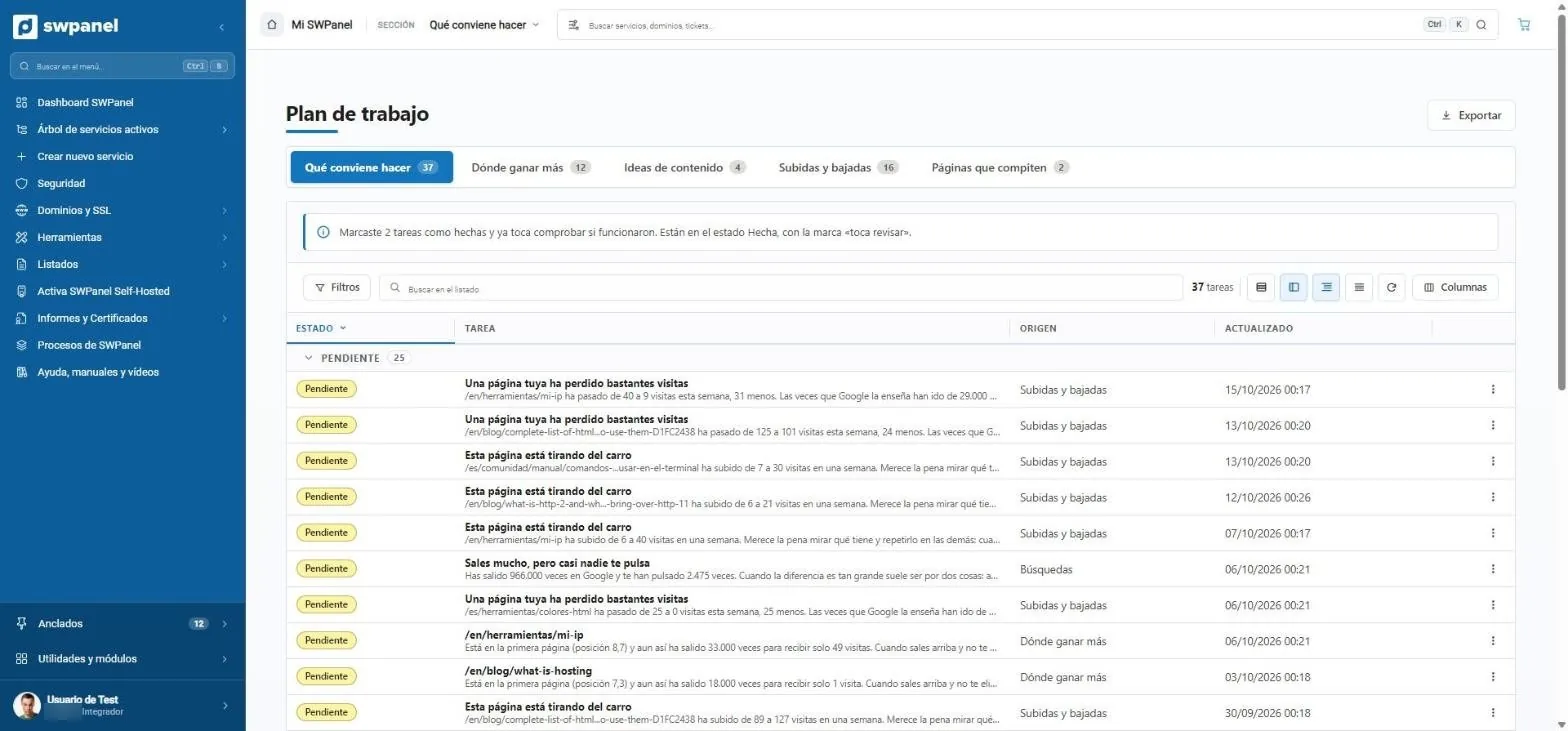
- Was zu tun ist, wo du am meisten gewinnst, Content-Ideen, Anstiege und Rückgänge und konkurrierende Seiten.
- Nachverfolgung: Was du als erledigt markiert hast, kommt zur Kontrolle zurück.
- Aufgaben in klarer Sprache: „Eine deiner Seiten hat ziemlich viele Besuche verloren“.
- „Du erscheinst oft, aber kaum jemand klickt“: 966.000 Impressionen und 2.475 Klicks.
- Woher jede Aufgabe kommt.
Du fragst, und es antwortet mit deinen Daten
Die Sofort-Hilfe durchsucht keine Artikelbasis: Sie sieht den Zustand deiner Dienste und antwortet dazu. Die KI-Engine von SWPanel läuft auf unserer Infrastruktur.
Was in einem klassischen Panel üblich ist
- In der Dokumentation suchen oder ein Ticket öffnen
- Generische Antworten, die deine Konfiguration nicht kennen
In SWPanel
- Antworten mit der echten Konfiguration deines Dienstes
- Sichtbare Begründung, wenn du willst
- Auf allen Bildschirmen
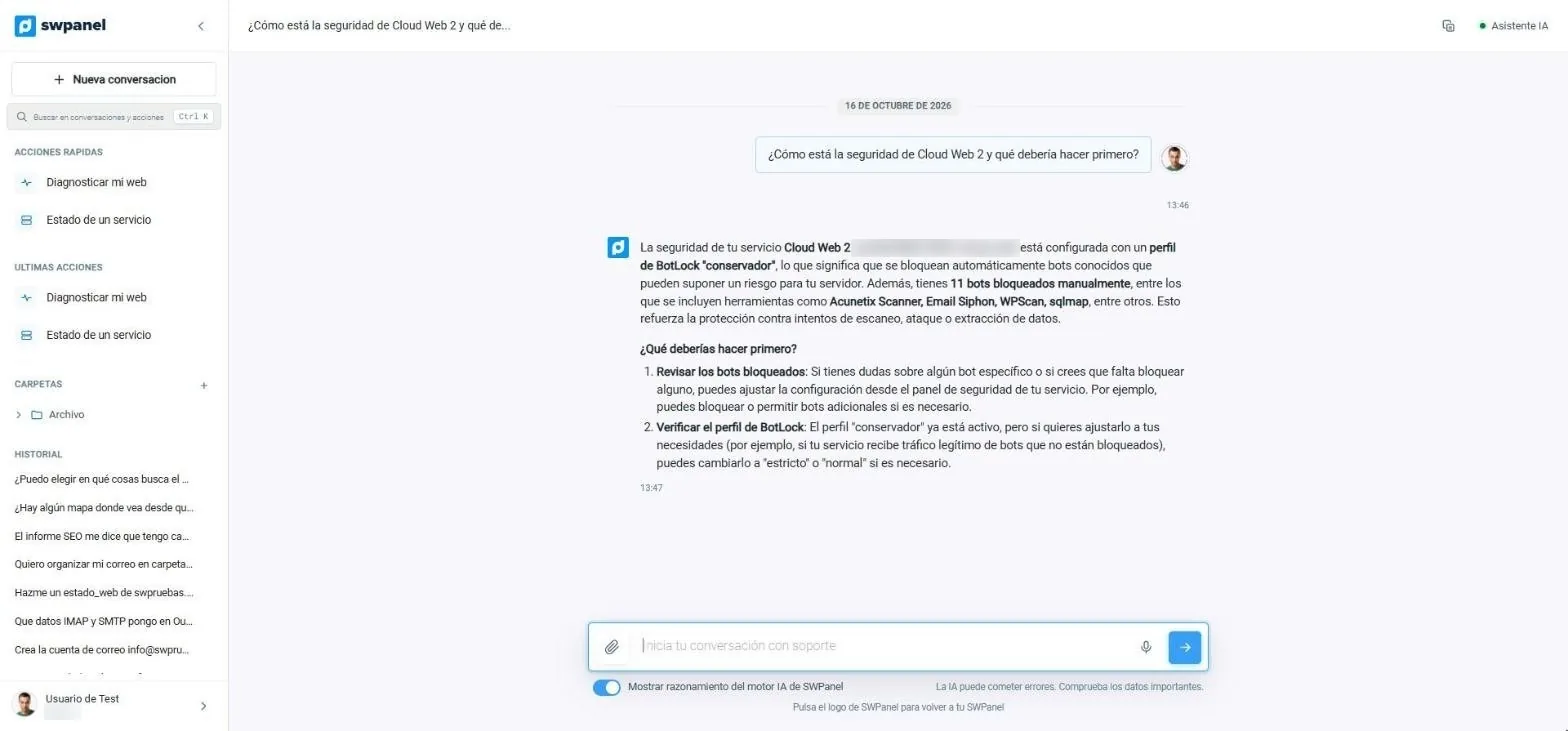
- Das Seitenmenü: Schnellaktionen, letzte Aktionen, Ordner und Gesprächsverlauf.
- Die Frage, mit deinen Worten.
- Die Antwort nutzt die echten Daten deines Dienstes: Blockierprofil und blockierte Bots.
- Was zuerst zu tun ist, in Schritten.
- Du kannst die Überlegungen der KI-Engine von SWPanel sehen.
Bringt ein CRM und einen Newsletter mit
SWPanel Leads sammelt die Kontakte deiner Websites und bewegt sie durch deinen Funnel; Newsletter schreibt ihnen und sagt dir, wer wirklich öffnet. Mit unbegrenzten Nutzern.
Was in einem klassischen Panel üblich ist
- Das Panel endet am Server: die Kunden in einem anderen Tool
- Ein CRM pro Nutzer bezahlen
In SWPanel
- Leads mit unbegrenzten Benutzern
- Formulare deiner Websites verbunden
- Newsletter mit echten Öffnungen
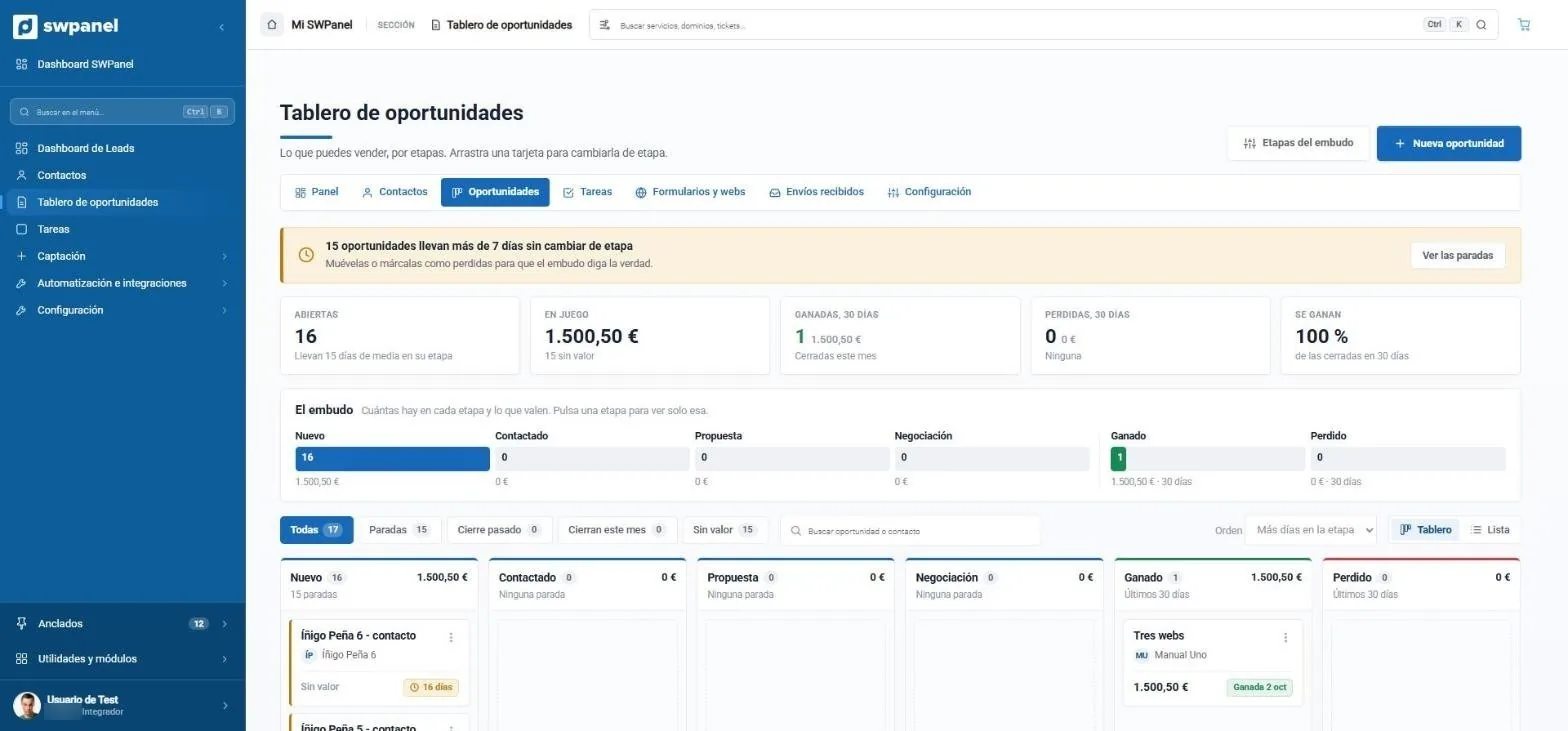
- Was stehen geblieben ist: 15 Opportunities sind seit mehr als 7 Tagen in derselben Phase.
- Offen, im Spiel, gewonnen und verloren in 30 Tagen und welcher Anteil gewonnen wird.
- Der Trichter auf einen Blick: wie viele es in jeder Phase gibt und was sie wert sind. Klicke auf eine, um nur diese zu sehen.
- Trichterphasen, die du bearbeiten kannst.
- Neue Opportunity mit einem Klick.
- Wie lange jede in ihrer Phase ist. Ziehe die Karte, um sie zu ändern.
Jeder Bildschirm zeigt dir seinen API-Aufruf
Wenn du einen Dienst buchst oder einen Flow baust, schreibt SWPanel den entsprechenden API-Aufruf, während du auswählst. Und das Integrator-Dashboard zeigt dir, wie deine API genutzt wird: Endpunkte, Fehler und Schlüssel.
Was in einem klassischen Panel üblich ist
- Leistungsfähige API, aber getrennt von der Oberfläche
- Jeder Aufruf muss in der Dokumentation nachgeschlagen werden
In SWPanel
- Entsprechender Aufruf direkt in SWPanel
- Nutzungs-Dashboard deiner API
- Nachvollziehbarkeit jeder Aktion über die API
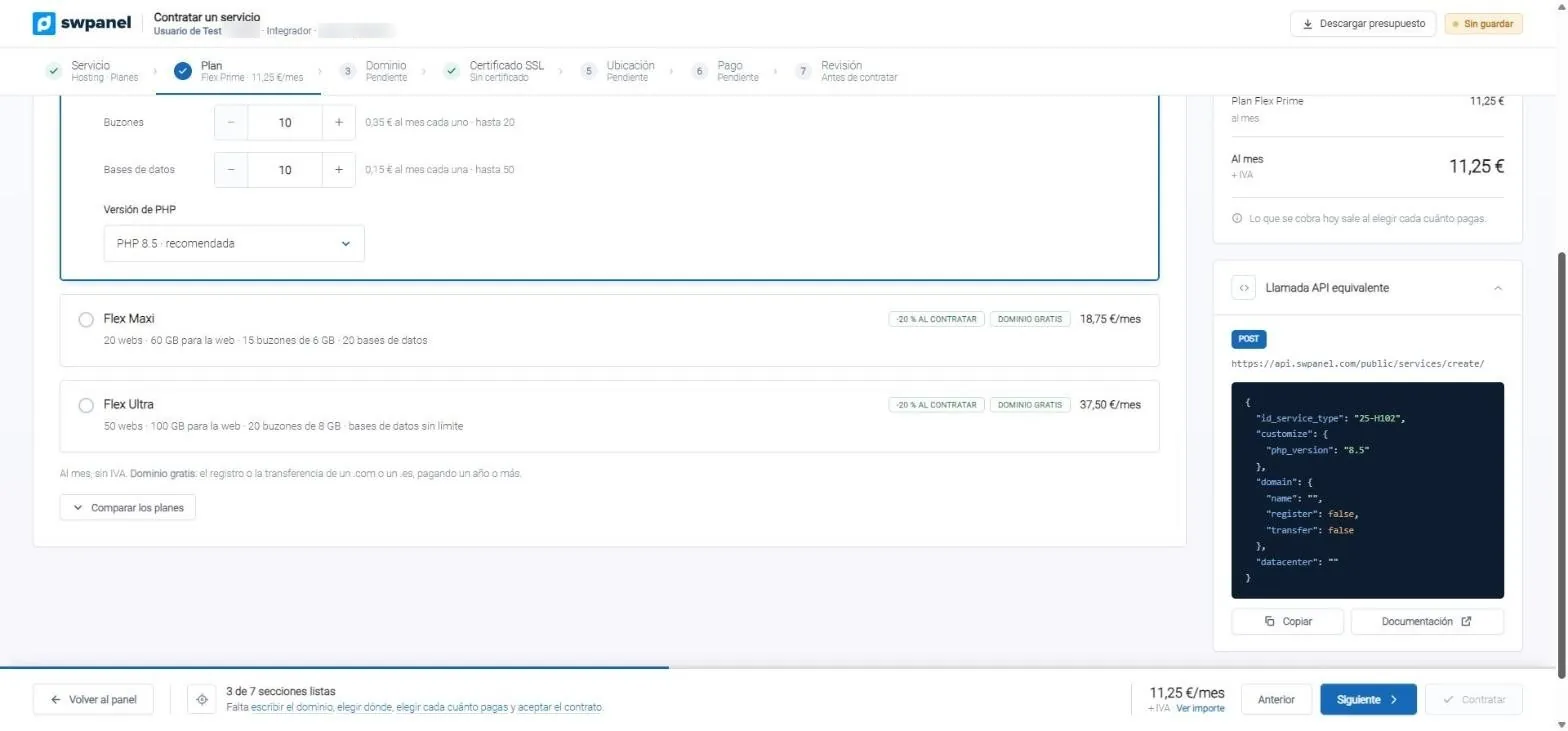
- Sieben Schritte, die abgeschlossenen in Grün.
- Die Tarife mit dem, was jeder enthält.
- Das exakte JSON, um dasselbe aus deinem Code zu tun.
Reagiert von selbst, wenn etwas passiert
Mit Flows kann jede SWPanel-Aktion (ein Postfach, einen DNS-Eintrag, eine Datenbank anlegen) dein CRM per Webhook benachrichtigen, eine E-Mail oder eine Telegram-Nachricht senden oder prüfen, ob alles funktioniert. Ohne Code.
Was in einem klassischen Panel üblich ist
- Eigene Skripte auf dem Server, um Ereignisse abzufangen
- Fehler, die stillschweigend scheitern
In SWPanel
- Über 160 Ereignisse und fünf Schritttypen
- Zweige davor, bei Erfolg und bei Fehler
- Vor dem Aktivieren testen
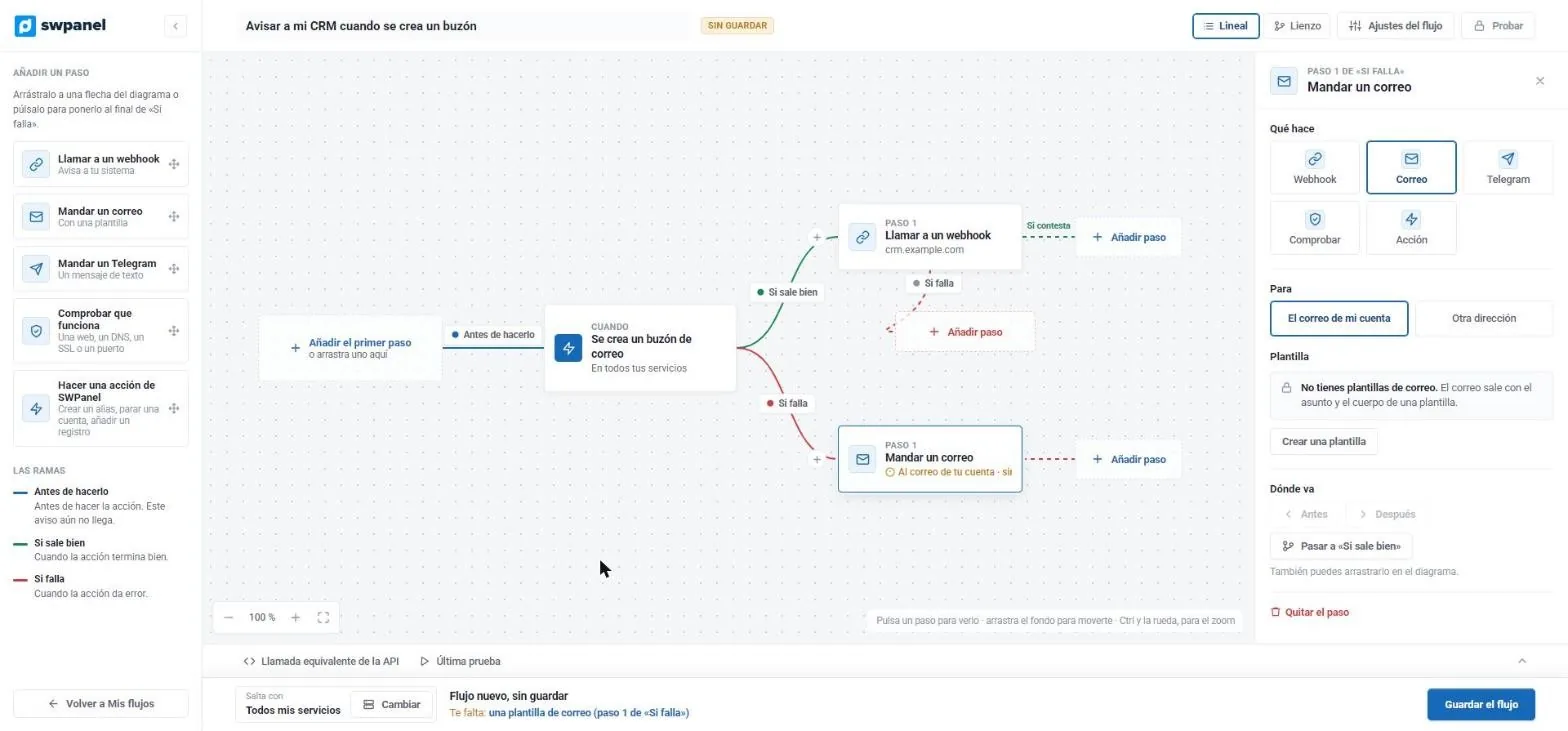
- Das auslösende Ereignis: Ein Postfach wird angelegt.
- Bei Erfolg ruft er den Webhook deines CRM auf.
- Bei Fehler schickt er dir eine E-Mail.
- Jeder Schritt wird hier konfiguriert: Empfänger, Vorlage, Reihenfolge.
- Er weist dich auf Fehlendes hin, bevor du speicherst.
Es ist dein IT-Geschäft, unter deiner Marke
Mit RHA verkaufst du Hosting unter deiner Marke: Katalog, Kunden, Rechnungen und Zahlungen, mit dem Veri*Factu-Zertifikat in der Einrichtung. Und die Nachvollziehbarkeit protokolliert alles, was jede Person, die API oder die KI tut.
Was in einem klassischen Panel üblich ist
- Abrechnung in einem anderen Tool, mit eigener Lizenz
- Protokolle, über jeden Server verstreut
In SWPanel
- Katalog, Kunden, Rechnungen und Zahlungen
- Veri*Factu im Einrichtungsablauf
- Zehn exportierbare Nachvollziehbarkeitsprotokolle
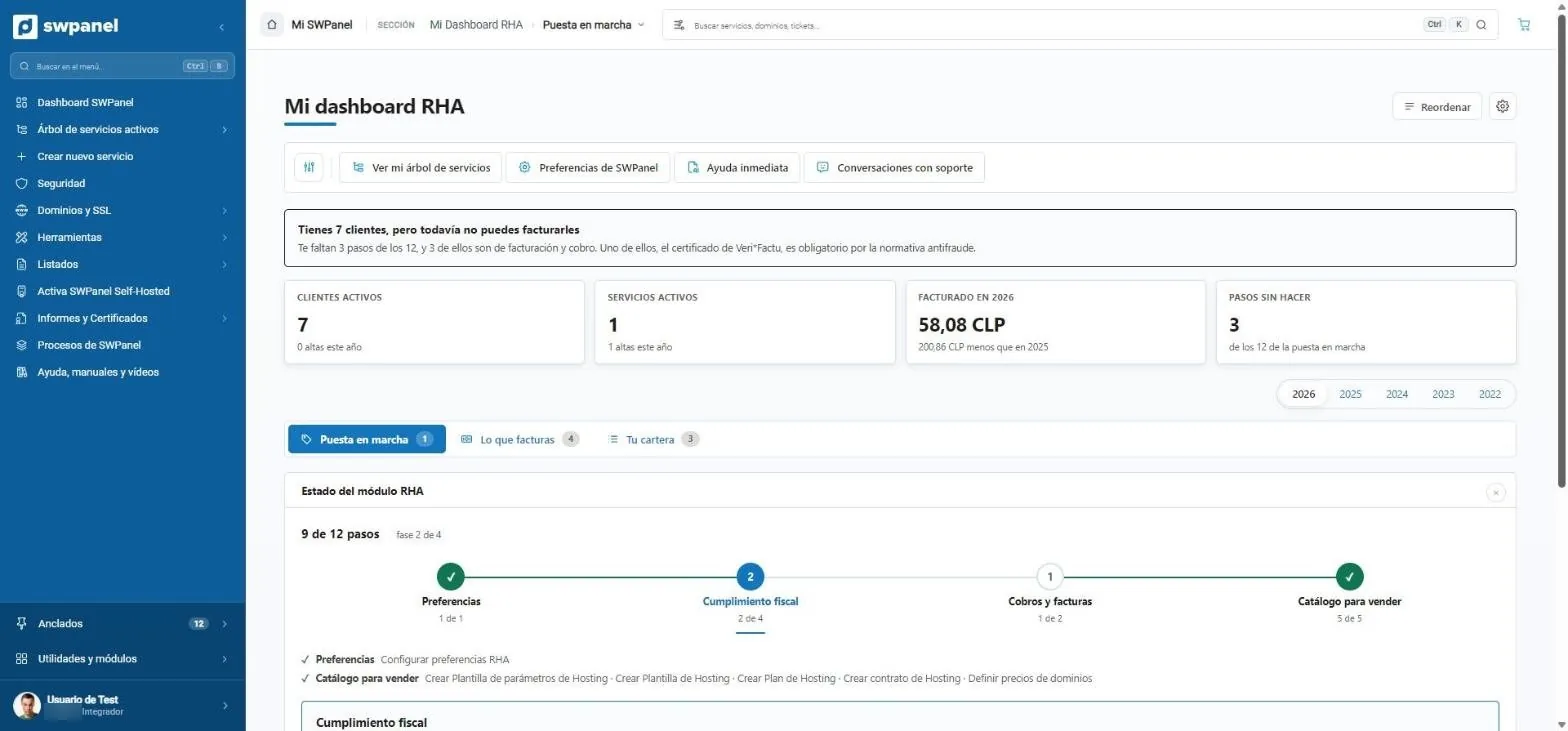
- Was zum Fakturieren noch fehlt, einschließlich des Veri*Factu-Zertifikats.
- Kunden, Dienste, Rechnungsstellung und offene Schritte.
- Inbetriebnahme, was du fakturierst und dein Kundenstamm.
- 12 Schritte in vier Phasen: Einstellungen, steuerliche Compliance, Zahlungen und Katalog.
- Zwei Gruppen: eine einzelne Website oder ein ganzer Server, mit Plesk, cPanel oder DirectAdmin.
- Vor der Wahl: was du brauchst, was mitkommt und wie lange es dauert.
- Nicht sicher, welchen Weg du wählen sollst? Vier Hinweise, um den richtigen zu finden.
Und drei weitere
Drei neue Unterschiede im Alltag
cPanel und Plesk bringen Roundcube und phpMyAdmin auf deinem Server installiert mit, und keines von beiden korrigiert den Code deiner Websites. SWPanel 2027 erledigt alle drei Dinge aus SWPanel heraus.
-
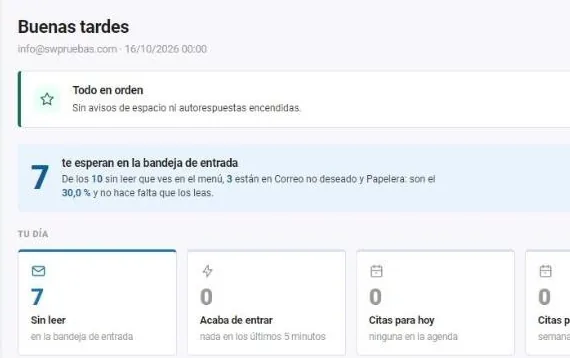 Webmail
Mehrere Konten, ohne deinen Server zu belasten
Es läuft aus SWPanel heraus, vereint Postfächer jedes Anbieters und öffnet sich ohne Passwort mit InstantPass. -
 Datenbank-Manager
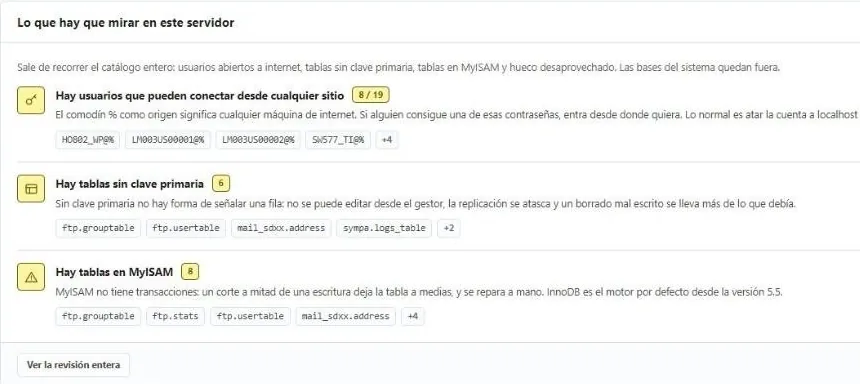
MySQL und MariaDB, geprüft
Offene Benutzer, Tabellen ohne Primärschlüssel oder in MyISAM, mit der Begründung. Schreibgeschützt, bis du dich entscheidest. -
 Sicherheit 360
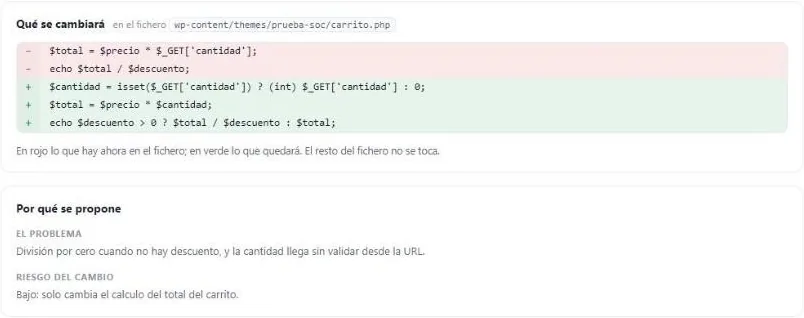
Der Code deiner Websites, korrigiert
Jede Nacht, Datei für Datei. Er bereitet die exakte Änderung vor, du gibst sie frei und kannst sie rückgängig machen.
Wenn du wechseln willst
Deine Websites, von cPanel oder Plesk in einem Assistenten
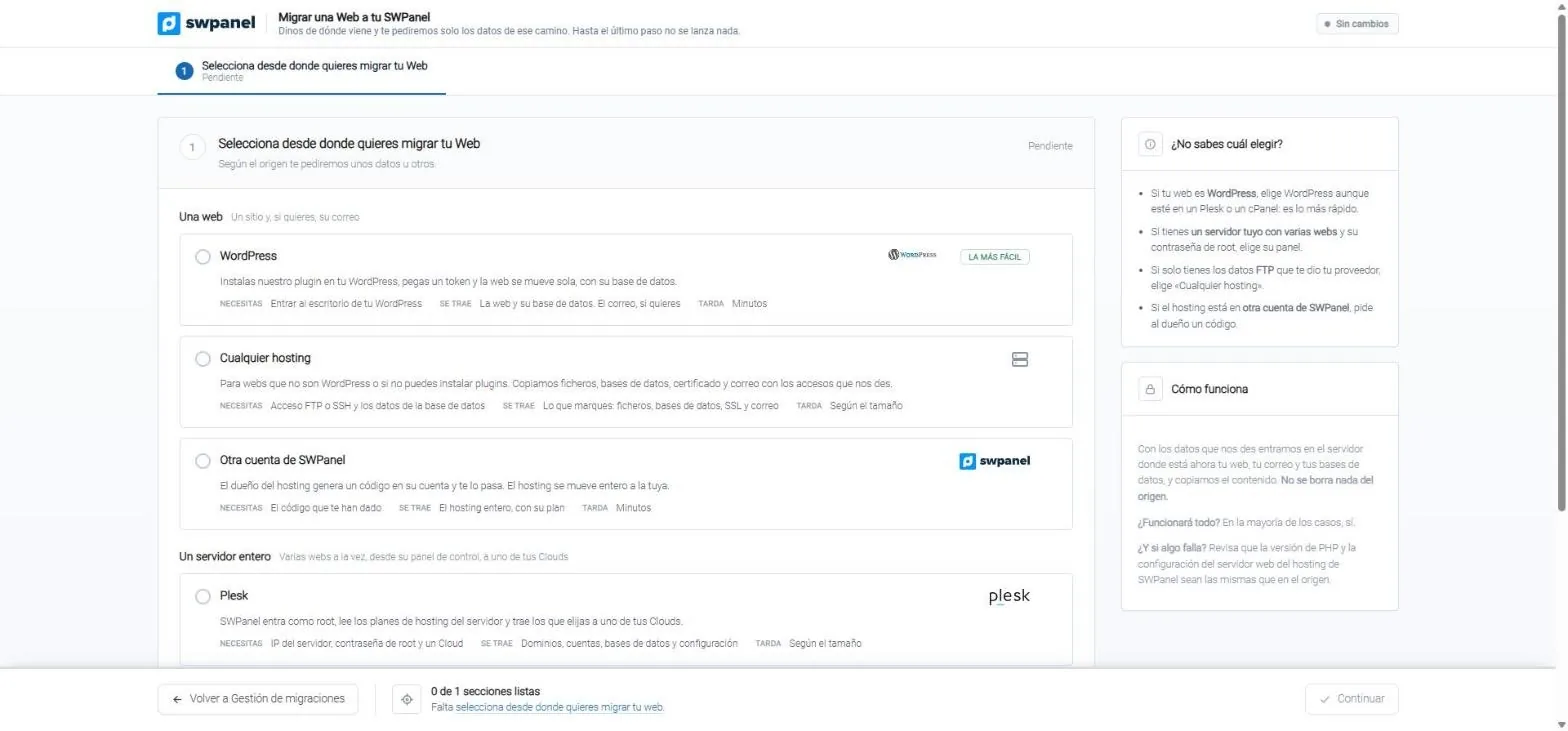
Du wählst, woher die Website kommt, und SWPanel fragt nur die Daten dieses Weges ab. Mit Root-Zugriff migriert es Domains, Konten, Datenbanken und Konfiguration.
Migration
Sechs Quellen, ein Assistent
WordPress, Plesk, cPanel, DirectAdmin, jedes Hosting per FTP oder SSH oder ein anderes SWPanel-Konto mit einem Migrationscode.
- Ohne manuellen Eingriff mit Root-Zugriff
- Sagt dir, was zu tun ist, wenn etwas nicht funktioniert
- Zwei Gruppen: eine einzelne Website oder ein ganzer Server, mit Plesk, cPanel oder DirectAdmin.
- Vor der Wahl: was du brauchst, was mitkommt und wie lange es dauert.
- Nicht sicher, welchen Weg du wählen sollst? Vier Hinweise, um den richtigen zu finden.
Häufige Fragen
Zu diesem Vergleich
Die Unterschiede auf dieser Seite beschreiben, wie man üblicherweise mit einem klassischen, auf dem Server installierten Panel arbeitet. Die detaillierten Vergleiche, Funktion für Funktion und mit Quellen, findest du auf den Vergleichsseiten der einzelnen Panels.
Ja. SWPanel verlangt nicht, dass du etwas deinstallierst, um zu starten: Du verbindest einen Server oder ein Hosting und migrierst, wann immer du willst, Websites von cPanel, Plesk oder DirectAdmin mit dem Migrationsassistenten.
Sie stammen aus SWPanel 2027 in der Vorproduktion, mit einem Testkonto, aufgenommen im Oktober 2026. Die finale Version wird am 27. November vorgestellt und kann kleine Änderungen aufweisen.
Die SWPanel-Tarife bleiben ein Festpreis pro Server. Die Preise der neuen Module von 2027 werden bei der offiziellen Präsentation bekannt gegeben.
Überzeuge dich mit deinen eigenen Diensten
Erstelle dein kostenloses Konto und verbinde einen Server. Wenn du von cPanel oder Plesk kommst, erledigt der Migrationsassistent den Rest.