
Rundgang in Screenshots
SWPanel 2027, Bildschirm für Bildschirm
Vierzig echte, kommentierte Screenshots von SWPanel. Keine Mockups oder Montagen: Das ist, was du beim Anmelden sehen wirst. Wir haben ein Testkonto verwendet und nur IPs und Rechnernamen unkenntlich gemacht.
- Screenshots vom Oktober 2026
- SWPanel 2027 in der Vorproduktion
Inhalt
Neun Bereiche von SWPanel
Spring zu dem, was dich interessiert, oder geh sie der Reihe nach durch.
-
Dein Konto
5 Bildschirme · Was du beim Anmelden siehst
-
Domains und SSL
1 Bildschirm · Das Portfolio, ohne Überraschungen
-
Server und Cloud
5 Bildschirme · Die ganze Flotte und jede Maschine
-
Buchen und migrieren
3 Bildschirme · Der Einstieg sollte nicht schwerfallen
-
Sicherheit 360
13 Bildschirme · Jede Schicht mit eigenem Bildschirm
-
SEO
3 Bildschirme · Von der Diagnose zur Aufgabe
-
Künstliche Intelligenz
2 Bildschirme · Frag dein SWPanel
-
Kunden
3 Bildschirme · Gewinnen und binden
-
Geschäft und Automatisierung
5 Bildschirme · Für alle, die vom Hosting leben
Was du beim Anmelden siehst
Dein Konto
Dashboard
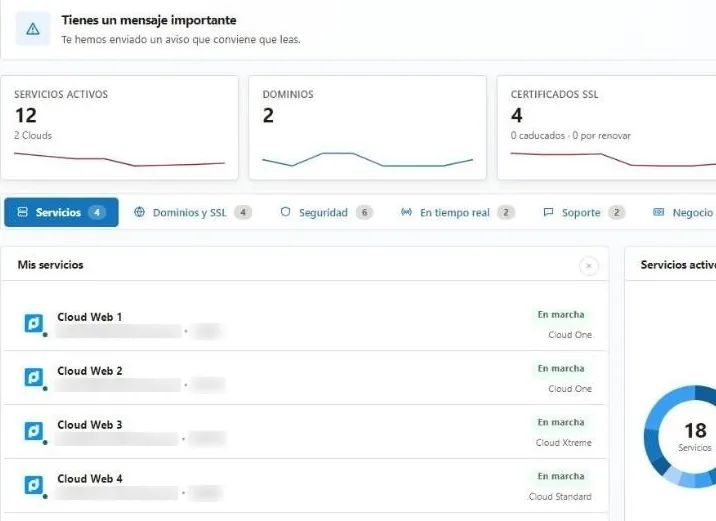
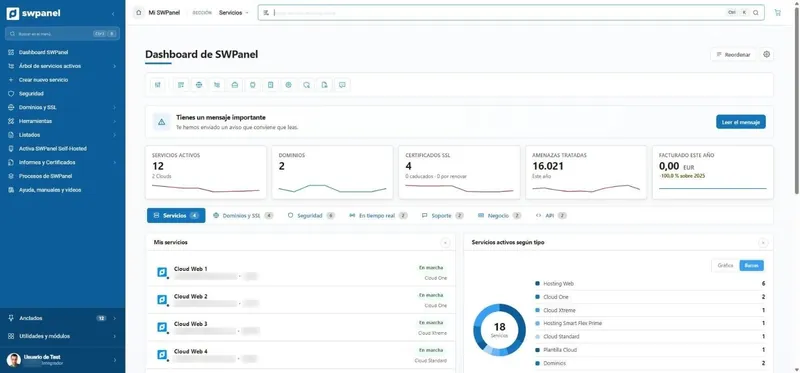
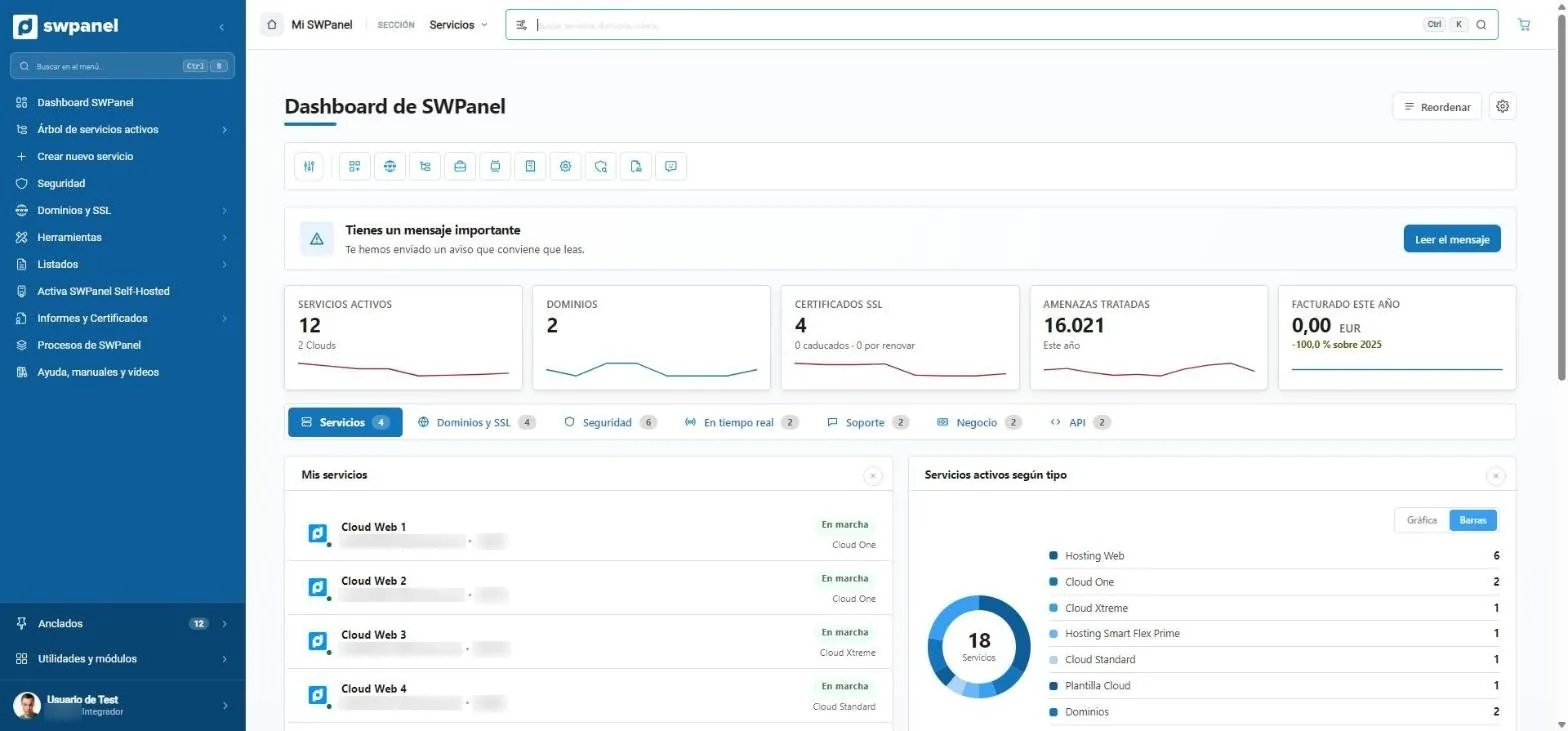
Das ganze Konto auf einem Bildschirm
Das Wichtige oben, die Jahreszahlen darunter und ein Tab pro Thema. Blöcke lassen sich umsortieren und ausblenden: Jeder lässt sein Dashboard so, wie es ihm nützt.
- Dienste, Domains, SSL, Bedrohungen und Abrechnung
- Dienste, Domains, Sicherheit, Echtzeit, Support, Geschäft und API
- Das Wichtige, ganz oben: eine Nachricht, die man lesen sollte.
- Dienste, Domains, SSL, behandelte Bedrohungen und Abrechnung des Jahres.
- Tabs nach Thema: Dienste, Domains, Sicherheit, Echtzeit, Support, Geschäft und API.
- Deine Dienste nach Typ.
Suche
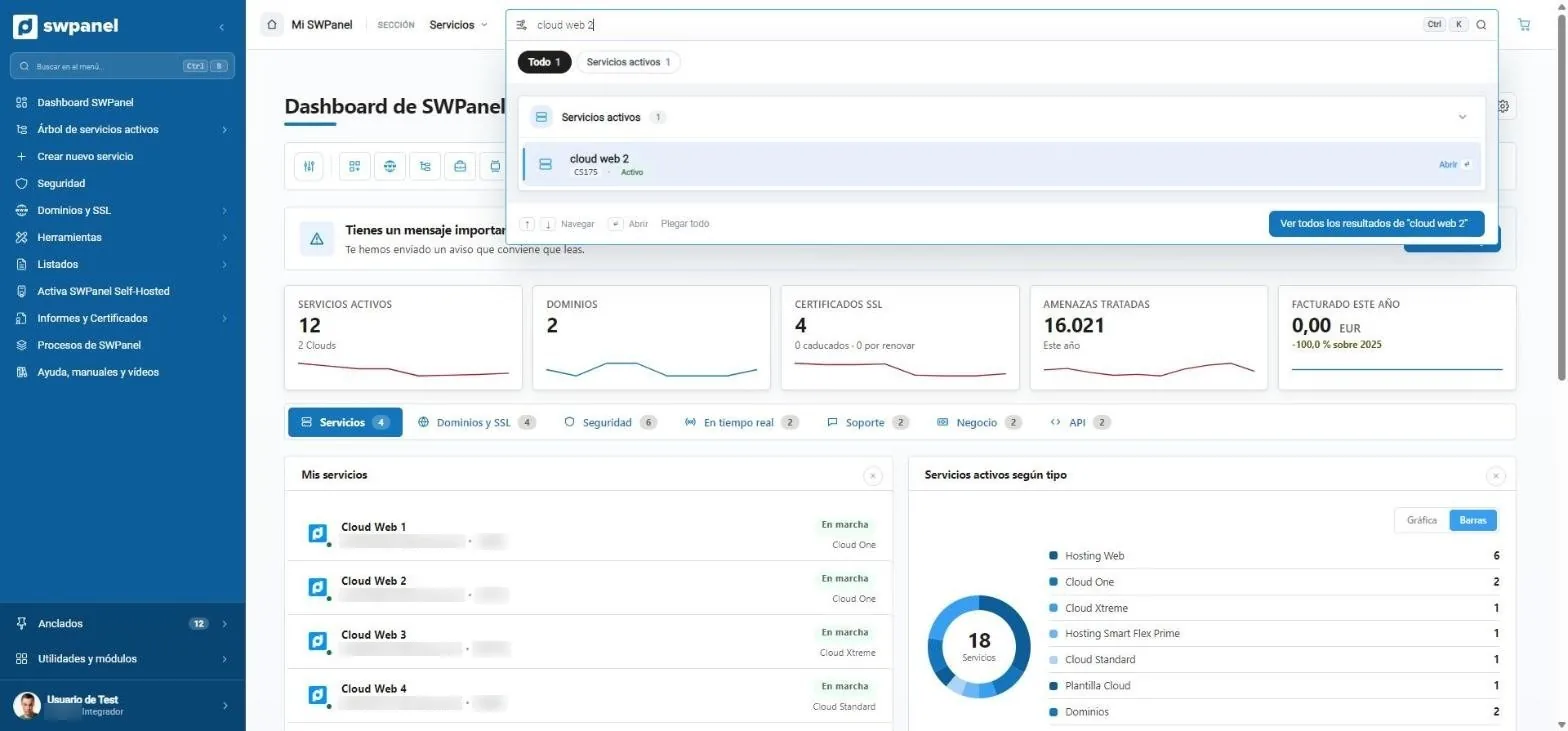
Strg + K und los
Dienste, Domains, Tickets oder Rechnungen von jedem Bildschirm aus. Enter und du bist drin.
- Nach Typ gruppierte Ergebnisse
- Tastaturnavigation
- Strg + K von jedem Bildschirm aus.
- Gruppierte Ergebnisse: Dienste, Domains, Tickets, Rechnungen ...
- Alle Ergebnisse auf einer Seite, mit Filtern.
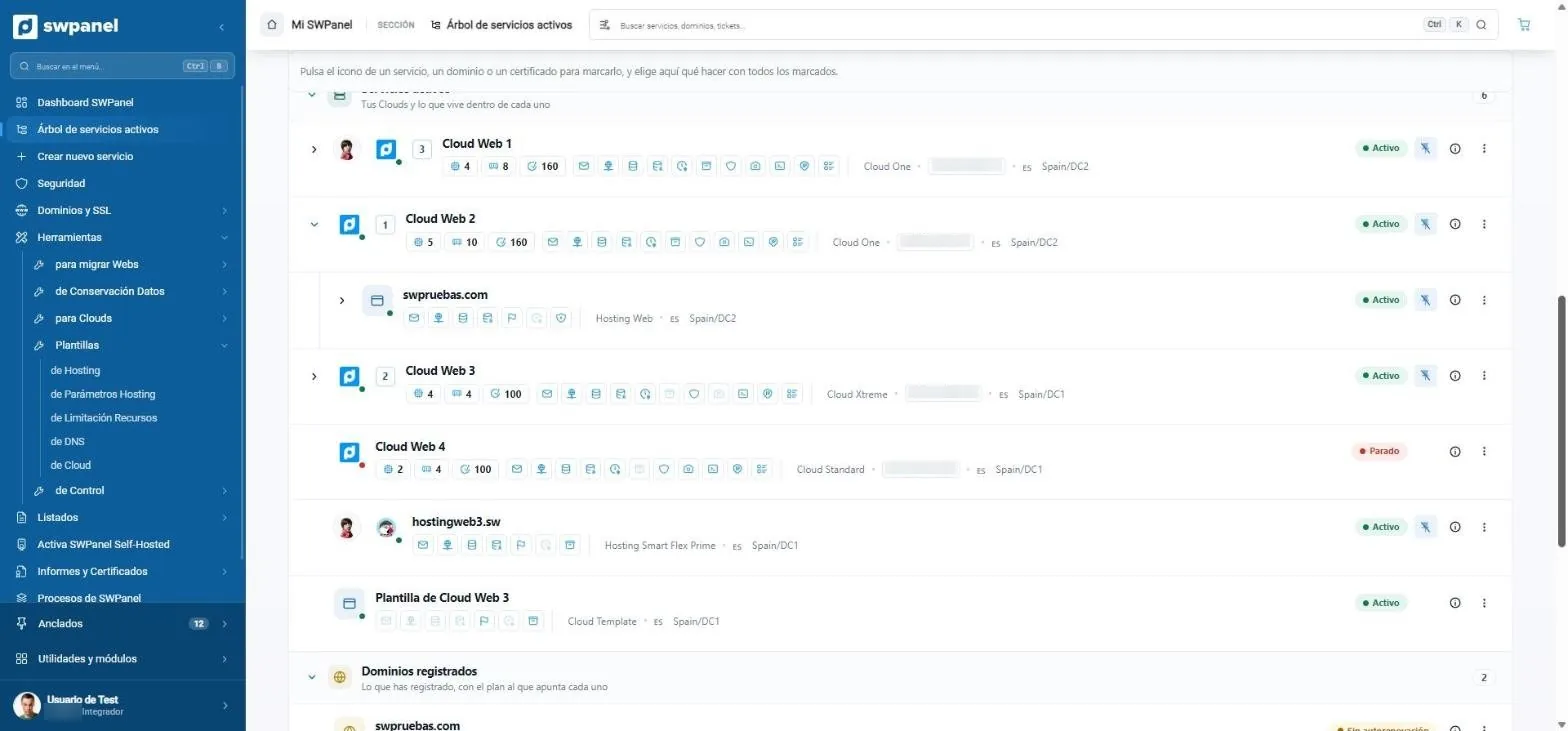
Dienstbaum
Was wo drin lebt
Jede Cloud mit dem, was sie hostet, jeder Dienst mit seinen Bestandteilen und seinem Status, und die Domains mit dem Tarif, auf den sie zeigen. Du markierst mehrere und handelst auf alle gleichzeitig.
- Websites, Postfächer, SSL, Datenbanken und Sicherungen jedes Dienstes
- Massenaktionen
- Jeder Dienst mit seinen Teilen: Websites, Postfächer, SSL, Datenbanken, Backups, Monitoring ...
- Was in jeder Cloud lebt, verschachtelt.
- Aktiv oder gestoppt, ohne etwas zu öffnen.
- Die registrierten Domains und auf welchen Tarif jede zeigt.
Dienstkarte
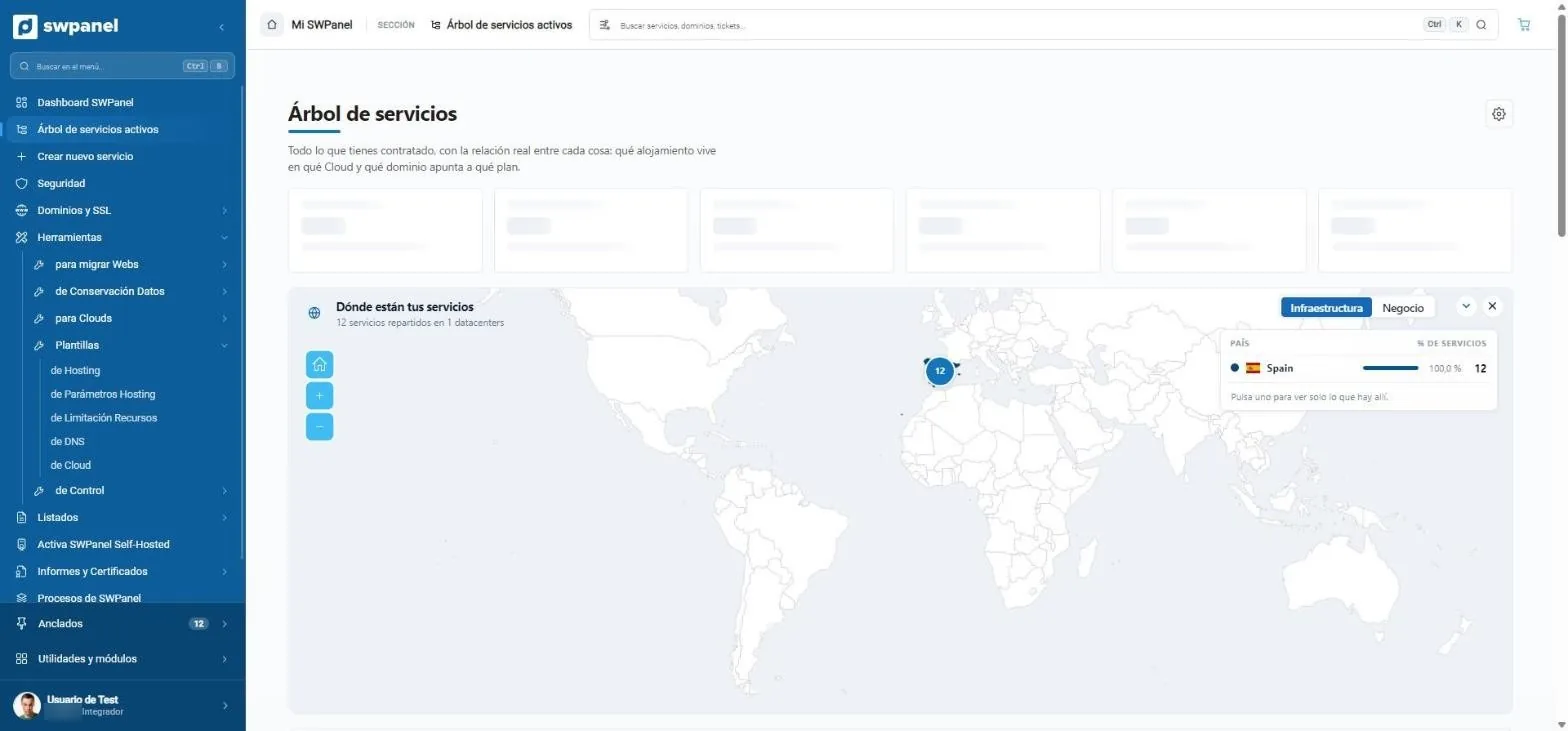
Wo sich alles befindet
Deine Dienste auf der Karte, nach Land und Rechenzentrum. In der Geschäftsansicht erzählt die Karte etwas anderes: wo deine Kunden sind.
- Infrastruktur oder Geschäft
- Wo deine Dienste liegen, nach Land und Rechenzentrum.
- Infrastruktur oder Geschäft: ändert, was die Karte erzählt.
Module
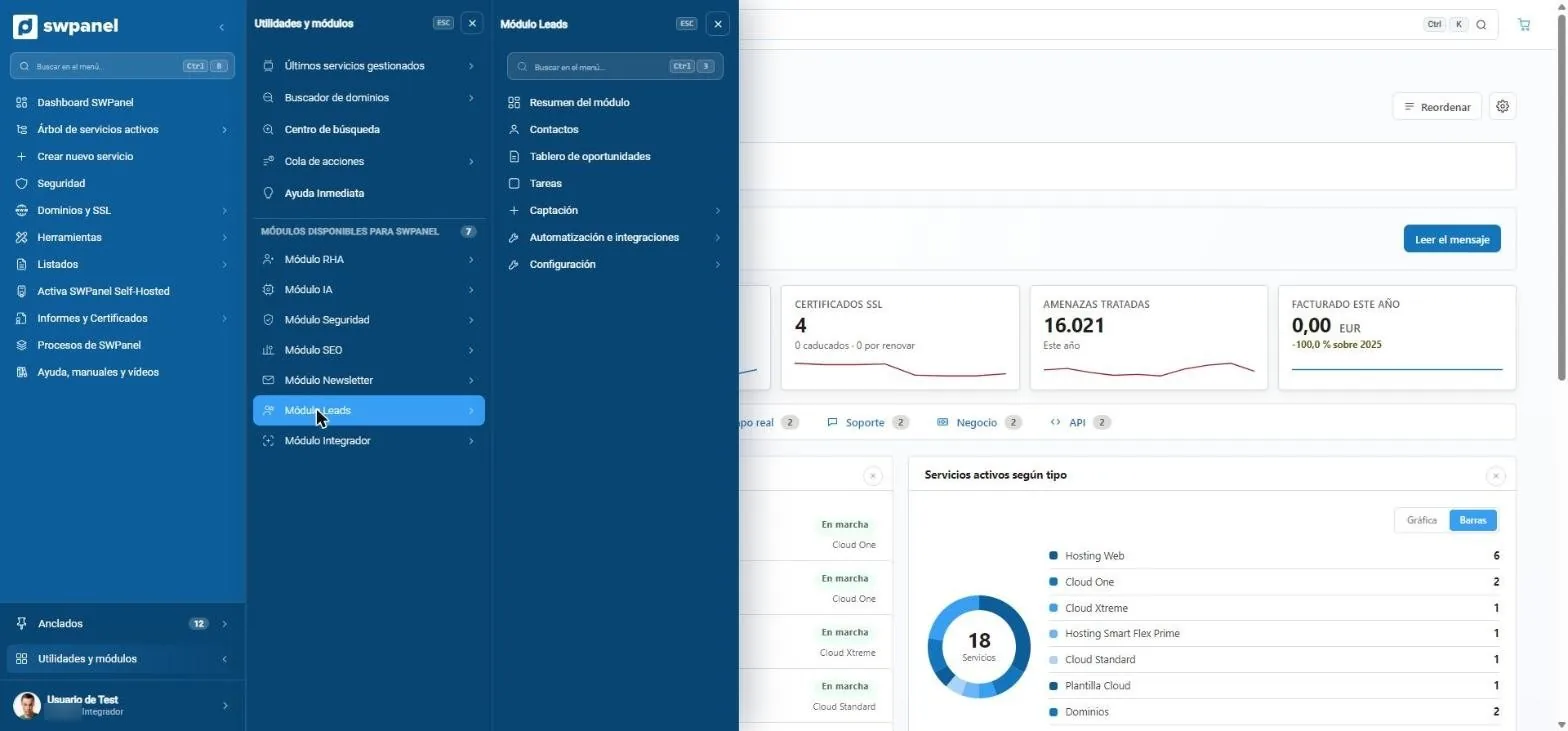
Sieben Module, ein Menü
RHA, KI, Sicherheit, SEO, Newsletter, Leads und Integrator. Jedes mit eigenem Menü, und Sofort-Hilfe, Suche und Aktionswarteschlange immer griffbereit.
- Suche im Menü mit Strg + B
- Sofort-Hilfe, Suche und Aktionswarteschlange, immer zur Hand.
- Die sieben Module: RHA, KI, Sicherheit, SEO, Newsletter, Leads und Integrator.
- Jedes Modul mit seinem Menü.
Das Portfolio, ohne Überraschungen
Domains und SSL
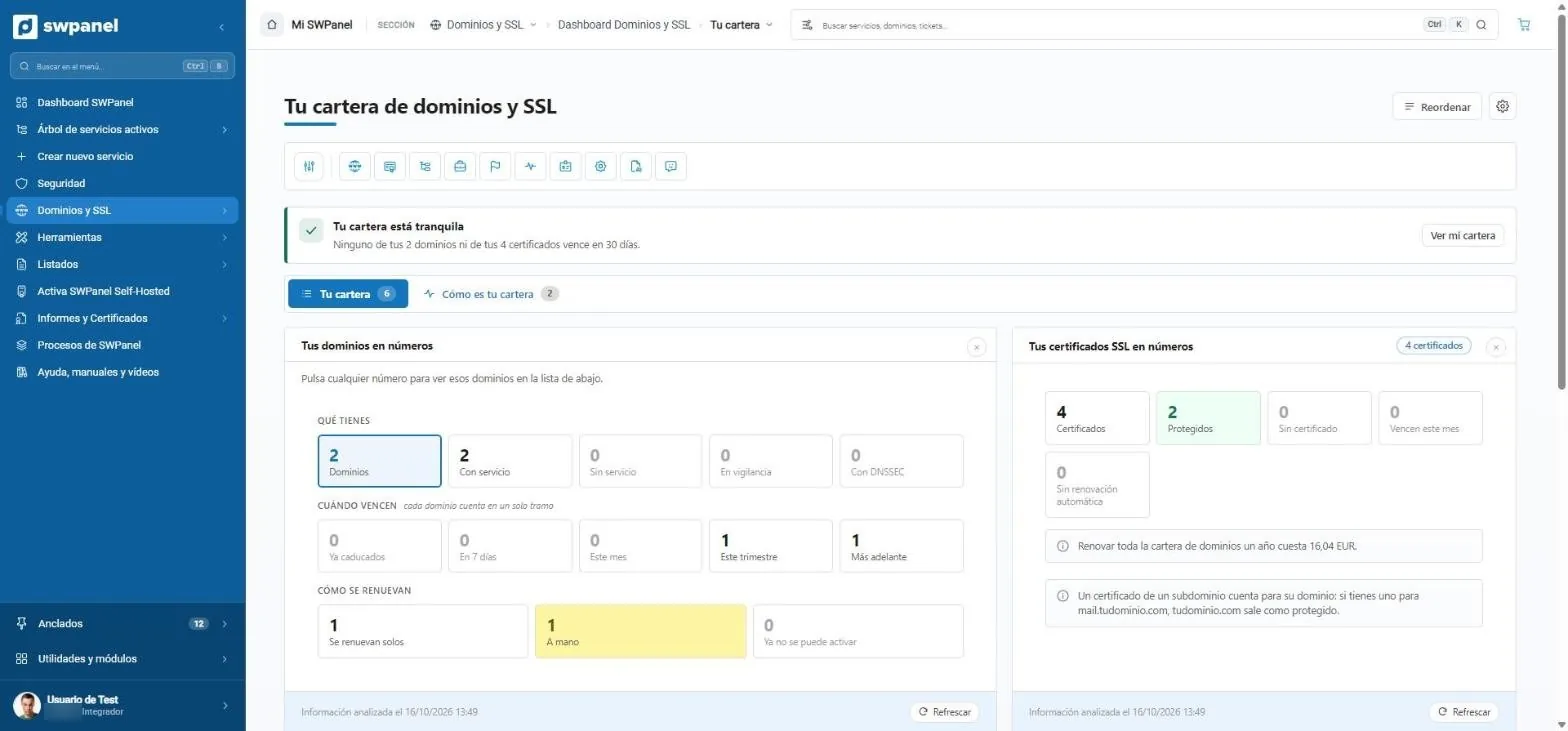
Dein Portfolio
Was du hast, wann es abläuft und wie es verlängert wird
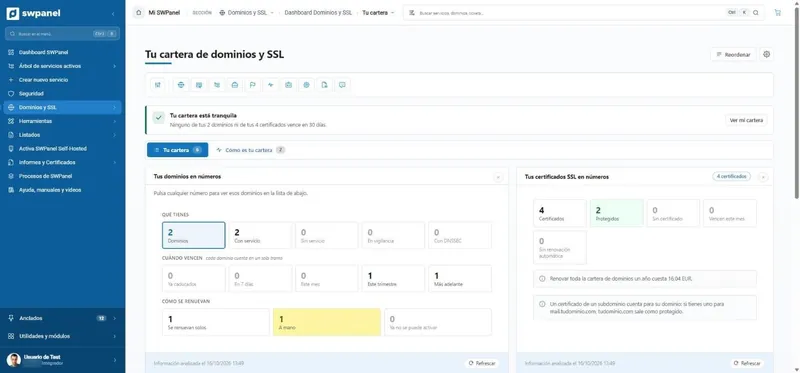
Ein Satz, der das Portfolio zusammenfasst, und drei Zahlenreihen, die die Liste filtern: was du hast, wann jedes abläuft und ob es sich selbst oder manuell verlängert. Daneben die SSL-Zertifikate.
- Was die Verlängerung des gesamten Portfolios für ein Jahr kostet
- Domain-Überwachung und DNSSEC
- Eine Zusammenfassung in einer Zeile: Nichts läuft in 30 Tagen ab.
- Was du hast, wann es abläuft und wie es verlängert wird. Jede Zahl filtert die Liste.
- Die SSL-Zertifikate in Zahlen.
- Was es kostet, das ganze Portfolio ein Jahr zu verlängern.
Die ganze Flotte und jede Maschine
Server und Cloud
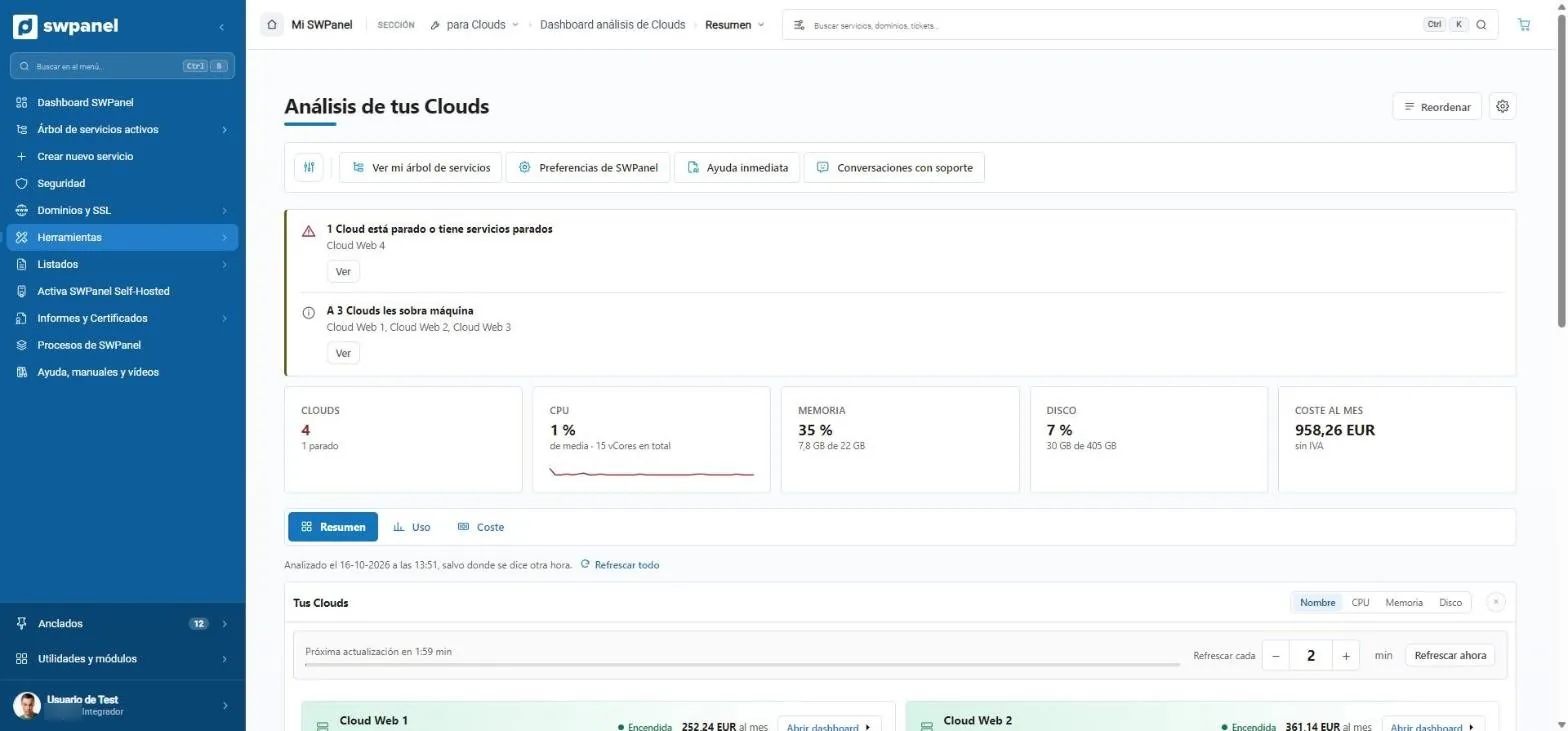
Analyse deiner Clouds
Wohin du zuerst schauen solltest
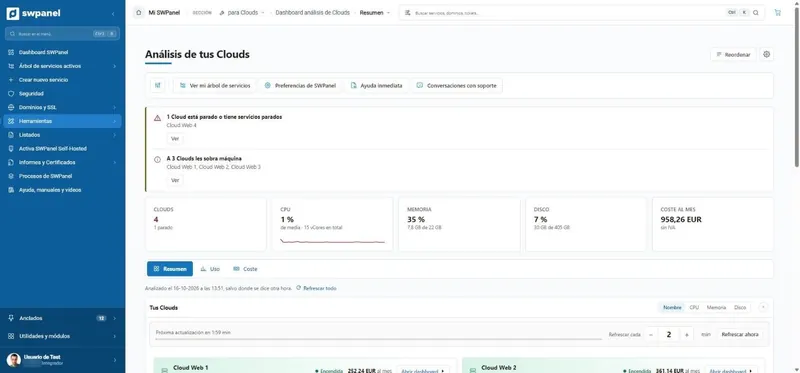
Warnungen, die zählen (eine gestoppte Cloud, überdimensionierte Maschinen), CPU, Speicher und Festplatte aller und was sie pro Monat kosten.
- Geplante Skalierungen
- Automatische Aktualisierung
- Wichtige Hinweise: eine gestoppte Cloud und drei mit überdimensionierter Maschine.
- CPU, Arbeitsspeicher und Festplatte aller deiner Clouds.
- Was sie pro Monat kosten, zzgl. MwSt.
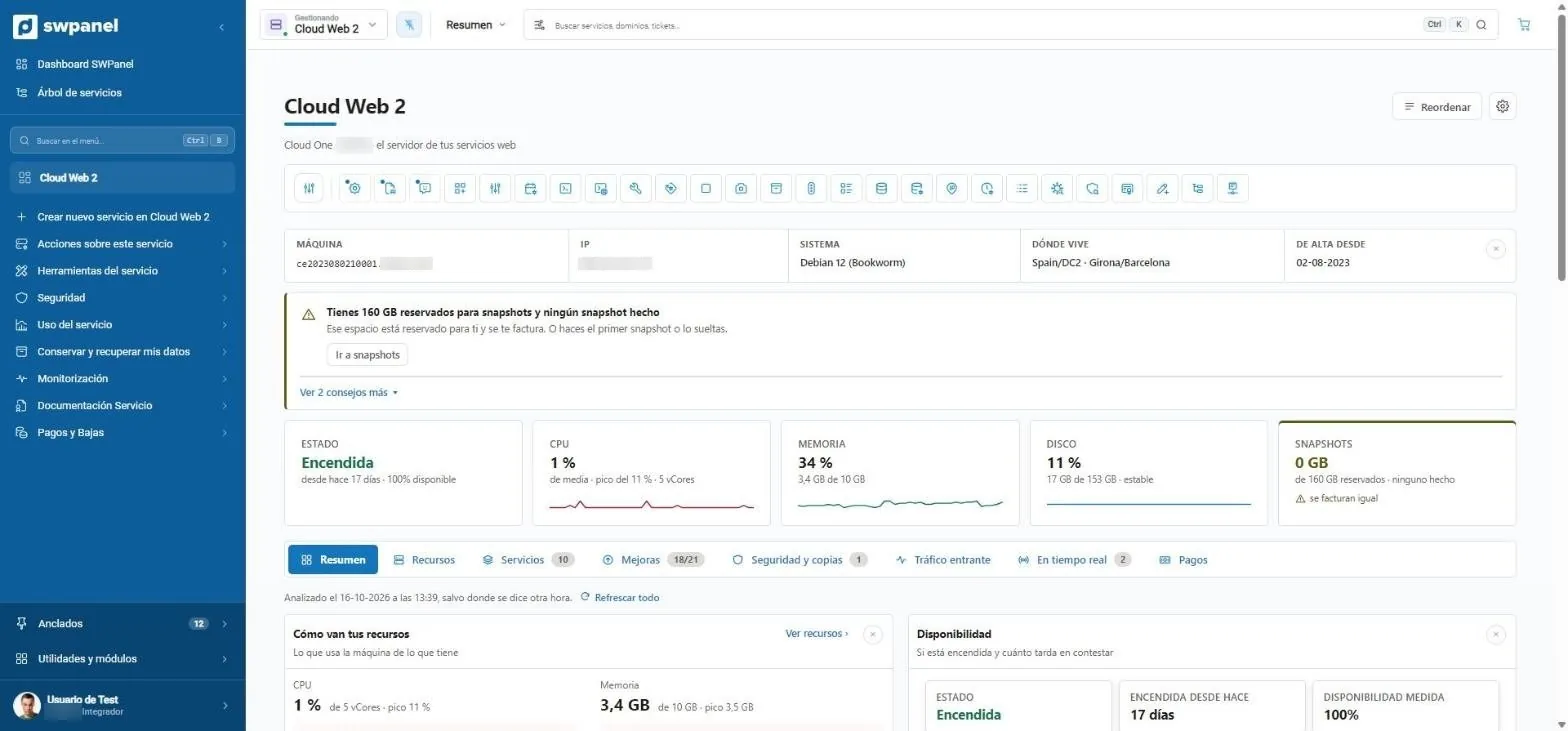
Eine Cloud von innen
Maschine, Status und Warnungen mit Aktion
System, Rechenzentrum und Anlagedatum, die Warnungen, um die man sich kümmern sollte, und die Kennzahlen der Maschine. Darunter acht Tabs: Ressourcen, Dienste, Erweiterungen, Sicherheit und Sicherungen, Traffic, Echtzeit und Zahlungen.
- Über 25 Direktzugriffe auf Werkzeuge des Dienstes
- Maschine, System und wo sie lebt.
- Warnungen mit Aktion.
- Status, CPU, Speicher, Festplatte und Snapshots.
- Ein Tab pro Thema.
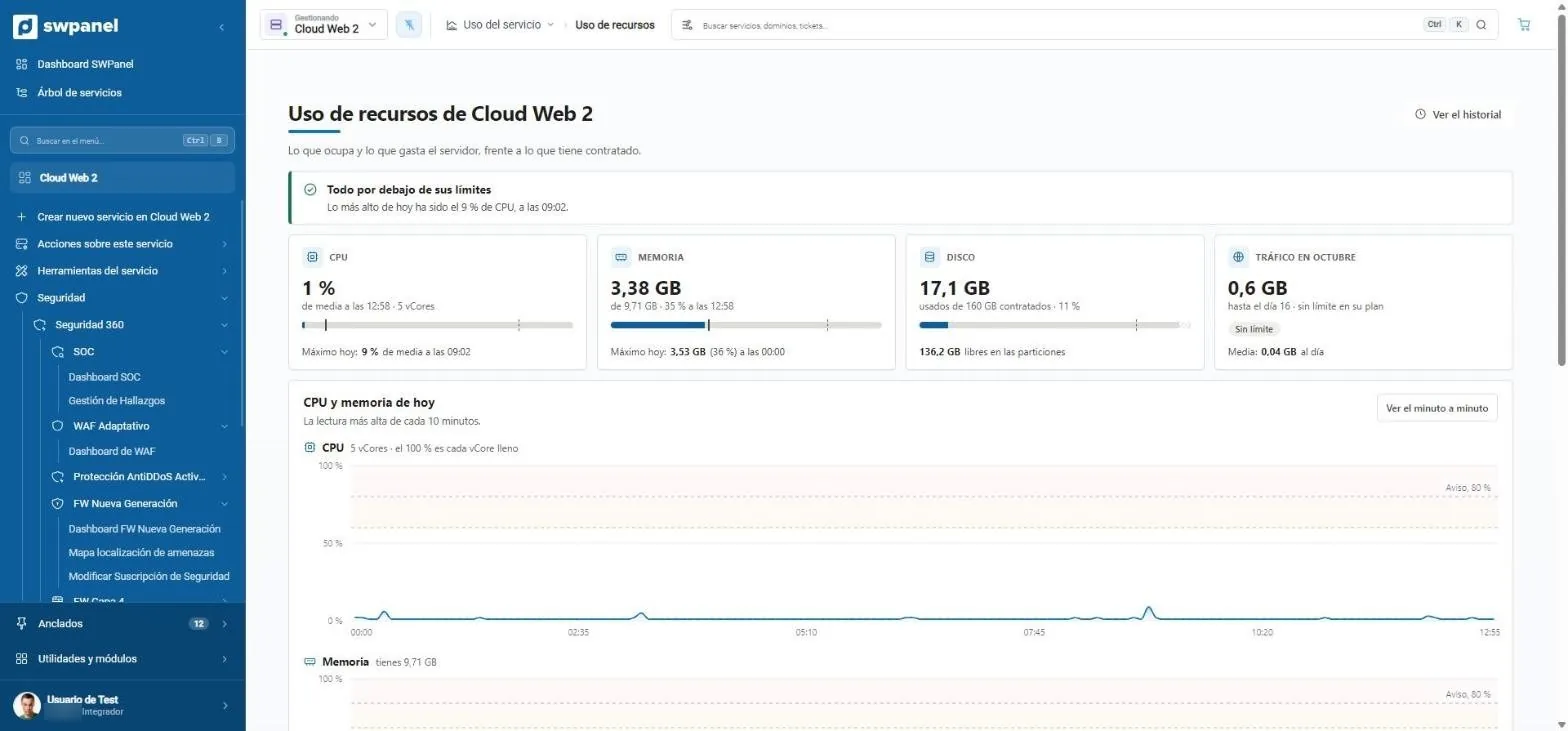
Ressourcennutzung
Was er verbraucht im Vergleich zum Gebuchten
CPU, Speicher, Festplatte und Traffic mit einem Satz, der es zusammenfasst, und dem Diagramm Minute für Minute.
- Warnlinien
- Historisch
- Alles unterhalb der Limits, in einem Satz gesagt.
- CPU, Arbeitsspeicher, Festplatte und Traffic im Vergleich zum Gebuchten.
- Minute für Minute, mit den Warnlinien.
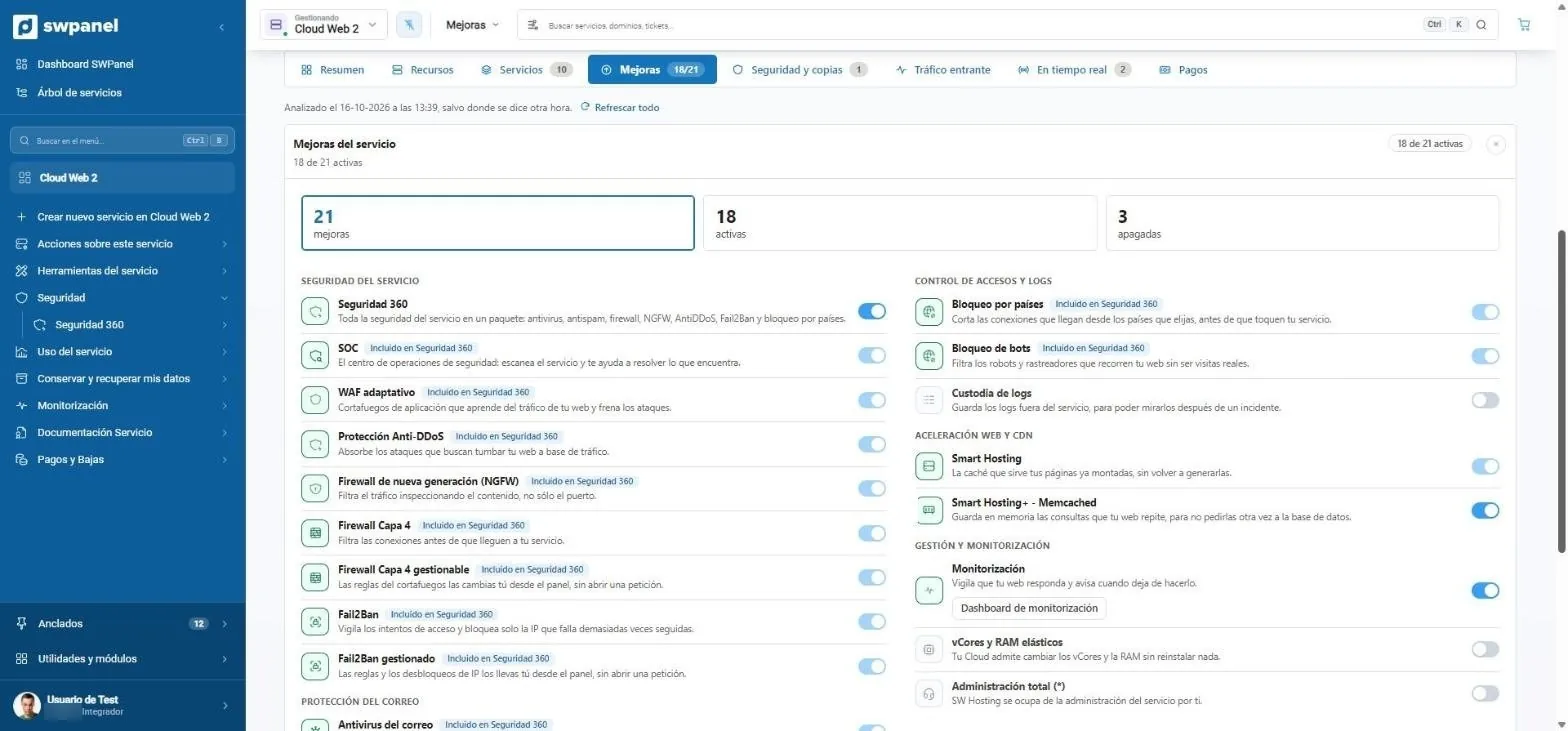
Verbesserungen
Was du aktivieren kannst, mit einem Schalter
Sicherheit, E-Mail, Web-Beschleunigung, CDN und Monitoring. Was Sicherheit 360 enthält, erscheint markiert.
- 21 Erweiterungen in dieser Cloud
- 21 Erweiterungen: 18 aktiv und 3 aus.
- Was Sicherheit 360 enthält, markiert.
- Werden mit einem Schalter aktiviert.
- Web-Beschleunigung, CDN und Monitoring in derselben Liste.
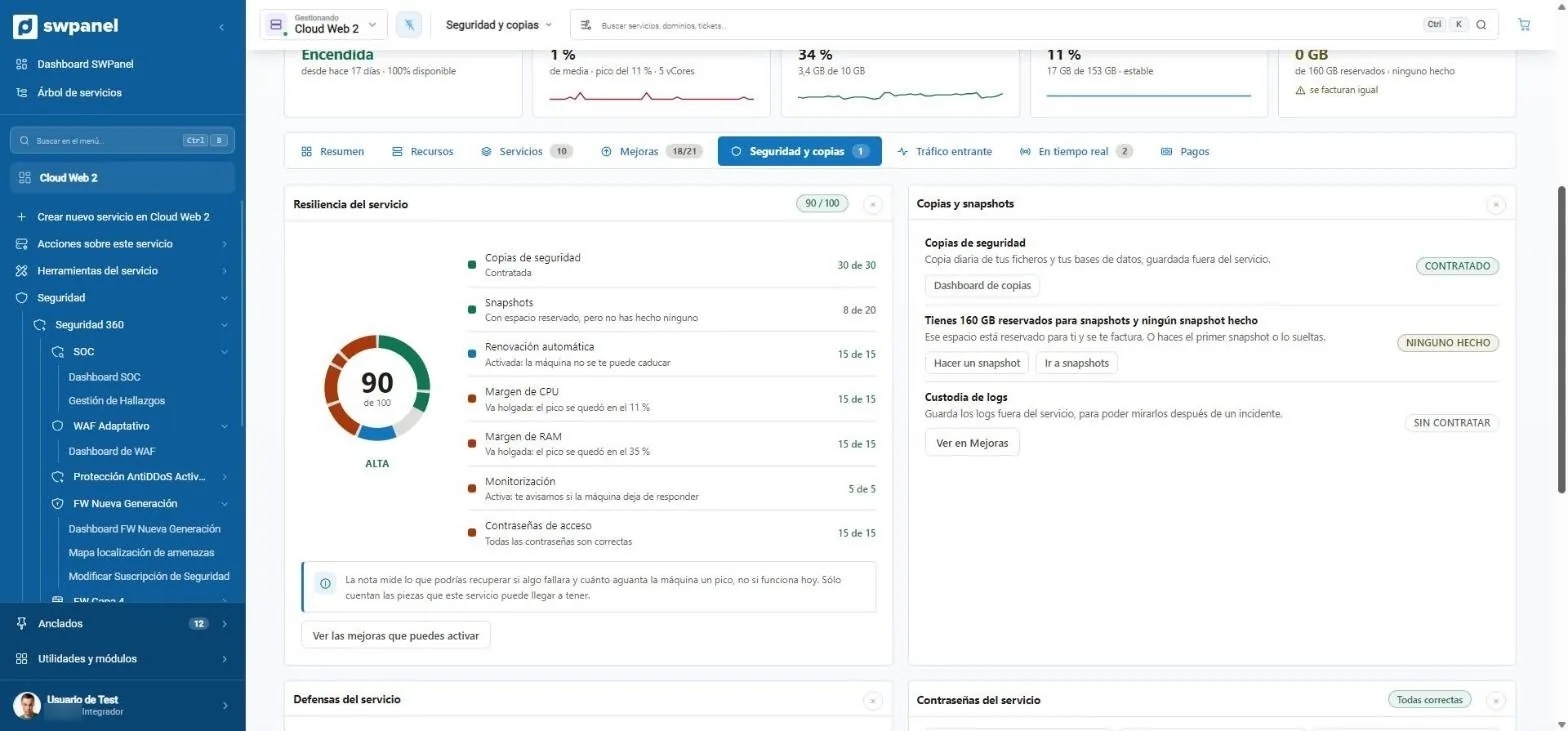
Resilienz
Wenn etwas ausfiele, was würdest du wiederherstellen?
Eine Note von 0 bis 100, die Sicherungen, Snapshots, Verlängerung, CPU- und RAM-Reserve, Monitoring und Passwörter zusammenzählt. Mit den Erweiterungen, die sie erhöhen, einen Klick entfernt.
- Backups und Snapshots mit ihrem Status
- Resilienz-Note von 100: was du wiederherstellen könntest, wenn etwas ausfiele.
- Was zählt und was abzieht: Backups, Snapshots, Verlängerung, CPU- und RAM-Reserve, Monitoring und Passwörter.
- Backups und Snapshots mit dem Gebuchten, dem Fehlenden und dem Button dafür.
- Die Verbesserungen, die die Note erhöhen, mit einem Klick.
Der Einstieg sollte nicht schwerfallen
Buchen und migrieren
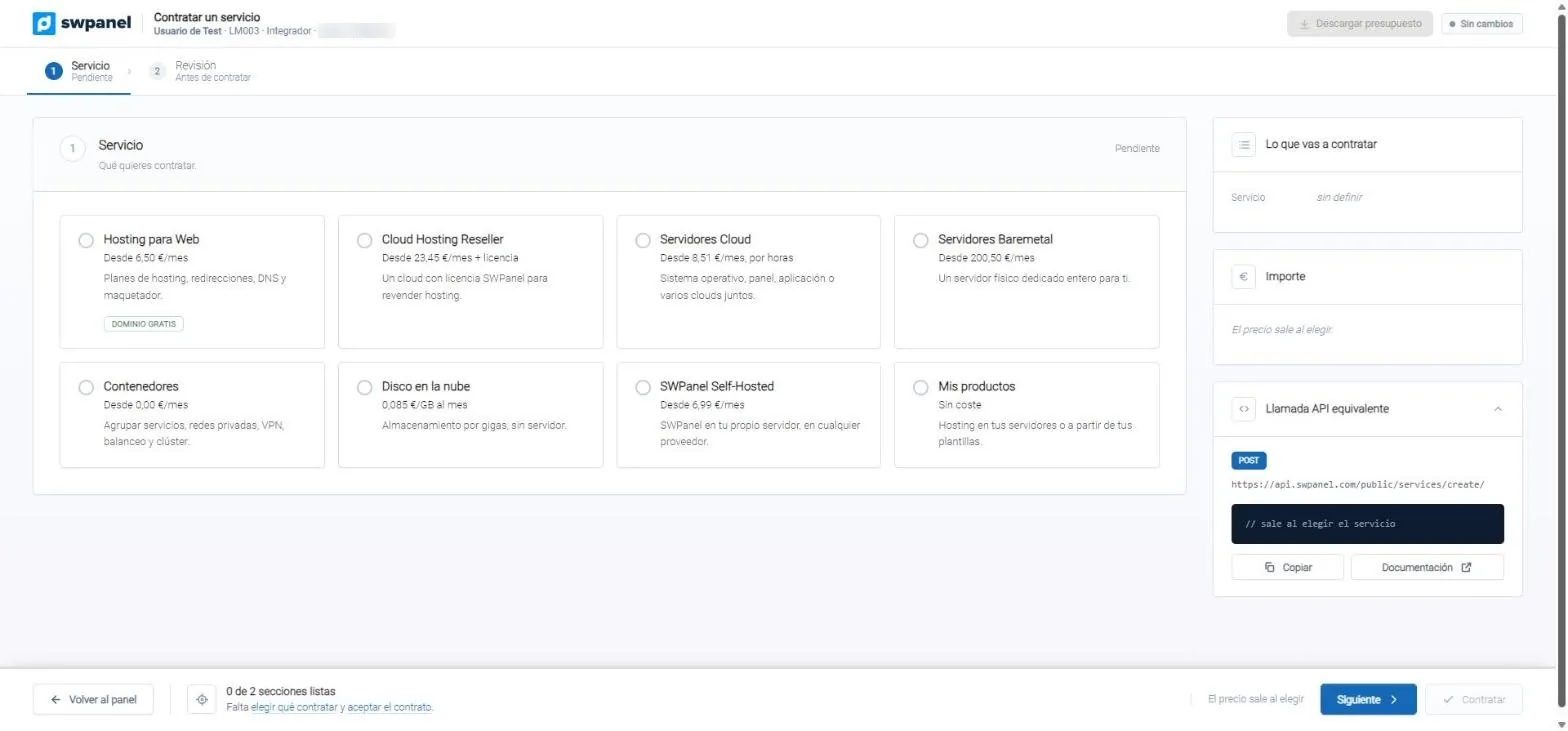
Einen Dienst buchen
Was du brauchst, ohne endlose Kataloge
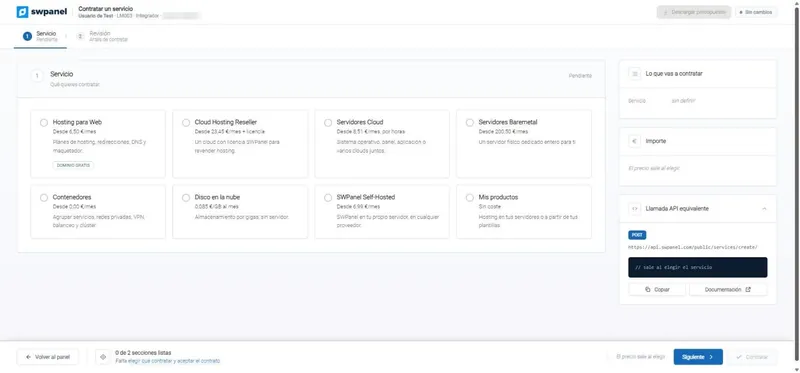
Acht Diensttypen in einer Zeile erklärt. Der Assistent fragt nur das Nötige und was du buchen wirst, ist immer sichtbar.
- Hosting, Reseller, Cloud, Baremetal, Container, Festplatte, Self-Hosted und deine Produkte
- Acht Dienstarten, in einer Zeile erklärt.
- Was du buchen wirst, immer im Blick.
- Der entsprechende API-Aufruf, der sich beim Auswählen von selbst schreibt.
- Was zum Abschluss noch fehlt.
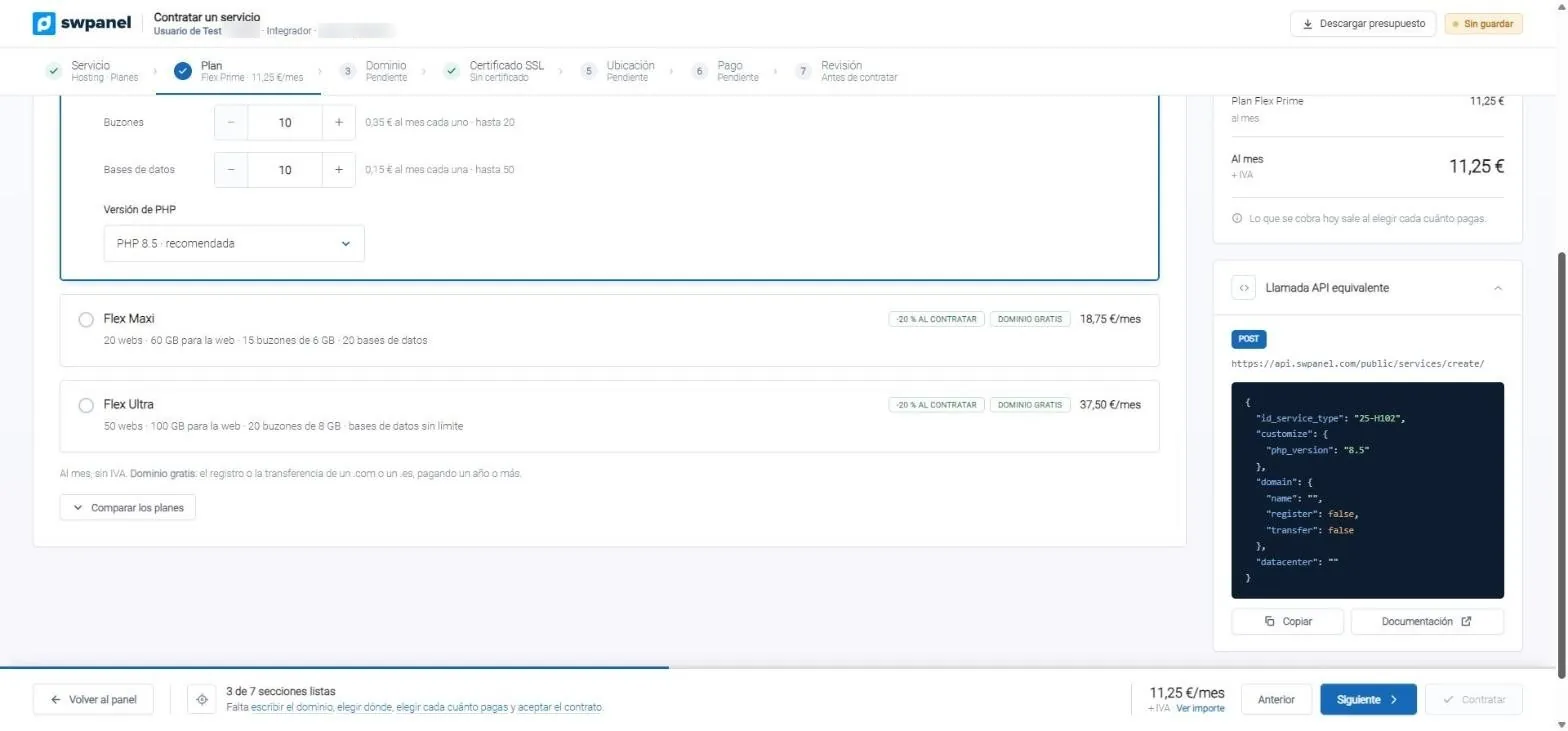
Sein API-Aufruf
Während du wählst, wird das JSON geschrieben
Jede Entscheidung im Assistenten aktualisiert den entsprechenden API-Aufruf. Du kopierst und automatisierst dasselbe aus deinem Code.
- Endpoint, Methode und Body
- Link zur Dokumentation
- Sieben Schritte, die abgeschlossenen in Grün.
- Die Tarife mit dem, was jeder enthält.
- Das exakte JSON, um dasselbe aus deinem Code zu tun.
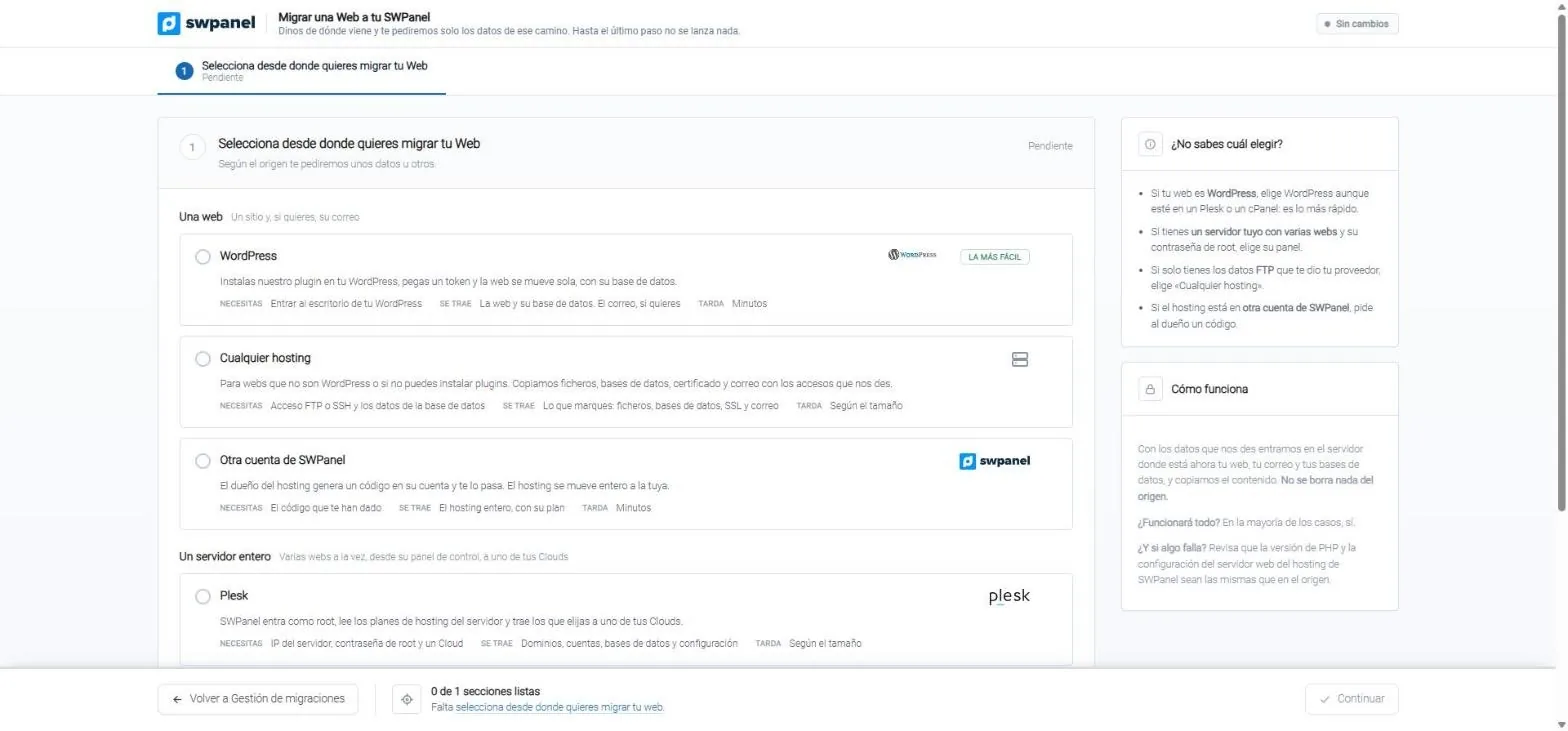
Eine Website migrieren
Von WordPress, Plesk, cPanel oder DirectAdmin
Du wählst die Quelle und SWPanel fragt nur die Daten dieses Weges ab. Mit Root-Zugriff auf einen cPanel- oder Plesk-Server migriert es Domains, Konten, Datenbanken und Konfiguration ohne manuellen Eingriff.
- Auch von jedem Hosting per FTP oder SSH
- Oder von einem anderen SWPanel mit einem Migrationscode
- Zwei Gruppen: eine einzelne Website oder ein ganzer Server, mit Plesk, cPanel oder DirectAdmin.
- Vor der Wahl: was du brauchst, was mitkommt und wie lange es dauert.
- Nicht sicher, welchen Weg du wählen sollst? Vier Hinweise, um den richtigen zu finden.
Jede Schicht mit eigenem Bildschirm
Sicherheit 360
Sicherheits-Dashboard
Das ganze Konto auf einer Karte
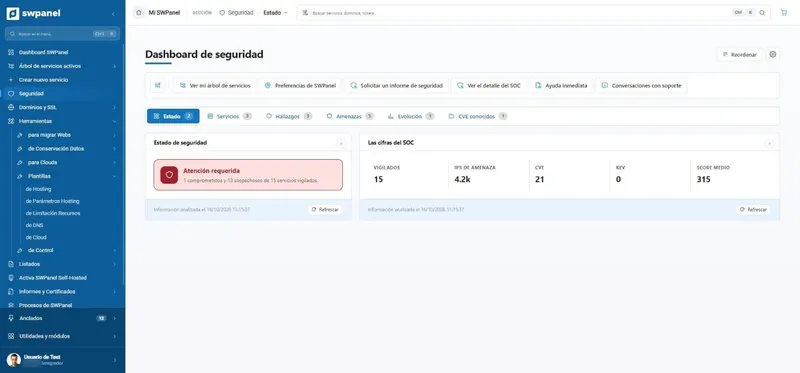
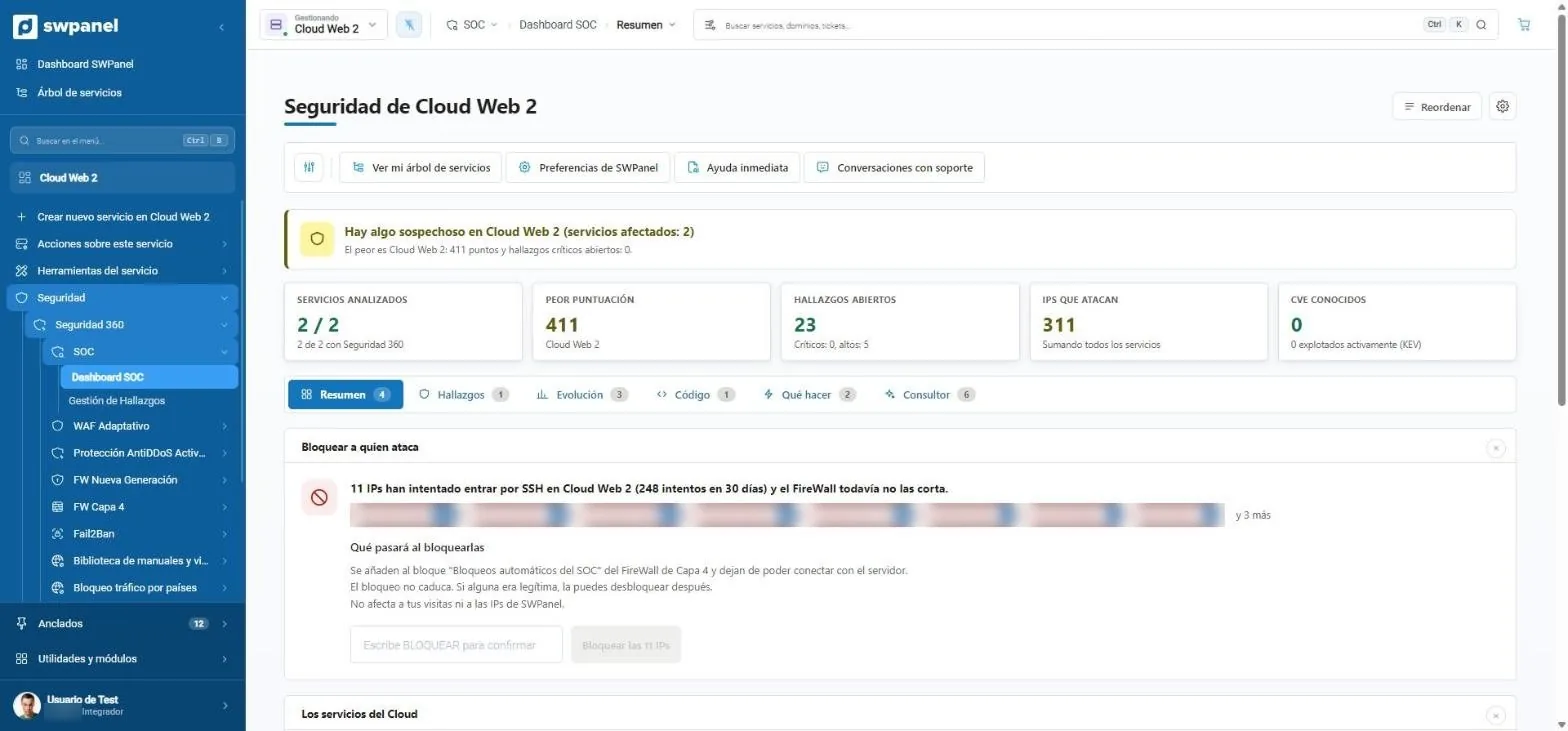
Überwachte Dienste, Bedrohungs-IPs, CVEs und Durchschnittsbewertung, mit roter Warnung, wenn etwas Aufmerksamkeit erfordert.
- Aufmerksamkeit erforderlich: 1 kompromittierter und 13 verdächtige Dienste von 15.
- Die Kennzahlen des SOC: überwachte Dienste, Bedrohungs-IPs, CVEs, KEV und Durchschnittswert.
- Status, Dienste, Funde, Bedrohungen, Entwicklung und CVEs.
Eingehender Traffic
Jede Anfrage, Schicht für Schicht
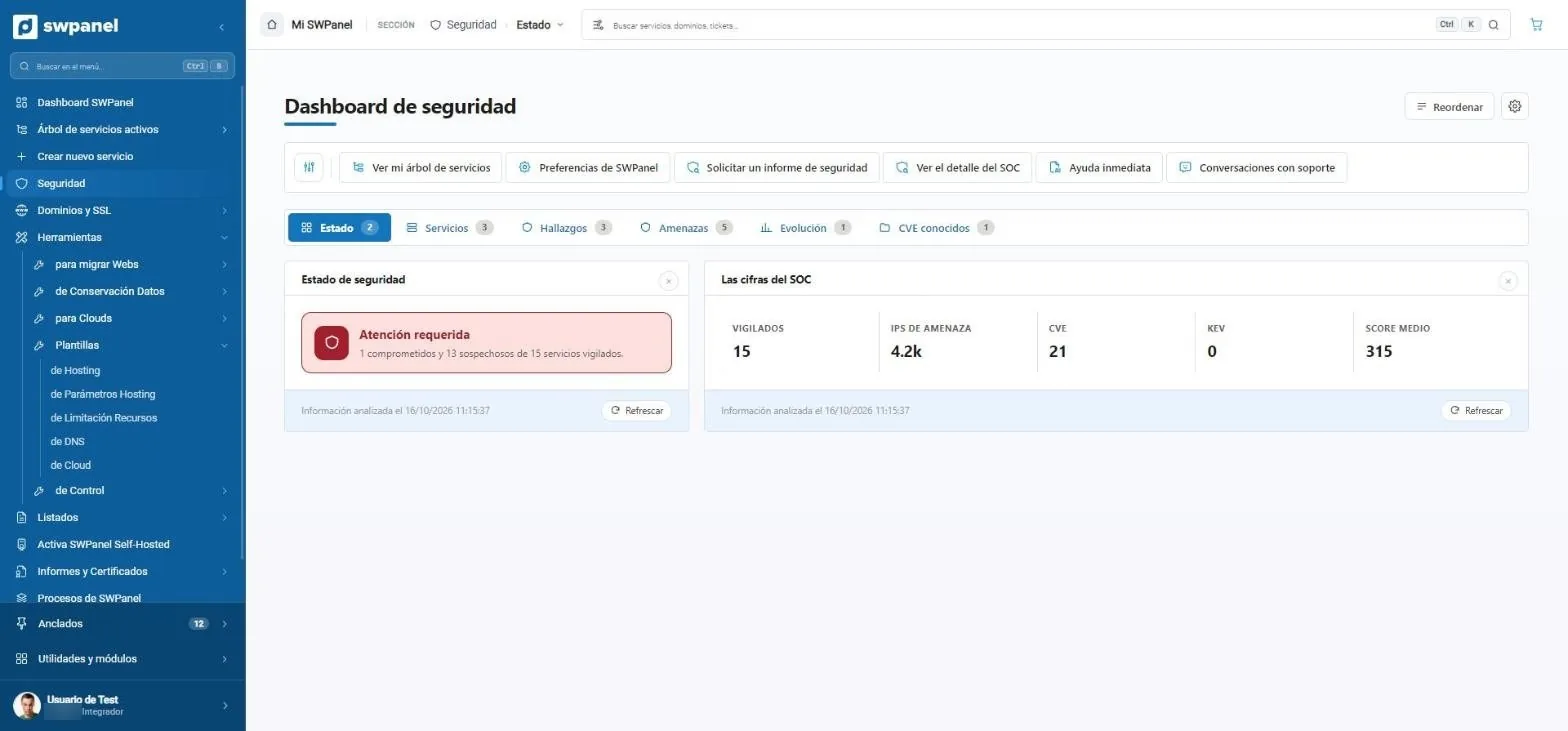
Aus welchem Land er kommt, ob es eine Person, ein Bot oder ein Scanner ist, durch welche Schichten er geht und wie er endet.
- Gestern, 7 oder 30 Tage
- Zahlen oder Prozentwerte
- Wie viel davon Scans sind. Hier sucht 28 % des Traffics nach bekannten Angriffswegen, nicht nach deinen Inhalten.
- Aus welchen Ländern die Besuche kommen, nach Volumen sortiert.
- Wer anfragt: Menschen, Roboter oder Scanner. Jede Gruppe in ihrer Farbe.
- Die Schichten, die jede Anfrage durchläuft: AntiDDoS am Rand, FW4 und NGFW in unserem Netz und Fail2Ban auf deinem Server.
- Wie jeder Besuch endet: erfolgreich, umgeleitet, nicht gefunden, Fehler oder an einer Schicht gestoppt.
Abwehrmaßnahmen des Dienstes
Jede Schicht mit ihrem Status
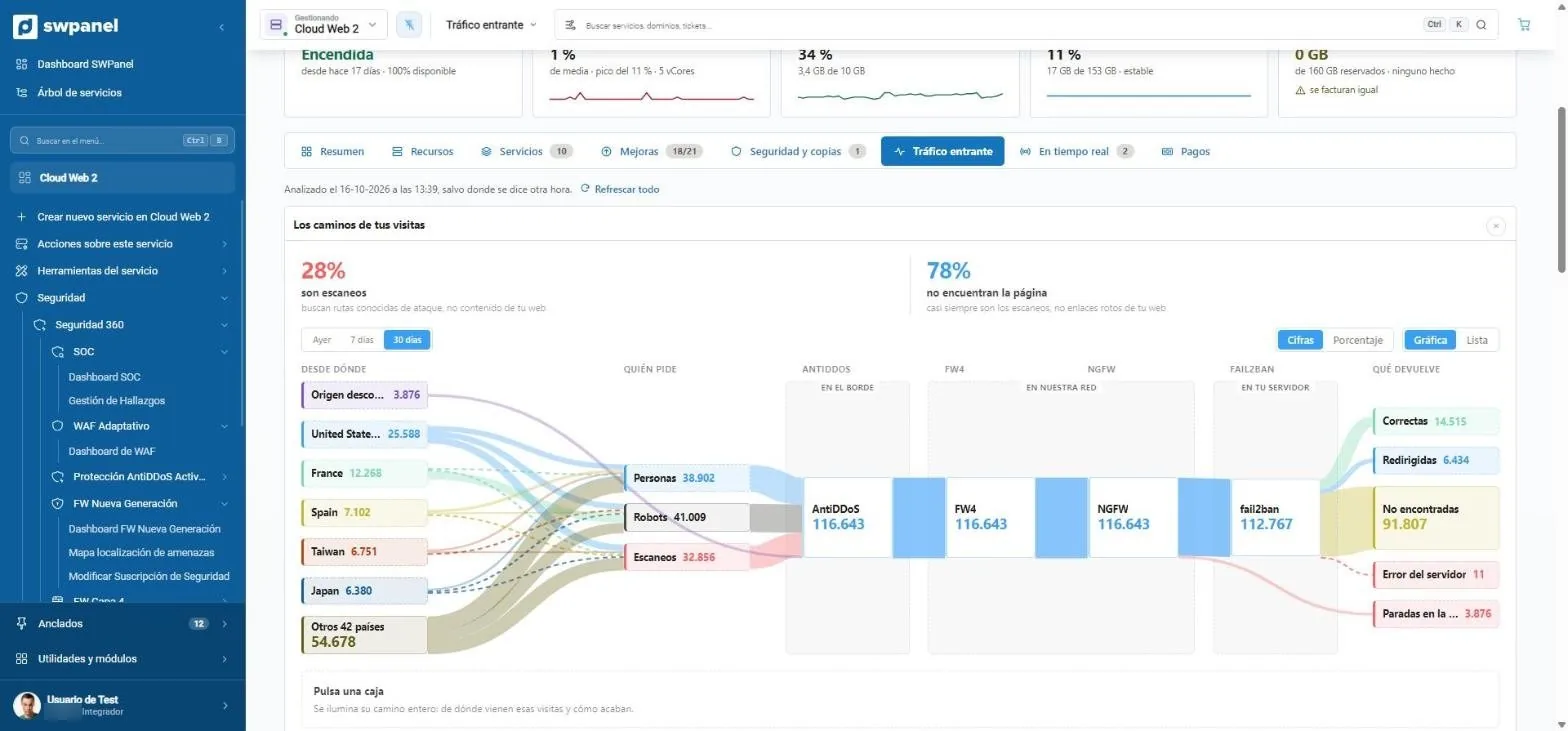
WAF, NGFW, Fail2Ban, Layer 4 und Länder, mit ihrem Status und einem Klick zu ihrem Dashboard.
- Jede Abwehr mit ihrem Status. Die WAF ist im Beobachtungsmodus: Sie protokolliert, ohne zu blockieren, während sie lernt.
- Ein Klick zum Dashboard jeder Schicht.
- Passwörter des Dienstes, gegen öffentliche Leaks geprüft.
- Sicherheits- und Schwachstellenberichte auf Abruf.
SOC
Fünf Kennzahlen und ein Vorschlag
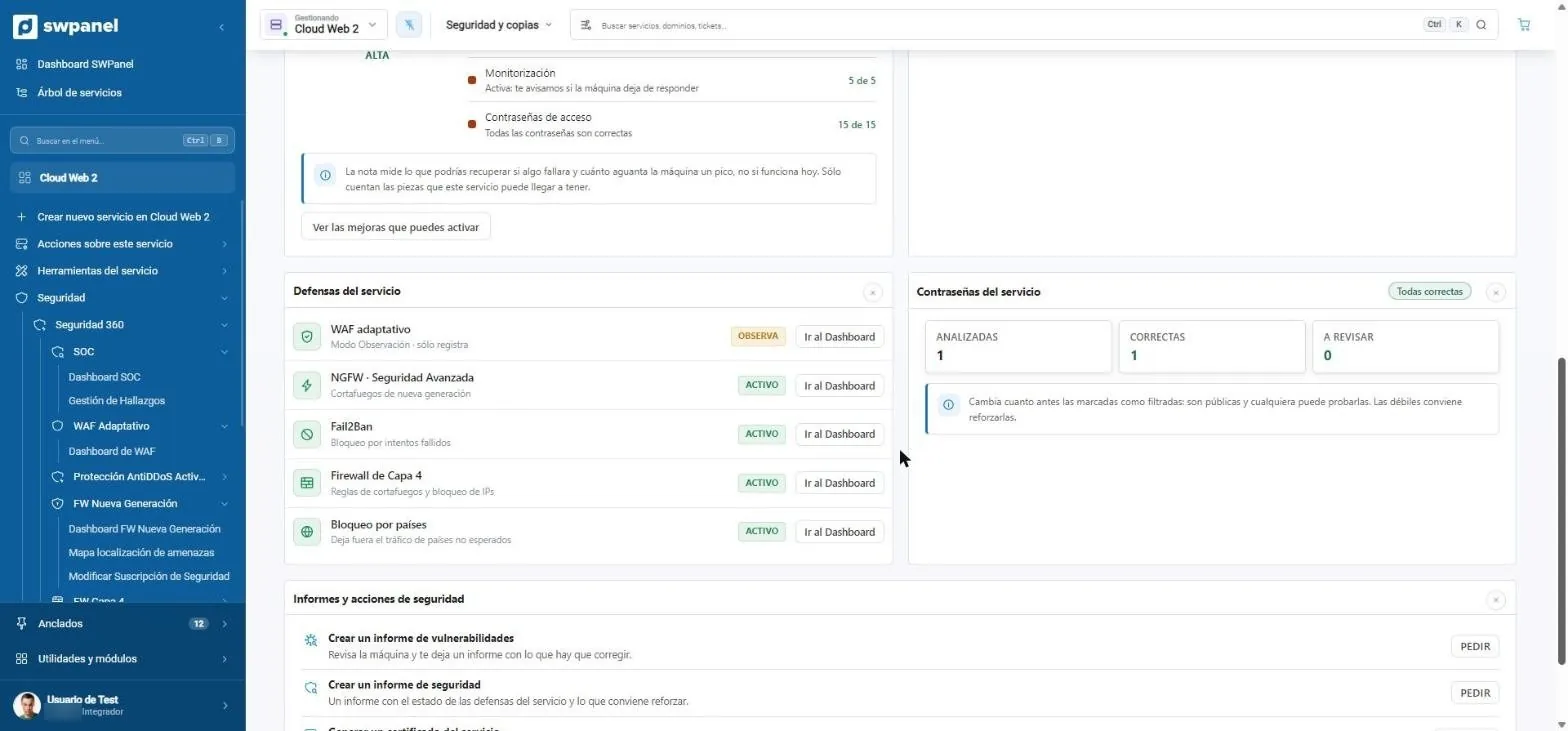
Der Status in einem Satz, die Zahlen, die zählen, und der Vorschlag, den Angreifer zu blockieren, mit schriftlicher Bestätigung.
- Ein Hinweis, der den Status zusammenfasst: in Ordnung, verdächtig oder kompromittiert.
- Fünf Kennzahlen: analysierte Dienste, schlechtester Wert, Funde, angreifende IPs und CVEs.
- Sechs Tabs: Übersicht, Funde, Entwicklung, Code, was zu tun ist und Berater.
- Angreifer blockieren: 11 IPs versuchen, per SSH hereinzukommen, und das SOC schlägt vor, sie zu sperren.
- Zum Handeln tippst du BLOCKIEREN. Ein unachtsamer Klick wendet nichts an.
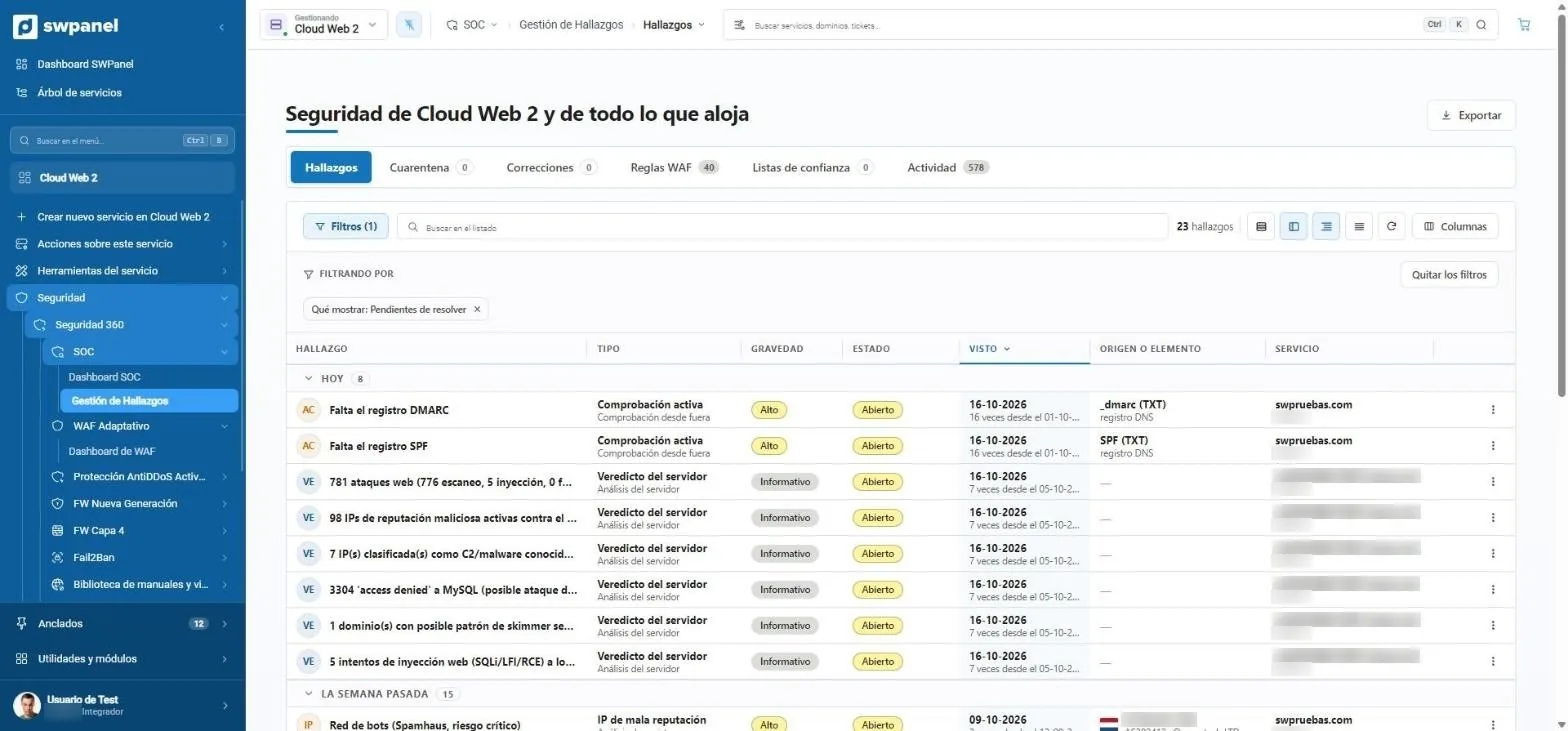
Funde
Jedes Problem und wo es liegt
Schweregrad, Status und Herkunft jedes Befunds, gruppiert nach Zeitpunkt des Auftretens.
- Funde, Quarantäne, Korrekturen, WAF-Regeln, Vertrauenslisten und Aktivität.
- Filter, die gemerkt werden. Hier nur das, was noch offen ist.
- Schweregrad und Status jedes Fundes.
- Wo das Problem liegt: ein DNS-Eintrag, eine IP oder ein Dienst.
- Nach Zeitpunkt des Auftretens gruppiert: heute, letzte Woche ...
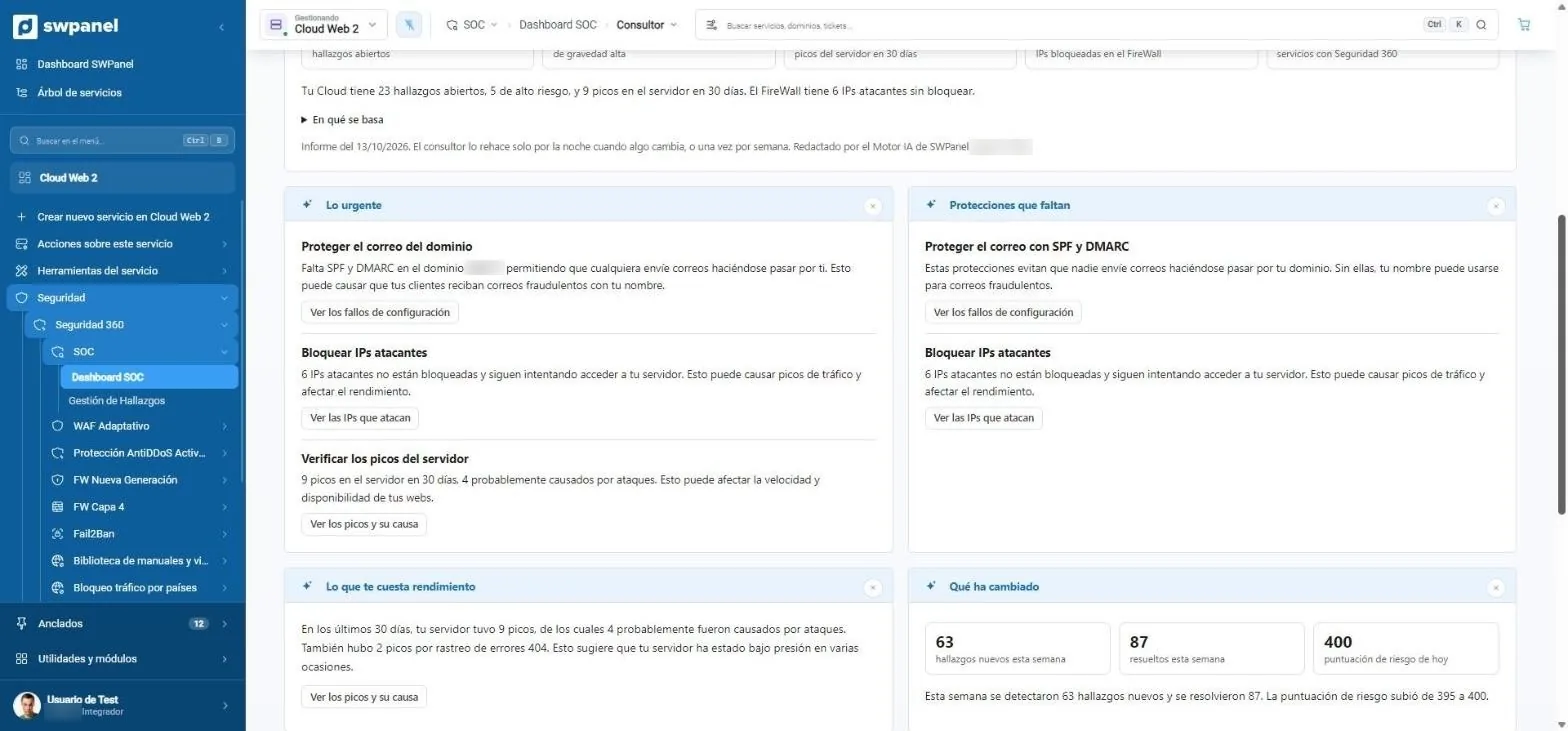
KI-Berater
Das Dringende, was fehlt und was es kostet
Der nächtliche Bericht in Blöcken, die man in zwei Minuten liest, mit einer Schaltfläche pro Punkt.
- Was dringend ist: was passiert, warum es wichtig ist und was geschieht, wenn es nicht behoben wird.
- Fehlende Schutzmaßnahmen in deinen Diensten.
- Jeder Punkt mit eigenem Button, um ihn direkt zu beheben.
- Was dich Leistung kostet: durch Angriffe verursachte Serverspitzen.
- Was sich geändert hat seit dem letzten Bericht.
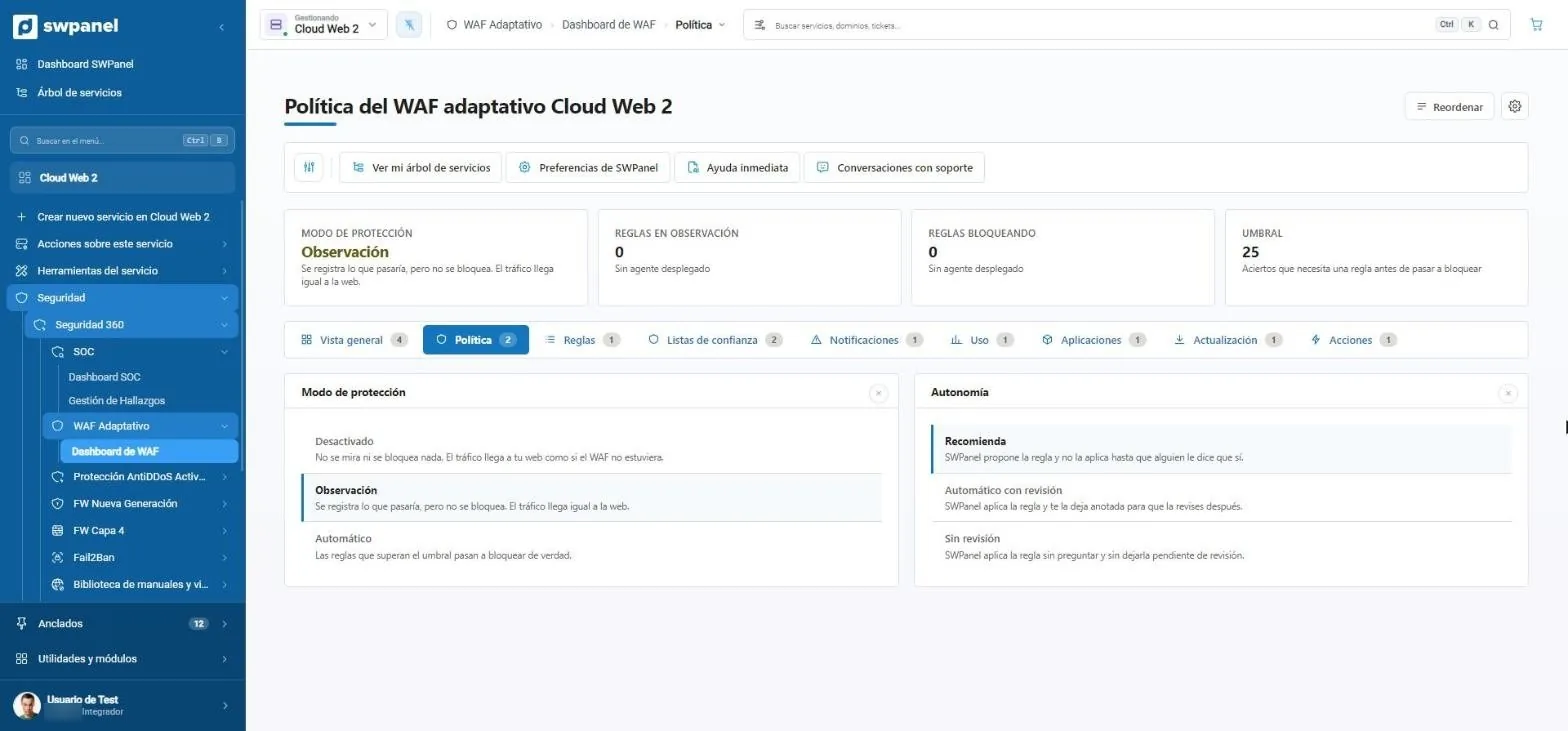
Adaptive WAF
Du entscheidest, wie viel es entscheidet
Drei Modi und drei Autonomiestufen, mit der Schwelle, die eine Regel zum Blockieren braucht.
- Schutzmodus: hier im Beobachtungsmodus.
- Schwellenwert: die Treffer, die eine Regel braucht, bevor sie blockiert.
- Drei Modi: aus, Beobachtung oder automatisch.
- Drei Autonomiestufen: nur empfehlen, mit Prüfung anwenden oder ohne Prüfung anwenden.
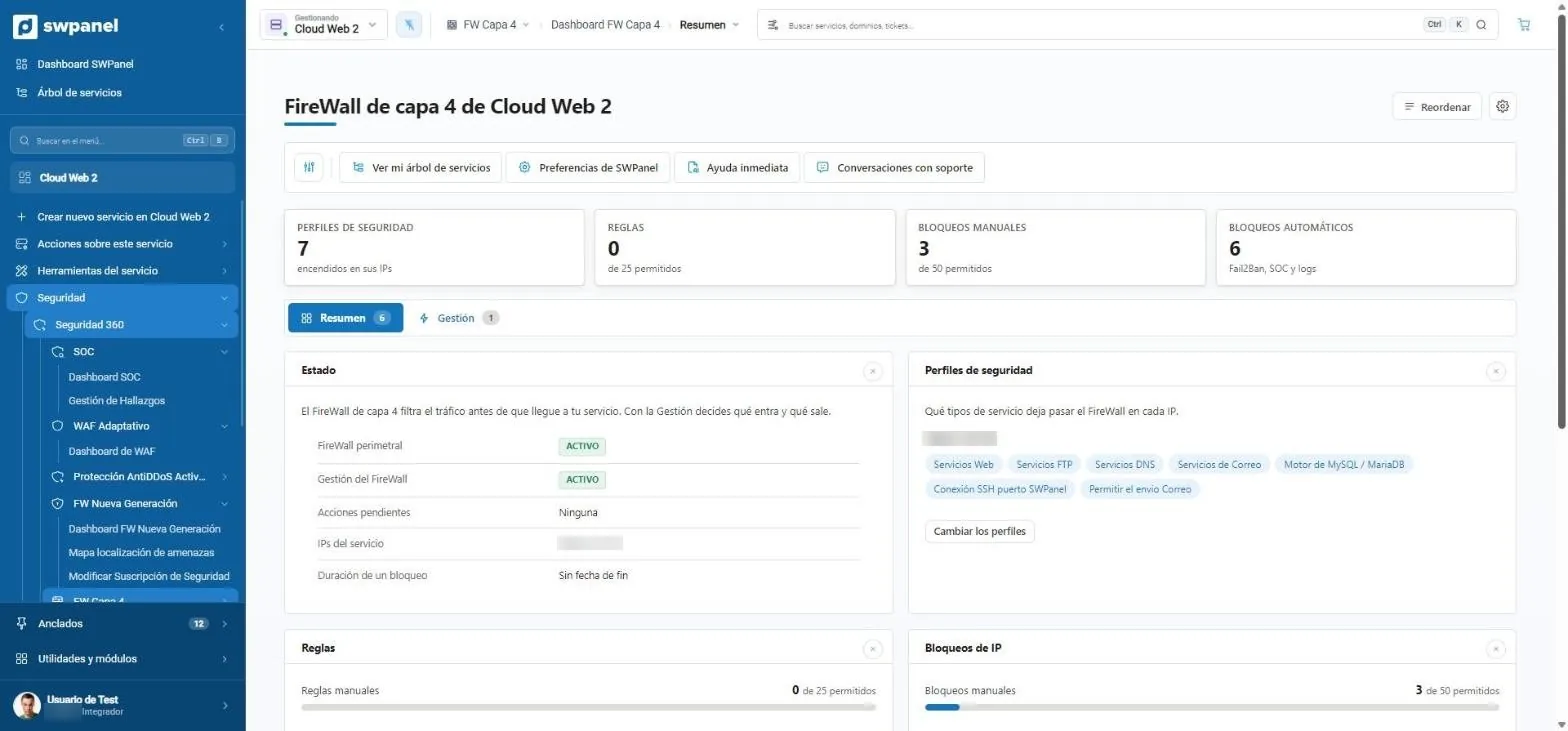
Layer-4-Firewall
Was hinein- und hinausgeht, pro IP
Profile pro Dienst, Regeln sowie manuelle und automatische Blockierungen.
- Profile, Regeln und IP-Sperren in drei Tabs.
- Status der Perimeter-Firewall, ausstehende Aktionen und Dauer der Sperren.
- Was sie pro IP durchlässt: Web, FTP, DNS, E-Mail, MySQL, SSH ...
- Sperren, die von außen kommen: die Blacklist von Fail2Ban und die, die du aus dem SOC bestätigst.
Next-Generation-Firewall
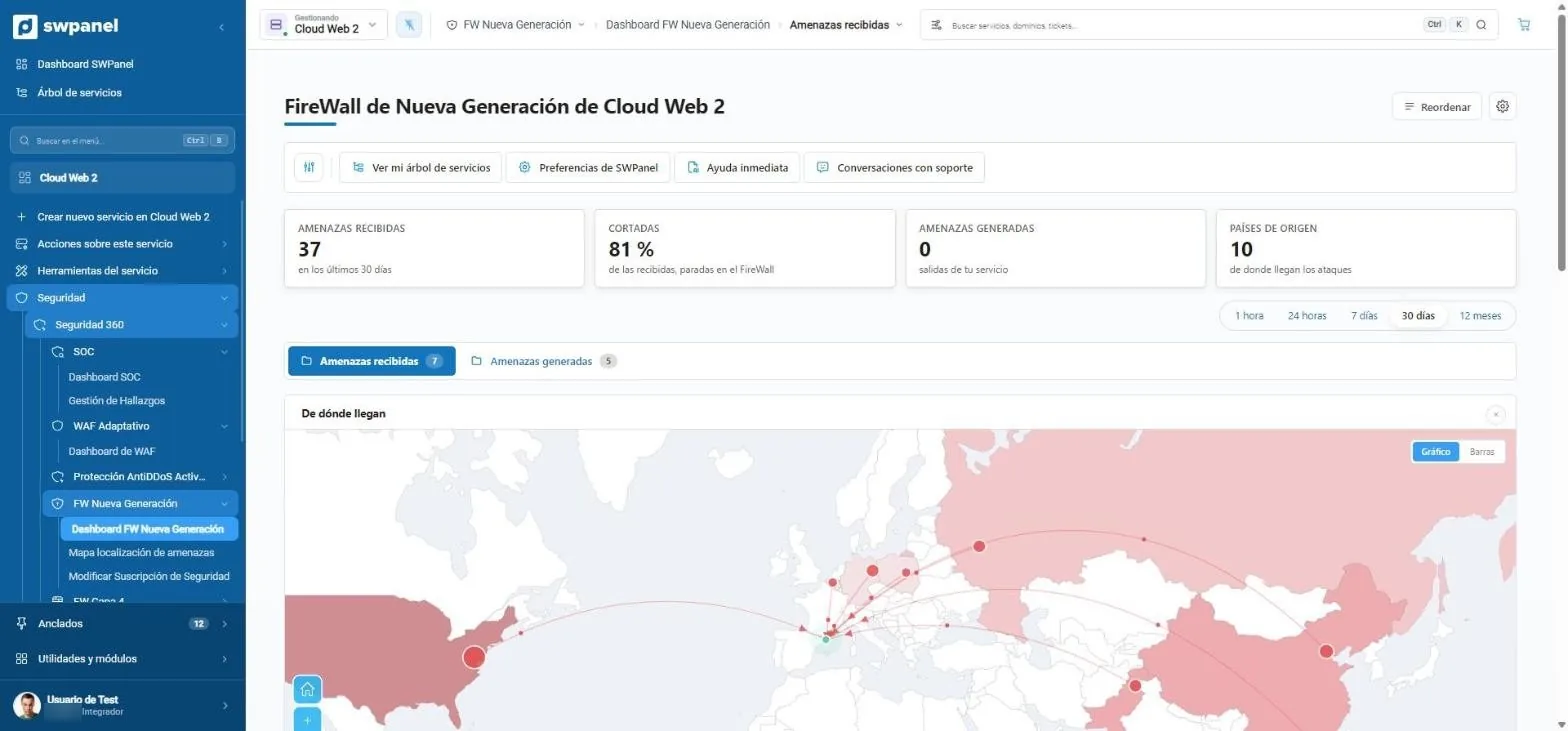
Empfangene und abgewehrte Bedrohungen
Wie viele, wie viele abgewehrt und von wo.
- 37 Bedrohungen in 30 Tagen; 81 % der erkannten mit Blockaktion.
- Zeitraum: von einer Stunde bis zu einem Jahr, oder individuell.
- Woher sie kommen: das Land jeder IP auf der Karte.
Fail2Ban
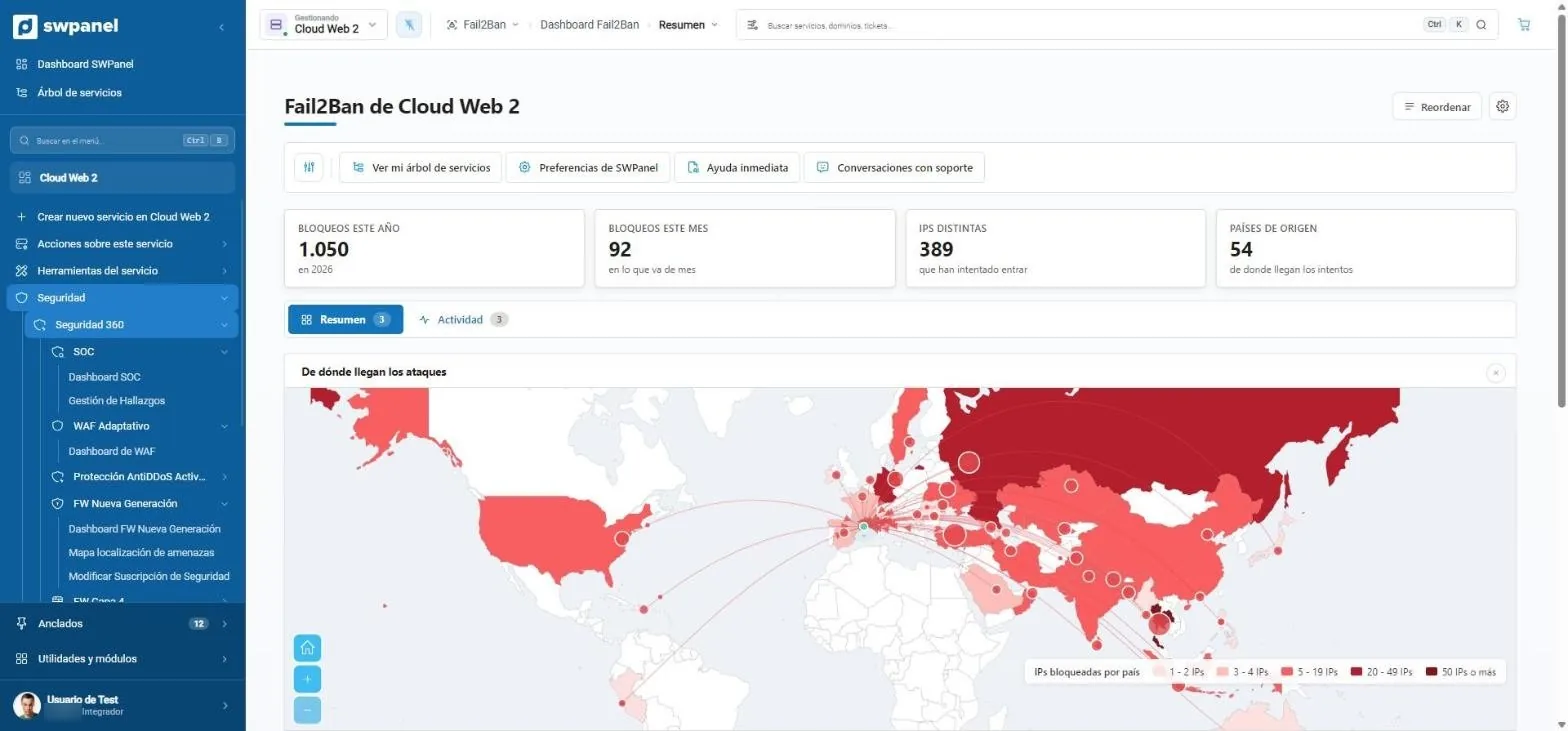
Die fehlgeschlagenen Versuche auf der Karte
Blockierungen des Jahres, verschiedene IPs und Länder.
- 1.050 Sperren in diesem Jahr, 389 verschiedene IPs und 54 Länder.
- Die Angriffskarte nach Anzahl gesperrter IPs.
Länderblockierung
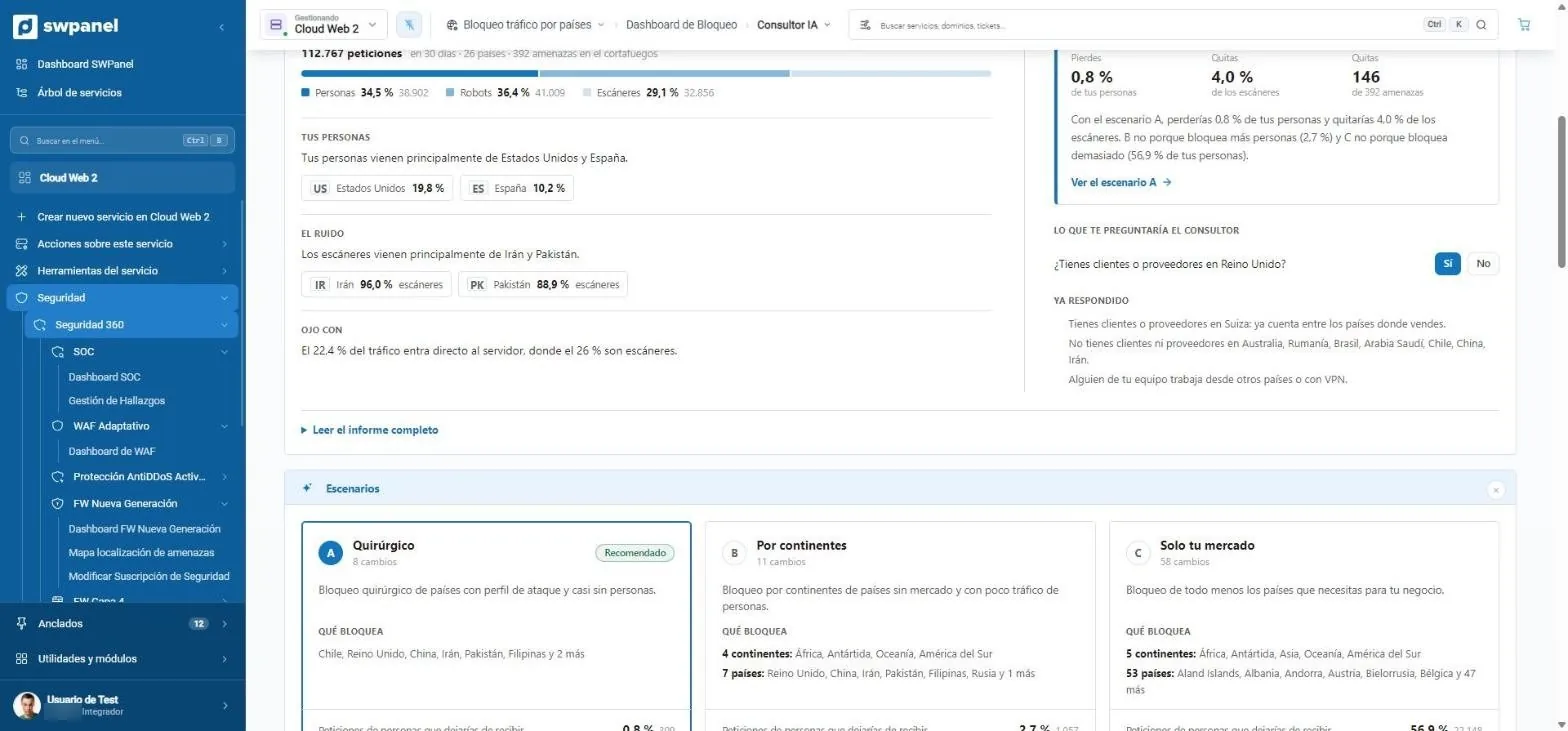
Drei Szenarien mit ihren Kosten
Der Berater schlägt vor und fragt dich nach dem, was er nicht weiß, bevor du entscheidest.
- Er fragt, was er nicht wissen kann: Hast du Kunden oder Lieferanten im Vereinigten Königreich?
- Er merkt sich, was du schon beantwortet hast, und berücksichtigt es.
- Szenario A, chirurgisch: nur Länder mit Angriffsprofil.
- Szenario B, nach Kontinenten.
- Szenario C, nur dein Markt.
Bot-Blockierung
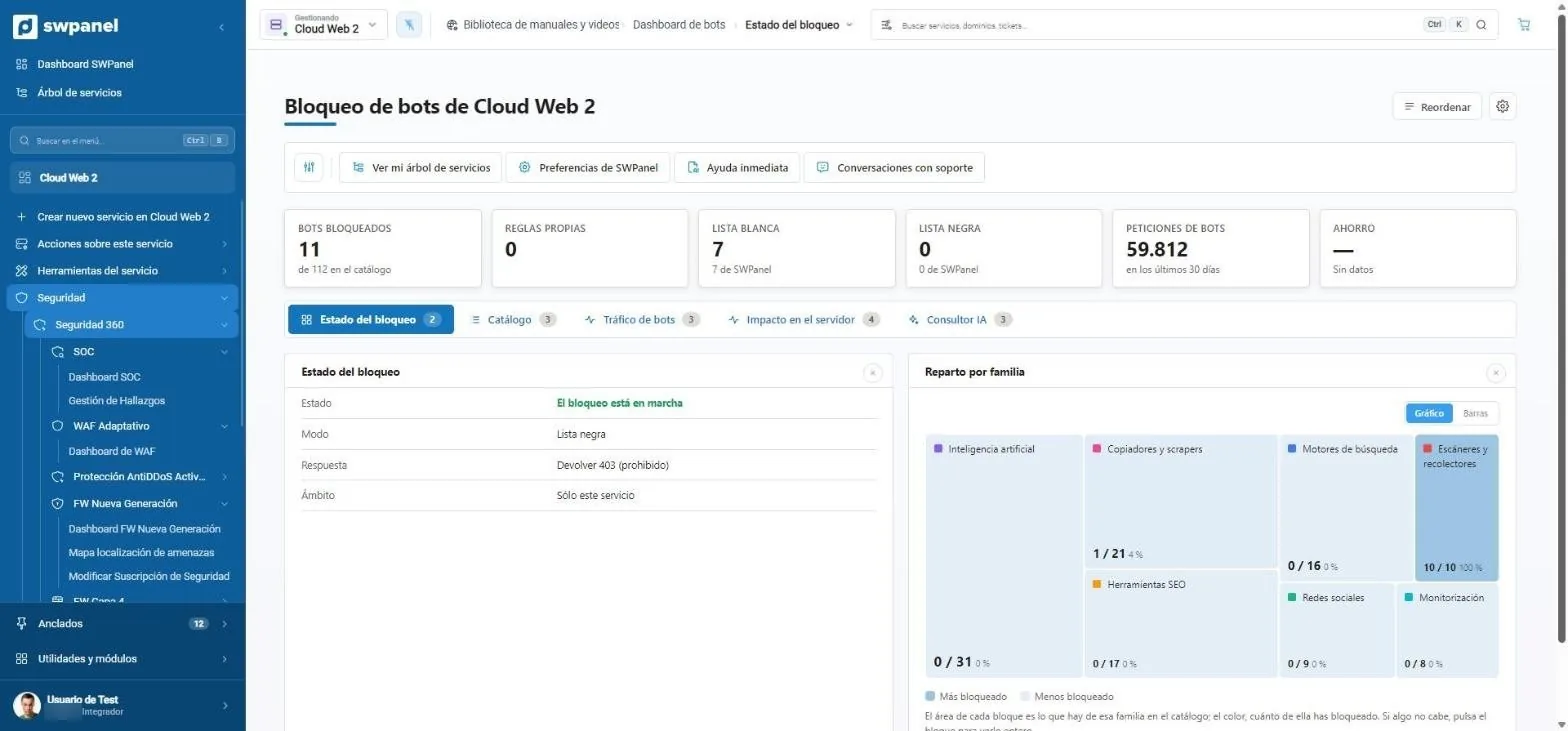
112 Bots, nach Familien
Was du von jeder Familie blockiert hast, und die Bot-Anfragen der letzten 30 Tage.
- 11 von 112 Bots gesperrt im Katalog.
- 59.812 Bot-Anfragen in 30 Tagen.
- Status, Katalog, Traffic, Serverauswirkung und KI-Berater.
- Modus und Antwort: Blacklist und 403-Fehler für gesperrte Bots.
- Aufteilung nach Familie: KI, Kopierer, Suchmaschinen, Scanner, SEO, soziale Netzwerke und Monitoring.
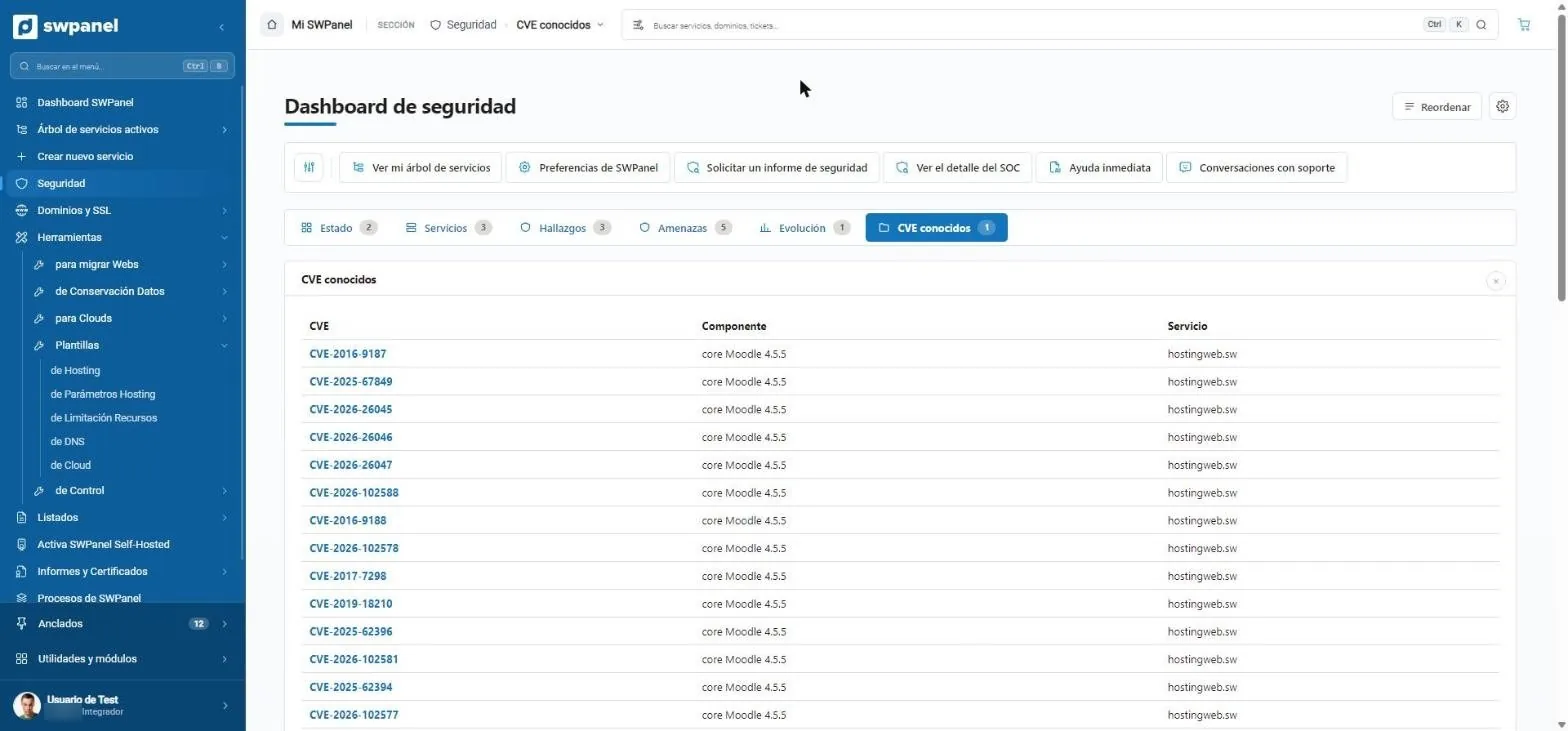
Bekannte CVEs
Schwachstellen dessen, was du installiert hast
Jede CVE mit ihrer Komponente und dem betroffenen Dienst.
- Jede bekannte CVE mit betroffener Komponente und betroffenem Dienst.
- Die genaue Komponente: hier eine bestimmte Moodle-Version.
Von der Diagnose zur Aufgabe
SEO
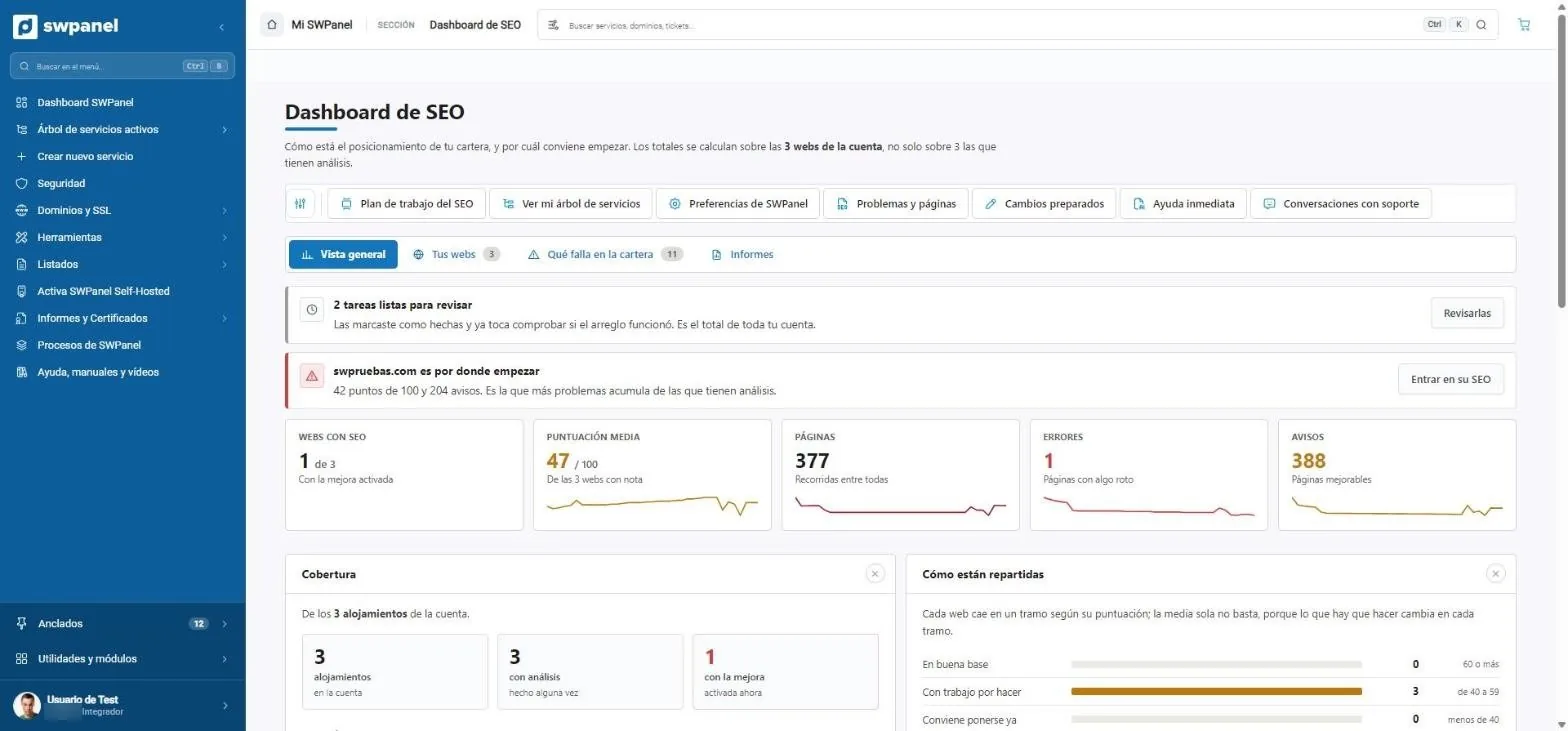
SEO-Dashboard
Wo du anfängst
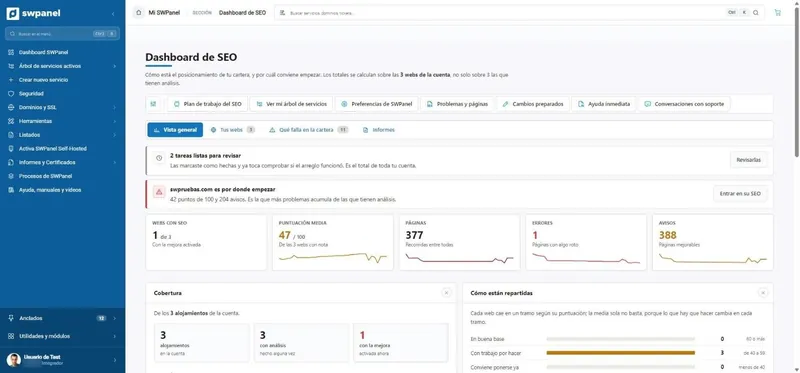
Die Website mit den meisten Problemen, die zu prüfenden Aufgaben und die Kennzahlen des Portfolios.
- Aufgaben zur Prüfung bereit: Du hast die Korrektur markiert und nun ist zu prüfen, ob sie gewirkt hat.
- Wo du anfängst: die Website mit den meisten Problemen.
- Websites mit SEO, Durchschnittswert, Seiten, Fehler und Warnungen.
- Arbeitsplan, Probleme, vorbereitete Änderungen und Sofort-Hilfe.
- Wie deine Websites verteilt sind, nach Wert.
Was im Portfolio nicht stimmt
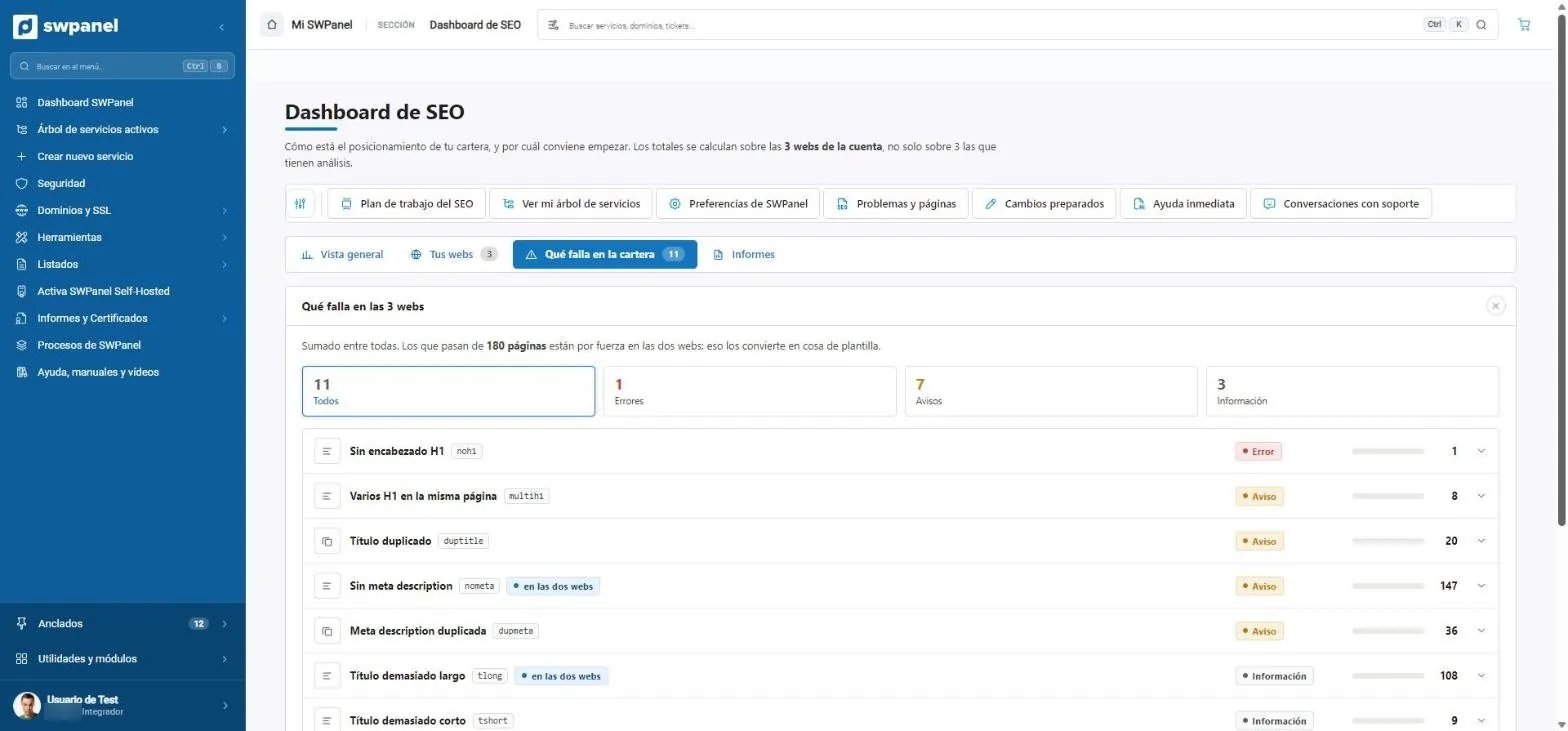
Probleme, summiert über alle deine Websites
Mit der Anzahl betroffener Seiten und ob es an der Vorlage liegt.
- Was im gesamten Portfolio nicht stimmt: Fehler, Warnungen und Informationen.
- Jedes Problem mit seinem Code und ob es sich auf mehreren Websites wiederholt (Template-Problem).
- Wie viele Seiten es haben.
Arbeitsplan
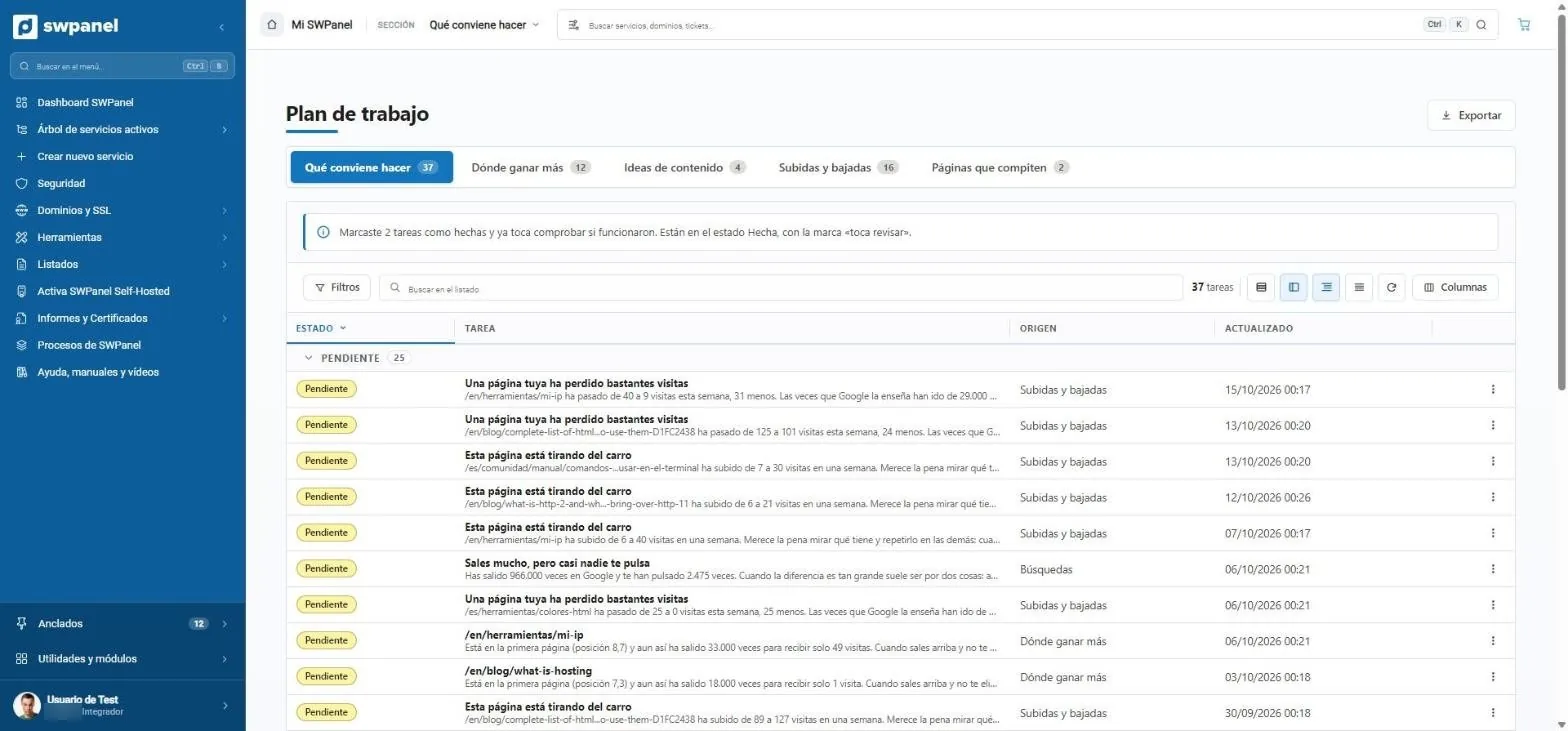
Aufgaben in Beratersprache
Jede Aufgabe mit ihrer Zahl und ihrer Herkunft sowie die Nachverfolgung dessen, was du als erledigt markiert hast.
- Was zu tun ist, wo du am meisten gewinnst, Content-Ideen, Anstiege und Rückgänge und konkurrierende Seiten.
- Nachverfolgung: Was du als erledigt markiert hast, kommt zur Kontrolle zurück.
- Aufgaben in klarer Sprache: „Eine deiner Seiten hat ziemlich viele Besuche verloren“.
- „Du erscheinst oft, aber kaum jemand klickt“: 966.000 Impressionen und 2.475 Klicks.
- Woher jede Aufgabe kommt.
Frag dein SWPanel
Künstliche Intelligenz
Sofort-Hilfe
Antwortet mit deinen Daten
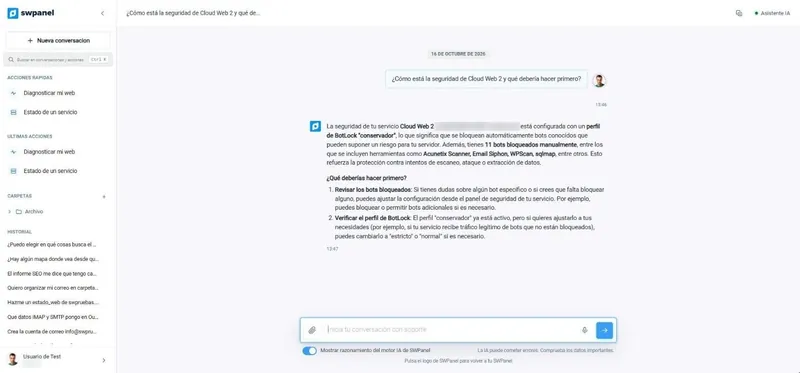
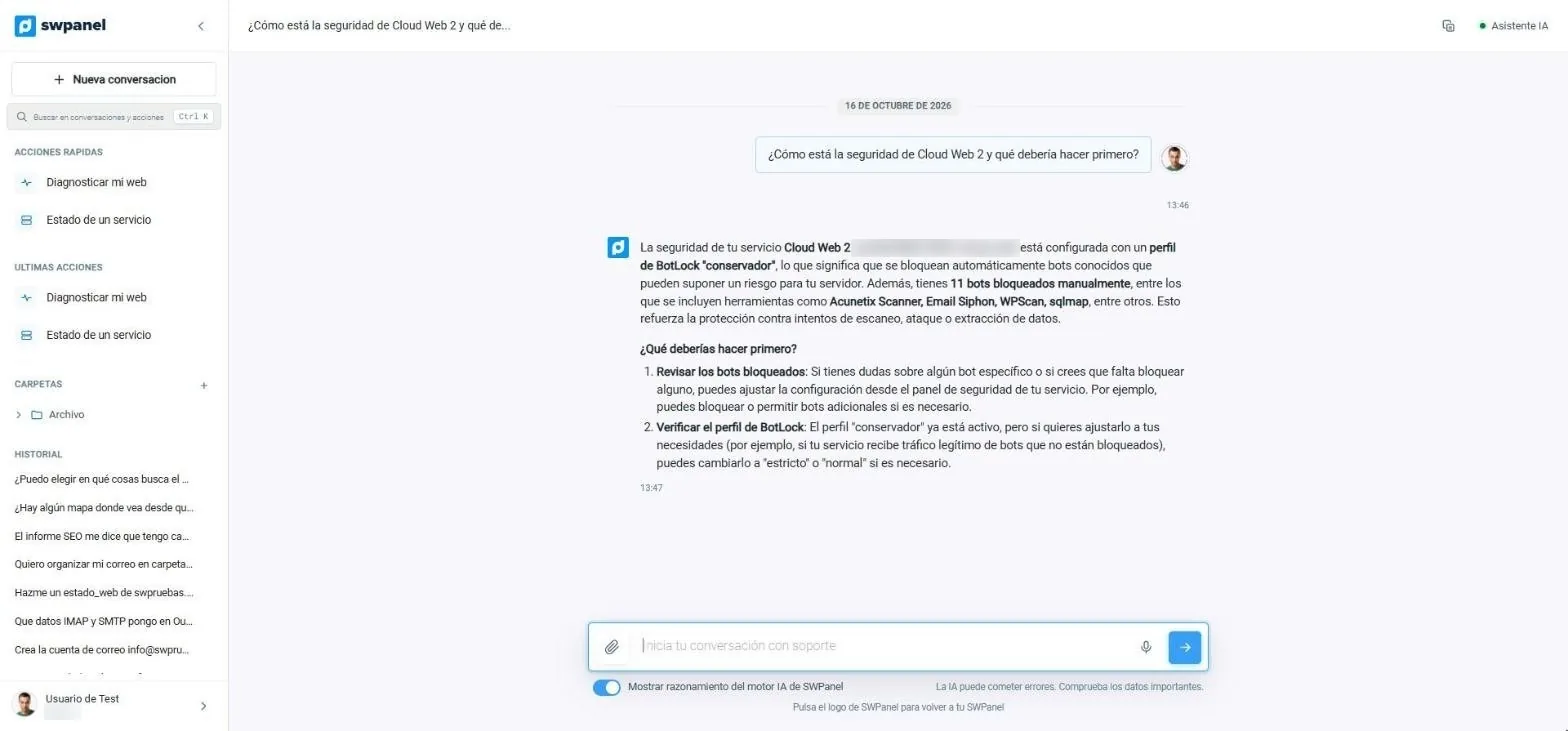
Eine Frage zu einer Cloud und eine Antwort, die von ihrer echten Konfiguration spricht, mit dem, was zuerst zu tun ist.
- Sichtbare Begründung
- Verlauf und Bewertung
- Das Seitenmenü: Schnellaktionen, letzte Aktionen, Ordner und Gesprächsverlauf.
- Die Frage, mit deinen Worten.
- Die Antwort nutzt die echten Daten deines Dienstes: Blockierprofil und blockierte Bots.
- Was zuerst zu tun ist, in Schritten.
- Du kannst die Überlegungen der KI-Engine von SWPanel sehen.
Spitzendiagnose
Warum die CPU hochschnellte
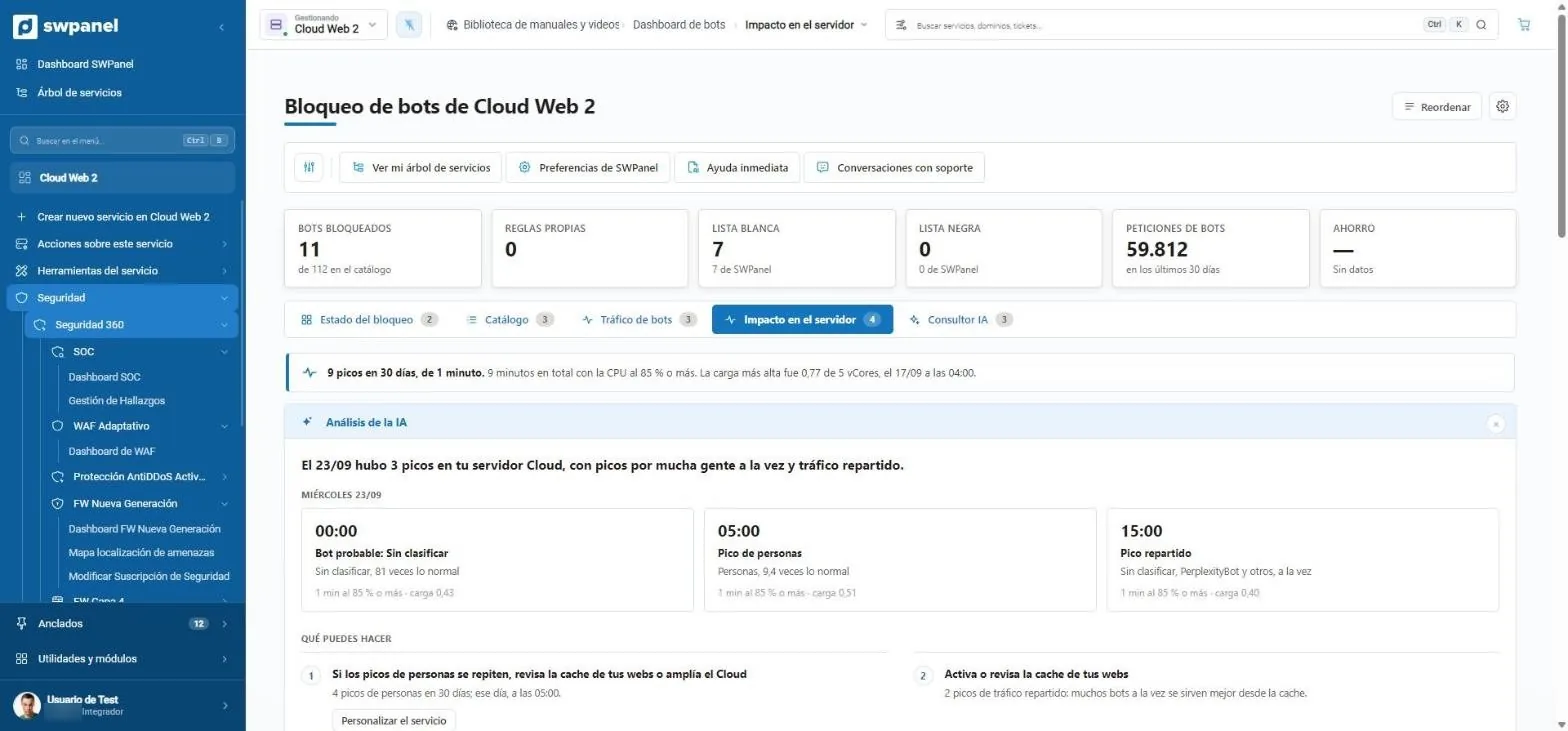
Die KI gleicht jede Spitze mit dem Traffic dieses Moments ab und schlägt vor, was zu tun ist.
- 9 Spitzen in 30 Tagen und wie lange sie dauerten.
- Die KI erklärt jede Spitze: Uhrzeit, wahrscheinliche Ursache und Last.
- Was du tun kannst, mit dem Button dafür.
Gewinnen und binden
Kunden
Leads
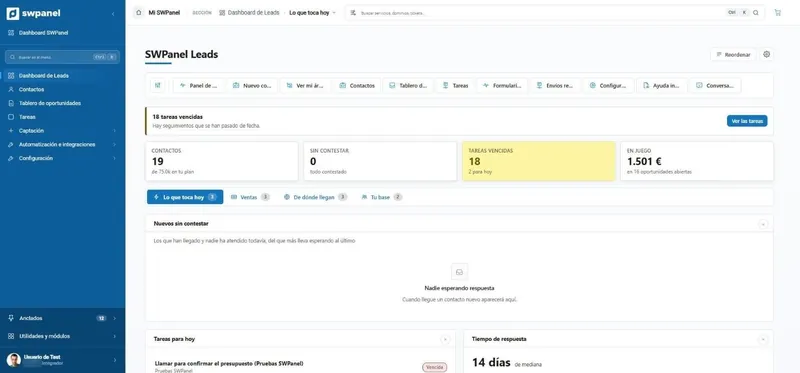
Was heute ansteht
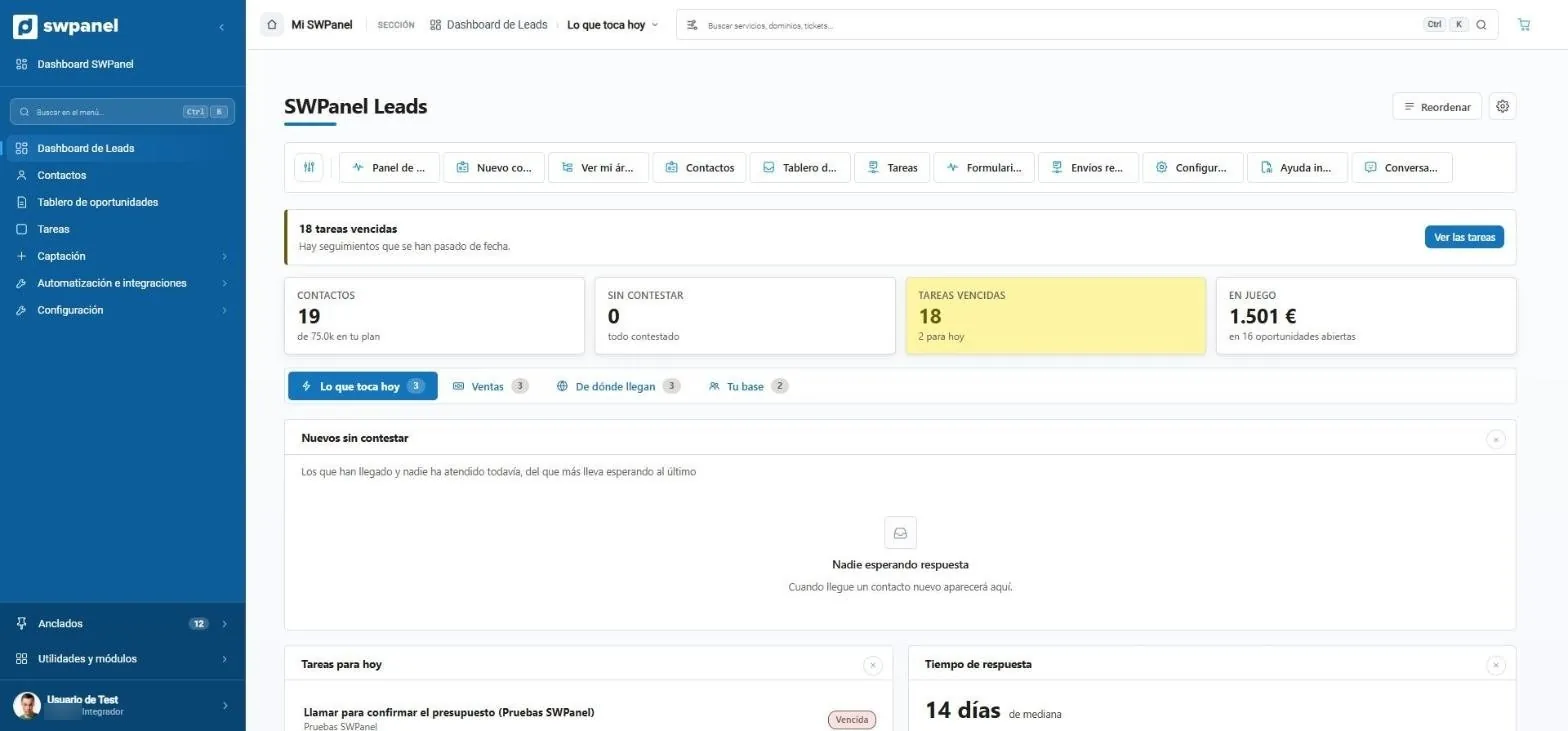
Unbeantwortete Kontakte, überfällige Aufgaben und was auf dem Spiel steht.
- Das Dringende, oben: 18 überfällige Aufgaben und eine Schaltfläche, um sie anzusehen.
- Kontakte, unbeantwortet, überfällige Aufgaben und was auf dem Spiel steht.
- Was heute ansteht, Verkäufe, Herkunft und deine Basis.
- Neue unbeantwortete Kontakte, vom am längsten wartenden bis zum letzten. Hier keine.
- Aufgaben für heute und Antwortzeit.
Chancen-Board
Der Funnel per Drag-and-drop
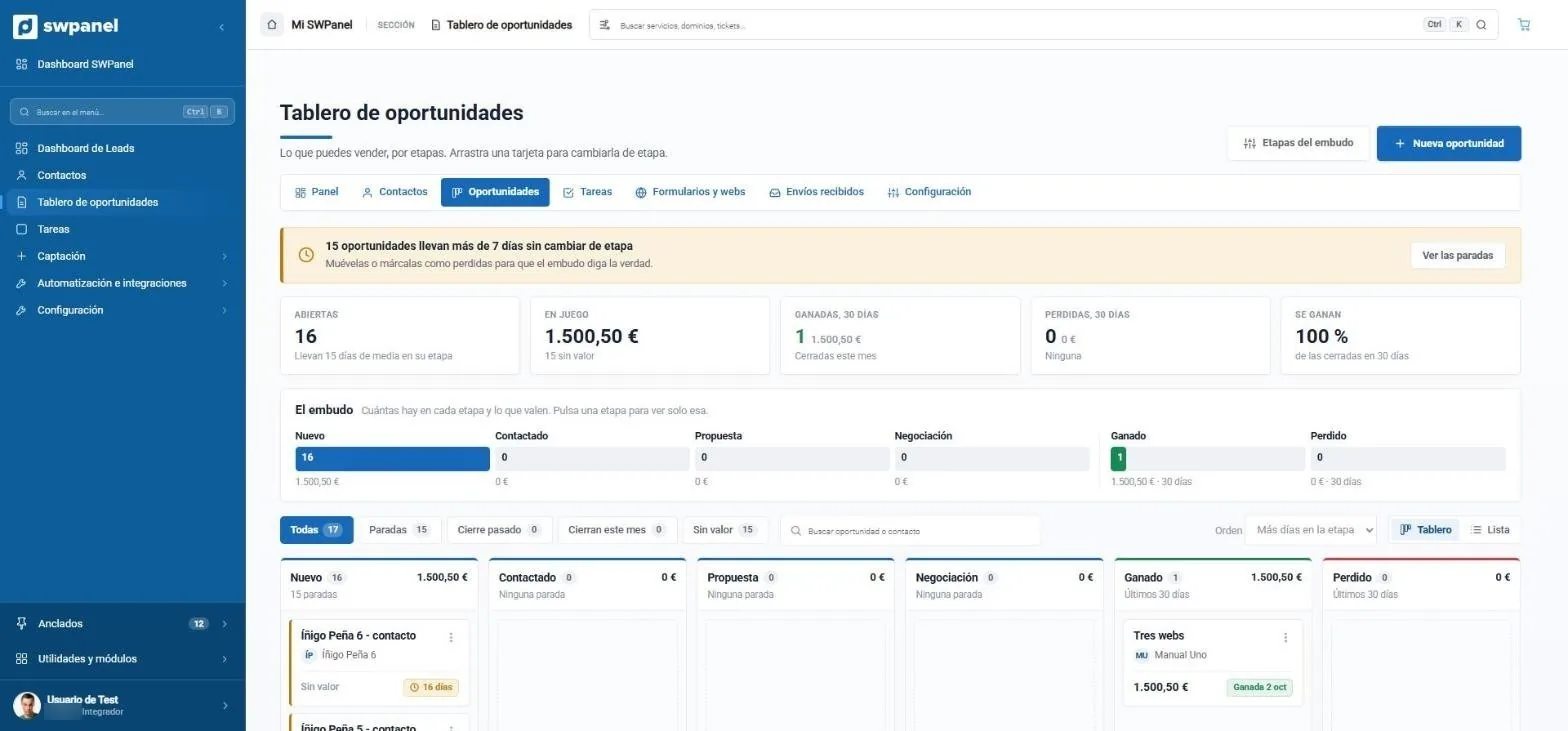
Sechs bearbeitbare Phasen, Beträge und Tage in jeder Phase.
- Was stehen geblieben ist: 15 Opportunities sind seit mehr als 7 Tagen in derselben Phase.
- Offen, im Spiel, gewonnen und verloren in 30 Tagen und welcher Anteil gewonnen wird.
- Der Trichter auf einen Blick: wie viele es in jeder Phase gibt und was sie wert sind. Klicke auf eine, um nur diese zu sehen.
- Trichterphasen, die du bearbeiten kannst.
- Neue Opportunity mit einem Klick.
- Wie lange jede in ihrer Phase ist. Ziehe die Karte, um sie zu ändern.
Newsletter
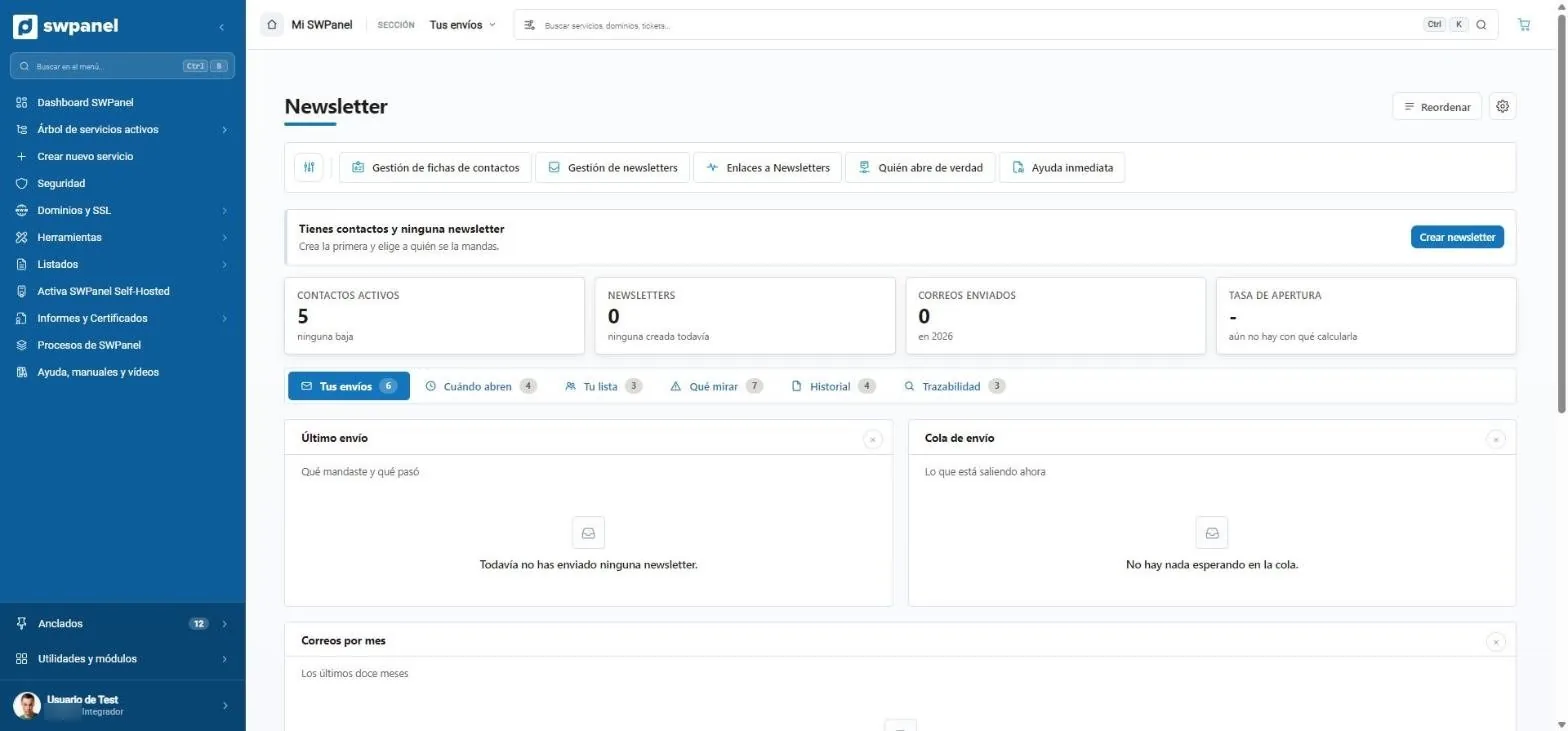
Wer wirklich öffnet
Versand, echte Öffnungen, Liste, Verlauf und Nachvollziehbarkeit.
- Wer wirklich öffnet: trennt Öffnungen von Menschen von denen von Robotern.
- Aktive Kontakte, Newsletter, versendete E-Mails und Öffnungsrate.
- Versand, wann sie öffnen, deine Liste, worauf man achten sollte, Verlauf und Nachvollziehbarkeit.
- Newsletter erstellen direkt aus dem Hinweis.
Für alle, die vom Hosting leben
Geschäft und Automatisierung
RHA
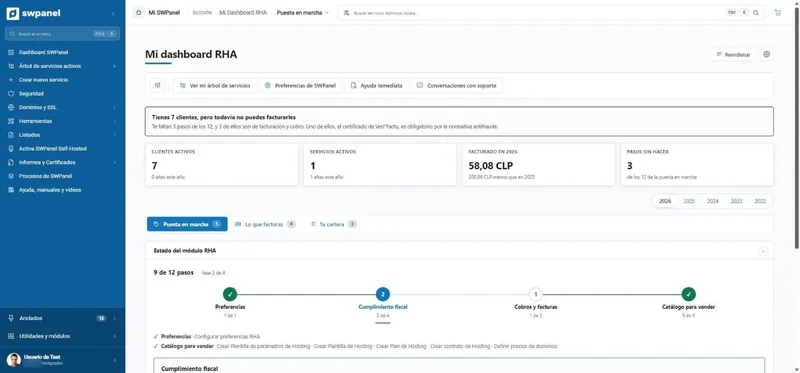
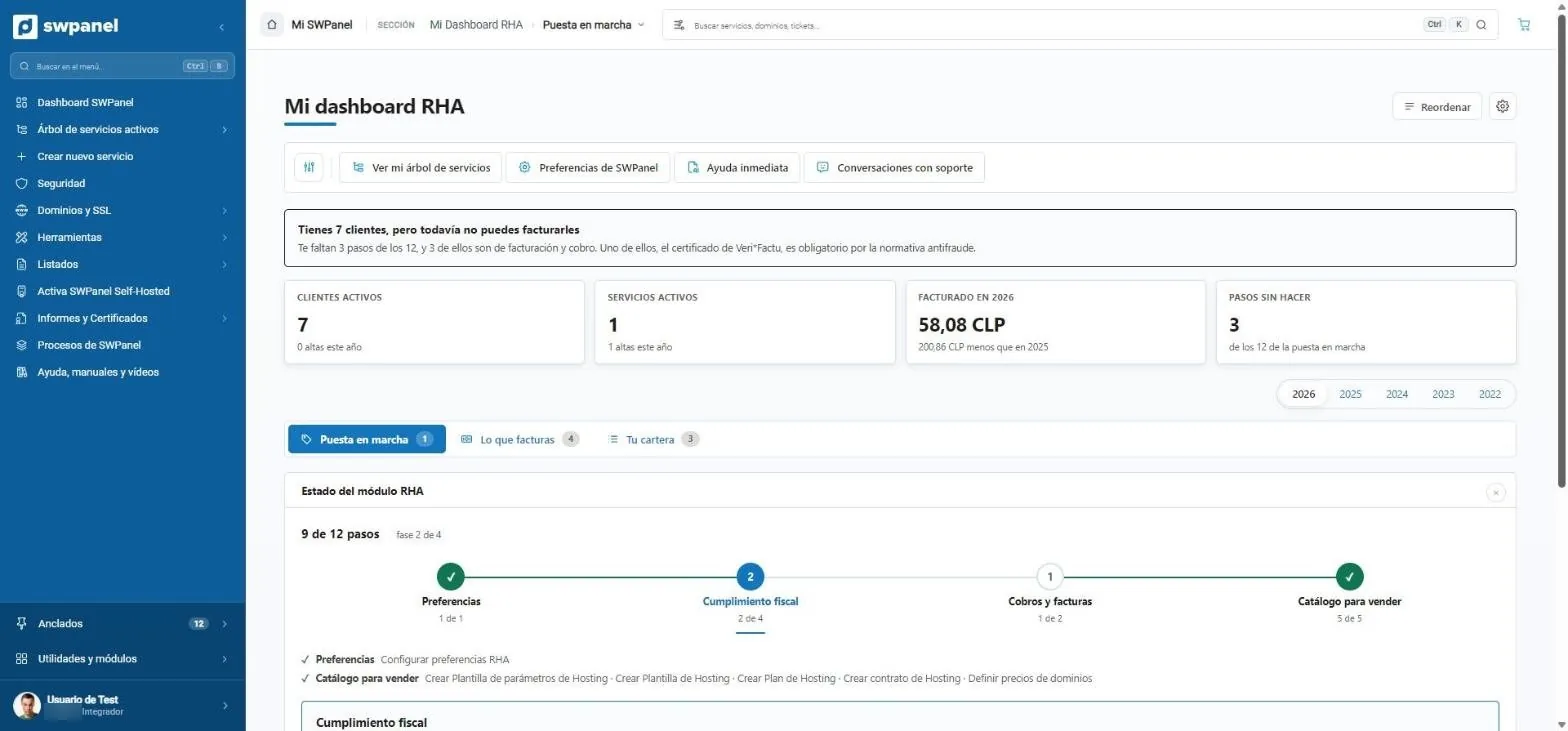
Rechne unter deiner Marke und mit Veri*Factu ab
Die Einrichtung in 12 Schritten und vier Phasen, mit dem, was zum Abrechnen noch fehlt.
- Was zum Fakturieren noch fehlt, einschließlich des Veri*Factu-Zertifikats.
- Kunden, Dienste, Rechnungsstellung und offene Schritte.
- Inbetriebnahme, was du fakturierst und dein Kundenstamm.
- 12 Schritte in vier Phasen: Einstellungen, steuerliche Compliance, Zahlungen und Katalog.
Integrator-Dashboard
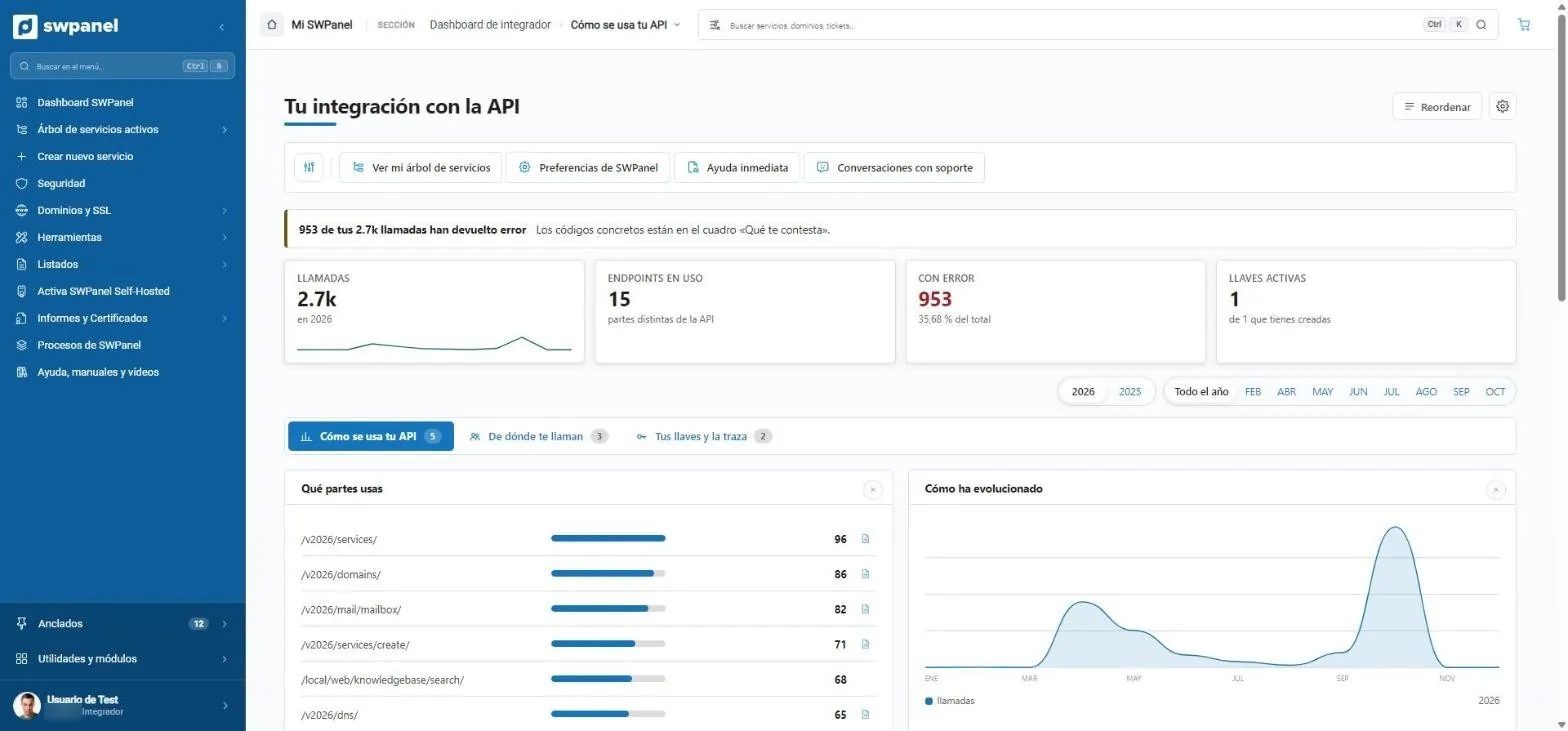
Deine API, aus SWPanel betrachtet
Aufrufe, Endpunkte, Fehler und Schlüssel.
- Worauf man achten sollte: 953 fehlerhafte Aufrufe und wo man die Codes sieht.
- Aufrufe, genutzte Endpoints, Fehler und aktive Schlüssel.
- Wie deine API genutzt wird, woher du aufgerufen wirst und deine Schlüssel.
- Welche Teile der API du nutzt, mit Link zur Dokumentation.
- Wie sich die Nutzung im Lauf des Jahres entwickelt hat.
Flows
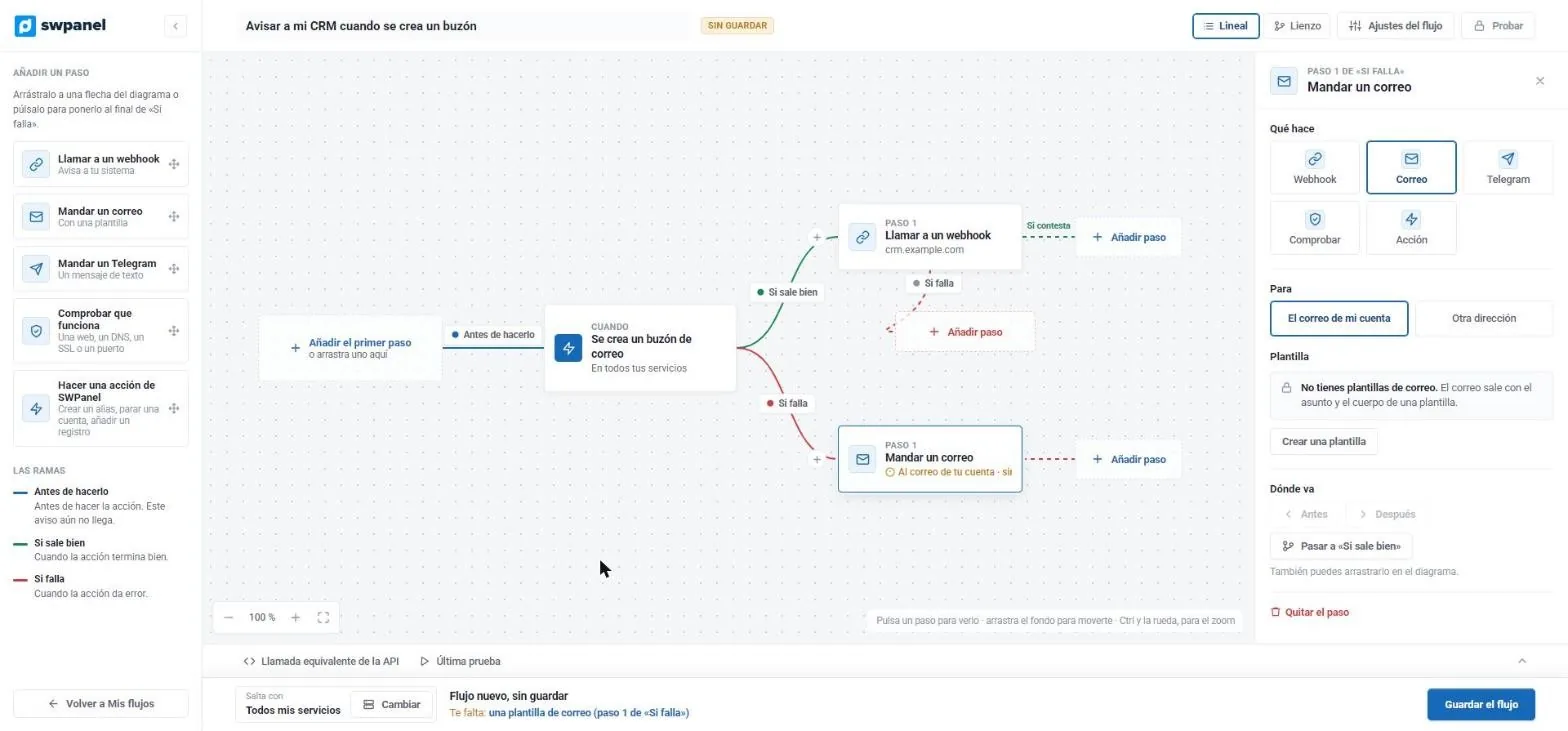
Wenn etwas passiert, reagiert dein Geschäft
Ereignis, Zweige und Schritte: Webhook, E-Mail, Telegram, Prüfung oder Aktion.
- Das auslösende Ereignis: Ein Postfach wird angelegt.
- Bei Erfolg ruft er den Webhook deines CRM auf.
- Bei Fehler schickt er dir eine E-Mail.
- Jeder Schritt wird hier konfiguriert: Empfänger, Vorlage, Reihenfolge.
- Er weist dich auf Fehlendes hin, bevor du speicherst.
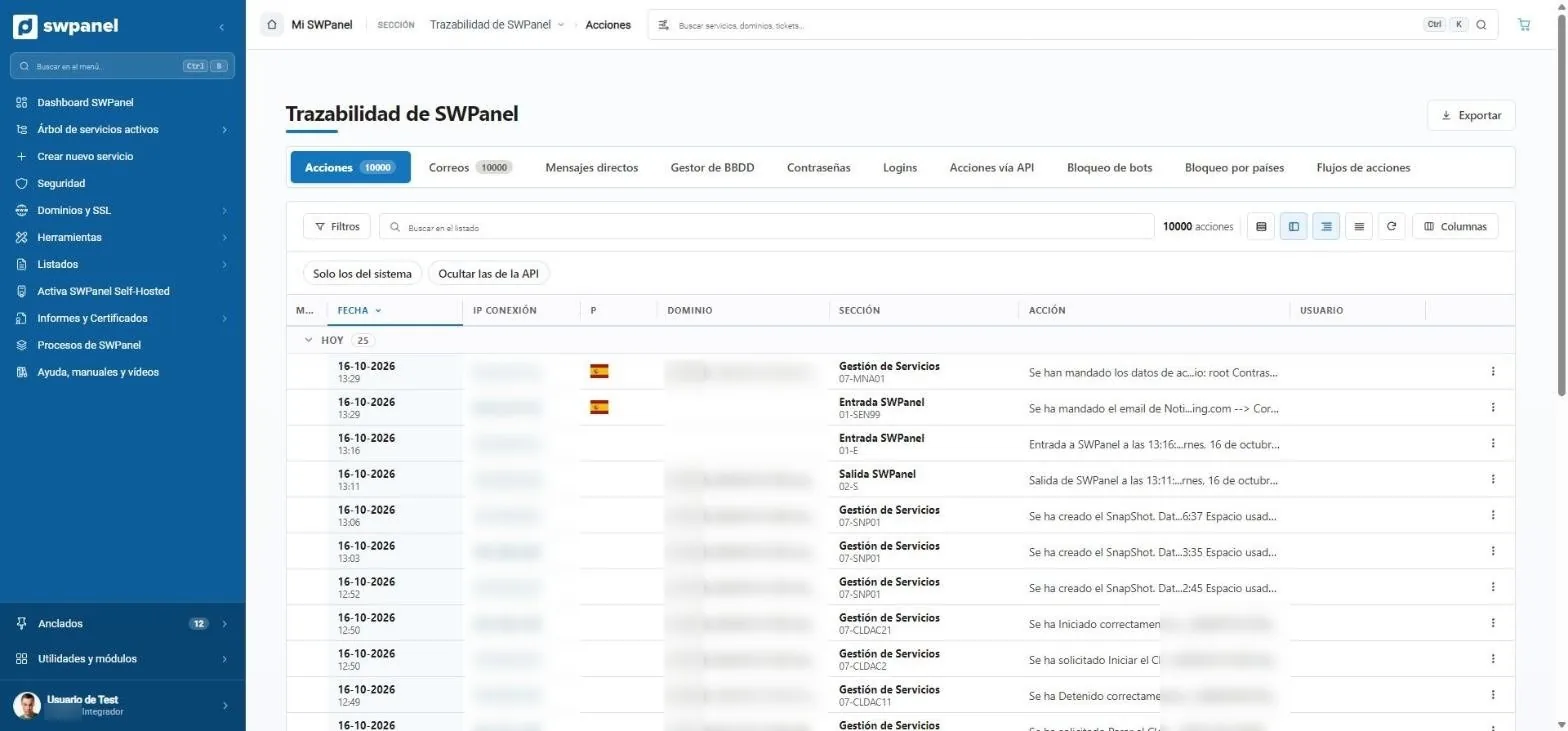
Nachvollziehbarkeit
Wer was getan hat
Zehn filterbare und exportierbare Protokolle.
- Zehn Protokolle: Aktionen, E-Mails, Nachrichten, Datenbanken, Passwörter, Logins, API, Bots, Länder und Flows.
- 10.000 Aktionen in dieser Liste.
- Schnellfilter: nur Systemaktionen oder API-Aktionen ausblenden.
- Datum, IP, Land, Domain, Bereich, Aktion und Benutzer.
- Exportieren für ein Audit.
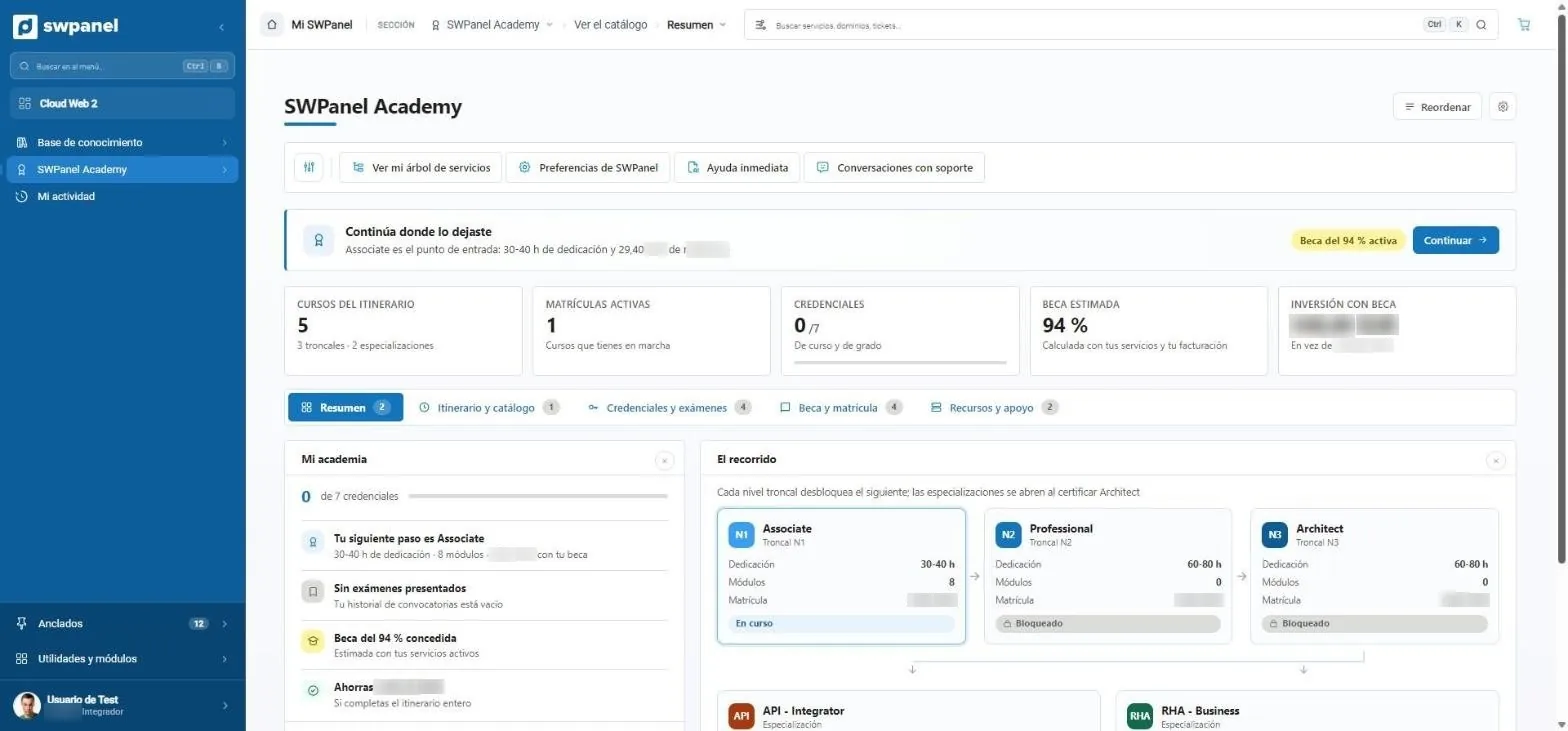
SWPanel Academy
Schulung mit Zertifikaten
Lernpfad nach Stufen, Einschreibungen, Prüfungen und Stipendium, berechnet aus deinen Diensten.
- Mach dort weiter, wo du aufgehört hast.
- Kurse, Einschreibungen, Zertifikate und Stipendium, berechnet aus deinen Diensten.
- Lernpfad: Associate, Professional und Architect sowie die Spezialisierungen API und RHA.
Du hast es gesehen. Jetzt teste es mit deinen eigenen.
Erstelle dein kostenloses Konto, verbinde einen Server oder ein Hosting und sieh deine eigenen Dienste auf genau diesen Bildschirmen.