
Visite en captures
SWPanel 2027, écran par écran
Quarante vraies captures annotées de SWPanel. Sans maquettes ni montages : c'est ce que vous verrez en vous connectant. Nous avons utilisé un compte de test et seulement flouté les IP et les noms de machine.
- Captures d'octobre 2026
- SWPanel 2027 en préproduction
Sommaire
Neuf zones de SWPanel
Passez à celle qui vous intéresse ou parcourez-les dans l'ordre.
-
Votre compte
5 écrans · Ce que vous voyez en vous connectant
-
Domaines et SSL
1 écran · Le portefeuille, sans mauvaise surprise
-
Serveurs et Cloud
5 écrans · Toute la flotte et chaque machine
-
Souscrire et migrer
3 écrans · Commencer ne devrait pas coûter
-
Sécurité 360
13 écrans · Chaque couche, avec son écran
-
SEO
3 écrans · Du diagnostic à la tâche
-
Intelligence artificielle
2 écrans · Posez la question à votre SWPanel
-
Clients
3 écrans · Capter et fidéliser
-
Activité et automatisation
5 écrans · Pour ceux qui vivent de l'hébergement
Ce que vous voyez en vous connectant
Votre compte
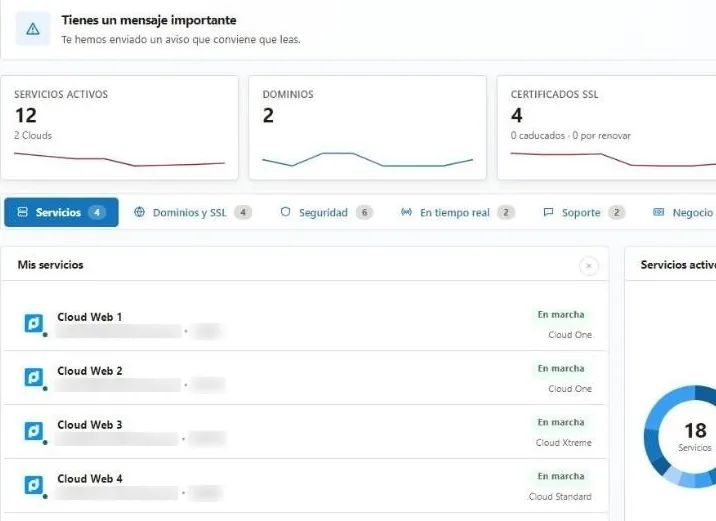
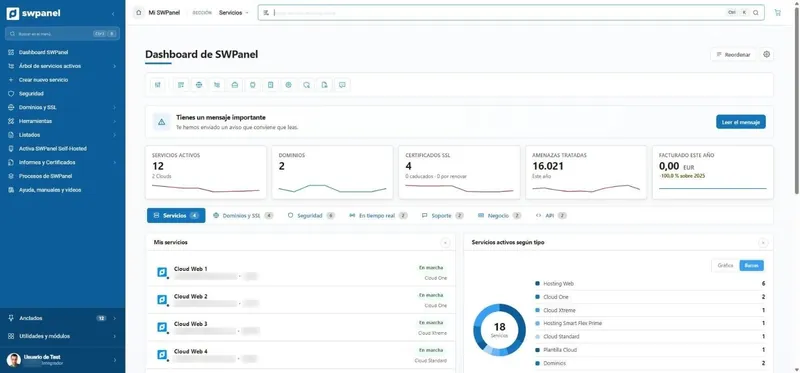
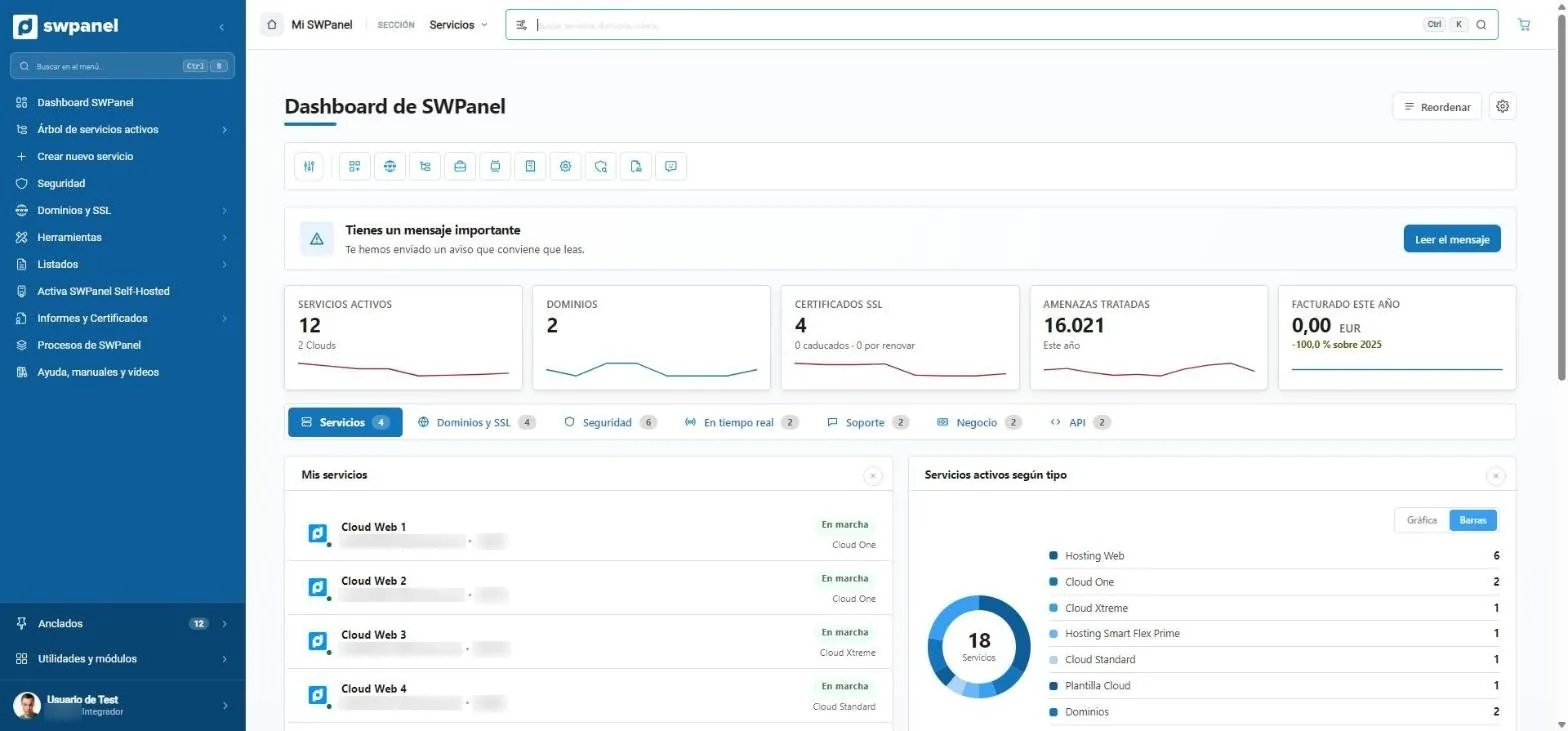
Dashboard
Tout le compte sur un écran
L'important en haut, les chiffres de l'année en dessous et un onglet par thème. On réordonne et on masque des blocs : chacun laisse son dashboard comme il lui convient.
- Services, domaines, SSL, menaces et facturation
- Services, domaines, sécurité, temps réel, support, activité et API
- L'essentiel, en haut : un message à lire.
- Services, domaines, SSL, menaces traitées et facturation de l'année.
- Onglets par thème : services, domaines, sécurité, temps réel, support, activité et API.
- Vos services par type.
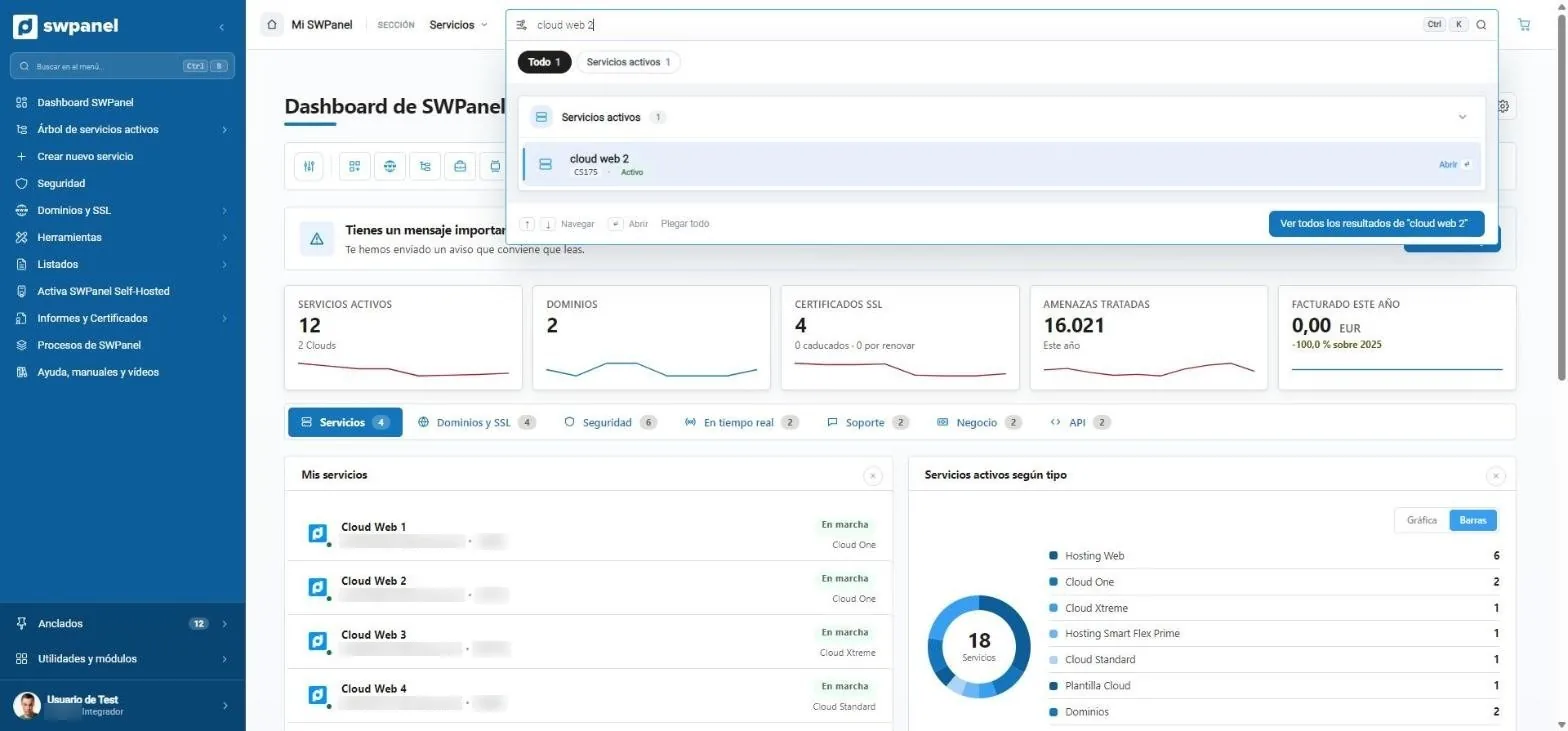
Recherche
Ctrl + K et vous tapez
Services, domaines, tickets ou factures depuis n'importe quel écran. Entrée et vous y êtes.
- Résultats regroupés par type
- Navigation au clavier
- Ctrl + K depuis n'importe quel écran.
- Résultats regroupés : services, domaines, tickets, factures...
- Tous les résultats sur une page, avec filtres.
Arbre de services
Ce qui vit dans quoi
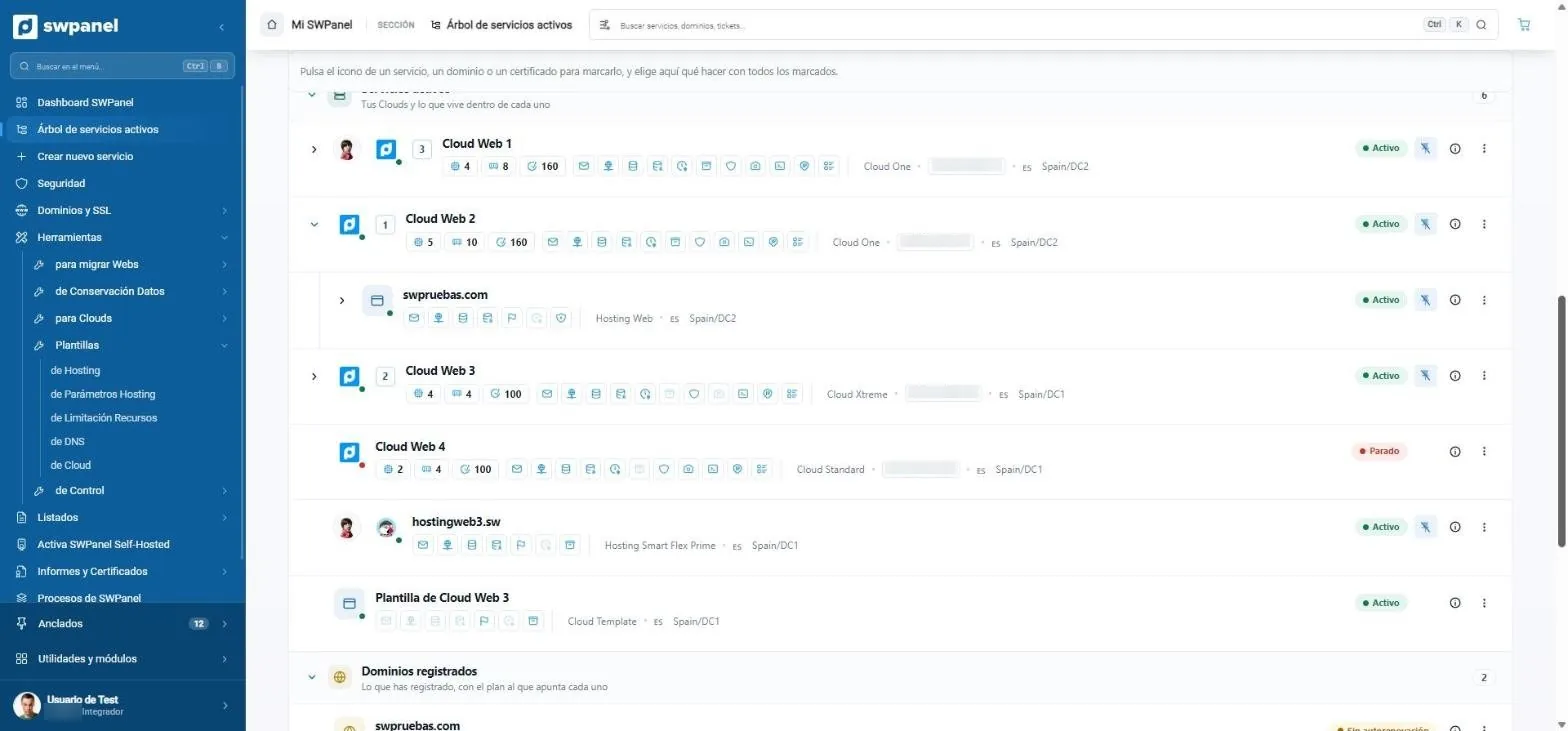
Chaque Cloud avec ce qu'il héberge, chaque service avec ses éléments et son état, et les domaines avec le plan vers lequel ils pointent. Vous en cochez plusieurs et agissez sur tous à la fois.
- Sites, boîtes mail, SSL, bases de données et sauvegardes de chaque service
- Actions groupées
- Chaque service avec ses éléments : sites, boîtes mail, SSL, bases de données, sauvegardes, supervision...
- Ce qui vit dans chaque Cloud, imbriqué.
- Actif ou arrêté, sans rien ouvrir.
- Les domaines enregistrés et vers quelle offre pointe chacun.
Carte des services
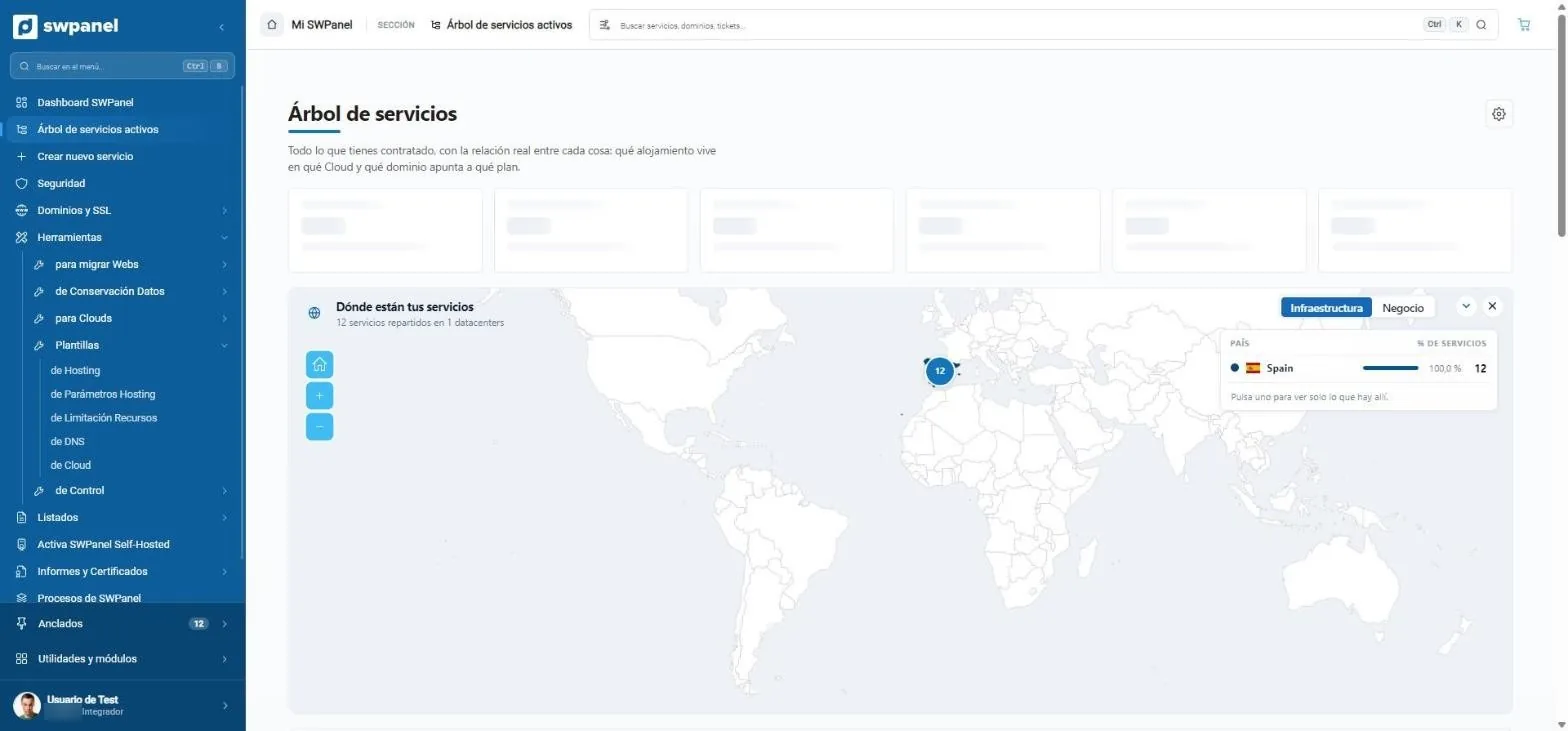
Où se trouve chaque chose
Vos services sur la carte, par pays et data center. En vue business, la carte raconte autre chose : où sont vos clients.
- Infrastructure ou activité
- Où sont vos services, par pays et data center.
- Infrastructure ou activité : change ce que raconte la carte.
Modules
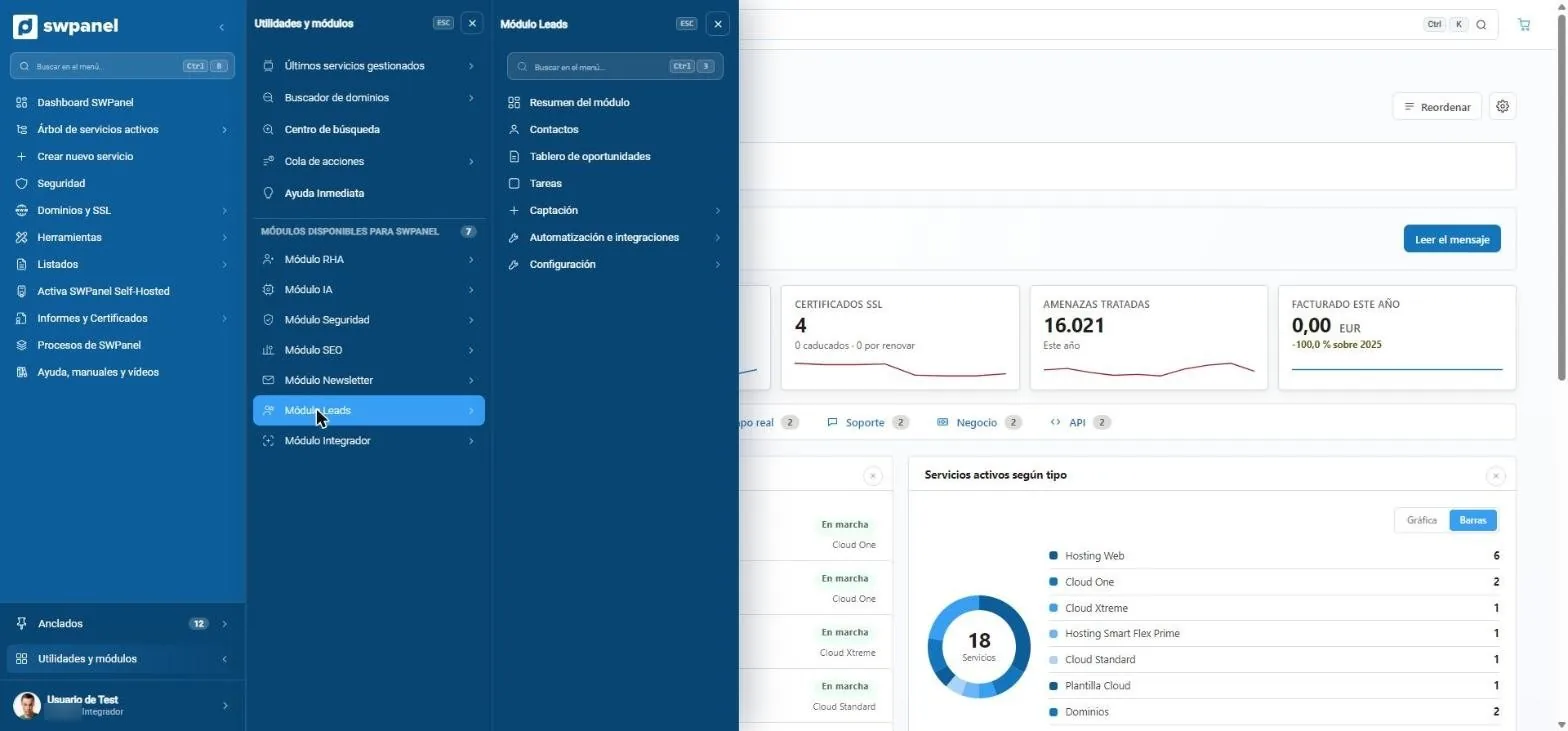
Sept modules, un même menu
RHA, IA, Sécurité, SEO, Newsletter, Leads et Intégrateur. Chacun avec son menu, et Aide immédiate, recherche et file d'actions toujours à portée de main.
- Recherche dans le menu avec Ctrl + B
- Aide immédiate, recherche et file d'actions, toujours à portée de main.
- Les sept modules : RHA, IA, Sécurité, SEO, Newsletter, Leads et Intégrateur.
- Chaque module, avec son menu.
Le portefeuille, sans mauvaise surprise
Domaines et SSL
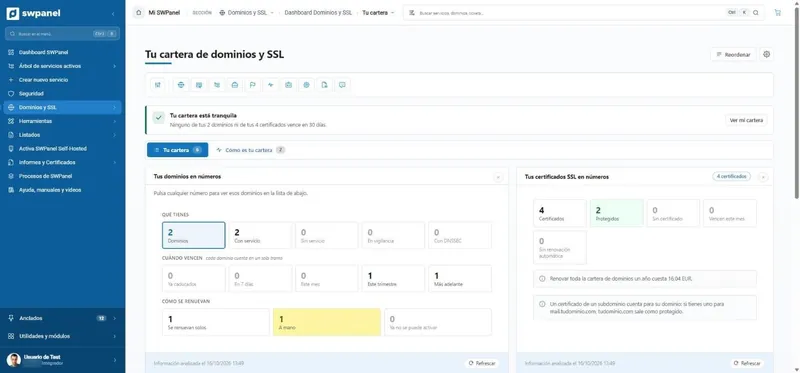
Votre portefeuille
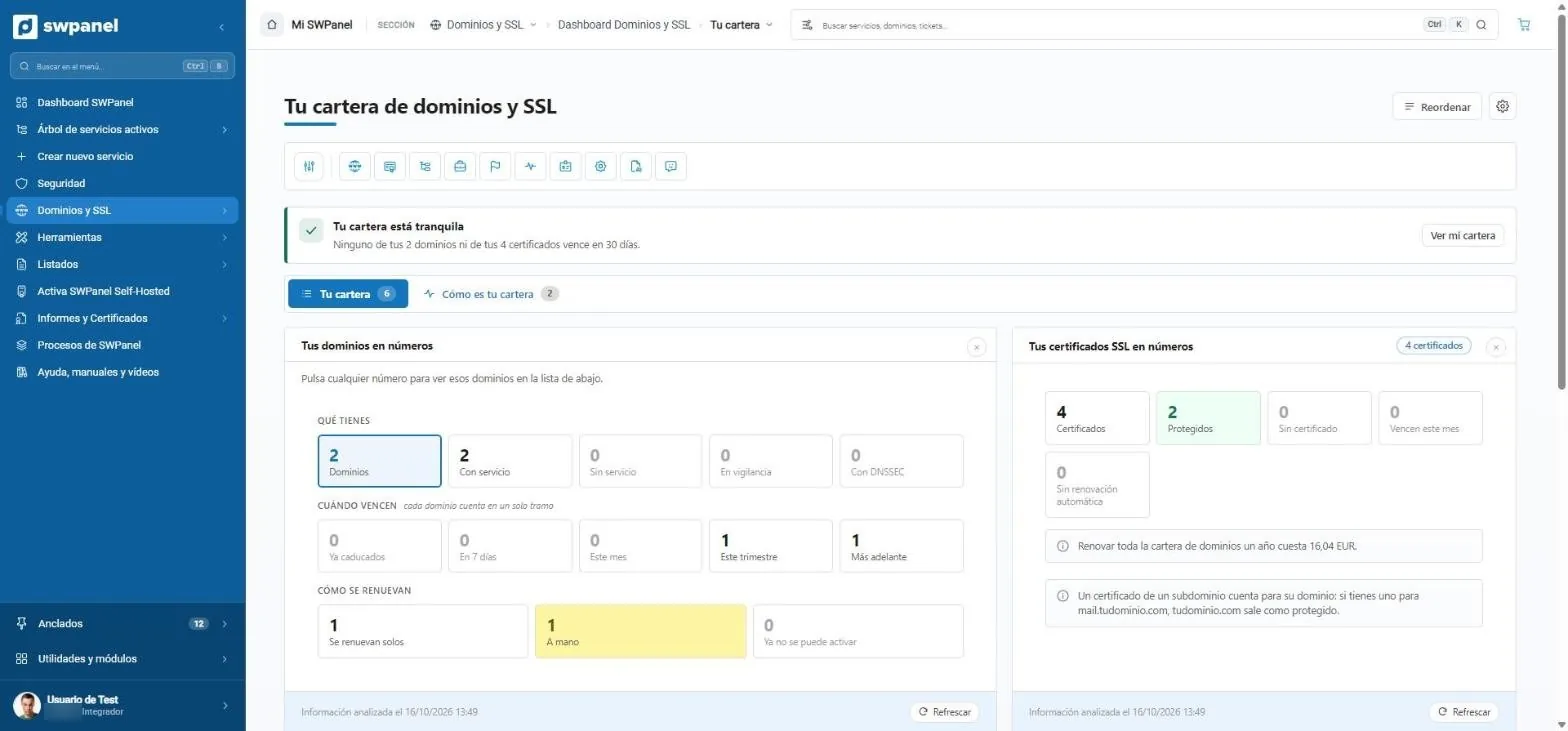
Ce que vous avez, quand cela expire et comment cela se renouvelle
Une phrase qui résume le portefeuille et trois rangées de chiffres qui filtrent la liste : ce que vous avez, quand chaque chose expire et si elle se renouvelle seule ou à la main. À côté, les certificats SSL.
- Ce que coûte le renouvellement de tout le portefeuille pour un an
- Surveillance des domaines et DNSSEC
- Un résumé en une ligne : rien n'expire dans les 30 jours.
- Ce que vous avez, quand cela expire et comment cela se renouvelle. Chaque chiffre filtre la liste.
- Les certificats SSL en chiffres.
- Ce que coûte le renouvellement de tout le portefeuille pour un an.
Toute la flotte et chaque machine
Serveurs et Cloud
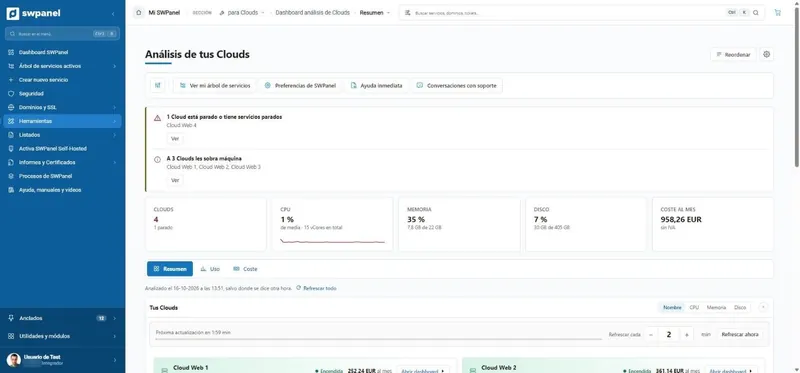
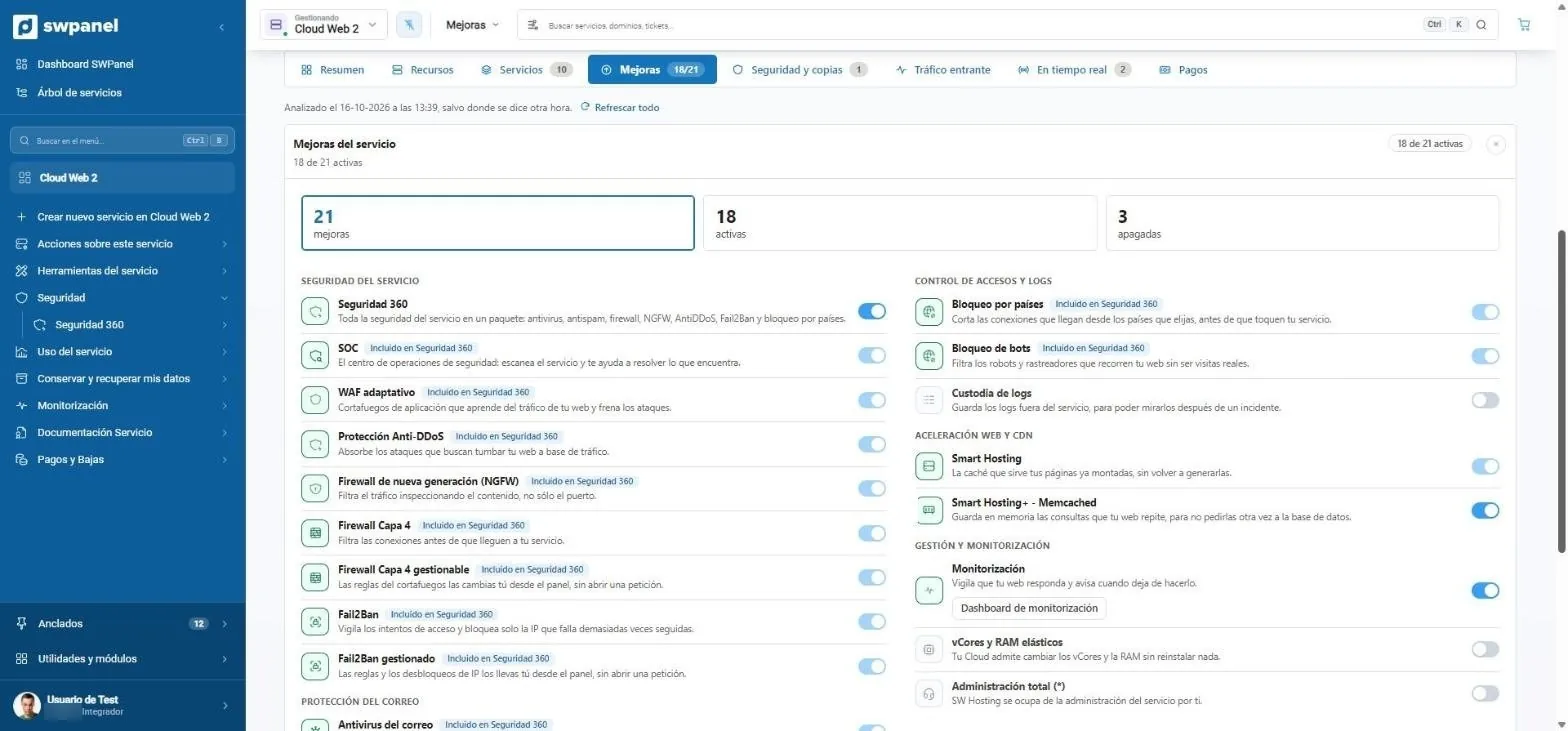
Analyse de vos Clouds
Où regarder en premier
Avertissements importants (un Cloud arrêté, des machines surdimensionnées), CPU, mémoire et disque de tous et ce qu'ils coûtent par mois.
- Mises à l'échelle planifiées
- Actualisation automatique
- Avis importants : un Cloud arrêté et trois qui ont de la machine en trop.
- CPU, mémoire et disque de tous vos Clouds.
- Ce qu'ils coûtent par mois, hors TVA.
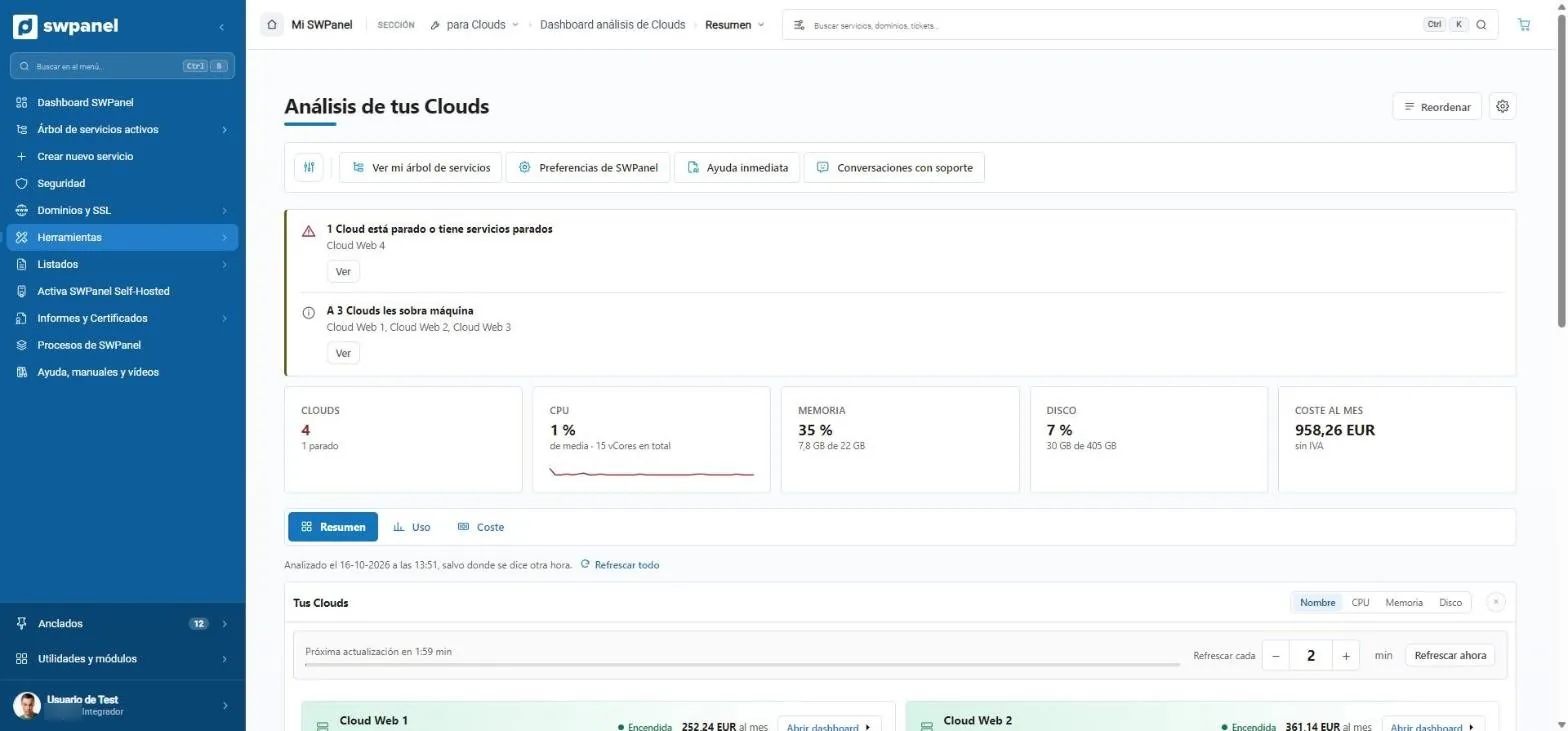
Un Cloud de l'intérieur
Machine, état et avertissements avec action
Système, data center et date de création, les avertissements à traiter et les chiffres de la machine. En dessous, huit onglets : ressources, services, améliorations, sécurité et sauvegardes, trafic, temps réel et paiements.
- Plus de 25 raccourcis vers les outils du service
- Machine, système et où elle vit.
- Avertissements avec action.
- État, CPU, mémoire, disque et snapshots.
- Un onglet par thème.
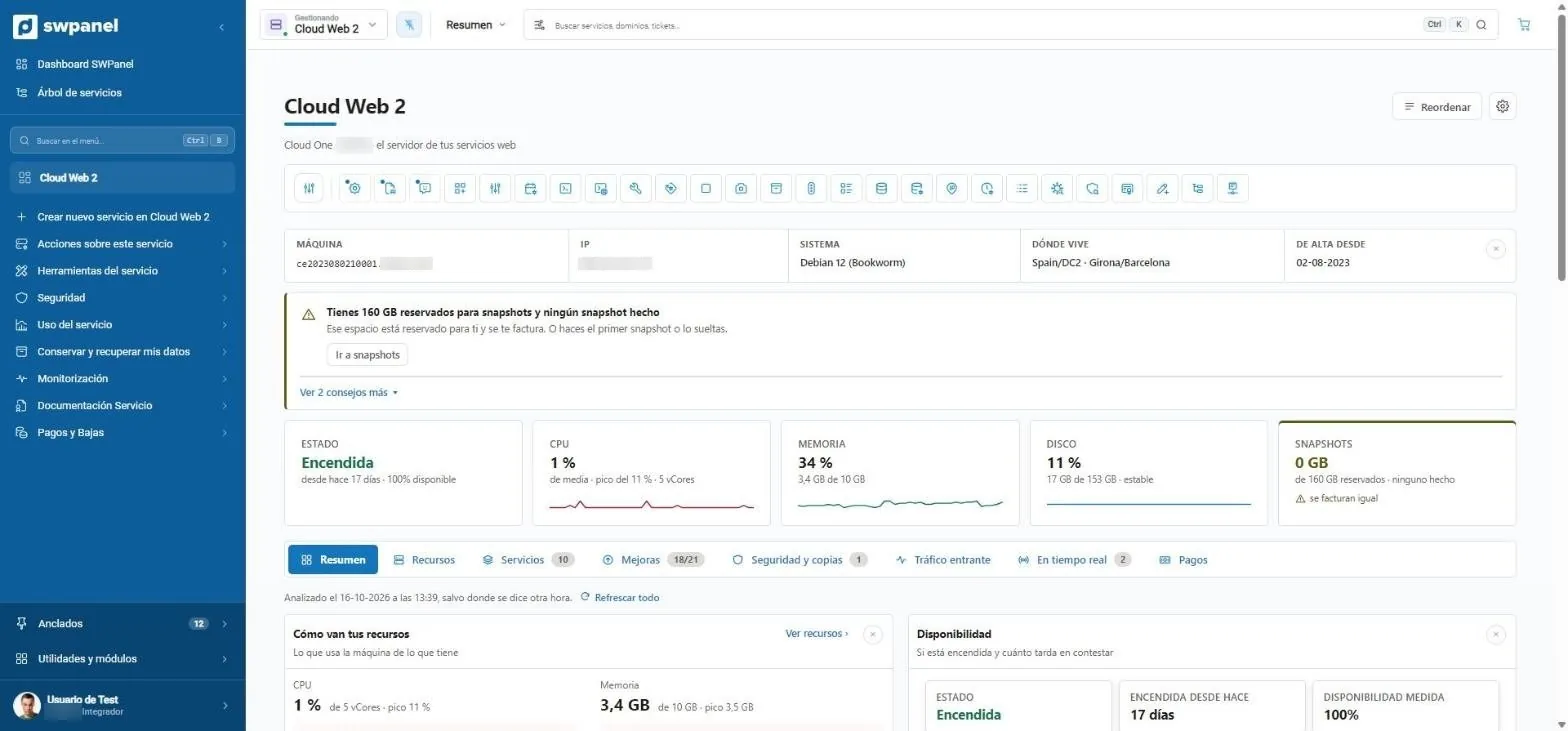
Utilisation des ressources
Ce qu'il consomme face à ce qui est souscrit
CPU, mémoire, disque et trafic avec une phrase qui résume et le graphique minute par minute.
- Lignes d'alerte
- Historique
- Tout sous ses limites, dit en une phrase.
- CPU, mémoire, disque et trafic face à ce qui est souscrit.
- Minute par minute, avec les lignes d'alerte.
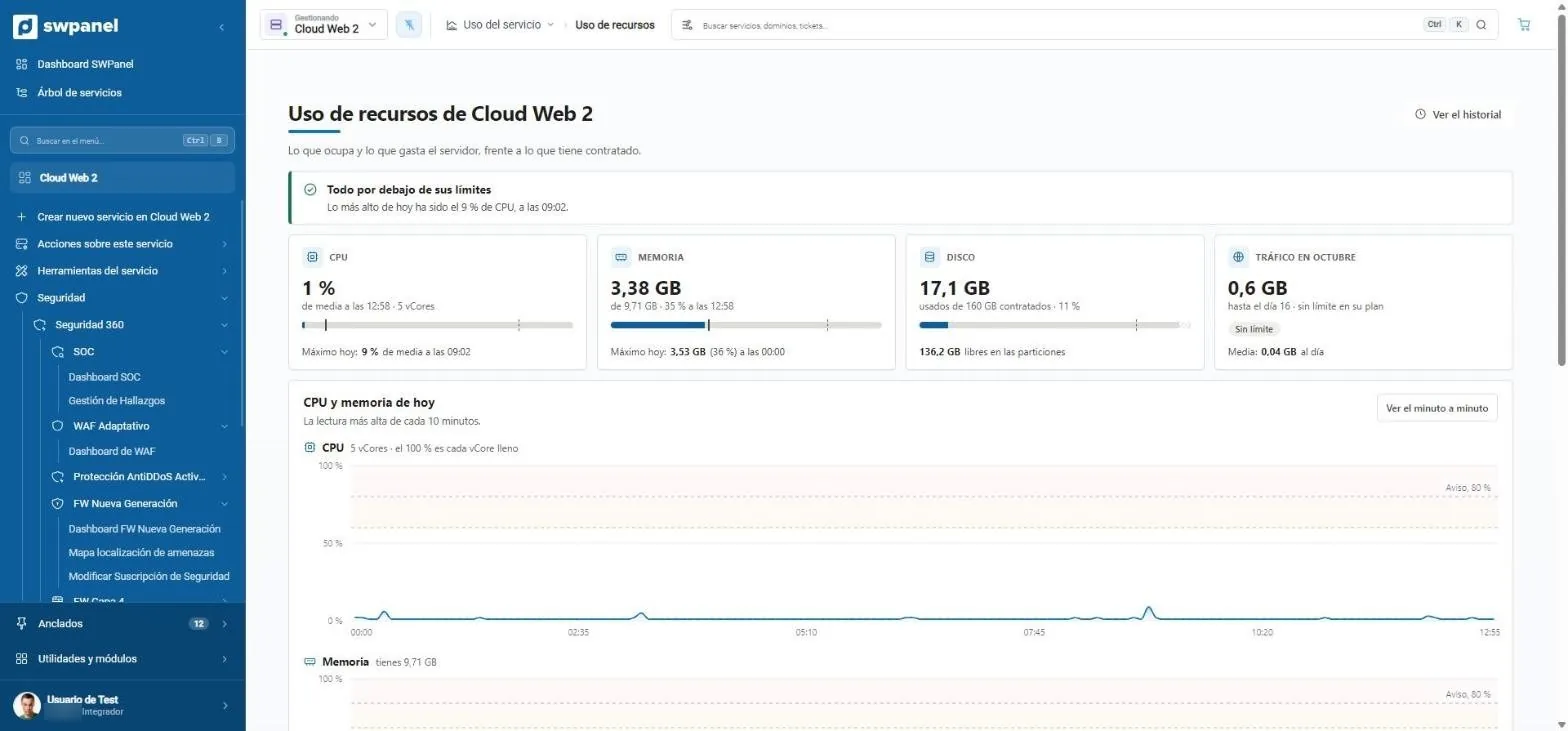
Améliorations
Ce que vous pouvez activer, avec un interrupteur
Sécurité, messagerie, accélération web, CDN et surveillance. Ce qu'inclut Sécurité 360 apparaît coché.
- 21 améliorations sur ce Cloud
- 21 améliorations : 18 actives et 3 désactivées.
- Ce qu'inclut Sécurité 360, coché.
- S'activent avec un interrupteur.
- Accélération web, CDN et surveillance dans la même liste.
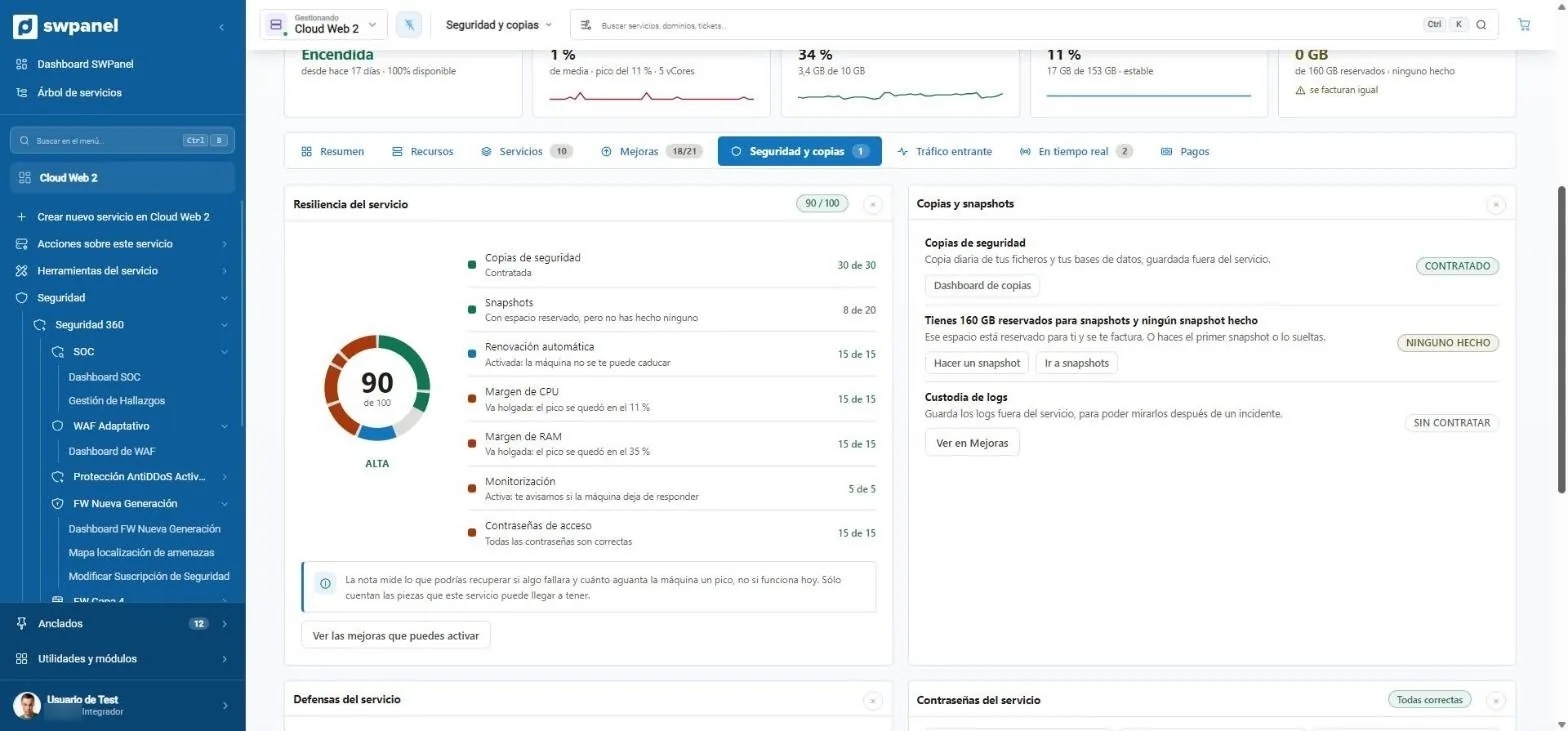
Résilience
Si quelque chose tombait en panne, que récupéreriez-vous ?
Une note de 0 à 100 qui additionne sauvegardes, snapshots, renouvellement, marge de CPU et RAM, surveillance et mots de passe. Avec les améliorations qui l'augmentent, à un clic.
- Sauvegardes et snapshots avec leur état
- Note de résilience sur 100 : ce que vous pourriez récupérer si quelque chose échouait.
- Ce qui ajoute et ce qui retire : sauvegardes, snapshots, renouvellement, marge de CPU et de RAM, supervision et mots de passe.
- Sauvegardes et snapshots avec ce qui est souscrit, ce qui manque et le bouton pour le faire.
- Les améliorations qui augmentent la note, à un clic.
Commencer ne devrait pas coûter
Souscrire et migrer
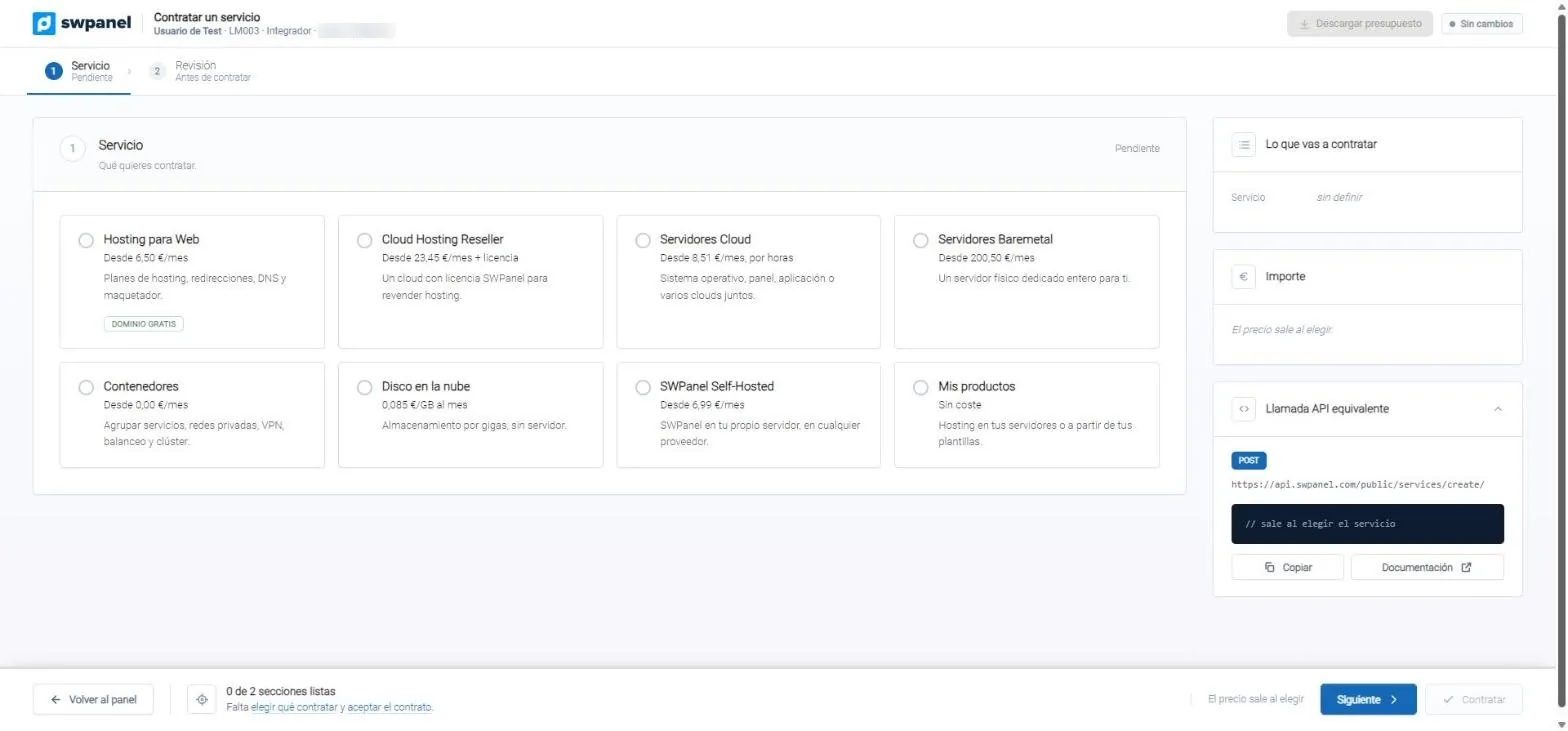
Souscrire un service
Ce dont vous avez besoin, sans catalogues interminables
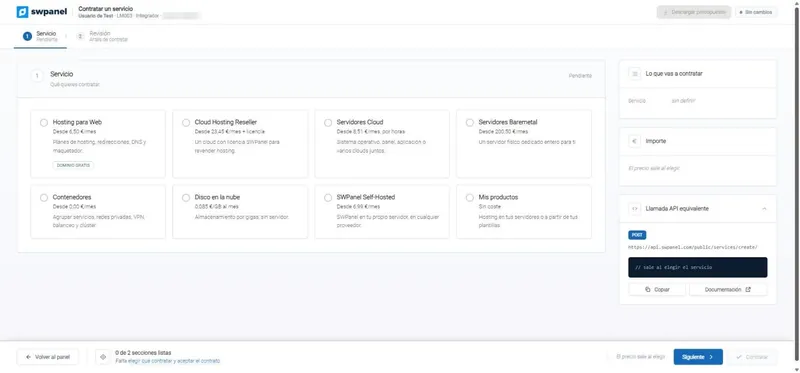
Huit types de service expliqués en une ligne. L'assistant ne pose que le nécessaire et ce que vous allez souscrire est toujours visible.
- Hébergement, Reseller, Cloud, Baremetal, conteneurs, disque, Self-Hosted et vos produits
- Huit types de service, expliqués en une ligne.
- Ce que vous allez souscrire, toujours en vue.
- L'appel API équivalent, qui s'écrit tout seul pendant que vous choisissez.
- Ce qu'il reste pour terminer.
Son appel API
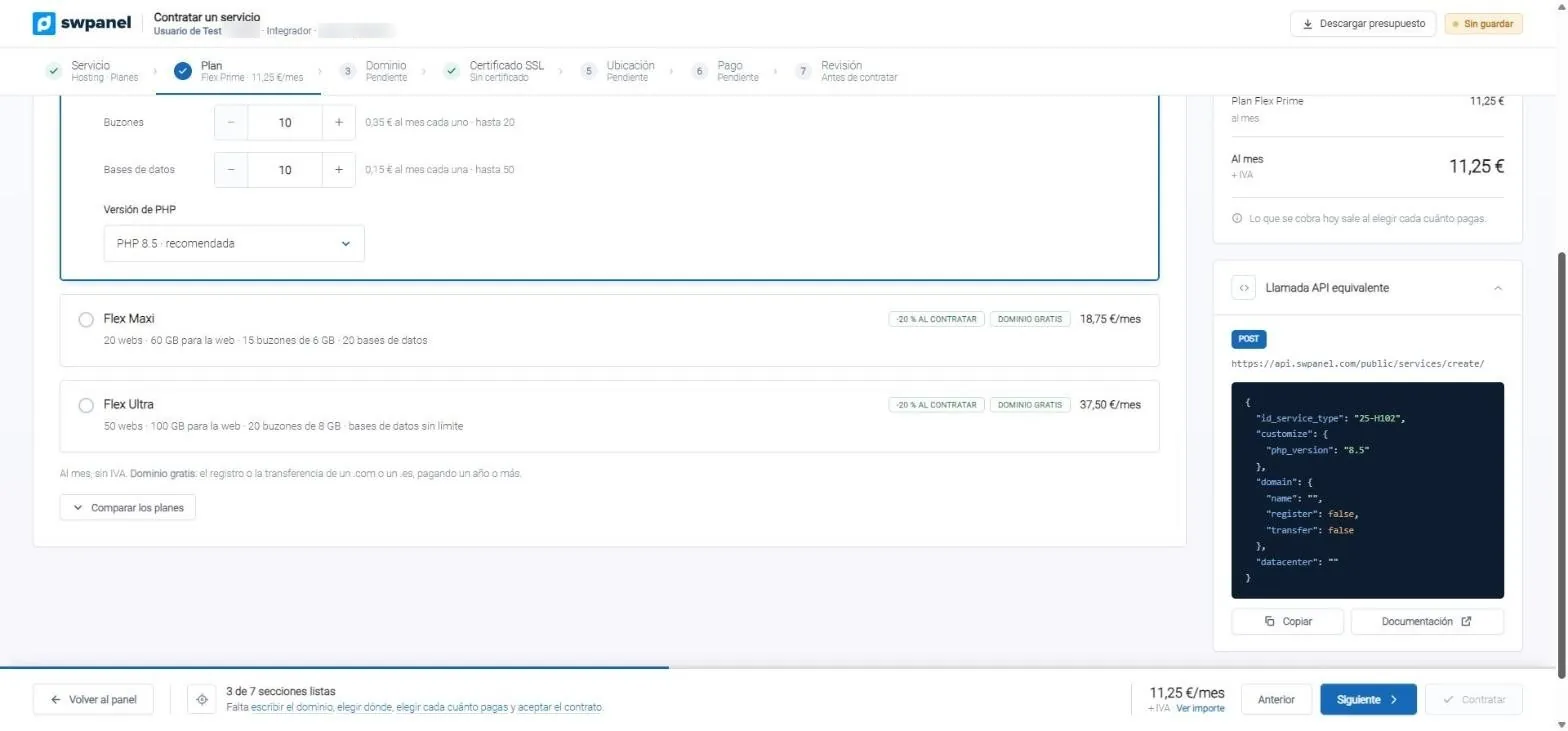
Pendant que vous choisissez, le JSON s'écrit
Chaque décision de l'assistant met à jour l'appel API équivalent. Vous copiez et automatisez la même chose depuis votre code.
- Endpoint, méthode et corps
- Lien vers la documentation
- Sept étapes, avec les terminées en vert.
- Les offres avec ce qu'inclut chacune.
- Le JSON exact pour faire la même chose depuis votre code.
Migrer un site
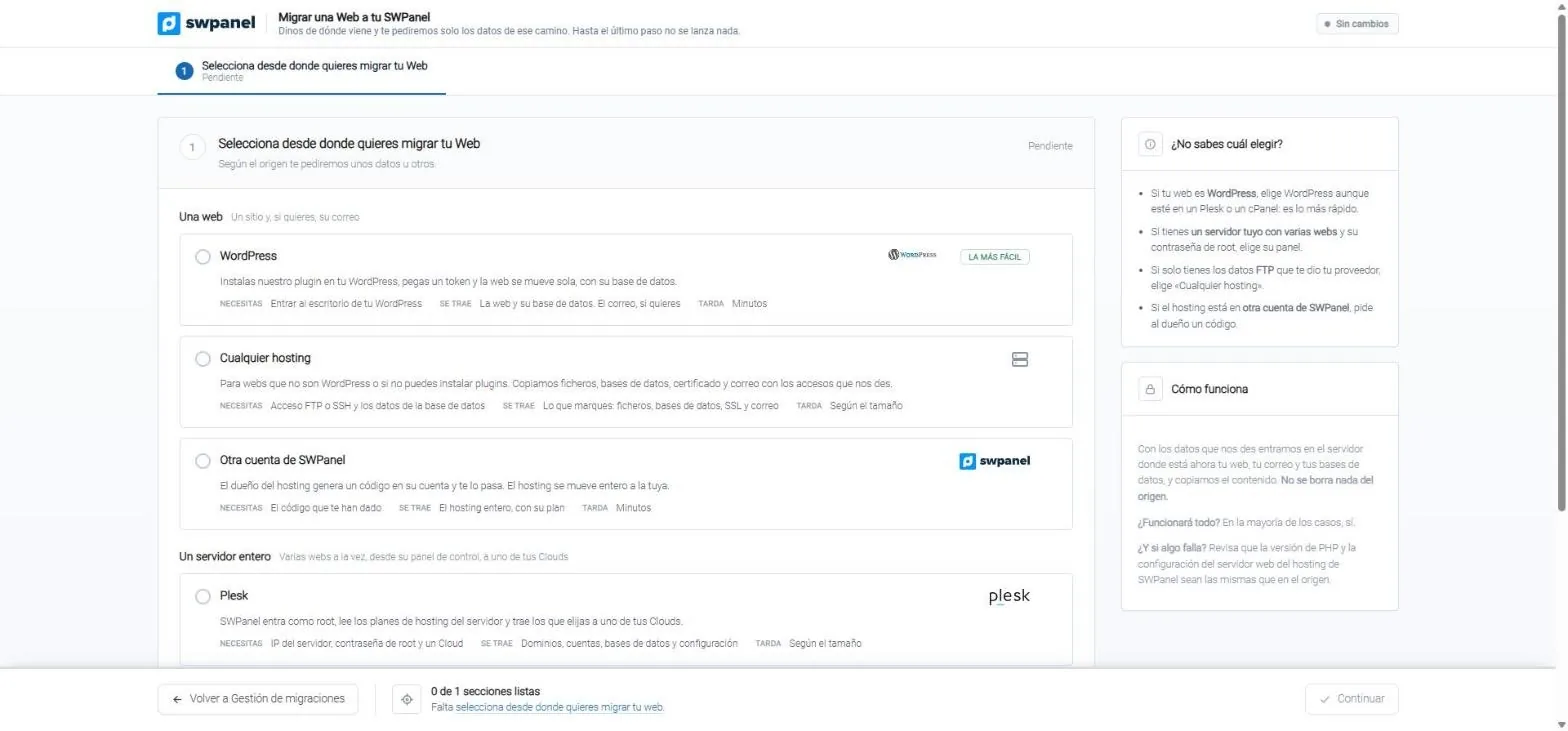
Depuis WordPress, Plesk, cPanel ou DirectAdmin
Vous choisissez l'origine et SWPanel ne vous demande que les données de ce chemin. Avec un accès root à un serveur cPanel ou Plesk, il migre domaines, comptes, bases de données et configuration sans intervention manuelle.
- Aussi depuis n'importe quel hébergement par FTP ou SSH
- Ou depuis un autre SWPanel avec un code de migration
- Deux groupes : un site isolé ou un serveur entier, avec Plesk, cPanel ou DirectAdmin.
- Avant de choisir : ce dont vous avez besoin, ce qui est repris et le temps que cela prend.
- Vous ne savez pas lequel choisir ? Quatre indices pour trouver la bonne voie.
Chaque couche, avec son écran
Sécurité 360
Dashboard de sécurité
Tout le compte sur une carte
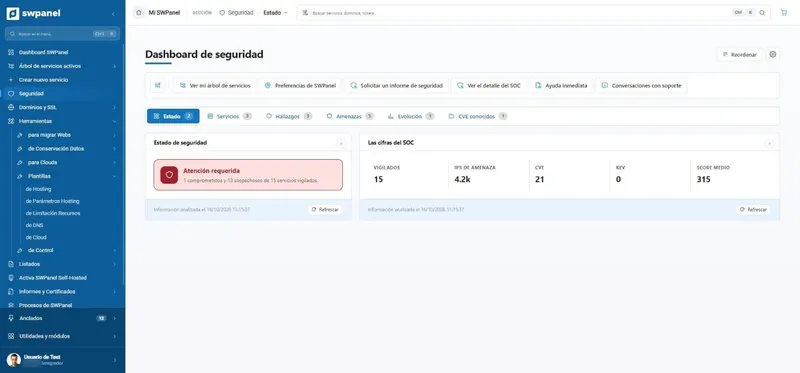
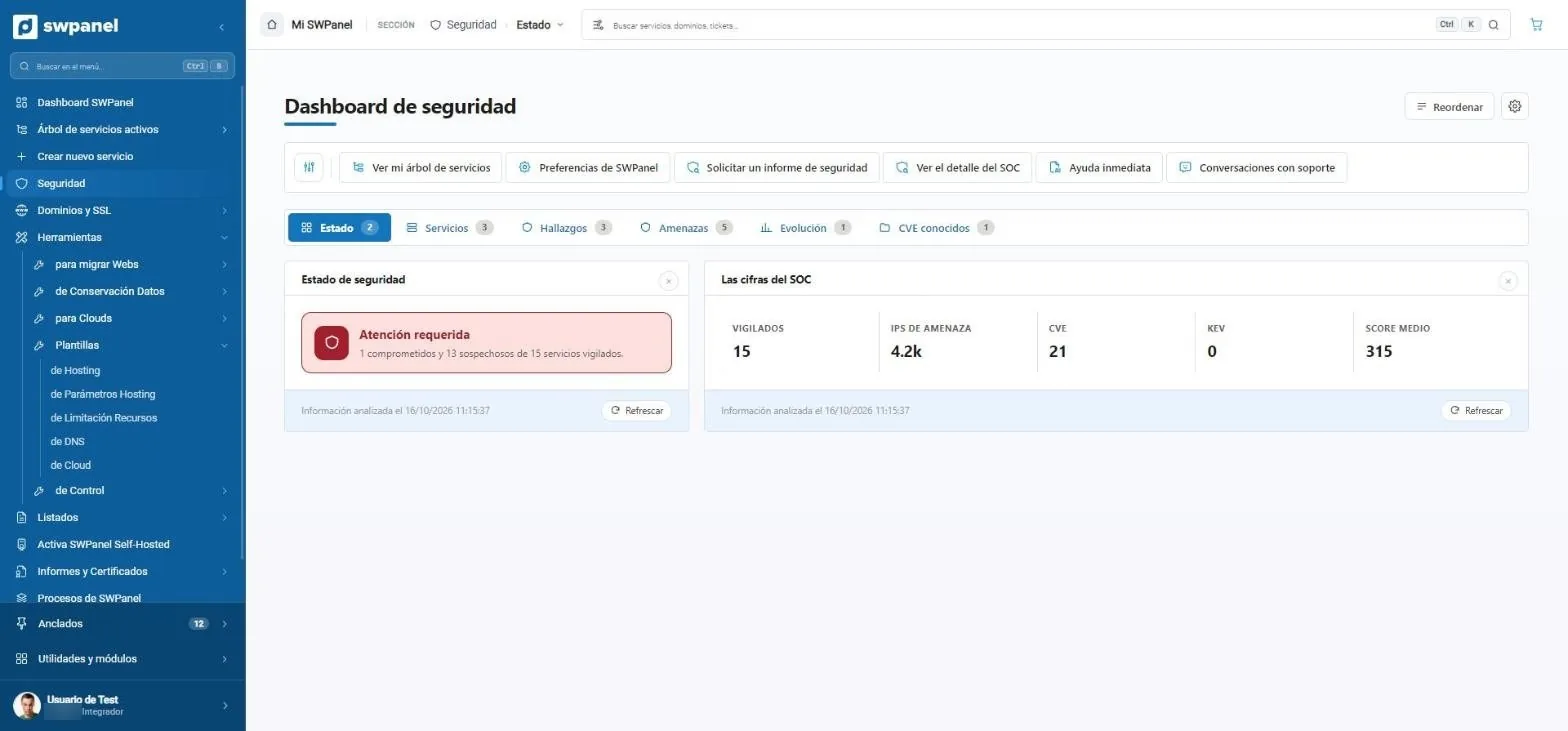
Services surveillés, IP de menace, CVE et score moyen, avec l'avertissement en rouge si quelque chose requiert de l'attention.
- Attention requise : 1 service compromis et 13 suspects sur 15.
- Les chiffres du SOC : services surveillés, IP menaçantes, CVE, KEV et score moyen.
- État, services, constats, menaces, évolution et CVE.
Trafic entrant
Chaque requête, couche par couche
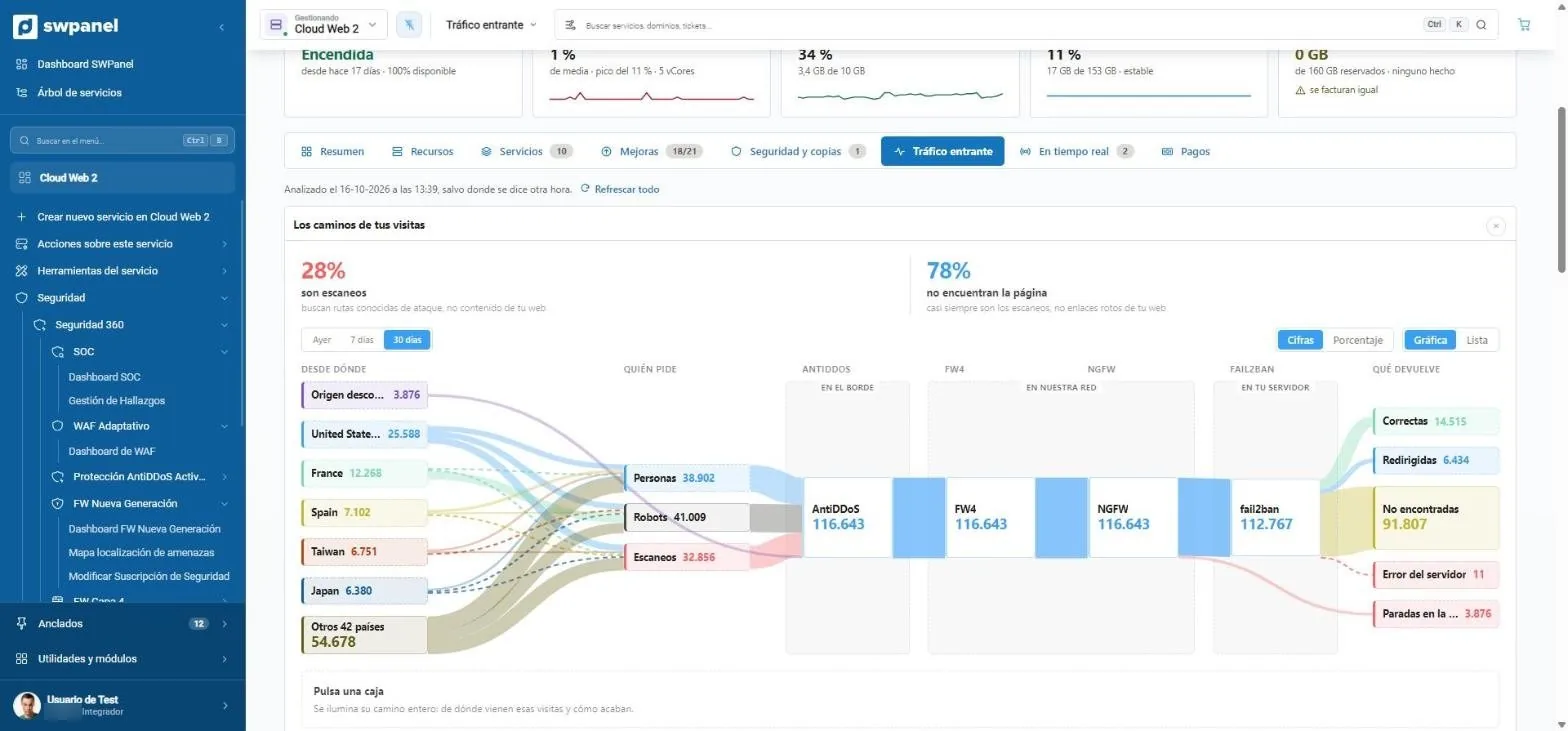
De quel pays il vient, s'il s'agit d'une personne, d'un robot ou d'un scanner, par quelles couches il passe et comment il se termine.
- Hier, 7 ou 30 jours
- Chiffres ou pourcentages
- Quelle part sont des scans. Ici, 28 % du trafic cherche des chemins d'attaque connus, pas votre contenu.
- De quels pays viennent les visites, classées par volume.
- Qui demande : des personnes, des robots ou des scanners. Chaque groupe avec sa couleur.
- Les couches que traverse chaque requête : AntiDDoS en bordure, FW4 et NGFW sur notre réseau et Fail2Ban sur votre serveur.
- Comment finit chaque visite : réussie, redirigée, introuvable, erreur ou arrêtée par une couche.
Défenses du service
Chaque couche avec son état
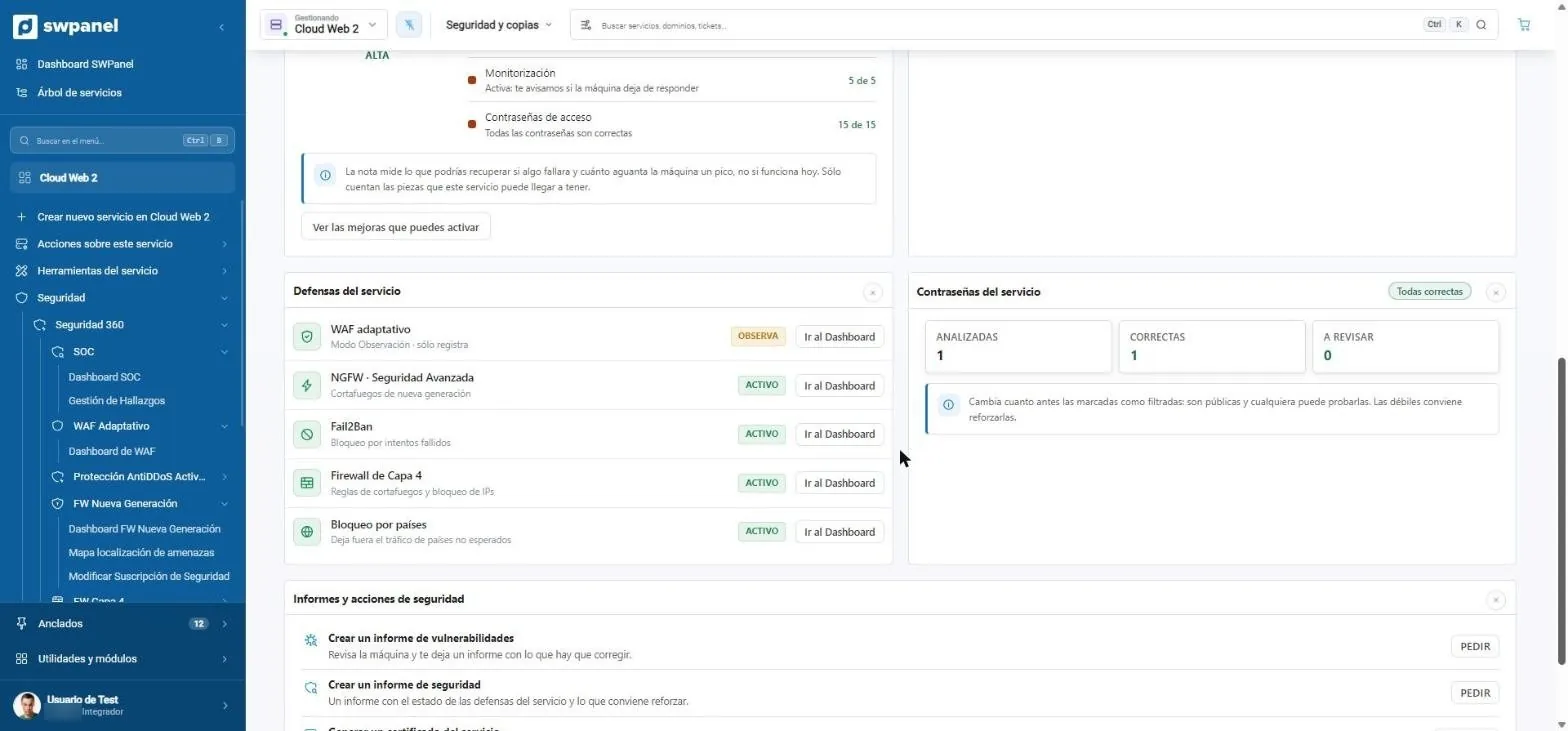
WAF, NGFW, Fail2Ban, couche 4 et pays, avec leur état et un clic vers leur dashboard.
- Chaque défense avec son état. Le WAF est en observation : il enregistre sans bloquer pendant qu'il apprend.
- Un clic vers le tableau de bord de chaque couche.
- Mots de passe du service analysés par rapport aux fuites publiques.
- Rapports de sécurité et de vulnérabilités à la demande.
SOC
Cinq chiffres et une proposition
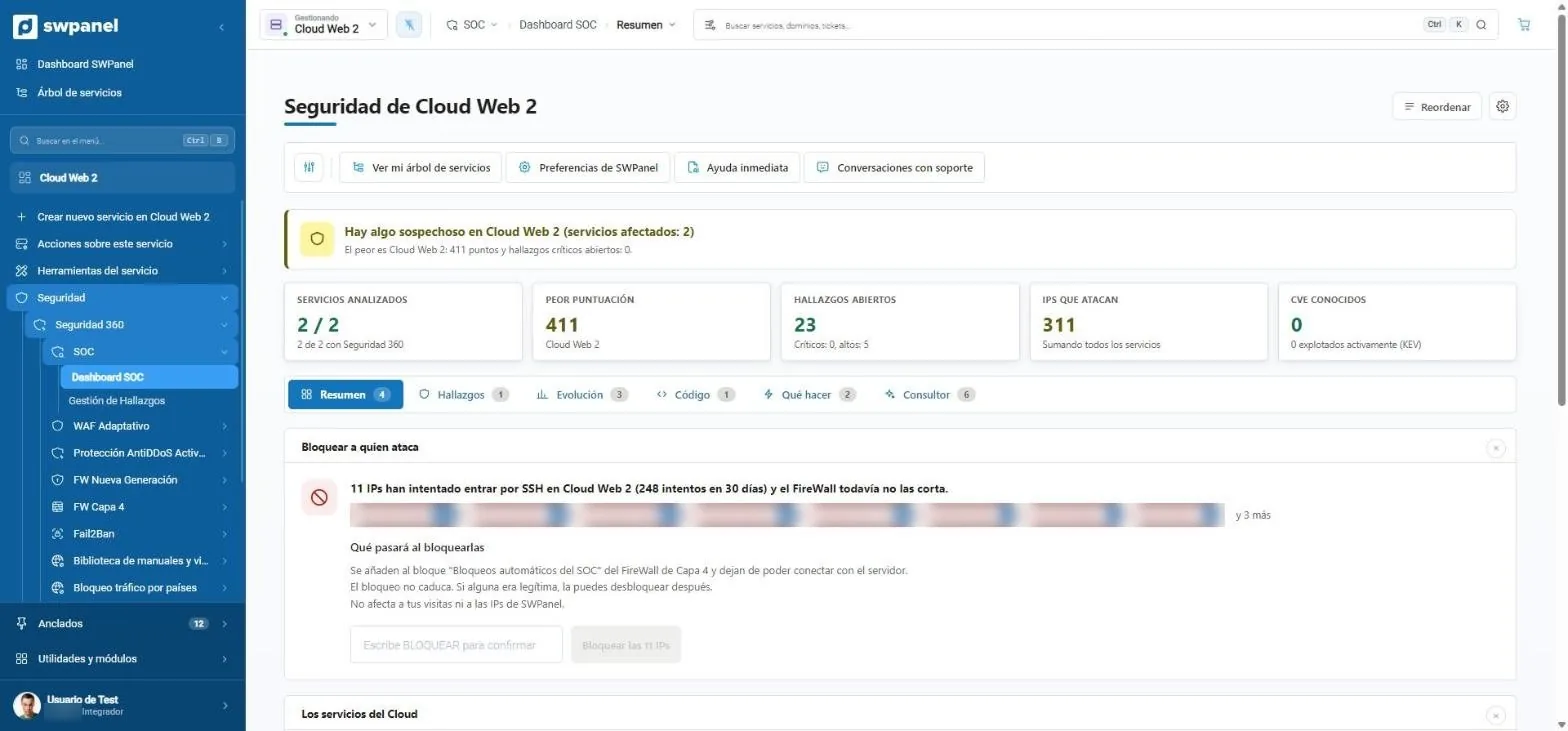
L'état en une phrase, les chiffres qui comptent et la proposition de bloquer ceux qui attaquent, avec confirmation écrite.
- Un avis qui résume l'état : en ordre, suspect ou compromis.
- Cinq chiffres : services analysés, pire score, constats, IP attaquantes et CVE.
- Six onglets : résumé, constats, évolution, code, quoi faire et consultant.
- Bloquer ceux qui attaquent : 11 IP tentent d'entrer par SSH et le SOC propose de les couper.
- Pour agir, vous tapez BLOQUER. Rien ne s'applique par un clic distrait.
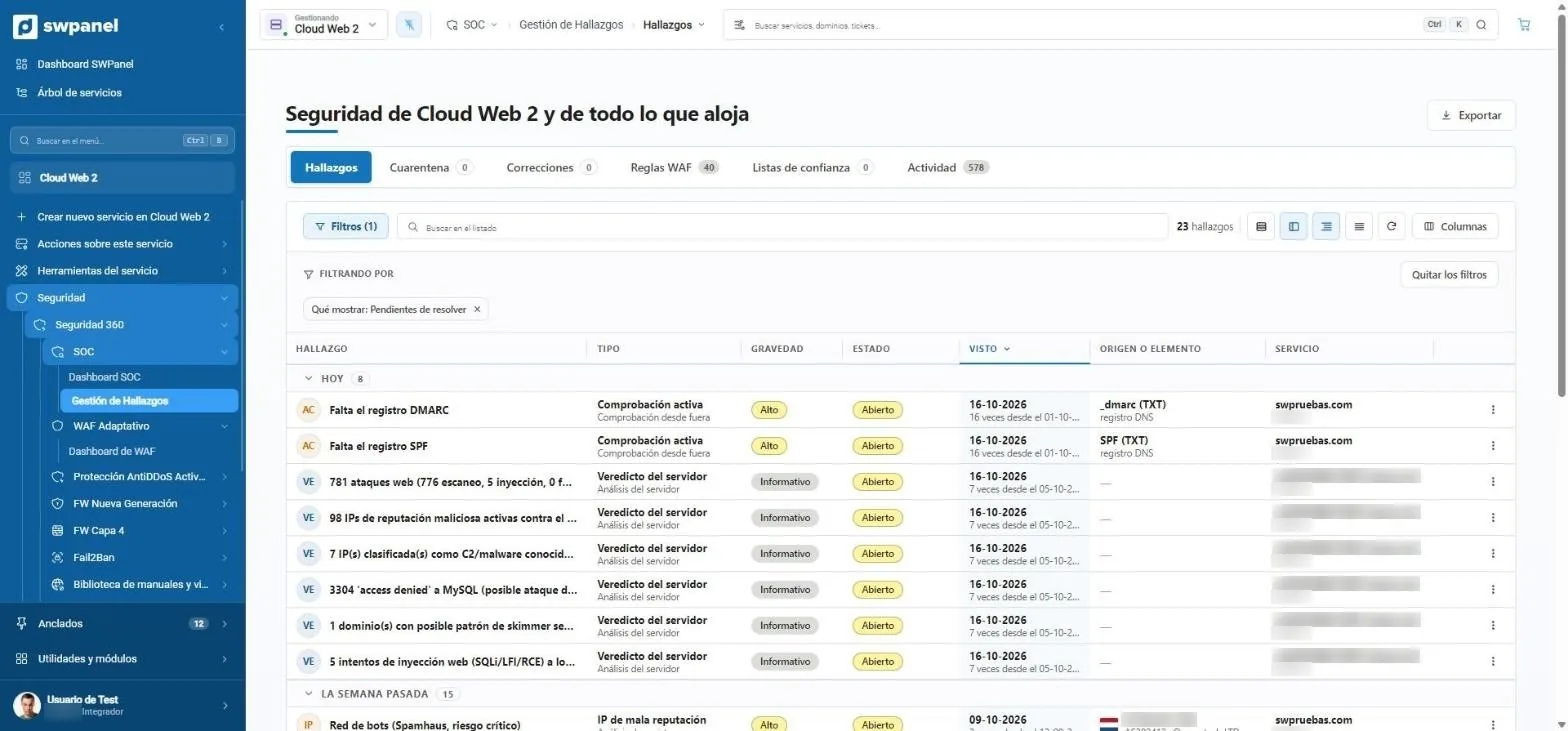
Constats
Chaque problème et où il se trouve
Gravité, état et origine de chaque constat, regroupés par date d'apparition.
- Constats, quarantaine, corrections, règles WAF, listes de confiance et activité.
- Des filtres mémorisés. Ici, uniquement ce qui reste à résoudre.
- Gravité et état de chaque constat.
- Où se trouve le problème : un enregistrement DNS, une IP ou un service.
- Regroupés par date d'apparition : aujourd'hui, la semaine dernière...
Consultant IA
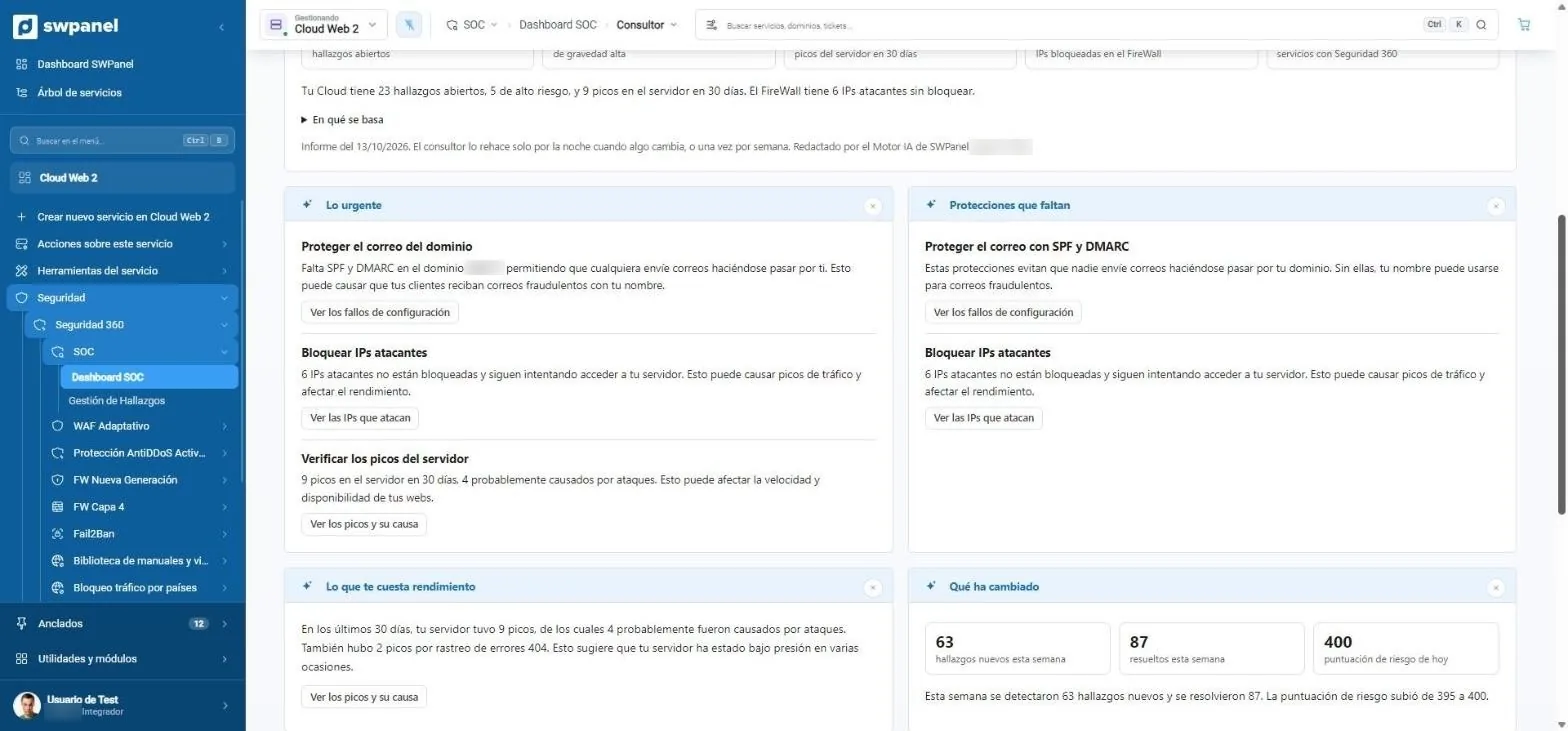
L'urgent, ce qui manque et ce que cela coûte
Le rapport de chaque nuit en blocs qui se lisent en deux minutes, avec un bouton par point.
- Ce qui est urgent : ce qui se passe, pourquoi c'est important et ce qui arrive si on ne le corrige pas.
- Protections manquantes sur vos services.
- Chaque point avec son bouton pour aller directement le résoudre.
- Ce qui vous coûte en performances : pics du serveur causés par des attaques.
- Ce qui a changé depuis le dernier rapport.
WAF adaptatif
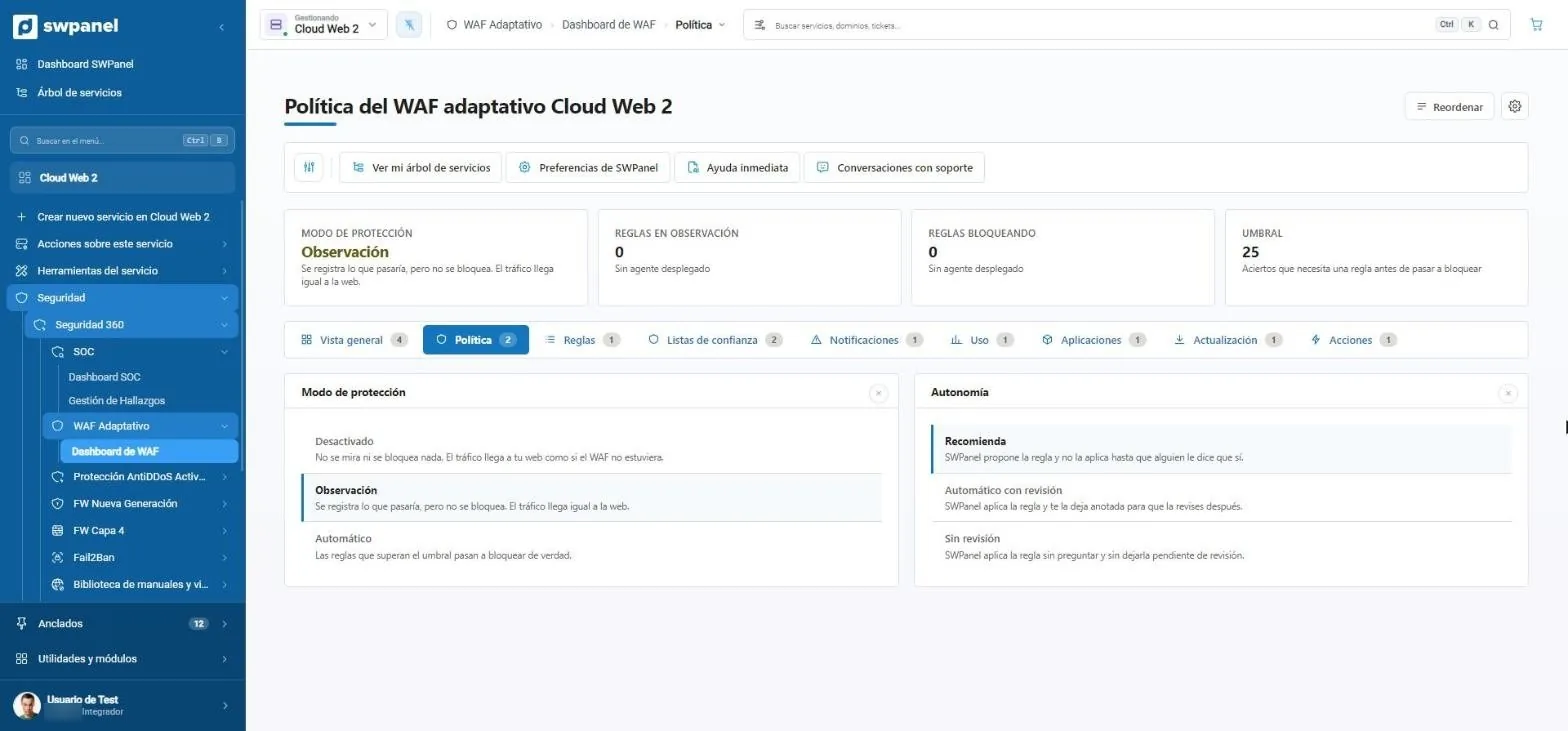
Vous décidez de combien il décide
Trois modes et trois niveaux d'autonomie, avec le seuil dont une règle a besoin pour bloquer.
- Mode de protection : ici, en observation.
- Seuil : les détections dont une règle a besoin avant de bloquer.
- Trois modes : désactivé, observation ou automatique.
- Trois niveaux d'autonomie : recommande seulement, applique avec vérification ou applique sans vérification.
Pare-feu de couche 4
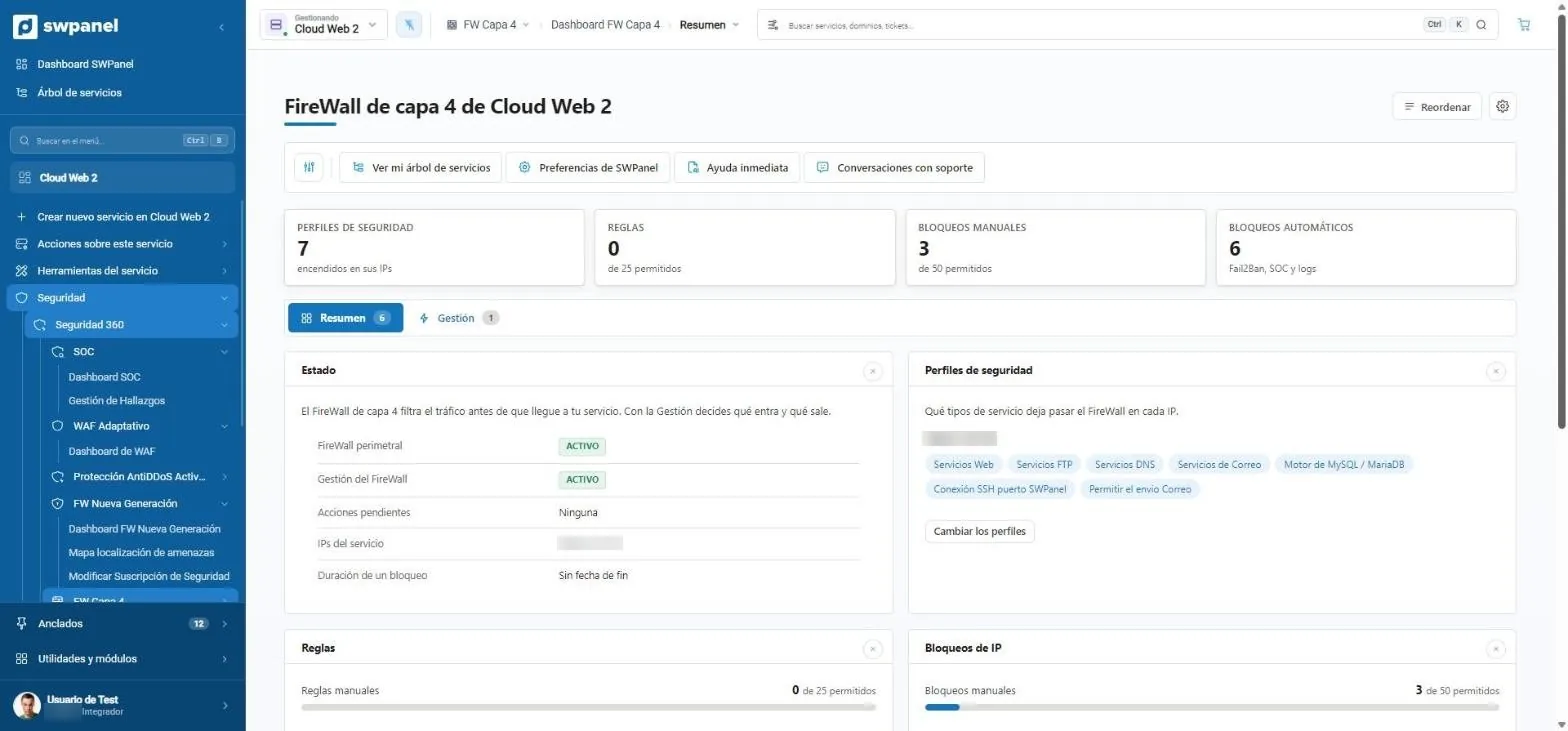
Ce qui entre et ce qui sort, par IP
Profils par service, règles et blocages manuels et automatiques.
- Profils, règles et blocages d'IP, en trois onglets.
- État du pare-feu périmétrique, actions en attente et durée des blocages.
- Ce qu'elle laisse passer sur chaque IP : web, FTP, DNS, e-mail, MySQL, SSH...
- Blocages venus de l'extérieur : la liste noire de Fail2Ban et ceux que vous confirmez depuis le SOC.
Pare-feu nouvelle génération
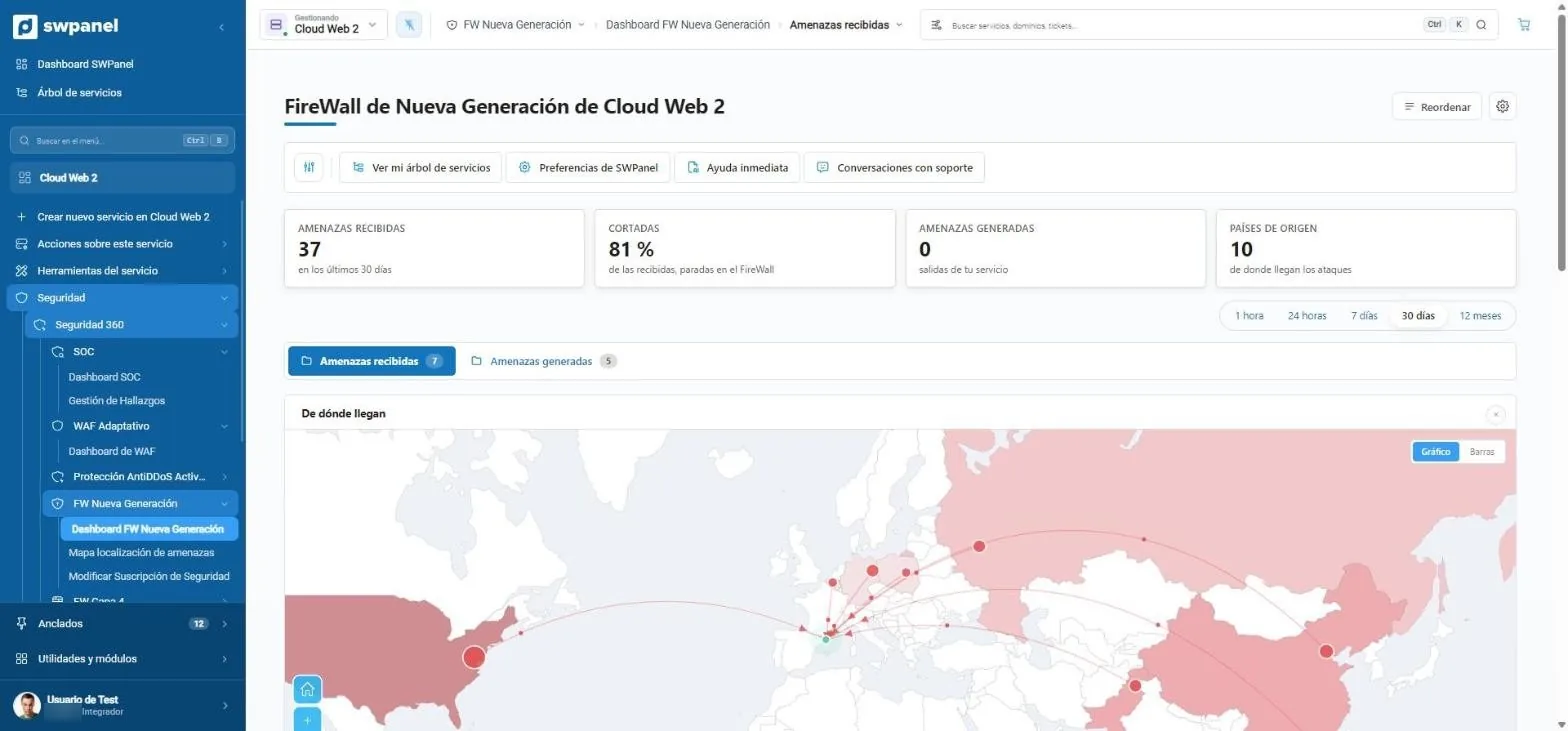
Menaces reçues et coupées
Combien, combien coupées et d'où.
- 37 menaces en 30 jours ; 81 % des menaces détectées, avec action de blocage.
- Période : d'une heure à un an, ou sur mesure.
- D'où elles viennent : le pays de chaque IP, sur la carte.
Fail2Ban
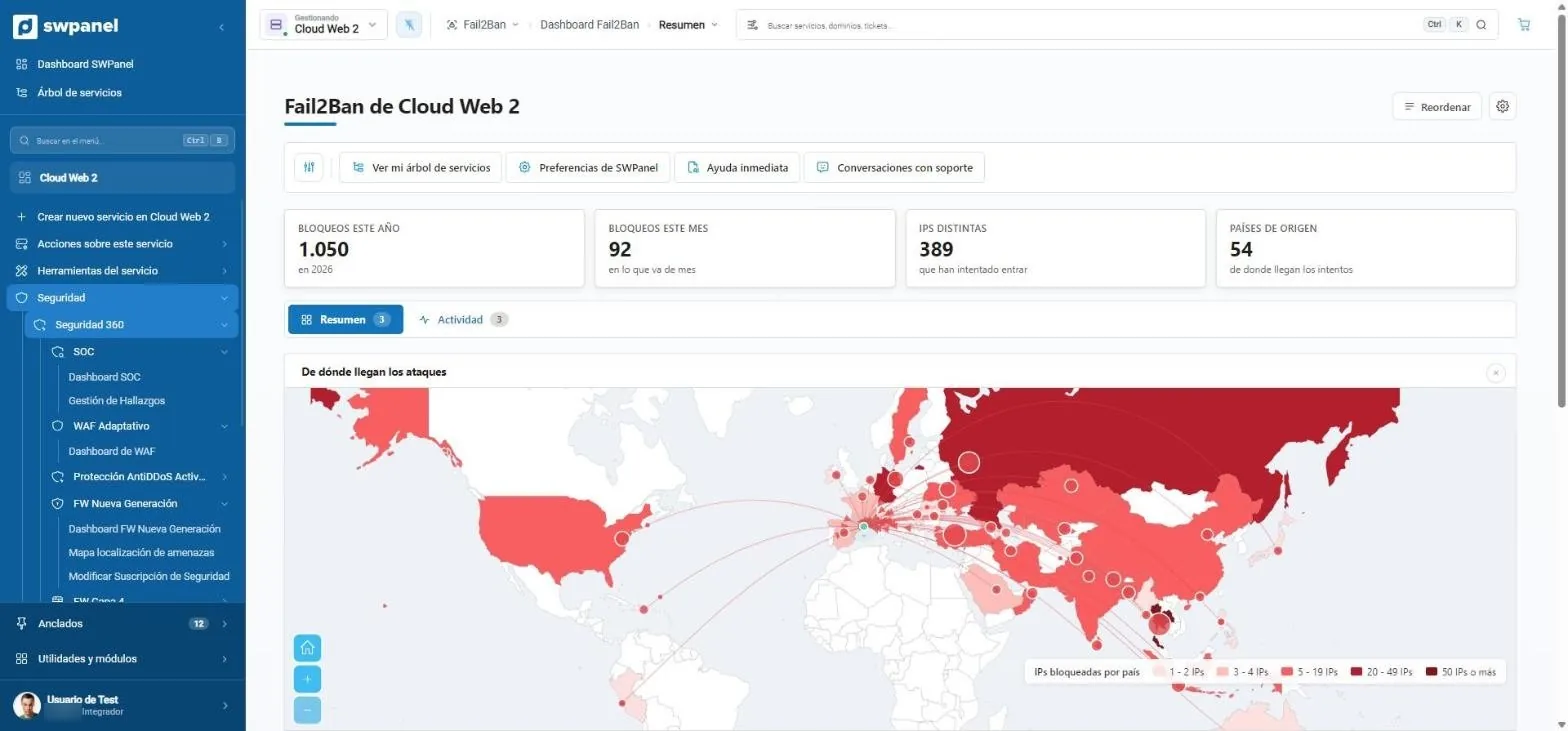
Les tentatives échouées, sur la carte
Blocages de l'année, IP distinctes et pays.
- 1 050 blocages cette année, 389 IP distinctes et 54 pays.
- La carte des attaques par nombre d'IP bloquées.
Blocage par pays
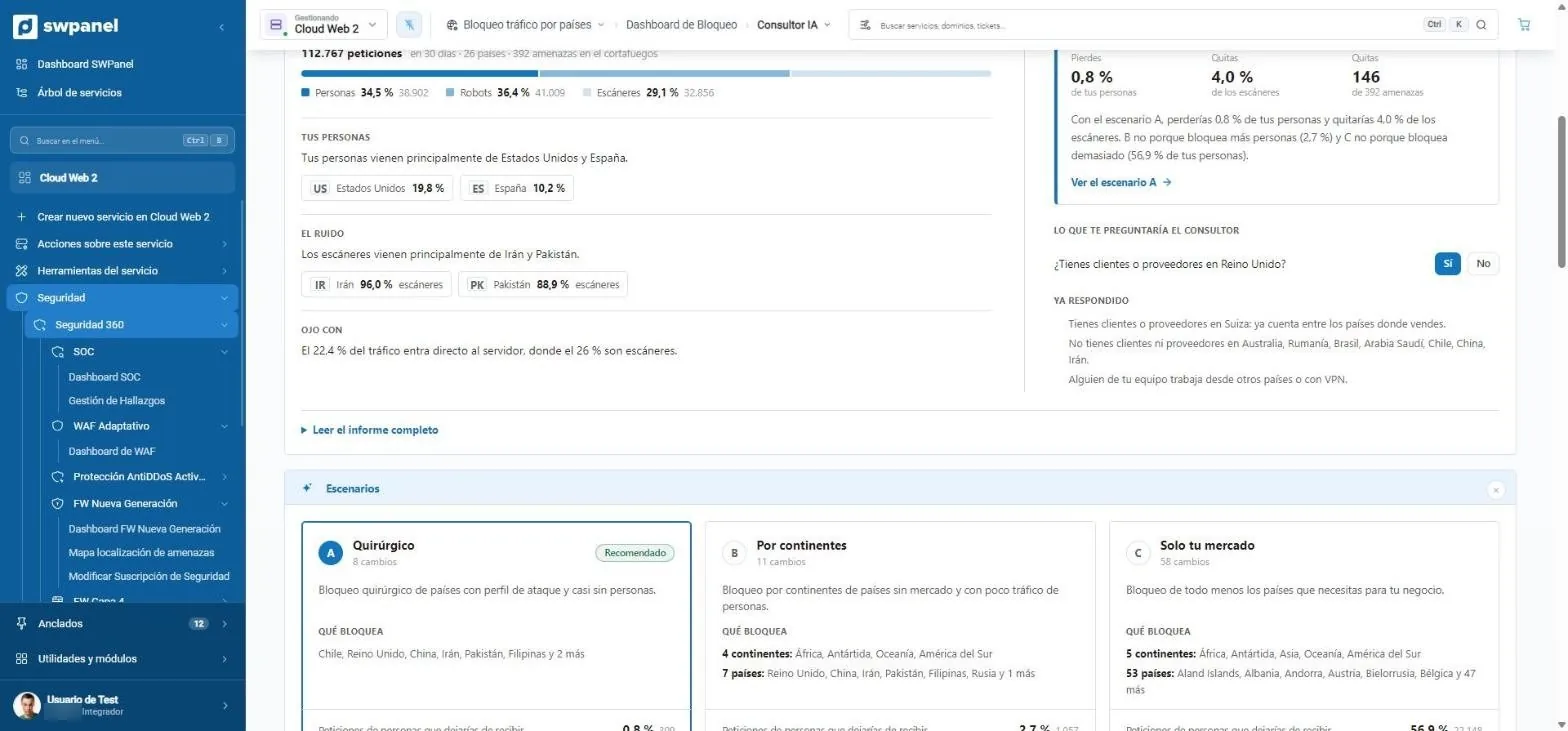
Trois scénarios avec leur coût
Le consultant propose et vous demande ce qu'il ne sait pas avant que vous décidiez.
- Il demande ce qu'il ne peut pas savoir : avez-vous des clients ou fournisseurs au Royaume-Uni ?
- Il se souvient de ce que vous avez déjà répondu et en tient compte.
- Scénario A, chirurgical : uniquement les pays au profil d'attaque.
- Scénario B, par continents.
- Scénario C, uniquement votre marché.
Blocage des bots
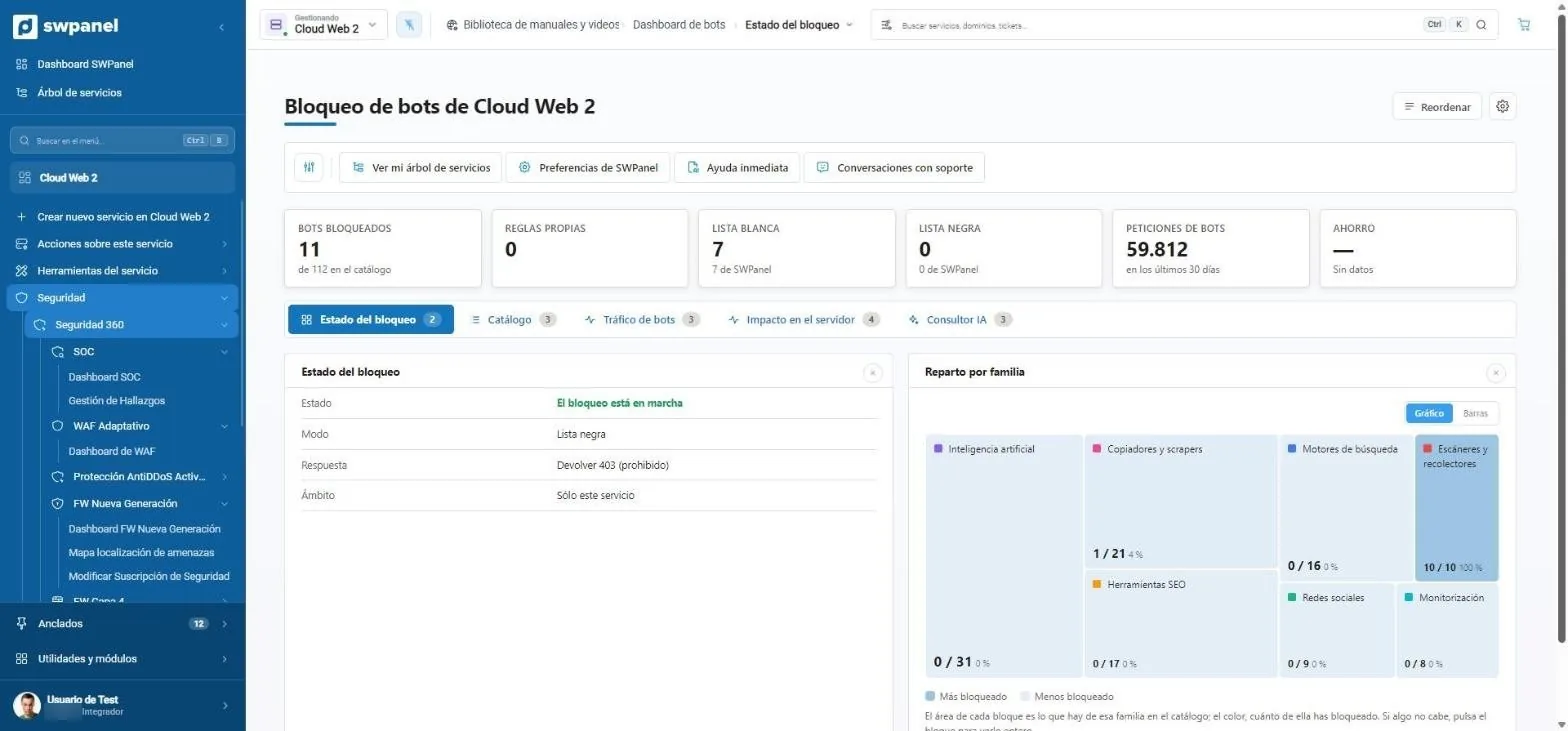
112 bots, par familles
Ce que vous avez bloqué de chaque famille et les requêtes de bots sur 30 jours.
- 11 bots bloqués sur 112 dans le catalogue.
- 59 812 requêtes de bots en 30 jours.
- État, catalogue, trafic, impact sur le serveur et consultant IA.
- Mode et réponse : liste noire et erreur 403 pour les bloqués.
- Répartition par famille : IA, copieurs, moteurs de recherche, scanners, SEO, réseaux sociaux et supervision.
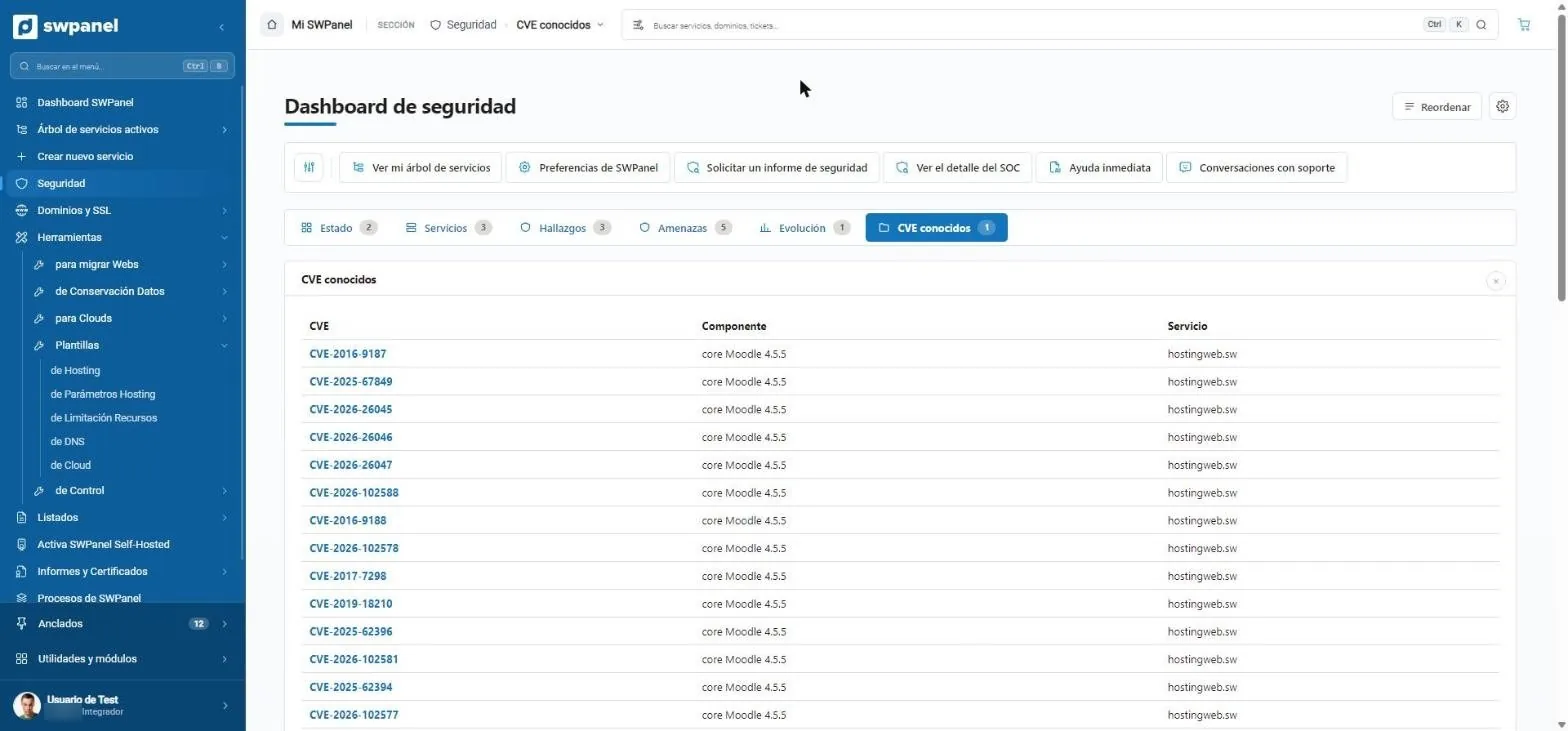
CVE connus
Vulnérabilités de ce que vous avez installé
Chaque CVE avec son composant et le service affecté.
- Chaque CVE connue, avec le composant et le service concernés.
- Le composant exact : ici, une version précise de Moodle.
Du diagnostic à la tâche
SEO
Dashboard SEO
Par où commencer
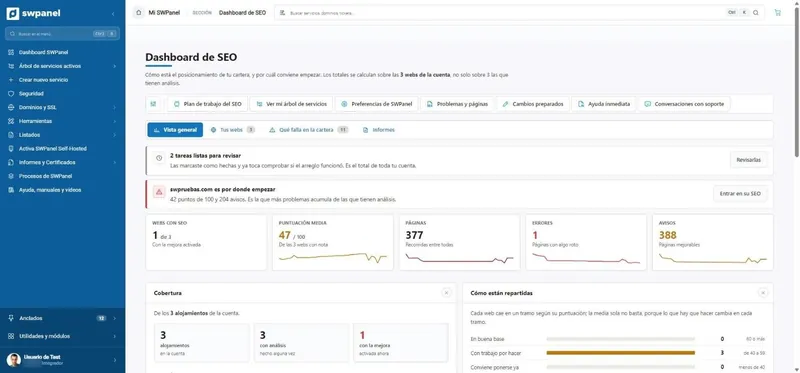
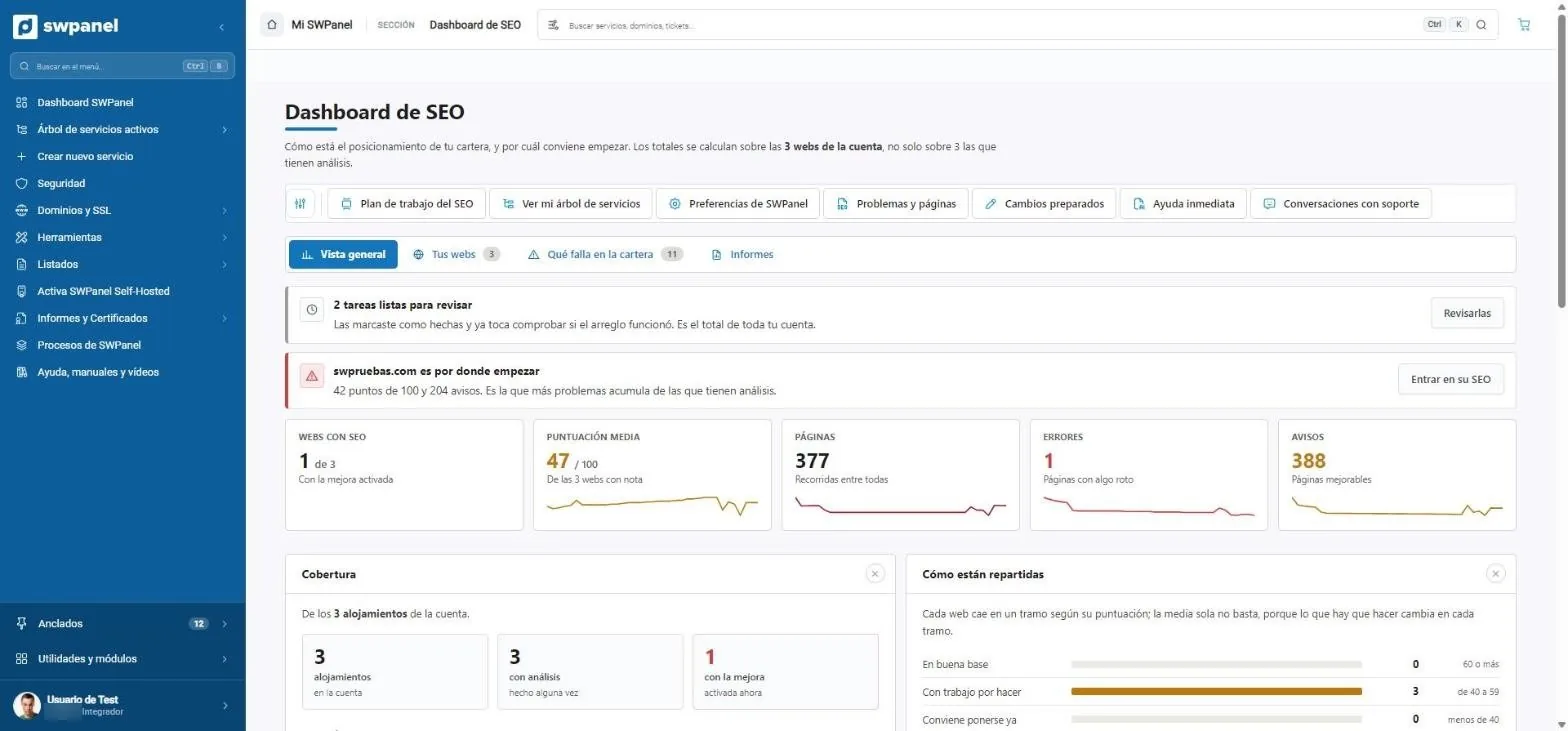
Le site avec le plus de problèmes, les tâches à vérifier et les chiffres du portefeuille.
- Tâches prêtes à vérifier : vous avez marqué la correction et il faut vérifier qu'elle a fonctionné.
- Par où commencer : le site avec le plus de problèmes.
- Sites avec SEO, score moyen, pages, erreurs et avertissements.
- Plan de travail, problèmes, modifications préparées et Aide immédiate.
- Comment sont réparties vos sites par score.
Ce qui ne va pas dans le portefeuille
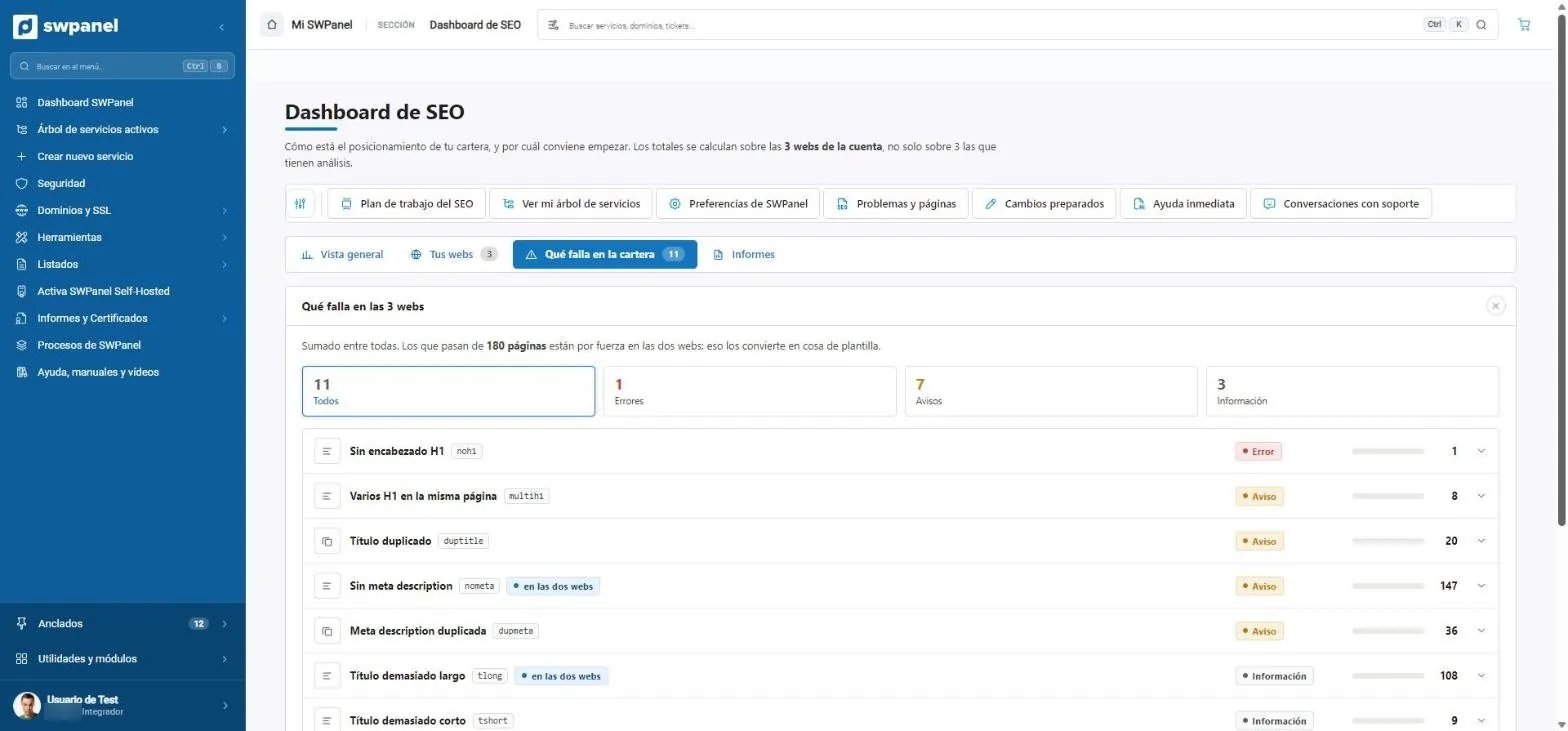
Problèmes cumulés sur tous vos sites
Avec le nombre de pages concernées et s'il s'agit d'un problème de modèle.
- Ce qui ne va pas dans tout le portefeuille : erreurs, avertissements et informations.
- Chaque problème avec son code et s'il se répète sur plusieurs sites (question de modèle).
- Combien de pages l'ont.
Plan de travail
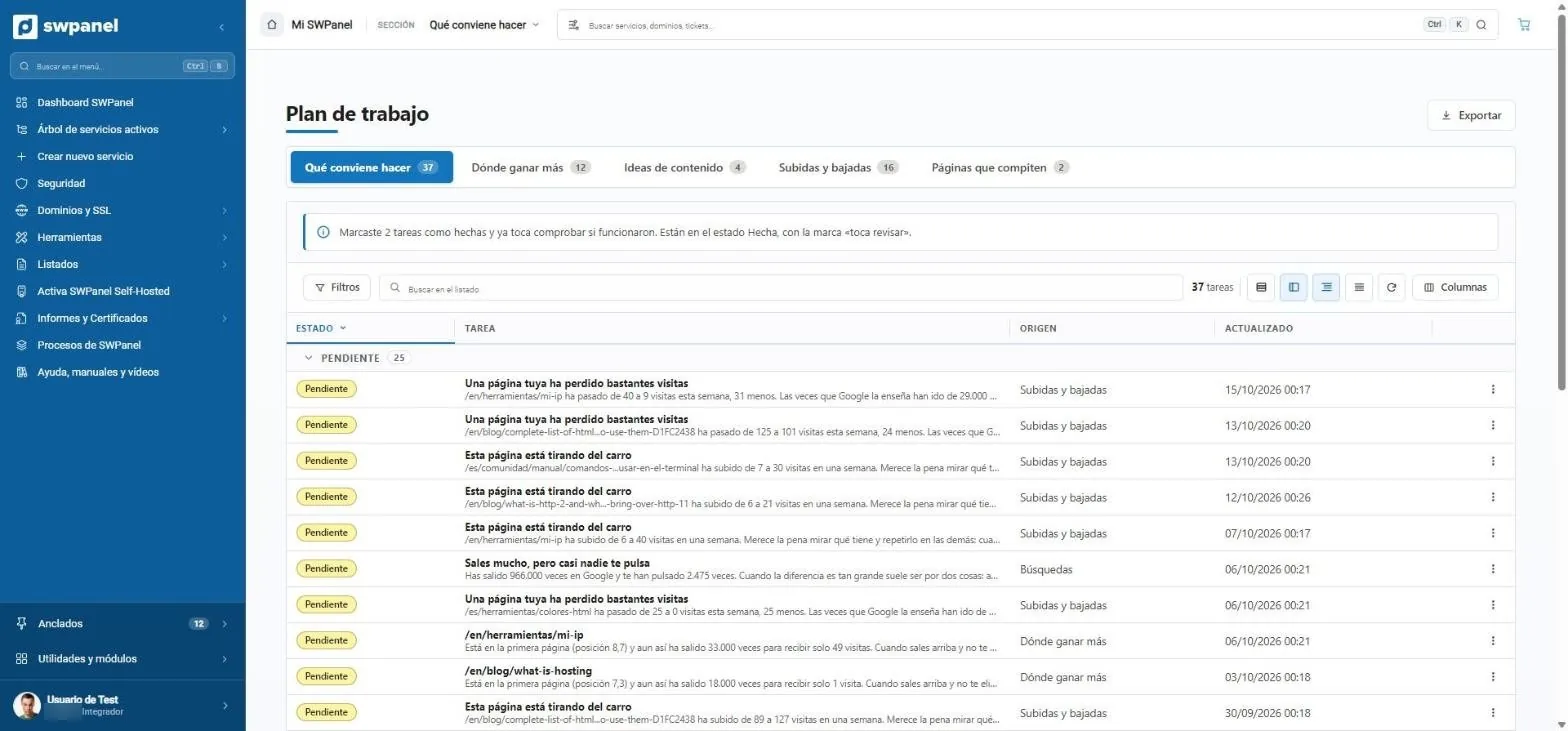
Tâches en langage de consultant
Chaque tâche avec son chiffre et son origine, et le suivi de ce que vous avez marqué comme fait.
- Que faire, où gagner le plus, idées de contenu, hausses et baisses et pages qui se font concurrence.
- Suivi : ce que vous avez marqué comme fait revient pour être vérifié.
- Tâches en langage clair : « une de vos pages a perdu pas mal de visites ».
- « Vous apparaissez beaucoup, mais presque personne ne clique »: 966 000 impressions et 2 475 clics.
- D'où vient chaque tâche.
Posez la question à votre SWPanel
Intelligence artificielle
Aide immédiate
Répond avec vos données
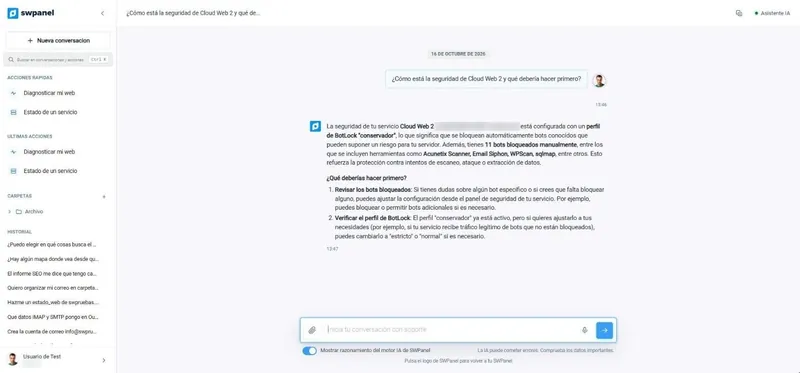
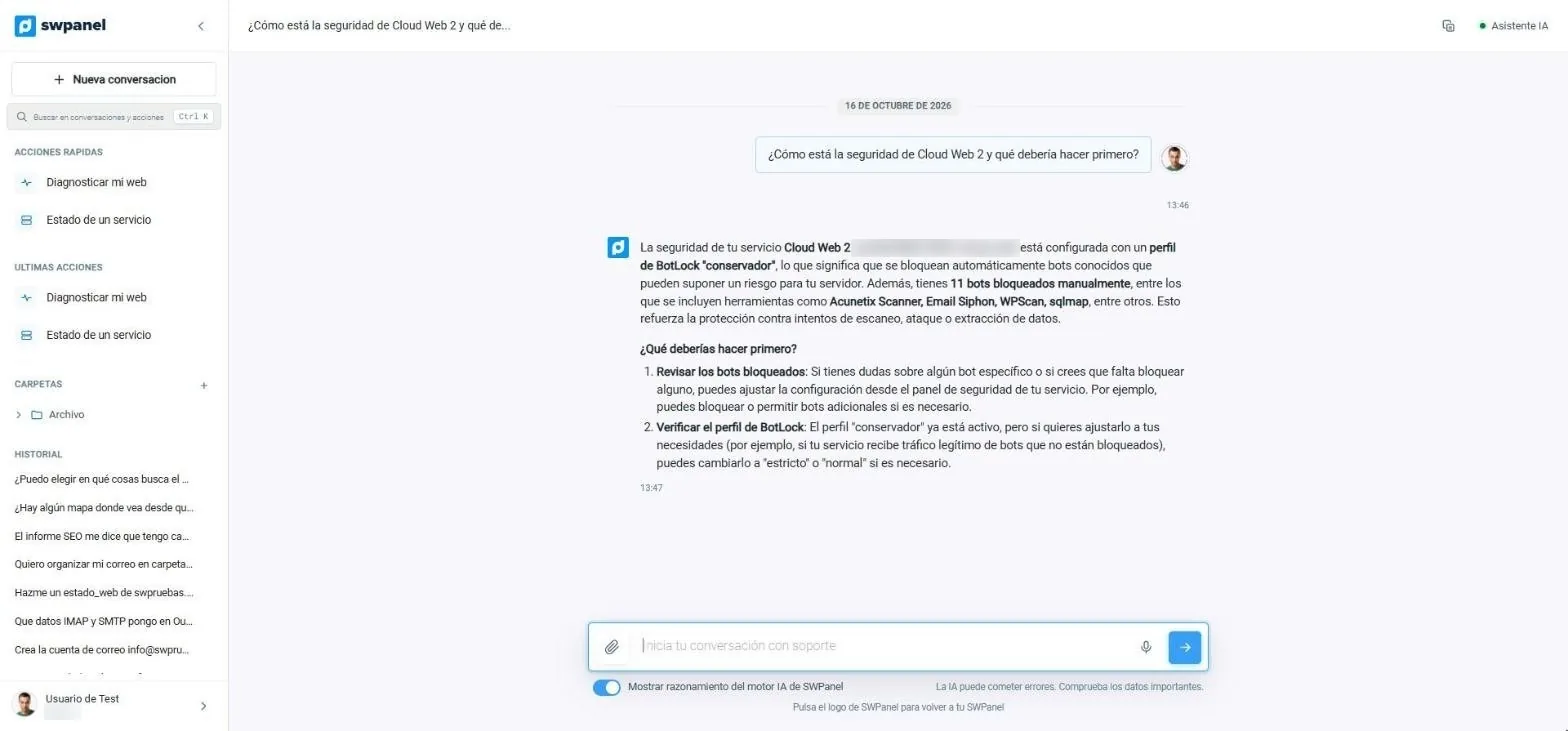
Une question sur un Cloud et une réponse qui parle de sa configuration réelle, avec quoi faire en premier.
- Raisonnement visible
- Historique et note
- Le menu latéral : actions rapides, dernières actions, dossiers et historique des conversations.
- La question, avec vos mots.
- La réponse utilise les données réelles de votre service : profil de blocage et bots bloqués.
- Quoi faire en premier, en étapes.
- Vous pouvez voir le raisonnement du moteur IA de SWPanel.
Diagnostic des pics
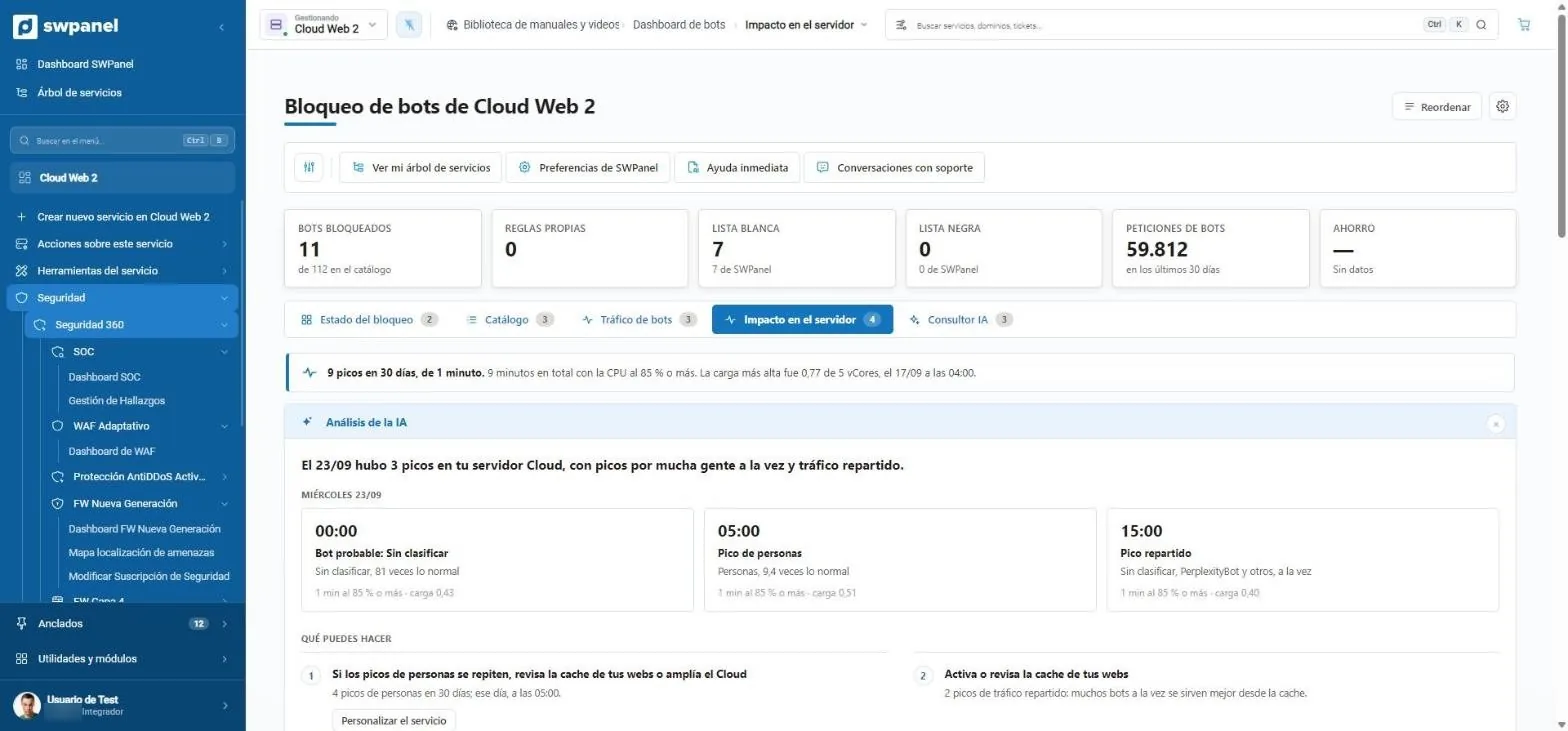
Pourquoi le CPU s'est emballé
L'IA croise chaque pic avec le trafic de ce moment et propose quoi faire.
- 9 pics en 30 jours et leur durée.
- L'IA explique chaque pic : heure, cause probable et charge.
- Ce que vous pouvez faire, avec le bouton pour le faire.
Capter et fidéliser
Clients
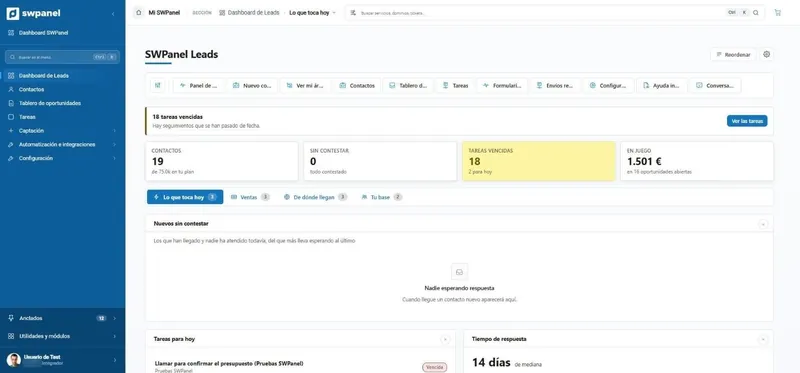
Leads
Ce qu'il faut faire aujourd'hui
Contacts sans réponse, tâches échues et ce qui est en jeu.
- L'urgent, en haut : 18 tâches échues et un bouton pour les voir.
- Contacts, sans réponse, tâches échues et ce qui est en jeu.
- Ce qu'il faut faire aujourd'hui, ventes, d'où elles viennent et votre base.
- Les nouveaux sans réponse, du plus ancien en attente au dernier. Ici, aucun.
- Tâches du jour et temps de réponse.
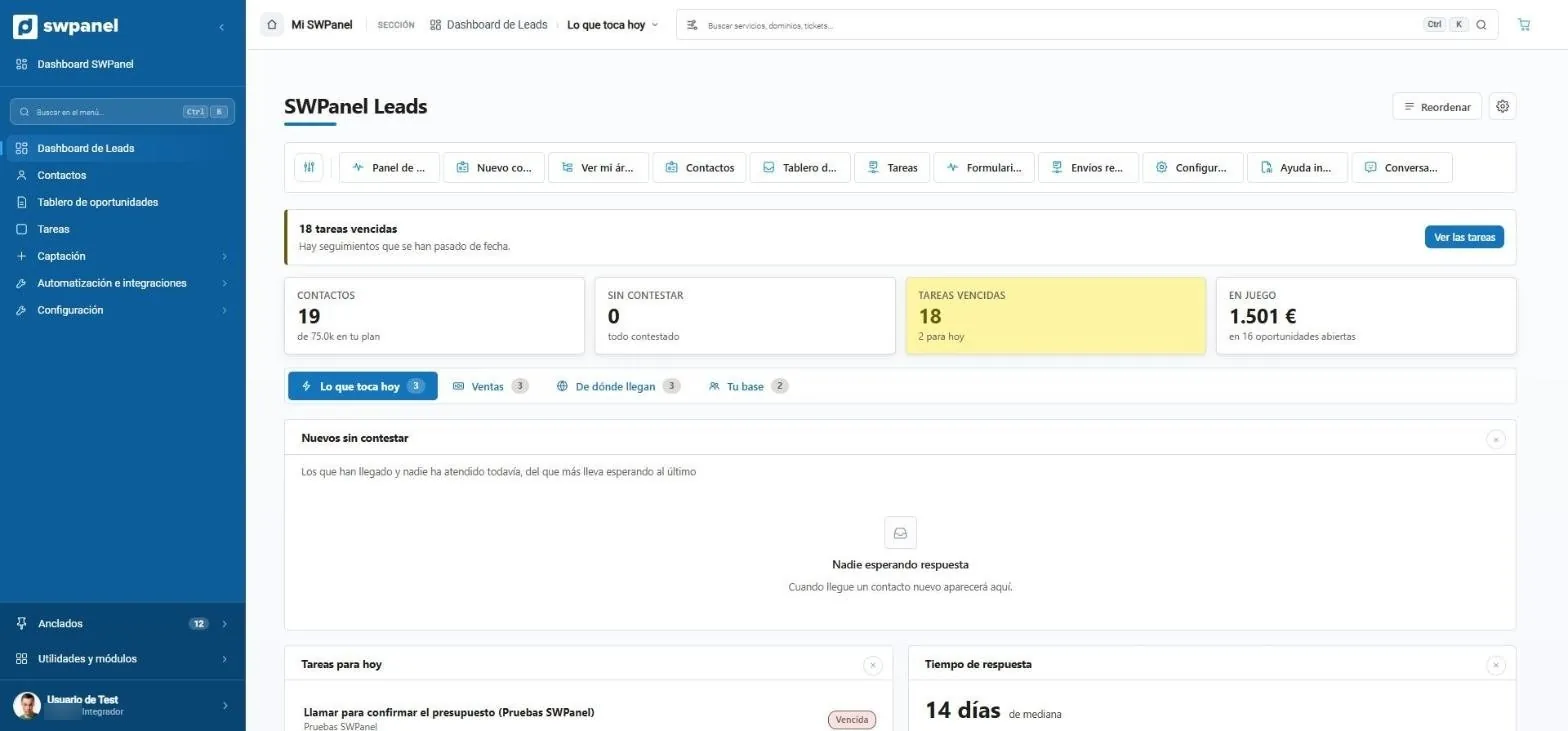
Tableau des opportunités
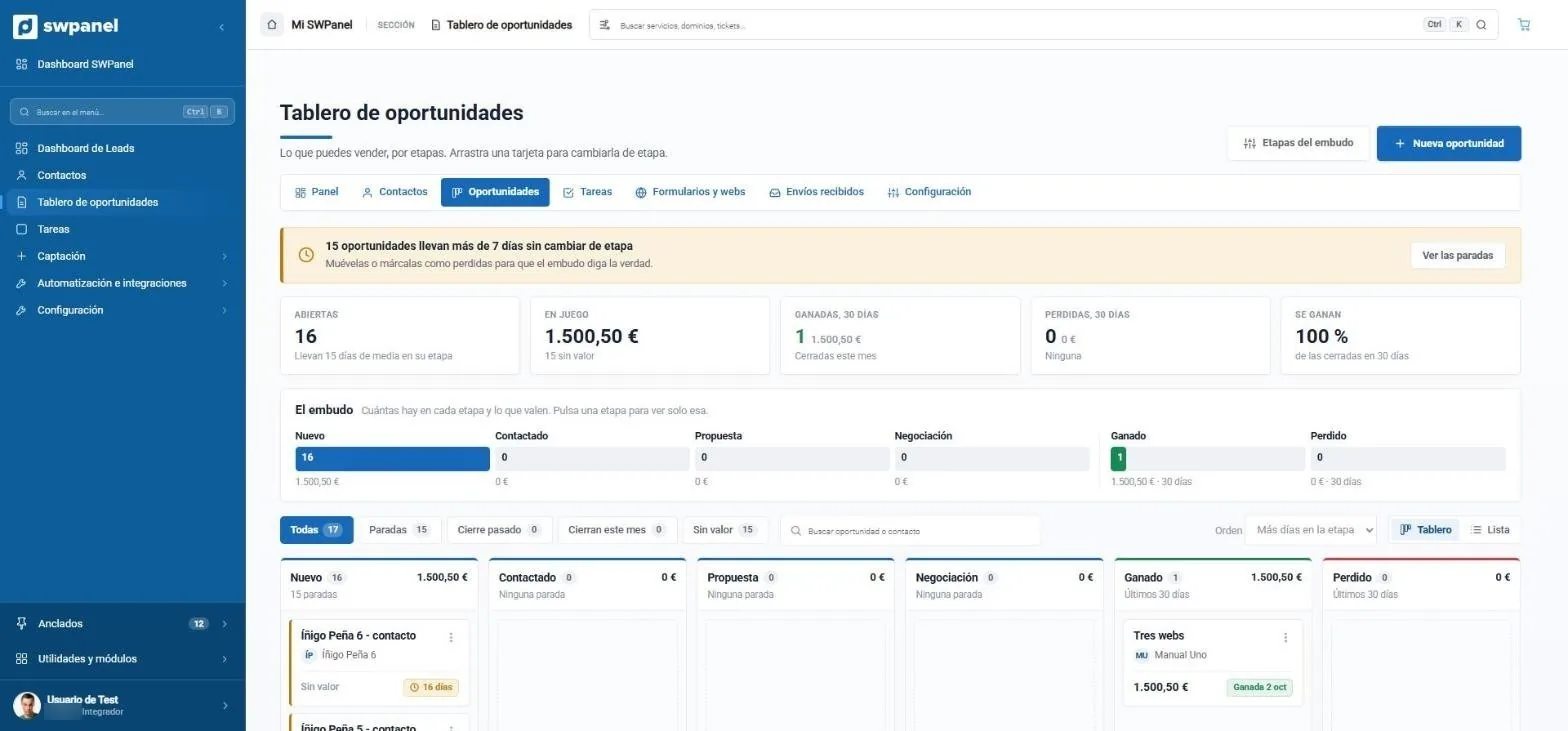
L'entonnoir, en faisant glisser
Six étapes modifiables, montants et jours dans chaque étape.
- Ce qui est resté bloqué : 15 opportunités n'ont pas changé d'étape depuis plus de 7 jours.
- Ouvertes, en jeu, gagnées et perdues en 30 jours et quelle part est gagnée.
- L'entonnoir d'un coup d'œil : combien il y en a à chaque étape et leur valeur. Cliquez sur une pour ne voir qu'elle.
- Étapes de l'entonnoir que vous pouvez modifier.
- Nouvelle opportunité en un clic.
- Depuis combien de temps chacune est à son étape. Faites glisser la carte pour la changer.
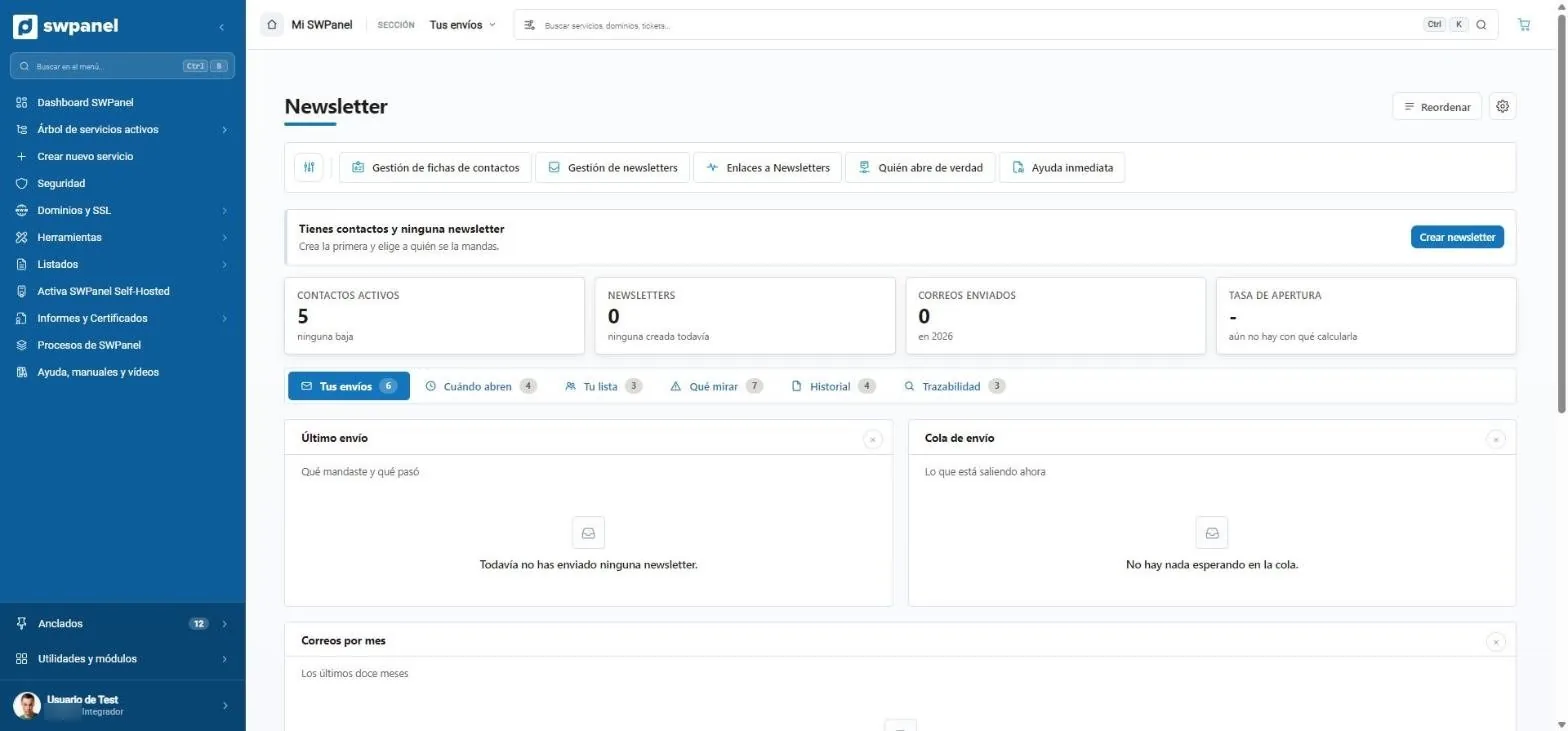
Newsletter
Qui ouvre vraiment
Envois, ouvertures réelles, liste, historique et traçabilité.
- Qui ouvre vraiment : sépare les ouvertures de personnes de celles des robots.
- Contacts actifs, newsletters, e-mails envoyés et taux d'ouverture.
- Envois, quand ils ouvrent, votre liste, quoi regarder, historique et traçabilité.
- Créer une newsletter depuis l'avis.
Pour ceux qui vivent de l'hébergement
Activité et automatisation
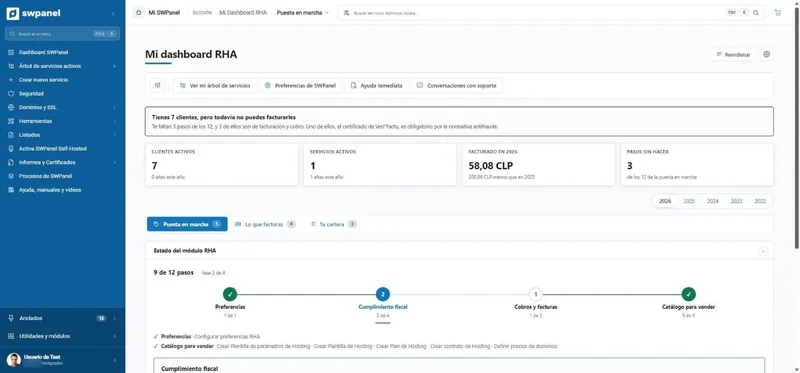
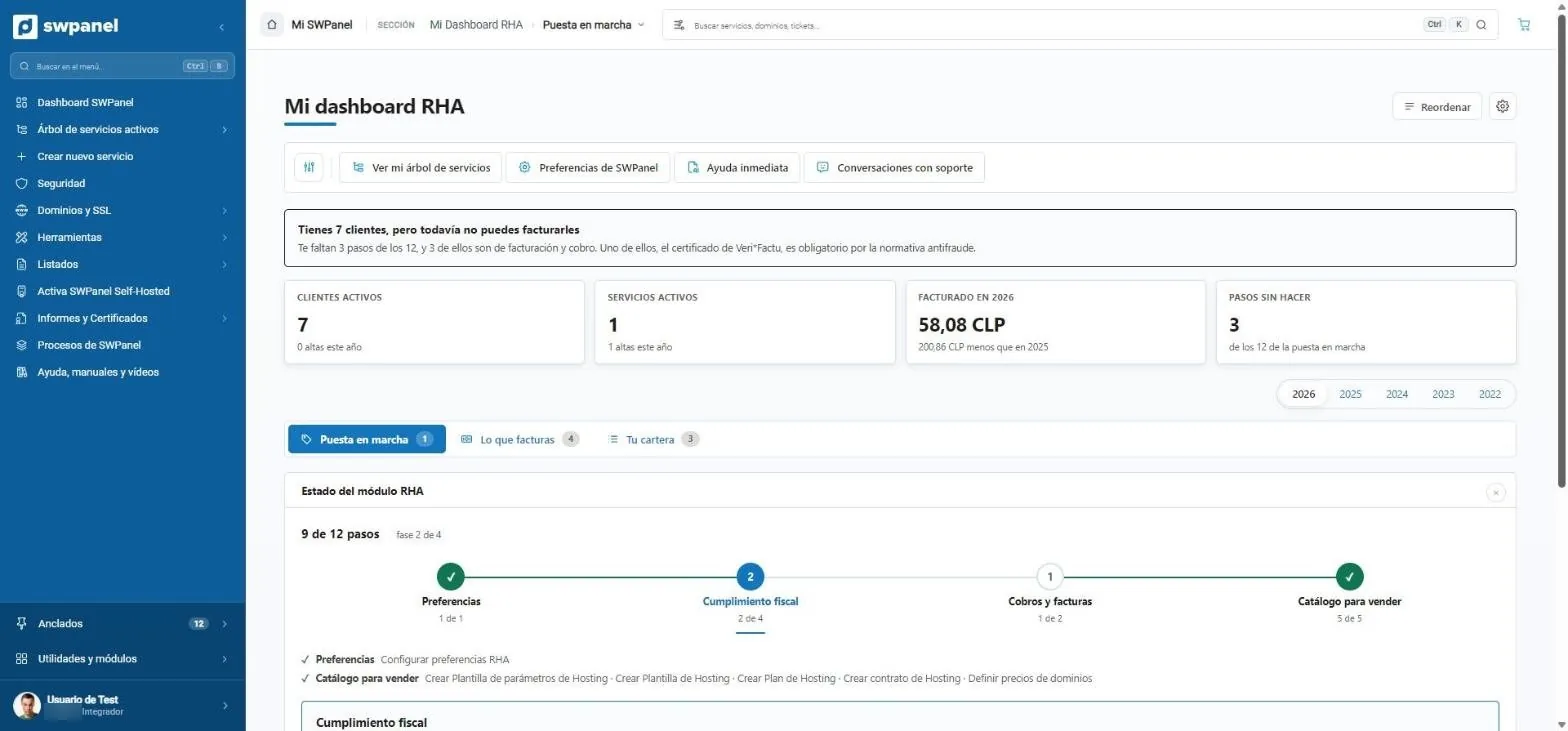
RHA
Facturez sous votre marque et avec Veri*Factu
La mise en route en 12 étapes et quatre phases, avec ce qu'il manque pour facturer.
- Ce qu'il reste pour facturer, y compris le certificat Veri*Factu.
- Clients, services, facturation et étapes en attente.
- Mise en route, ce que vous facturez et votre portefeuille.
- 12 étapes en quatre phases : préférences, conformité fiscale, encaissements et catalogue.
Dashboard d'intégrateur
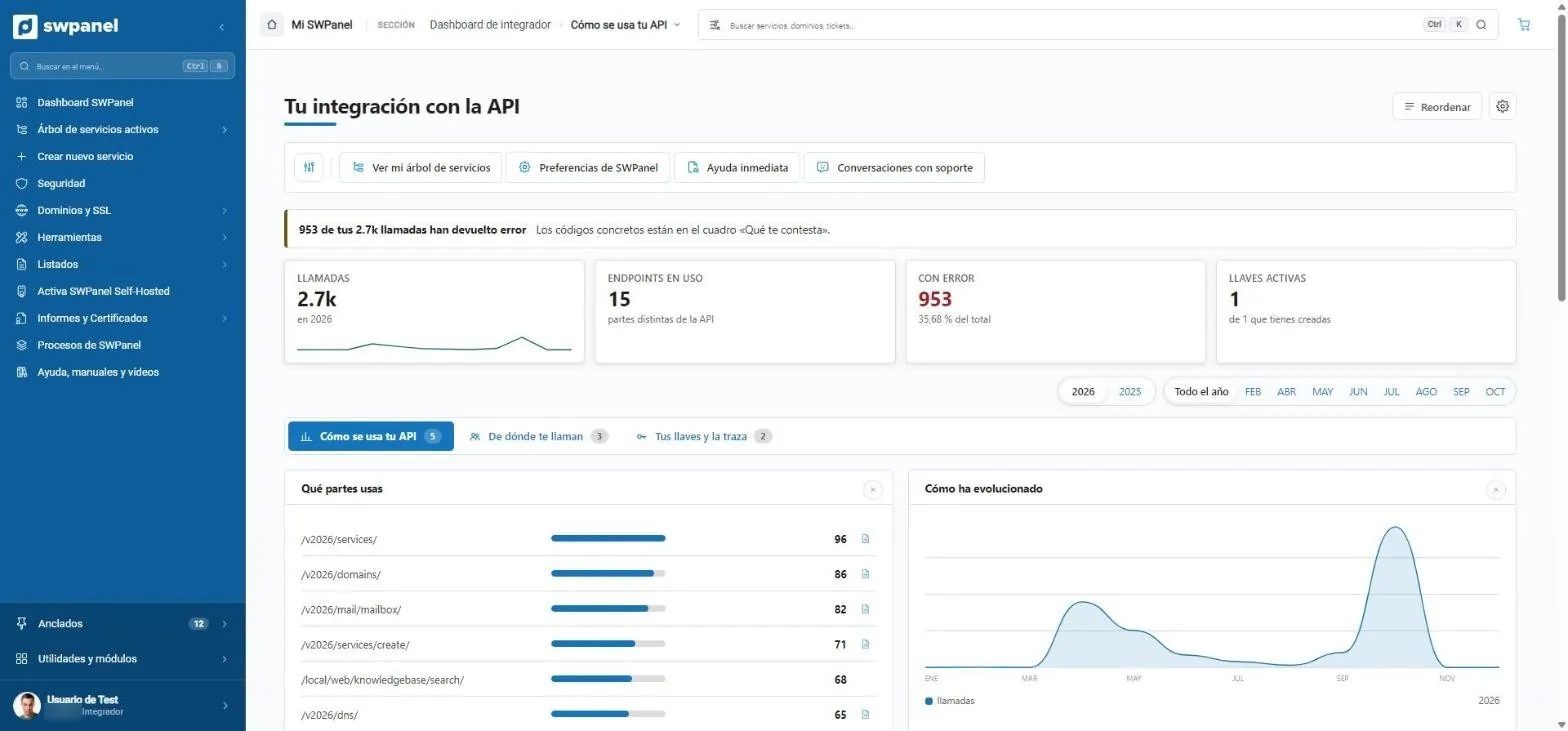
Votre API, vue depuis SWPanel
Appels, endpoints, erreurs et clés.
- Ce qu'il faut regarder : 953 appels en erreur, et où voir les codes.
- Appels, endpoints utilisés, erreurs et clés actives.
- Comment votre API est utilisée, d'où l'on vous appelle et vos clés.
- Quelles parties de l'API vous utilisez, avec un lien vers leur documentation.
- Comment l'usage a évolué au cours de l'année.
Flux
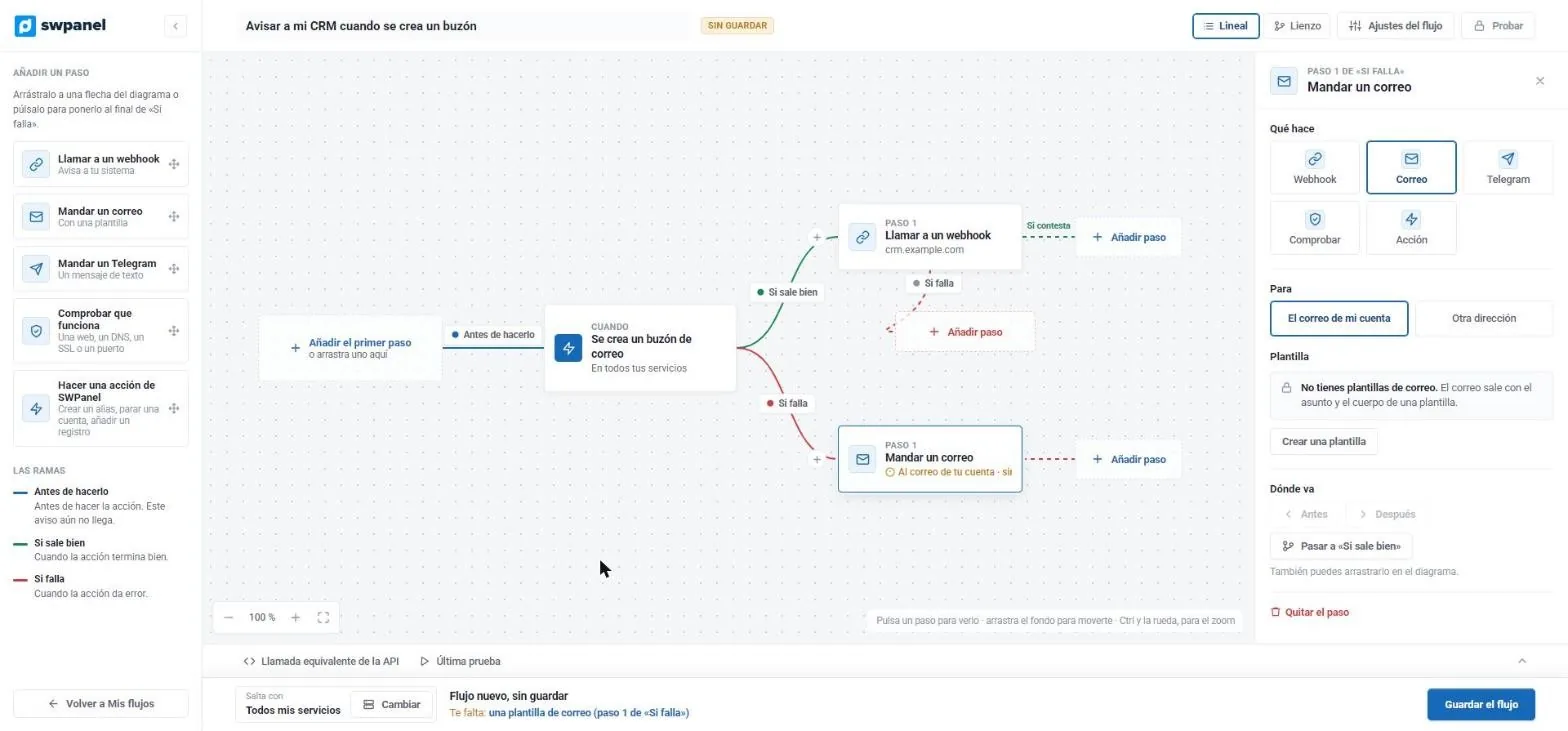
Quand quelque chose se passe, votre activité réagit
Événement, branches et étapes : webhook, e-mail, Telegram, vérification ou action.
- L'événement qui le déclenche : une boîte mail est créée.
- En cas de succès, il appelle le webhook de votre CRM.
- En cas d'échec, il vous envoie un e-mail.
- Chaque étape se configure ici : destinataire, modèle, ordre.
- Il vous signale ce qui manque avant d'enregistrer.
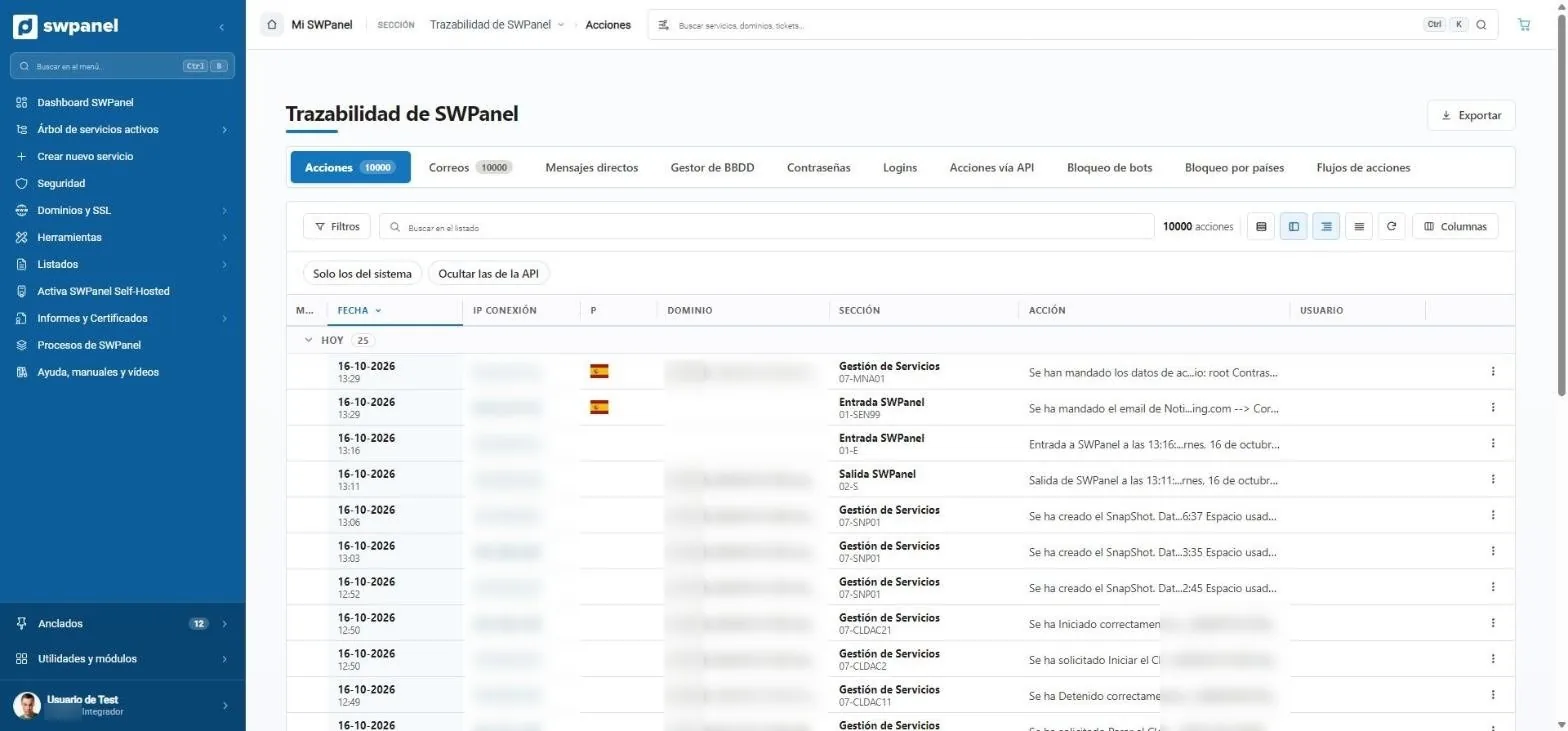
Traçabilité
Qui a fait quoi
Dix journaux filtrables et exportables.
- Dix registres : actions, e-mails, messages, BDD, mots de passe, connexions, API, bots, pays et flux.
- 10 000 actions dans cette liste.
- Filtres rapides : seulement celles du système ou masquer celles de l'API.
- Date, IP, pays, domaine, section, action et utilisateur.
- Exporter pour un audit.
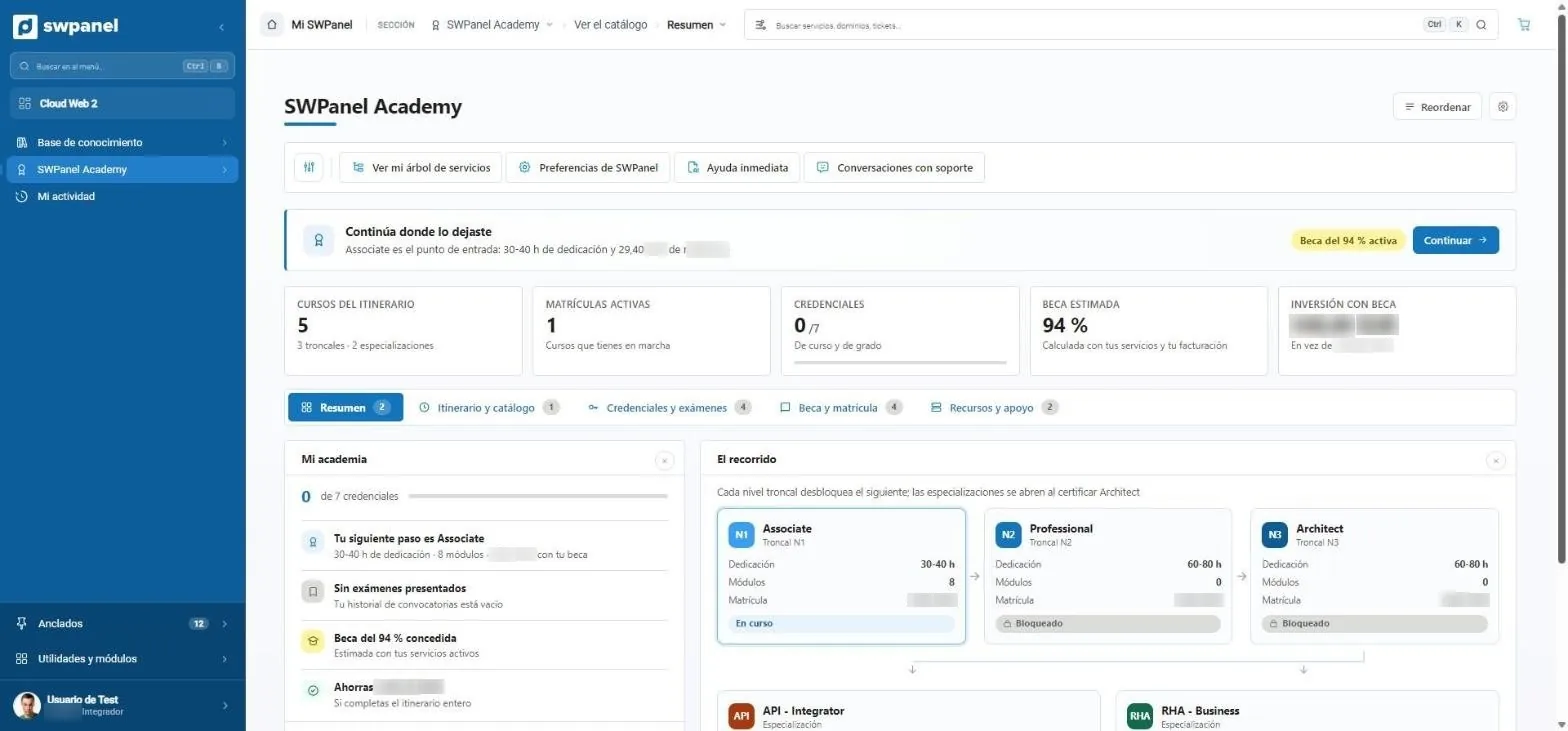
SWPanel Academy
Formation avec certifications
Parcours par niveaux, inscriptions, examens et bourse calculée avec vos services.
- Reprenez où vous vous êtes arrêté.
- Cours, inscriptions, certifications et bourse calculée avec vos services.
- Parcours : Associate, Professional et Architect, et spécialisations API et RHA.
Vous l'avez vu. Maintenant, essayez avec les vôtres.
Créez votre compte gratuit, connectez un serveur ou un hébergement et voyez vos propres services sur ces mêmes écrans.