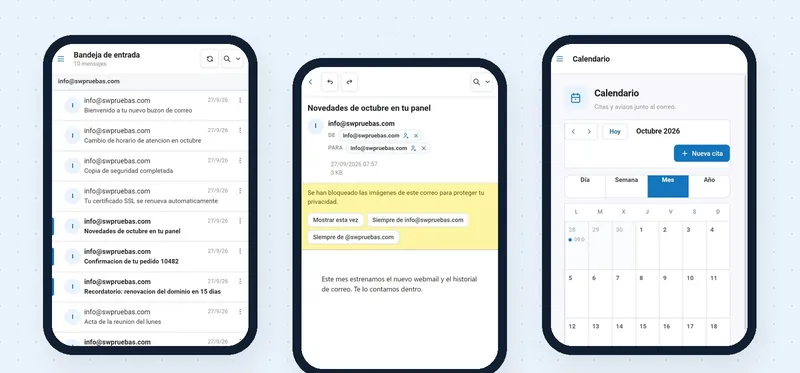
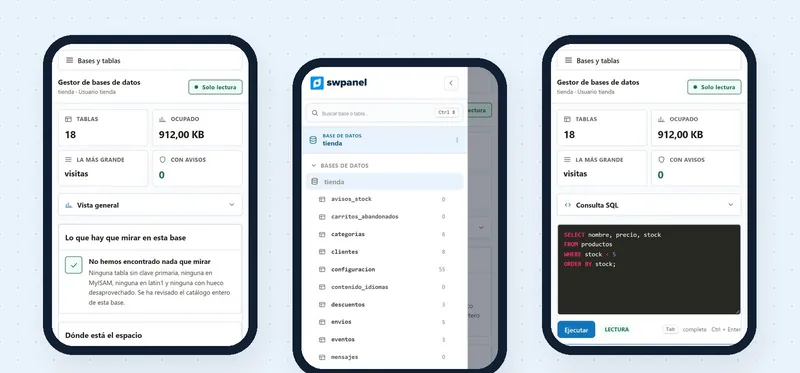
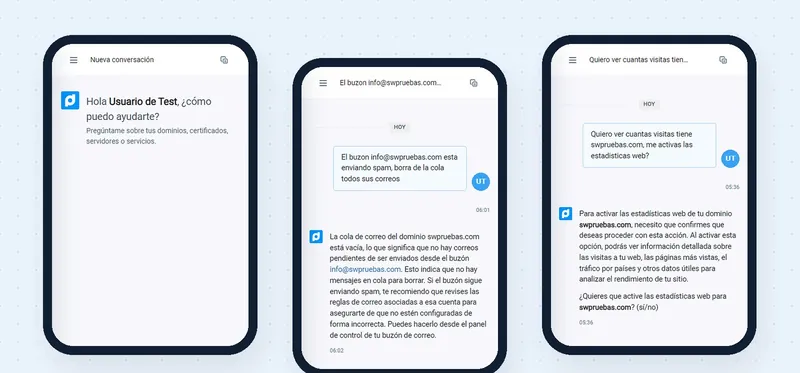
Application SWPanel · iOS et Android
Tout SWPanel, sur votre mobile
L'application SWPanel, c'est SWPanel tel quel, adapté à l'écran du téléphone : vos services, vos domaines, la sécurité et les alertes, avec le même menu que sur l'ordinateur. Vous vous connectez une fois, puis vous l'ouvrez avec votre empreinte ou votre visage.
- iOS et Android
- Accès par empreinte ou visage
- Votre compte habituel
En captures
Voici SWPanel sur mobile
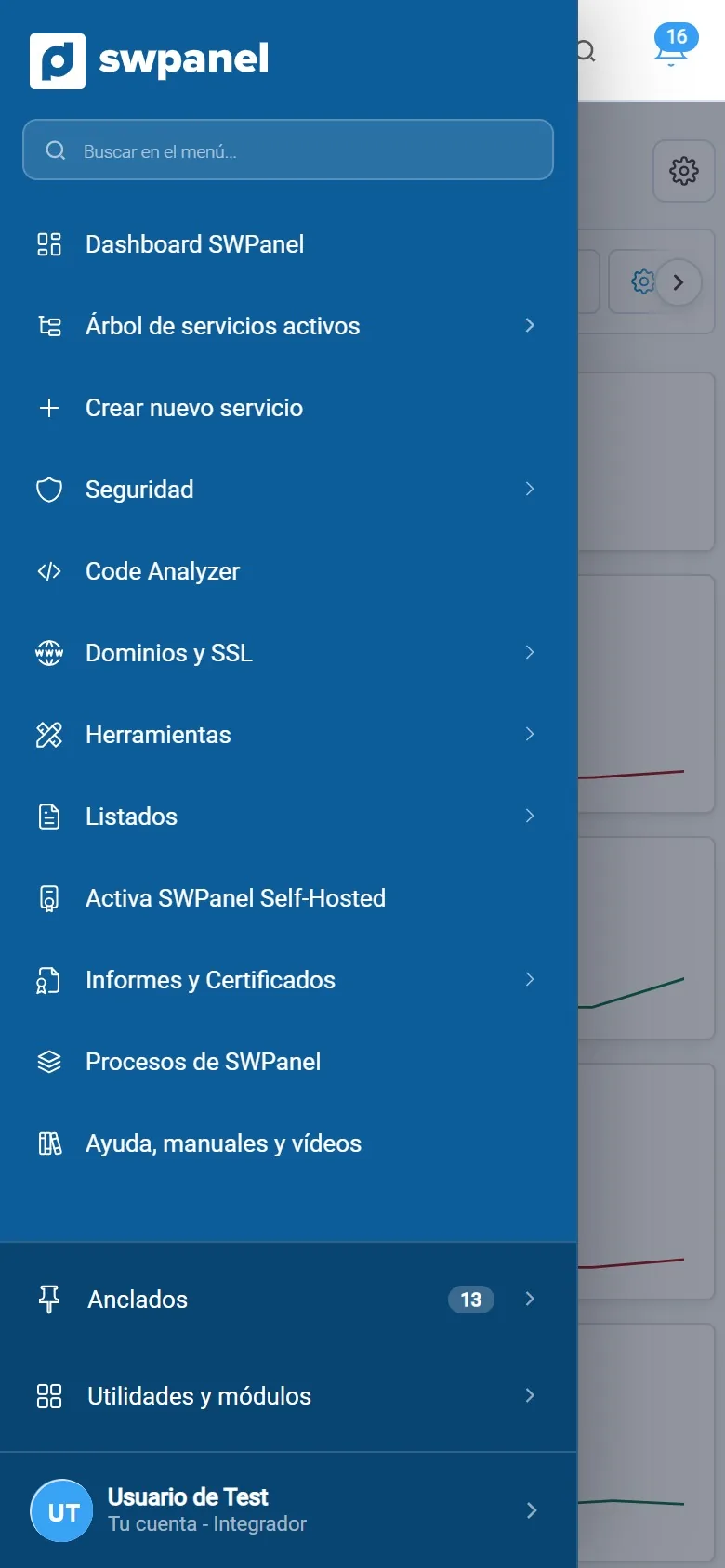
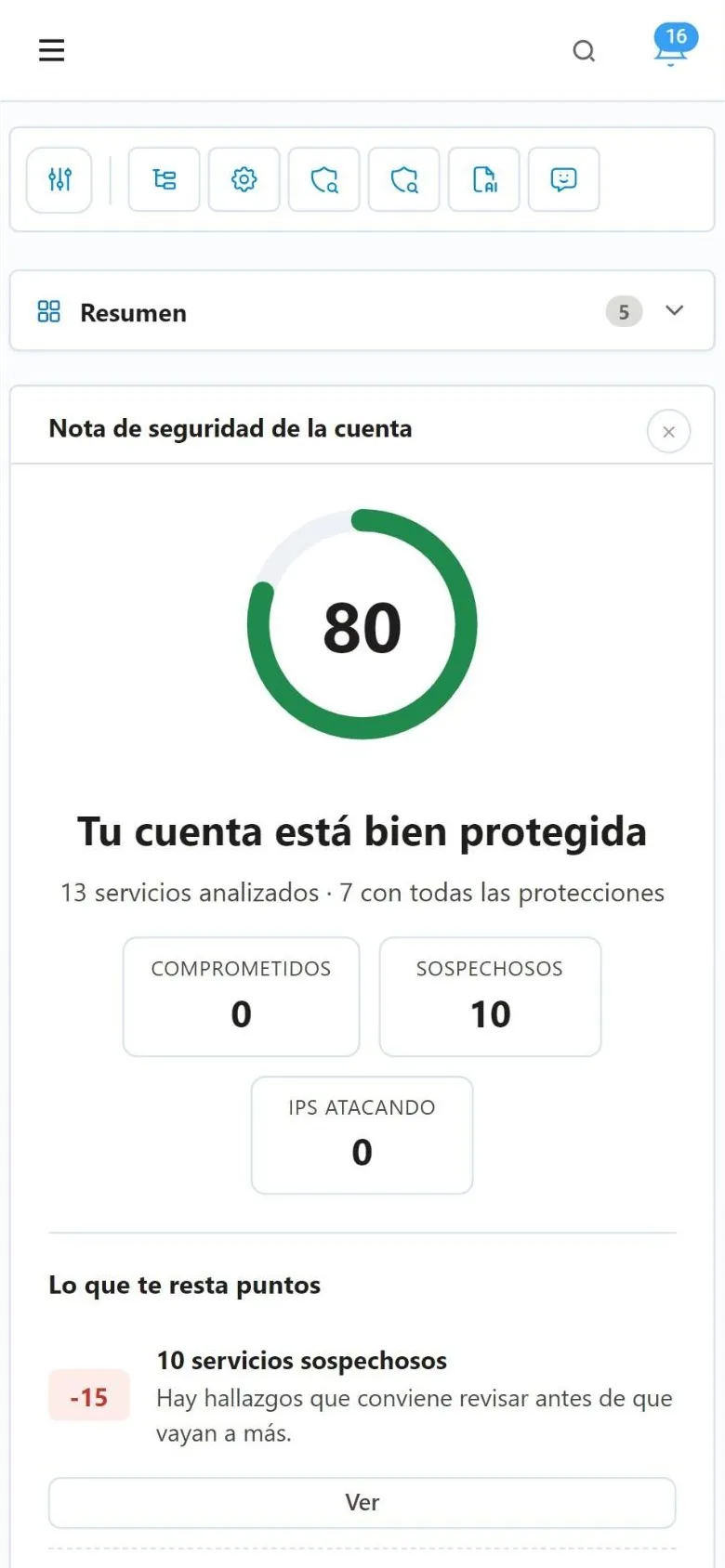
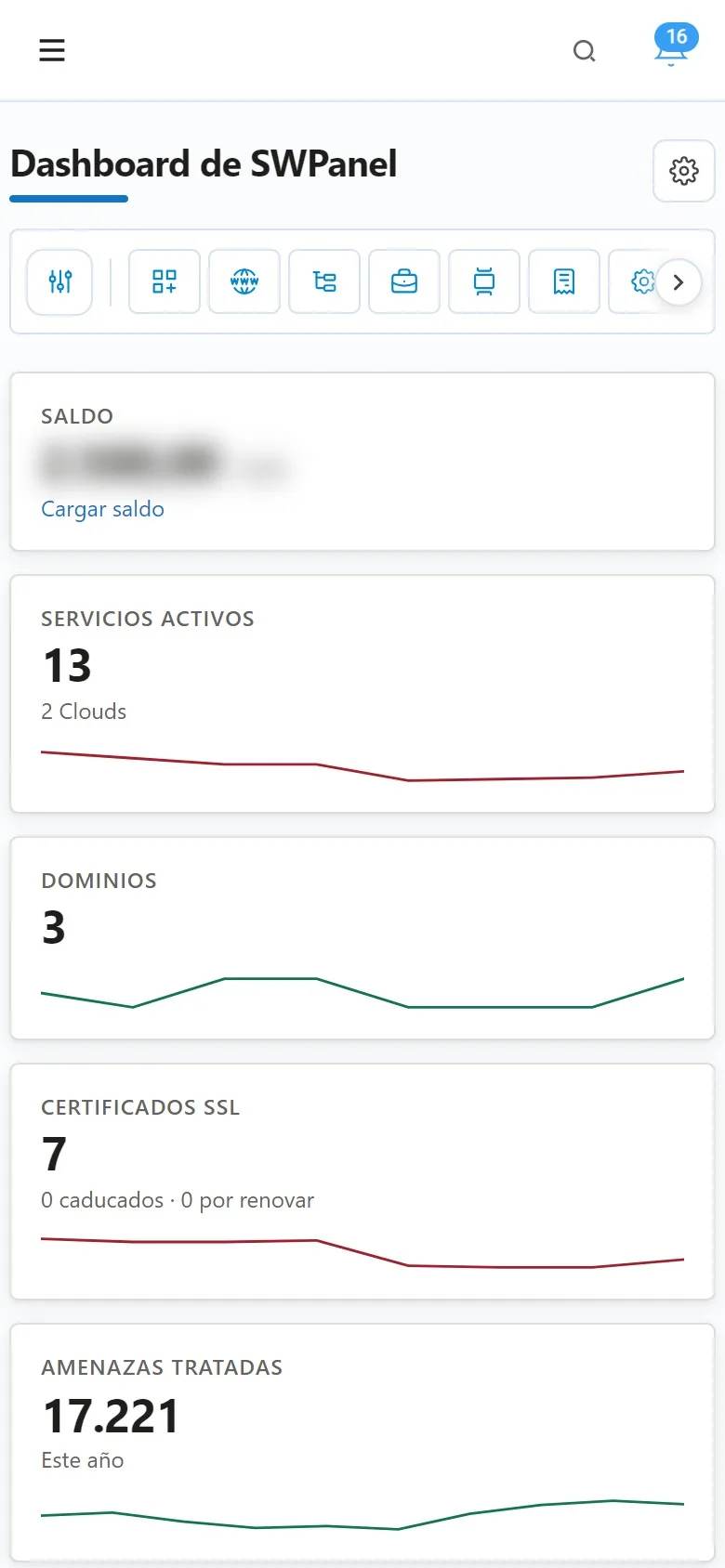
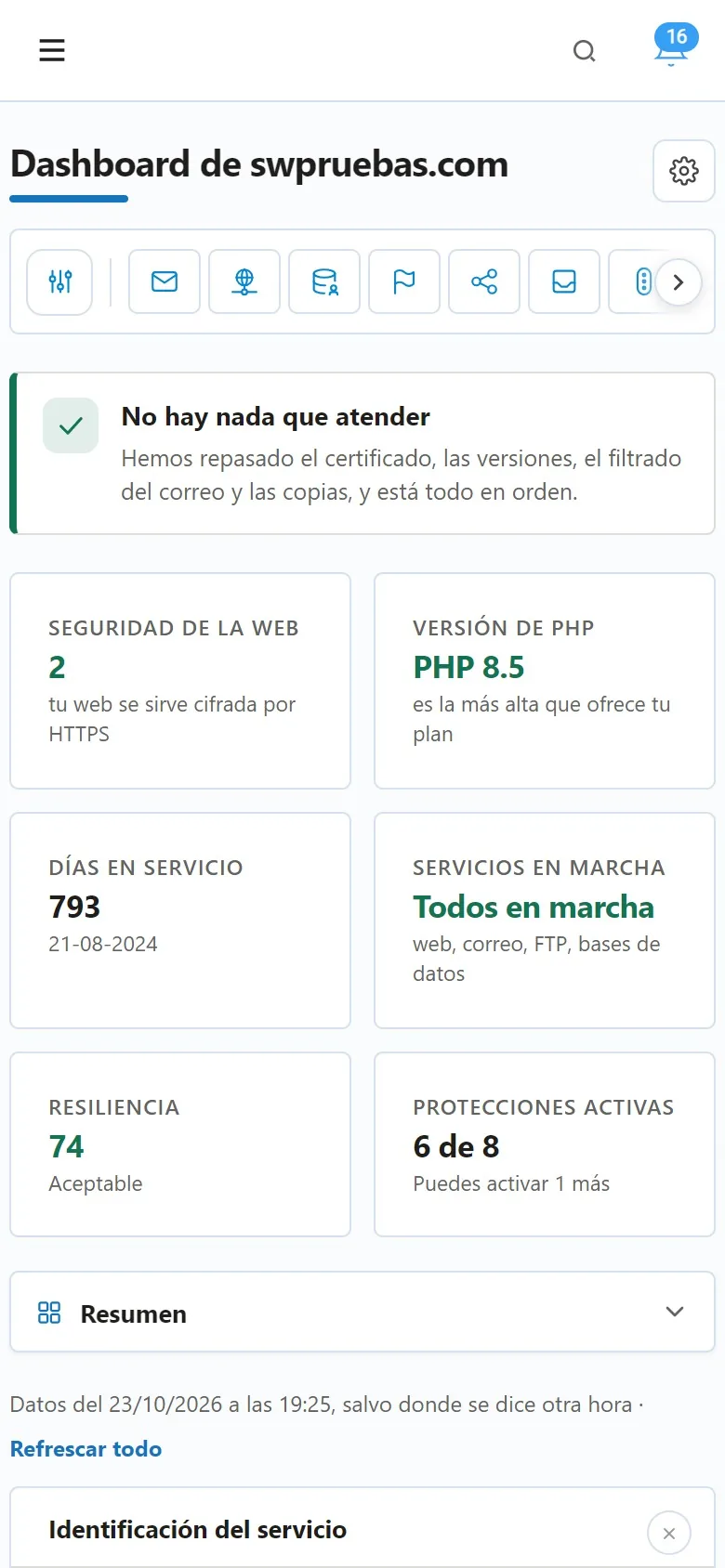
Captures réelles de SWPanel 2027 sur l'écran d'un téléphone, avec un compte de test. Nous avons flouté le solde et masqué les données du compte. La barre d'état est un dessin.
Depuis le mobile
Ce que vous faites sans ouvrir l'ordinateur portable
C'est tout SWPanel. Voici ce que l'on fait le plus avec le téléphone à la main.
Voir comment tout va
Le dashboard résume le compte : services actifs, domaines, certificats qui expirent et menaces traitées.
Traiter une alerte
La cloche regroupe les alertes de SWPanel et vous mène à ce qu'il faut regarder.
Vérifier un service
Chaque hébergement ou Cloud a son dashboard : quoi traiter, PHP, jours en service, résilience et protections.
Vérifier la sécurité
La note de sécurité du compte et, en dessous, ce qui lui fait perdre des points et où regarder.
Domaines et SSL
Vos domaines et vos certificats, avec les expirés et ceux à renouveler.
Aller droit au but
La recherche de l'en-tête et celle du menu, pour atteindre un service ou un écran sans naviguer.
Comment se connecter
Vous vous connectez une fois. Ensuite, d'un geste
L'application SWPanel enregistre votre accès sur le téléphone et le protège avec la biométrie que vous utilisez déjà pour le déverrouiller : l'empreinte ou la reconnaissance faciale.
-
Téléchargez l'app
Depuis Google Play ou l'App Store, sur votre iPhone ou votre Android.
-
Connectez-vous une fois
Avec vos identifiants habituels, comme sur l'ordinateur.
-
Enregistrez l'accès
Activez l'accès biométrique : il est enregistré sur le téléphone et protégé par votre empreinte ou votre visage.
-
Ouvrez-la d'un geste
Dès lors, vous vous connectez avec votre empreinte ou votre visage, sans retaper le mot de passe.
L'application ne voit ni votre empreinte ni votre visage : la vérification est faite par le téléphone lui-même, comme quand vous le déverrouillez. Vous voulez aussi entrer sans mot de passe sur l'ordinateur ? C'est le rôle d'InstantPass : vous scannez un code QR avec le mobile.
Questions fréquentes
Questions sur l'application SWPanel
Emportez SWPanel dans votre poche
Créez votre compte, téléchargez l'application et enregistrez l'accès avec votre empreinte ou votre visage.