
Glissez et migrez
Faites glisser un site vers un autre serveur. SWPanel le migre.
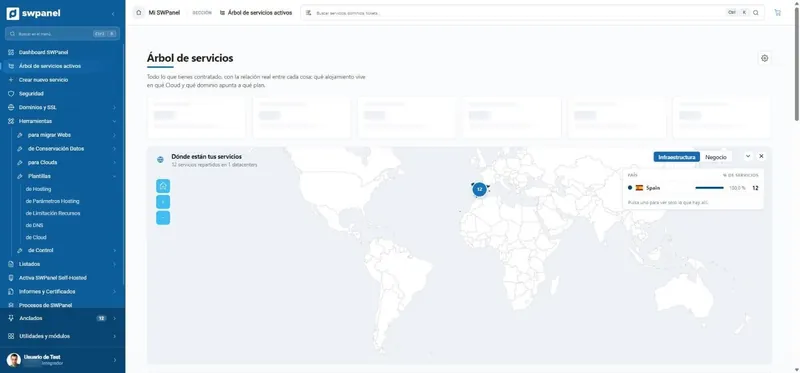
Dans l'arbre de services, vous prenez un hébergement et le déposez sur un autre serveur. SWPanel déplace son site, sa messagerie et ses bases de données, et si le domaine est dans SWPanel, il effectue aussi les changements de DNS. La destination peut être chez un autre fournisseur, dans un autre Data Center ou dans un autre pays.
- Entre fournisseurs, Data Centers et pays
- DNS à jour si le domaine est dans SWPanel
- Demande toujours avant


Illustration. Les fournisseurs et les pays sont des exemples : la destination est n'importe quel serveur que vous gérez avec SWPanel.
- Vous glissez Vous prenez l'hébergement dans l'arbre de services et le déposez sur le serveur où vous voulez l'emmener.
- SWPanel le migre Vous vérifiez quel serveur hébergera le site, la messagerie et les bases de données, vous confirmez et SWPanel effectue le transfert.
- Le DNS aussi Si le domaine est dans SWPanel, le DNS pointe vers le nouveau serveur sans que vous touchiez à la zone.
Aussi simple que ça
Glisser, vérifier et c'est fait
Inutile d'exporter, de téléverser des fichiers ou de recréer des boîtes. Vous déposez l'hébergement sur son nouveau serveur et SWPanel ouvre le changement avec la destination déjà choisie. Avant de déplacer quoi que ce soit, il demande toujours votre confirmation.
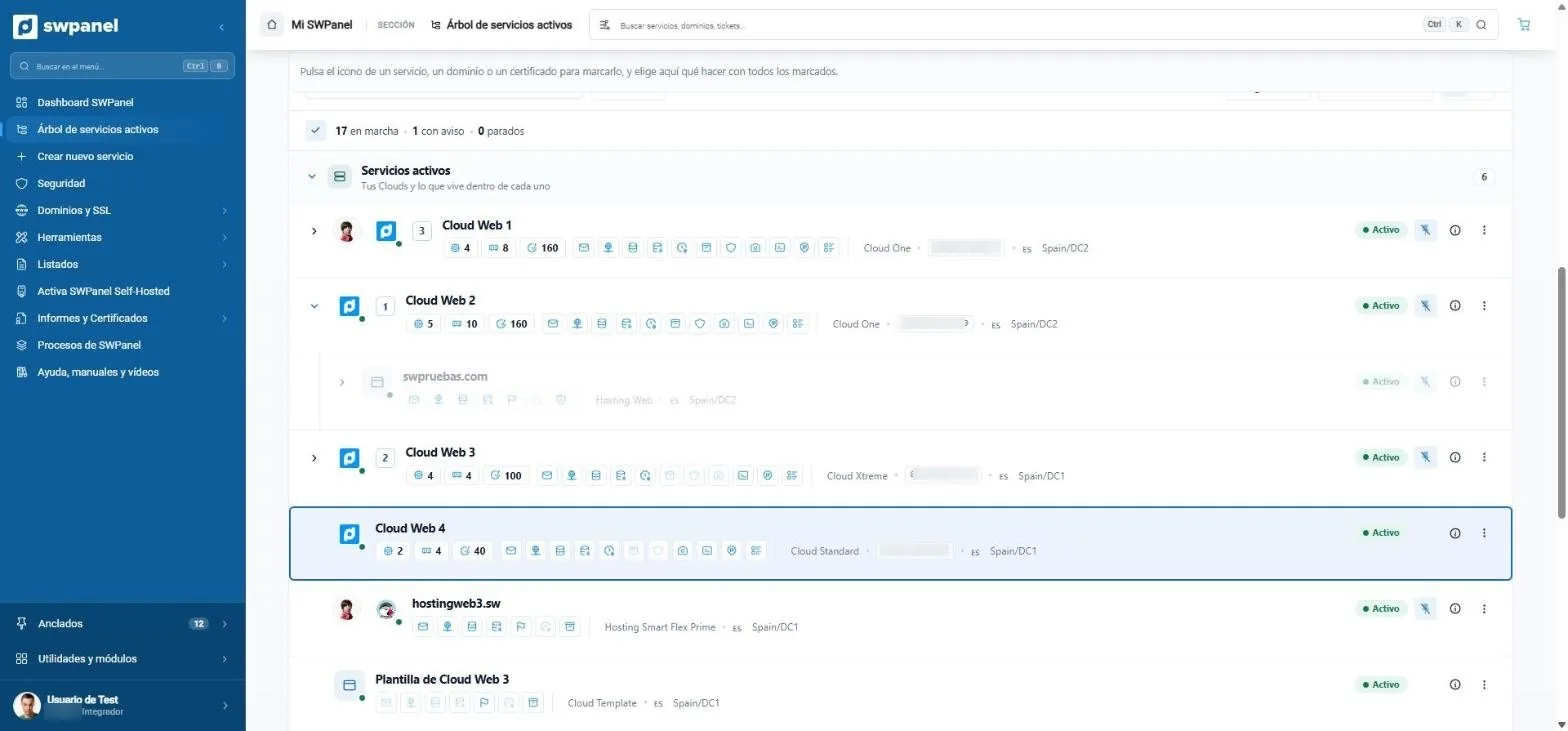
- Vous prenez l'hébergement par sa ligne. Ici, swpruebas.com, qui vit aujourd'hui sur Cloud Web 2.
- Vous le déposez sur le serveur de destination. L'arbre indique où il tombera avant que vous ne relâchiez.
- Chaque serveur indique où il se trouve : son Data Center et son pays.
- Vos serveurs et ce qui vit sur chacun, dans un seul arbre.
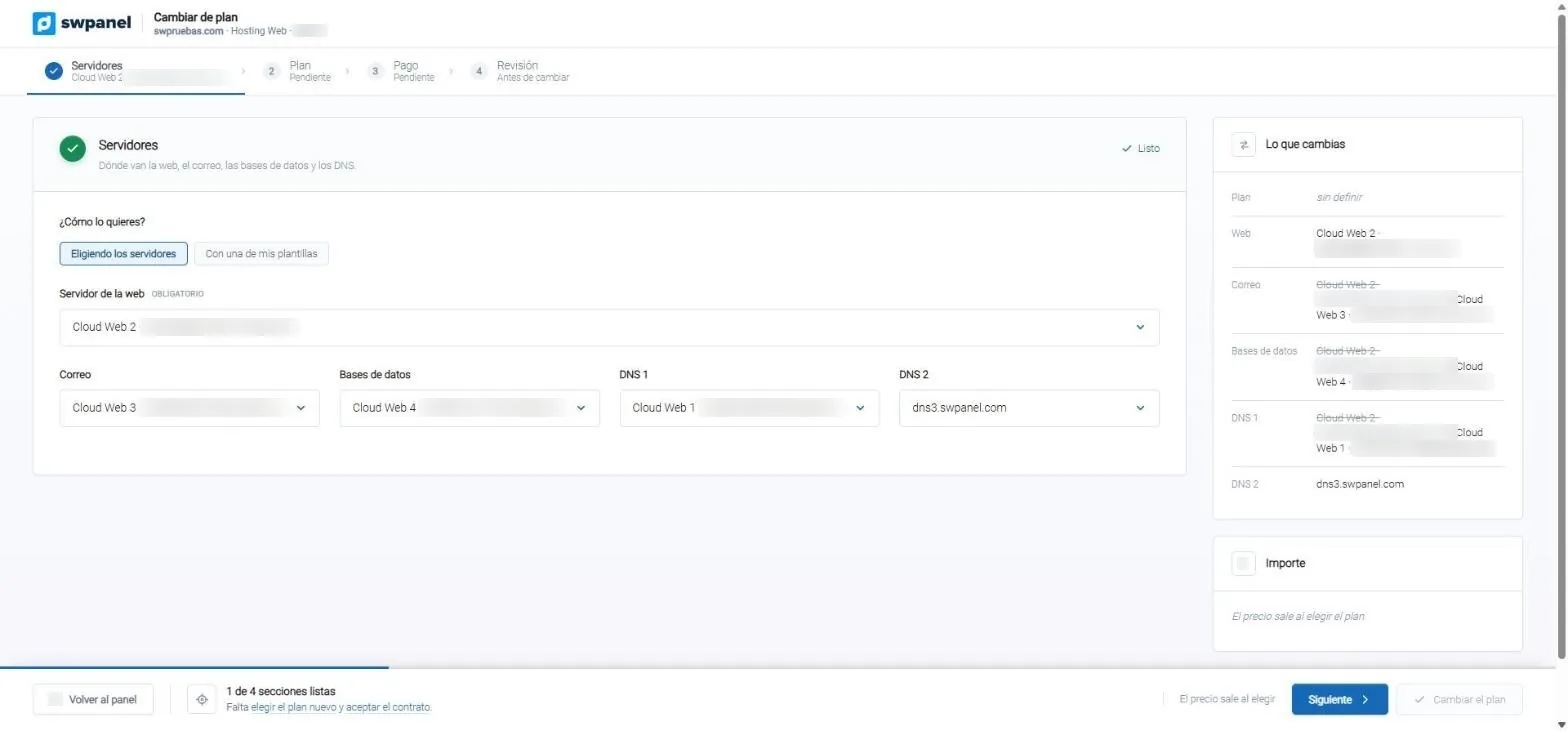
- Où va chaque chose : le site, la messagerie, les bases de données et les DNS.
- En choisissant les serveurs un par un, ou avec l'un de vos modèles.
- Le serveur du site, qui est le seul obligatoire.
- Messagerie, bases de données et DNS, chacun sur le serveur que vous choisissez.
- Ce que vous changez, avant de le changer : le barré indique où c'est aujourd'hui.
- Quatre étapes : serveurs, offre, paiement et vérification. Rien ne change avant la dernière.
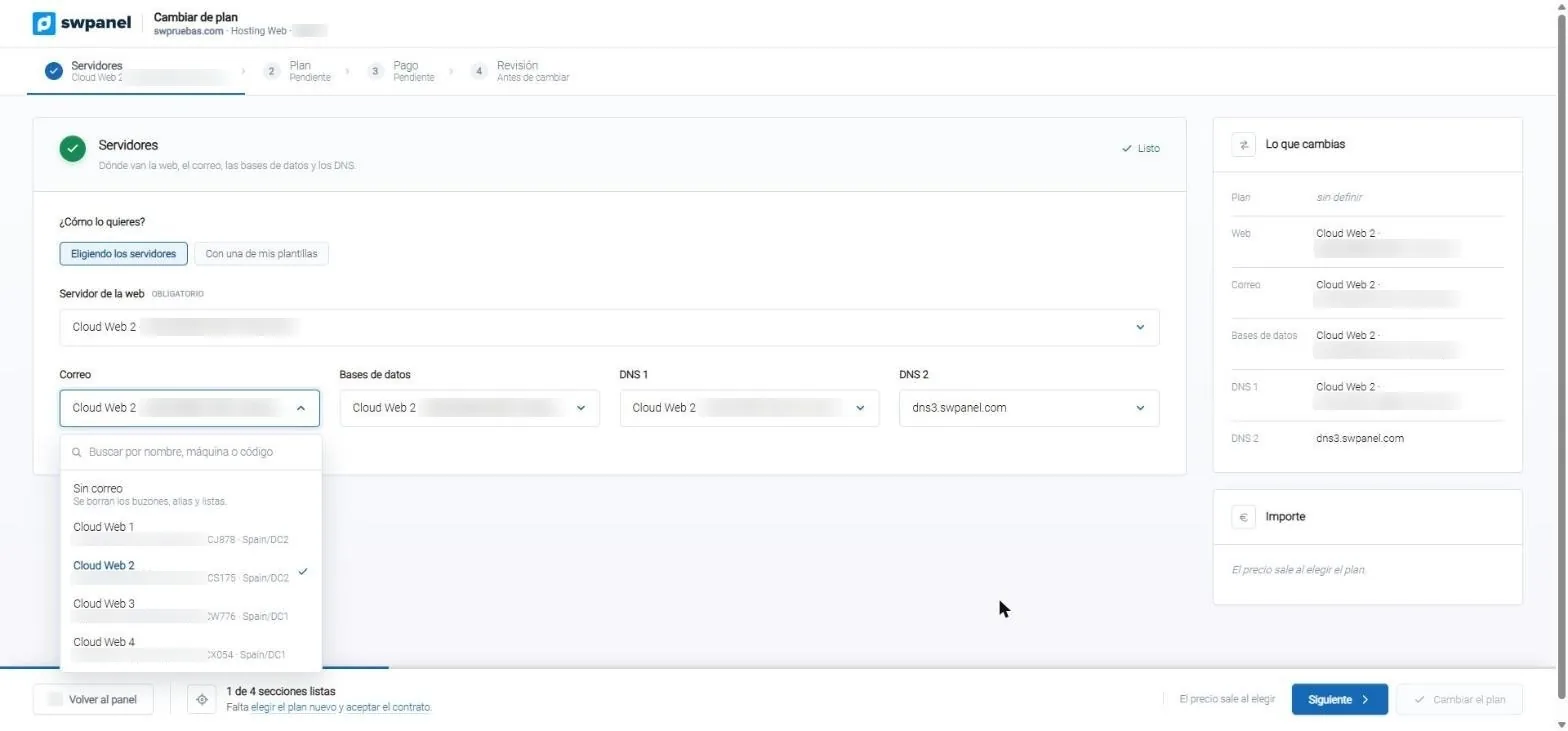
- Recherchez le serveur par nom, machine ou code.
- Vous pouvez aussi le retirer. SWPanel prévient de ce qui est supprimé : boîtes, alias et listes.
- Chaque serveur, avec son Data Center. Ici, deux dans Spain/DC2 et deux dans Spain/DC1.
- Idem pour les bases de données et pour chaque DNS.
- Le second DNS peut être celui de SWPanel, en dehors de vos serveurs.
Sans frontières
Vers un autre Data Center, un autre fournisseur, un autre pays
La destination est n'importe quel serveur que vous gérez avec SWPanel. C'est pourquoi déplacer un site cesse d'être un projet pour devenir une décision : vous l'emmenez où cela vous arrange le mieux.
Un autre Data Center
D'un Cloud SW Hosting à un autre, dans le même Data Center ou dans un autre. L'arbre de services vous indique où se trouve chaque machine.
Un autre fournisseur
Vers un serveur chez Hetzner, OVHcloud, AWS, DigitalOcean ou celui que vous utilisez, avec SWPanel Self-Hosted installé. Vous le gérez comme ceux de SW Hosting.
En voir plusUn autre pays
Rapprochez le site de vos clients, ou leurs données du pays que vous demande votre client ou votre réglementation. Chaque serveur affiche son pays dans l'arbre.
Le DNS aussi
Si le domaine est dans SWPanel, le transfert est complet
Déplacer l'hébergement sans toucher au DNS laisse le site sur l'ancien serveur aux yeux d'internet. Quand le domaine est enregistré dans SWPanel, SWPanel effectue les changements de DNS requis par le transfert : vos visiteurs et votre messagerie arrivent sur le nouveau serveur sans que vous ayez à ouvrir la zone.
Avant le transfert
| tienda.com | A | Cloud en Espagne |
| www | CNAME | tienda.com |
| tienda.com | MX | Messagerie en Espagne |
Après, sans que vous touchiez à rien
| tienda.com | A | Serveur aux États-Unis |
| www | CNAME | tienda.com |
| tienda.com | MX | Messagerie aux États-Unis |
Exemple illustratif. Si le domaine est enregistré dans SWPanel, les enregistrements pointant vers le site et la messagerie passent au nouveau serveur. S'il est chez un autre registrar, vous effectuez ce changement là-bas.
Sans surprise
Pratique, mais avec un filet de sécurité
Demande toujours
Un glissement échappe plus facilement qu'un clic. SWPanel demande confirmation avant d'ouvrir le transfert.
Vous voyez ce qui change
L'écran du changement montre où se trouve chaque élément aujourd'hui et où il sera, avant de lancer quoi que ce soit.
Vous suivez la progression
L'arbre affiche le transfert en cours avec sa barre de progression et se met à jour tout seul à la fin.
C'est enregistré
Qui l'a déplacé, quand et vers où, dans l'historique du service et dans la traçabilité du compte.
Questions fréquentes
Questions sur glisser et migrer
Votre prochaine migration, en glissant
Créez votre compte gratuitement, connectez vos serveurs et déplacez vos sites entre eux depuis l'arbre de services.