
WordPress
Deux plugins officiels SWPanel pour WordPress
SWPanel Migrator amène votre WordPress dans SWPanel depuis le tableau de bord WordPress lui-même. SWPanel AI Builder crée le site avec un assistant et vous aide à l'écrire dans l'éditeur de blocs. Les deux s'installent depuis le répertoire officiel de WordPress.org.
- Plugins officiels sur WordPress.org
- WordPress 6.8 ou supérieur
- PHP 7.4 ou supérieur
SWPanel Migrator
Votre WordPress vers SWPanel, depuis le tableau de bord WordPress
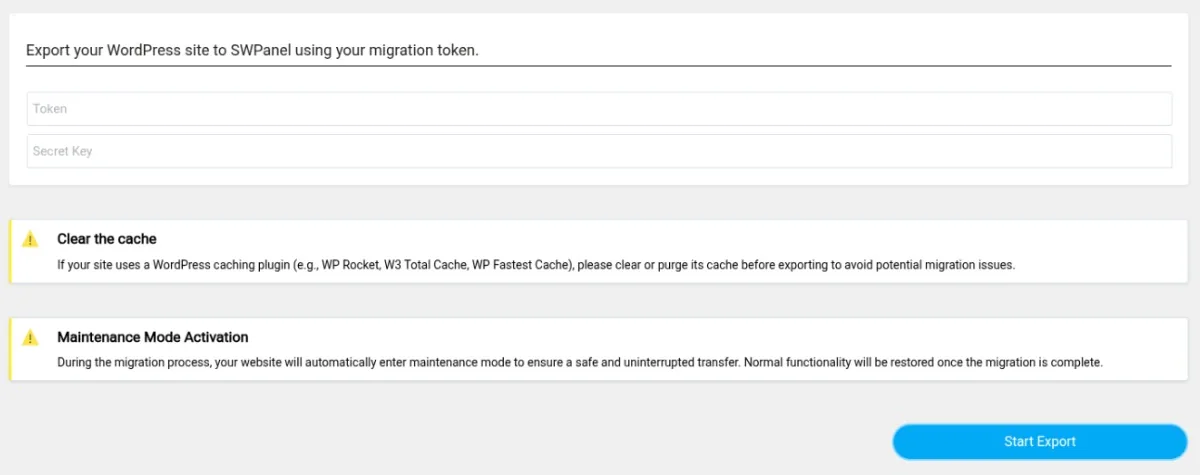
Vous installez le plugin sur le WordPress que vous voulez migrer, collez le jeton et la clé secrète de votre migration depuis SWPanel et cliquez sur « Start Export ». Le plugin fait le reste et vous montre chaque étape.
Base de données
Dump SQL complet
Fichiers
WordPress, plugins, thèmes et téléversements
À la destination
Exécute le dump et met à jour la configuration et les URL
Sécurité
Jeton, clé secrète et chiffrement
Étape 1
Dans SWPanel, choisissez « WordPress »
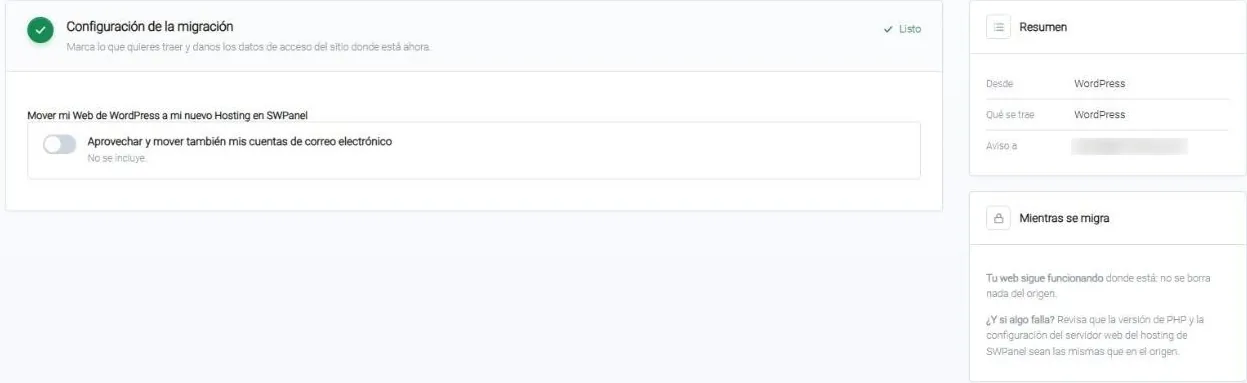
Dans l'assistant de migration, vous choisissez WordPress, le chemin le plus simple, et la destination : un nouvel hébergement, souscrit à la même étape, ou un que vous avez déjà. Si vous voulez, vous ajoutez aussi vos boîtes de messagerie.
Étape 2
Installez SWPanel Migrator sur votre WordPress
Sur le WordPress d'origine : Extensions › Ajouter, recherchez « SWPanel Migrator » et activez-le. Ou téléchargez-le depuis WordPress.org et importez-le.
- Videz le cache au préalable si vous utilisez WP Rocket, W3 Total Cache ou un autre plugin de cache
Étape 3
Collez le jeton et la clé, et démarrez
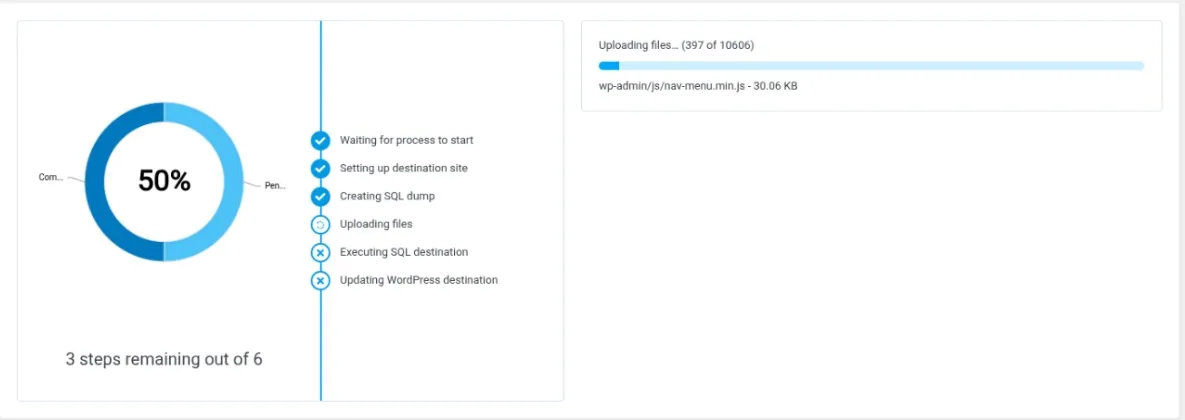
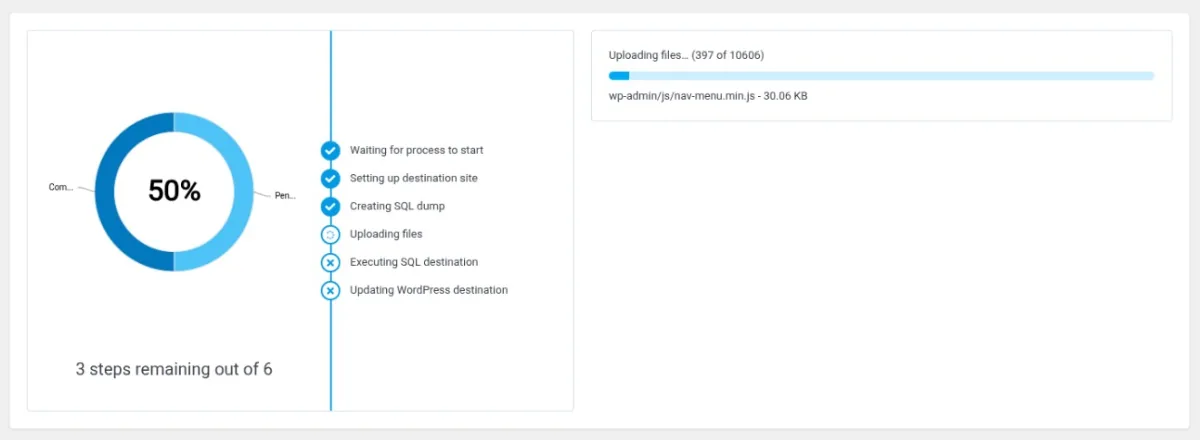
Avec « Start Export », le site passe en mode maintenance pendant la copie et revient à la normale à la fin. Vous voyez la progression fichier par fichier et les six étapes : préparer la destination, le dump SQL, téléverser les fichiers, exécuter le SQL et mettre à jour WordPress dans SWPanel.
- Il n'envoie des données que lorsque vous démarrez la migration
- Si quelque chose échoue, il vous prévient et vous pouvez réessayer
- Vous pouvez annuler la migration
Version 1.0.4 (5 octobre 2026). Nécessite WordPress 6.8 ou supérieur et PHP 7.4 ou supérieur.
SWPanel AI Builder
L'IA de SWPanel dans votre WordPress
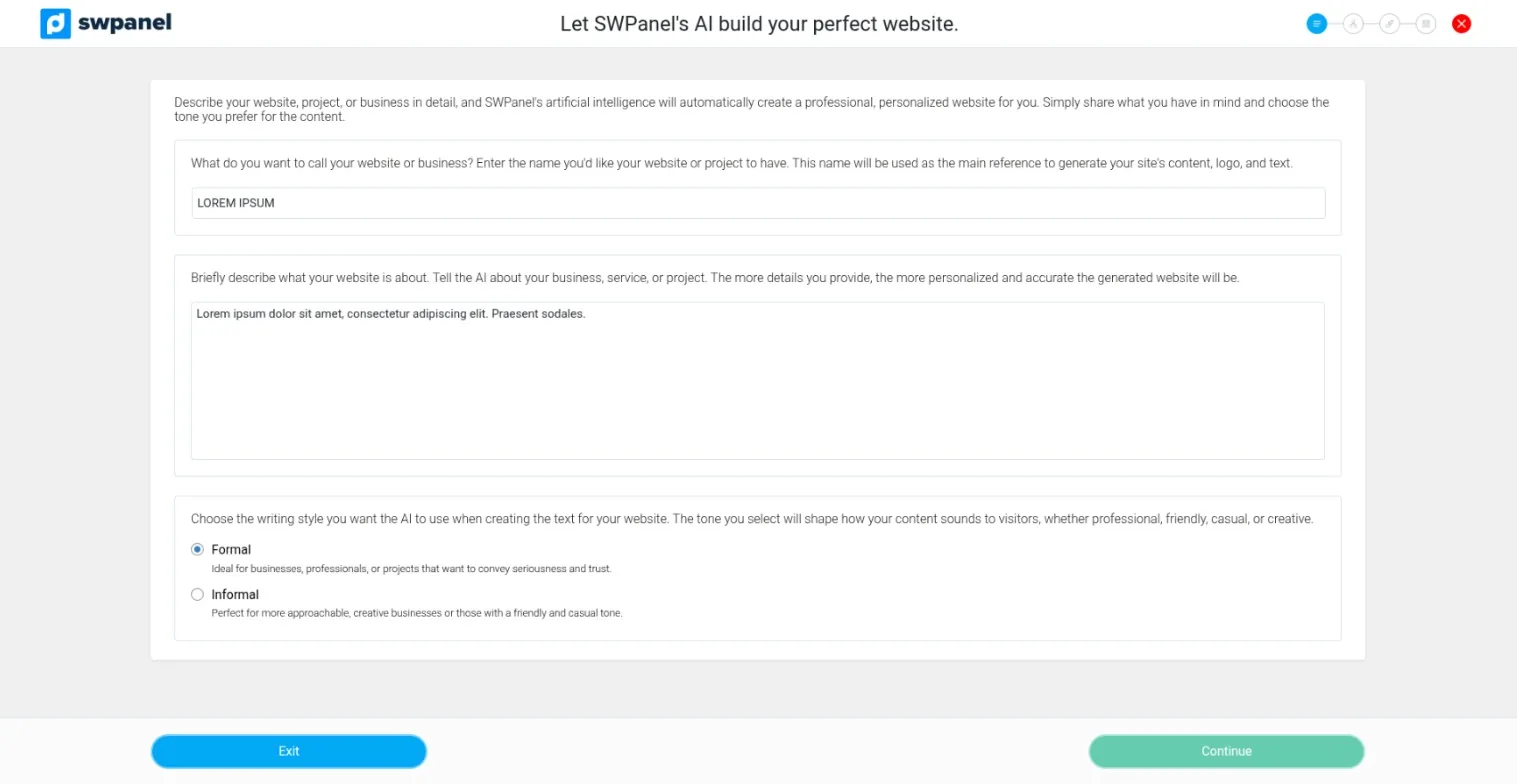
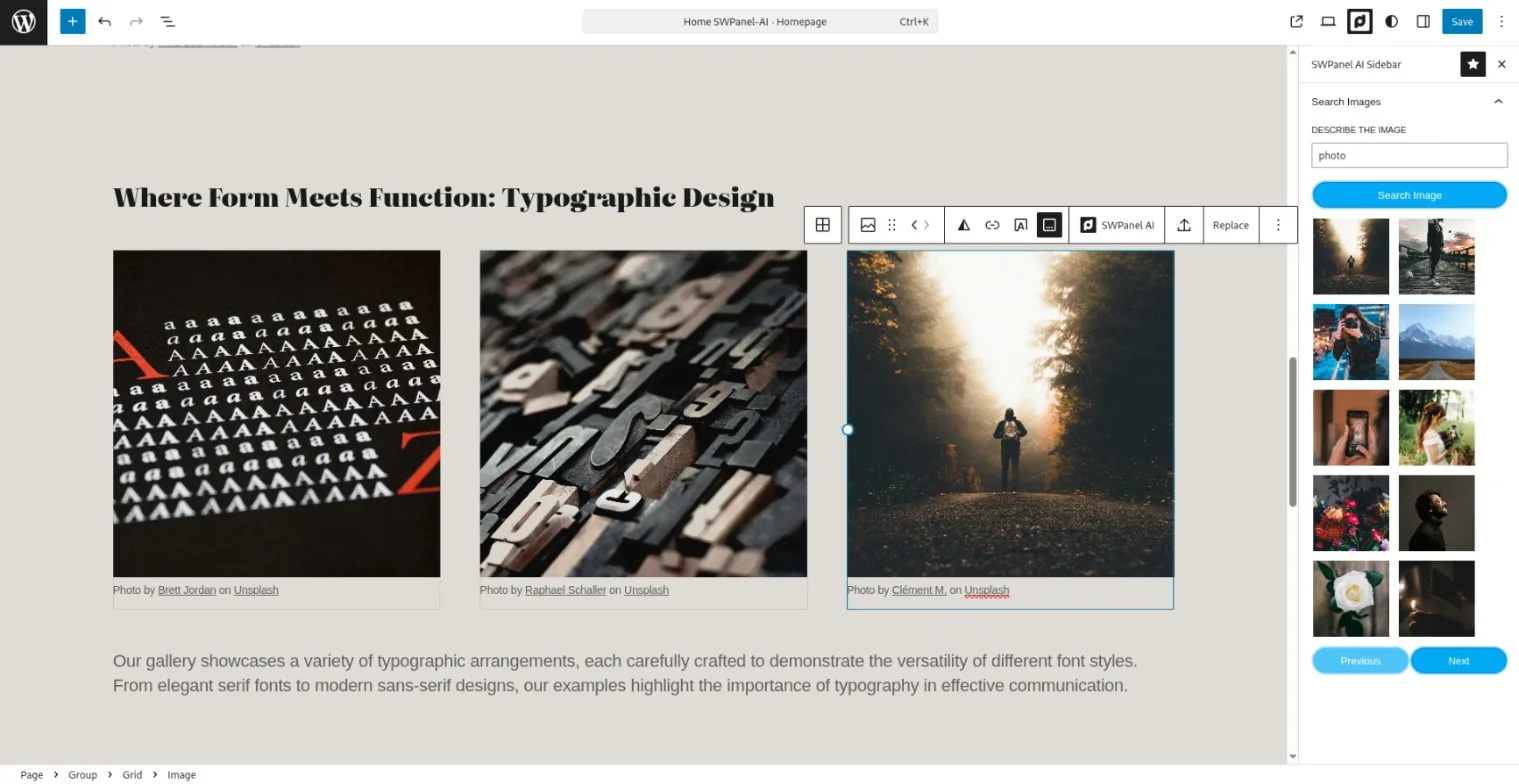
Un assistant qui crée le site à partir de ce que vous lui racontez de votre activité, et une barre latérale dans l'éditeur de blocs pour chercher des images et mieux écrire. Vous avez besoin d'un compte SWPanel avec licence IA et d'un jeton d'API.
L'assistant
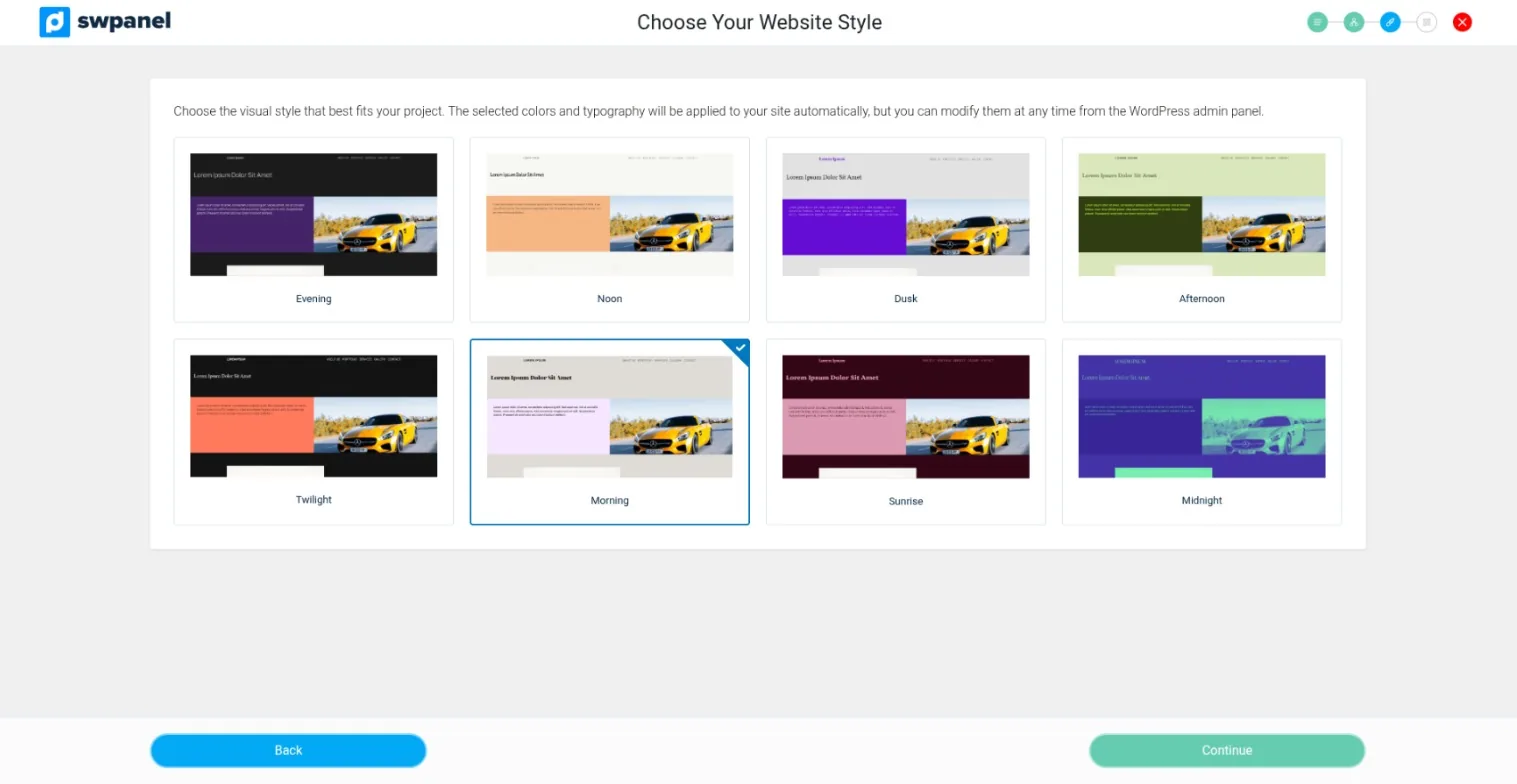
Données du site, structure d'une page ou de plusieurs, style et un modèle de design. Il génère les pages : accueil, qui sommes-nous, services et contact, ainsi que des articles de blog.
Dans l'éditeur de blocs
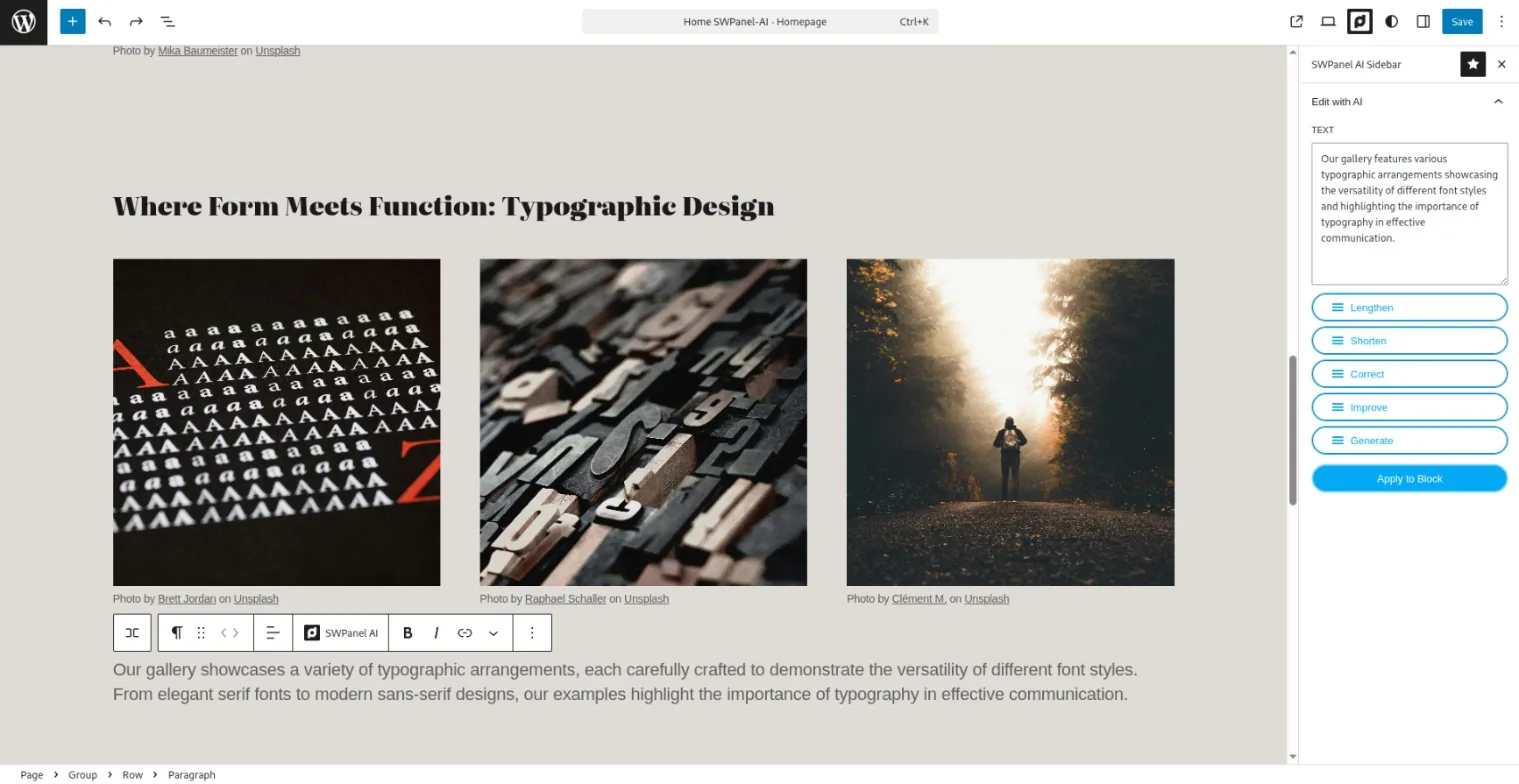
La barre latérale SWPanel AI améliore la grammaire et la structure, corrige l'orthographe, allonge ou raccourcit un texte et en écrit un nouveau à partir de vos indications.
Langues
L'interface est en espagnol, catalan et anglais. Le contenu est généré dans la langue que vous demandez.
Vos données
Il n'envoie des données que lorsque vous utilisez une fonction d'IA, et valide le jeton une fois par heure. Rien d'autre n'est envoyé en arrière-plan.
Version 1.0.3 (30 janvier 2026). Nécessite WordPress 6.8 ou supérieur et PHP 7.4 ou supérieur. Les captures des plugins sont celles de leur fiche officielle sur WordPress.org, en anglais.
Lequel vous convient ?
AI Builder ou les sites avec IA de SWPanel
SWPanel AI Builder
- Si votre site est, ou sera, un WordPress
- Vous travaillez dans l'éditeur de blocs habituel
- Nécessite une licence IA SWPanel et un jeton d'API
Sites et boutiques avec IA de SWPanel
- Si vous voulez le site ou la boutique créé et publié sur votre hébergement SWPanel
- Avec son propre éditeur visuel et la gestion de la boutique depuis SWPanel
- Rien à installer
Questions fréquentes
À propos des plugins WordPress
WordPress est une marque déposée de la WordPress Foundation. SWPanel n'est ni affilié à la WordPress Foundation ni approuvé par elle.
Votre WordPress, dans SWPanel
Créez votre compte, préparez la migration et installez SWPanel Migrator sur votre WordPress.