SWPanel-App · iOS und Android
Ganz SWPanel, auf deinem Handy
Die SWPanel-App ist SWPanel, wie es ist, an das Telefondisplay angepasst: deine Dienste, deine Domains, die Sicherheit und die Hinweise, mit demselben Menü wie am Computer. Du meldest dich einmal an und öffnest sie danach mit Fingerabdruck oder Gesicht.
- iOS und Android
- Zugang per Fingerabdruck oder Gesicht
- Dein gewohntes Konto
In Screenshots
So sieht SWPanel auf dem Handy aus
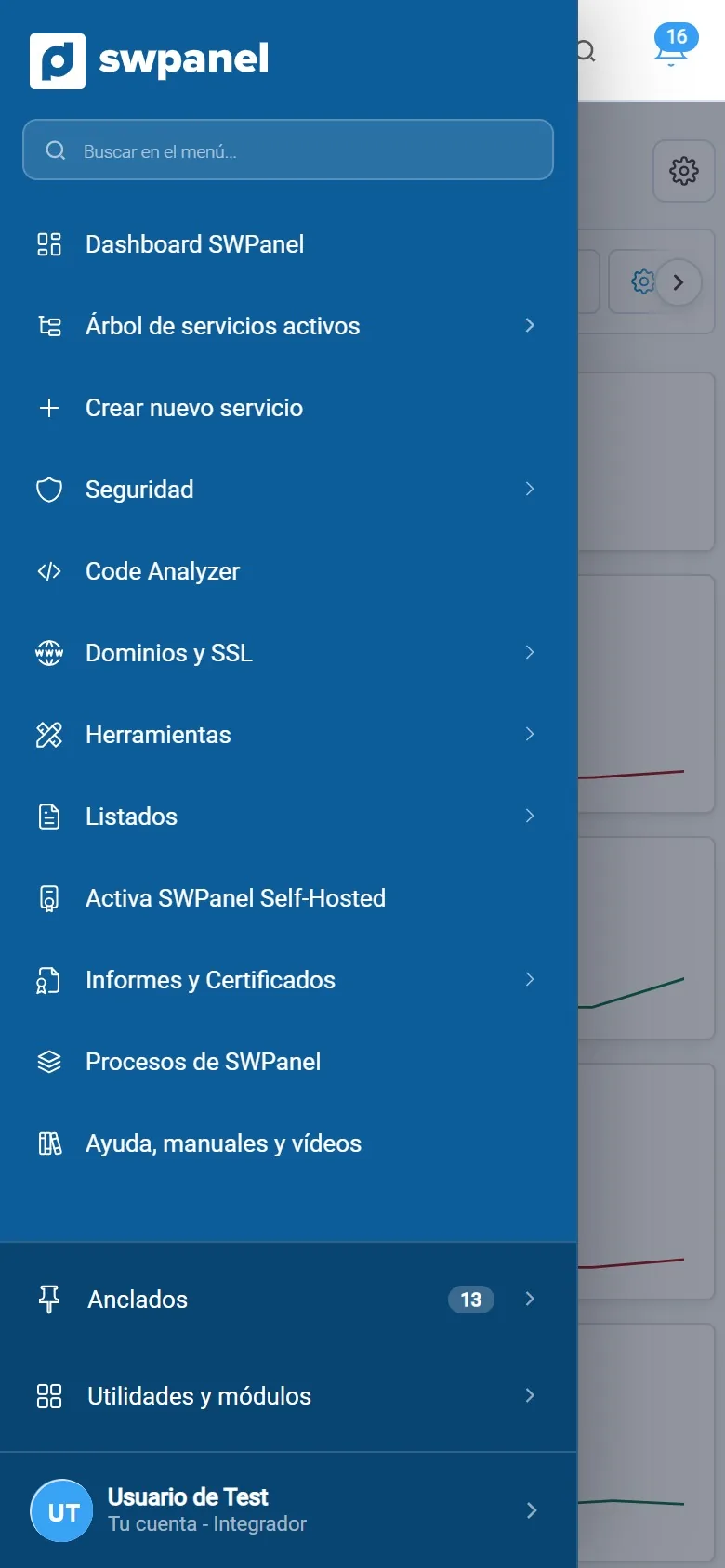
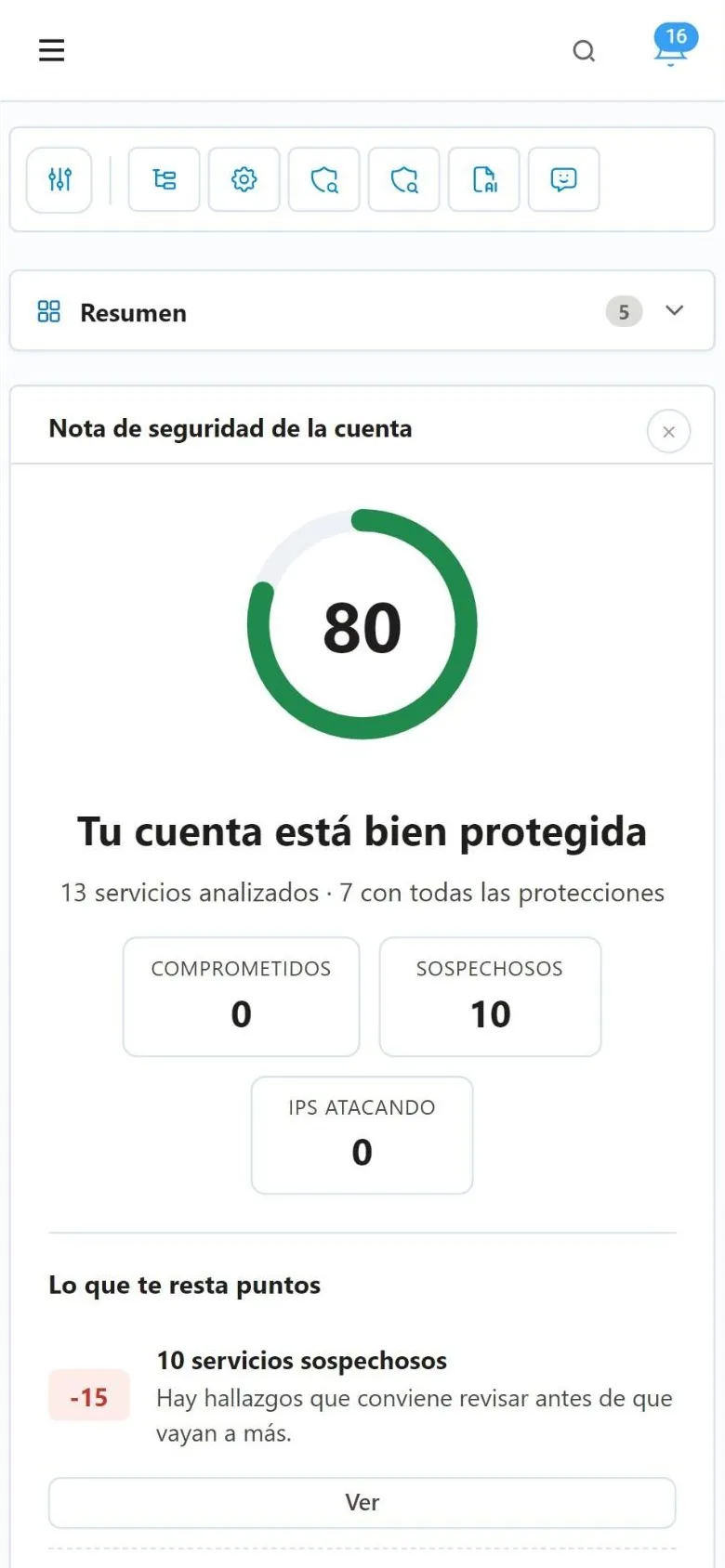
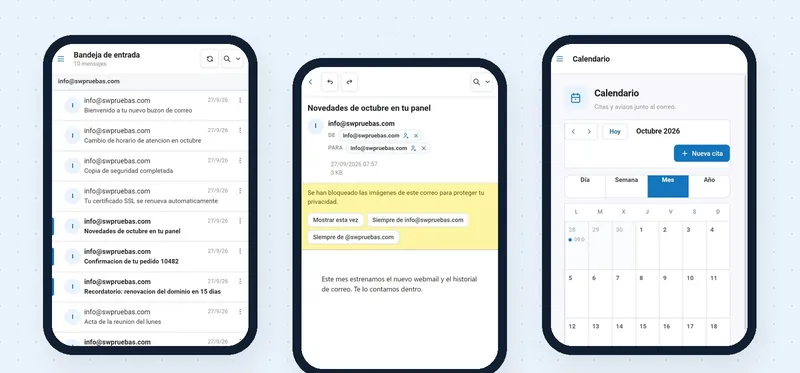
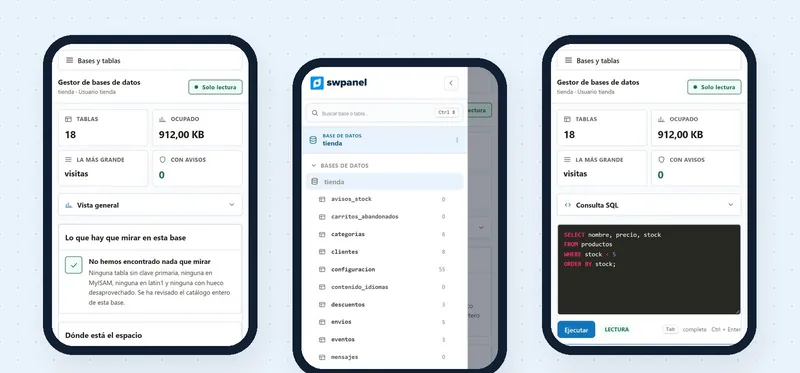
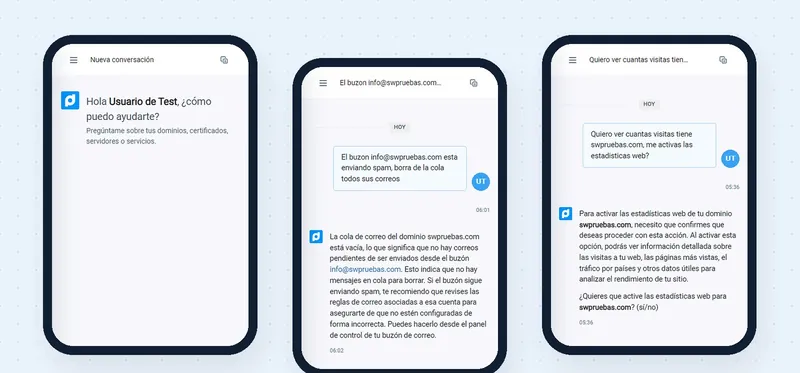
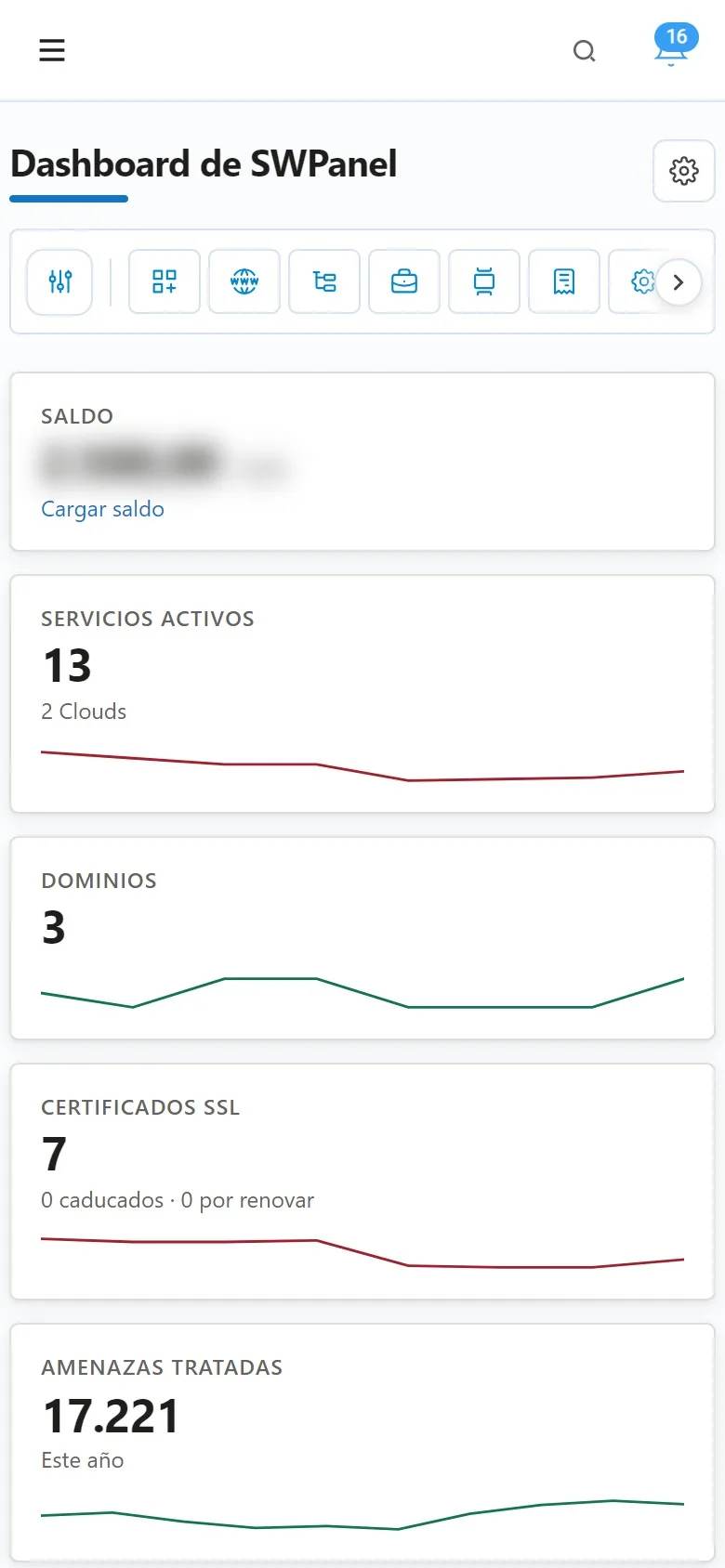
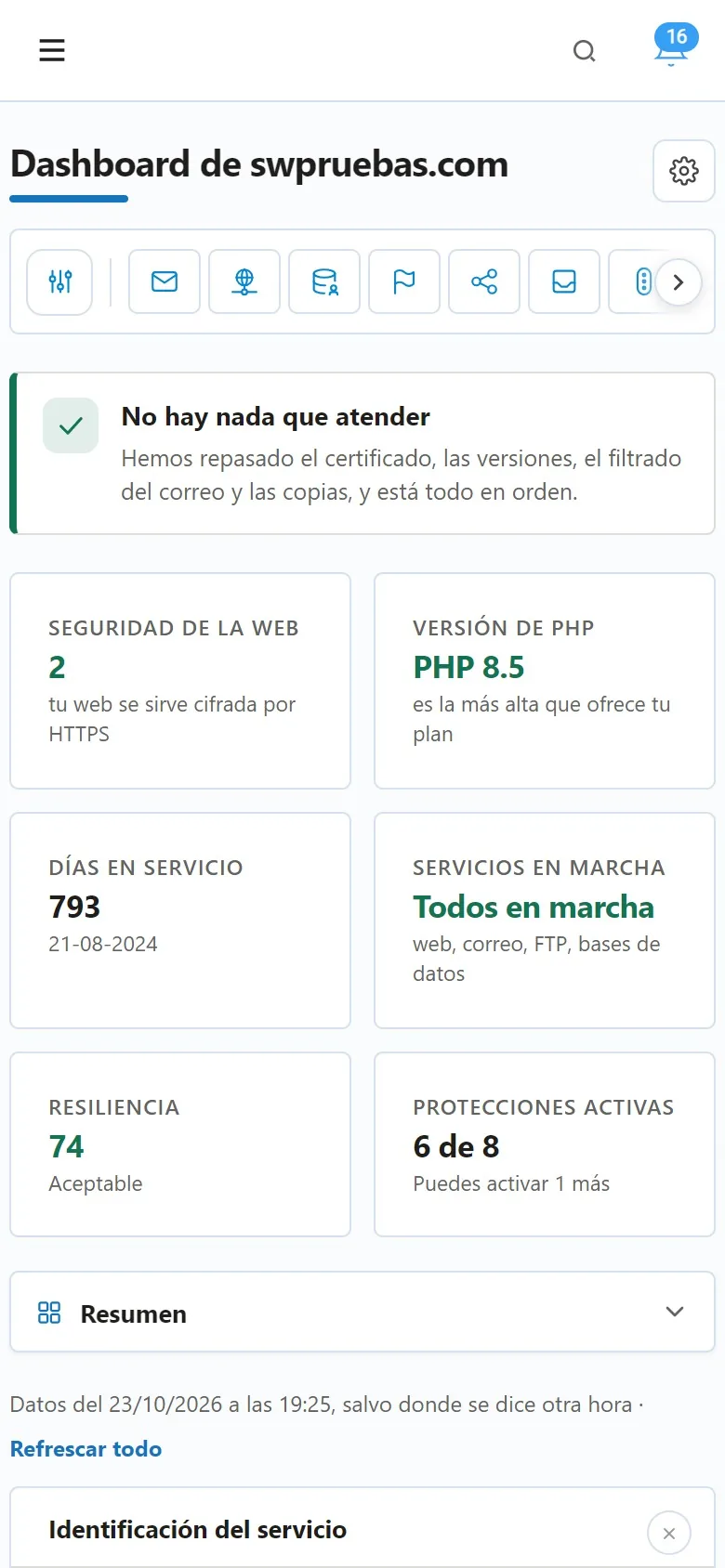
Echte Screenshots von SWPanel 2027 auf einem Telefondisplay, mit einem Testkonto. Wir haben das Guthaben verschwommen dargestellt und die Kontodaten ausgeblendet. Die Statusleiste ist eine Zeichnung.
Vom Handy aus
Was du erledigst, ohne den Laptop zu öffnen
Es ist ganz SWPanel. Das sind die Dinge, die man am häufigsten mit dem Telefon in der Hand erledigt.
Sehen, wie alles läuft
Das Dashboard fasst das Konto zusammen: aktive Dienste, Domains, ablaufende Zertifikate und behandelte Bedrohungen.
Einen Hinweis bearbeiten
Die Glocke bündelt die Hinweise von SWPanel und führt dich zu dem, was du ansehen musst.
Einen Dienst prüfen
Jedes Hosting und jede Cloud hat ein eigenes Dashboard: was zu beachten ist, PHP, Tage im Betrieb, Resilienz und Schutzmaßnahmen.
Die Sicherheit prüfen
Die Sicherheitsnote des Kontos und darunter, was Punkte kostet und wo du nachsehen kannst.
Domains und SSL
Deine Domains und deine Zertifikate, mit den abgelaufenen und den zu erneuernden.
Direkt hinkommen
Die Suche in der Kopfzeile und im Menü, um ohne Navigieren zu einem Dienst oder Bildschirm zu gelangen.
So meldest du dich an
Du meldest dich einmal an. Danach mit einer Geste
Die SWPanel-App speichert deinen Zugang auf dem Telefon und schützt ihn mit der Biometrie, die du ohnehin zum Entsperren nutzt: Fingerabdruck oder Gesichtserkennung.
-
Lade die App herunter
Über Google Play oder den App Store, auf deinem iPhone oder Android.
-
Melde dich einmal an
Mit deinen gewohnten Zugangsdaten, wie am Computer.
-
Speichere den Zugang
Aktiviere den biometrischen Zugang: Er wird auf dem Handy gespeichert und mit deinem Fingerabdruck oder Gesicht geschützt.
-
Öffne sie mit einer Geste
Ab dann meldest du dich mit Fingerabdruck oder Gesicht an, ohne das Passwort erneut einzugeben.
Die App sieht weder deinen Fingerabdruck noch dein Gesicht: Die Prüfung übernimmt das Telefon selbst, wie beim Entsperren. Möchtest du dich auch am Computer ohne Passwort anmelden? Das übernimmt InstantPass: Du scannst einen QR-Code mit dem Handy.
Häufige Fragen
Fragen zur SWPanel-App
Nimm SWPanel in der Hosentasche mit
Erstelle dein Konto, lade die App herunter und speichere den Zugang mit deinem Fingerabdruck oder Gesicht.