
Ziehen und migrieren
Ziehe eine Website auf einen anderen Server. SWPanel migriert sie.
Im Dienstbaum nimmst du ein Hosting und legst es auf einem anderen Server ab. SWPanel verschiebt Website, E-Mail und Datenbanken, und wenn die Domain in SWPanel liegt, nimmt es auch die DNS-Änderungen vor. Das Ziel kann bei einem anderen Anbieter, in einem anderen Rechenzentrum oder in einem anderen Land liegen.
- Zwischen Anbietern, Rechenzentren und Ländern
- DNS aktuell, wenn die Domain in SWPanel liegt
- Fragt immer vorher


Illustration. Die Anbieter und Länder sind Beispiele: Das Ziel ist jeder Server, den du mit SWPanel verwaltest.
- Du ziehst Du nimmst das Hosting im Dienstbaum und legst es auf dem Server ab, auf den du es bringen willst.
- SWPanel migriert es Du prüfst, welcher Server Website, E-Mail und Datenbanken erhält, bestätigst, und SWPanel führt den Umzug durch.
- Das DNS auch Liegt die Domain in SWPanel, zeigt das DNS auf den neuen Server, ohne dass du die Zone anfasst.
So einfach
Ziehen, prüfen und fertig
Kein Exportieren, Hochladen von Dateien oder Neuanlegen von Postfächern nötig. Du legst das Hosting auf dem neuen Server ab, und SWPanel öffnet die Änderung mit bereits gewähltem Ziel. Bevor etwas verschoben wird, fragt es immer nach deiner Bestätigung.
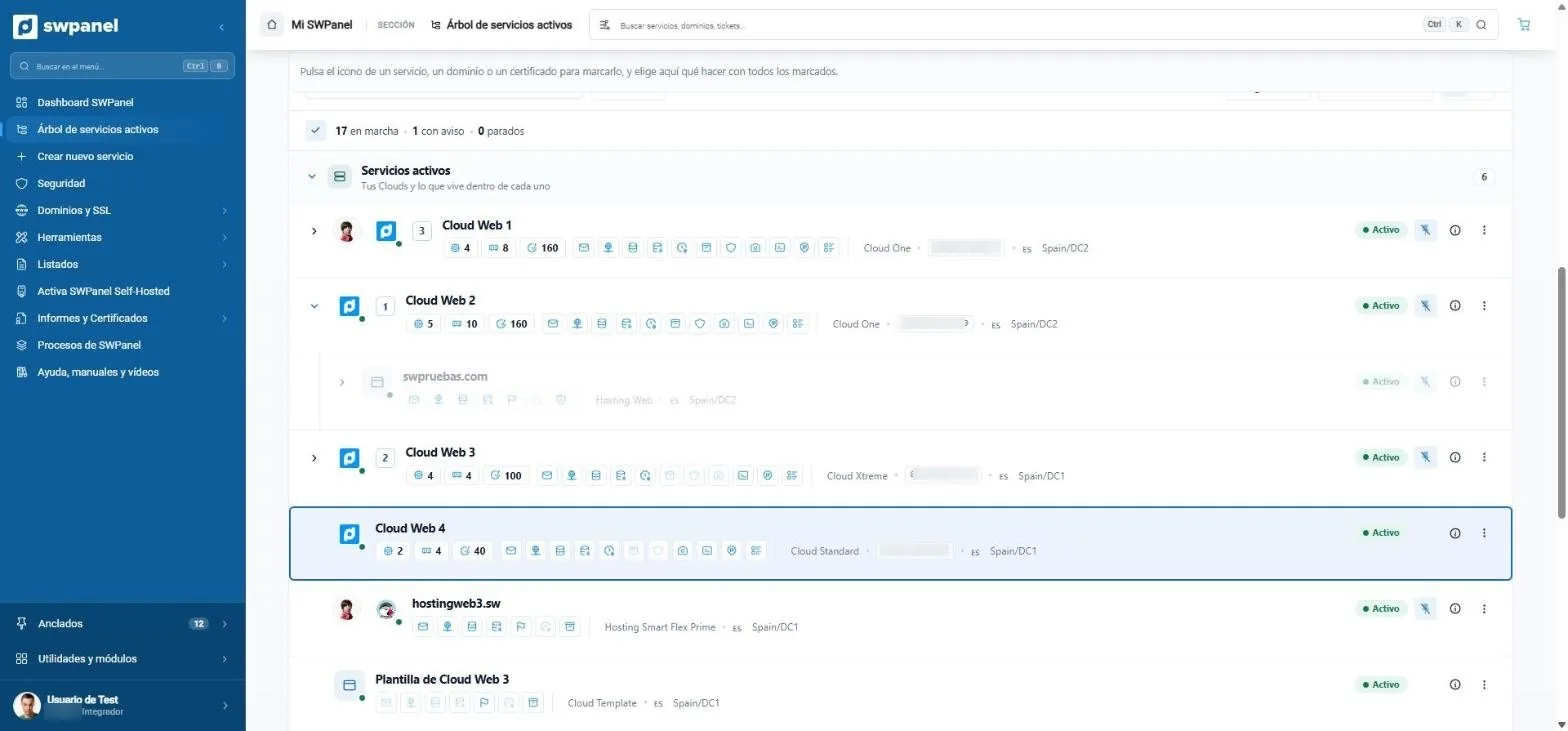
- Du nimmst das Hosting an seiner Zeile. Hier swpruebas.com, das heute auf Cloud Web 2 liegt.
- Du legst es auf dem Zielserver ab. Der Baum zeigt vor dem Loslassen, wo es landen wird.
- Jeder Server zeigt, wo er steht: sein Rechenzentrum und sein Land.
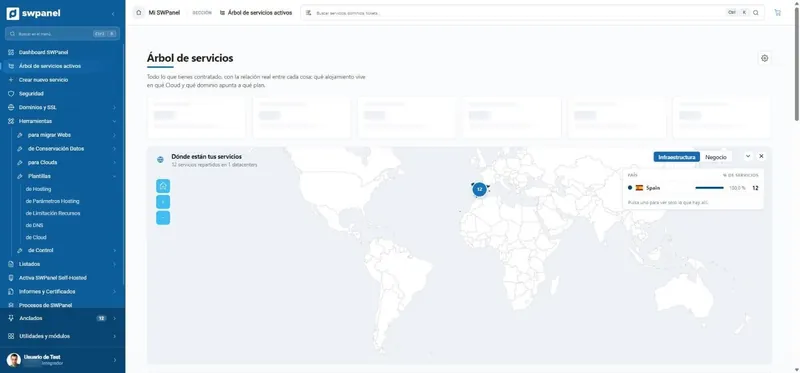
- Deine Server und was auf jedem liegt, in einem einzigen Baum.
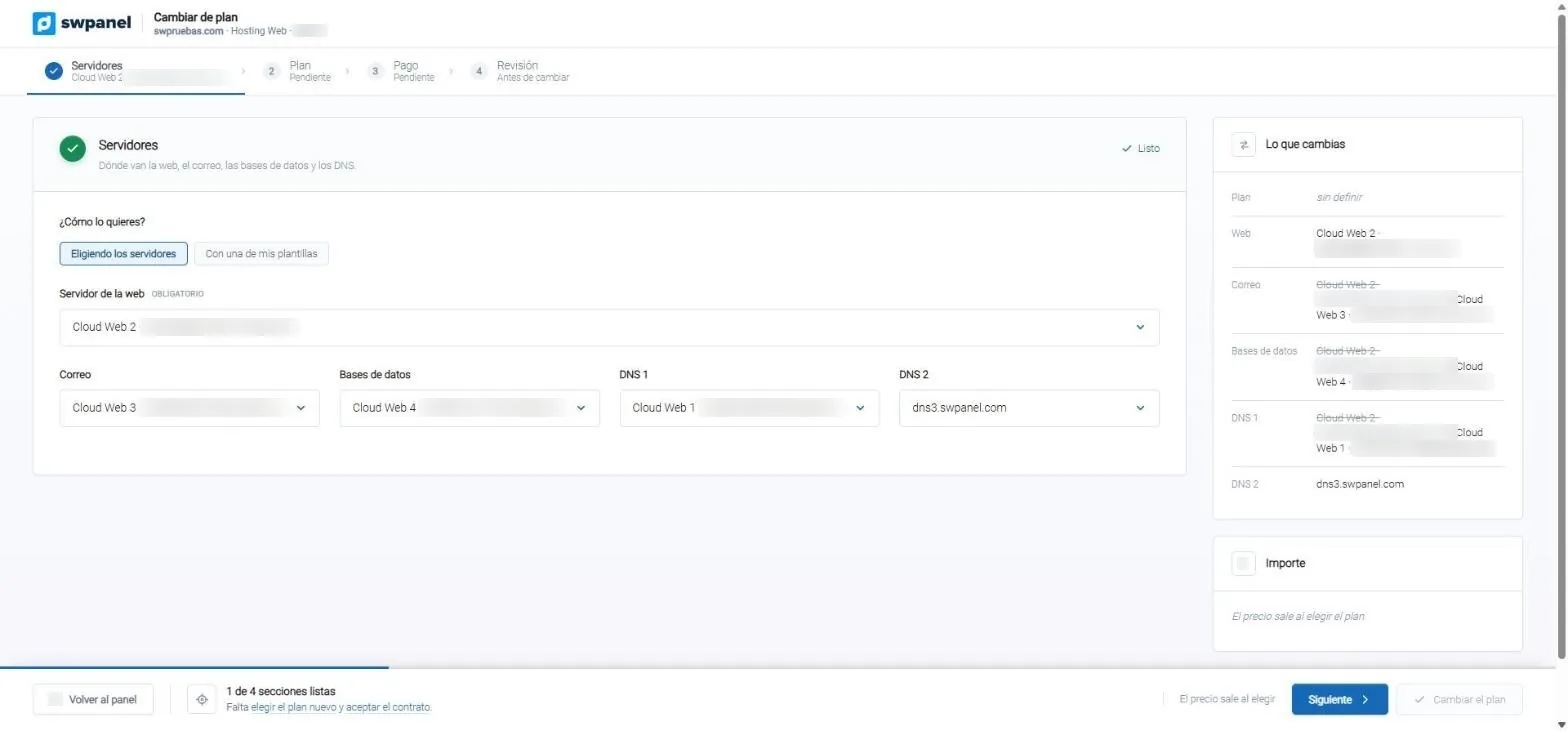
- Wohin jedes geht: Website, E-Mail, Datenbanken und DNS.
- Die Server auswählen, einzeln oder mit einer deiner Vorlagen.
- Der Server der Website, der als einziger Pflicht ist.
- E-Mail, Datenbanken und DNS, jeweils auf dem Server deiner Wahl.
- Was du änderst, bevor du es änderst: Das Durchgestrichene ist der heutige Stand.
- Vier Schritte: Server, Tarif, Zahlung und Prüfung. Nichts ändert sich bis zum letzten.
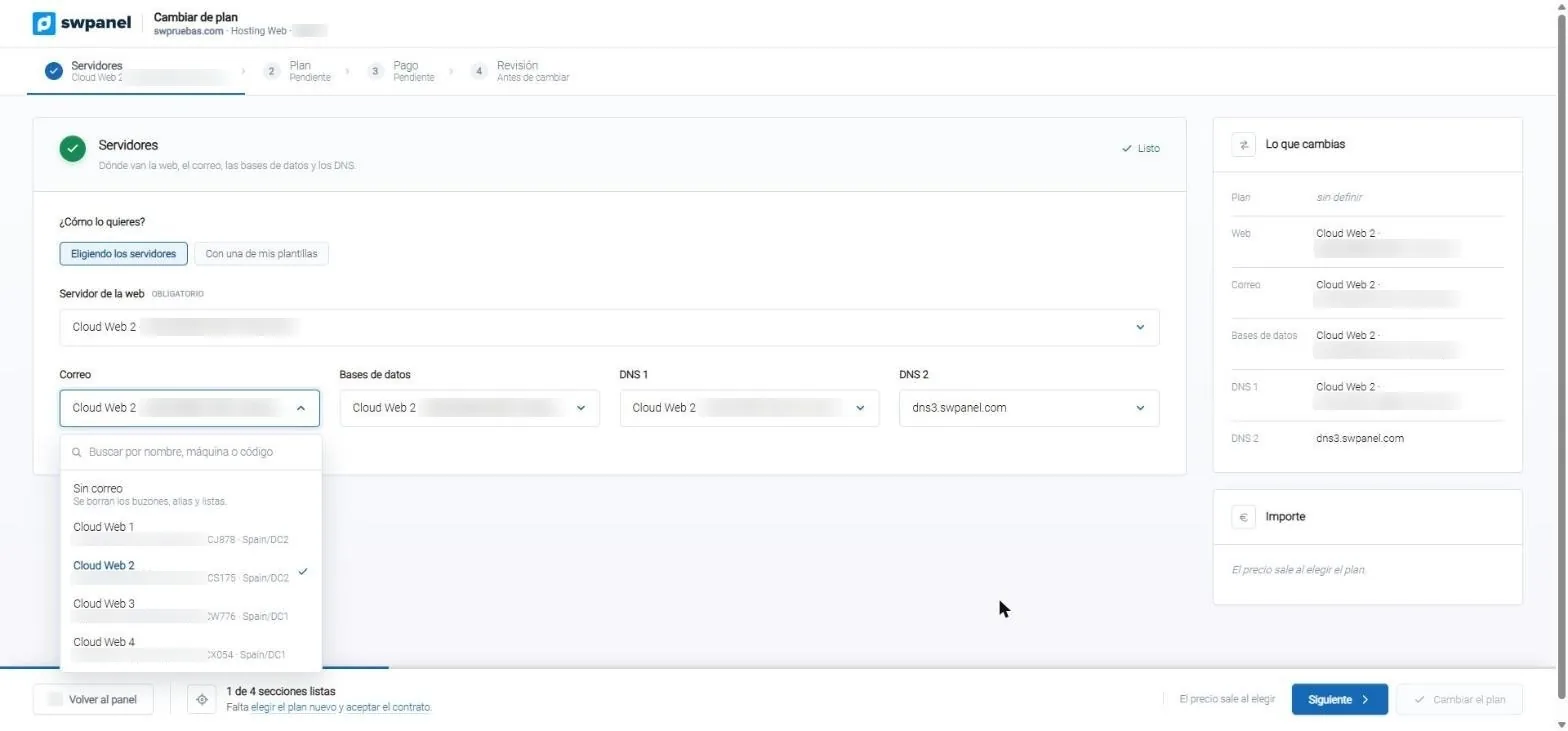
- Suche den Server nach Name, Maschine oder Code.
- Du kannst ihn auch entfernen. SWPanel warnt vor dem, was gelöscht wird: Postfächer, Aliasse und Listen.
- Jeder Server mit seinem Rechenzentrum. Hier zwei in Spain/DC2 und zwei in Spain/DC1.
- Dasselbe für Datenbanken und für jedes DNS.
- Das zweite DNS kann das von SWPanel sein, außerhalb deiner Server.
Ohne Grenzen
In ein anderes Rechenzentrum, zu einem anderen Anbieter, in ein anderes Land
Das Ziel ist jeder Server, den du mit SWPanel verwaltest. Deshalb ist das Verschieben einer Website kein Projekt mehr, sondern eine Entscheidung: Du bringst sie dorthin, wo es dir am besten passt.
Ein anderes Rechenzentrum
Von einer SW-Hosting-Cloud zu einer anderen, im selben oder in einem anderen Rechenzentrum. Der Dienstbaum zeigt dir, wo jede Maschine steht.
Ein anderer Anbieter
Auf einen Server bei Hetzner, OVHcloud, AWS, DigitalOcean oder wo auch immer, mit installiertem SWPanel Self-Hosted. Du verwaltest ihn wie die von SW Hosting.
Mehr ansehenEin anderes Land
Bringe die Website näher an deine Kunden oder ihre Daten in das Land, das dein Kunde oder deine Vorschriften verlangen. Jeder Server zeigt sein Land im Baum.
Das DNS auch
Liegt die Domain in SWPanel, ist der Umzug vollständig
Das Hosting zu verschieben, ohne das DNS anzufassen, lässt die Website aus Sicht des Internets auf dem alten Server. Ist die Domain in SWPanel registriert, nimmt SWPanel die DNS-Änderungen vor, die der Umzug erfordert: Deine Besucher und deine E-Mail erreichen den neuen Server, ohne dass du die Zone öffnen musst.
Vor dem Umzug
| tienda.com | A | Cloud in Spanien |
| www | CNAME | tienda.com |
| tienda.com | MX | E-Mail in Spanien |
Danach, ohne dass du etwas anfasst
| tienda.com | A | Server in den USA |
| www | CNAME | tienda.com |
| tienda.com | MX | E-Mail in den USA |
Illustratives Beispiel. Ist die Domain in SWPanel registriert, wechseln die Einträge, die auf Website und E-Mail zeigen, auf den neuen Server. Liegt sie bei einem anderen Registrar, nimmst du diese Änderung dort selbst vor.
Keine Überraschungen
Bequem, aber mit Sicherheitsnetz
Fragt immer
Ein Ziehen passiert leichter versehentlich als ein Klick. SWPanel fragt nach Bestätigung, bevor der Umzug geöffnet wird.
Du siehst, was sich ändert
Der Änderungsbildschirm zeigt, wo jedes Element heute liegt und wo es künftig liegen wird, bevor etwas gestartet wird.
Du verfolgst den Fortschritt
Der Baum zeigt den laufenden Umzug mit Fortschrittsbalken und aktualisiert sich nach Abschluss selbst.
Es wird protokolliert
Wer es verschoben hat, wann und wohin, im Dienstverlauf und in der Nachvollziehbarkeit des Kontos.
Häufige Fragen
Fragen zum Ziehen und Migrieren
Deine nächste Migration, per Ziehen
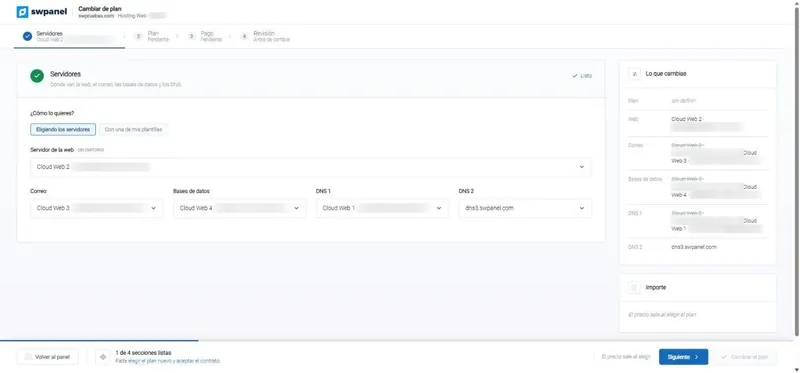
Erstelle dein Konto kostenlos, verbinde deine Server und verschiebe deine Websites zwischen ihnen über den Dienstbaum.