
WordPress
Zwei offizielle SWPanel-Plugins für WordPress
SWPanel Migrator bringt dein WordPress direkt aus dem WordPress-Dashboard zu SWPanel. SWPanel AI Builder erstellt die Website mit einem Assistenten und hilft dir beim Schreiben im Block-Editor. Beide werden aus dem offiziellen WordPress.org-Verzeichnis installiert.
- Offizielle Plugins auf WordPress.org
- WordPress 6.8 oder höher
- PHP 7.4 oder höher
SWPanel Migrator
Dein WordPress zu SWPanel, aus dem WordPress-Dashboard
Du installierst das Plugin auf dem WordPress, das du übernehmen willst, fügst Token und Geheimschlüssel deiner Migration aus SWPanel ein und klickst auf „Start Export“. Das Plugin erledigt den Rest und zeigt dir jeden Schritt.
Datenbank
Vollständiger SQL-Dump
Dateien
WordPress, Plugins, Themes und Uploads
Am Ziel
Führt den Dump aus und aktualisiert Konfiguration und URLs
Sicherheit
Token, Geheimschlüssel und Verschlüsselung
Schritt 1
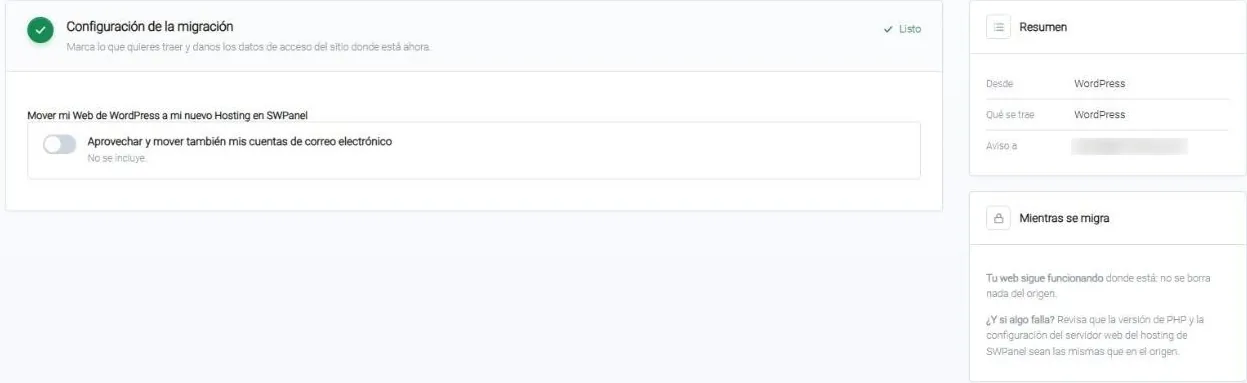
Wähle in SWPanel „WordPress“
Im Migrationsassistenten wählst du WordPress, den einfachsten Weg, und das Ziel: ein neues Hosting, das im selben Schritt gebucht wird, oder eines, das du schon hast. Wenn du möchtest, fügst du auch deine Postfächer hinzu.
Schritt 2
Installiere SWPanel Migrator auf deinem WordPress
Auf dem Quell-WordPress: Plugins › Neu hinzufügen, nach „SWPanel Migrator“ suchen und aktivieren. Oder von WordPress.org herunterladen und hochladen.
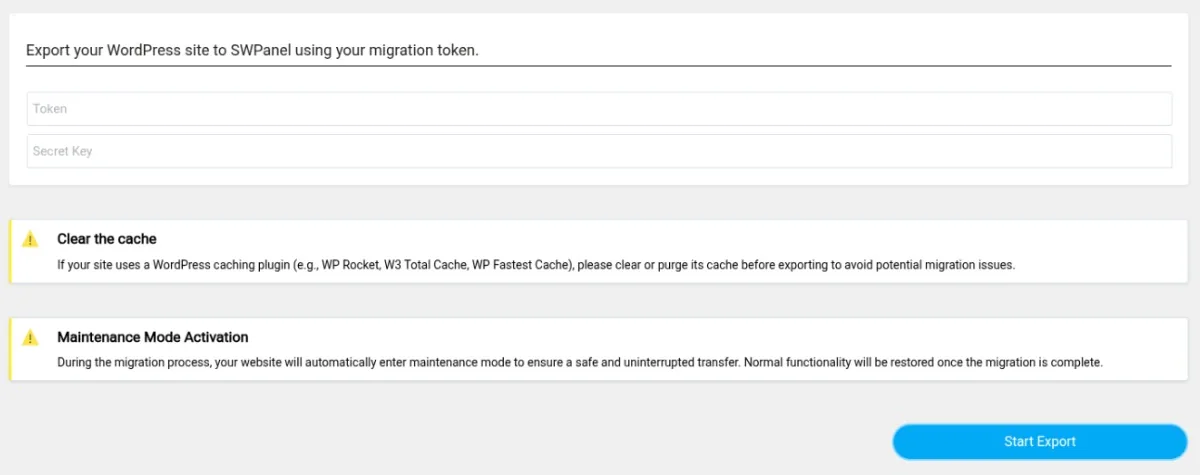
- Leere vorher den Cache, wenn du WP Rocket, W3 Total Cache oder ein anderes Cache-Plugin nutzt
Schritt 3
Füge Token und Schlüssel ein und starte
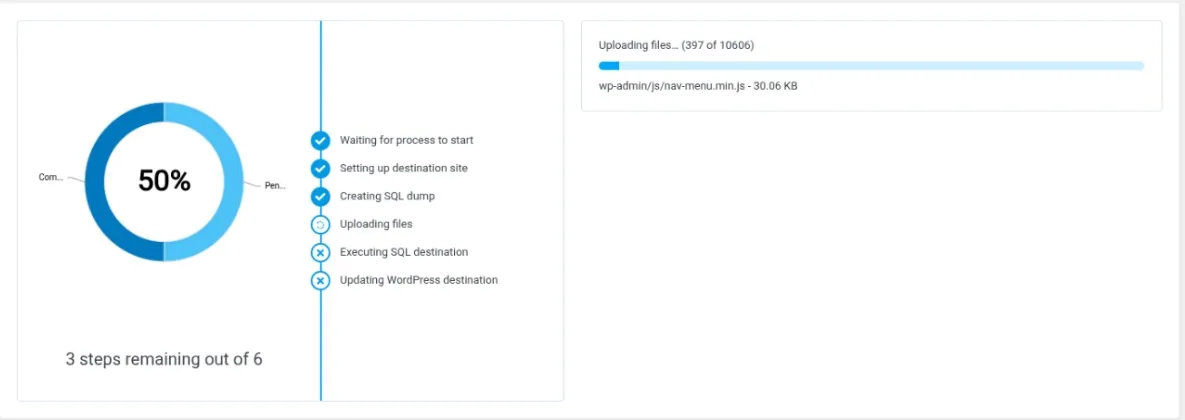
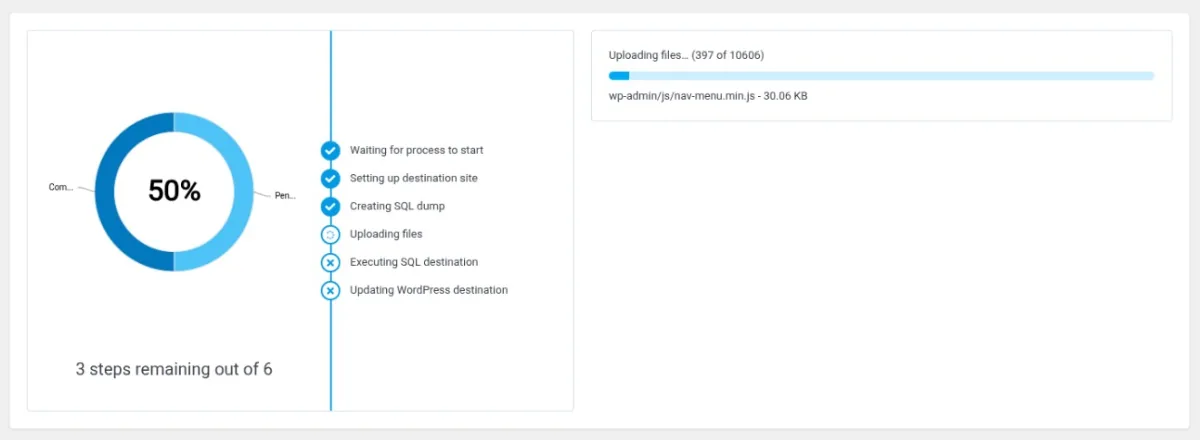
Mit „Start Export“ wechselt die Website in den Wartungsmodus, während kopiert wird, und kehrt danach zum Normalbetrieb zurück. Du siehst den Fortschritt Datei für Datei und die sechs Schritte: Ziel vorbereiten, SQL-Dump, Dateien hochladen, SQL ausführen und WordPress in SWPanel aktualisieren.
- Es sendet nur Daten, wenn du die Migration startest
- Schlägt etwas fehl, wirst du benachrichtigt und kannst es erneut versuchen
- Du kannst die Migration abbrechen
Version 1.0.4 (5. Oktober 2026). Erfordert WordPress 6.8 oder höher und PHP 7.4 oder höher.
SWPanel AI Builder
Die KI von SWPanel in deinem WordPress
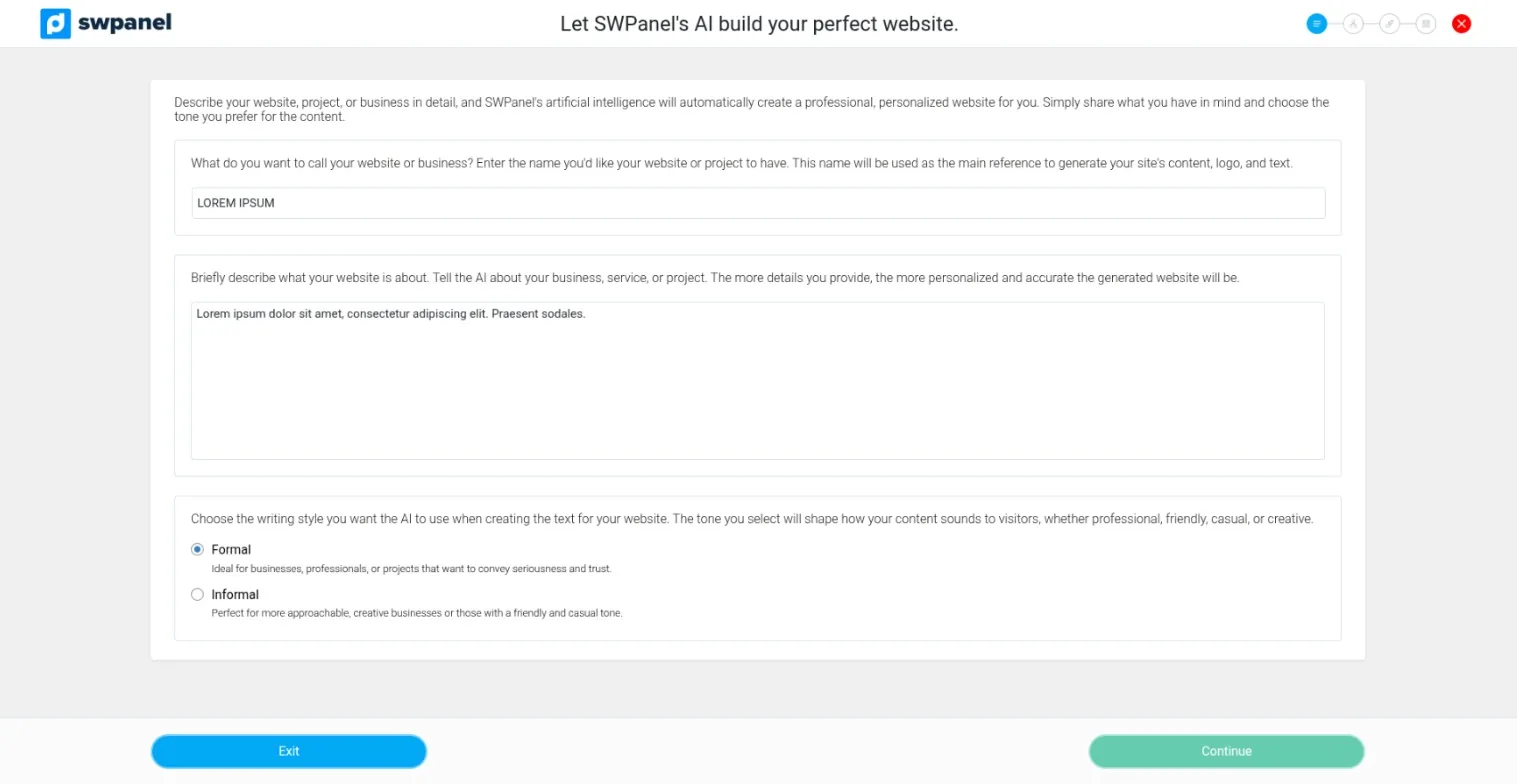
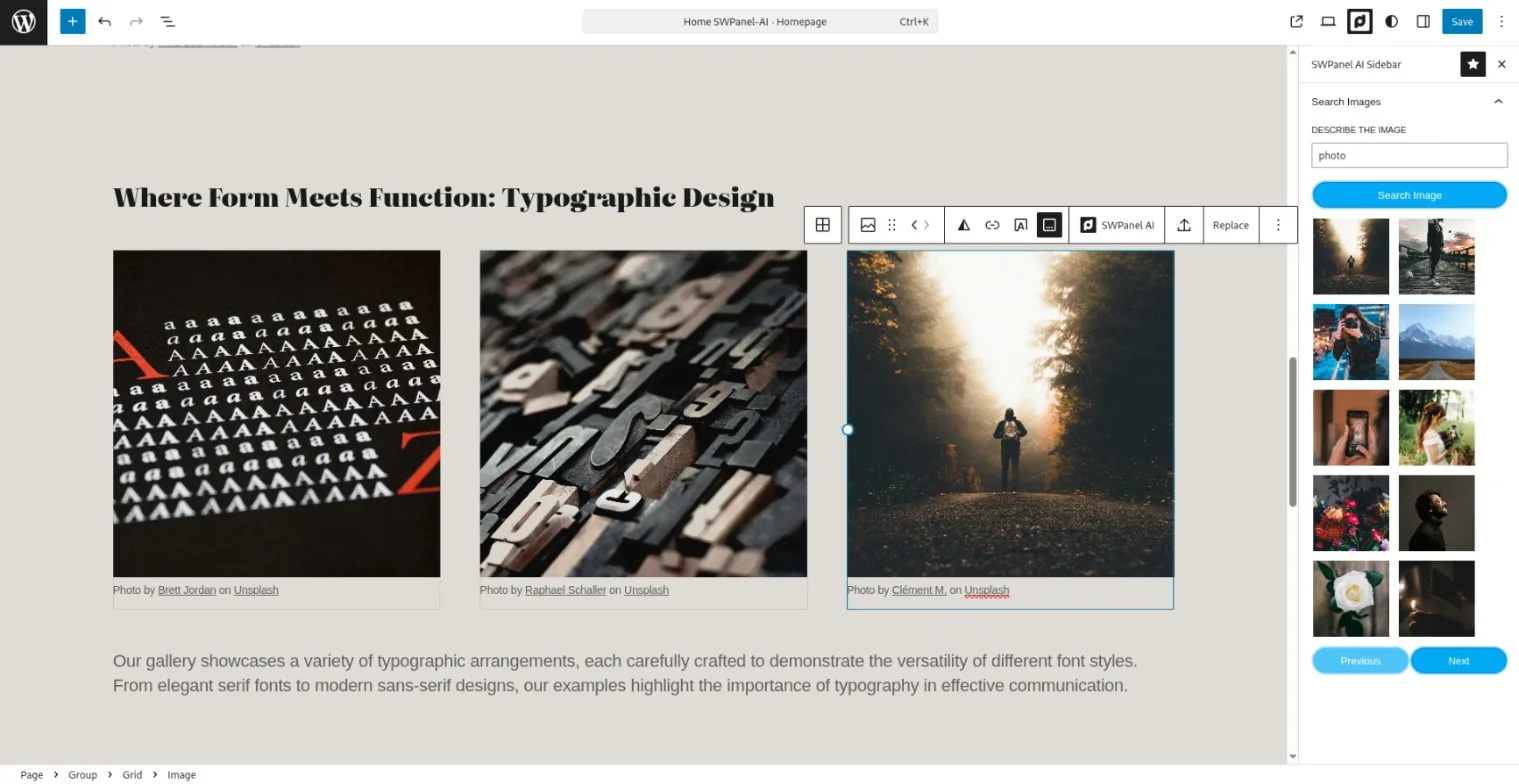
Ein Assistent, der die Website aus dem erstellt, was du über dein Geschäft erzählst, und eine Seitenleiste im Block-Editor, um Bilder zu suchen und besser zu schreiben. Du brauchst ein SWPanel-Konto mit KI-Lizenz und einen API-Token.
Der Assistent
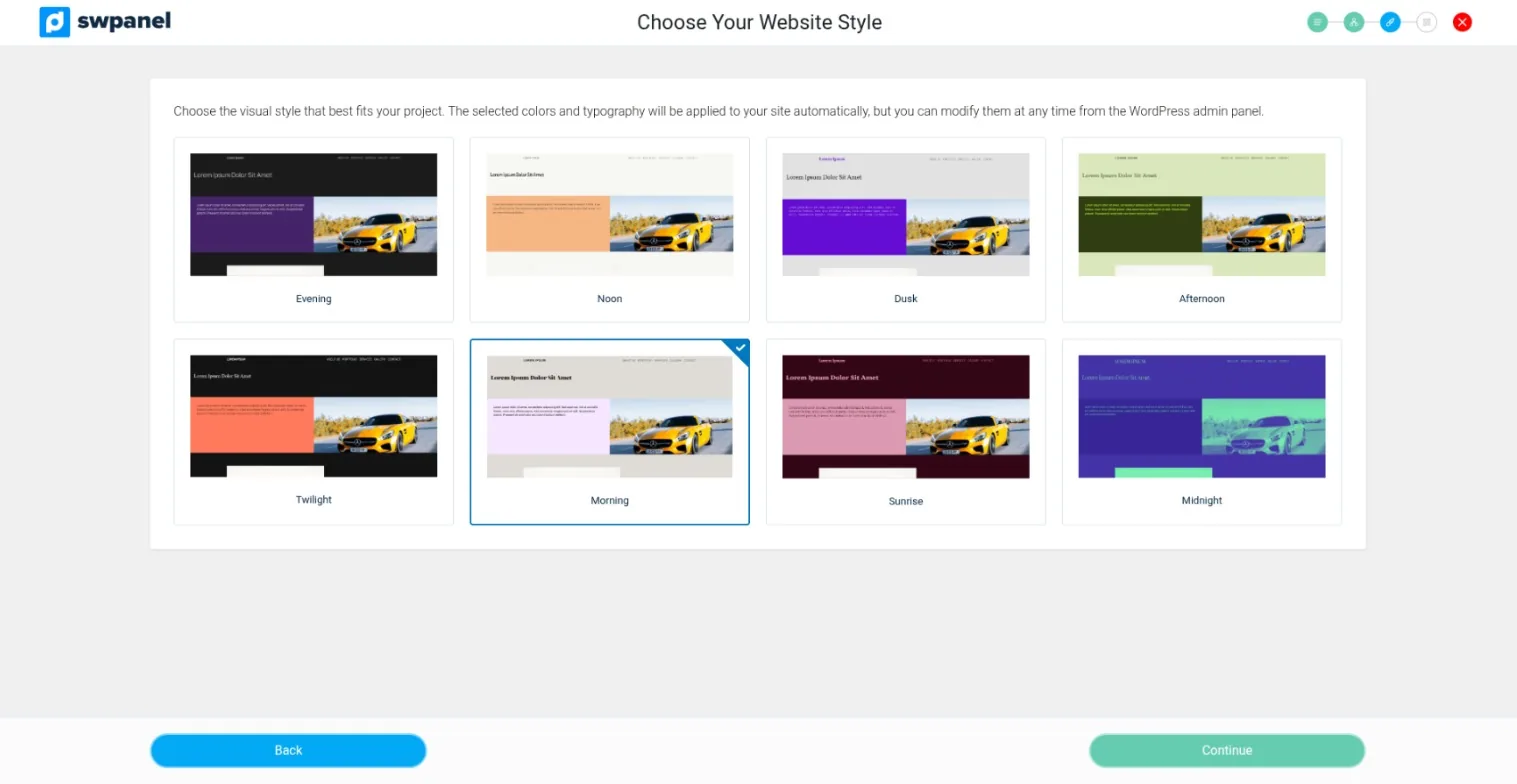
Angaben zur Website, Struktur einer oder mehrerer Seiten, Stil und ein Designmuster. Es erzeugt die Seiten: Startseite, Über uns, Leistungen und Kontakt sowie Blogbeiträge.
Im Block-Editor
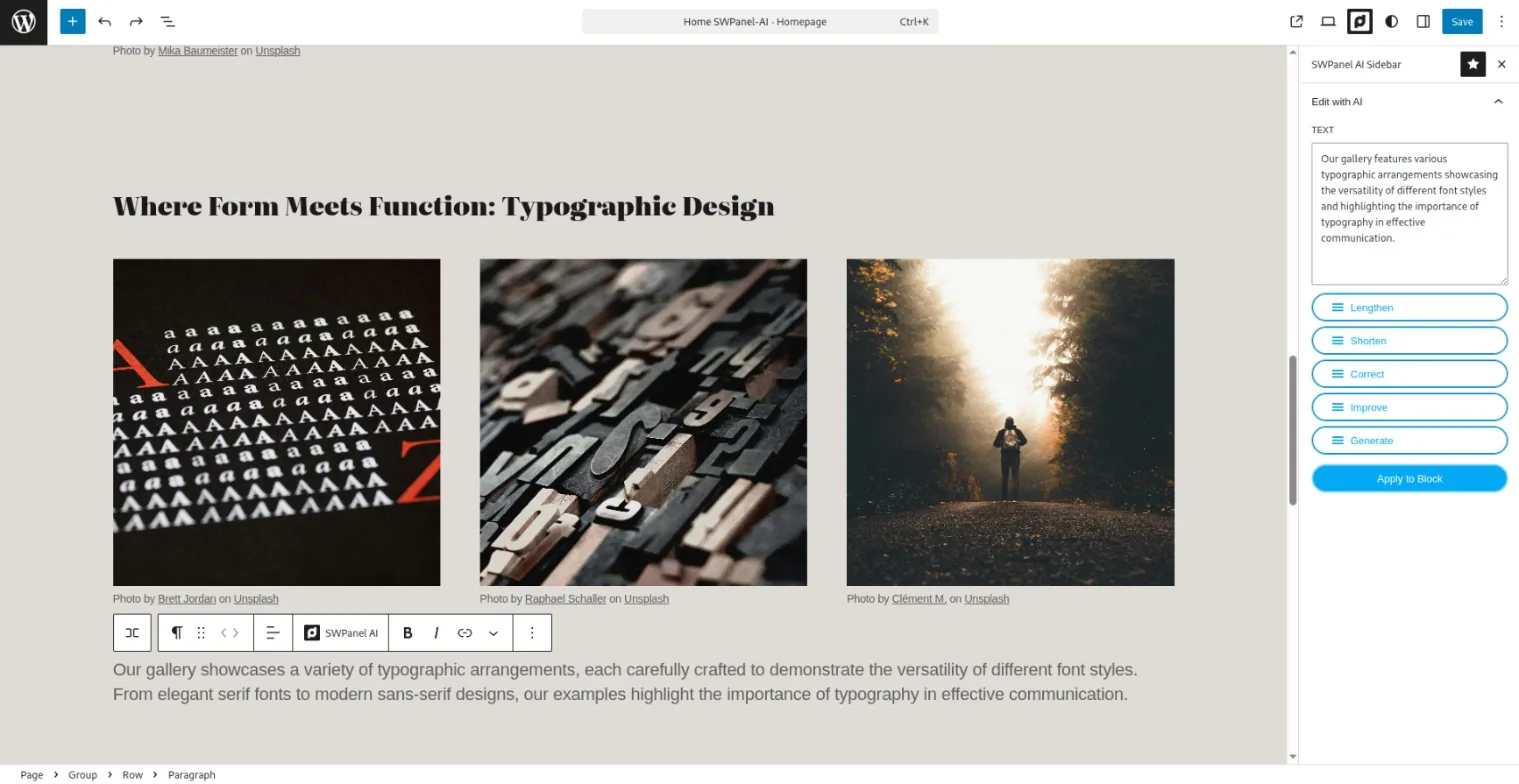
Die SWPanel-AI-Seitenleiste verbessert Grammatik und Struktur, korrigiert die Rechtschreibung, verlängert oder kürzt einen Text und schreibt anhand deiner Vorgaben einen neuen.
Sprachen
Die Oberfläche ist auf Spanisch, Katalanisch und Englisch. Den Inhalt erzeugt es in der Sprache, die du verlangst.
Deine Daten
Es sendet nur Daten, wenn du eine KI-Funktion nutzt, und validiert einmal pro Stunde den Token. Im Hintergrund wird sonst nichts gesendet.
Version 1.0.3 (30. Januar 2026). Erfordert WordPress 6.8 oder höher und PHP 7.4 oder höher. Die Screenshots der Plugins stammen aus ihrem offiziellen Eintrag auf WordPress.org, auf Englisch.
Welches passt zu dir?
AI Builder oder die KI-Websites von SWPanel
SWPanel AI Builder
- Wenn deine Website ein WordPress ist oder wird
- Du arbeitest im gewohnten Block-Editor
- Erfordert eine SWPanel-KI-Lizenz und einen API-Token
Websites und Shops mit KI von SWPanel
- Wenn du die Website oder den Shop fertig erstellt und auf deinem SWPanel-Hosting veröffentlicht haben willst
- Mit eigenem visuellen Editor und Shop-Verwaltung aus SWPanel
- Ohne Installation
Häufige Fragen
Über die WordPress-Plugins
WordPress ist eine eingetragene Marke der WordPress Foundation. SWPanel ist weder mit der WordPress Foundation verbunden noch von ihr unterstützt.
Dein WordPress, in SWPanel
Erstelle dein Konto, bereite die Migration vor und installiere SWPanel Migrator auf deinem WordPress.