
SWPanel

SWPanel-Apps · iOS und Android

Deine IT-Infrastruktur, auch auf dem Handy

Vier Apps für iPhone und Android: SWPanel, Webmail, DB Manager und Soforthilfe. Sie sind SWPanel, wie es ist, an das Telefondisplay angepasst, und speichern deinen Zugang per Fingerabdruck oder Gesicht: Du meldest dich einmal an und öffnest sie danach mit einer Geste.

  • iOS und Android
  • Zugang per Fingerabdruck oder Gesicht
  • Dein gewohntes Konto
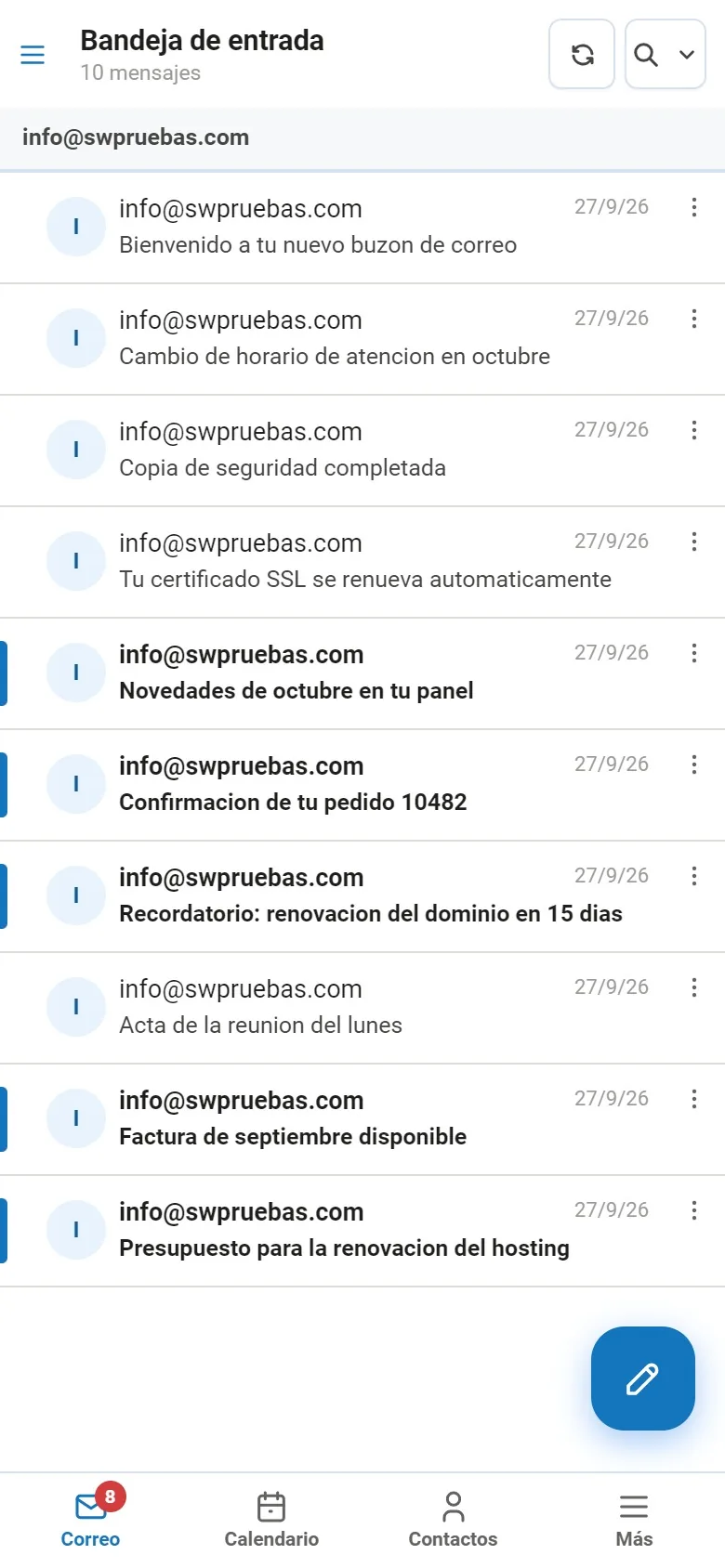
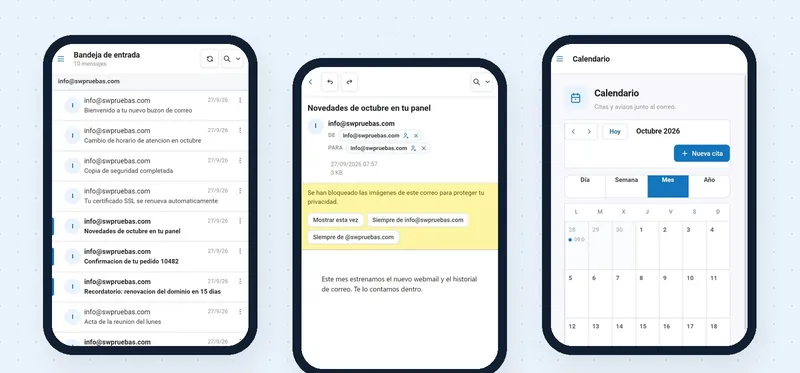
Posteingang des SWPanel-Webmails auf dem Handy
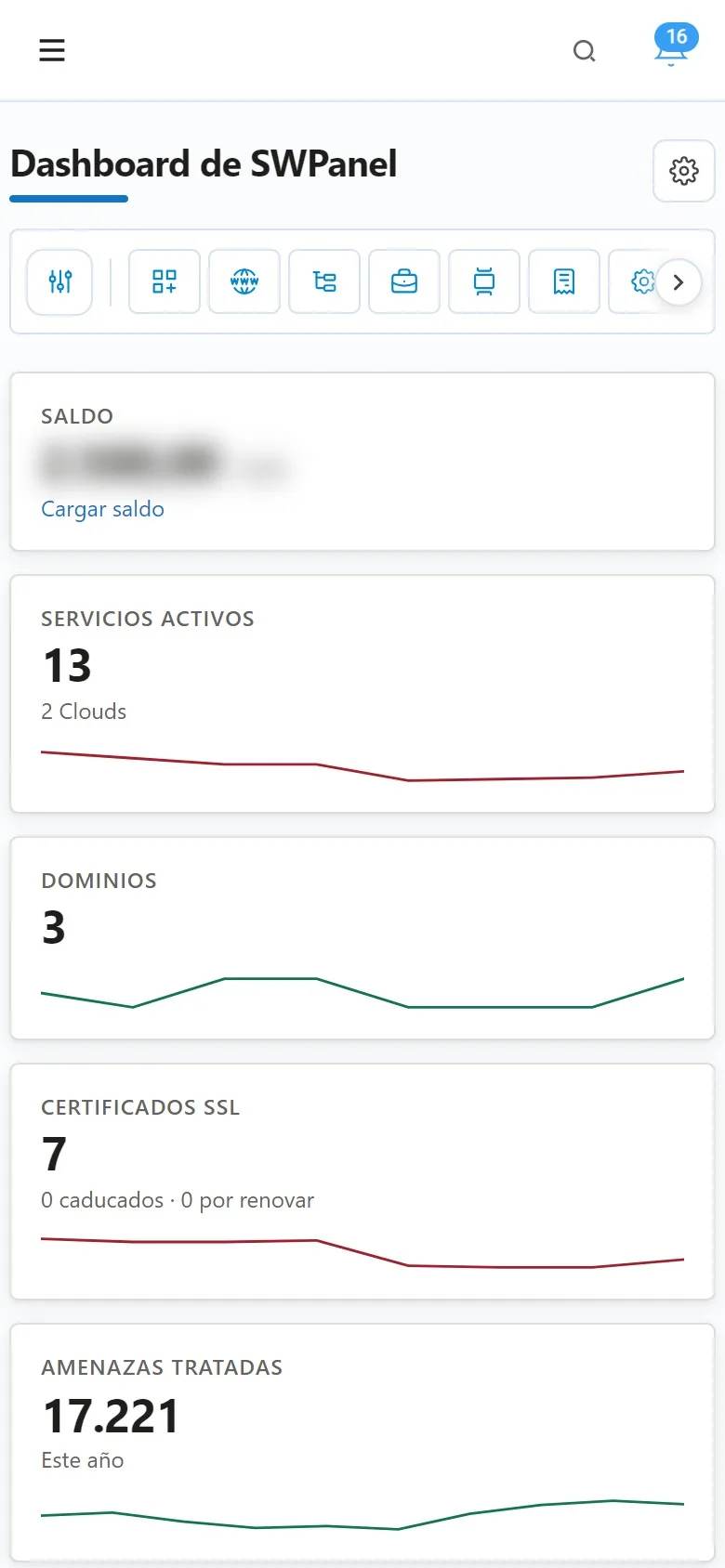
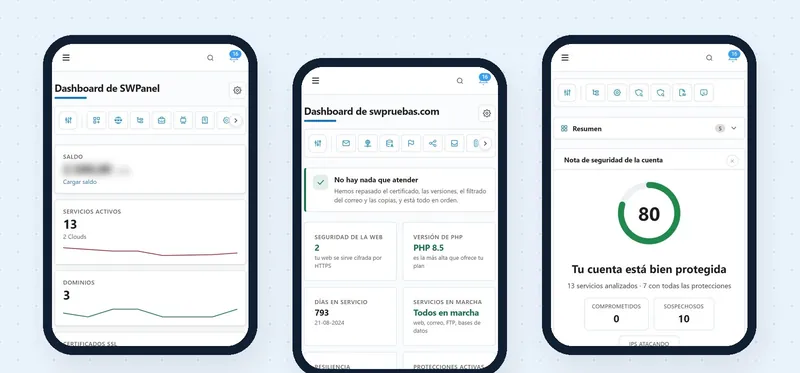
SWPanel-Dashboard auf dem Handy
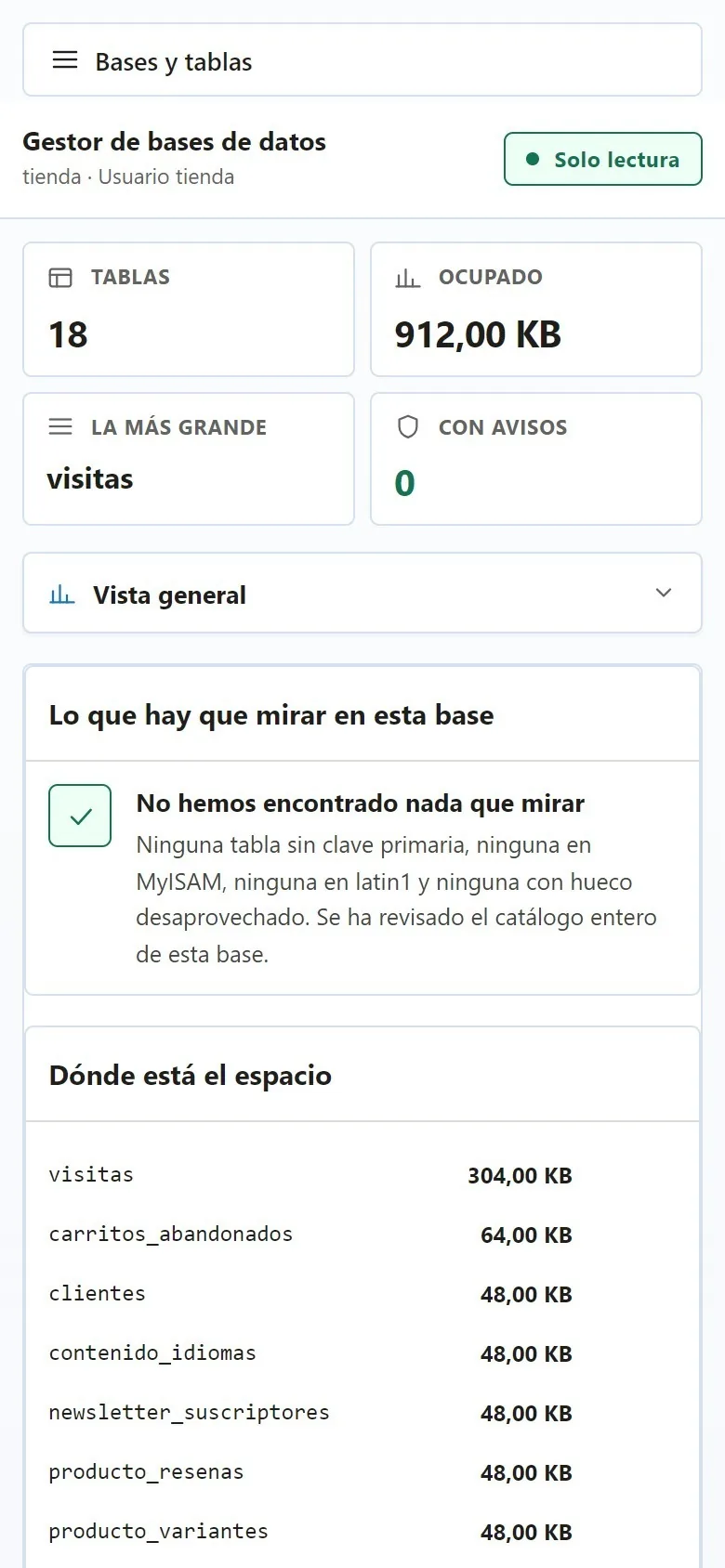
SWPanel-Datenbankmanager auf dem Handy
Zugang gespeichert Alle öffnen sich mit deinem Fingerabdruck oder Gesicht

Vier Apps

Eine für alles, was du mit dem Handy tust

Alle vier sind SWPanel: dieselben Bildschirme, dieselben Daten und dieselben Berechtigungen. Die Größe ändert sich, nicht was du tun kannst.

SWPanel-Dashboard auf dem Handy

Zum Verwalten · SWPanel-App

Ganz SWPanel, auf dem Handy

Deine Dienste, deine Domains, die Sicherheit und die Hinweise, mit demselben Menü wie am Computer. Um zu sehen, wie alles läuft, einen Dienst zu prüfen oder einen Hinweis zu bearbeiten, ohne den Laptop zu öffnen.

  • Das Konto-Dashboard: Guthaben, Dienste, Domains, Zertifikate und behandelte Bedrohungen
  • Das Dashboard jedes Dienstes: was zu beachten ist, PHP, Resilienz und Schutzmaßnahmen
  • Die Sicherheit des Kontos, mit ihrer Note und dem, was Punkte kostet
Lade sie herunter bei Google Play Demnächst bei App Store
Posteingang des SWPanel-Webmails auf dem Handy

Für E-Mail · Webmail-App

Deine E-Mail und dein Kalender, mit deinem Fingerabdruck

Das neue SWPanel-Webmail mit den Tabs, die du auf einem Handy erwartest: E-Mail, Kalender, Kontakte und mehr. Mehrere Konten gleichzeitig, und externe Bilder bleiben blockiert, bis du entscheidest.

  • Posteingang, Lesen und Schreiben mit Formatierung, Entwürfe und Anhänge
  • Kalender nach Tag, Woche, Monat oder Jahr
  • Deine Ordner und deine anderen Konten mit ihren ungelesenen Nachrichten
Demnächst bei Google Play Demnächst bei App Store
Übersicht einer Datenbank im SWPanel-Manager auf dem Handy

Für deine Daten · DB-Manager-App

Deine Datenbanken, ohne Angst, sie anzufassen

Der Datenbankmanager von SWPanel auf dem Handy. Er startet schreibgeschützt, sagt dir, worauf du bei jeder Datenbank achten solltest, und lässt dich von überall Daten ansehen oder eine SQL-Abfrage ausführen.

  • Der Zustand jeder Datenbank: Primärschlüssel, MyISAM, latin1 und verschwendeter Platz
  • Datenbanken und Tabellen mit Suche und die Zeilen jeder Tabelle
  • Daten mit Filter pro Spalte und SQL-Abfrage mit Hervorhebung
Demnächst bei Google Play Demnächst bei App Store
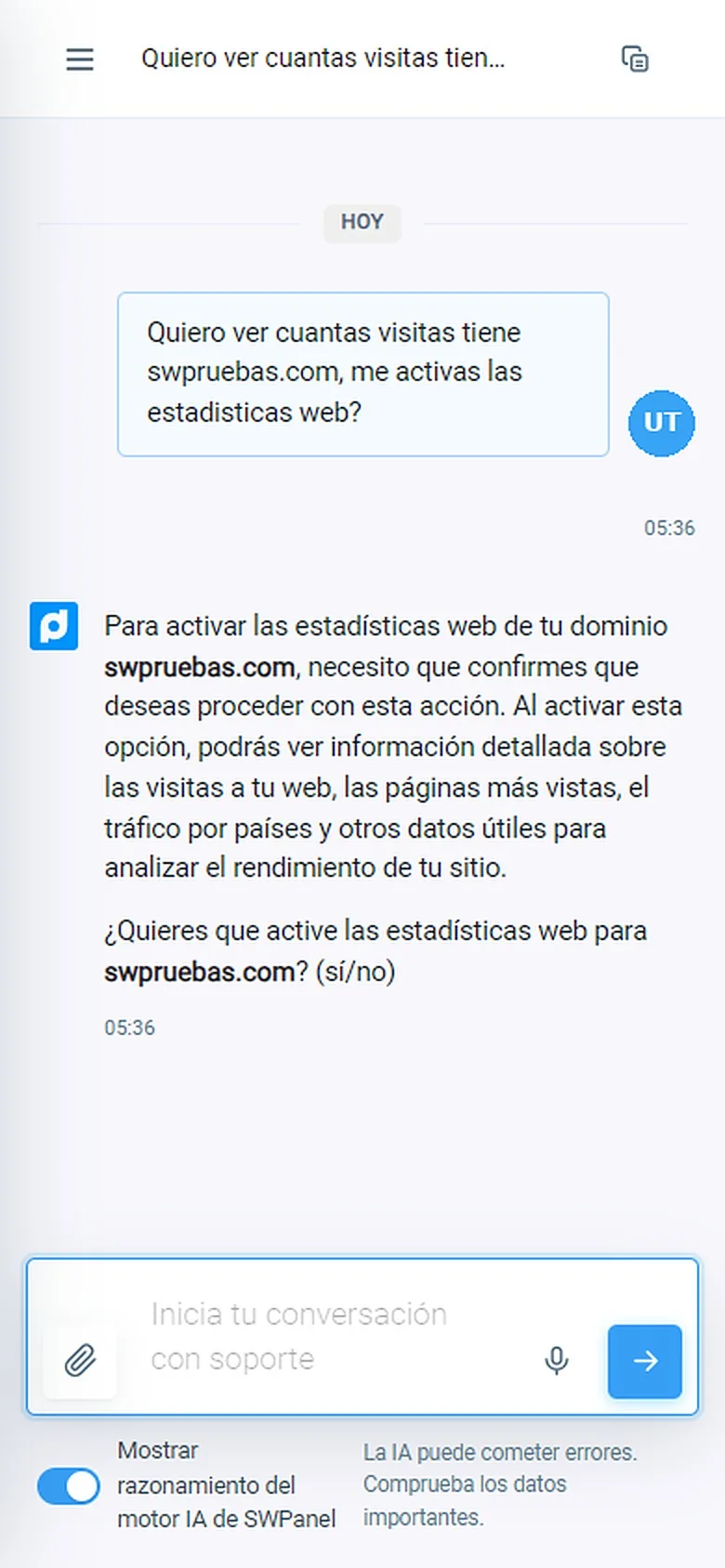
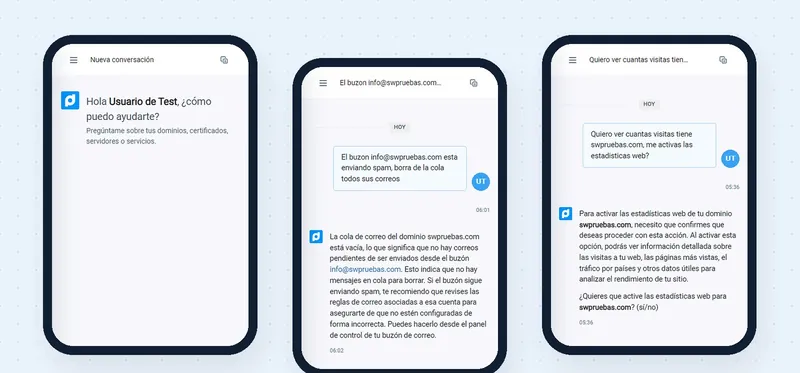
SWPanel-Soforthilfe auf dem Handy, die vor dem Handeln um Bestätigung bittet

Für den Support · Soforthilfe-App

Der SWPanel-Support, eine Nachricht entfernt

Die Soforthilfe von SWPanel mit der gesamten KI-Engine von SWPanel als Hosentaschen-App. Du fragst sie wie einen Menschen, und sie antwortet mit den Daten deiner Dienste; bei Bedarf handelt sie mit deiner Bestätigung oder übergibt an einen Techniker.

  • Antwortet zu deinen Domains, Zertifikaten, Servern und Diensten
  • Bevor sie etwas ändert, fragt sie nach deiner Bestätigung
  • Deine Unterhaltungen, gespeichert und durchsuchbar
Demnächst bei Google Play Demnächst bei App Store
So meldest du dich an

Du meldest dich einmal an. Danach mit einer Geste

Jede App speichert deinen Zugang auf dem Telefon und schützt ihn mit der Biometrie, die du ohnehin zum Entsperren nutzt: Fingerabdruck oder Gesichtserkennung.

  1. Lade die App herunter

    Über Google Play oder den App Store, auf deinem iPhone oder Android.

  2. Melde dich einmal an

    Mit deinen gewohnten Zugangsdaten, wie am Computer.

  3. Speichere den Zugang

    Aktiviere den biometrischen Zugang: Er wird auf dem Handy gespeichert und mit deinem Fingerabdruck oder Gesicht geschützt.

  4. Öffne sie mit einer Geste

    Ab dann meldest du dich mit Fingerabdruck oder Gesicht an, ohne das Passwort erneut einzugeben.

Die App sieht weder deinen Fingerabdruck noch dein Gesicht: Die Prüfung übernimmt das Telefon selbst, wie beim Entsperren. Möchtest du dich auch am Computer ohne Passwort anmelden? Das übernimmt InstantPass: Du scannst einen QR-Code mit dem Handy.

Und am Computer

Die Apps und InstantPass

Sie ergänzen sich. Mit den Apps arbeitest du auf dem Handy; mit InstantPass ist das Handy der Schlüssel, um dich am Computer anzumelden.

SWPanel-Apps

Du arbeitest auf dem Handy

  • SWPanel, das Webmail, der Datenbankmanager oder die Soforthilfe auf dem Telefondisplay
  • Der Zugang, gespeichert und geschützt mit deinem Fingerabdruck oder Gesicht
  • Für iPhone und Android

InstantPass

Du meldest dich am Computer an

  • Du scannst mit dem Handy den QR-Code auf dem Anmeldebildschirm
  • Du bestätigst am Telefon, und SWPanel öffnet sich am Computer, ohne Passwort
  • Auch für das Webmail jedes Postfachs

Häufige Fragen

Fragen zu den Apps

Nein. Sie sind SWPanel, das Webmail, der Datenbank-Manager und die Sofort-Hilfe in der Mobilversion: dieselben Bildschirme, ans Telefon angepasst, mit deinen Daten und deinen Berechtigungen.

Für das iPhone mit iOS und für Android.

Nein. Du meldest dich mit deinen gewohnten Zugangsdaten an. In der Webmail-App kann sich auch anmelden, wer nur die E-Mail verwaltet, mit dem eigenen Webmail-Zugang.

Nein. Die Prüfung übernimmt das Telefon selbst mit seinem Entsperrsystem; die App erfährt nur, ob sie erfolgreich war.

Ja. Die Apps ändern nichts: SWPanel bleibt im Browser auf dem Computer oder Handy unverändert.

Mit den Apps arbeitest du am Handy. InstantPass macht das Handy zum Schlüssel, um dich vom Computer aus bei SWPanel oder im Webmail anzumelden: Du scannst einen QR-Code und bestätigst am Telefon.

Deine IT-Infrastruktur, eine Geste entfernt

Erstelle dein Konto, lade die App herunter, die du brauchst, und speichere den Zugang mit deinem Fingerabdruck oder Gesicht.