
Produkt · SWPanel 2027
Deine gesamte IT-Infrastruktur und alle Werkzeuge für dein Geschäft
Es ist weit mehr als ein Steuerungs-Panel, es ist ein Ökosystem: Server und Clouds von jedem beliebigen Anbieter, Websites, Domains, E-Mails, Benutzer und Abrechnung in SWPanel – mit integrierter und untereinander verbundener Sicherheit, SEO, KI, CRM und Automatisierung.
- Mehr als 100 Verwaltungsfunktionen
- Multi-Anbieter
- Ohne Installation
SWPanel, so wie es ist
Acht Bildschirme, die du jeden Tag nutzen wirst
Screenshots von SWPanel 2027 mit einem Testkonto.
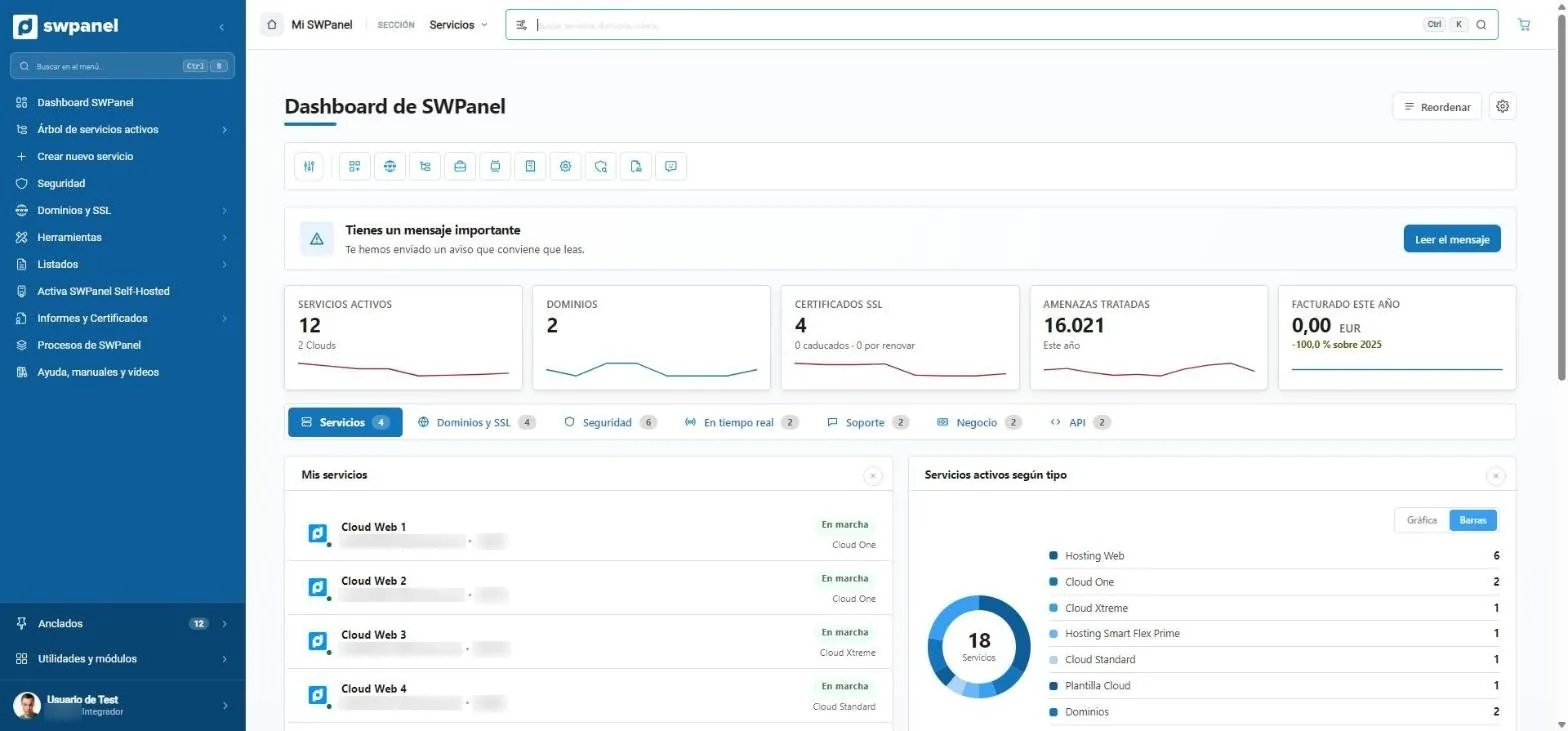
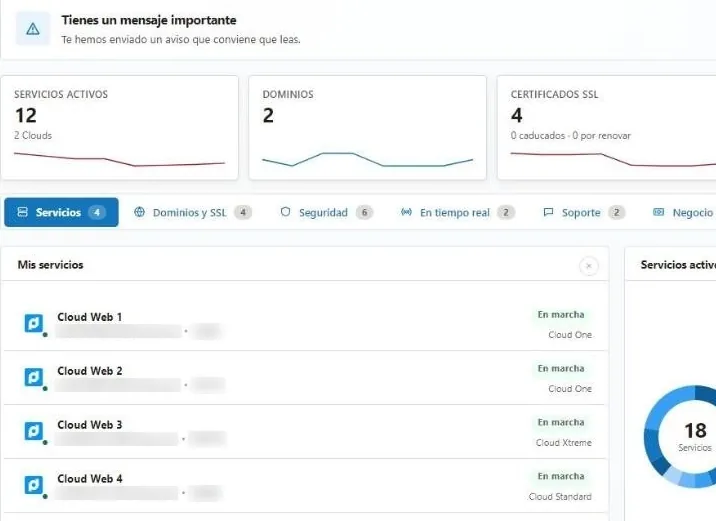
- Das Wichtige, ganz oben: eine Nachricht, die man lesen sollte.
- Dienste, Domains, SSL, behandelte Bedrohungen und Abrechnung des Jahres.
- Tabs nach Thema: Dienste, Domains, Sicherheit, Echtzeit, Support, Geschäft und API.
- Deine Dienste nach Typ.
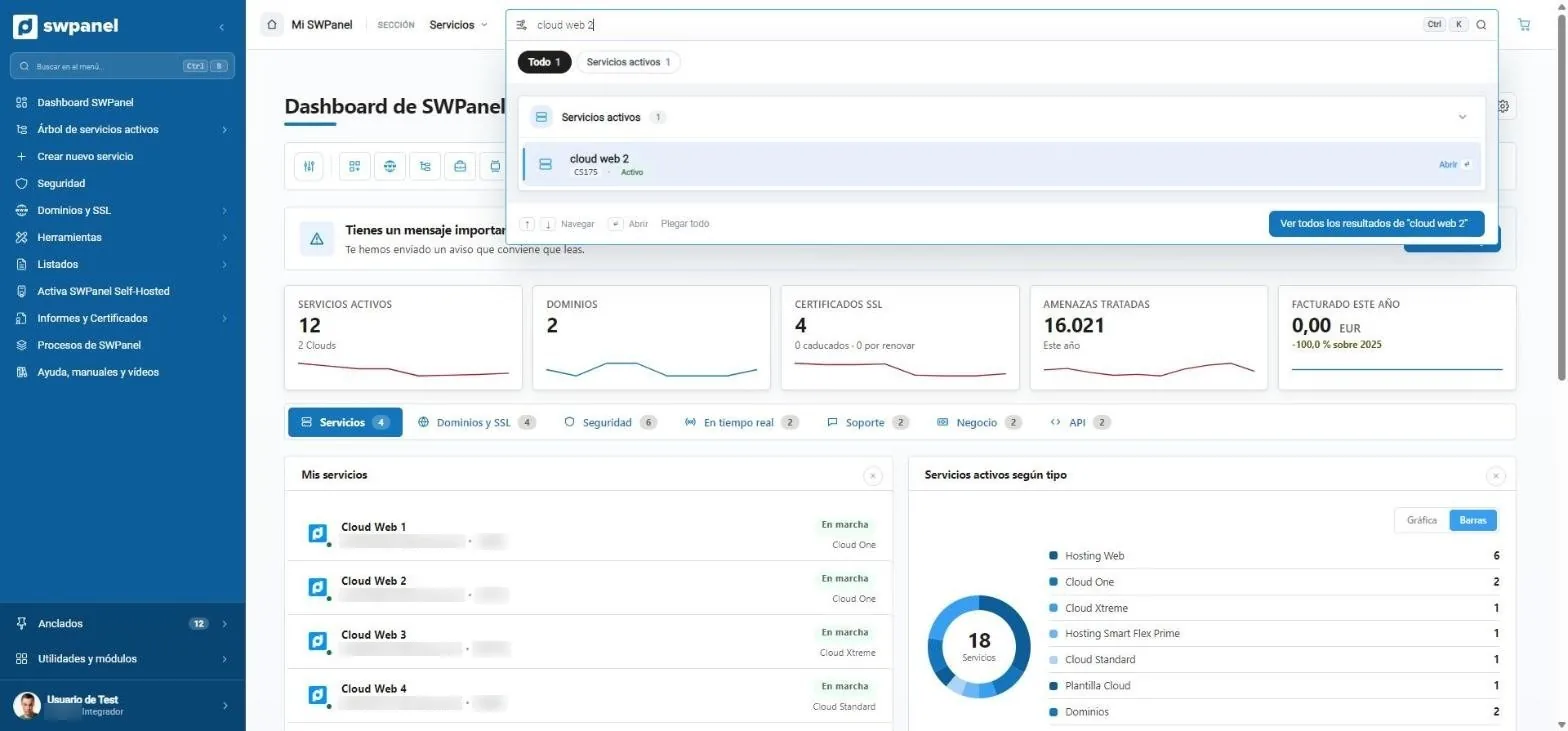
- Strg + K von jedem Bildschirm aus.
- Gruppierte Ergebnisse: Dienste, Domains, Tickets, Rechnungen ...
- Alle Ergebnisse auf einer Seite, mit Filtern.
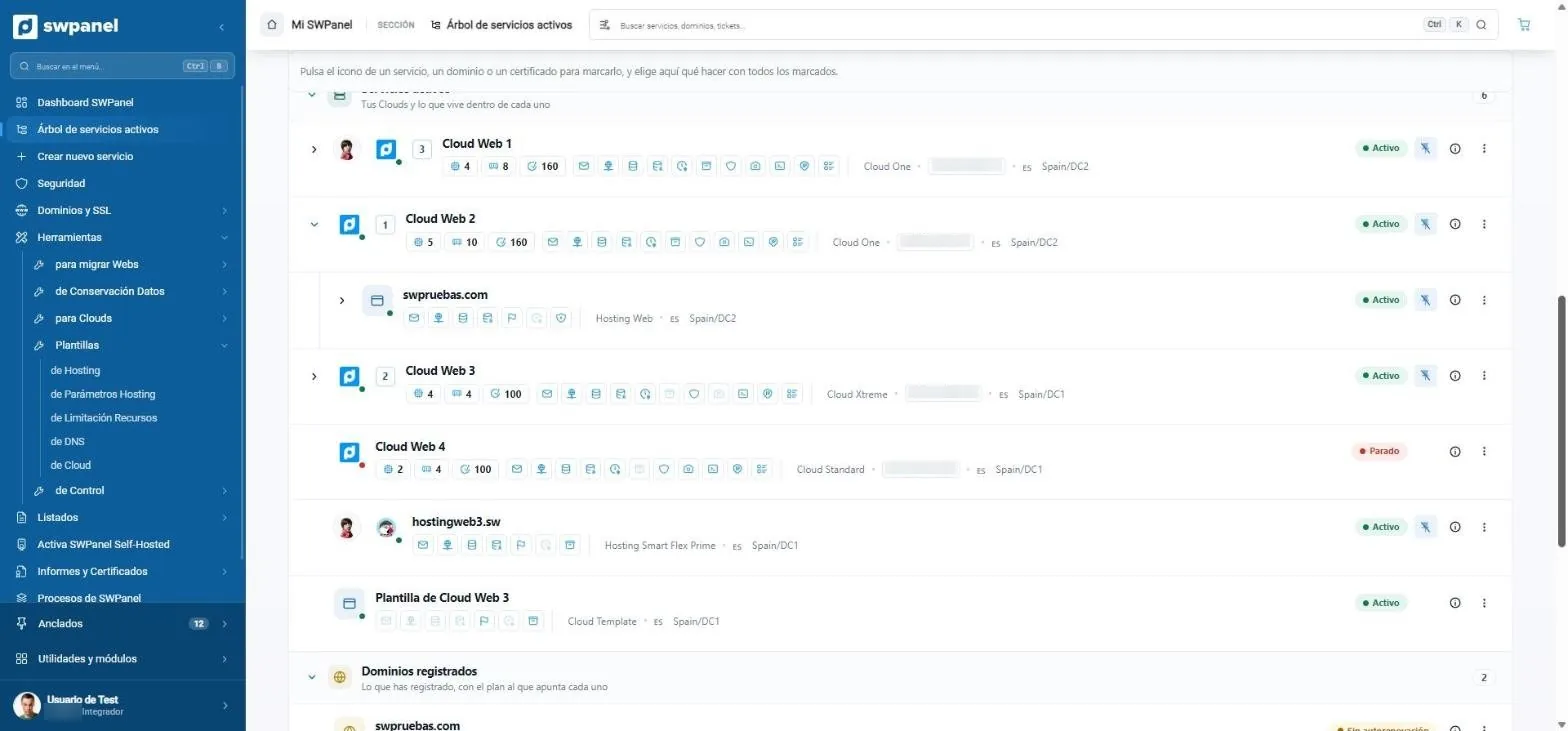
- Jeder Dienst mit seinen Teilen: Websites, Postfächer, SSL, Datenbanken, Backups, Monitoring ...
- Was in jeder Cloud lebt, verschachtelt.
- Aktiv oder gestoppt, ohne etwas zu öffnen.
- Die registrierten Domains und auf welchen Tarif jede zeigt.
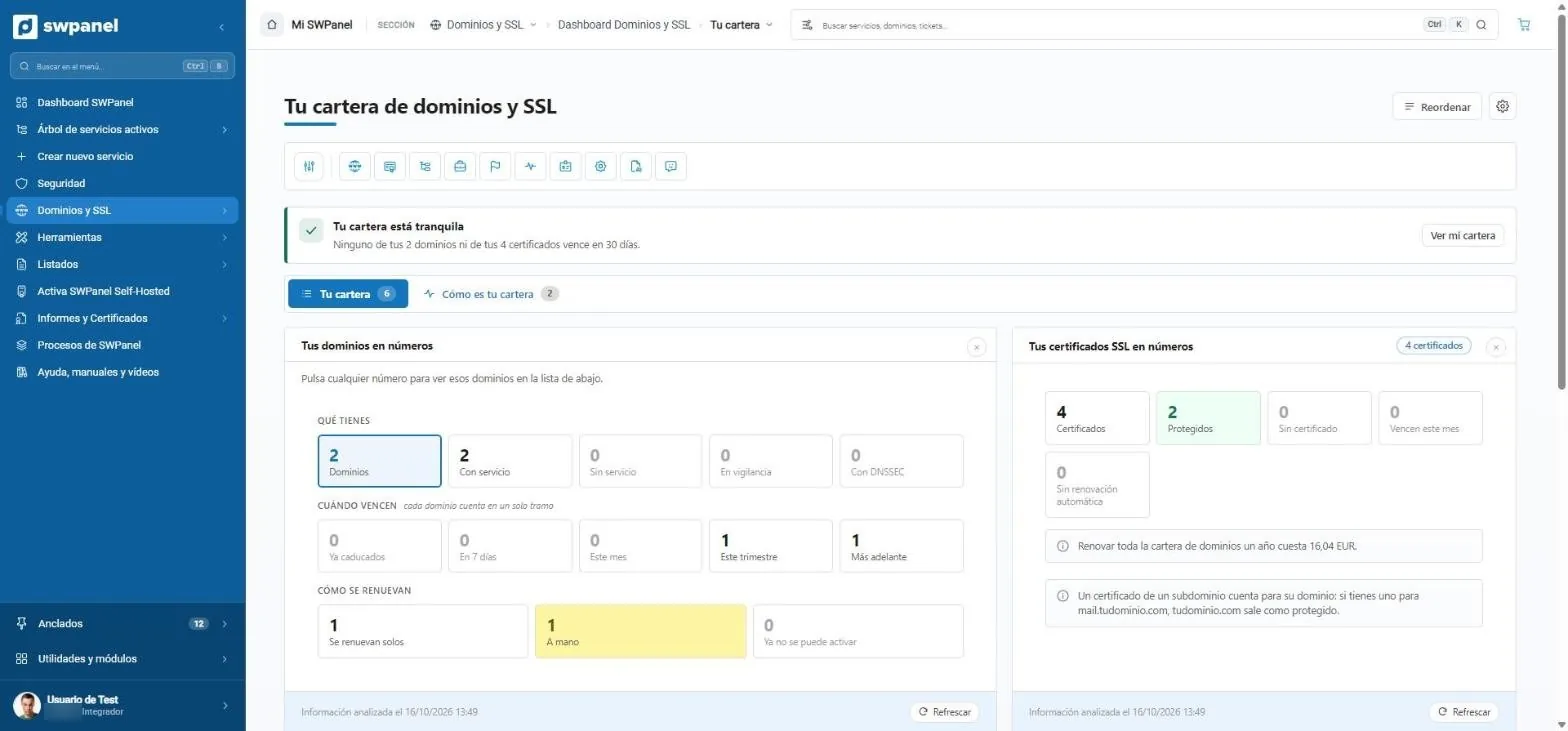
- Eine Zusammenfassung in einer Zeile: Nichts läuft in 30 Tagen ab.
- Was du hast, wann es abläuft und wie es verlängert wird. Jede Zahl filtert die Liste.
- Die SSL-Zertifikate in Zahlen.
- Was es kostet, das ganze Portfolio ein Jahr zu verlängern.
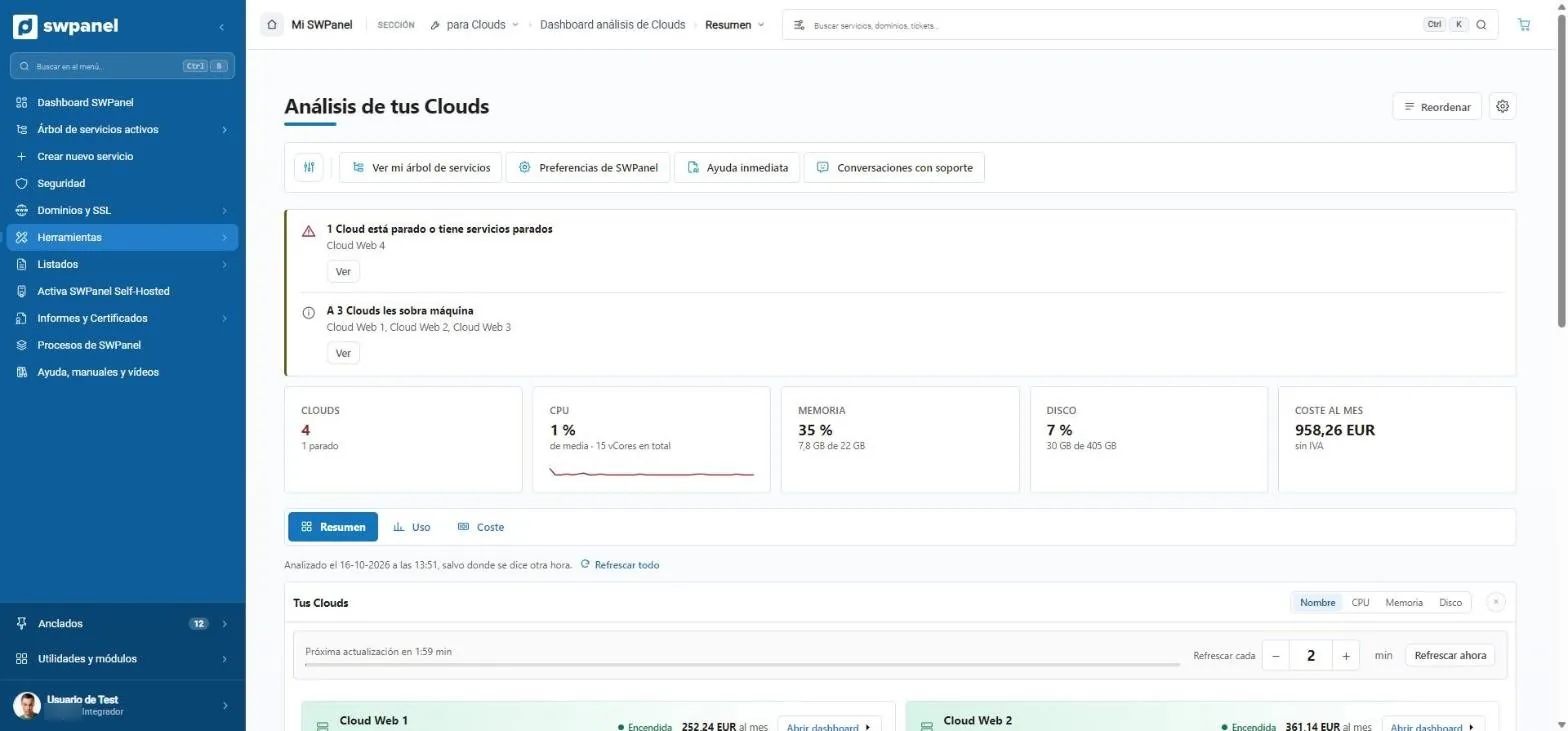
- Wichtige Hinweise: eine gestoppte Cloud und drei mit überdimensionierter Maschine.
- CPU, Arbeitsspeicher und Festplatte aller deiner Clouds.
- Was sie pro Monat kosten, zzgl. MwSt.
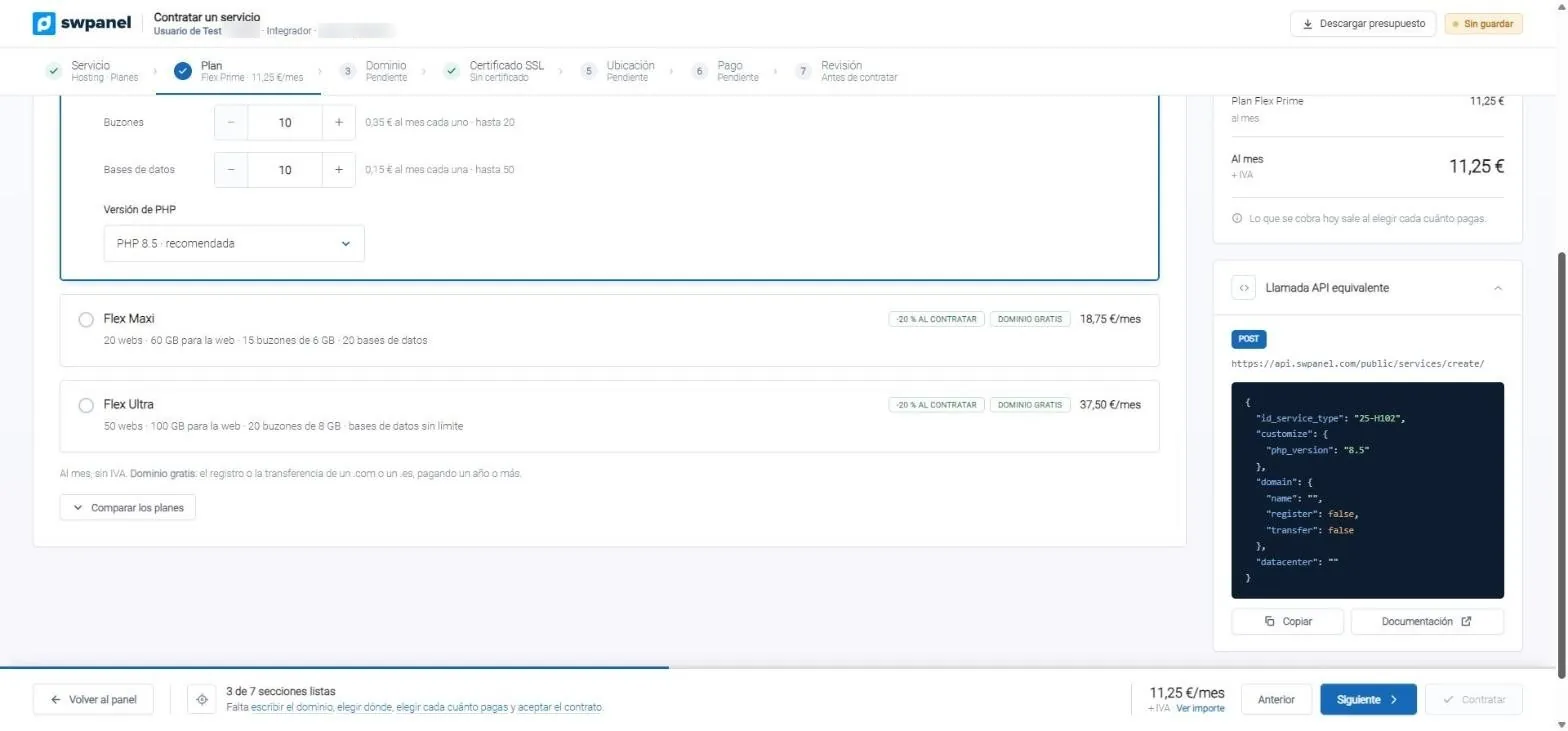
- Sieben Schritte, die abgeschlossenen in Grün.
- Die Tarife mit dem, was jeder enthält.
- Das exakte JSON, um dasselbe aus deinem Code zu tun.
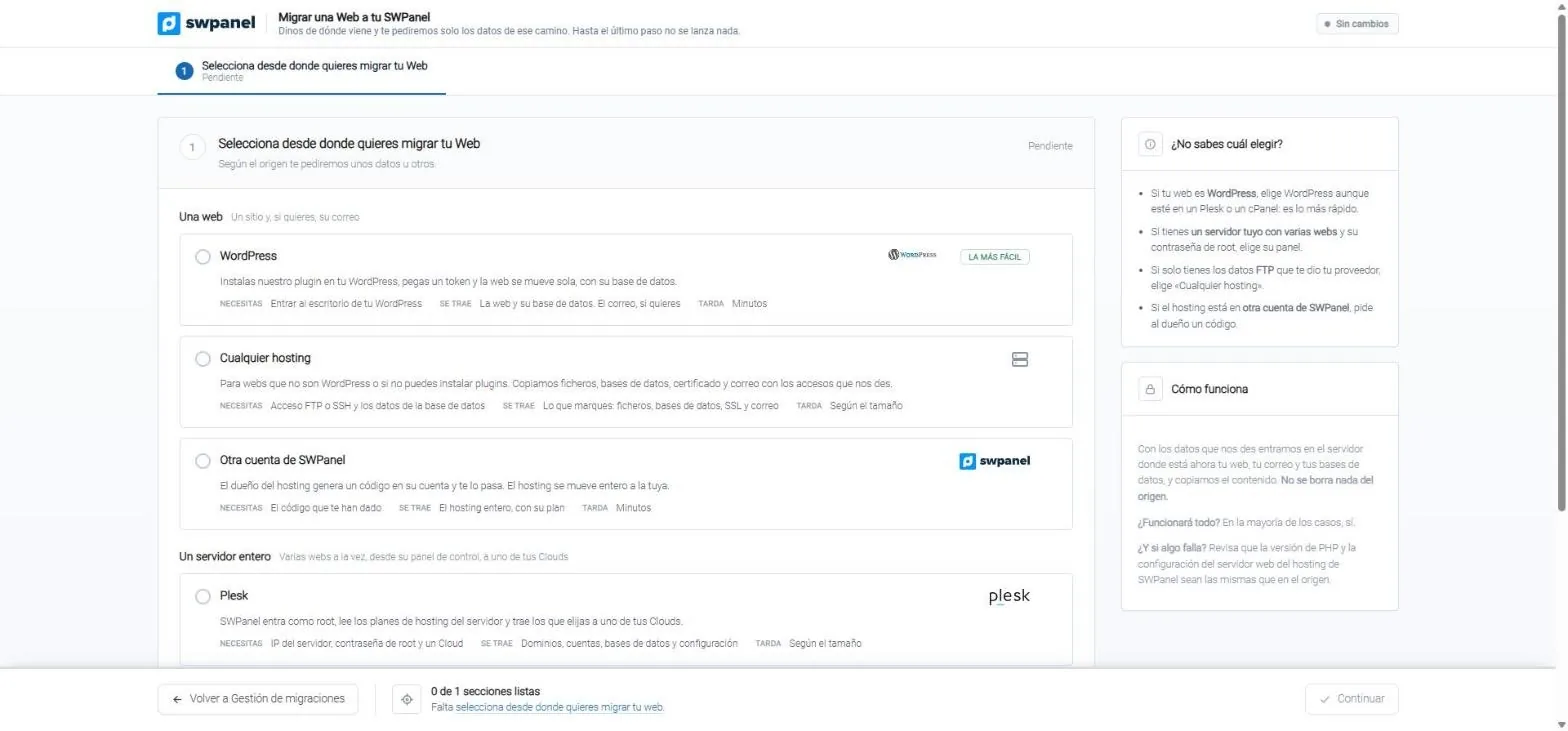
- Zwei Gruppen: eine einzelne Website oder ein ganzer Server, mit Plesk, cPanel oder DirectAdmin.
- Vor der Wahl: was du brauchst, was mitkommt und wie lange es dauert.
- Nicht sicher, welchen Weg du wählen sollst? Vier Hinweise, um den richtigen zu finden.
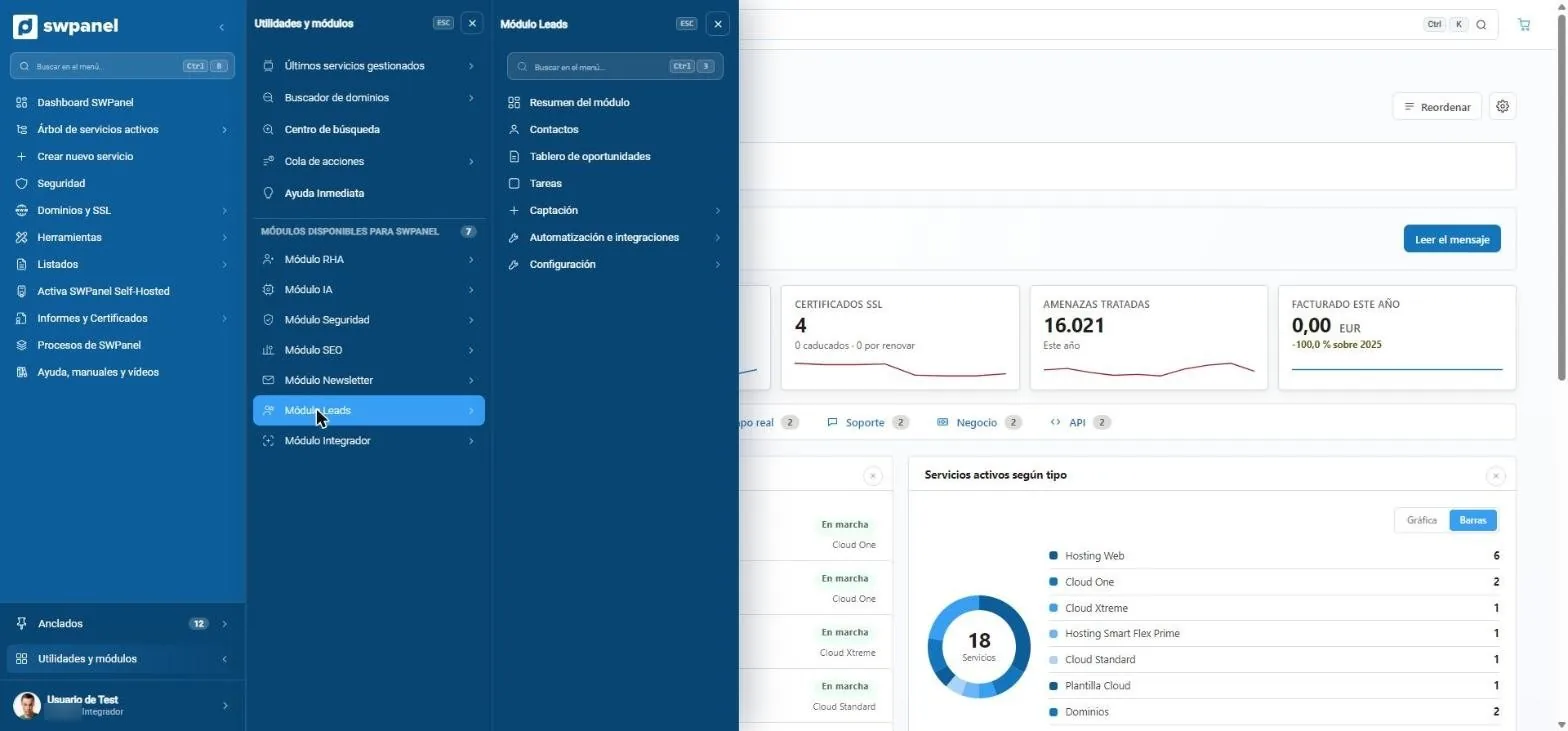
- Sofort-Hilfe, Suche und Aktionswarteschlange, immer zur Hand.
- Die sieben Module: RHA, KI, Sicherheit, SEO, Newsletter, Leads und Integrator.
- Jedes Modul mit seinem Menü.
Domains und SSL
Verwaltung von Domains und Zertifikaten
Registriere, verlängere und übertrage Domains, verwalte Kontakte, DNS und DNSSEC und stelle SSL-Zertifikate aus. Jede Domain und jedes Zertifikat zeigt dir seinen Lebenszyklus: wann es abläuft, was passiert, wenn es nicht verlängert wird, und was daran hängt.
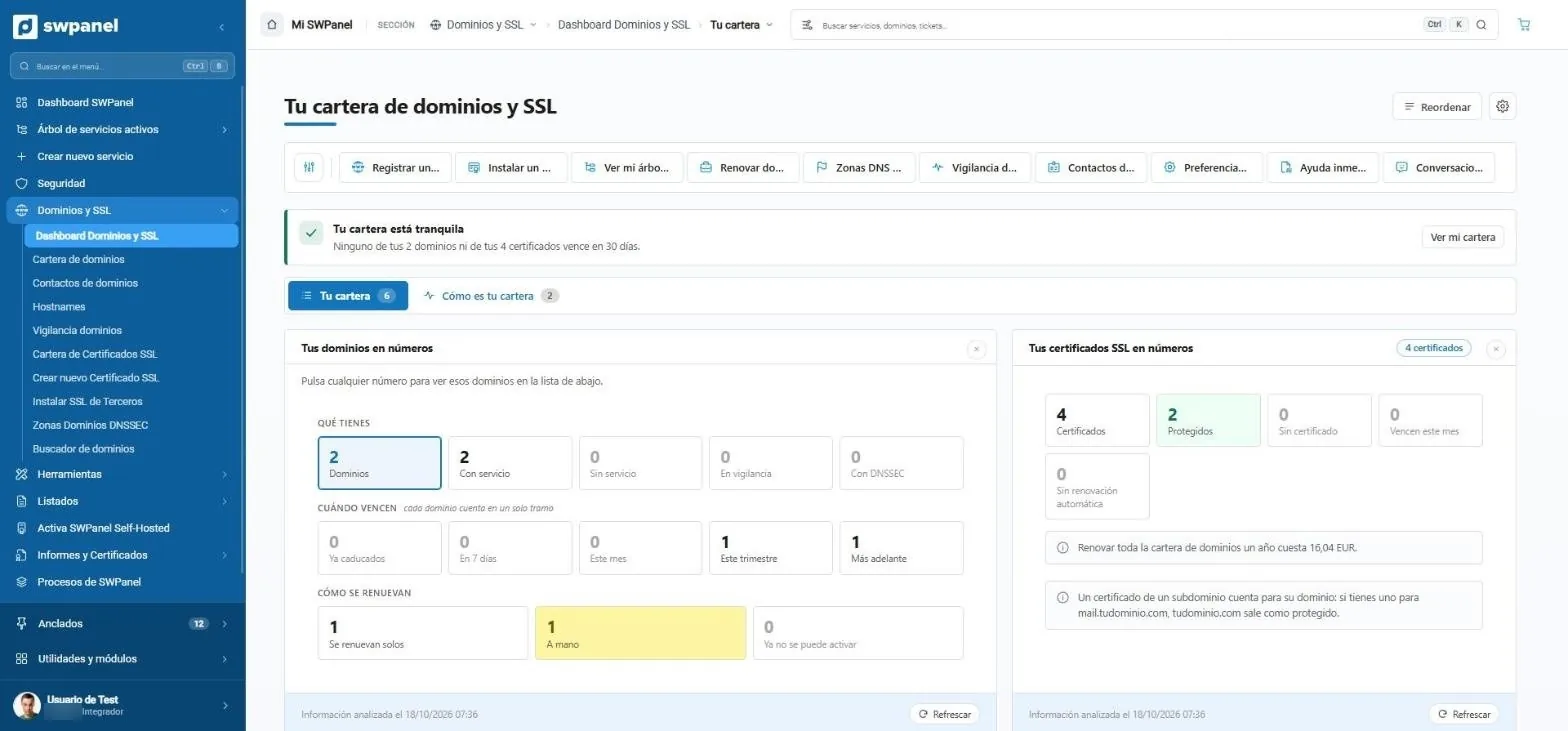
- Shortcuts zu allem rund um Domains: registrieren, SSL installieren, Dienstbaum ansehen, verlängern, DNS-Zonen, Überwachung und Kontakte.
- Dein Portfolio in einem Satz. Hier läuft keine der 2 Domains und keines der 4 Zertifikate in den nächsten 30 Tagen ab.
- Zwei Ansichten: die Momentaufnahme von heute und wie sich dein Portfolio entwickelt hat.
- Was du hast: Domains mit und ohne Dienst, überwacht und mit DNSSEC. Jede Zahl filtert die Liste.
- Wann sie ablaufen, nach Zeiträumen: abgelaufen, in 7 Tagen, diesen Monat, dieses Quartal und später.
- Wie sie verlängert werden: automatisch, manuell oder ohne Möglichkeit zur Reaktivierung. Gelb verlangt deine Aufmerksamkeit.
- Deine SSL-Zertifikate: wie viele du hast, wie viele etwas schützen, welche diesen Monat ablaufen und welche sich nicht von selbst verlängern.
- Was es kostet, alles zu verlängern, für ein Jahr, berechnet aus deinem Portfolio.
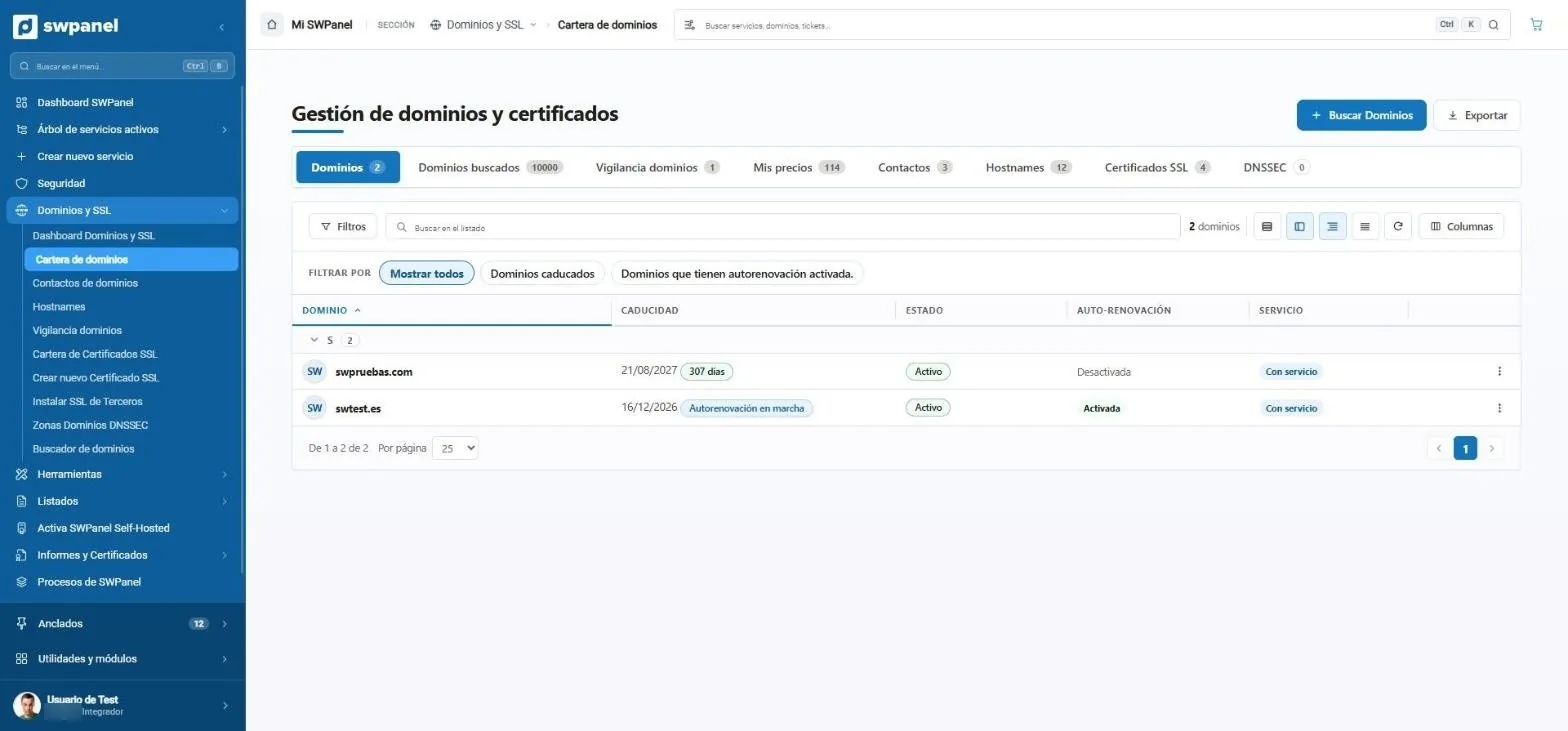
- Alles in Tabs: Domains, Suchen, Überwachung, deine Preise, Kontakte, Hostnames, SSL-Zertifikate und DNSSEC.
- Eine neue Domain suchen und registrieren, ohne das Portfolio zu verlassen.
- Filter mit einem Klick: alle, abgelaufene oder mit aktivierter automatischer Verlängerung.
- Wann jede Domain abläuft und wie viele Tage ihr bleiben.
- Was gerade passiert: Hier läuft die automatische Verlängerung von swtest.es bereits.
- Automatische Verlängerung jeder Domain, aktiv oder nicht, auf einen Blick.
- Ob ein Dienst zugeordnet ist oder es nur die Domain ist.
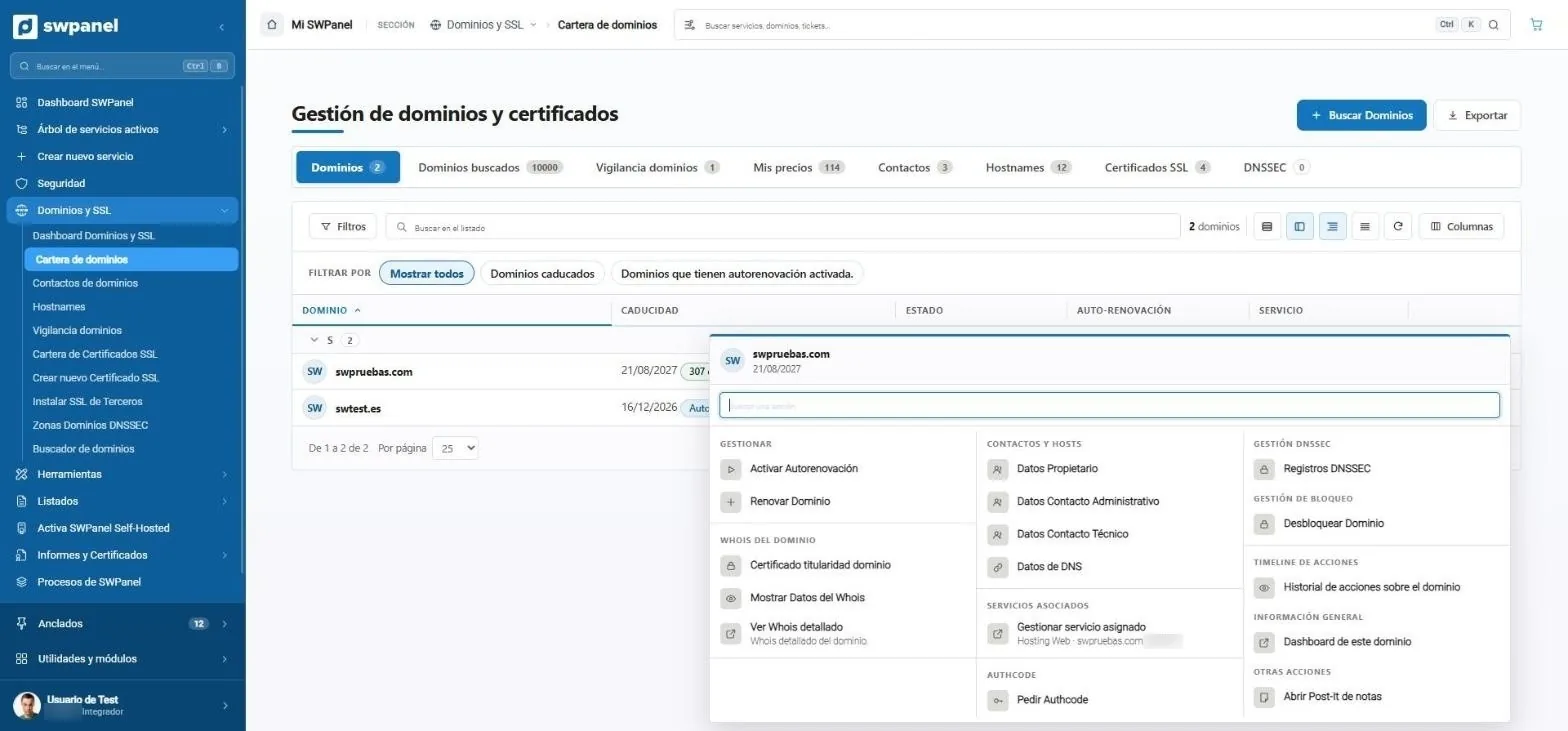
- Suche die Aktion per Eingabe, ohne Menüs zu durchlaufen.
- Verlängern oder automatische Verlängerung aktivieren direkt in der Liste.
- Whois: Inhaberzertifikat, öffentliche Daten und detailliertes Whois.
- Kontakte und DNS: Inhaber, administrativer und technischer Kontakt sowie Nameserver.
- Der Dienst, der die Domain nutzt (hier ein Webhosting), mit einem Klick.
- Den Authcode anfordern, um deine Domain mitzunehmen.
- DNSSEC: die Einträge, die deine Zone signieren.
- Transfersperre, damit niemand deine Domain mitnimmt.
- Der Verlauf von allem, was mit der Domain geschehen ist, und ihr Dashboard.
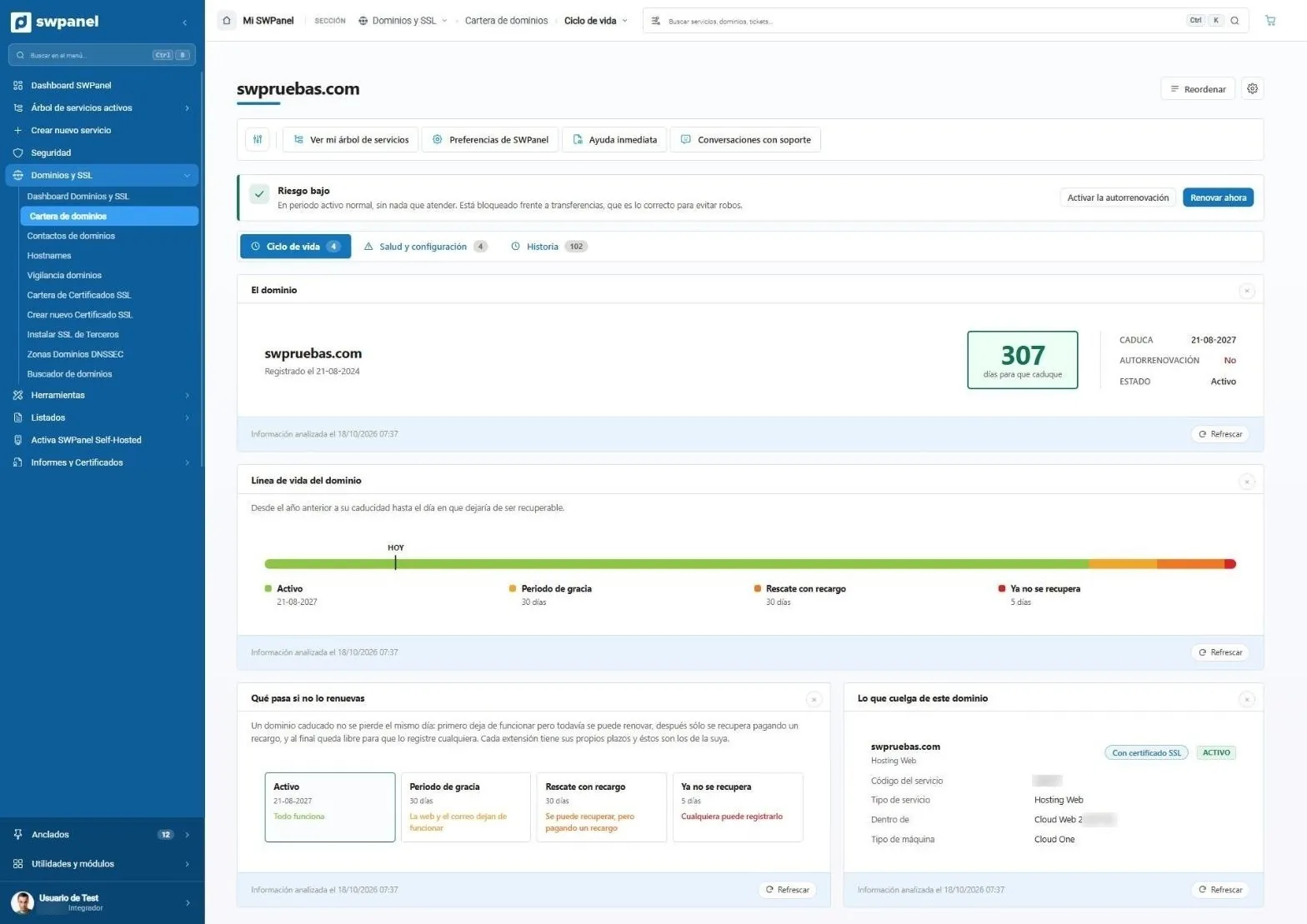
- Das Risiko in einem Satz: hier niedrig, weil die Domain aktiv und gegen Transfers gesperrt ist.
- Die nötige Aktion mit einem Klick: automatische Verlängerung aktivieren oder jetzt verlängern.
- Drei Ansichten der Domain: Lebenszyklus, Zustand und Konfiguration sowie Verlauf mit jeder Änderung.
- Tage bis zum Ablauf, mit Datum, automatischer Verlängerung und Status daneben.
- Wo du heute stehst auf der Zeitleiste: vom Jahr vor dem Ablauf bis zu dem Zeitpunkt, an dem sie nicht mehr wiederherstellbar ist.
- Die Phasen mit ihren Fristen: aktiv, Kulanzfrist, Auslösung mit Aufschlag und nicht mehr wiederherstellbar.
- Was passiert, wenn du nicht verlängerst, Phase für Phase: wann Website und E-Mail nicht mehr funktionieren und wann jemand anderes sie registrieren kann.
- Was an der Domain hängt: der Dienst, sein Typ und wo er läuft. Läuft sie ab, weißt du, was nicht mehr funktioniert.
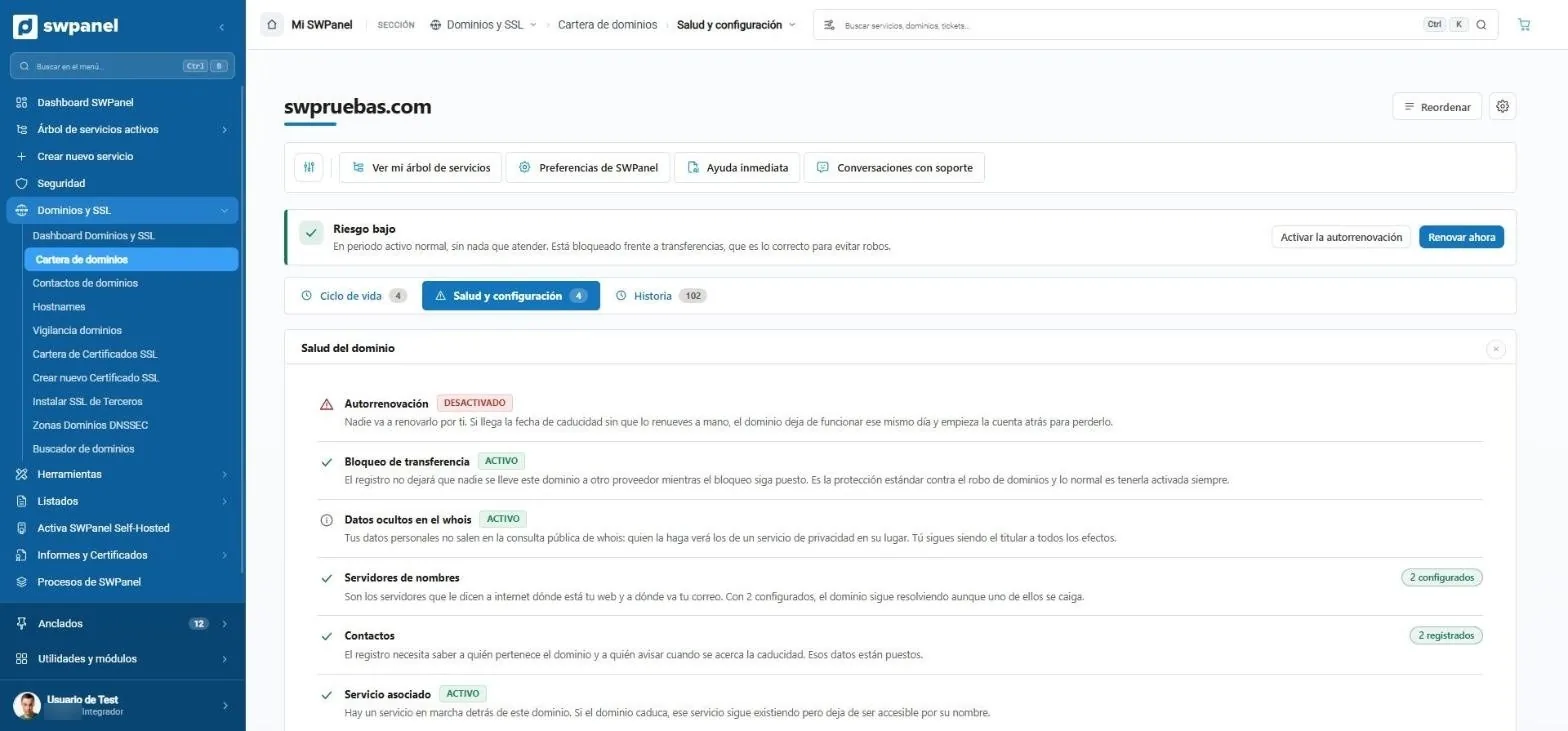
- Was Aufmerksamkeit braucht, zuerst: Die automatische Verlängerung ist aus, und SWPanel erklärt, was passiert, wenn du nicht manuell verlängerst.
- Transfersperre aktiv: Niemand kann die Domain zu einem anderen Anbieter mitnehmen.
- Whois-Datenschutz: Deine persönlichen Daten erscheinen nicht in der öffentlichen Abfrage.
- Nameserver: Mit zwei wird die Domain weiter aufgelöst, auch wenn einer ausfällt.
- Vollständige Kontakte, damit die Registry weiß, wen sie vor dem Ablauf benachrichtigen soll.
- Der zugeordnete Dienst und was mit ihm passiert, wenn die Domain abläuft.
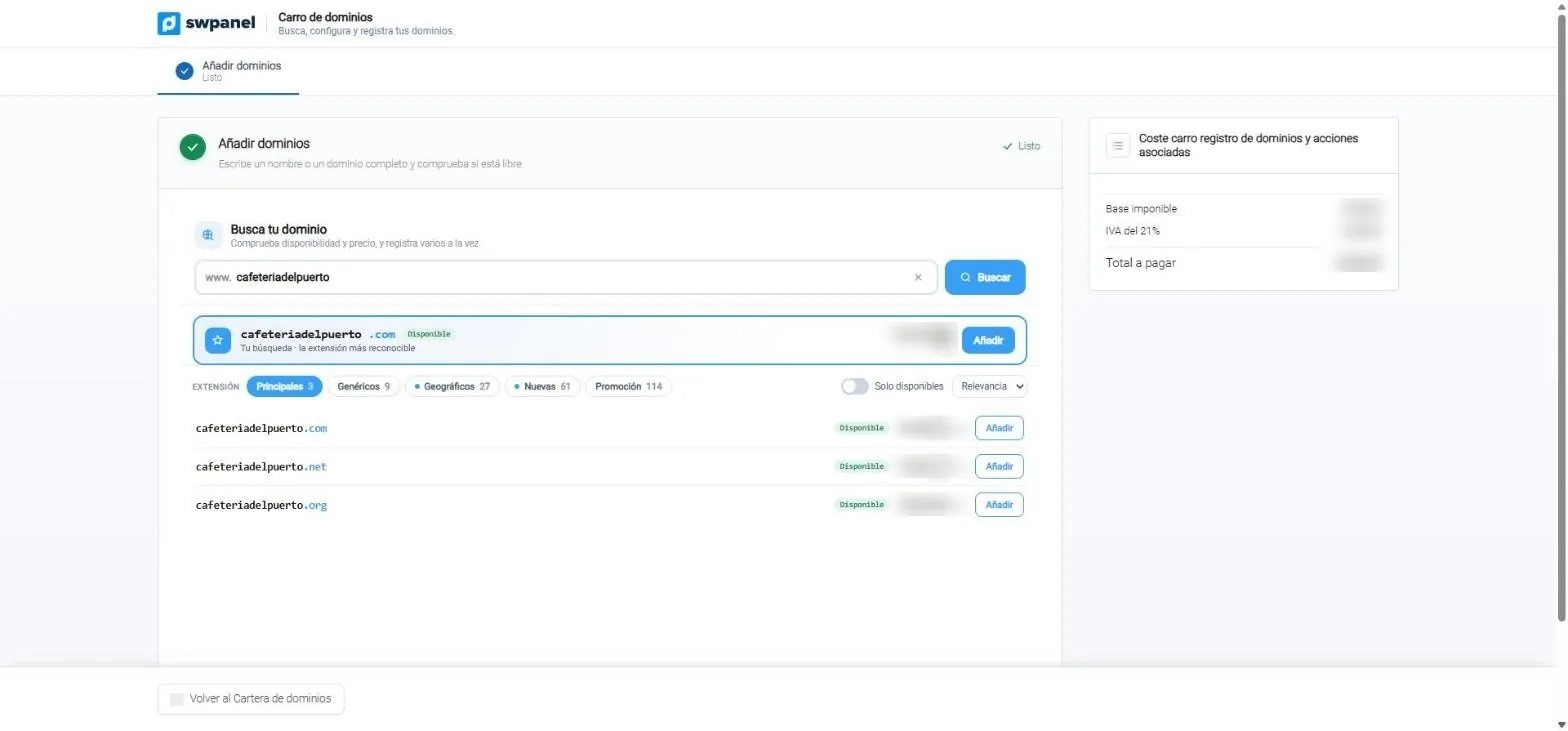
- Gib einen Namen oder eine vollständige Domain ein und prüfe, ob sie frei ist.
- Deine Suche zuerst: die bekannteste Endung, mit Preis und Button zum Hinzufügen.
- Nach Endungsfamilien: Haupt-, generische, geografische, neue und Aktionsendungen.
- Nur die freien, in der Reihenfolge deiner Wahl.
- Mehrere Endungen gleichzeitig: Du fügst .com, .net und .org hinzu und registrierst sie zusammen.
- Was du zahlen wirst, inklusive Steuern, aktuell mit jeder Domain, die du hinzufügst.
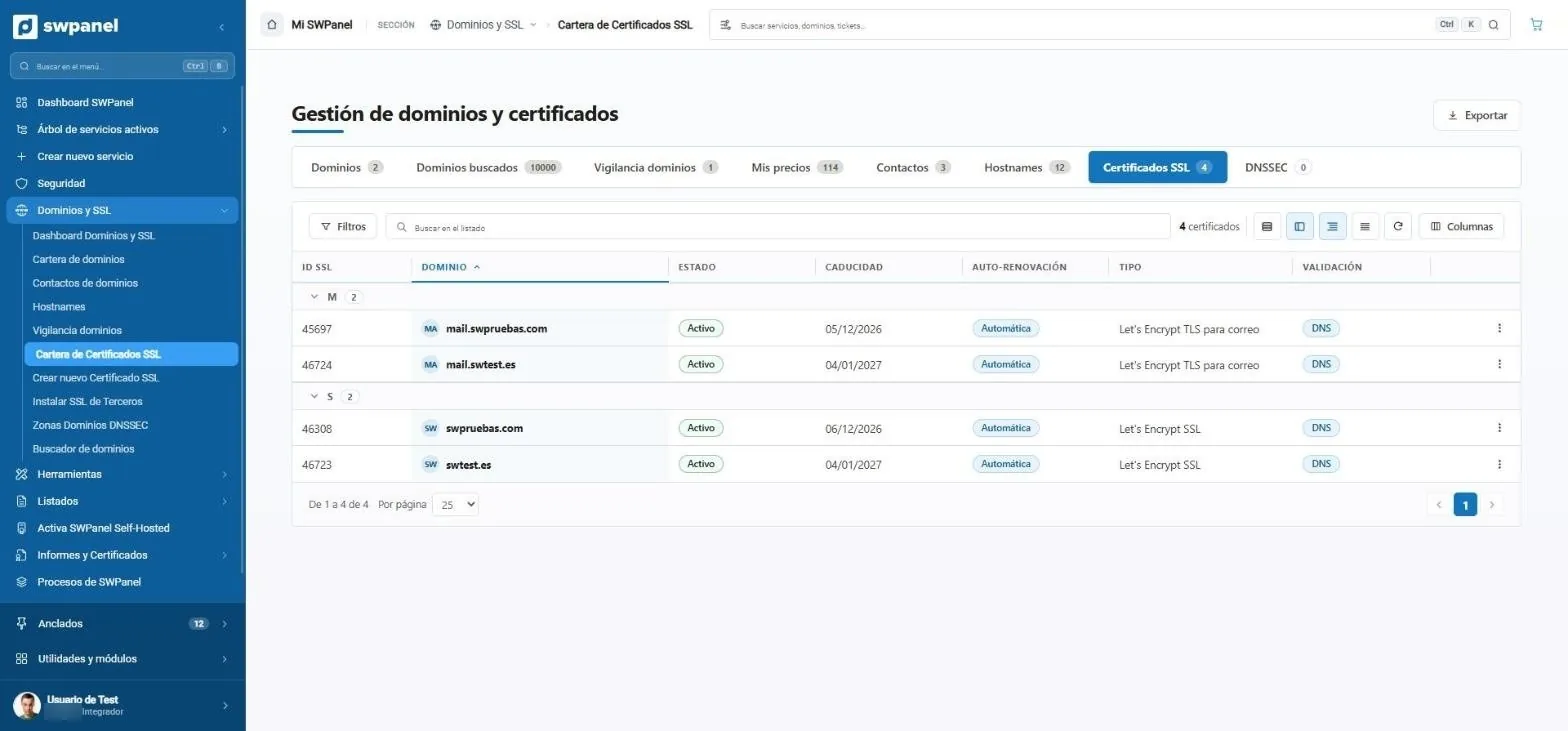
- Die Zertifikate neben den Domains: ein weiterer Tab derselben Verwaltung.
- Status jedes Zertifikats.
- Wann jedes abläuft.
- Automatische Verlängerung: Zertifikate von Let’s Encrypt verlängern sich von selbst.
- Zertifikatstyp: für die Website oder für E-Mail.
- Wie validiert wird: per DNS, ohne die Website anzufassen.
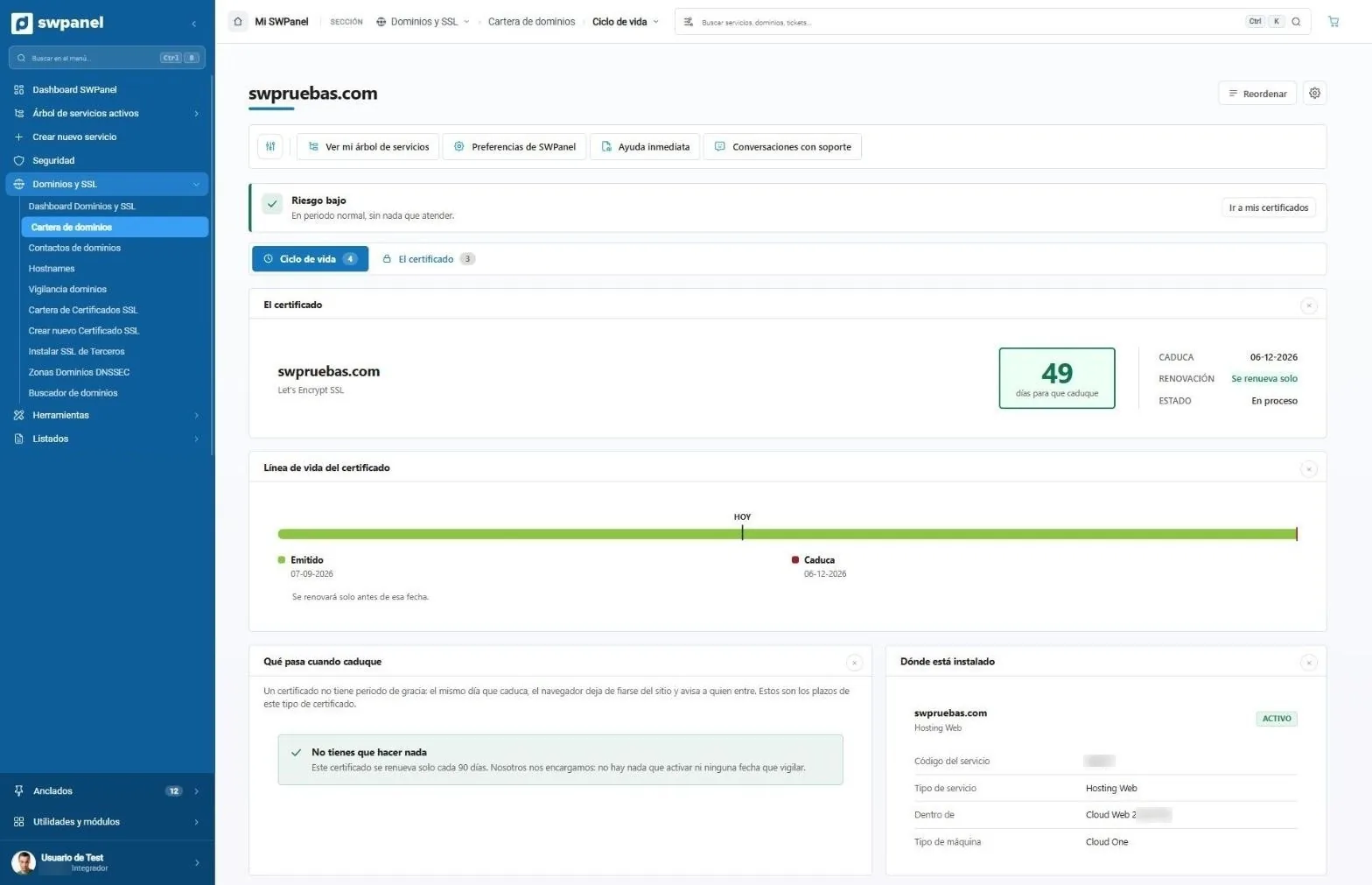
- Das Risiko in einem Satz: hier niedrig, normaler Zeitraum und nichts zu tun.
- Zwei Ansichten: der Lebenszyklus und die Zertifikatsdaten.
- Tage bis zum Ablauf, mit Datum, Status und Verlängerung: Hier verlängert es sich vor dem Ablauf von selbst.
- Wo du heute stehst, zwischen Ausstellung und Ablauf.
- Was beim Ablauf passiert, verständlich erklärt. Hier nichts zu tun: Es verlängert sich alle 90 Tage von selbst.
- Wo es installiert ist: der Dienst, den es schützt, sein Typ und wo er läuft.
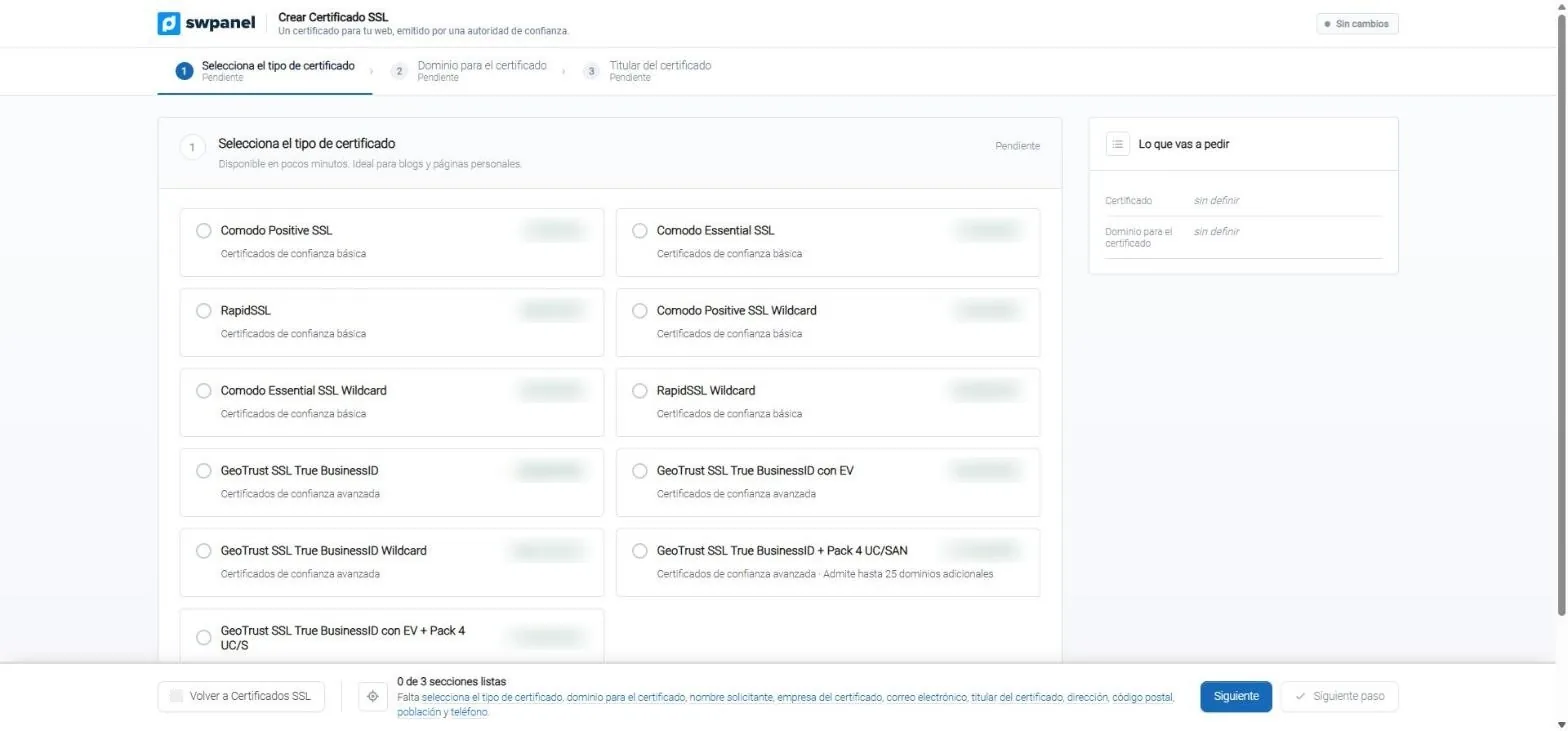
- Drei Schritte: Zertifikatstyp, Domain und Inhaber.
- Basisvertrauen: in wenigen Minuten fertig, für Blogs und persönliche Websites. Auch als Wildcard.
- Erweitertes Vertrauen: Sie validieren das Unternehmen. Mit EV und Multi-Domain bis zu 25 zusätzliche Domains.
- Was du beantragst, zusammengefasst, während du auswählst.
- Unten, was noch fehlt, Feld für Feld. Es wird nichts beantragt, bis alles bereit ist.
Hosting
Komplette Hosting-Verwaltung
Von der Buchung bis zur Verwaltung: Website und WordPress, E-Mail, Datenbanken, FTP, Dateien und Berechtigungen sowie was jeder Benutzer deines Teams in jedem Dienst tun kann.
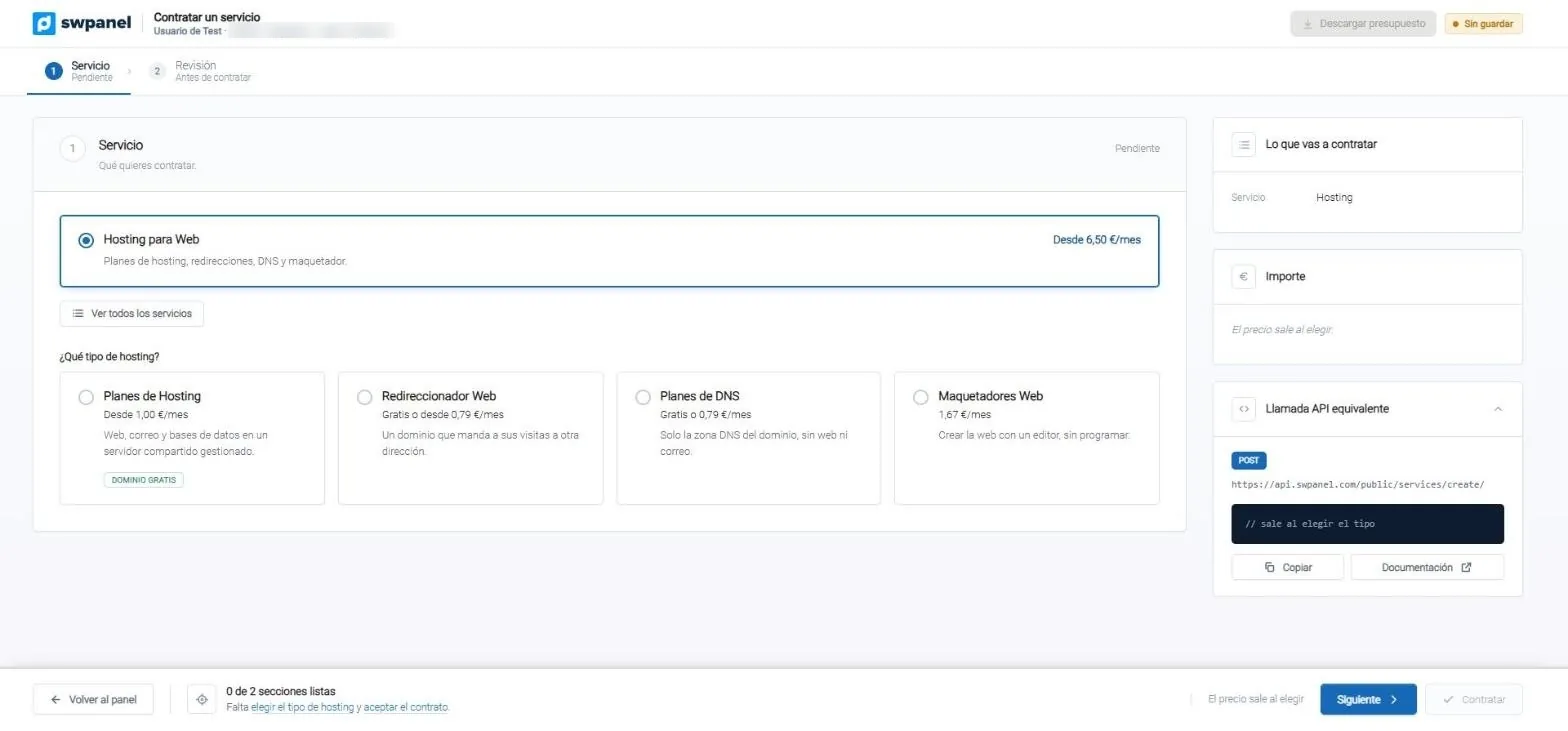
- Zwei Schritte: Du wählst den Dienst und prüfst ihn vor der Buchung.
- Was du buchen möchtest. Hier Hosting für Websites: Tarife, Weiterleitungen, DNS und Baukasten.
- Welcher Hosting-Typ: Shared, Weiterleitung, nur DNS oder Baukasten, mit Startpreis.
- Was du buchst und der Betrag, aktuell, während du auswählst.
- Der entsprechende API-Aufruf: dasselbe, was du hier tust, automatisierbar aus deinen Systemen.
- Was noch fehlt. Es wird nichts gebucht, bis du es geprüft hast.
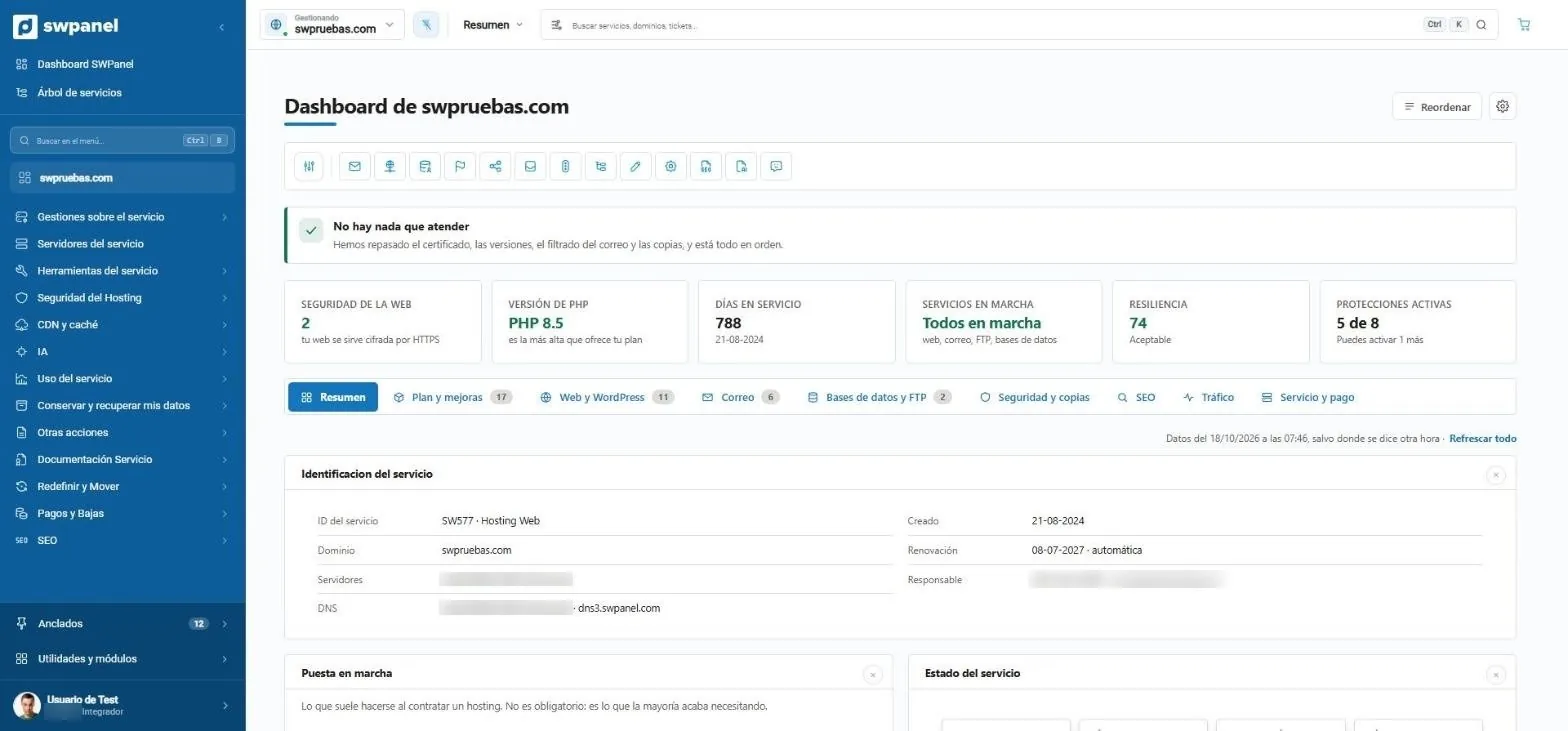
- Der ganze Dienst im Menü: Verwaltung, Server, Werkzeuge, Sicherheit, CDN, KI, Backups, Dokumentation und Zahlungen.
- Shortcuts zu den meistgenutzten Verwaltungsfunktionen des Hostings.
- Was Aufmerksamkeit braucht, in einem Satz. Hier nichts: Zertifikat, Versionen, E-Mail-Filterung und Backups, alles in Ordnung.
- Sechs Kennzahlen auf einen Blick: HTTPS, PHP-Version, Tage im Betrieb, laufende Dienste, Resilienz und aktive Schutzmaßnahmen.
- Ein Tab pro Thema: Tarif und Erweiterungen, Website und WordPress, E-Mail, Datenbanken und FTP, Sicherheit und Backups, SEO, Traffic und Zahlungen.
- Der Dienstdatensatz: ID, Domain, Server, DNS, Anmeldedatum und automatische Verlängerung.
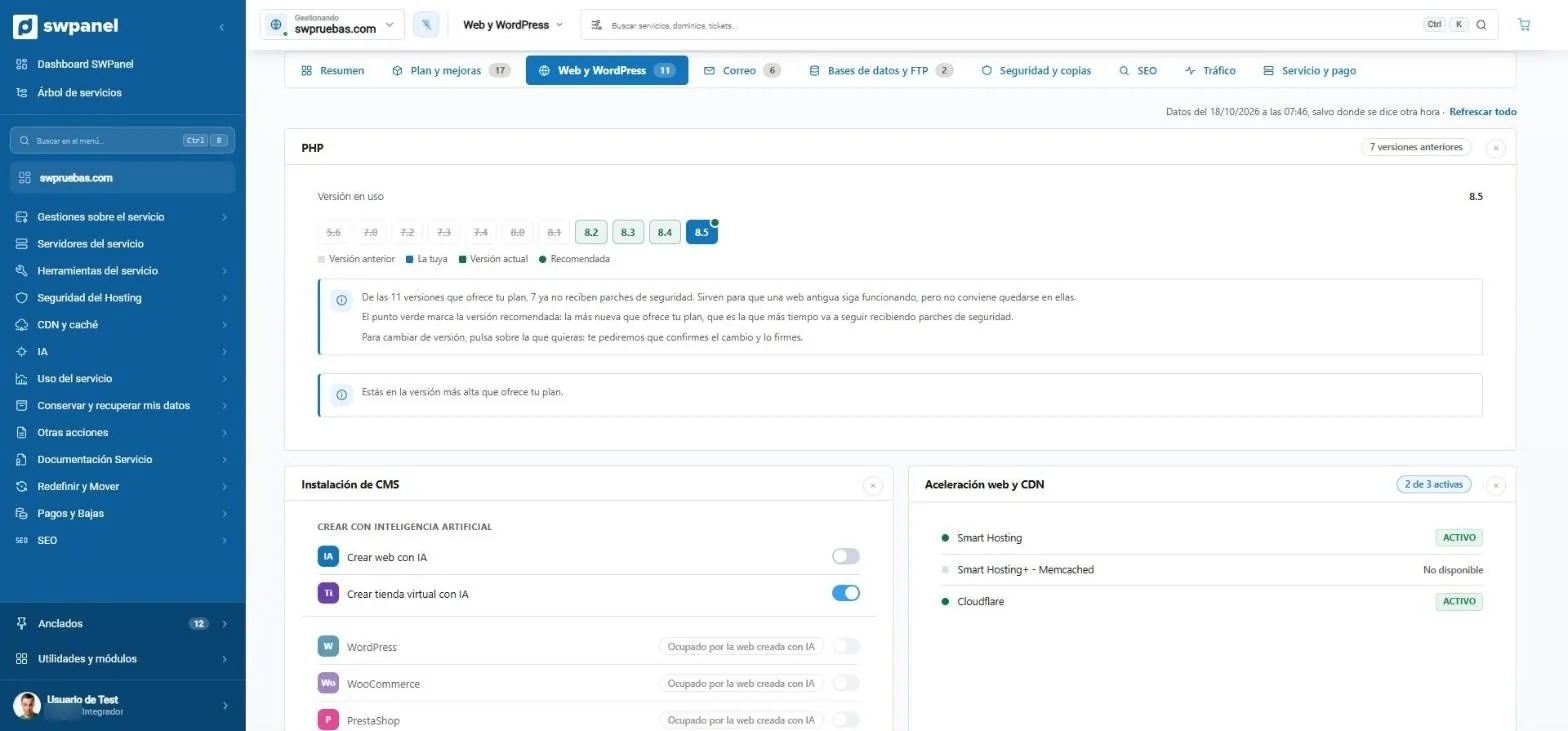
- PHP-Version im Blick: deine, die aktuelle und die empfohlene. Durchgestrichene erhalten keine Patches mehr.
- Warum es wichtig ist, erklärt: welche Versionen keine Patches mehr erhalten und welche zu dir passt. Ein Versionswechsel erfordert eine Bestätigung.
- Website oder Shop mit KI erstellen, per Schalter.
- WordPress, WooCommerce, PrestaShop und mehr mit einem Klick. SWPanel warnt dich, wenn dieser Platz bereits von einer anderen Website belegt ist.
- Beschleunigung und CDN: Smart Hosting, Memcached und Cloudflare, mit dem, was aktiv ist.
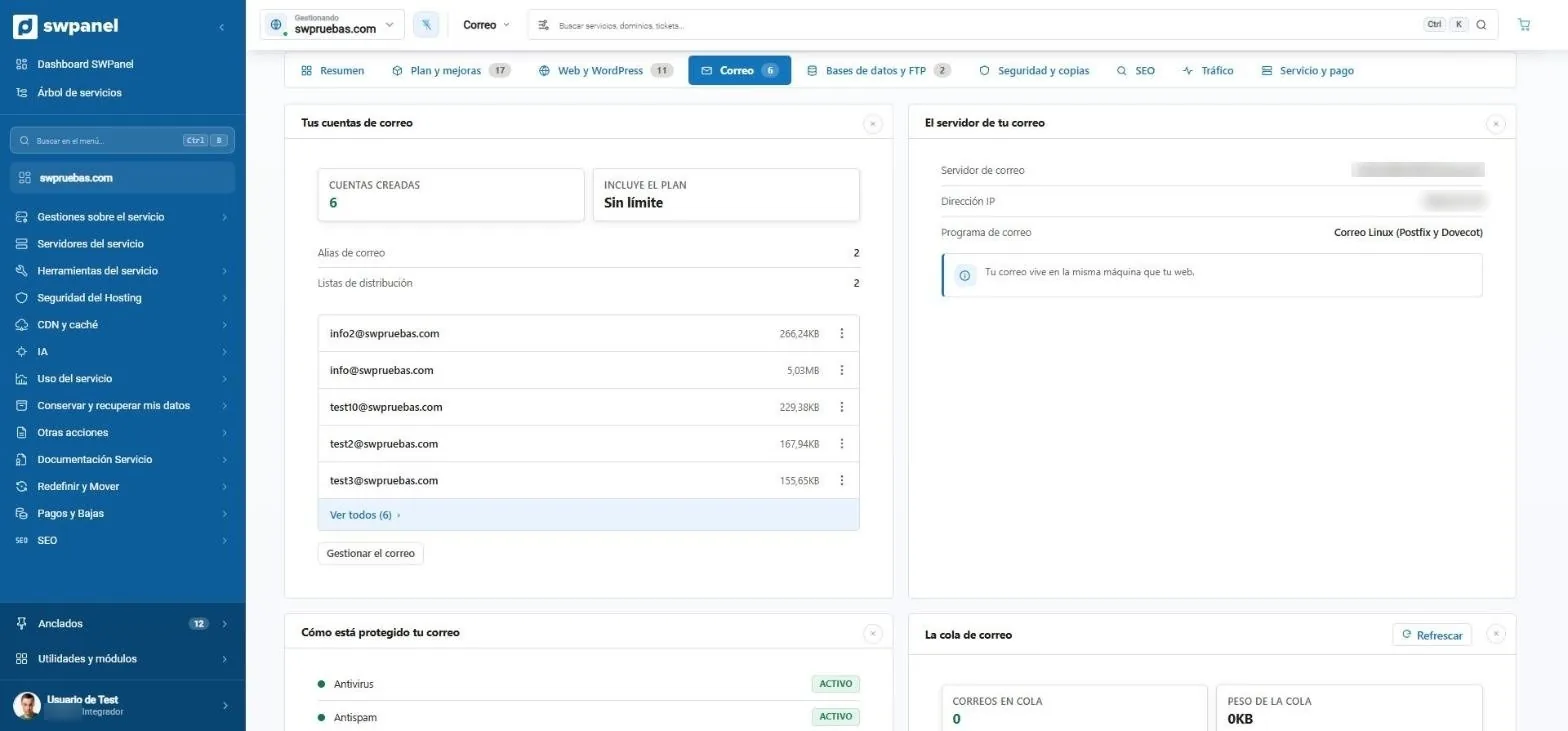
- Angelegte Konten und was der Tarif enthält: hier unbegrenzt.
- Aliase und Verteilerlisten, gezählt.
- Jedes Konto mit seinem Platzbedarf und seinem Aktionsmenü.
- Der Server deiner E-Mail: Maschine, IP und Programm. Hier auf derselben Maschine wie die Website.
- Wie er geschützt ist: Antivirus, Antispam und die übrigen Filter, mit ihrem Status.
- Die Mail-Warteschlange: wie viele Nachrichten warten und wie groß sie sind. Wenn etwas hängt, siehst du es hier.
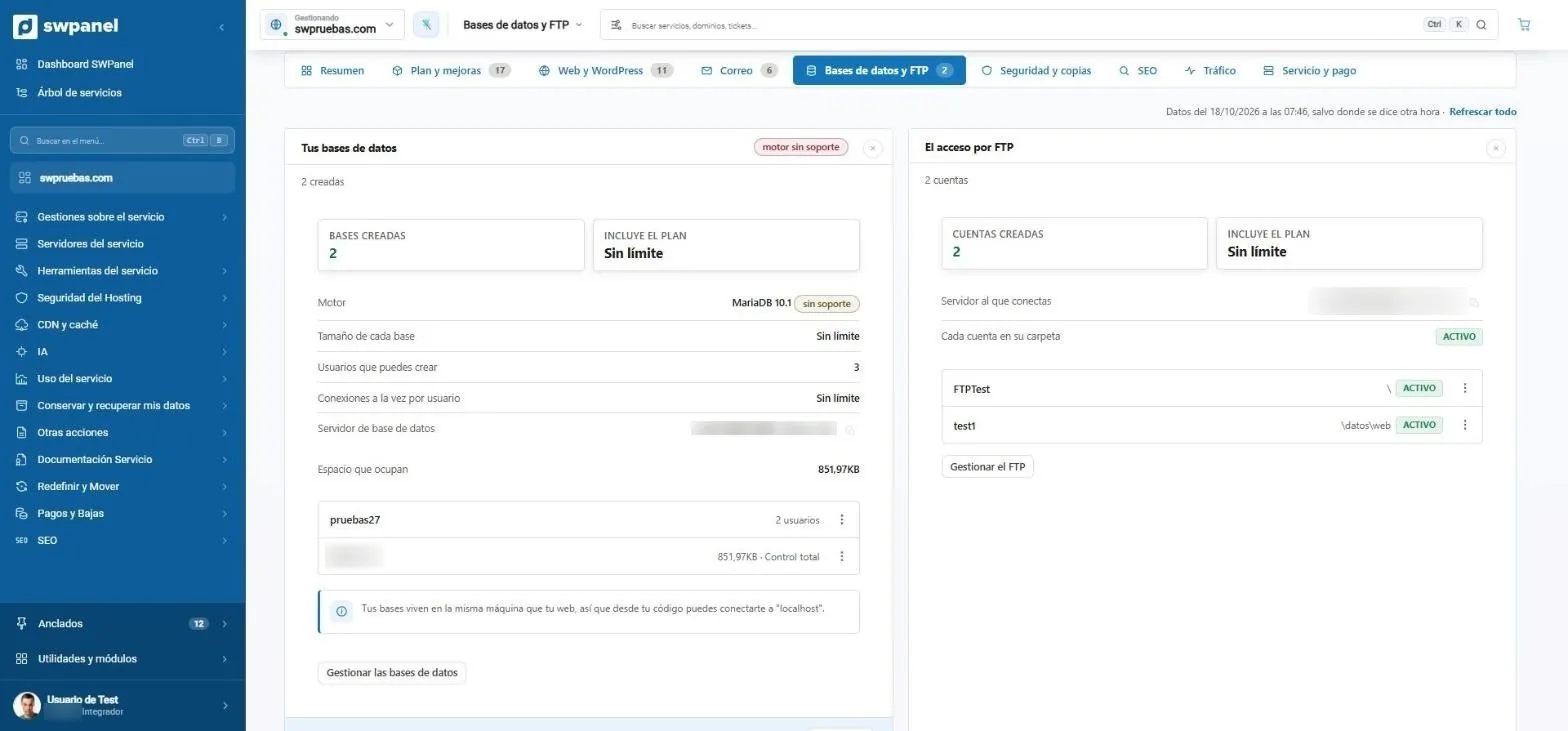
- Hinweise in der Kopfzeile: hier wird die Datenbank-Engine nicht mehr unterstützt.
- Engine, Limits und Speicher: Größe pro Datenbank, Benutzer, Verbindungen und Platzbedarf.
- Jede Datenbank mit ihren Benutzern und ihrem Aktionsmenü.
- Wie du dich aus deinem Code verbindest, erklärt. Hier über „localhost“.
- Jedes FTP-Konto in seinem Ordner: Niemand sieht mehr, als ihm zusteht.
- Die FTP-Konten mit Ordner, Status und Aktionen.
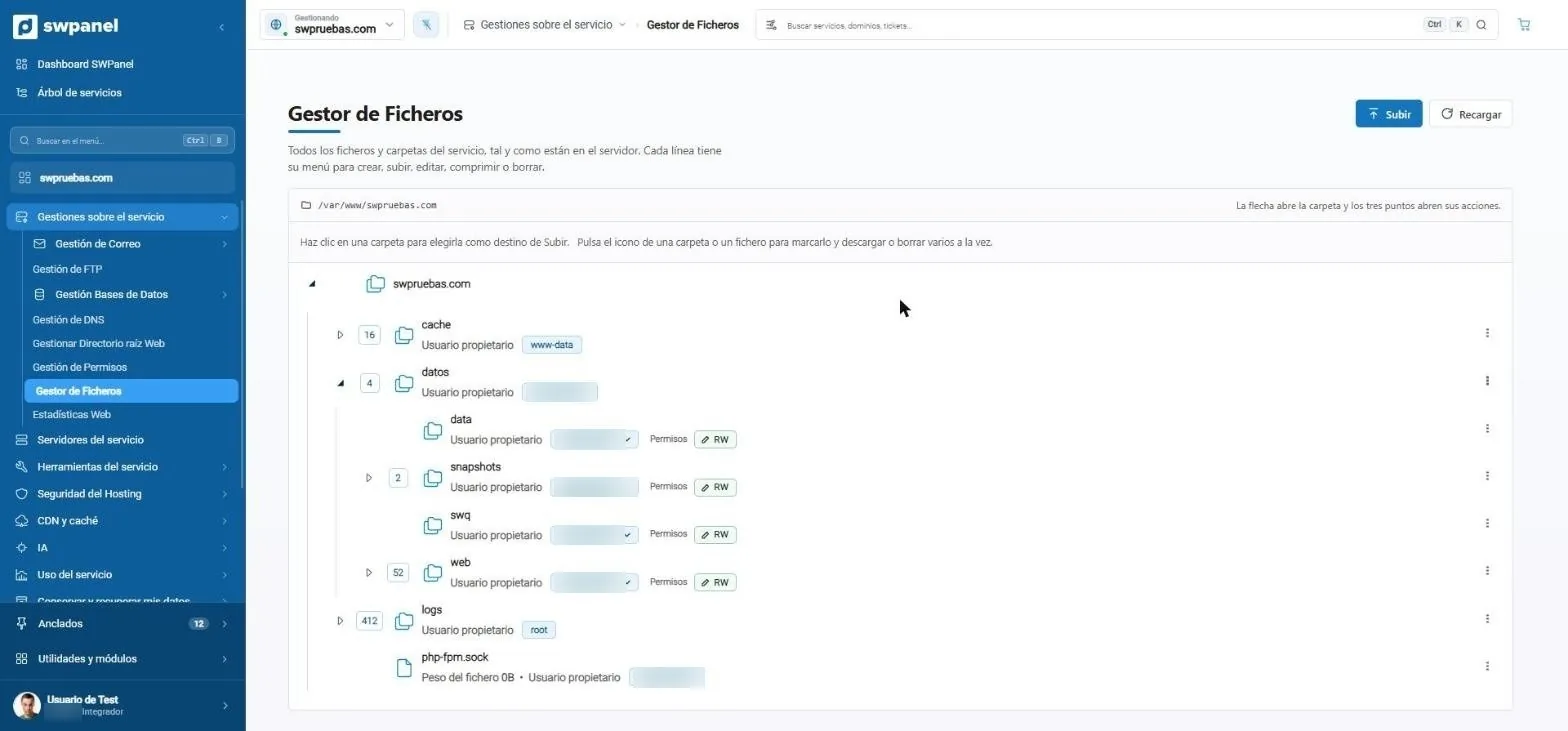
- Wo du bist: der echte Pfad auf dem Server.
- Wem jeder Ordner gehört: der Besitzer, bearbeitbar über das Dropdown.
- Schreibberechtigungen (RW) oder nur Lesen, Ordner für Ordner.
- Dateien hochladen in den Ordner deiner Wahl.
- Jede Zeile mit ihrem Menü: erstellen, bearbeiten, komprimieren, herunterladen oder löschen.
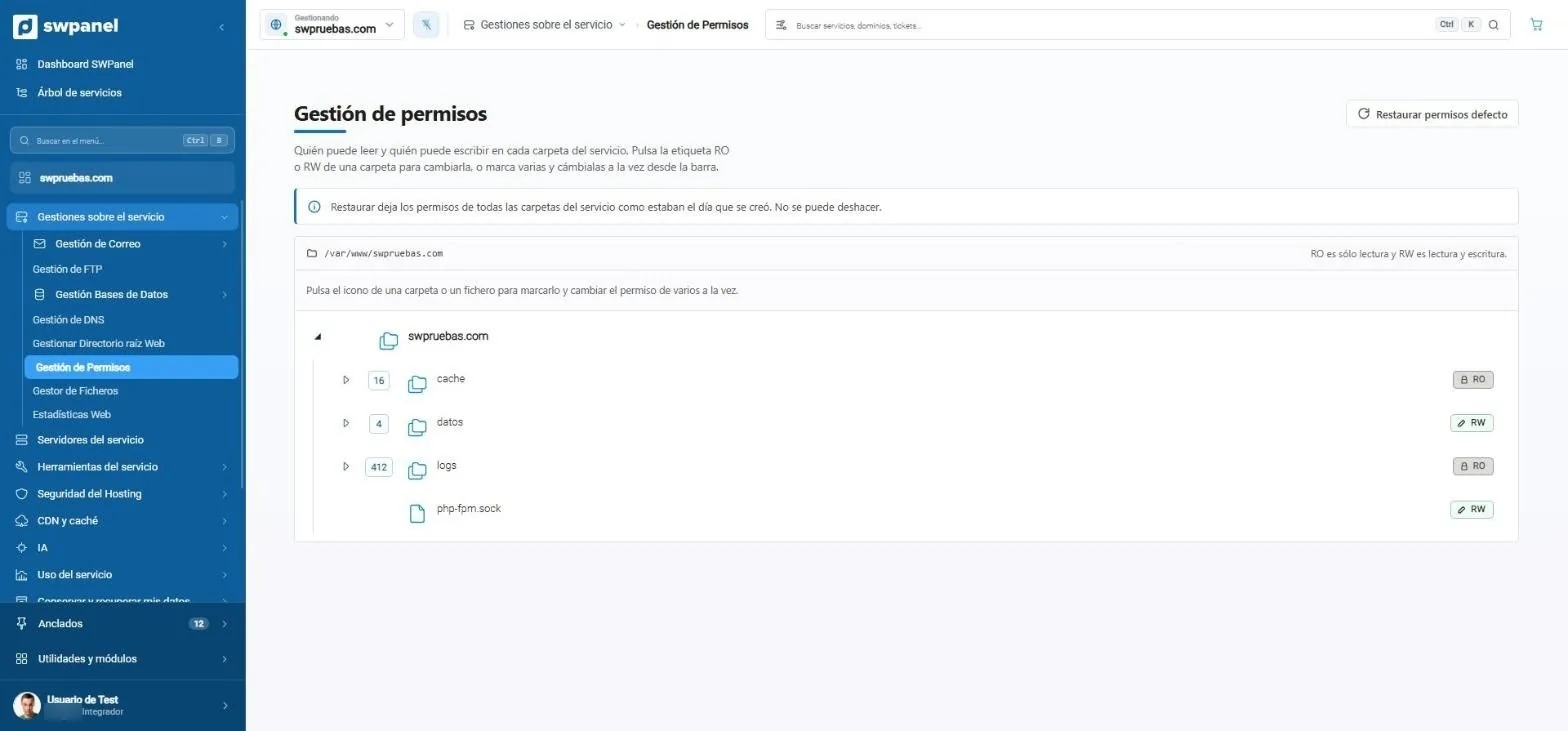
- Zurück zu den Werkseinstellungen mit einem Klick.
- Warnt dich vor Unumkehrbarem: Eine Wiederherstellung kann nicht rückgängig gemacht werden.
- RO oder RW: nur Lesen oder Lesen und Schreiben.
- Mehrere auf einmal: Ordner markieren und über die Leiste ändern.
- Ein Klick auf das Label ändert die Berechtigung dieses Ordners. Hier sind Logs schreibgeschützt.
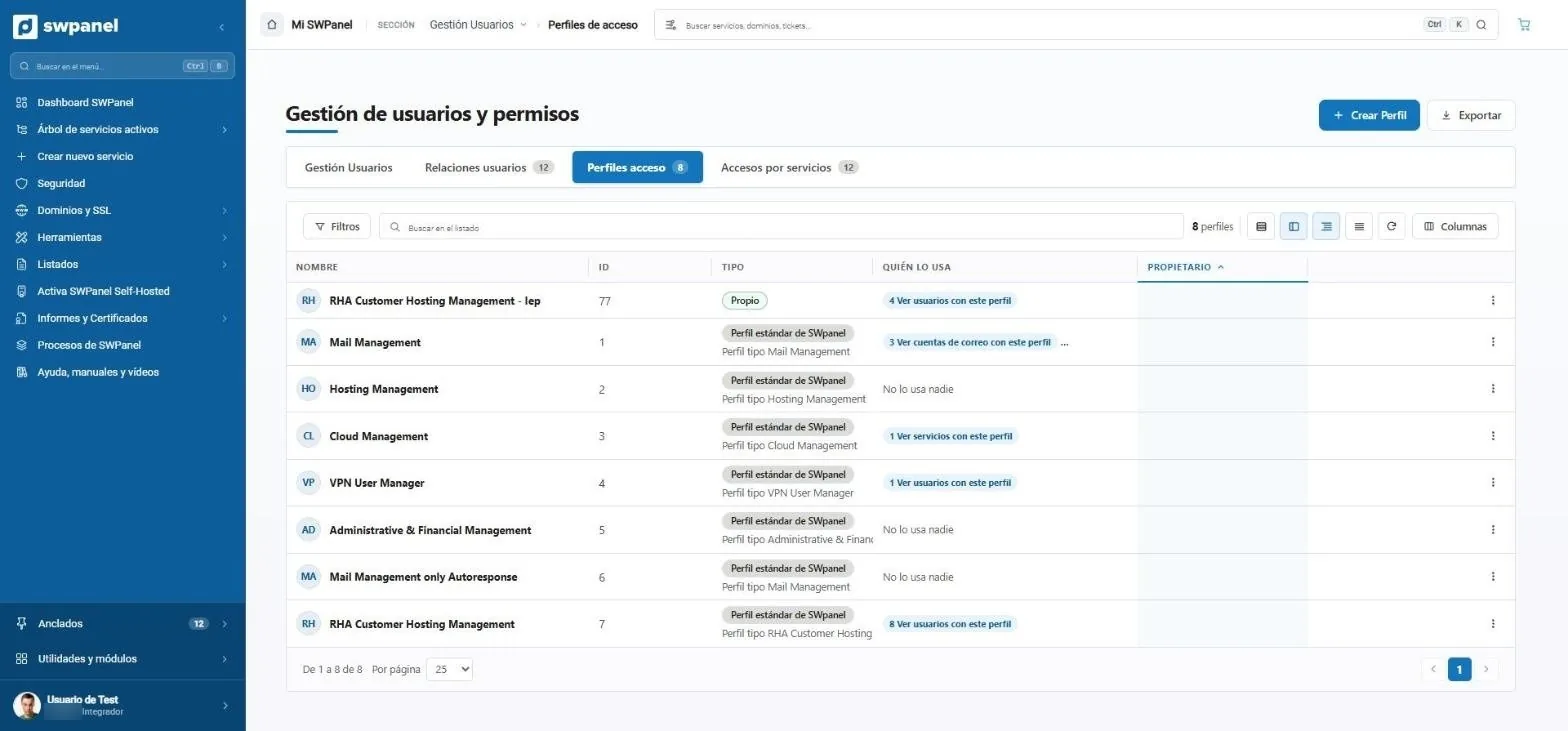
- Benutzer, Beziehungen, Profile und Zugriffe in einer einzigen Verwaltung.
- Lege ein Profil an mit genau den Berechtigungen, die du brauchst.
- Deine Profile, mit dem Namen, den du willst.
- Eigene oder SWPanel-Standard: Starte mit einem Standardprofil und passe es an.
- Wer es nutzt: Benutzer, E-Mail-Konten oder Dienste mit diesem Profil, mit einem Klick.
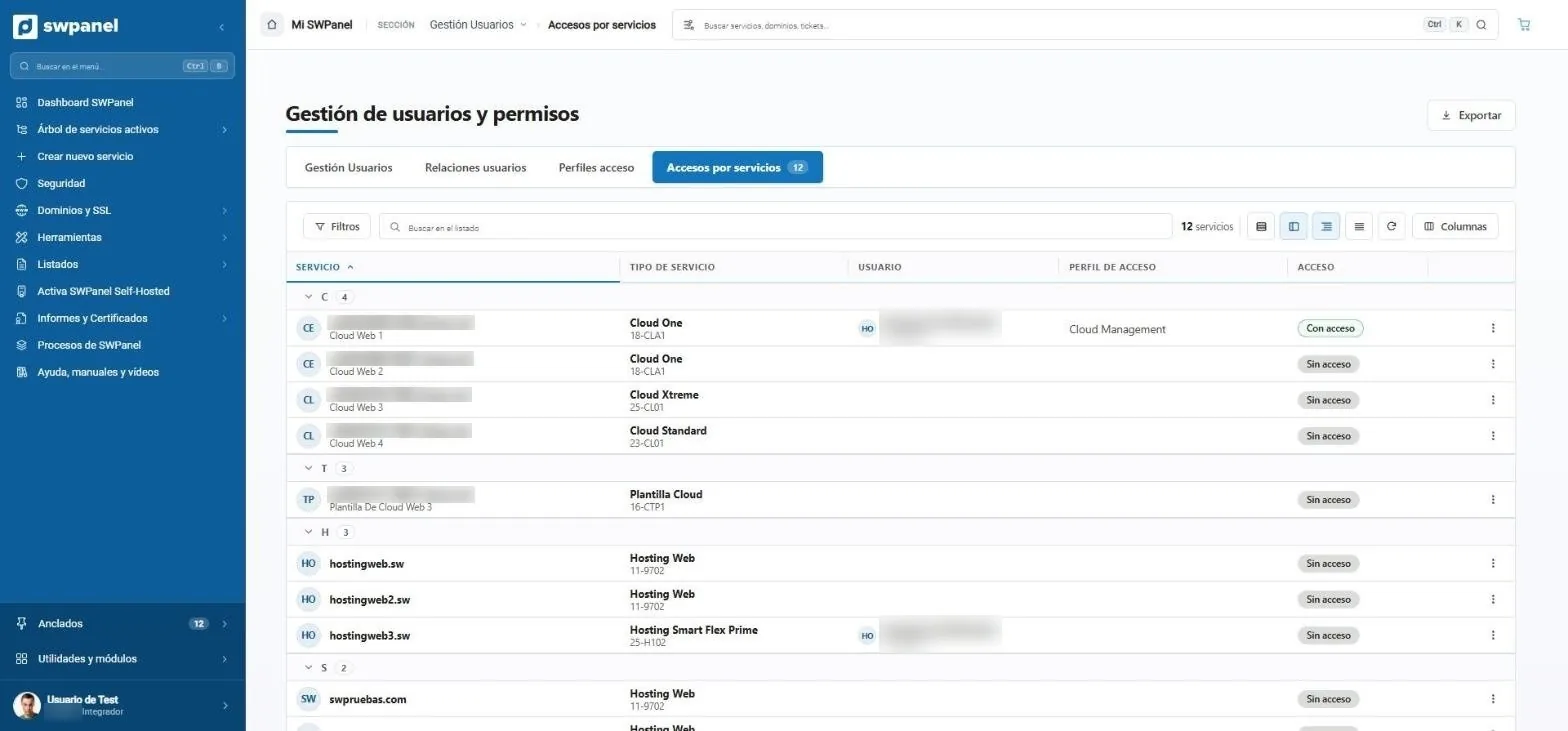
- Zugriffe pro Dienst: die umgekehrte Ansicht, Dienst für Dienst.
- Alle deine Dienste, gruppiert, mit Typ und Tarif.
- Wer in jeden Dienst darf.
- Mit welchem Zugriffsprofil: was er darin tun kann.
- Mit oder ohne Zugriff, Dienst für Dienst.
Server und Cloud
Bereitstellung und Skalierung von Servern
Server und Cloud
Stelle Cloud-Server bereit, skaliere vCores, RAM und Festplatte vertikal oder zeitgesteuert und lass den Optimierungsberater deine Cloud ausmessen und Änderungen vorschlagen, die du anwendest oder rückgängig machst.
- Vertikale und zeitgesteuerte Skalierung
- Multicloud
- Optimierungsberater mit 33 Regeln
- Parameteroptimierung mit KI
- Nutzungsverlauf Minute für Minute
Modi und Dashboards · Neu in 2027
Jedes Konto sieht das SWPanel, das es braucht
Der Modus bestimmt, was im Menü angezeigt wird, nicht, was gebucht werden kann: Ein Basis-Kunde mit einem Modul hat dieselben Funktionen wie ein Integrator mit demselben Modul.
Basis
Eine Website und ihre E-Mail.
Professional
Agenturen und Techniker.
Reseller
Verkaufe Hosting unter deiner Marke.
Integrator
Automatisiere per API und Flows.
11 Kontobereiche
Analysen und Berichte, Backups und Schutz, Cloud-Infrastruktur, Geschäft und Wiederverkauf ...
9 Dienstbereiche
Früher 123 Einträge. Jetzt nach Nutzung, mit Diagnose, Konsolen und Klonen.
Dashboards mit 12 Spalten
17 Hauptkacheln, die du anordnen, in der Größe ändern und ausblenden kannst, mit KI darin.
Was früher versteckt war, wird jetzt ausgegraut und mit Begründung angezeigt: Kacheln, die von einem anderen Modul abhängen, erscheinen mit einem Schleier und dem Button zum Aktivieren.
Benutzer und Zugriffe
Jeder sieht nur das Seine
Zugriffsprofile, hierarchische Beziehungen, Zugriff pro Dienst und Aufgabenverlauf. Um ein Modul zu nutzen, braucht es zweierlei: Es muss gebucht sein und der Benutzer muss die Berechtigung haben.
Profile und Hierarchien
Benutzer, Zugriffsprofile und hierarchische Beziehungen.
Berechtigungen pro Modul
Der Inhaber bucht; die Profile verteilen den Zugriff.
Aufgabenverlauf
Alles in der Nachvollziehbarkeit, mit acht Jahren Verlauf.
Mehr ansehenFinanzen
Zentrale Rechnungsstellung und Zahlungen
Rechnungen und Modelo 347, Guthaben, Karten, Zahlungsarten und administrative Tickets. Für den Wiederverkauf RHA mit Veri*Factu.
Rechnungen und Modelo 347
Alle deine Rechnungen an einem Ort.
Guthaben und Zahlungsarten
Redsys, PayPal und Stripe.
RHA mit Veri*Factu
Rechne mit deinen Kunden unter deiner Marke ab.
Mehr ansehenModule 2027
Erweitere SWPanel mit einem Klick
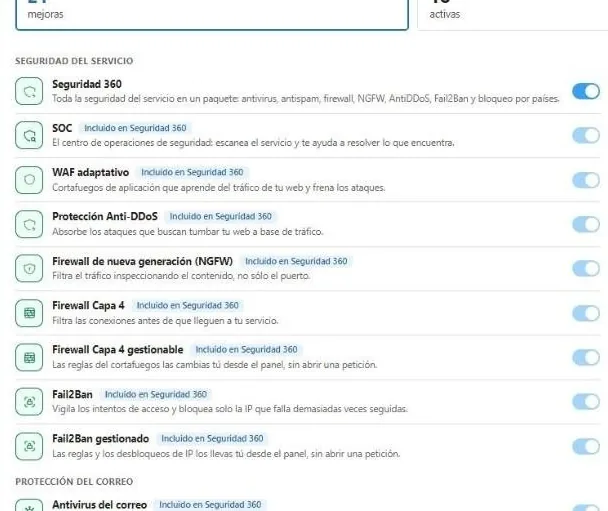
Sicherheit
Berechtigt zu Sicherheit 360 für jeden Dienst des Kontos.
Zugang · KontoSEO
Schaltet den SEO-Bereich und eine Stufe pro Website frei: Basic, Pro oder Intelligence.
MultiplikatorKI
Websites und Shops mit KI, Assistenten und Berater für ganz SWPanel.
CommunityNewsletter
Kontakte, Kampagnen, Messung und Zustellbarkeit.
CRMLeads
Formulare, Datensätze, Trichter und Automatisierungen, mit dem ganzen Team darin.
GeschäftRHA
Verkaufe Hosting und Domains unter deiner Marke: Katalog, Rechnungsstellung und Zahlungen.
All das, aus SWPanel
Erstelle dein kostenloses Konto und verbinde einen Server oder ein Hosting. Ohne Karte und ohne Installation.