
Datenbanken · Neu 2027
MySQL und MariaDB, geprüft und erklärt
Der neue Datenbankmanager lebt in SWPanel. Er geht den gesamten Katalog durch, sagt dir, was korrigiert werden sollte und warum, und lässt dich jede Datenbank abfragen, warten und kopieren, mit der Engine immer im Blick. Ohne phpMyAdmin und schreibgeschützt, bis du entscheidest.
- Standardmäßig schreibgeschützt
- MySQL und MariaDB
- Jeder Aufruf protokolliert
Gesundheit und Fehler
Bevor es dir Tabellen zeigt, sagt es dir, worauf du achten solltest
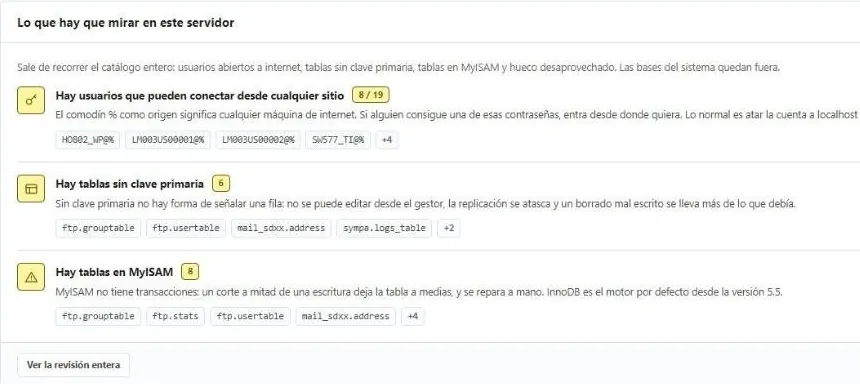
Ein klassischer Manager zeigt dir, was da ist. Dieser prüft es zusätzlich: Jede Warnung kommt mit ihrer Erklärung und der Liste der Betroffenen.
Serverübersicht
Worauf zu achten ist, mit Begründung
Auf diesem Server 22 Warnungen und 8 für heute: Benutzer, die von jedem Rechner im Internet aus zugreifen können, Tabellen ohne Primärschlüssel, die sich nicht sicher bearbeiten lassen, und MyISAM-Tabellen, die keine Transaktionen haben.
- Für das Internet offene Benutzer, mit dem Platzhalter %
- Tabellen ohne Primärschlüssel, in MyISAM oder in latin1
- Verschwendeter Platz, der sich zurückgewinnen lässt
- Systemdatenbanken bleiben außen vor
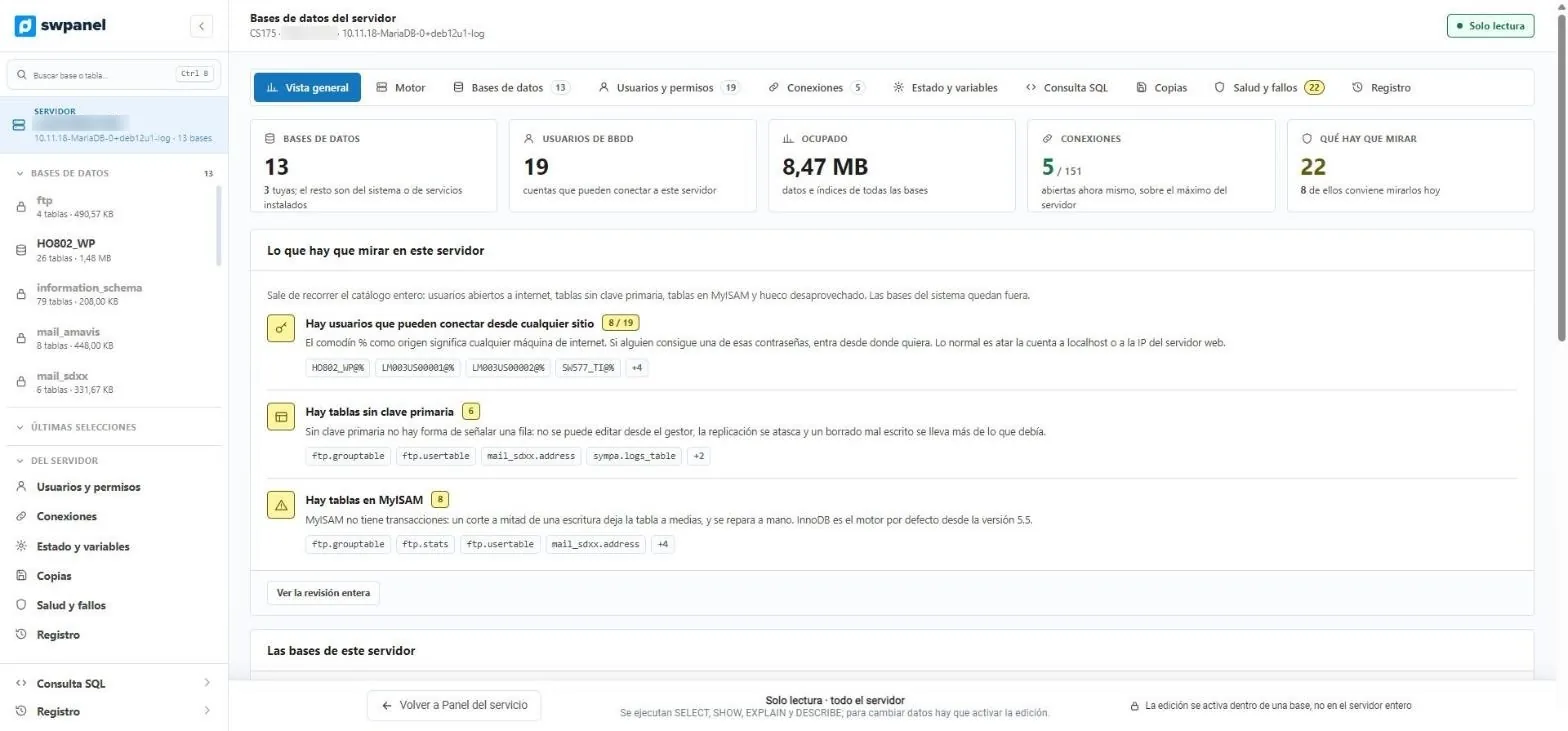
- Der Server in fünf Zahlen: Datenbanken, Benutzer, Speicherplatz, Verbindungen und Warnungen.
- Benutzer, die sich von überall anmelden können, mit Begründung und Liste.
- Tabellen ohne Primärschlüssel und in MyISAM, mit dem, was jeweils schiefgehen kann.
- Standardmäßig schreibgeschützt. Die Bearbeitung wird innerhalb jeder Datenbank aktiviert.
Jede Warnung sagt, was schiefgehen kann: „Wenn jemand eines dieser Passwörter erlangt, kann er sich von überall anmelden“.
So sieht es aus
Vom Server bis zu jeder Tabelle
Screenshots des Managers mit dem Datenbankserver einer Test-Cloud. Wir haben die IPs und den Rechnernamen unkenntlich gemacht.
- Der Server in fünf Zahlen: Datenbanken, Benutzer, Speicherplatz, Verbindungen und Warnungen.
- Benutzer, die sich von überall anmelden können, mit Begründung und Liste.
- Tabellen ohne Primärschlüssel und in MyISAM, mit dem, was jeweils schiefgehen kann.
- Standardmäßig schreibgeschützt. Die Bearbeitung wird innerhalb jeder Datenbank aktiviert.
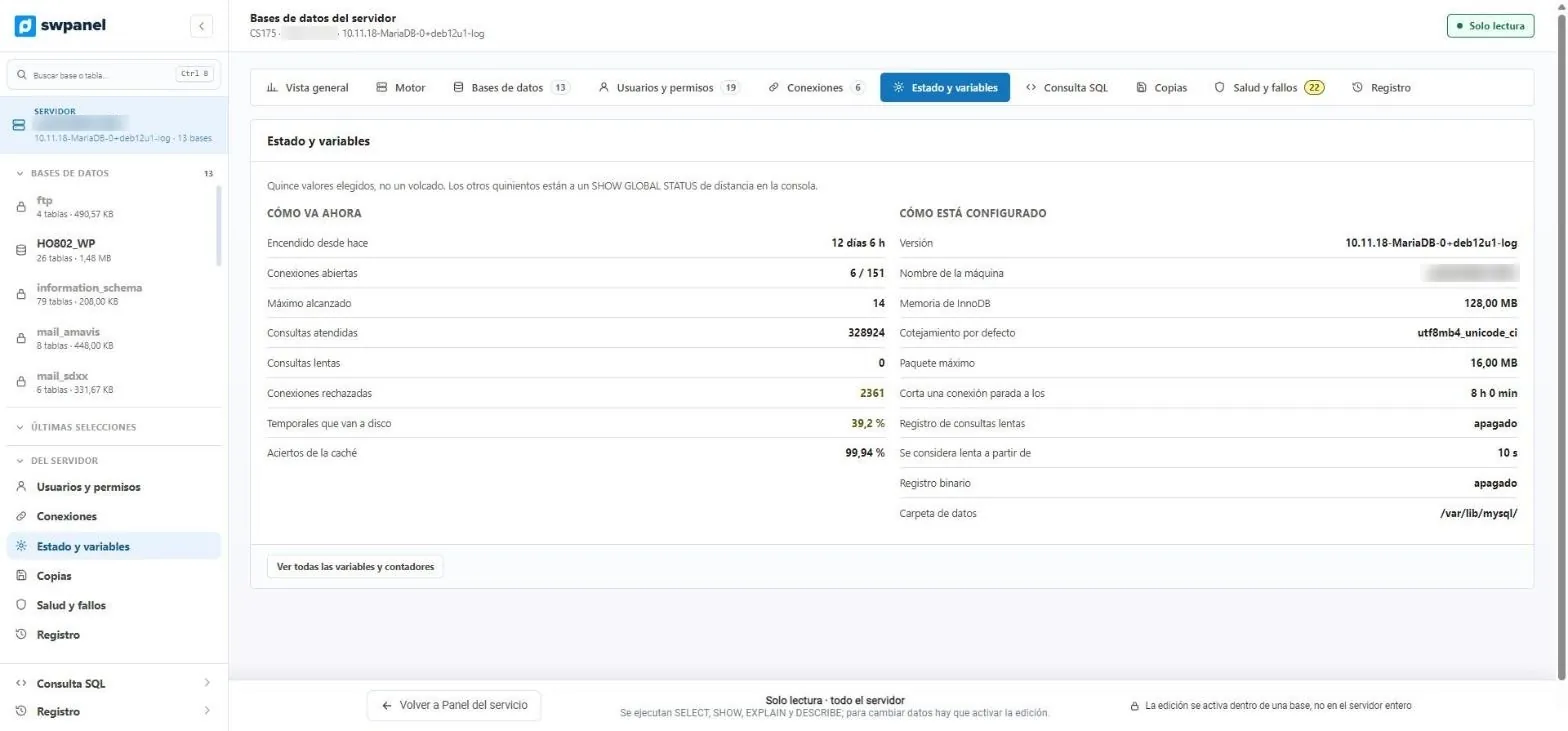
- Wie es gerade läuft: Verbindungen, Abfragen, langsame, abgelehnte, temporäre auf Festplatte und Cache.
- Wie es konfiguriert ist: Version, InnoDB-Speicher, Kollation und Protokolle.
- Die übrigen fünfhundert Werte, einen Klick entfernt.
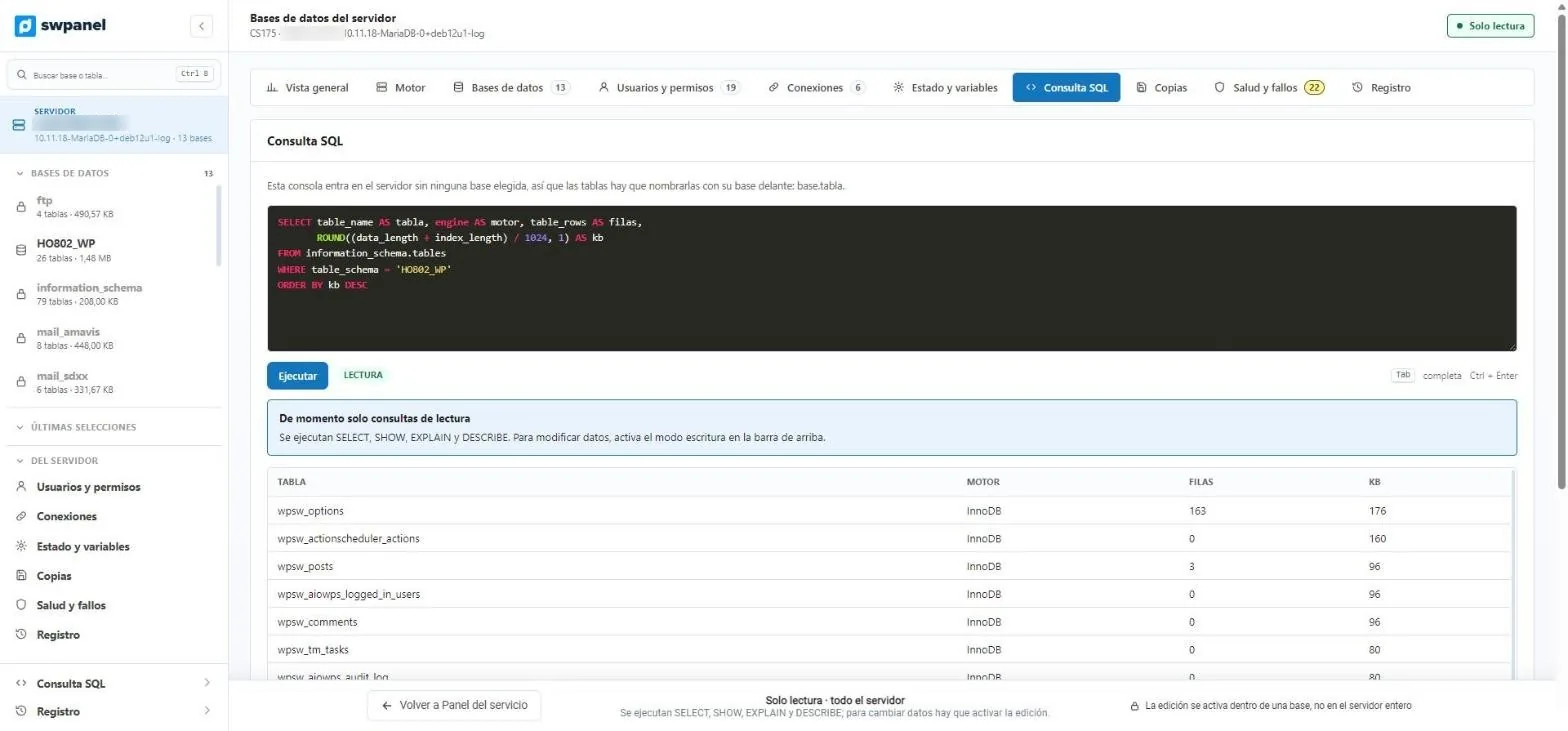
- SQL-Konsole mit Hervorhebung und Autovervollständigung. Wird mit Strg + Enter ausgeführt.
- Lesemodus: SELECT, SHOW, EXPLAIN und DESCRIBE.
- Das Ergebnis in einer Tabelle.
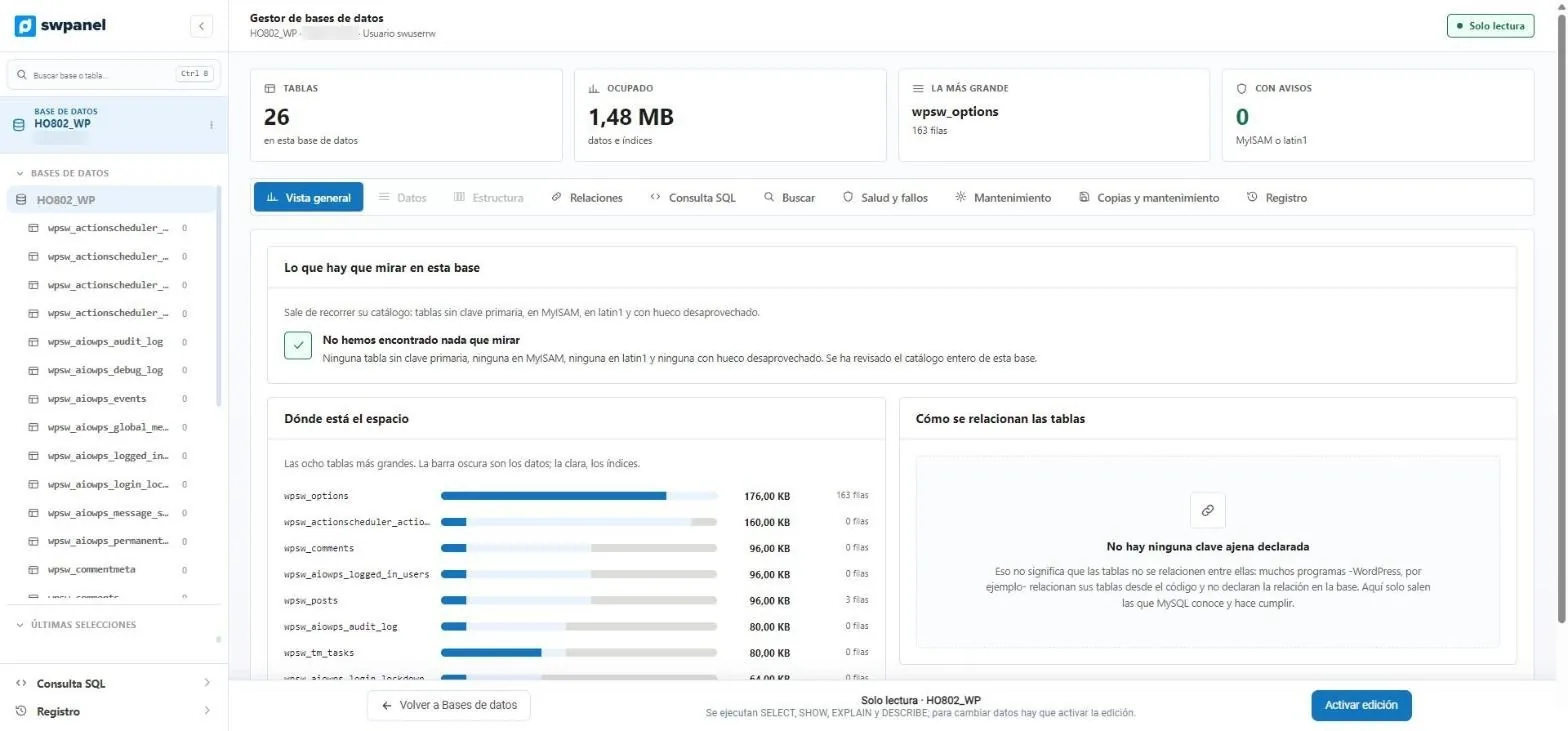
- Jede Datenbank in vier Zahlen, auch die Tabellen mit Warnungen.
- Wo der Platz liegt: Daten und Indizes der größten Tabellen.
- Beziehungen zwischen Tabellen, wenn die Datenbank sie deklariert.
- Alle Tabellen mit ihren Zeilen.
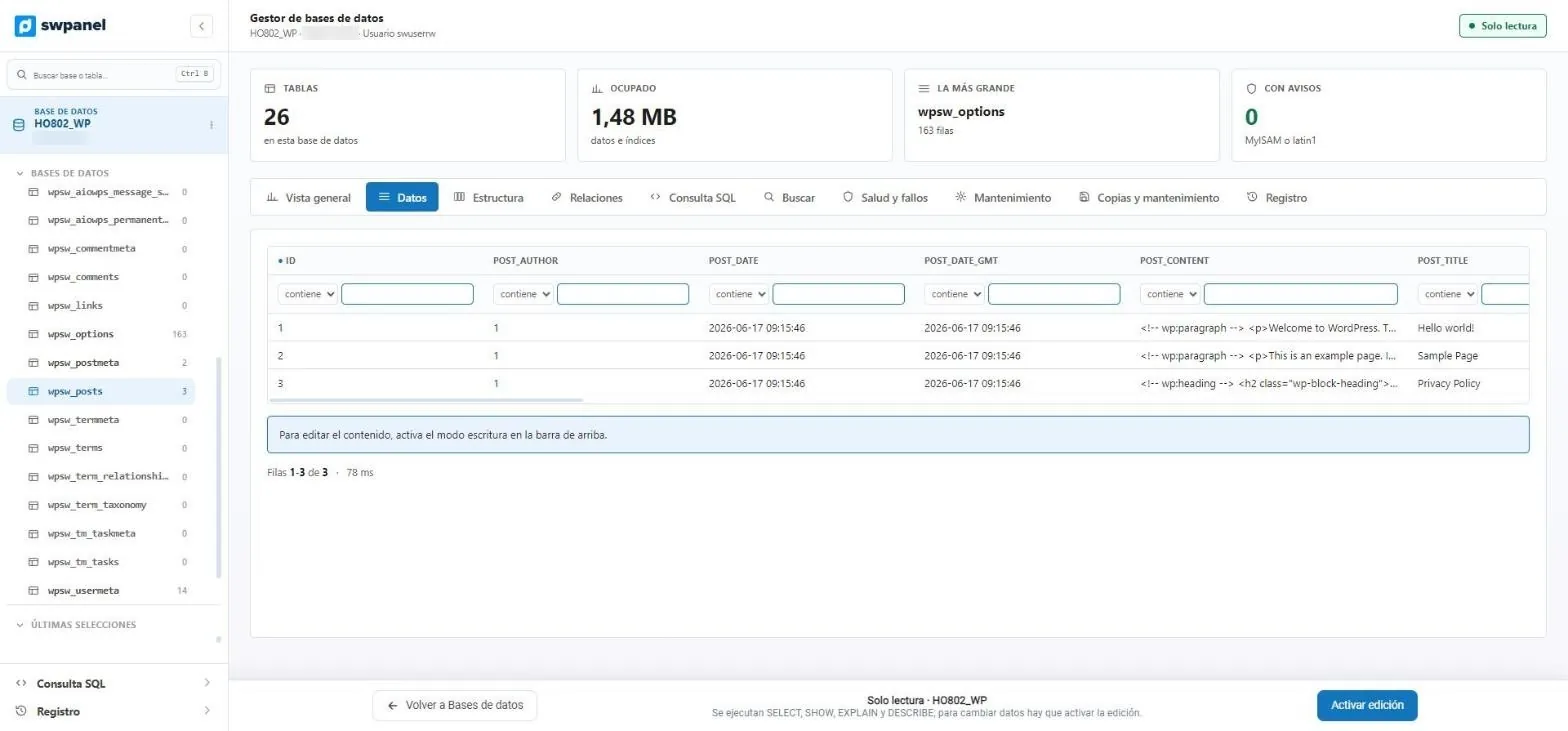
- Filter in jeder Spalte: enthält, ist, beginnt mit...
- Zum Bearbeiten aktivierst du den Schreibmodus.
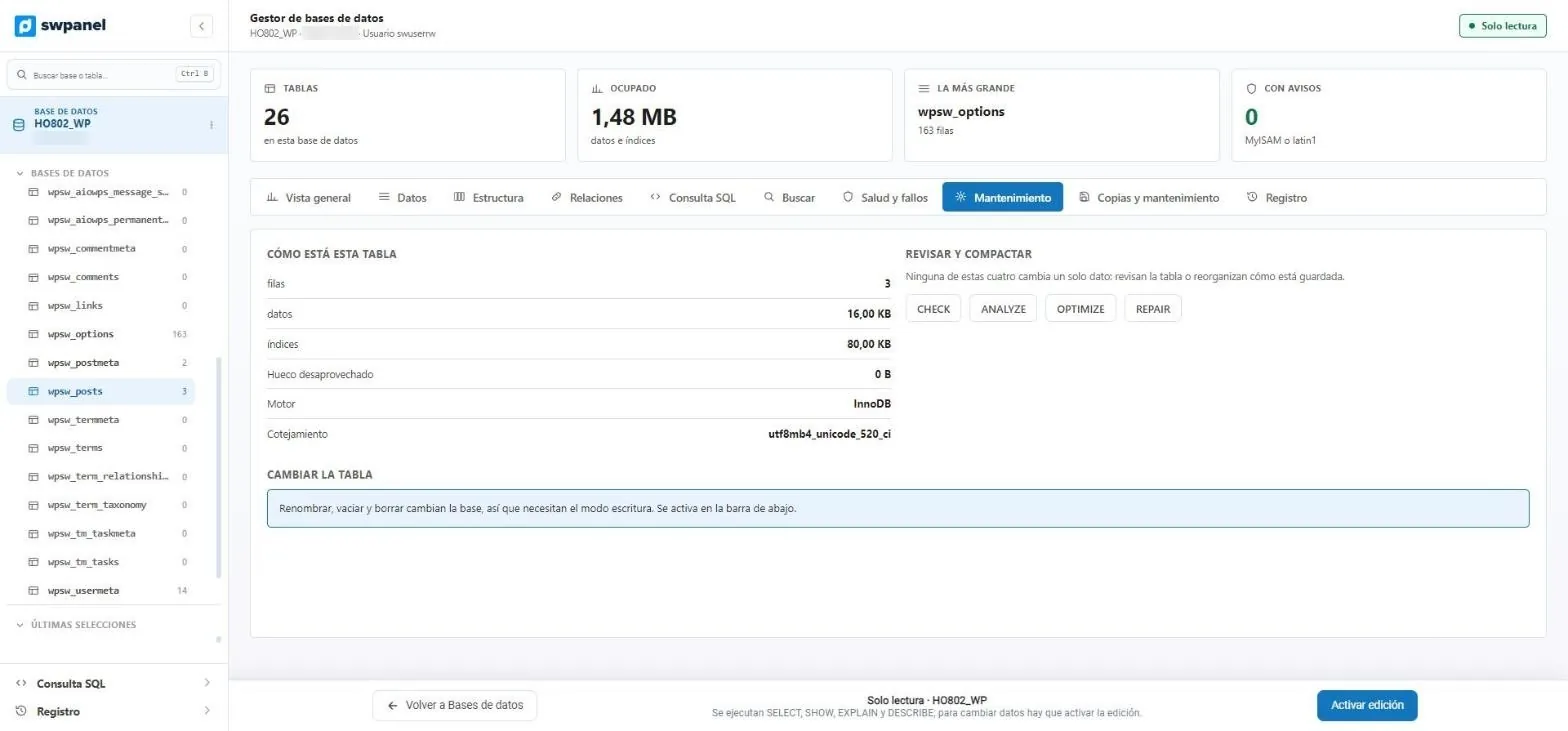
- CHECK, ANALYZE, OPTIMIZE und REPAIR, ohne SQL zu schreiben.
- Verschwendeter Platz, Engine und Kollation jeder Tabelle.
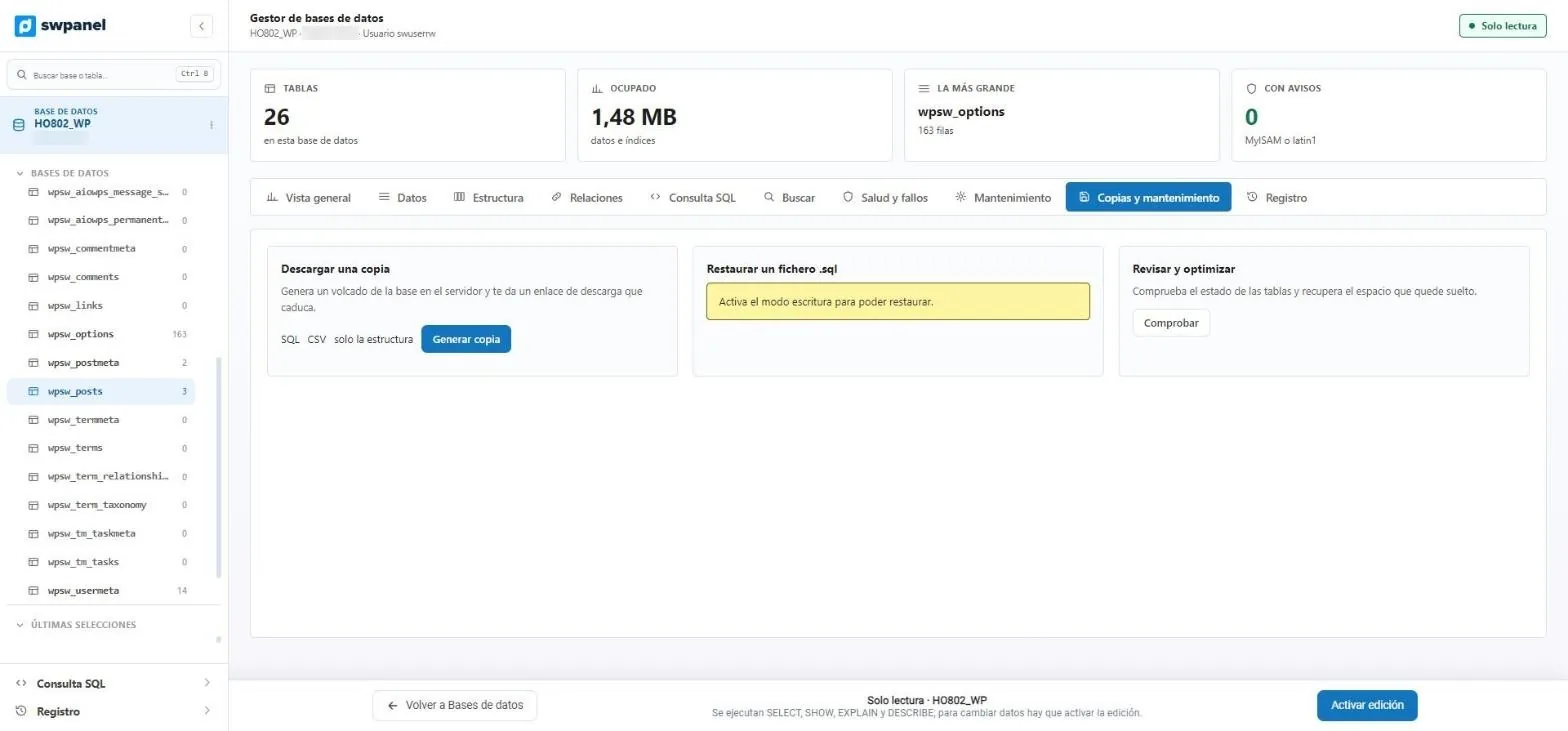
- Dump als SQL oder CSV oder nur die Struktur, mit einem Link, der abläuft.
- Eine .sql wiederherstellen, mit aktiviertem Schreibmodus.
Engine-Kontrolle
Die ganze Engine, ohne SWPanel zu verlassen
Für alle, die über Tabellen hinausgehen müssen: was der Server über sich selbst sagt, ohne Zusammenfassung.
Engine
Variablen, Status, Prozesse, Befehle, Engines, Zeichensätze und InnoDB. Es sind dieselben Abfragen, die HeidiSQL in seinen Tabs ausführt, damit du in beiden dasselbe siehst.
Verbindungen
Wer gerade drin ist, in welcher Datenbank, was er tut und seit wann. Eine Verbindung, die seit Stunden im Sleep ist, hat jemand geöffnet und nicht geschlossen.
Benutzer und Berechtigungen
Die MySQL-Konten der Maschine und von wo aus sie sich anmelden können. Derselbe Name von einem anderen Ort ist ein anderer Benutzer, mit anderen Berechtigungen.
In der gesamten Datenbank suchen
Suche einen Text in den Spalten aller Tabellen. In einer großen Datenbank dauert es, daher läuft es im Hintergrund.
Beziehungen
Die Fremdschlüssel, die die Datenbank deklariert. Und falls es keine gibt, erklärt es dir, warum Programme wie WordPress sie nicht verwenden.
Protokoll
Jeder Aufruf, den der Bildschirm an den Server gesendet hat, mit seiner Dauer. So erkennst du, ob eine Wartezeit von der Abfrage oder vom Agent stammt.
Standardmäßig sicher
Ansehen macht nichts kaputt. Ändern entscheidest du
-
Immer
Nur Lesen
SELECT, SHOW, EXPLAIN und DESCRIBE werden ausgeführt. So kannst du ohne Angst erkunden.
-
Pro Datenbank
Bearbeitung innerhalb einer Datenbank
Der Schreibmodus wird für eine bestimmte Datenbank aktiviert, nie für den ganzen Server.
-
Geschützt
Systemdatenbanken gesperrt
Die des Systems und die von Diensten wie E-Mail oder phpMyAdmin werden von hier aus nicht angetastet.
-
Protokolliert
Nachvollziehbarkeit
Was im Manager getan wird, bleibt in der Nachvollziehbarkeit von SWPanel, mit wer und wann.
Im Vergleich
Im Vergleich zu phpMyAdmin
Es ist das Werkzeug, das cPanel, Plesk und DirectAdmin mitbringen. Es funktioniert, zeigt dir aber nur, was da ist.
phpMyAdmin in einem klassischen Panel
- Eine weitere Anwendung, auf deinem Server installiert und mit eigenem Zugang.
- Schreibberechtigung ab dem ersten Klick.
- Wenn eine Tabelle keinen Primärschlüssel hat oder in MyISAM liegt, findest du es selbst heraus.
- Der Engine-Status in Listen mit Hunderten von Variablen.
Der Manager von SWPanel 2027
- In SWPanel, mit deinen Benutzern und deinen Berechtigungen.
- Schreibgeschützt, bis du die Bearbeitung für eine Datenbank aktivierst.
- Gesundheitsprüfung mit der Erklärung jeder Warnung.
- Fünfzehn ausgewählte Werte, die restlichen fünfhundert einen Klick entfernt.
Häufige Fragen
Fragen zum Datenbankmanager
Deine Datenbanken, bei jedem Besuch geprüft
Verbinde ein Hosting, eine Cloud oder einen Server und öffne den Manager über das Datenbankmenü.