
Sicherheits-Autopilot
Was SWPanel von selbst erledigt, jede Nacht
Es blockiert, wer per SSH angreift, gleicht den Schutz neuer Dienste an, wendet sichere CMS- und Code-Korrekturen sowie die des Sicherheitsbulletins nach deinen Kriterien an. Was deine Website beeinträchtigen kann, fragt es dich. Und jede Woche berichtet es, was es getan hat.
- Wird pro Dienst bezahlt
- Wird in SWPanel konfiguriert
- Endet mit Ablauf des bezahlten Zeitraums
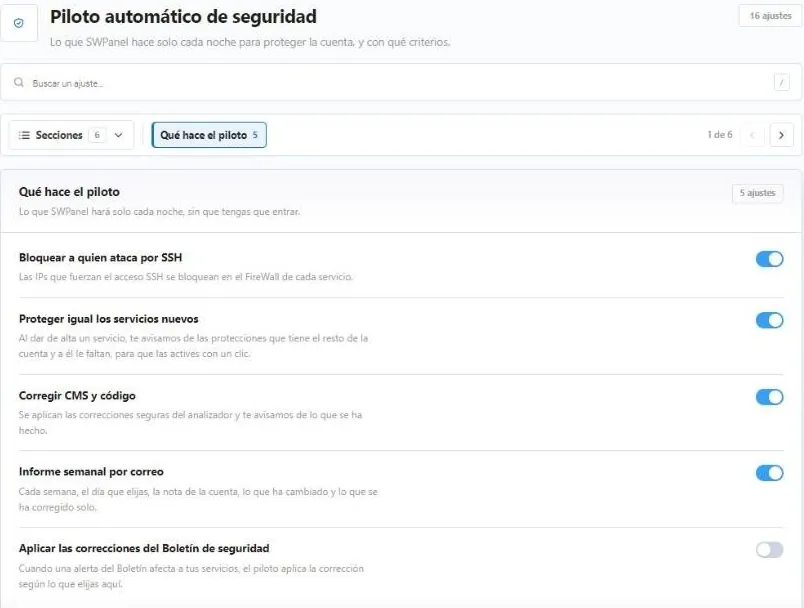
- 16 Einstellungen in sechs Gruppen, mit Suche
- 5 Dinge, die es von selbst tut jede Nacht, ohne dass du dich anmeldest
- 3 Arten, das Bulletin anzuwenden ohne zu fragen, mit Rückfrage oder nur mit Hinweis
- 1 Bericht pro Woche an dem Tag, den du wählst
Was es jede Nacht tut
Fünf Aufgaben, jede mit eigenem Schalter
Du schaltest die ein, die du willst. Jede hat ihre Kriterien in den Kontoeinstellungen.
Angreifer per SSH blockieren
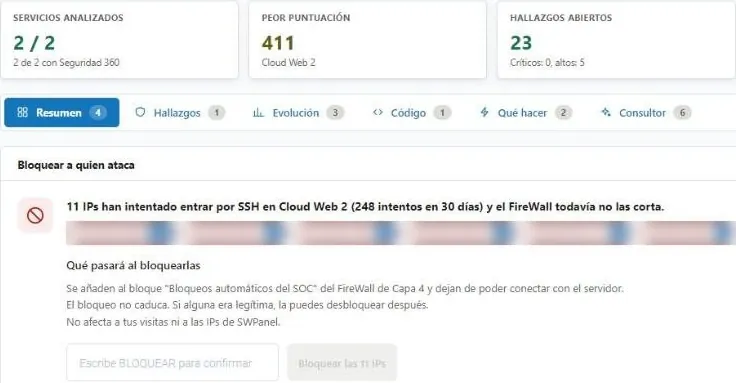
IPs, die den SSH-Zugang erzwingen, werden in der Firewall jedes Dienstes gesperrt.
Neue Dienste gleich schützen
Wenn du einen Dienst anlegst, weist es dich auf Schutzmaßnahmen hin, die der Rest des Kontos hat und ihm fehlen, damit du sie mit einem Klick aktivierst.
CMS und Code korrigieren
Es wendet die sicheren Korrekturen des Analysators an und informiert dich, was es getan hat.
Wochenbericht per E-Mail
An dem Tag, den du wählst: die Kontonote, was sich geändert hat und was von selbst korrigiert wurde.
Korrekturen des Bulletins anwenden
Wenn eine Meldung deine Dienste betrifft, wendet es die Korrektur nach deiner Wahl an.
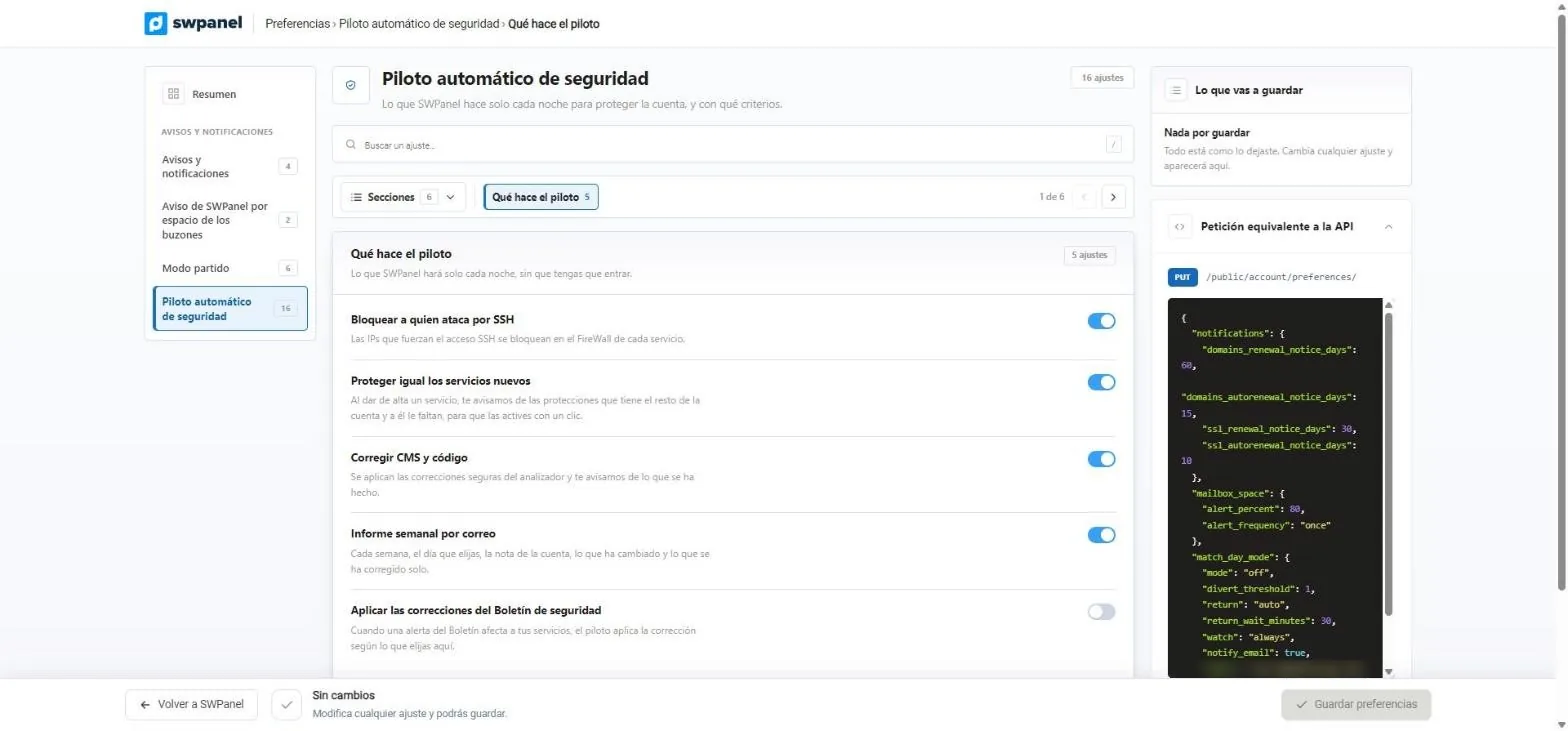
- Angreifer per SSH blockieren.
- Neue Dienste gleich schützen.
- CMS und Code korrigieren.
- Wochenbericht per E-Mail.
- Korrekturen des Bulletins anwenden.
- 16 Einstellungen in sechs Gruppen.
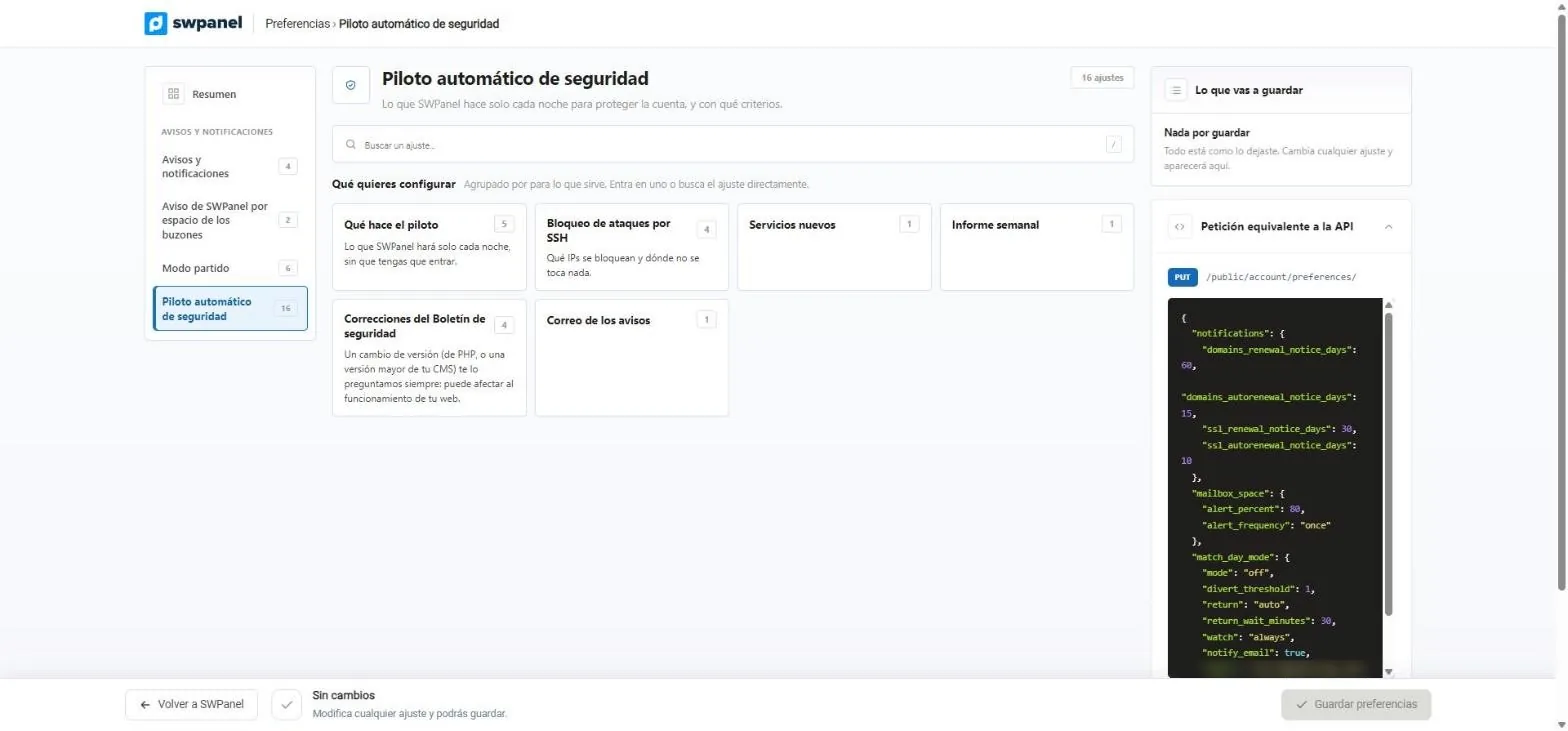
- Was der Autopilot tut: was er jede Nacht von selbst erledigt.
- Blockierung von SSH-Angriffen.
- Ein Versionswechsel wird immer zuerst erfragt.
- Was du speichern wirst, bevor du es speicherst.
- Die entsprechende API-Anfrage.
Automatische Korrekturen
Das Sichere von selbst. Beim Heiklen fragt es dich
Der Autopilot setzt deine Website nicht aufs Spiel: Er wendet an, was ihre Funktion nicht verändert, und fragt dich bei allem, was sie verändert.
Behebt es von selbst
Und informiert dich, was es getan hat.
- Die sicheren Korrekturen des CMS- und Code-Analysators
- Die des Sicherheitsbulletins, wenn du „Ohne Rückfrage anwenden“ wählst und sie den gewünschten Schweregrad erreichen
- Das Blockieren von IPs, die per SSH angreifen
- Auf von SWPanel verwalteten Servern wendet das Team die Patches an: „Von den Systemen behoben“
Fragt vorher
Weil es die Funktion deiner Website beeinträchtigen kann.
- Ein PHP-Versionswechsel
- Eine Hauptversion deines CMS
- Patches, die den Server neu starten, sofern du sie nicht erlaubst
- Korrekturen des Bulletins, wenn du „Vorher fragen“ wählst: Antwortest du nicht rechtzeitig, werden sie nicht angewendet
Im Dashboard
Mit einem Klick korrigieren, mit dem Autopiloten daneben
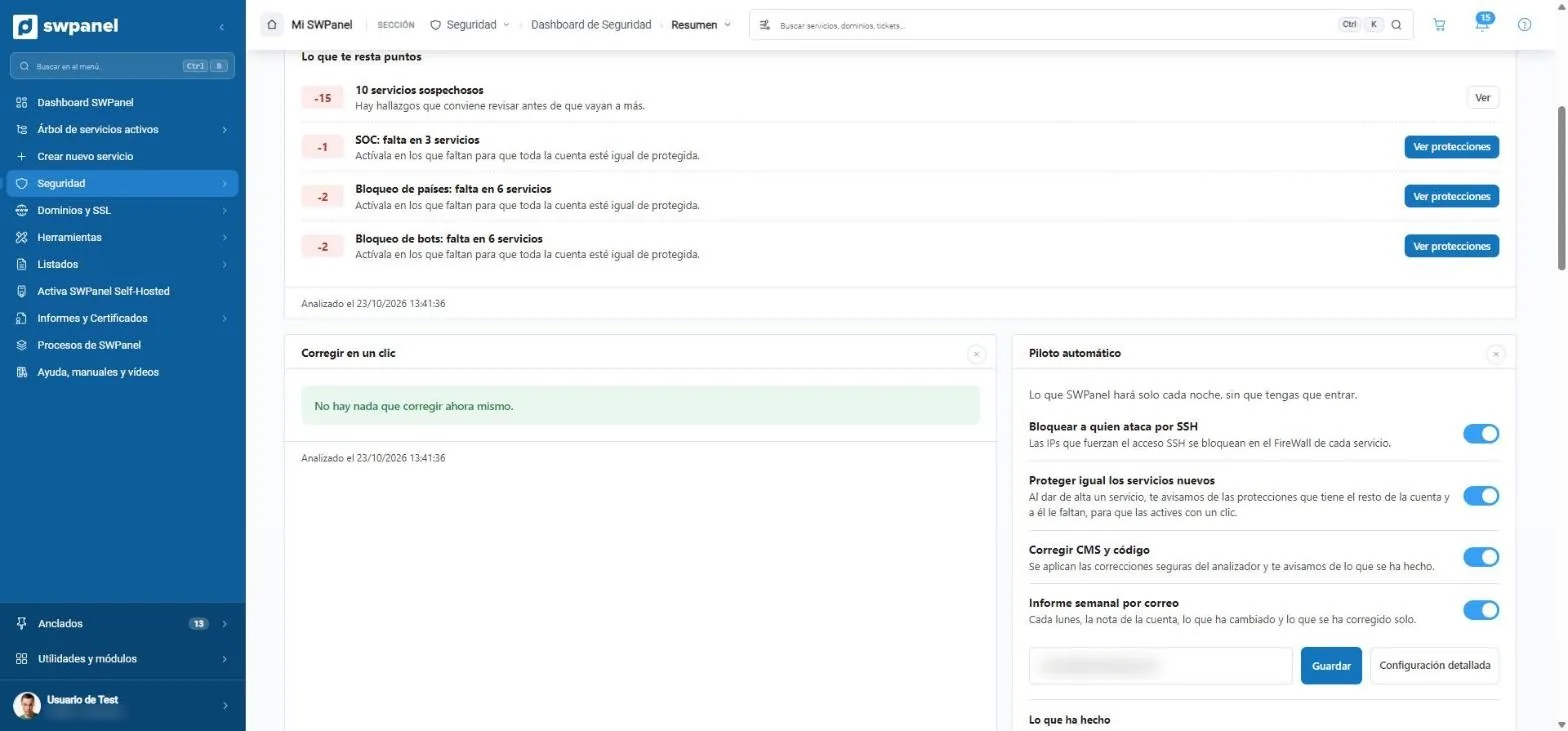
Das Sicherheits-Dashboard bündelt, was sich sofort korrigieren lässt, per Button, und den Autopiloten mit seinen Schaltern. Gibt es nichts zu korrigieren, sagt es dir das.
- Mit einem Klick korrigieren
- Der Autopilot, ein- oder ausgeschaltet im Dashboard
- Detaillierte Konfiguration in den Einstellungen
- Mit einem Klick korrigieren: was sich sofort beheben lässt.
- Der Autopilot im Dashboard.
- CMS und Code korrigieren, eingeschaltet.
- Detaillierte Konfiguration.
Sicherheitsbulletin
Die Korrekturen des Bulletins, auf deine Art
Wenn eine Meldung des Bulletins deine Dienste betrifft, wendet der Autopilot die Korrektur nach deiner Wahl an.
- Ohne Rückfrage anwenden Sie wird von selbst angewendet und informiert dich.
- Vorher fragen Sie wartet auf deine Antwort so viele Tage, wie du festlegst.
- Nur mich benachrichtigen Sie sagt es dir, und du erledigst es.
- Minimaler Schweregrad Darunter informiert sie dich nur.
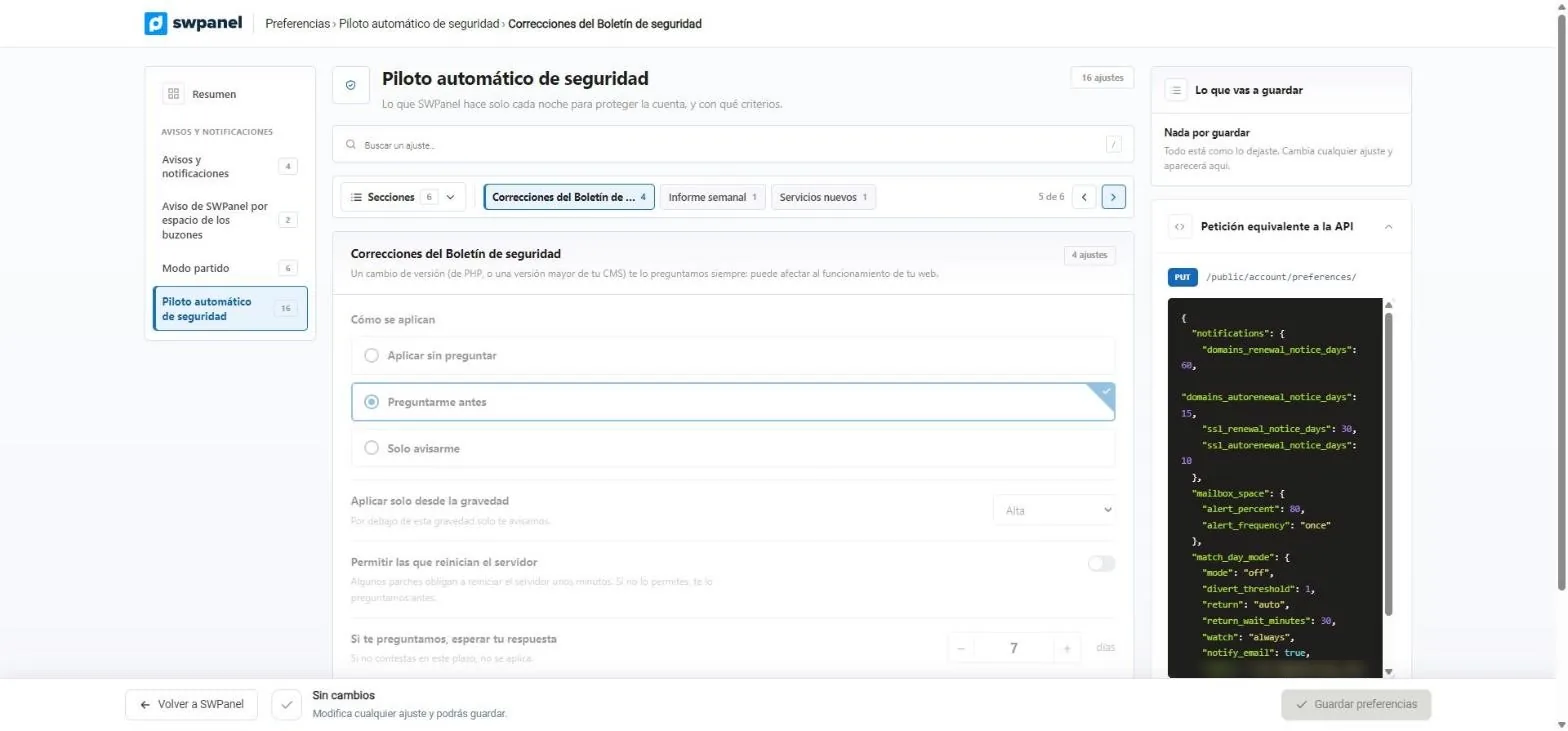
- Ohne Rückfrage anwenden.
- Vorher fragen.
- Nur mich benachrichtigen.
- Nur ab dem Schweregrad, den du wählst.
- Die, die den Server neu starten, nur wenn du sie erlaubst.
- Wenn er nachfragt, wie viele Tage er auf deine Antwort wartet.
SSH-Angriffe
Wer die Tür aufbricht, fliegt raus
IPs, die beim SSH-Login scheitern, werden in der Firewall jedes Dienstes gesperrt, mit deinen Ausnahmen.
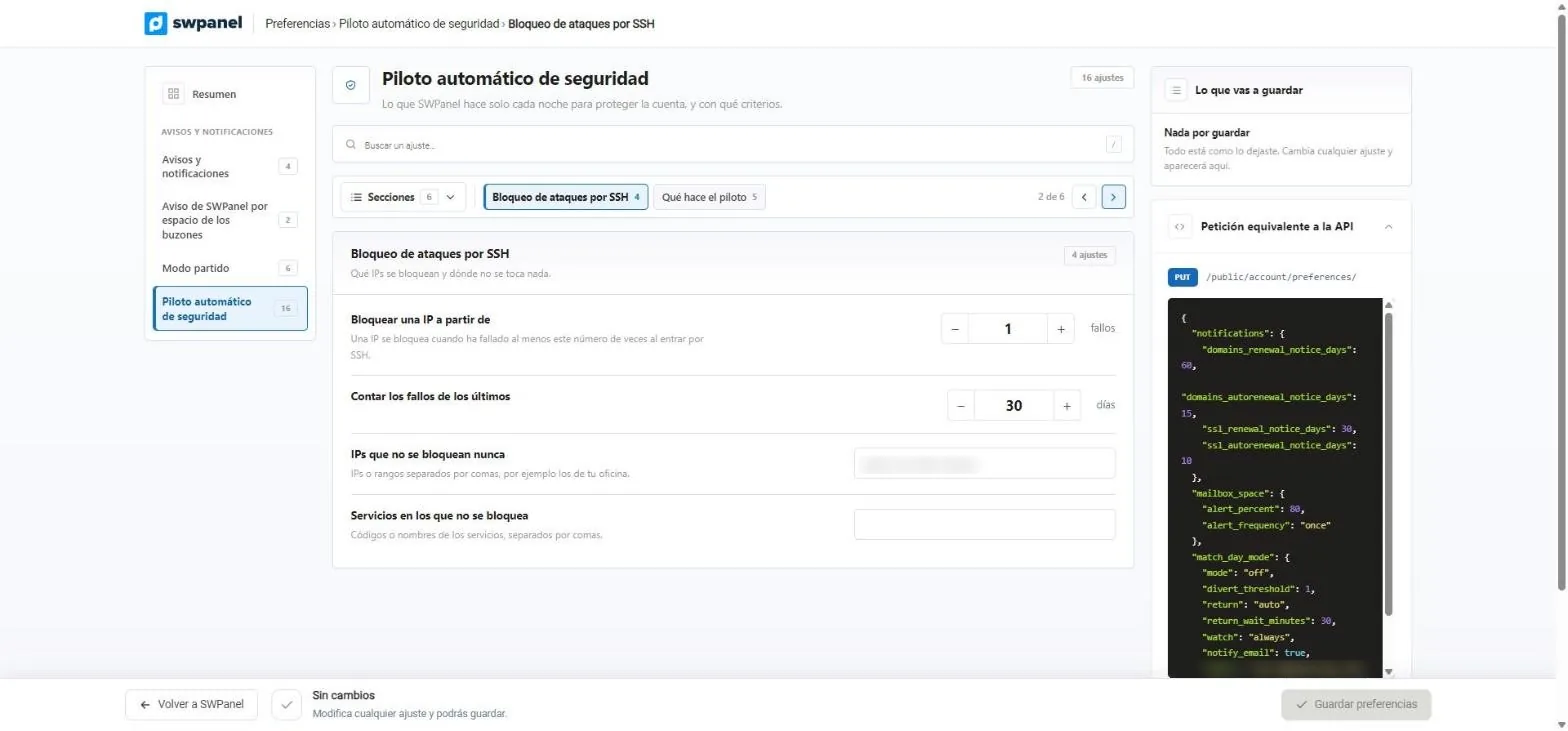
Blockierung von SSH-Angriffen
Deine Kriterien, in vier Einstellungen
Ab wie vielen Fehlversuchen eine IP gesperrt wird, über wie viele Tage sie gezählt werden, welche IPs nie gesperrt werden und bei welchen Diensten nichts angetastet wird.
- Ab der festgelegten Zahl an Fehlversuchen sperren
- Fehlversuche der letzten Tage zählen
- IPs oder Bereiche, die nie gesperrt werden
- Dienste, in denen nicht gesperrt wird
- Eine IP sperren ab der festgelegten Zahl an Fehlversuchen.
- Die Fehlversuche der letzten Tage zählen.
- IPs, die nie gesperrt werden, etwa die deines Büros.
- Dienste, in denen nicht gesperrt wird.
Was es getan hat
Jede Aktion, protokolliert
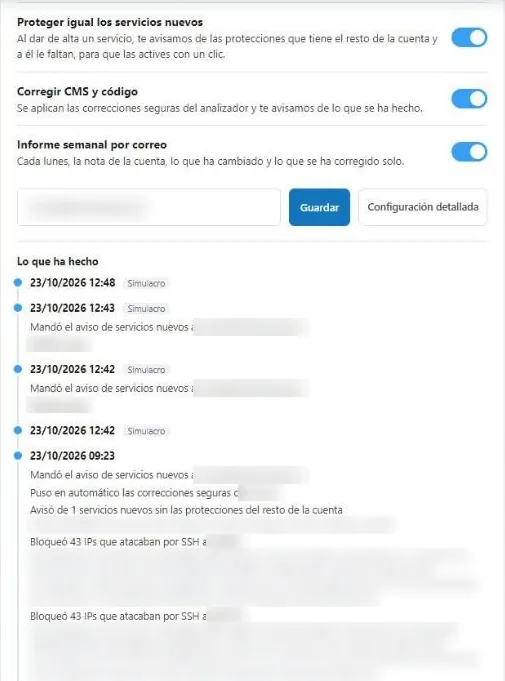
Im Sicherheits-Dashboard hält der Autopilot fest, was er getan hat und wann. Jede Woche kommt die Zusammenfassung per E-Mail.
Autopilot-Verlauf
Was er getan hat, während du geschlafen hast
Die IPs, die er in jedem Dienst gesperrt hat, die sicheren Korrekturen, die er automatisch angewendet hat, die Hinweise auf neue ungeschützte Dienste und die E-Mails, die er versendet hat.
- Mit Datum und Uhrzeit
- Dienst für Dienst
- Der Wochenbericht, an dem Tag, den du wählst
Die Note deines Kontos
Das ganze Konto, in einer Zahl
Das Sicherheits-Dashboard bewertet das Konto und sagt dir, was Punkte kostet, mit einem Button für jede Sache.
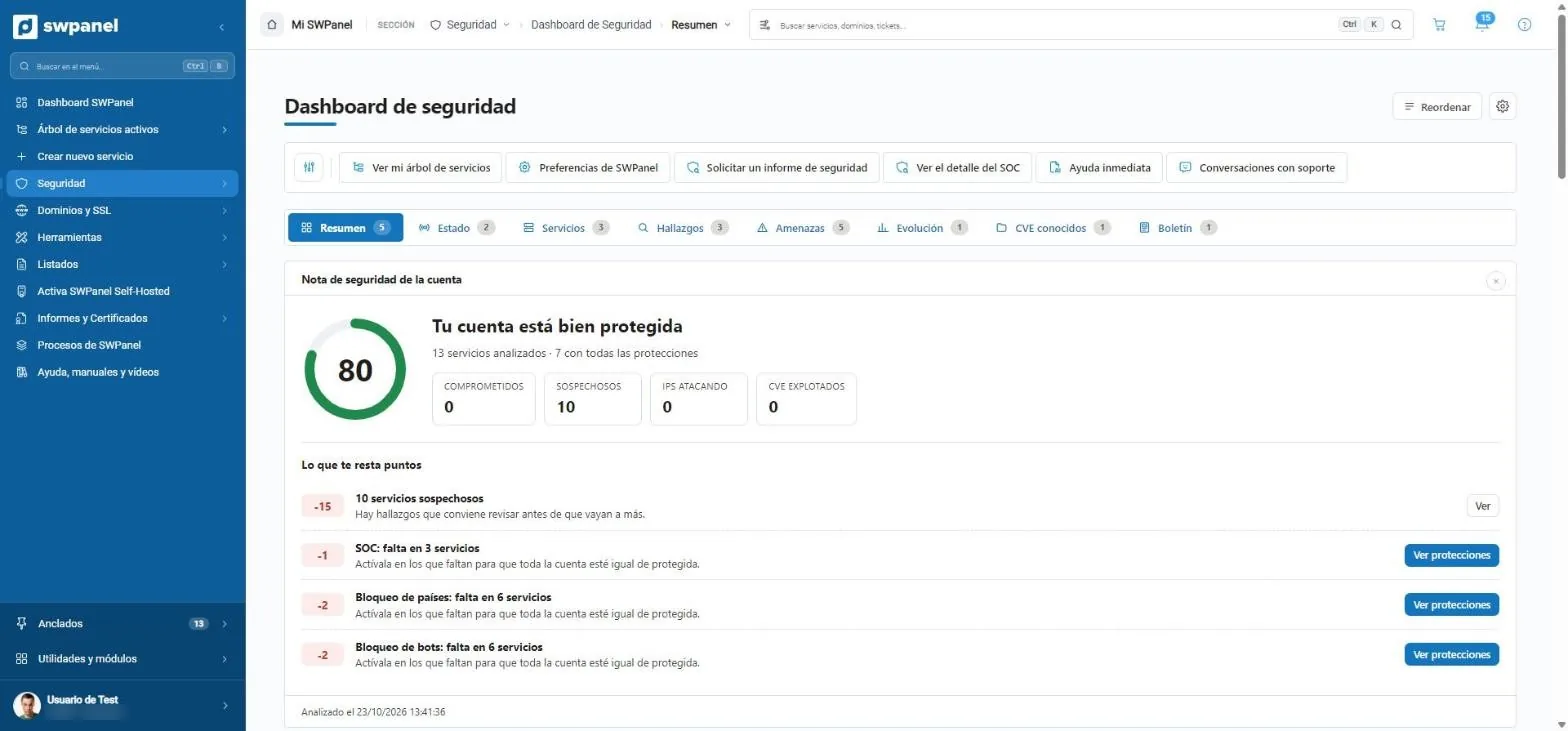
- Die Sicherheitsnote des Kontos, von 0 bis 100.
- Kompromittiert, verdächtig, angreifende IPs und ausgenutzte CVEs.
- Was Punkte kostet, mit der Begründung.
- Schutzmaßnahmen ansehen: aktiviere sie dort, wo sie fehlen.
- Status, Dienste, Funde, Bedrohungen, Entwicklung, CVEs und Bulletin in Tabs.
/public/account/preferences/
Der gesamte Autopilot auch über die REST-API: Der Bildschirm zeigt dir die entsprechende Anfrage.
Häufige Fragen
Fragen zum Autopiloten
Schütze deine Dienste mit Sicherheit 360
Füge Sicherheit 360 zu jedem Hosting (9,75 €) oder jeder Cloud und jedem Server (119,95 €) hinzu, den du schützen willst.