
KI-Shops · Neu 2027
Dein Online-Shop, erstellt und verkaufsbereit
SWPanel baut einen kompletten Shop auf deinem Hosting: Katalog, Warenkorb, Checkout, Kundenkonten, Rechtsseiten und SEO, mit von der KI geschriebenen Texten und einem von fünf Designs. Danach verwaltest du ihn in SWPanel: Bestellungen, Produkte, Kunden, Zahlungen und Design, ohne weiteres Panel oder anderes Passwort.
- 5 Designs
- Du kassierst selbst, ohne Zwischenhändler
- Alles in SWPanel
Das Beispiel
Ein Kaffeeshop, genau so, wie er entsteht
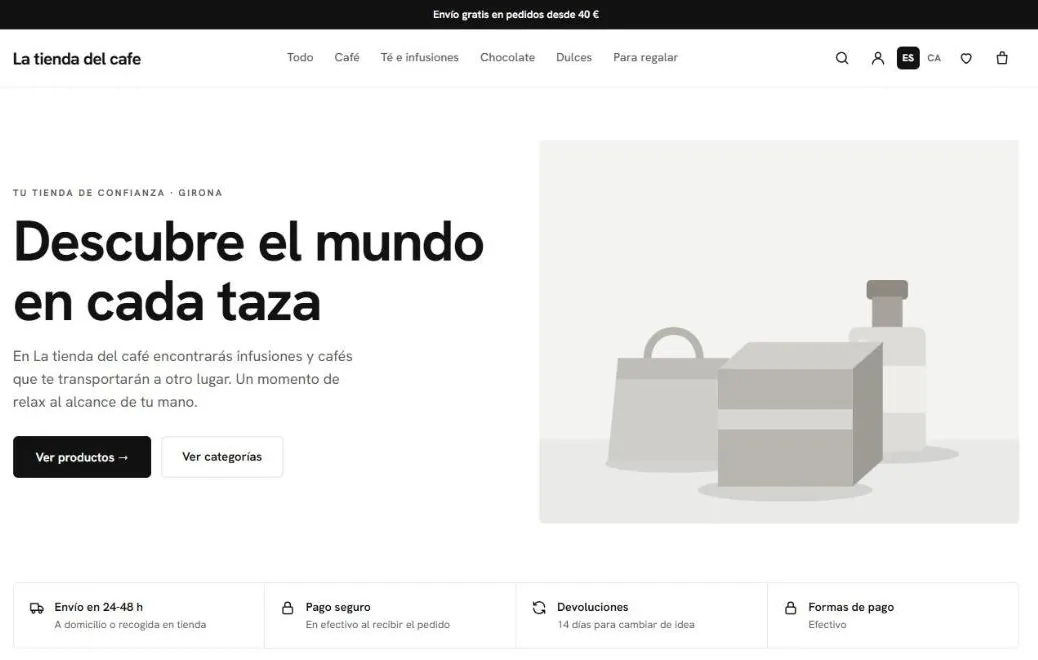
Es ist swpruebas.com, ein mit dem Werkzeug erstellter Testshop, mit dem Design Essential und den Beispieldaten. Diese Screenshots stammen aus dem veröffentlichten Shop.
Der Kaffeeshop Kaffees, Tees, Schokoladen und Süßigkeiten, mit 24 Beispielprodukten. Öffne ihn und stöbere.
swpruebas.com öffnen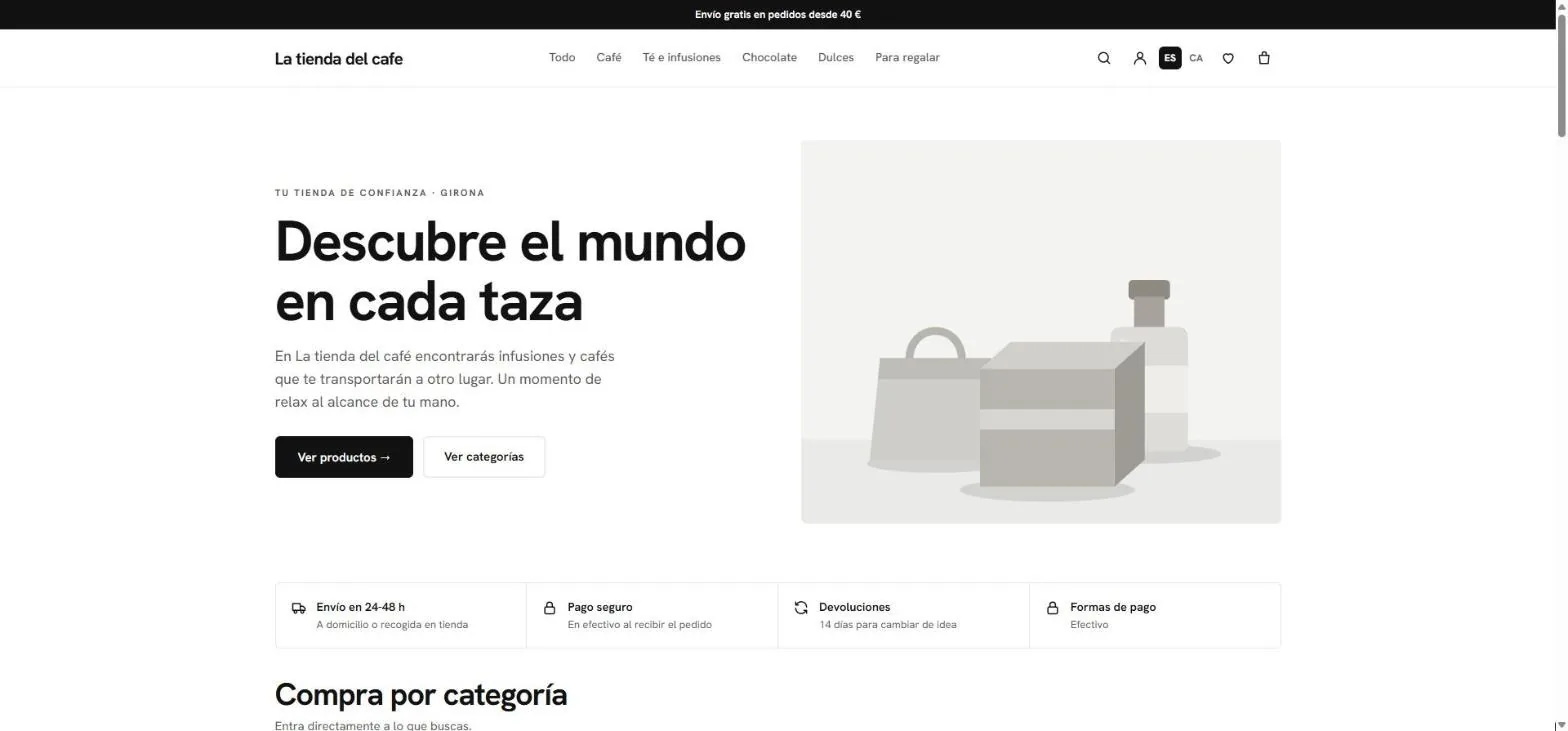
- Ankündigungsleiste (optional).
- Startseitentexte, von der KI anhand von Beschreibung und Stadt geschrieben.
- Vorteile bei Versand, Zahlung und Rückgabe, im Design editierbar.
- Suche, Konto, Sprache, Favoriten und Warenkorb.
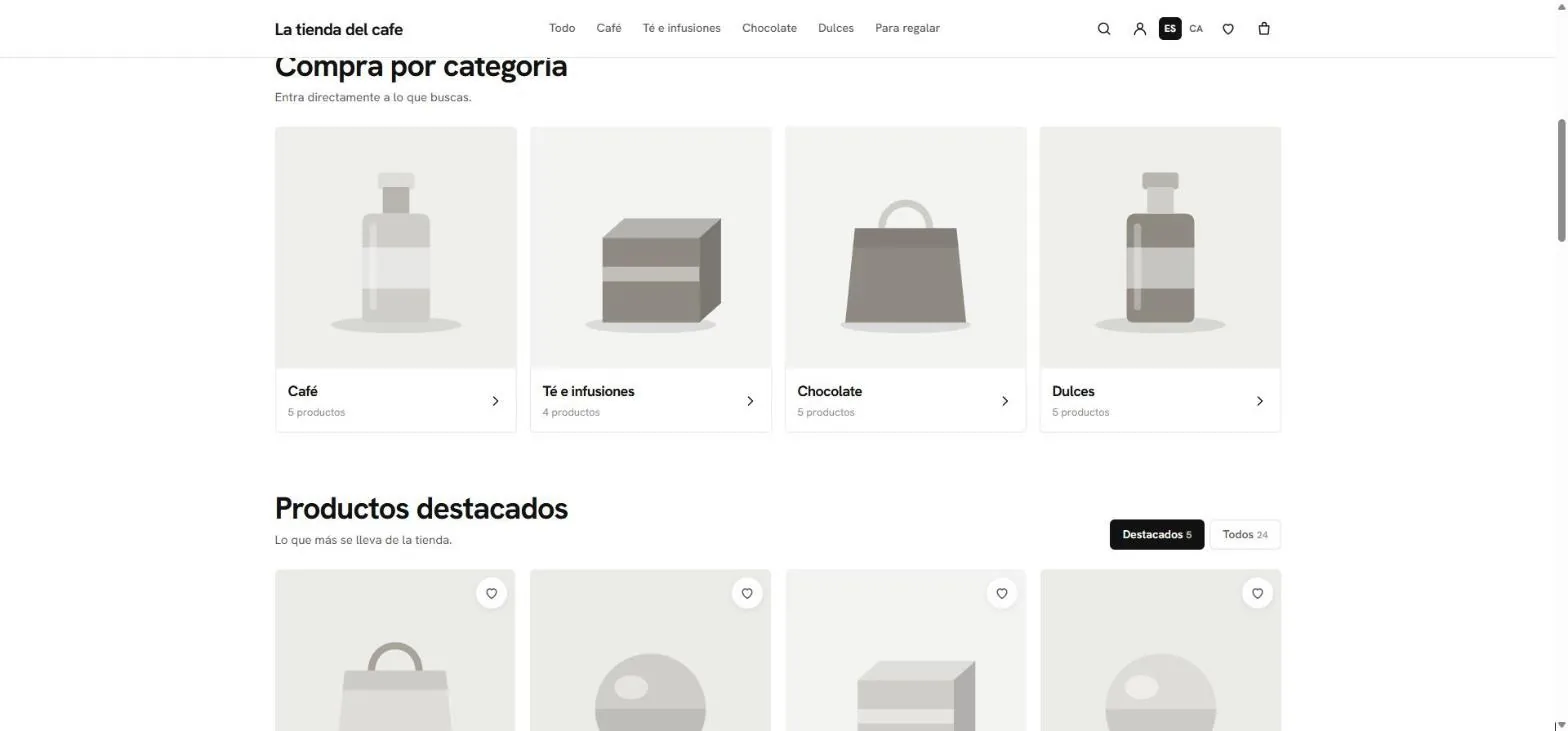
- Kategorien mit ihrer Produktanzahl.
- Highlights oder der ganze Katalog: 24 Beispielprodukte.
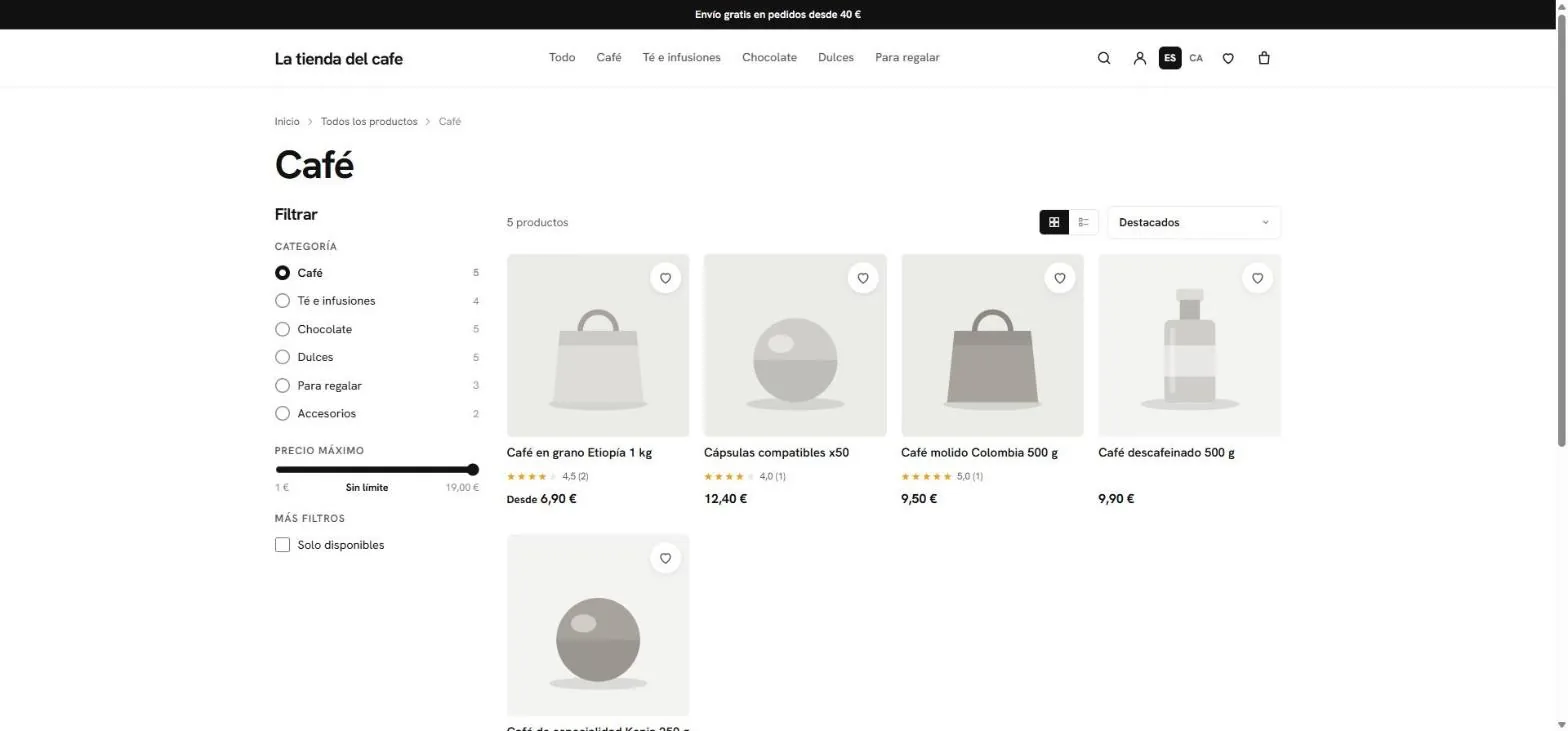
- Serverseitige Filter: Kategorie, Preis und verfügbar. Die gefilterte Adresse lässt sich teilen.
- Raster oder Liste und die Sortierung.
- „Ab 6,90 €“: der niedrigste Preis seiner Varianten.
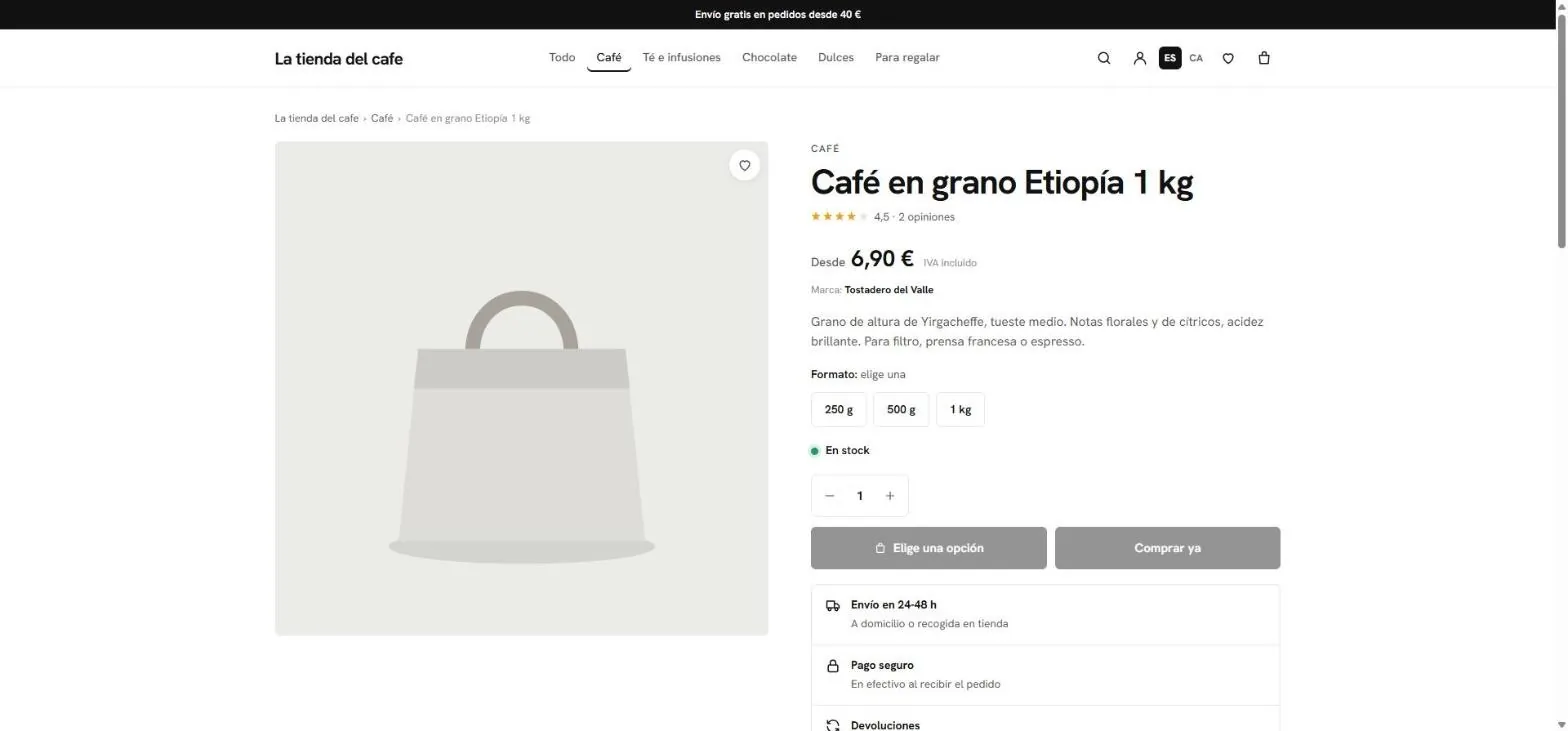
- Brotkrumen und eigene Adresse für jedes Produkt.
- MwSt. inklusive und Marke, sichtbar.
- Varianten mit Bestand pro Kombination.
- Hinzufügen und Jetzt kaufen, sobald du die Option wählst.
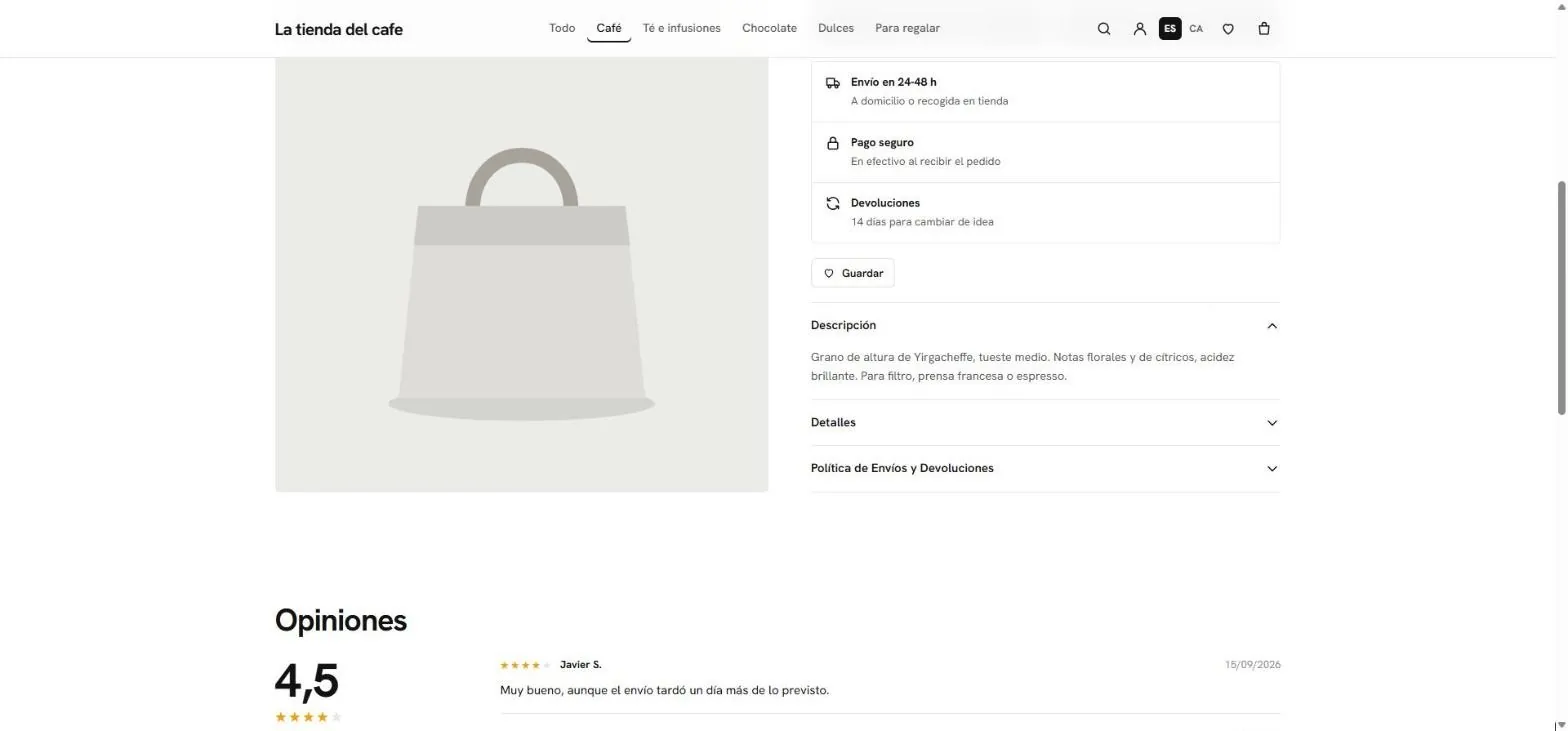
- Versand, Zahlung und Rückgabe auf jeder Produktseite.
- Beschreibung, Details und Versandrichtlinie, einklappbar.
- Bewertungen: Nur wer den Bestellcode hat, kann bewerten.
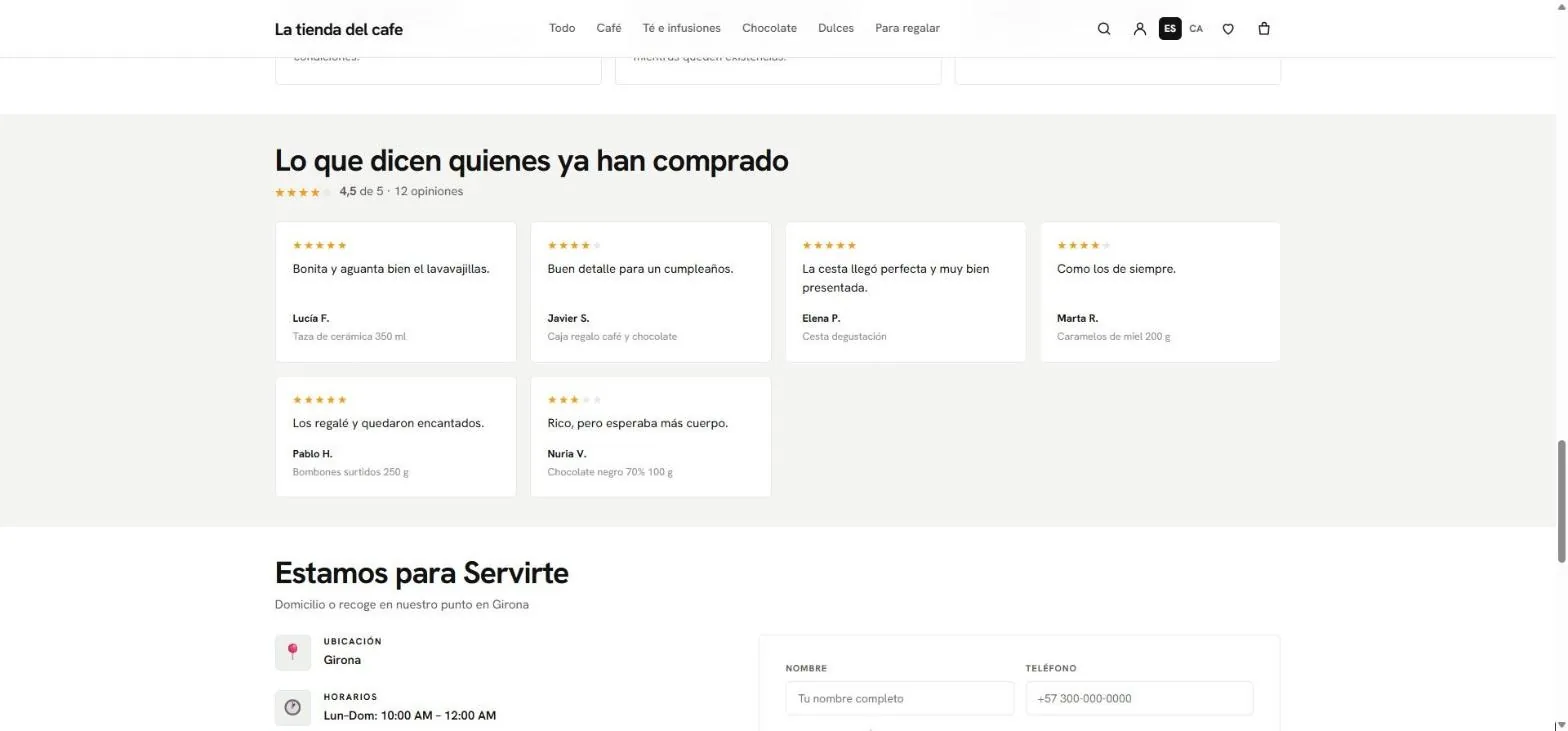
- Kundenbewertungen mit Durchschnitt und Gesamtzahl.
- Kontakt mit Formular, Standort und Öffnungszeiten.
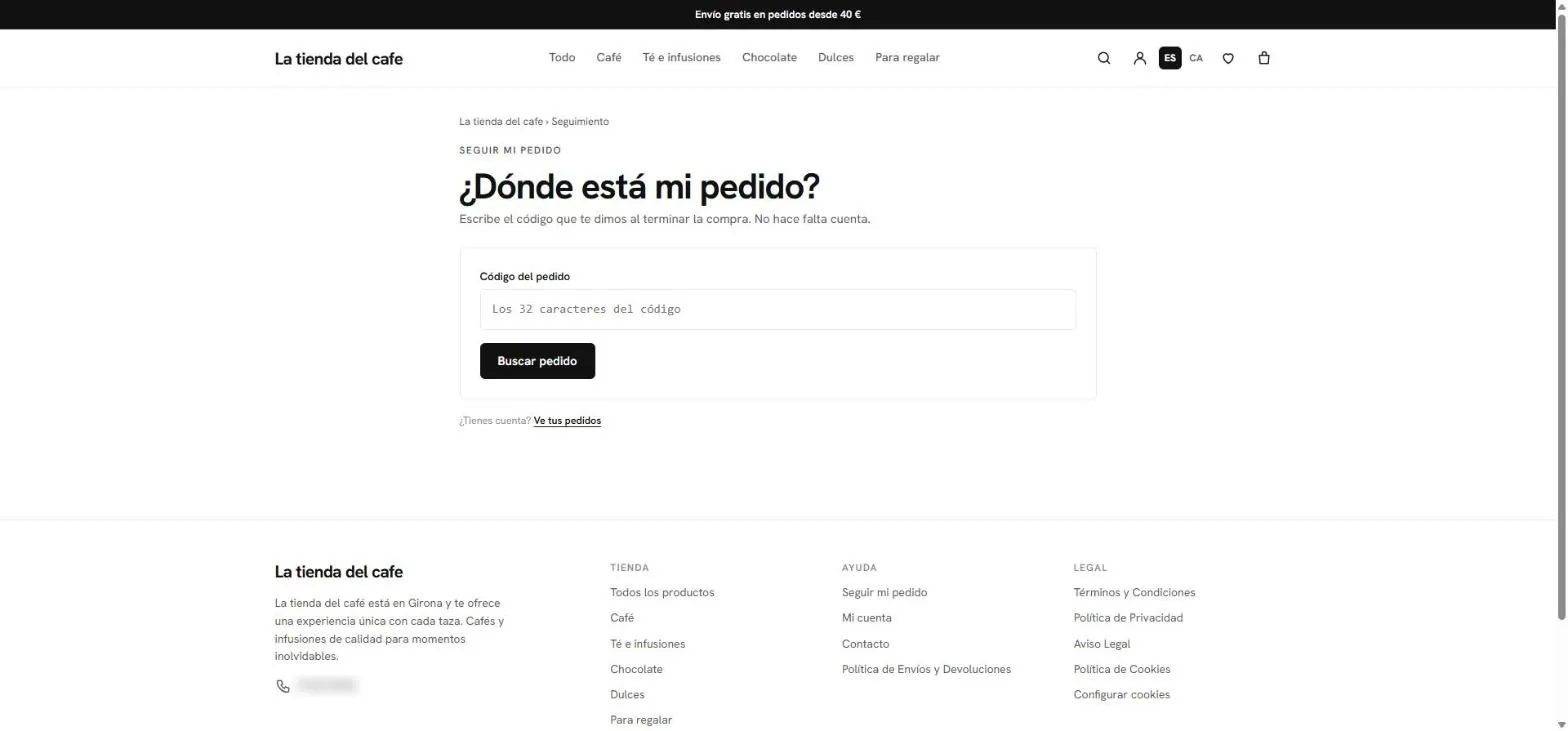
- Wo ist meine Bestellung?: Sendungsverfolgung mit dem Code, ohne Konto.
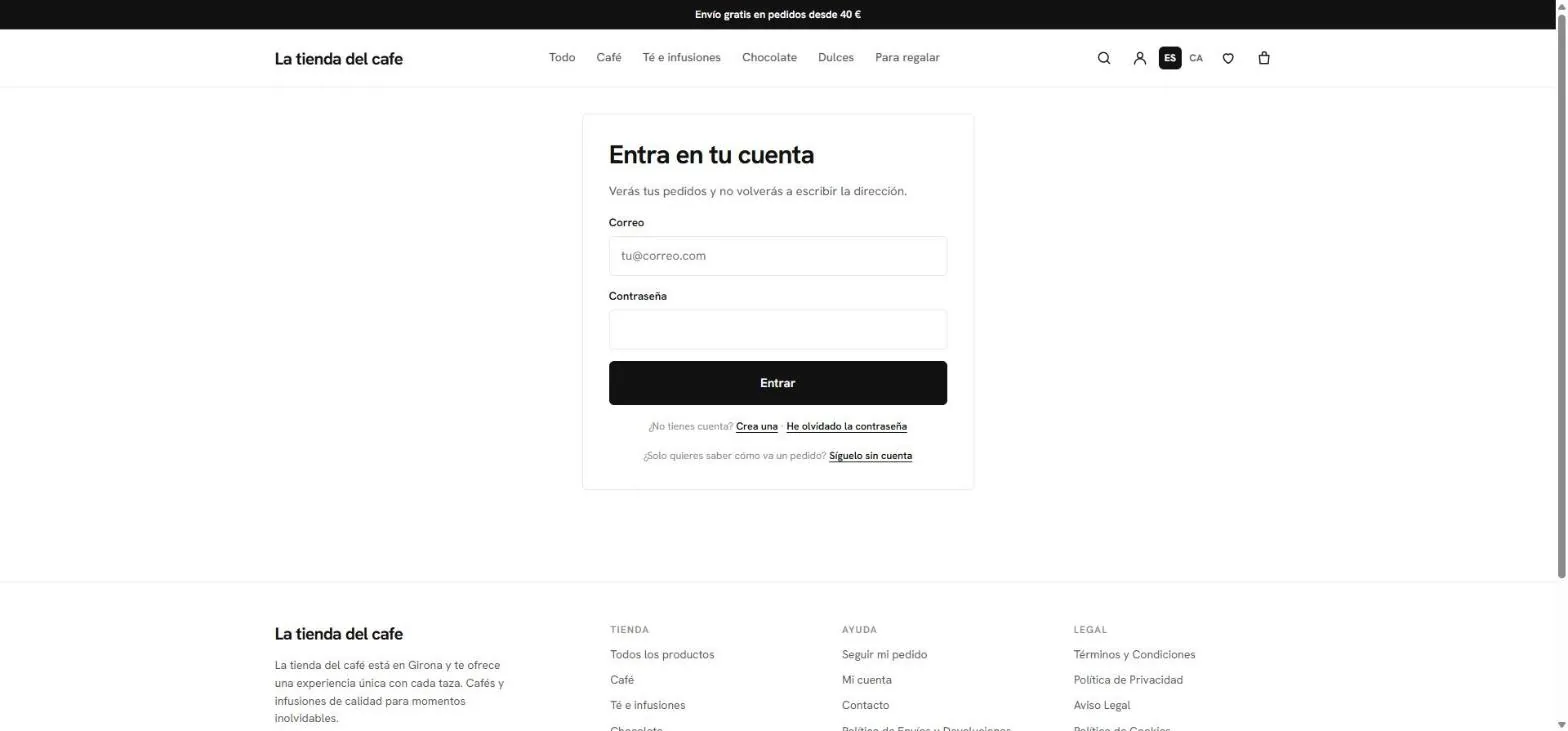
- Optionales Konto: Bestellungen, Favoriten und gespeicherte Daten.
- Ohne Konto verfolgen, mit dem Bestellcode.
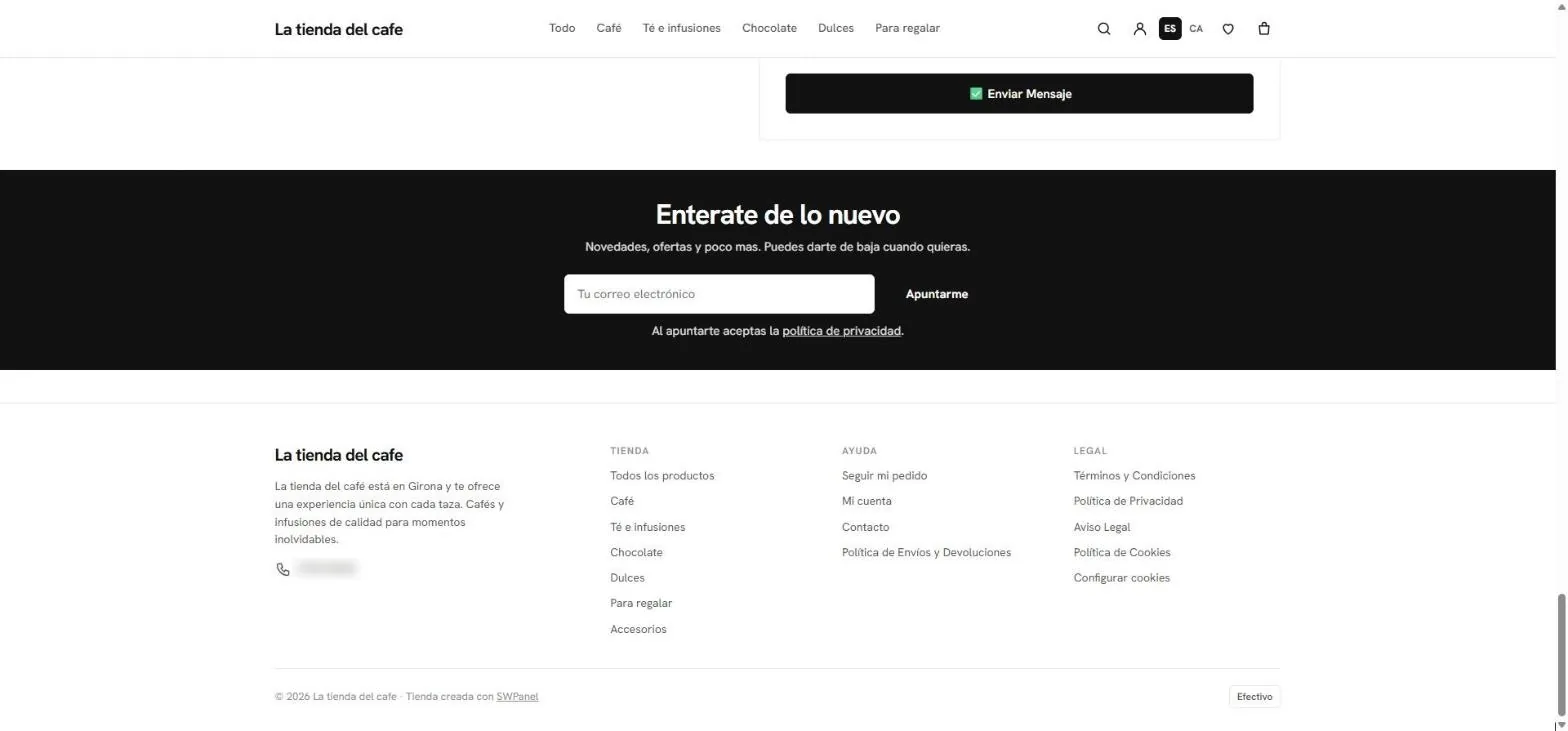
- Newsletter mit dem Newsletter-Modul.
- Rechtliches und „Cookies konfigurieren“.
- „Shop mit SWPanel erstellt“.
- Die aktiven Zahlungsarten.
Wie sie erstellt wird
Sechs Schritte und du fängst an zu verkaufen
Über das Menü deines Hostings, mit den Daten deines Geschäfts. SWPanel erstellt die Datenbank, installiert den Shop und versieht ihn mit deiner Marke.
-
Hosting wählen
Es erscheinen nur aktive Tarife mit Webspace. Tarife mit WordPress oder einer laufenden Website können nicht gewählt werden.
Weiter -
„Online-Shop“ auswählen
Es ist der erste Schritt desselben Assistenten, der Websites erstellt. Der Rest des Formulars passt sich deiner Wahl an.
Website-Typ -
Deine Daten
Name, Beschreibung, Telefon, Adresse, Ort, soziale Netzwerke und Logo. Damit schreibt die KI die Startseitentexte.
-
Design wählen
Fünf verschiedene Profile, vom neutralsten bis zum dunkelsten. Du kannst es später ändern.
Essential · Editorial · Vibrant · Night · Market -
Mit Beispieldaten?
Standardmäßig aktiviert: Der Shop entsteht mit Beispielkategorien, -produkten, -bestellungen und -bewertungen, damit du ihn in Betrieb siehst.
Beispieldaten -
In Minuten fertig
SWPanel erstellt die Datenbank, installiert den Shop mit deiner Marke, deinen Rechtstexten und deinem SEO und benachrichtigt dich. In der Zwischenzeit zeigt deine Domain einen Hinweis, keinen halbfertigen Shop.
Der Online-Shop wird erstellt
Der Assistent
Derselbe Assistent, eine andere Option
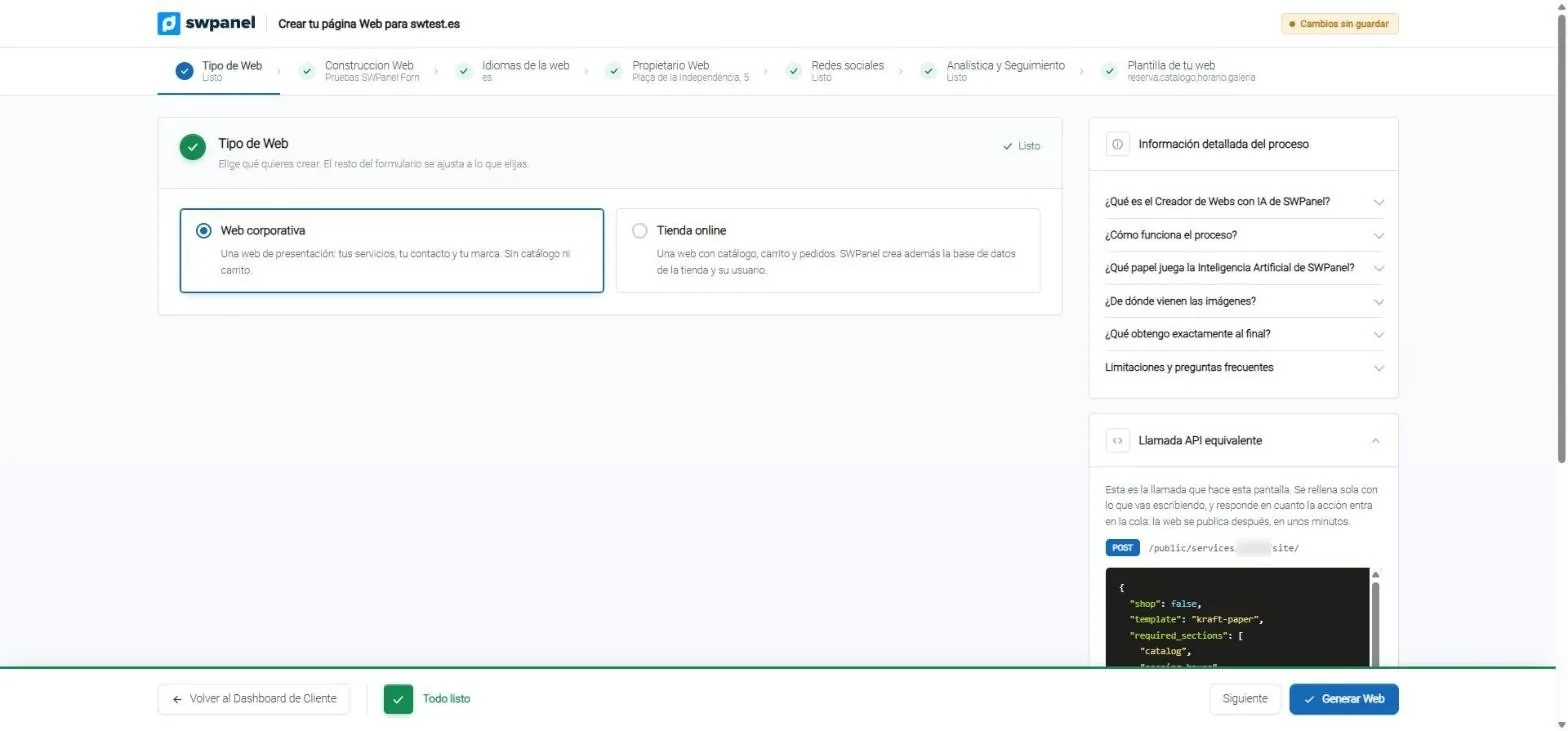
Der Shop wird auf denselben Bildschirmen wie eine Unternehmenswebsite erstellt. Wählst du „Online-Shop“, legt SWPanel zusätzlich die Datenbank des Shops und deren Benutzer an und installiert ihn auf deinem Hosting.
- „Online-Shop“ auswählen: SWPanel legt zusätzlich die Datenbank des Shops und deren Benutzer an.
- Dieselben Schritte wie bei einer Website: Daten, Sprachen, Inhaber, Netzwerke, Analytik und Design.
- Der entsprechende API-Aufruf, um ihn auch per API zu erstellen.
- 24 Beispielprodukte in 6 Kategorien, mit Varianten, einem ausverkauften und einem mit 2 Stück
- 18 Beispielbestellungen in ihren fünf Status, verteilt über 75 Tage
- 12 Bewertungen 8 Kunden, 3 Gutscheine und 5 Versandzonen
- 1 Klick Zum Entfernen des Beispiels ohne das anzutasten, was du selbst erstellt hast
Der Shop
Alles, was serienmäßig dabei ist
Es ist keine Seite mit einem Kaufen-Button: Es ist ein kompletter Shop mit dem, was ein Käufer 2027 erwartet.
Schaufenster
- Startseite aus 11 Blöcken, die du im Design anordnest
- Kategorien mit Filtern für Preis, Marke und Sortierung, als Raster oder Liste
- Suche mit Vorschlägen beim Tippen
- Ankündigungsleiste, schwebende Hinweise und Dunkelmodus
Produkt
- Produktseite mit eigener Adresse, Galerie und Bewertungen
- Größen- und Farbvarianten mit Bestand pro Kombination
- „Ab“-Preis, „Hinzufügen“, „Jetzt kaufen“ und verwandte Produkte
- „Benachrichtige mich, wenn wieder verfügbar“, wenn ausverkauft
Kauf
- Warenkorb und Favoriten, mit „Alle hinzufügen“
- MwSt. und Versandkosten vor dem Bezahlen sichtbar
- Dankeseite mit dem Bestellstatus
- E-Mail an den Käufer mit Details und Code
Käufer
- Optionales Konto: Bestellungen, Favoriten und Daten
- Sendungsverfolgung mit dem Code, ohne Registrierung
- Passwort mit einem Code wiederherstellen, der nach einer Stunde abläuft
- Nur wer den Bestellcode hat, kann bewerten
Auf dem Smartphone
- Untere Leiste: Start, Suche, Favoriten, Warenkorb und Konto
- Feste Kaufleiste auf der Produktseite
Recht und SEO
- Impressum, Datenschutz, Cookies und Kauftexte
- Cookies abzulehnen ist so einfach wie sie zu akzeptieren
- Strukturierte Produkt- und Angebotsdaten, Canonical und Katalog-Sitemap
- Schriften von deinem Hosting ausgeliefert, ohne Aufrufe an Dritte
Sie verwalten
Alles an einem Ort: SWPanel
Der Shop wird in SWPanel mit einer eigenen Berechtigung verwaltet: Du kannst jemanden den Shop verwalten lassen, ohne dass er Websites erstellen kann, und umgekehrt. 10 Tabs und 33 Kacheln.
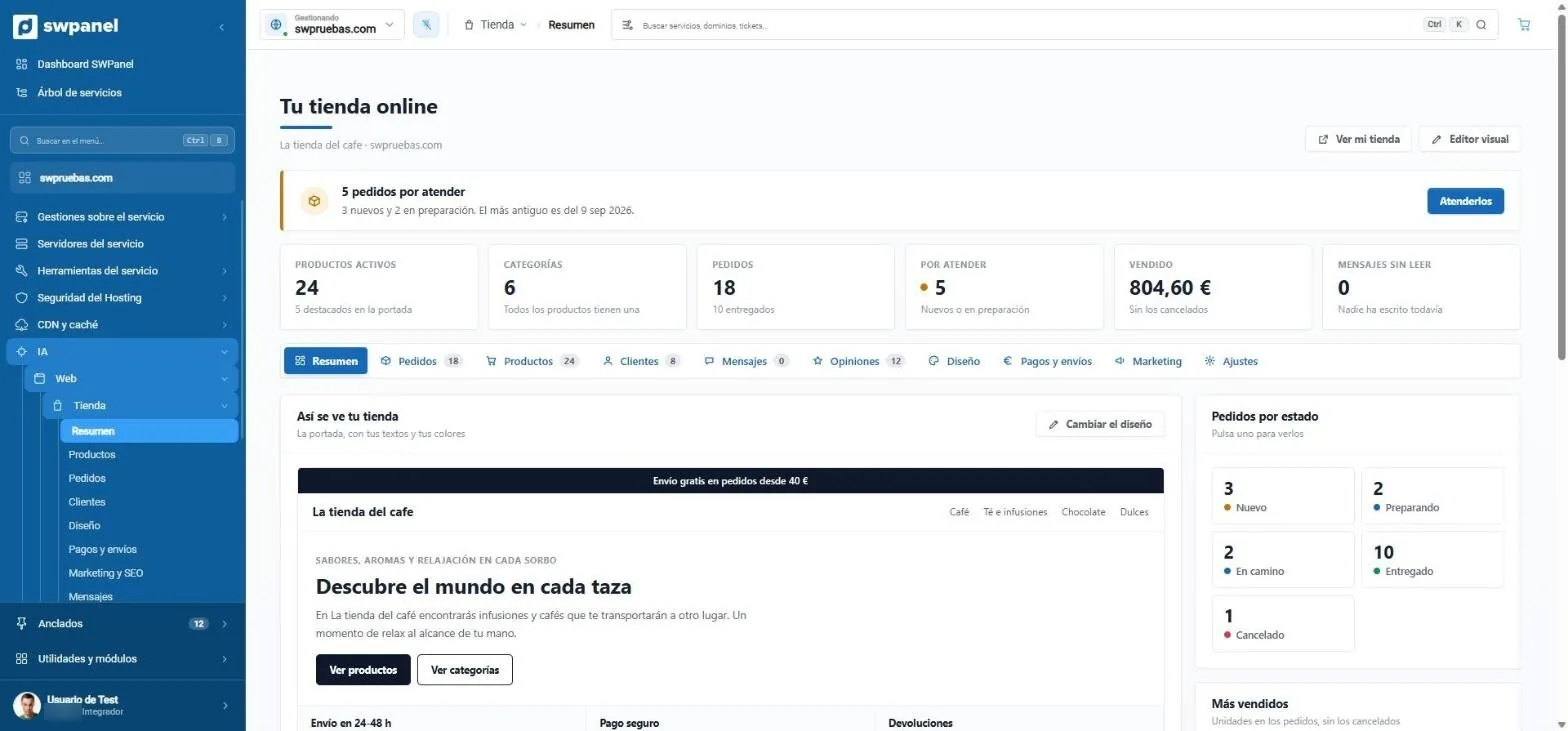
- Was Aufmerksamkeit braucht, mit einer Schaltfläche, um es zu erledigen.
- Produkte, Kategorien, Bestellungen, zu bearbeiten, verkauft und Nachrichten in einer Zeile.
- Zehn Tabs, von Bestellungen bis Einstellungen.
- So sieht dein Shop aus, mit „Design ändern“.
- Bestellungen nach Status: Klicke einen an, um sie zu sehen.
- Meinen Shop ansehen und den visuellen Editor.
- Im Hosting-Menü: KI › Web › Shop.
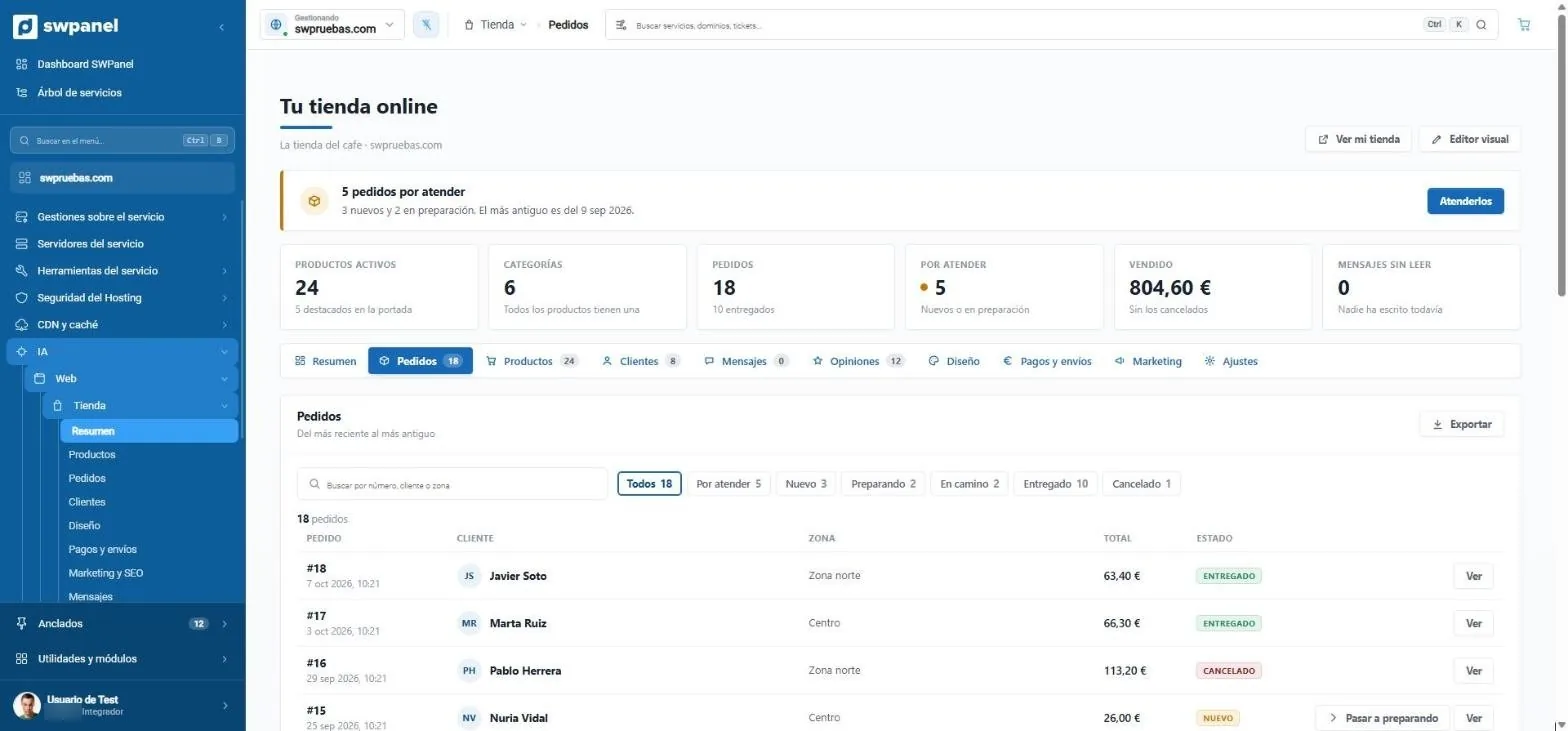
- Suche nach Nummer, Kunde oder Zone.
- Nach Status filtern: zu bearbeiten, neu, in Vorbereitung, unterwegs, geliefert oder storniert.
- Exportiere die Bestellungen.
- Der Status jeder Bestellung.
- Auf „In Vorbereitung“ setzen, ohne die Bestellung zu öffnen.
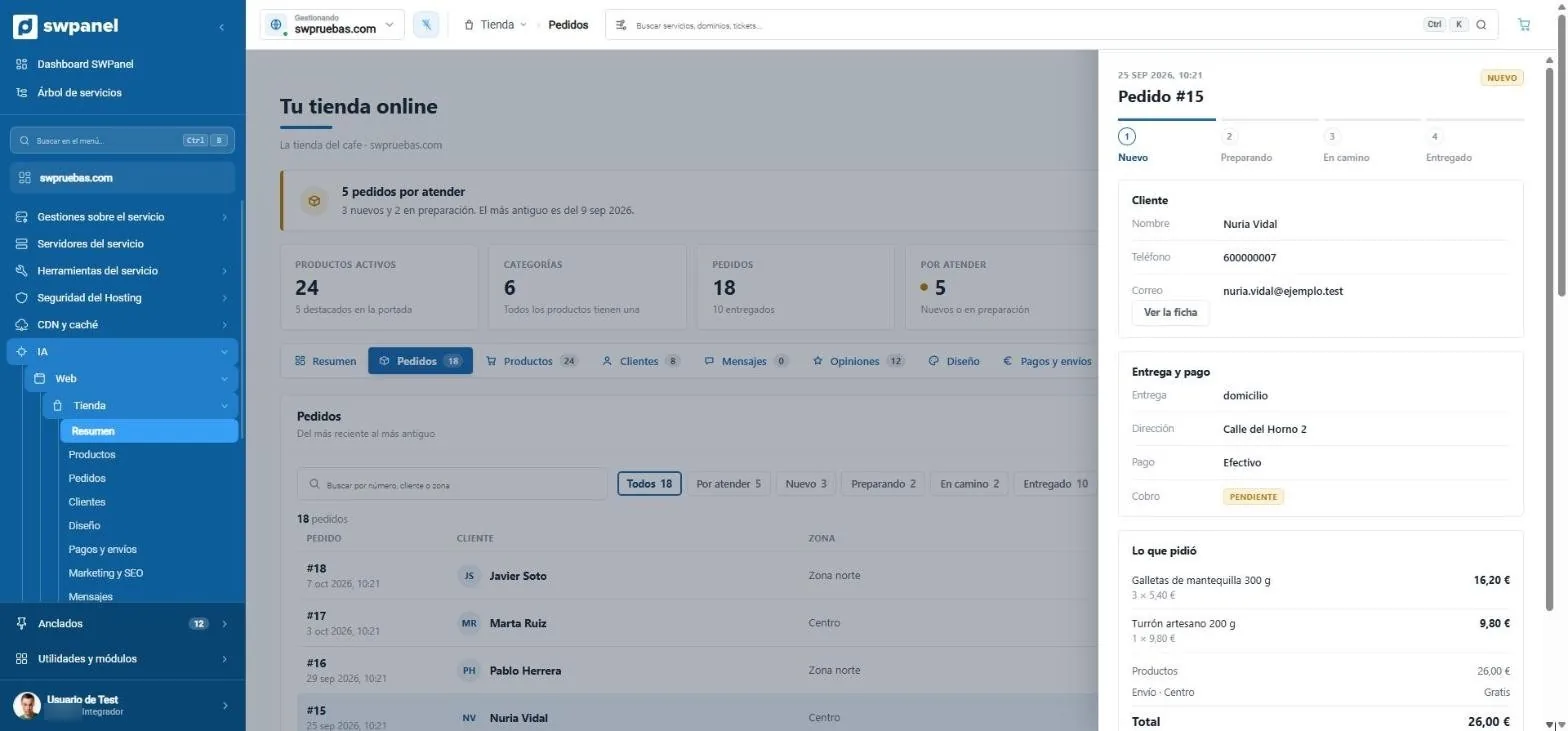
- Neu, in Vorbereitung, unterwegs und geliefert: Die Bestellung schreitet Schritt für Schritt voran.
- Der Kunde mit seinem Datensatz.
- Lieferung und Zahlung: Hauslieferung oder Abholung, die Zahlungsart und ob bereits bezahlt wurde.
- Was bestellt wurde, mit Versand und Gesamtsumme.
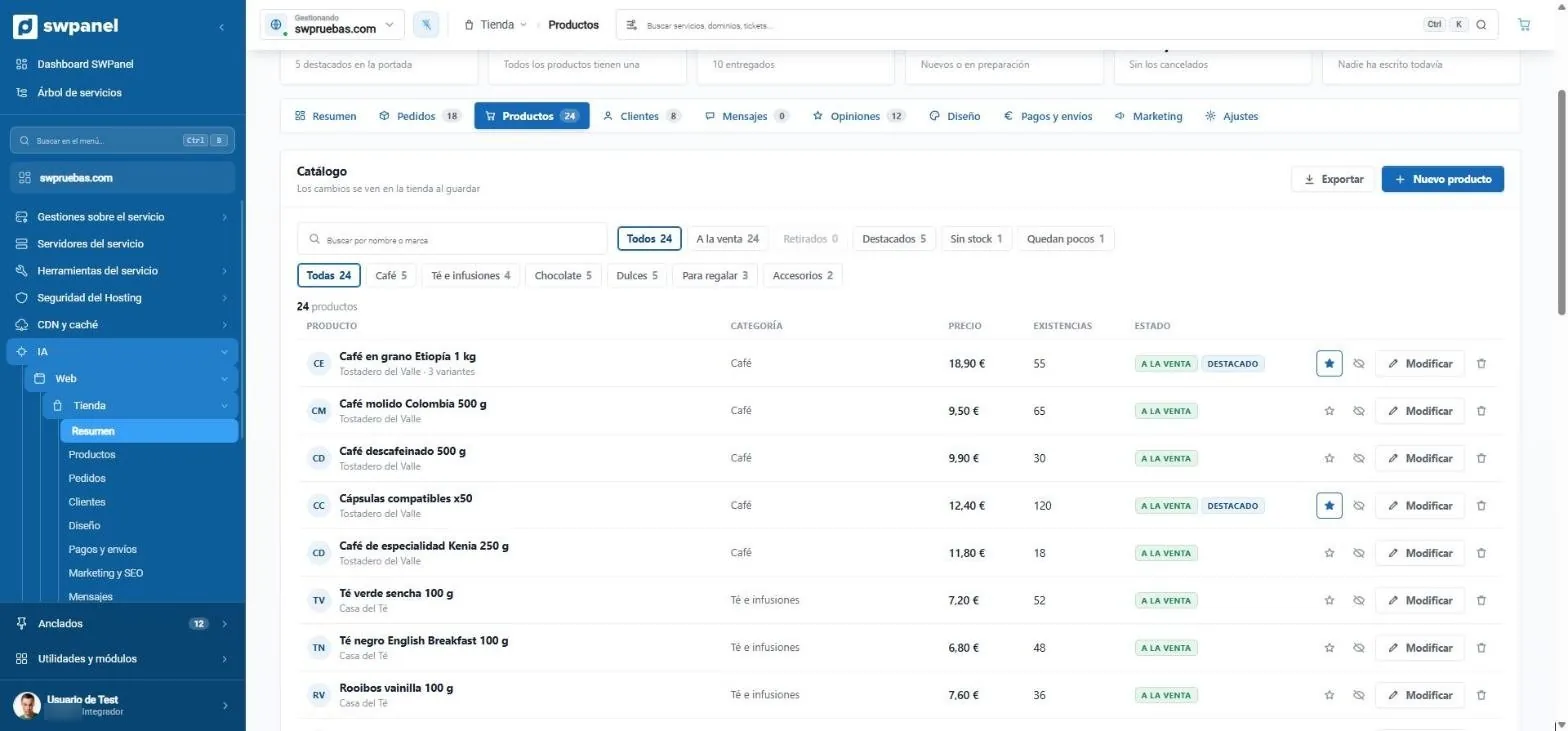
- Suche nach Name oder Marke.
- Im Verkauf, zurückgezogen, hervorgehoben, ausverkauft und die mit geringem Bestand.
- Nach Kategorie.
- Neues Produkt und Exportieren.
- Preis und Bestand auf einen Blick.
- Hervorheben, zurückziehen, bearbeiten oder löschen, in derselben Zeile.
- Die Varianten unter dem Namen.
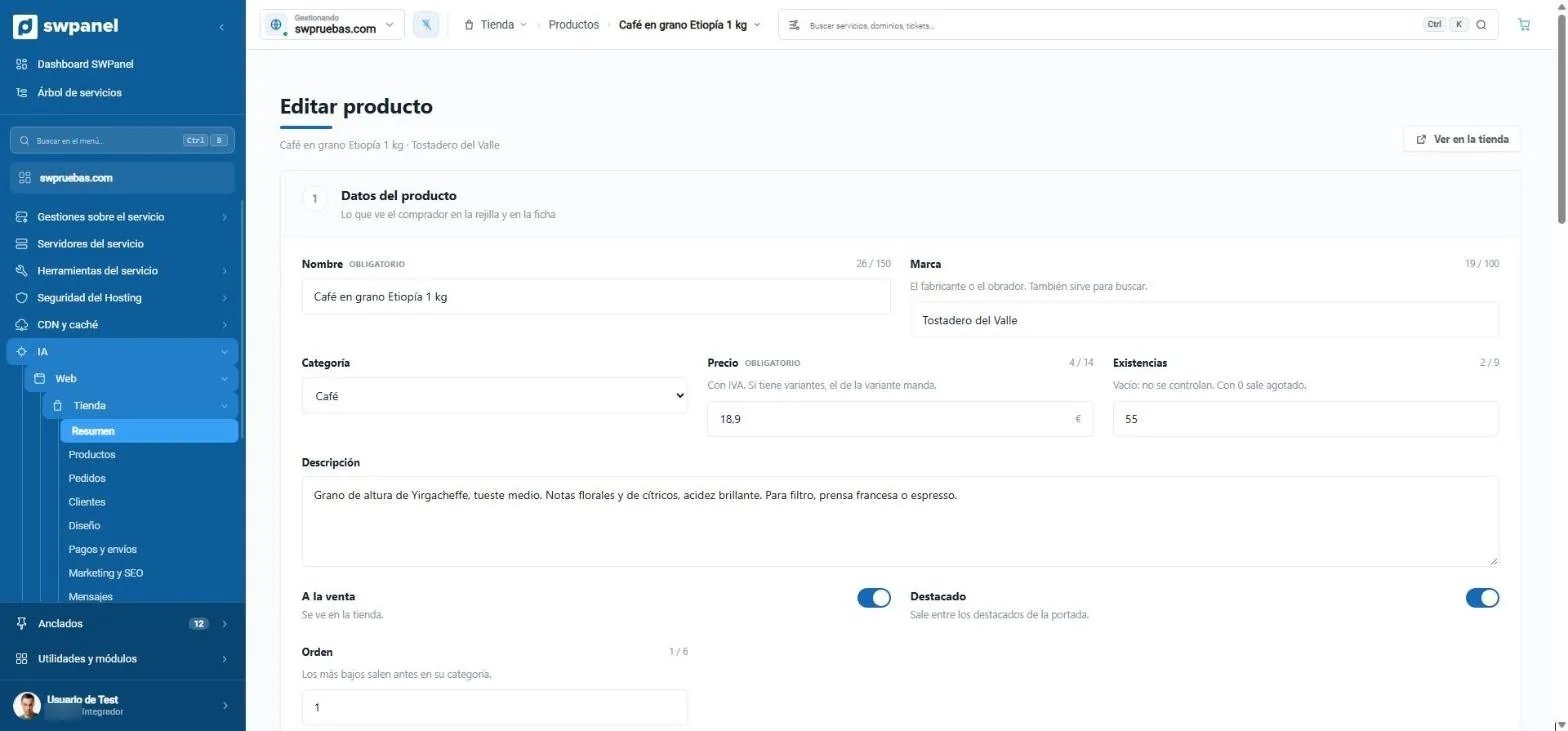
- Name und Marke: was der Käufer sieht.
- Preis inkl. MwSt. Bei Varianten gilt der Preis der Variante.
- Bestand: leer, nicht erfasst; bei 0 ausverkauft.
- Die Beschreibung der Produktseite.
- Im Verkauf und hervorgehoben auf der Startseite.
- Im Shop ansehen.
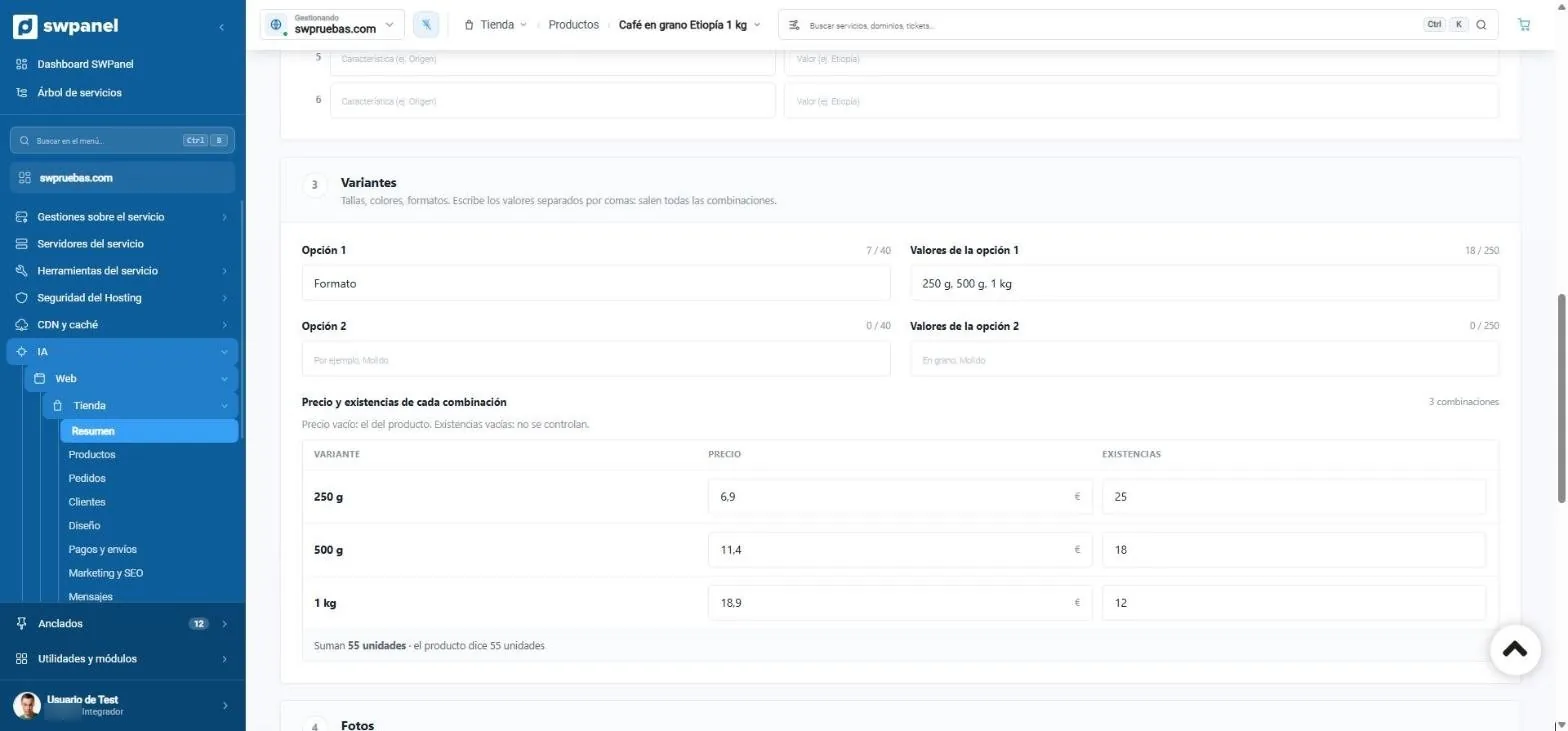
- Gib die Werte durch Kommas getrennt ein und alle Kombinationen erscheinen.
- Preis und Bestand jeder Kombination.
- Die Summe, geprüft: 55 Stück über die drei Varianten.
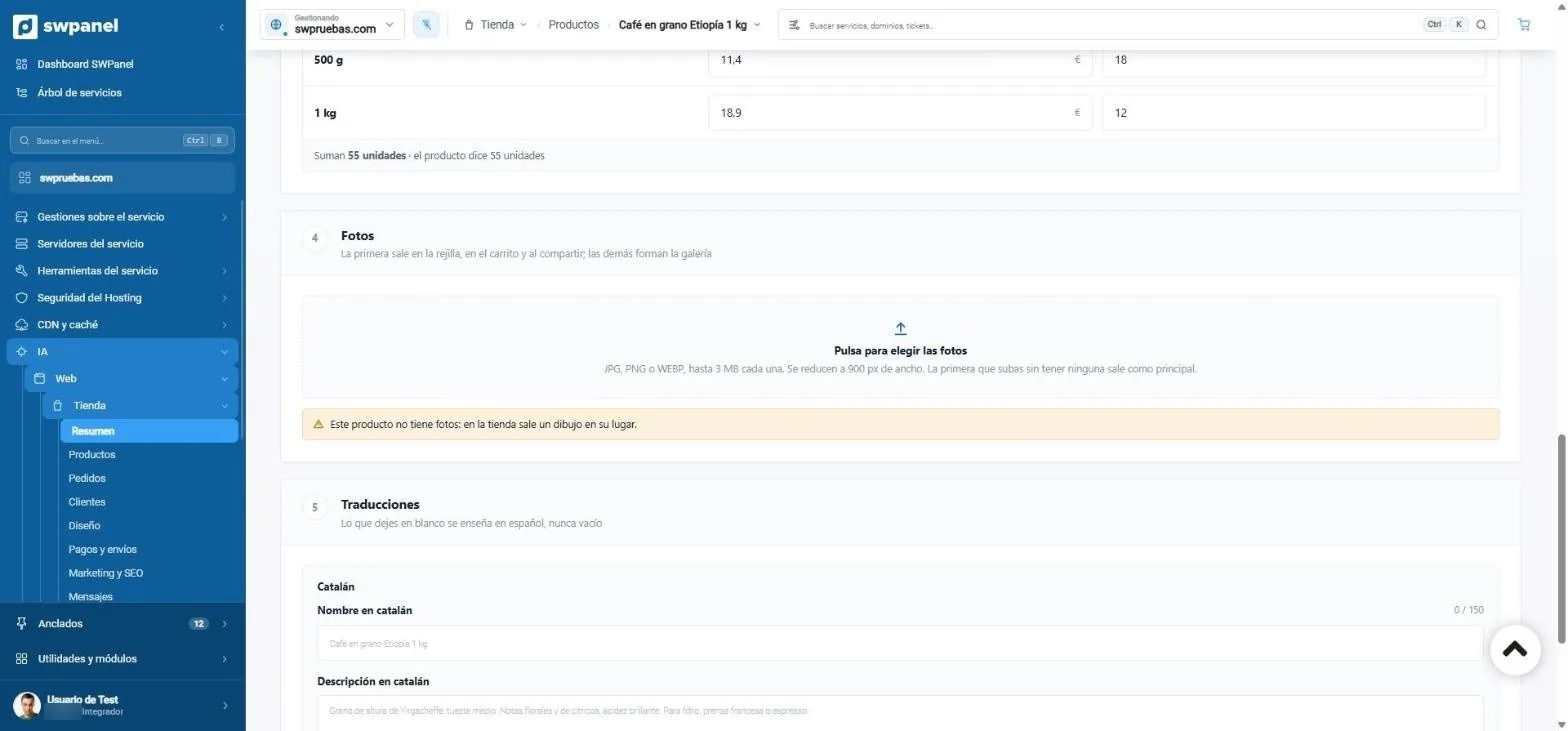
- Lade die Fotos hoch: JPG, PNG oder WebP, auf 900 px verkleinert. Das erste ist das Hauptfoto.
- Ohne Fotos eine Zeichnung: Die Produktseite bleibt nie leer.
- Übersetzungen: Was du leer lässt, wird auf Spanisch angezeigt, nie leer.
| Tab | Was du tust |
|---|---|
| Übersicht | Bestellungen, Ausstehendes, das Verkaufte und ungelesene Nachrichten. |
| Bestellungen | Die Details, Status ändern, stornieren und eine per Stripe bezahlte Bestellung erstatten. |
| Produkte | Produkte und Kategorien: hervorheben, zurückziehen, bearbeiten oder löschen. Der Datensatz öffnet sich im Vollbild mit Daten, Merkmalen, Varianten, Fotos und Übersetzungen. |
| Kunden | Die Liste, mit dem, was jeder bestellt und ausgegeben hat, und sein Datensatz, bearbeitbar. |
| Nachrichten | Lesen, beantworten oder anrufen, wer aus dem Shop geschrieben hat. |
| Bewertungen | Die Bewertungen zum Beantworten oder Ausblenden, die Bestandsbenachrichtigungen und die abgebrochenen Warenkörbe, mit einer Erinnerung, die du selbst sendest. |
| Design | Das Design unter fünf, die Identität, die Startseite, die Vorteile, die Fußzeile und der „Visuelle Editor“. |
| Zahlungen und Versand | Die Zahlungsarten, Versand und Abholung im Shop, die Versandzonen und die Gateways. |
| Marketing | Google, soziale Netzwerke, WhatsApp-Benachrichtigungen und Newsletter. |
| Einstellungen | Währung, Unternehmen, Altersverifikation, Rechtstexte, Beispieldaten, der Kundendatensatz und das Geburtstagsgeschenk. |
Varianten entstehen von selbst: Du schreibst die Achsen („Größe: S, M, L“) und SWPanel erzeugt die Kombinationen. Fotos werden per Drag-and-drop hinzugefügt, mehrere gleichzeitig, und du wählst das Hauptfoto.
Kassieren
Du kassierst selbst, ohne Zwischenhändler
Jeder Shop nutzt sein eigenes Gateway mit deinen Zugangsdaten. Das Geld geht direkt vom Käufer auf dein Konto: SWPanel fasst es nicht an und sieht es nicht.
Ab dem ersten Tag, ohne Gateway
- Nachnahme
- Überweisung, mit deiner IBAN, Inhaber und Verwendungszweck
- Bizum
- Die E-Mail an den Käufer sagt ihm, was noch zu tun ist
Mit deinem Gateway
- Redsys für spanische Banken und Bizum und Stripe für Karten
- Deine Schlüssel werden verschlüsselt gespeichert und nie wieder angezeigt
- Testmodus, um ohne echtes Geld zu kassieren
- Eine Bestellung gilt erst als bezahlt, wenn die signierte Benachrichtigung des Gateways eintrifft
- Stripe-Erstattungen aus SWPanel
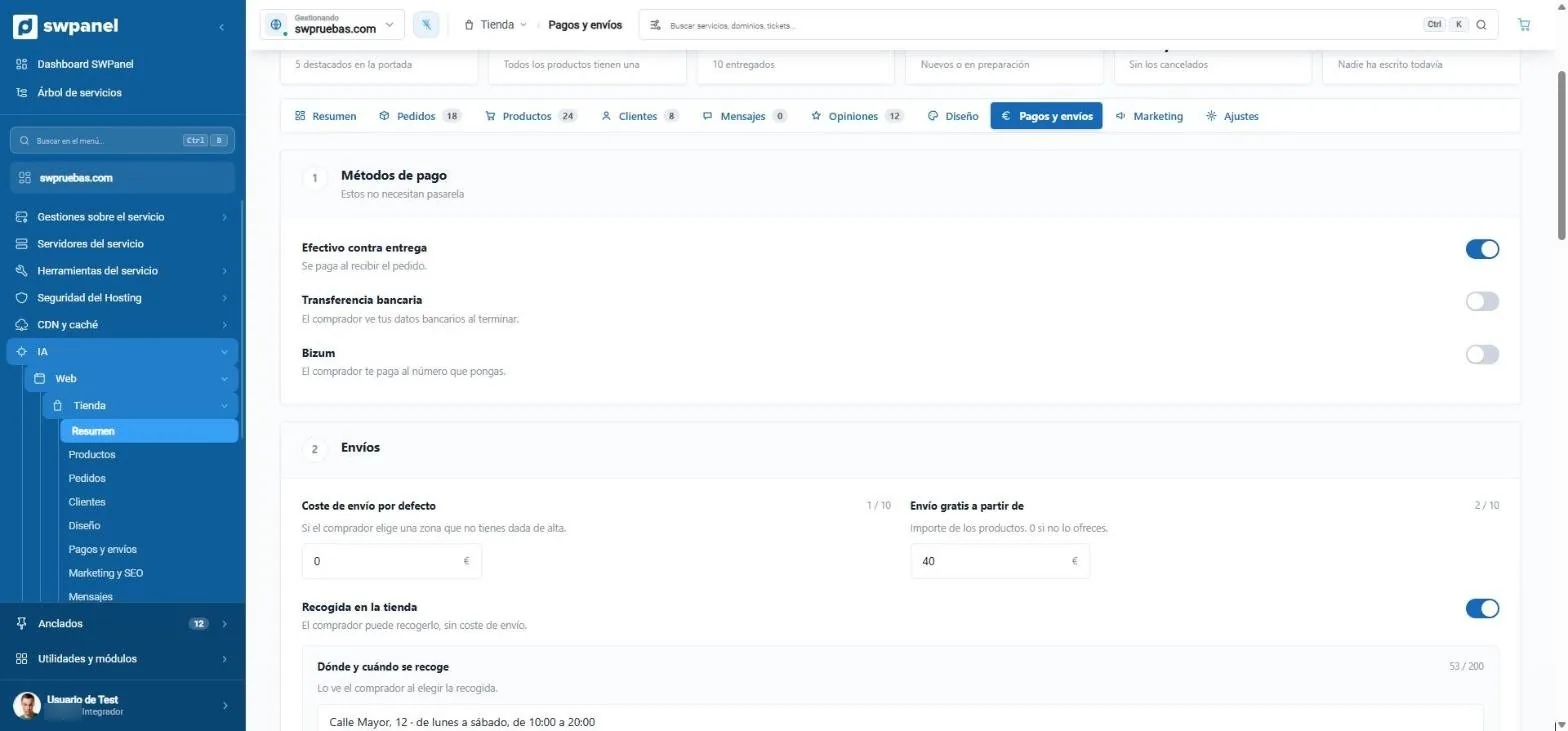
- Nachnahme, ohne Gateway.
- Überweisung und Bizum, mit einem Schalter.
- Standard-Versandkosten.
- Kostenloser Versand ab einem bestimmten Betrag.
- Abholung im Shop, mit Ort und Zeit.
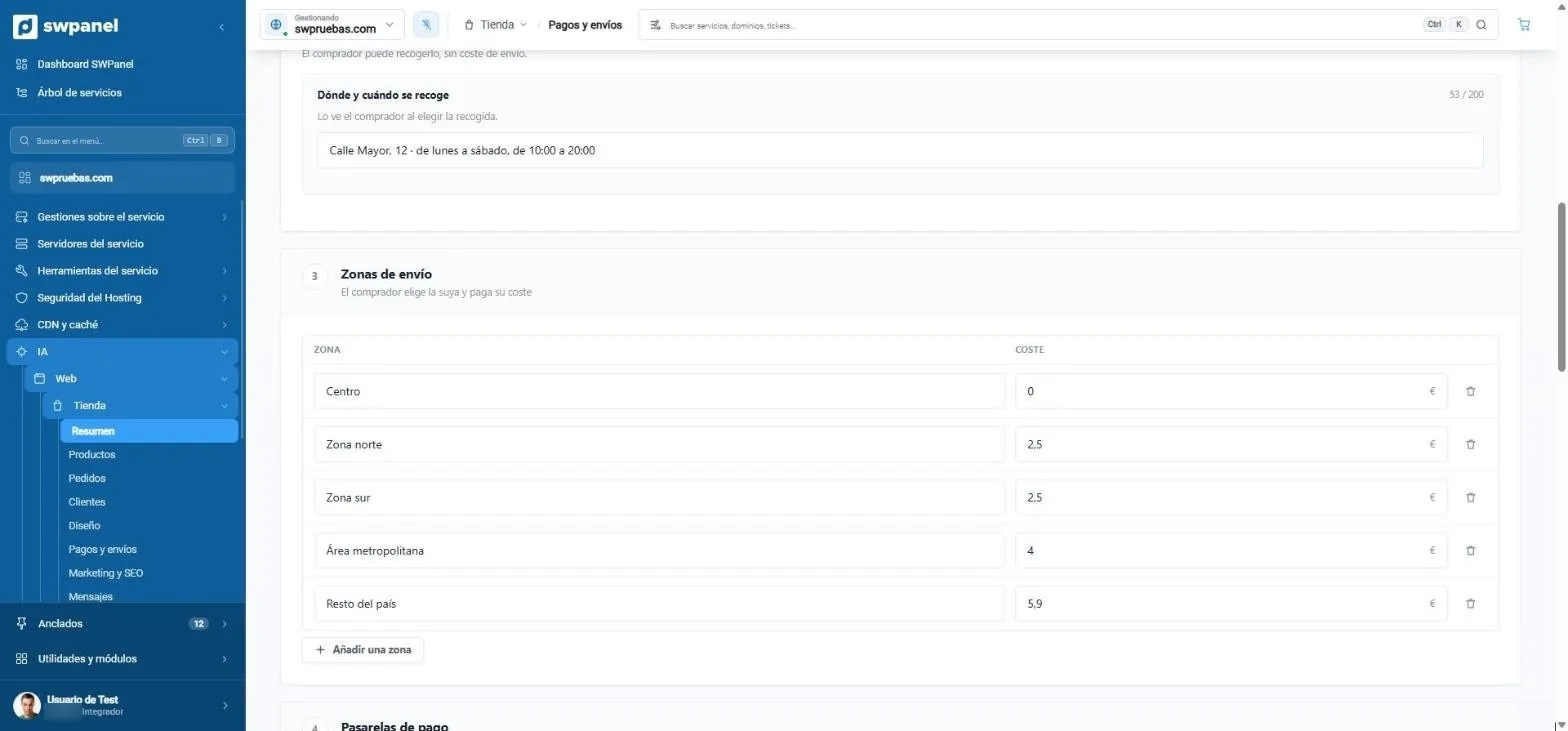
- Wo und wann abgeholt wird: Der Käufer sieht es bei der Wahl der Abholung.
- Versandzonen mit ihren Kosten: Der Käufer wählt seine.
- Füge die Zonen hinzu, die du brauchst.
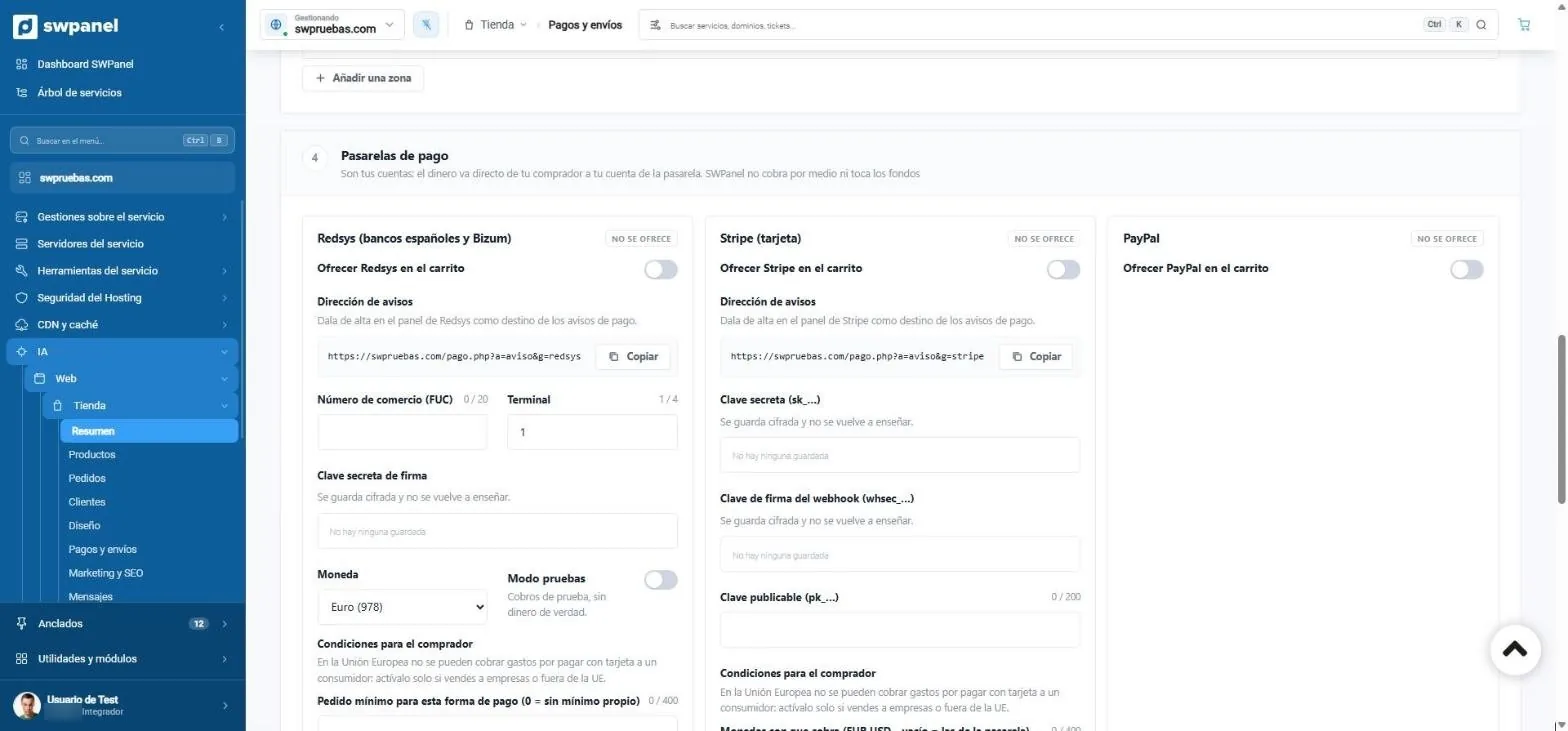
- Es sind deine Konten: Das Geld geht direkt an dich und SWPanel fasst die Gelder nicht an.
- Redsys für spanische Banken und Bizum.
- Die Benachrichtigungsadresse, zum Kopieren in das Panel des Gateways bereit.
- Verschlüsselte Schlüssel: Sie werden gespeichert und nie wieder angezeigt.
- Testmodus: Testzahlungen, ohne echtes Geld.
Kunden
Damit sie wiederkommen
Datensatz nach Maß
Name, Unternehmen, Steuer-ID, Adresse, Telefon, Geburtsdatum und Einwilligung für Werbeaktionen. Jedes Feld: nein, optional oder Pflicht.
Ein Geburtstagsgeschenk
Prozentsatz oder Betrag, Gültigkeitstage und Mindestkauf. Jeden Tag wird ein Einmal-Gutschein für Geburtstagskinder erzeugt und per E-Mail zugestellt.
Gutscheine
Rabatte mit Ablaufdatum für Kampagnen und Kunden.
Benachrichtige mich, wenn wieder verfügbar
Wer ein ausverkauftes Produkt findet, hinterlässt seine E-Mail und du siehst die Meldung unter Bewertungen.
Abgebrochene Warenkörbe
Du siehst, was im Warenkorb geblieben ist, und sendest die Erinnerung selbst, nur einmal.
Bulletin
Mit dem Newsletter-Modul sammelt der Shop Abonnenten für deine Kampagnen.
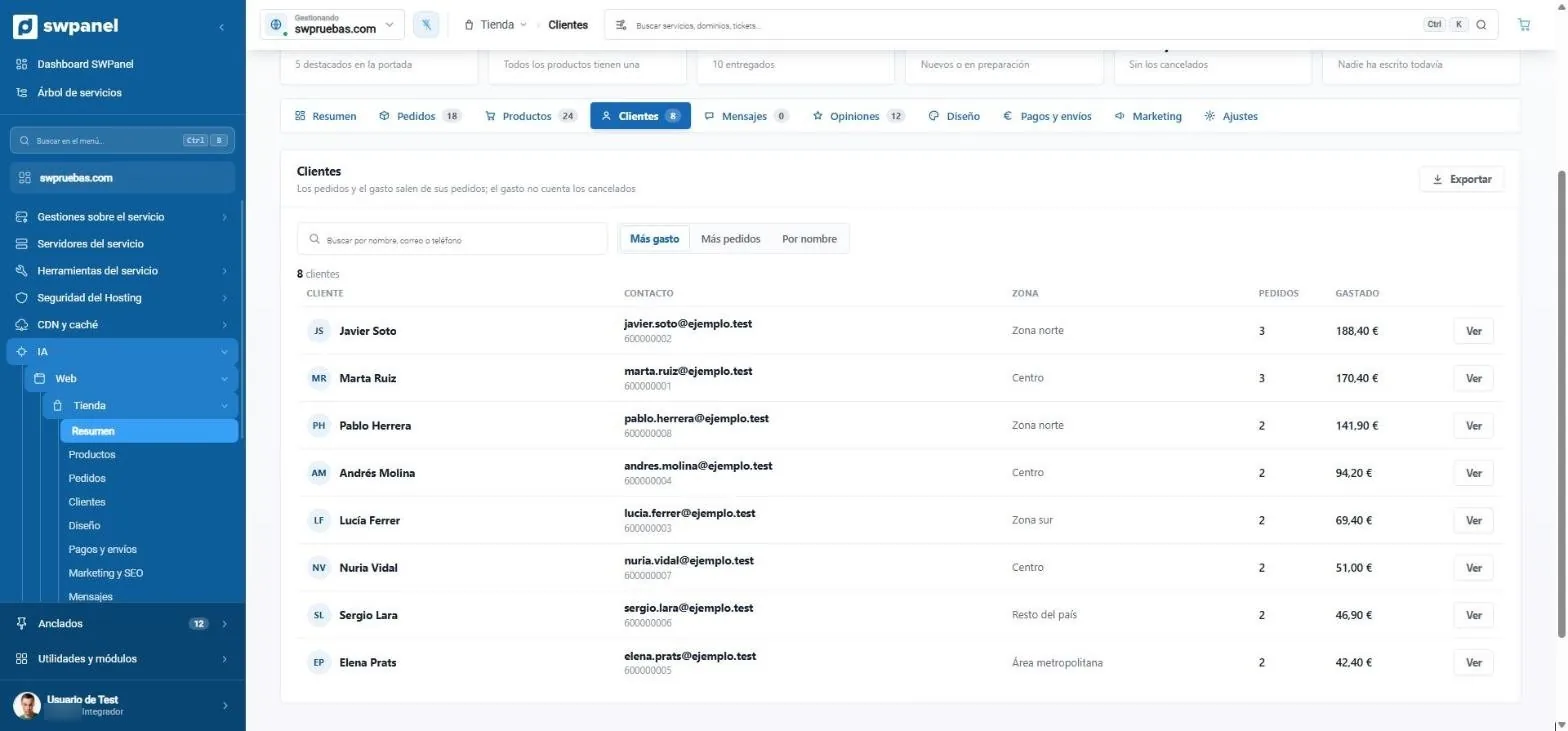
- Suche nach Name, E-Mail oder Telefon.
- Sortiere nach Ausgaben, Bestellungen oder Name.
- Bestellungen und Ausgaben jedes Kunden, ohne stornierte.
- Exportiere die Liste.
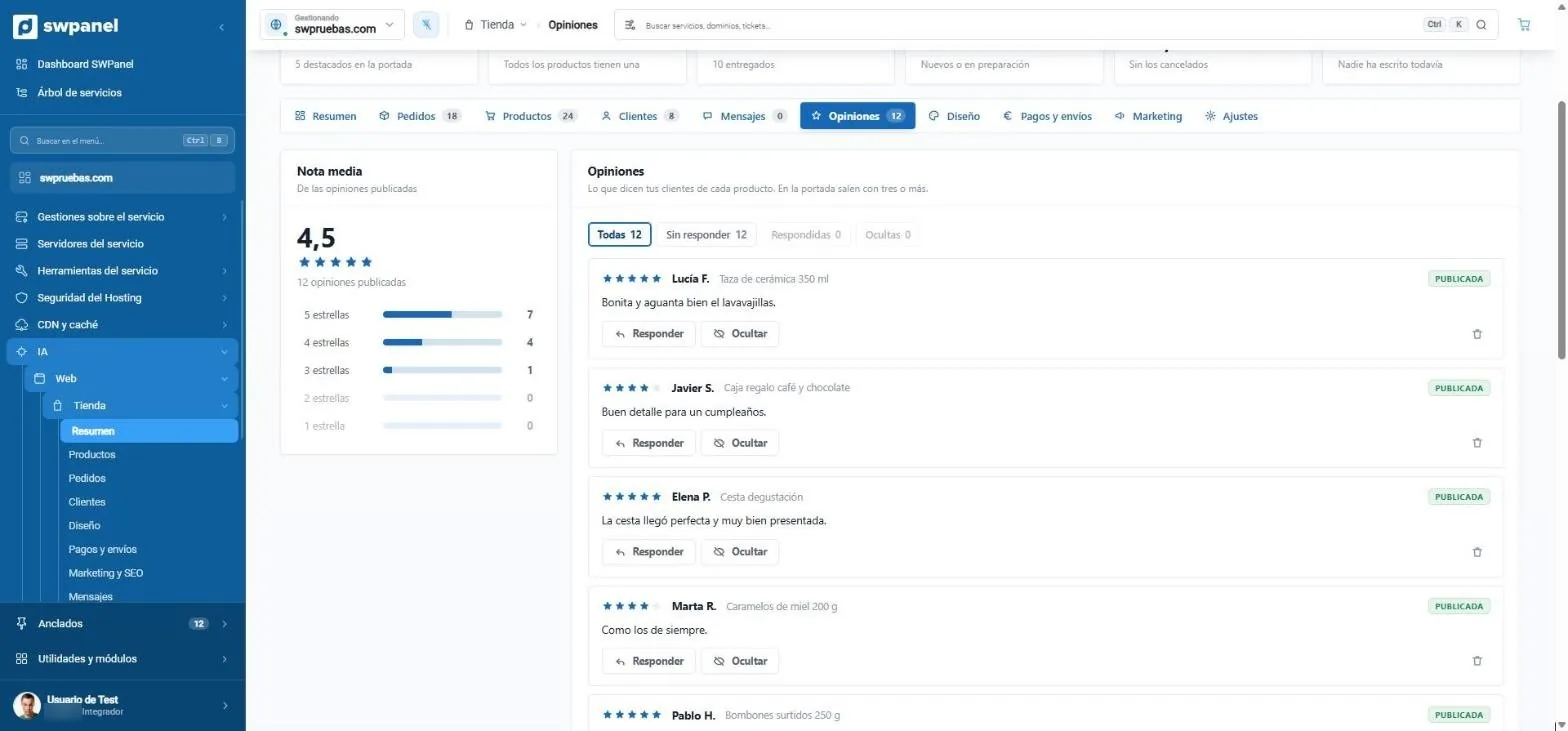
- Durchschnittsnote und Verteilung nach Sternen.
- Unbeantwortet, beantwortet oder ausgeblendet.
- Beantworte oder blende jede Bewertung aus.
- Veröffentlicht: Auf der Startseite erscheinen sie ab drei Bewertungen.
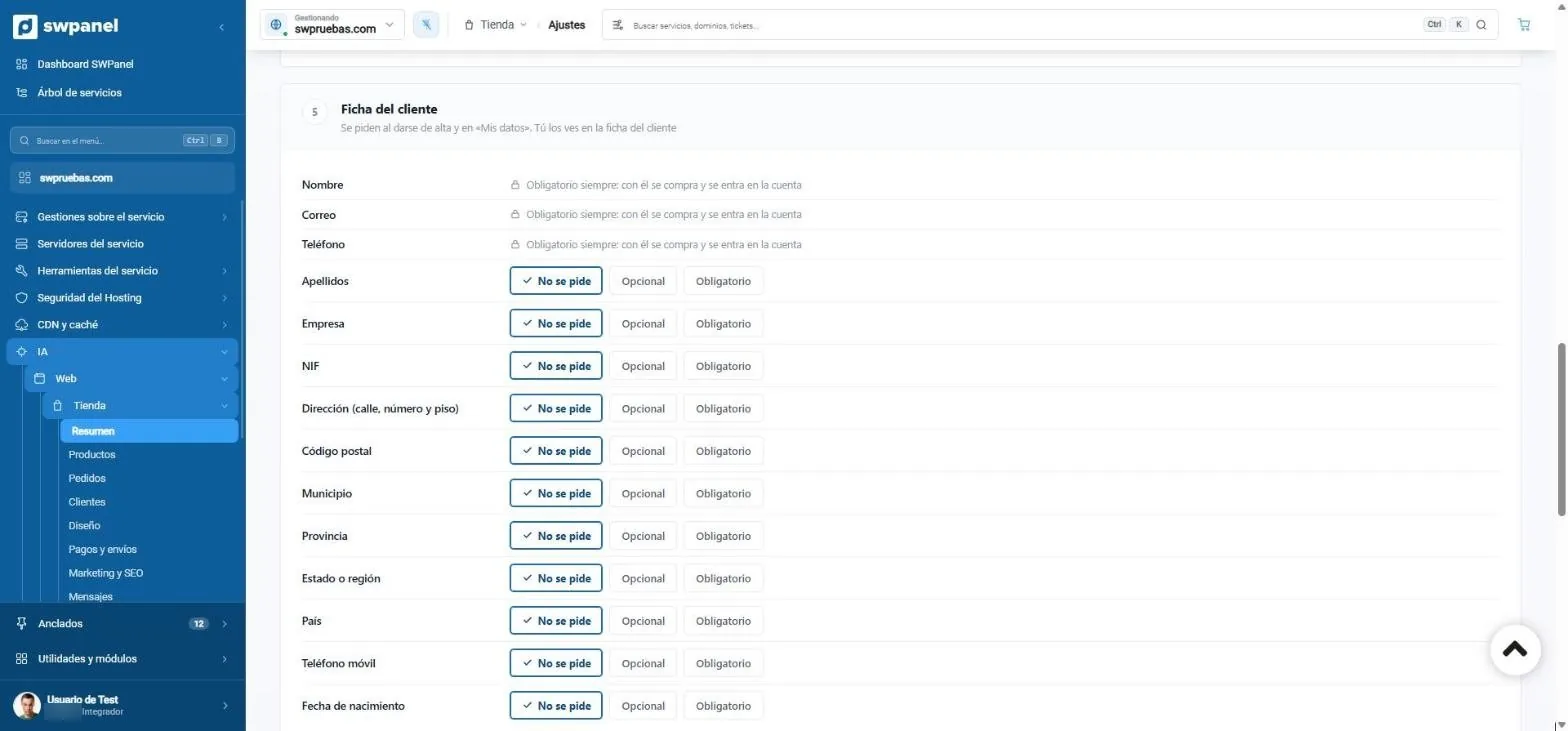
- Name, E-Mail und Telefon, immer.
- Jedes Feld: nicht abgefragt, optional oder Pflicht.
Marketing und Einstellungen
Google, WhatsApp und Rechtliches
Was dafür sorgt, dass man dich findet, der Kunde den Stand seiner Bestellung kennt und der Shop konform ist, in zwei Tabs.
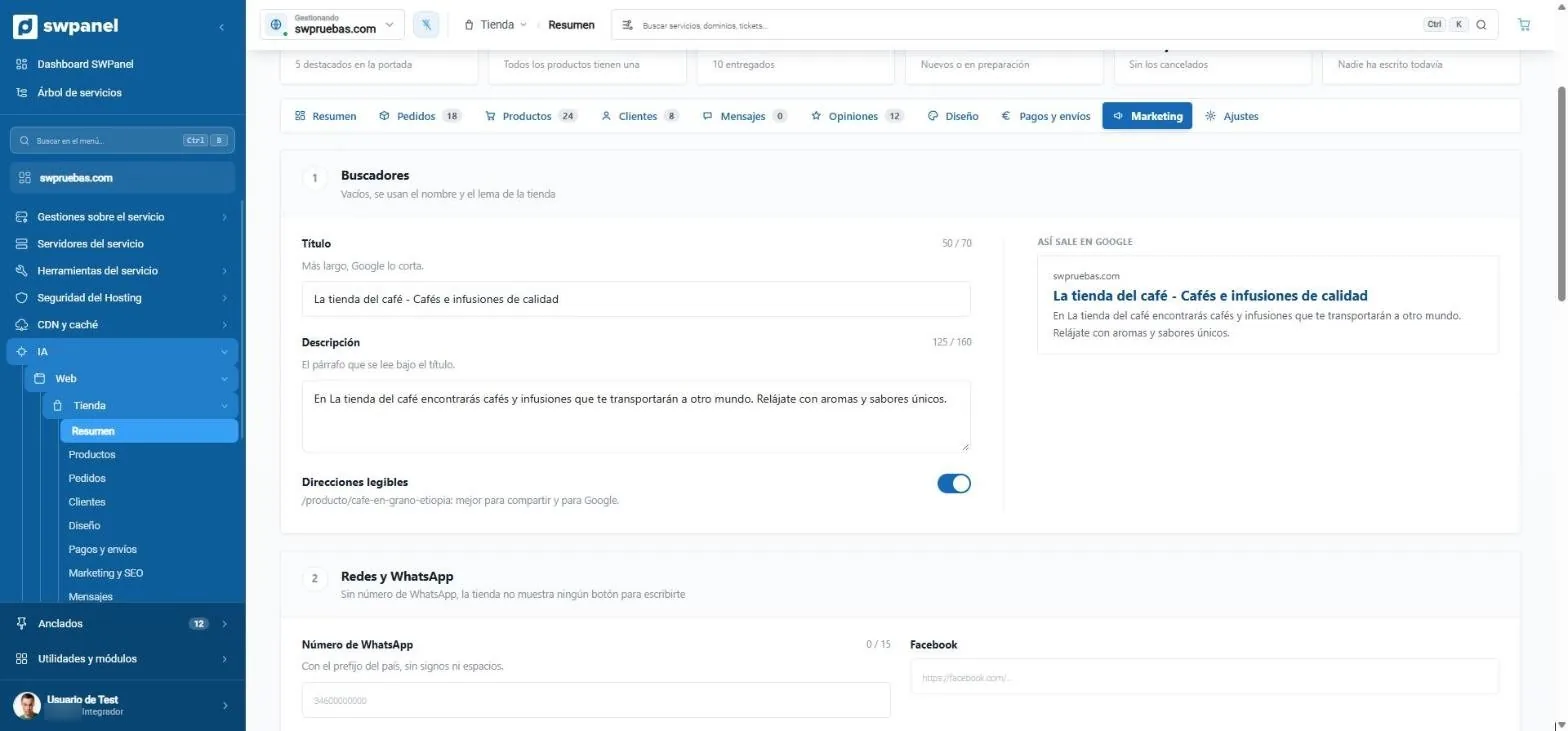
- Titel und Beschreibung für Google.
- So erscheint es bei Google, während du tippst.
- Lesbare Adressen, wie /produkt/kaffee-bohnen-aethiopien.
- WhatsApp: Mit der Nummer zeigt der Shop die Schaltfläche, um dir zu schreiben.
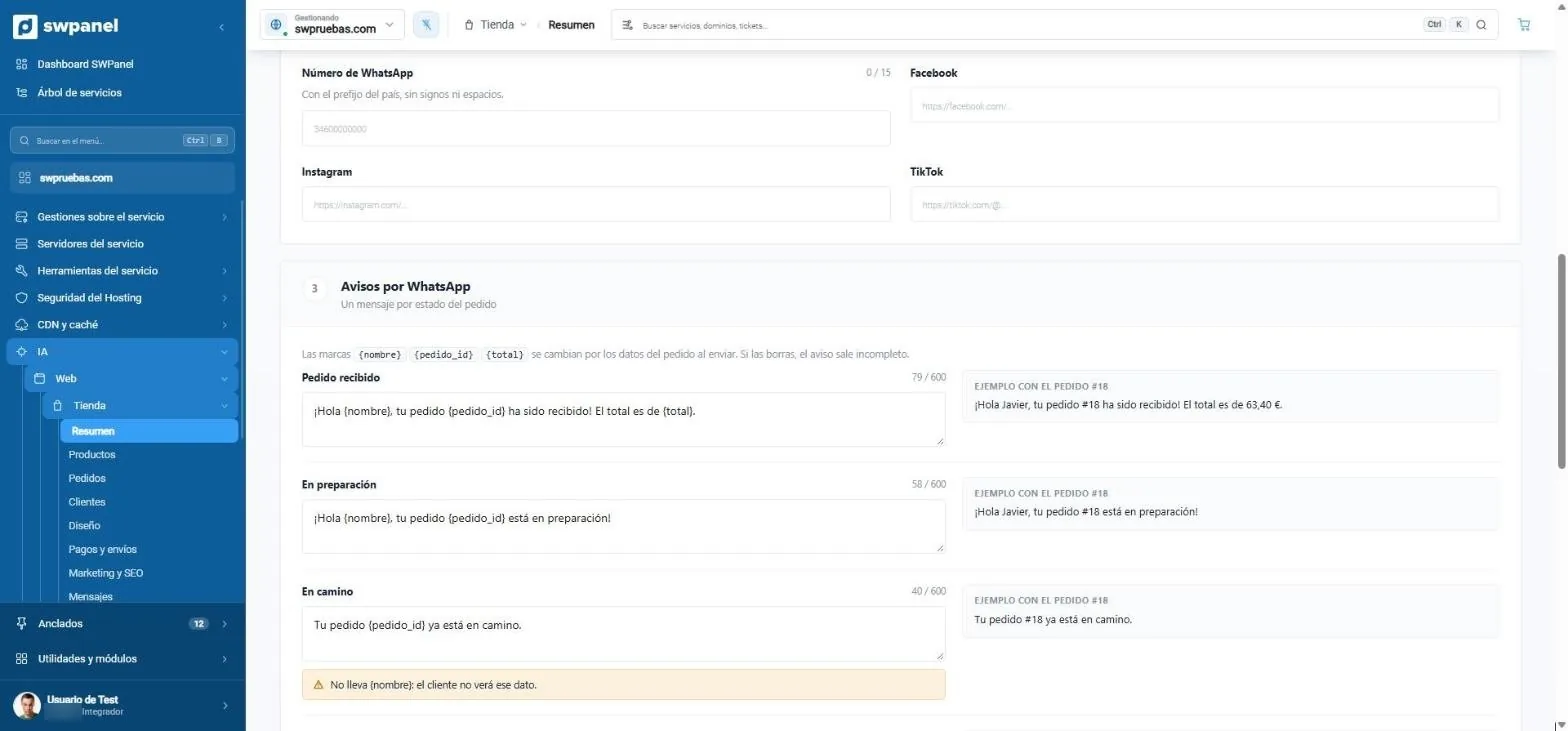
- Platzhalter, die sich selbst füllen: {nombre}, {pedido_id} und {total}.
- Eine Nachricht pro Bestellstatus.
- Das Beispiel mit einer Bestellung aus dem Shop.
- Es warnt dich, wenn ein Platzhalter fehlt.
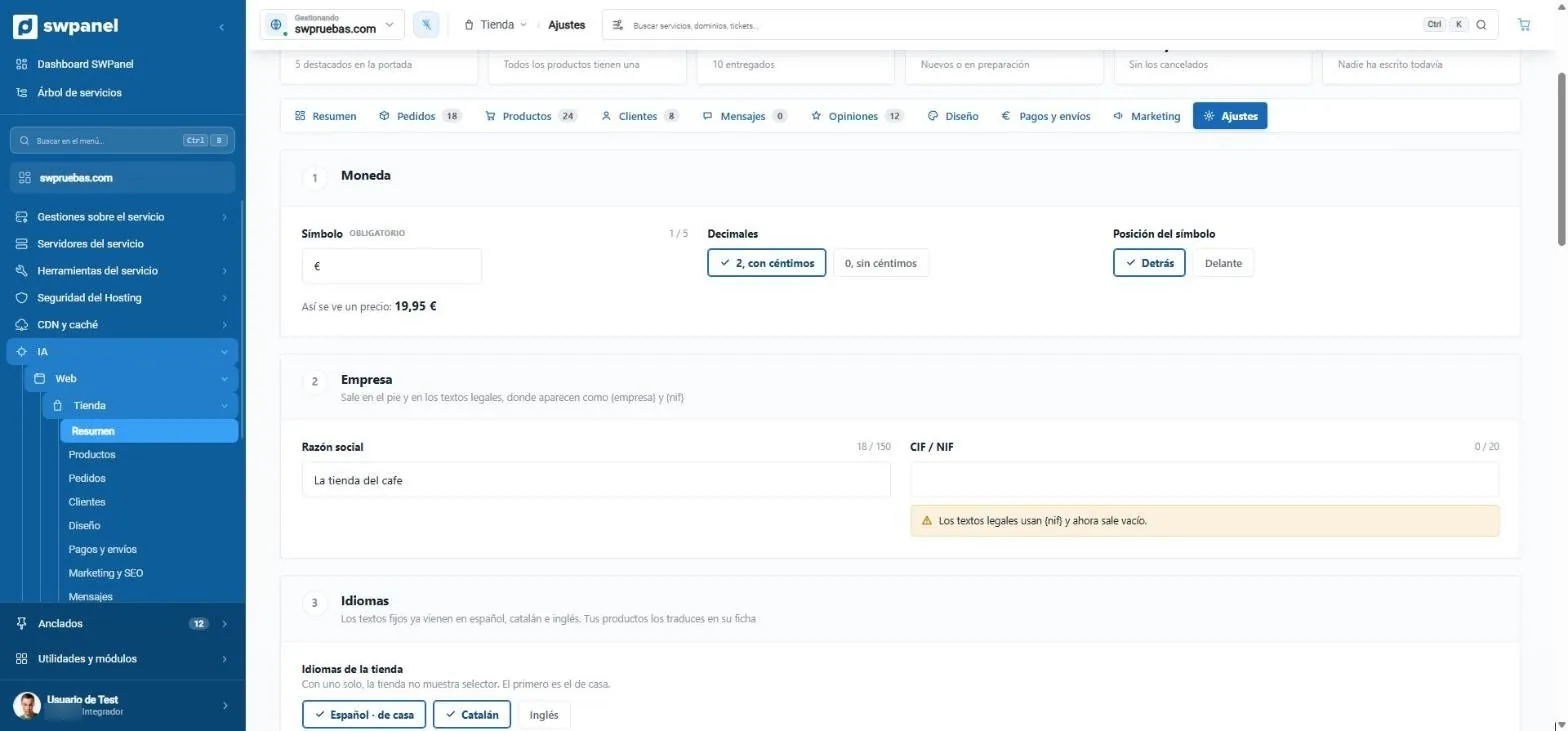
- Währung: Symbol, Dezimalstellen und Position.
- So sieht ein Preis aus, sofort.
- Es warnt dich vor Fehlendem: hier die Steuer-ID für die Rechtstexte.
- Sprachen des Shops: Spanisch, Katalanisch und Englisch.
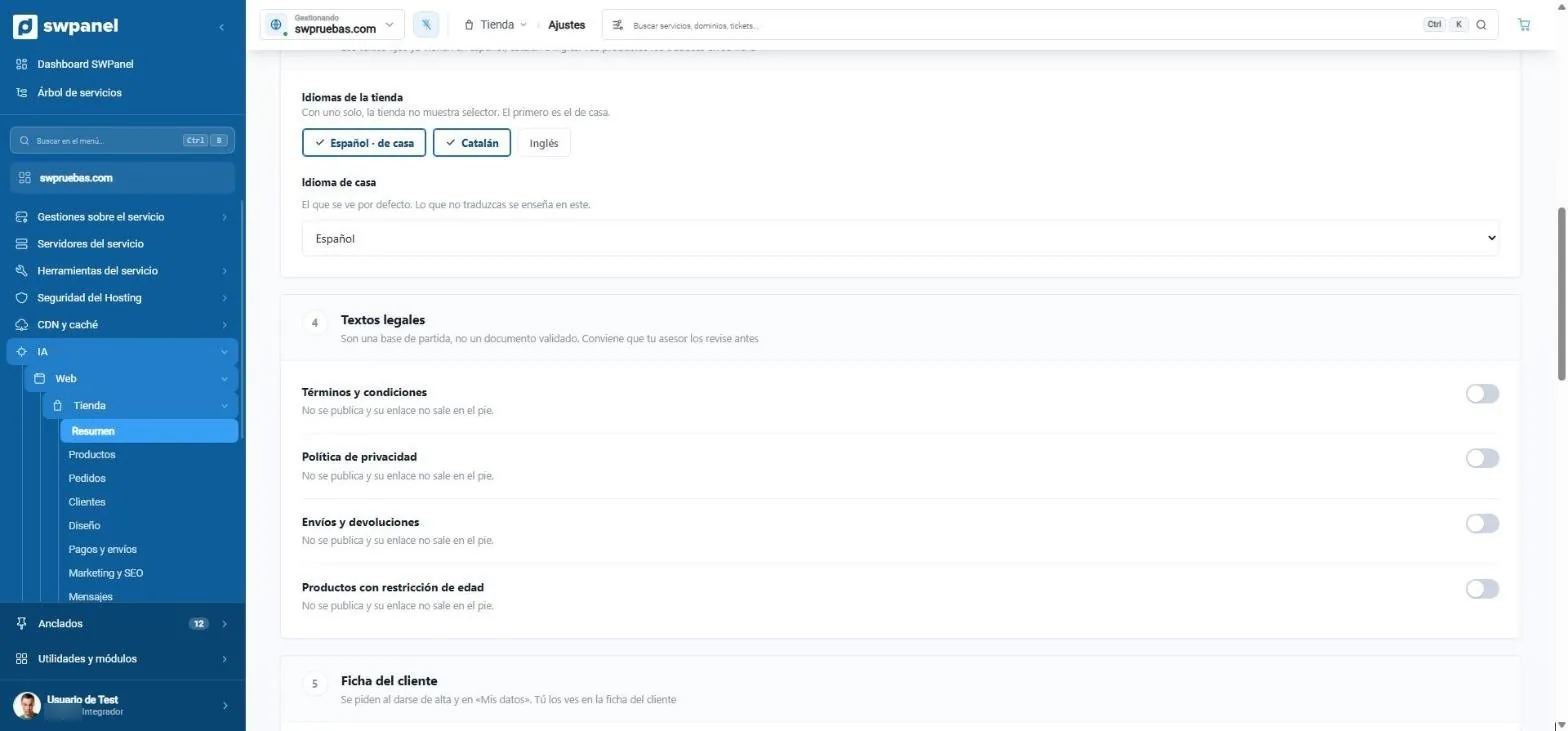
- Eine Ausgangsbasis, kein geprüftes Dokument: Dein Berater sollte es prüfen.
- Jeder Text wird mit einem Schalter veröffentlicht, und sein Link erscheint in der Fußzeile.
- Altersbeschränkte Produkte mit eigenem Text.
Die Rechtstexte des Shops sind eine Ausgangsbasis, kein geprüftes Dokument: SWPanel empfiehlt, sie vor der Veröffentlichung von deinem Berater prüfen zu lassen.
Designs
Fünf verschiedene Shops, nicht fünf Paletten
Jedes Design ändert Kopfbereich, Startseite und Produktkarte, nicht nur die Farben. Du wählst es bei der Erstellung und wechselst es jederzeit, mit Vorschau.
- Essential Klar und neutral. Für einen ersten Shop.
- Editorial Große Bilder und Serifenschrift. Mode, Wohnen, Kosmetik.
- Vibrant Leuchtende Farben. Geschenke, Spielzeug, junges Publikum.
- Night Dunkel und schlicht. Schmuck, Uhren, Weine.
- Markt Dichter Katalog und schneller Kauf. Lebensmittel, Eisenwaren.
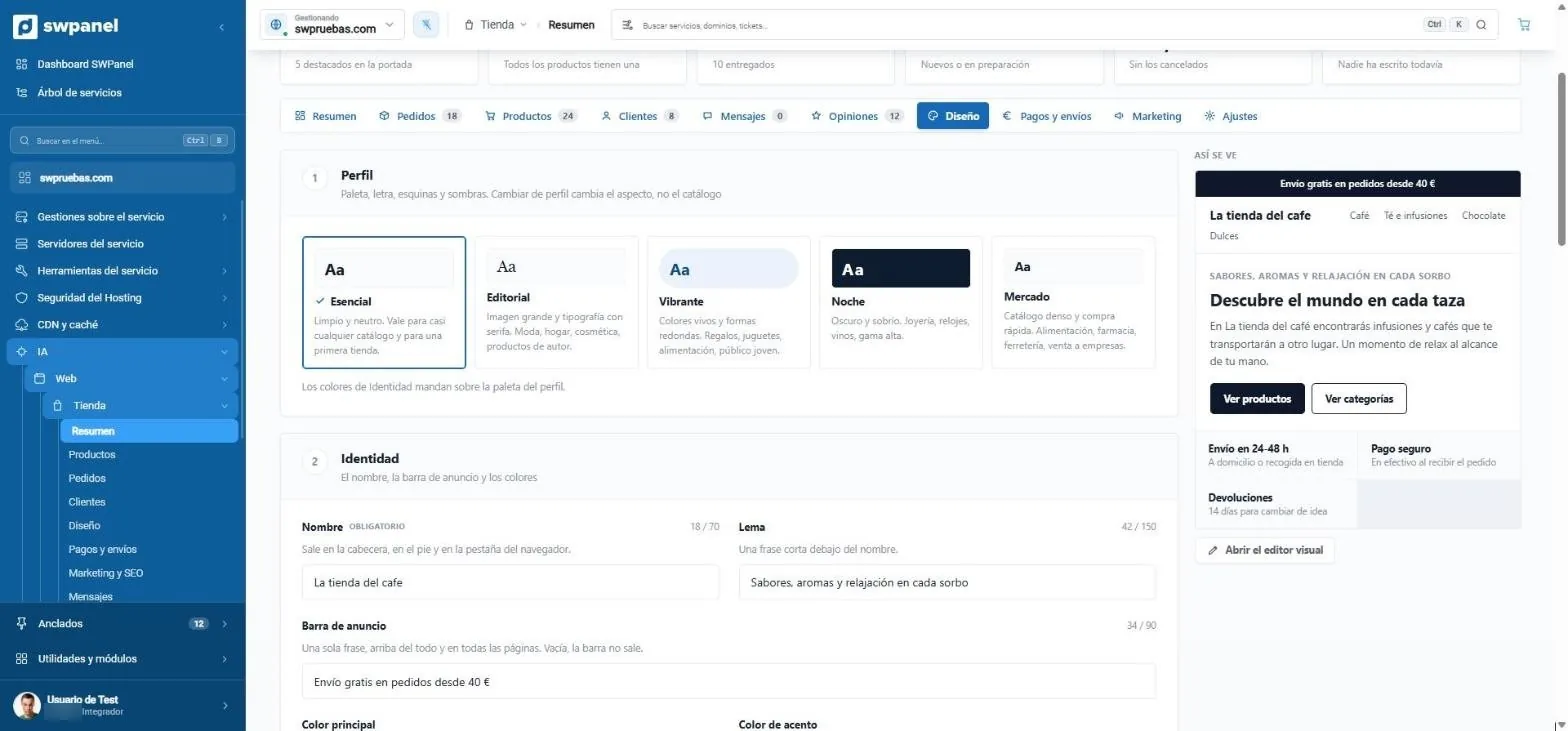
- Fünf Profile: Palette, Schrift, Ecken und Schatten. Der Katalog ändert sich nicht.
- So sieht es aus, daneben, während du wechselst.
- Identität: Name, Slogan, Ankündigungsleiste und Farben.
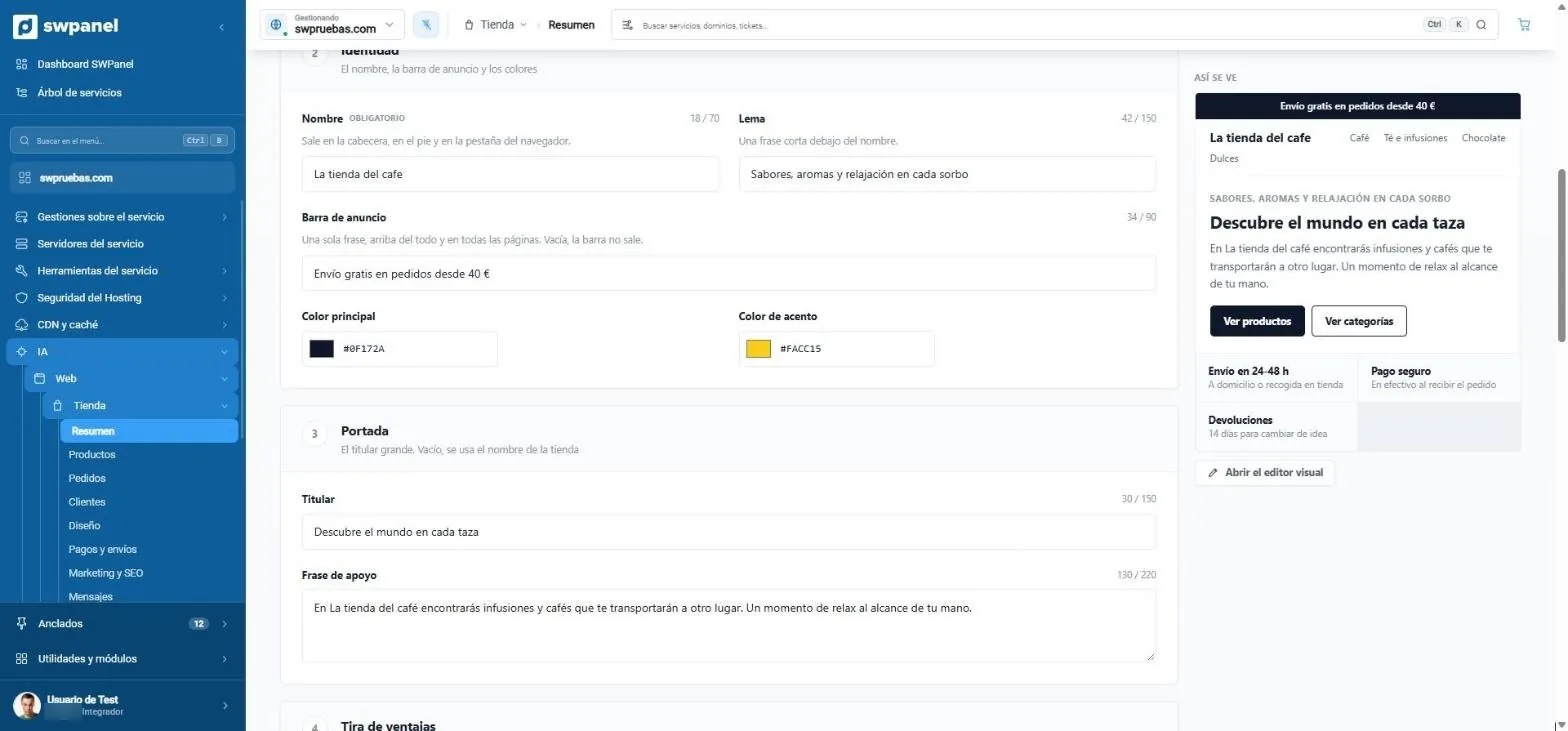
- Name und Slogan des Shops.
- Die Ankündigungsleiste oben auf allen Seiten.
- Haupt- und Akzentfarbe.
- Die Überschrift und der Untertitel der Startseite.
- Den visuellen Editor öffnen.
Der Beispiel-Shop nutzt Essential. Der visuelle Editor zeigt links die Design-Bereiche und rechts den Live-Shop.
Häufige Fragen
Fragen zum KI-Shop
Dein Shop, der diese Woche verkauft
Erstelle dein Konto, wähle ein Hosting und SWPanel baut den Shop mit deiner Marke.