
KI-Systemadministrator
Dein Systemingenieur, 24 Stunden, 365 Tage im Dienst
Sie ist künstliche Intelligenz und arbeitet in SWPanel: Sie ruht nicht, ermüdet nicht und übersieht kein Detail. Sie liest die Logs und Einstellungen des gesamten Servers, misst die Leistung, erklärt dir, was passiert, und schlägt vor, was zu ändern ist. Sie handelt, wenn du zustimmst, und alles lässt sich rückgängig machen.
- 24 Stunden, 365 Tage
- Es schlägt vor, du entscheidest
- Alles lässt sich rückgängig machen
- Liest die Logs des gesamten Servers
- Misst MariaDB: 28 % der temporären Tabellen landen auf der Festplatte
- Prüft 65 Parameter und 31 Konfigurationsdateien
- Sieht 11 gestartete PHP-Versionen: 788 MB ungenutzt
- Schlägt dir 4 Anpassungen vor, jede mit ihrer Rechnung
Im Dienst
Es ruht nicht. Es ermüdet nicht. Es übersieht kein Detail.
Jemanden aus der Systemadministration rund um die Uhr auf deine Server schauen zu lassen, erfordert Schichten mehrerer Personen. Ein Jahr hat 8.760 Stunden; eine Vollzeitkraft deckt etwa ein Fünftel ab. Der KI-Systemadministrator deckt alle ab.
-
Ruht nicht
Tag und Nacht, am Wochenende und an Feiertagen: 24 Stunden, 365 Tage im Jahr. Keine Schichten, kein Urlaub, kein Montag mit liegen gebliebener E-Mail.
-
Ermüdet nicht
Er liest das letzte Log des Tages mit derselben Aufmerksamkeit wie das erste und misst Speicher, CPU, Prozesse und Traffic jedes Mal neu, ohne Abkürzungen.
-
Übersieht kein Detail
In einer einzigen Cloud gibt es 65 Parameter für PHP, Apache, Nginx, MariaDB und E-Mail sowie 31 Konfigurationsdateien. Er prüft alle, nicht nur eine Stichprobe.
-
Analysiert alles
Er gleicht Protokolle, Einstellungen und tatsächliche Nutzung ab. So findet er, was nicht passt, etwa einen MariaDB-Puffer von 128 Bytes, der wie ein Einheitenfehler aussieht.
-
Berät dich
Erklärt dir in einfacher Sprache, was auf deinem Server passiert und was sinnvoll ist.
-
Schlägt dir vor
Jede Änderung mit dem aktuellen Wert, dem vorgeschlagenen und dem, was beim Anwenden passiert.
-
Handelt unter deiner Aufsicht
Wendet an, wenn du zustimmst. Alles wird festgehalten und lässt sich rückgängig machen.
Tuning-Berater
Die besten Einstellungen für das, was du aktiv hast
Er liest die Konfiguration jedes Programms auf dem Server, misst, wie es tatsächlich genutzt wird, und sagt dir, was sich ändern sollte, damit es besser läuft. Jeder Rat enthält seine Rechnung, warnt dich vor den Folgen der Anwendung und lässt sich rückgängig machen.
-
Misst
Freier Speicher, Kerne und Last, CPU der letzten 7 Tage, PHP-FPM, InnoDB und die Traffic-Spitze.
-
Erklärt
Eine KI-Zusammenfassung in einfacher Sprache: was dringend ist und was warten kann.
-
Schlägt vor
Jede Einstellung mit aktuellem und vorgeschlagenem Wert: von 16 MB auf 64 MB.
-
Du wendest an
Anwenden oder verwerfen. Vorher sagt es dir, ob das Programm neu geladen oder neu gestartet wird.
-
Wird rückgängig gemacht
Jede Änderung bleibt in der Änderungsverwaltung, mit wer und wann, und lässt sich zurücksetzen.
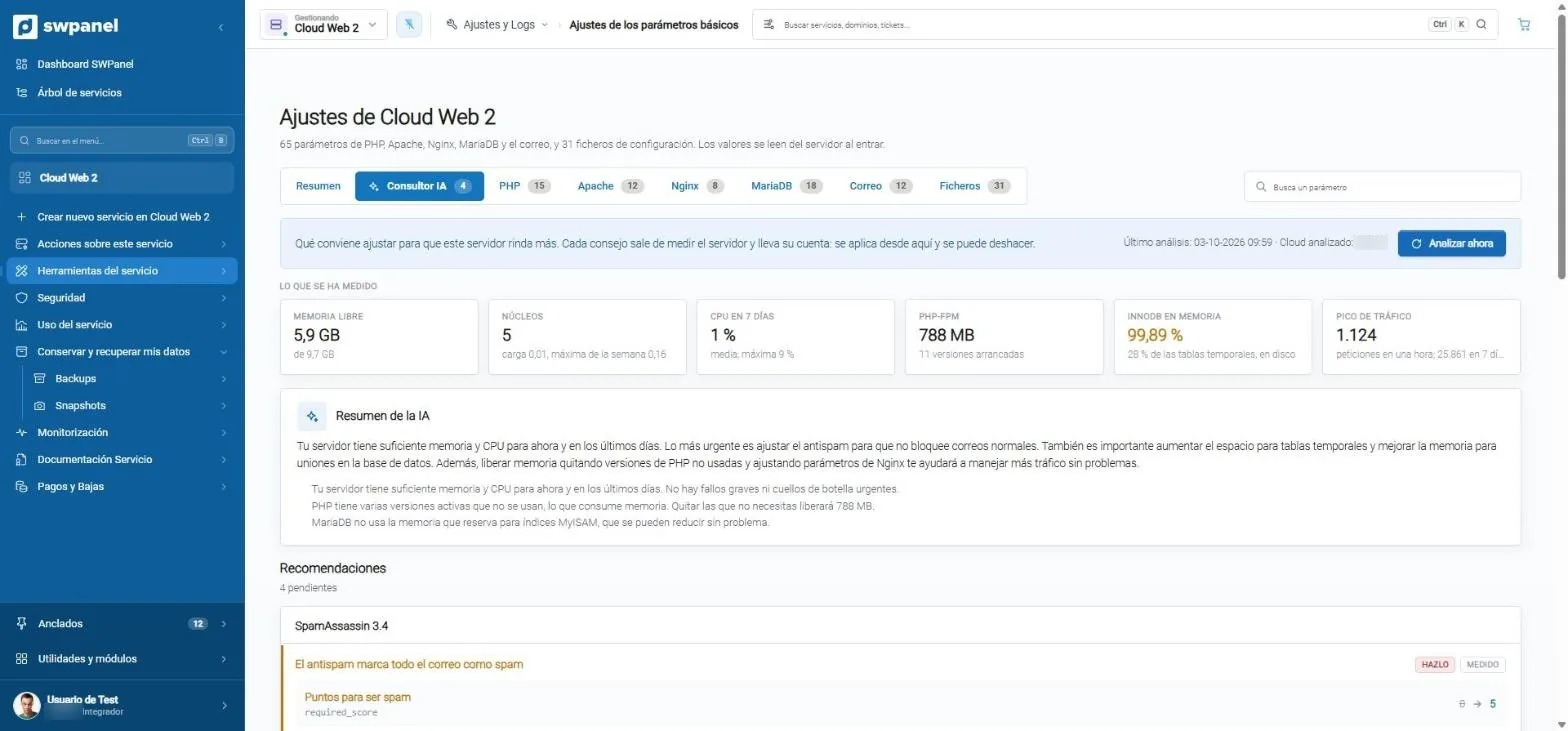
- Was sich anzupassen lohnt, damit der Server besser läuft. Jeder Rat entsteht aus Messungen.
- Was gemessen wurde: freier Speicher, Kerne, CPU der letzten 7 Tage, PHP-FPM, InnoDB und die Traffic-Spitze.
- Die KI-Zusammenfassung in einfacher Sprache: was dringend ist und was warten kann.
- Jetzt analysieren, wann du willst, zusätzlich zur regelmäßigen Analyse.
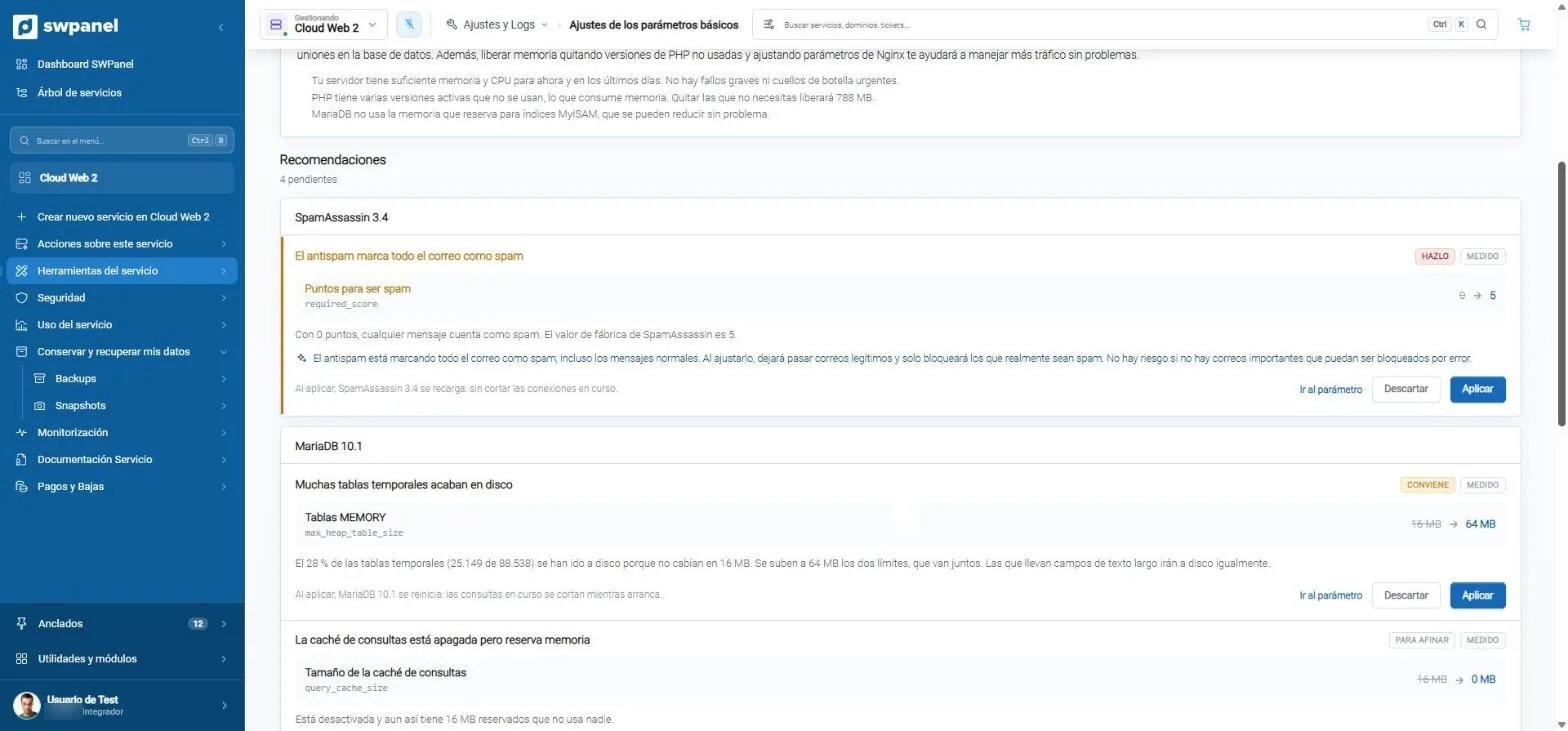
- Priorität: mach es, empfehlenswert oder zur Feinabstimmung. Und immer „gemessen“.
- Der aktuelle und der vorgeschlagene Wert: Der Spamfilter geht von 0 auf 5 Punkte.
- Warum, in einfacher Sprache, mit erklärtem Risiko.
- Was beim Anwenden passiert: Hier lädt SpamAssassin neu, ohne Verbindungen zu trennen.
- Anwenden oder verwerfen. Du entscheidest.
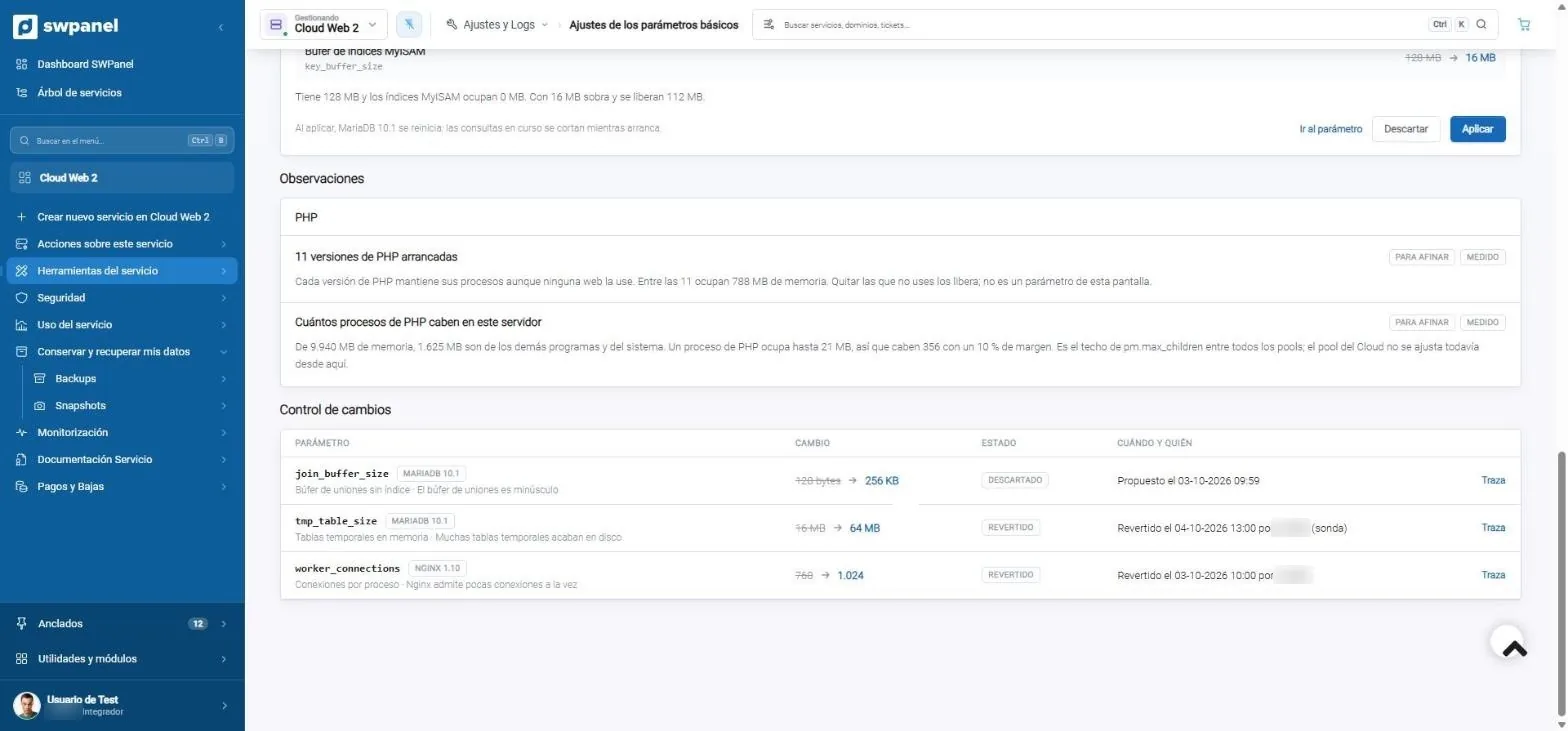
- Beobachtungen: 11 gestartete PHP-Versionen belegen 788 MB.
- Wie viele PHP-Prozesse auf die Maschine passen, mit fertiger Rechnung.
- Änderungsverwaltung: vorgeschlagen, angewendet, zurückgesetzt oder verworfen.
- Wann und wer jede Änderung vorgenommen hat.
- Die Spur jeder Änderung, um zurückzugehen.
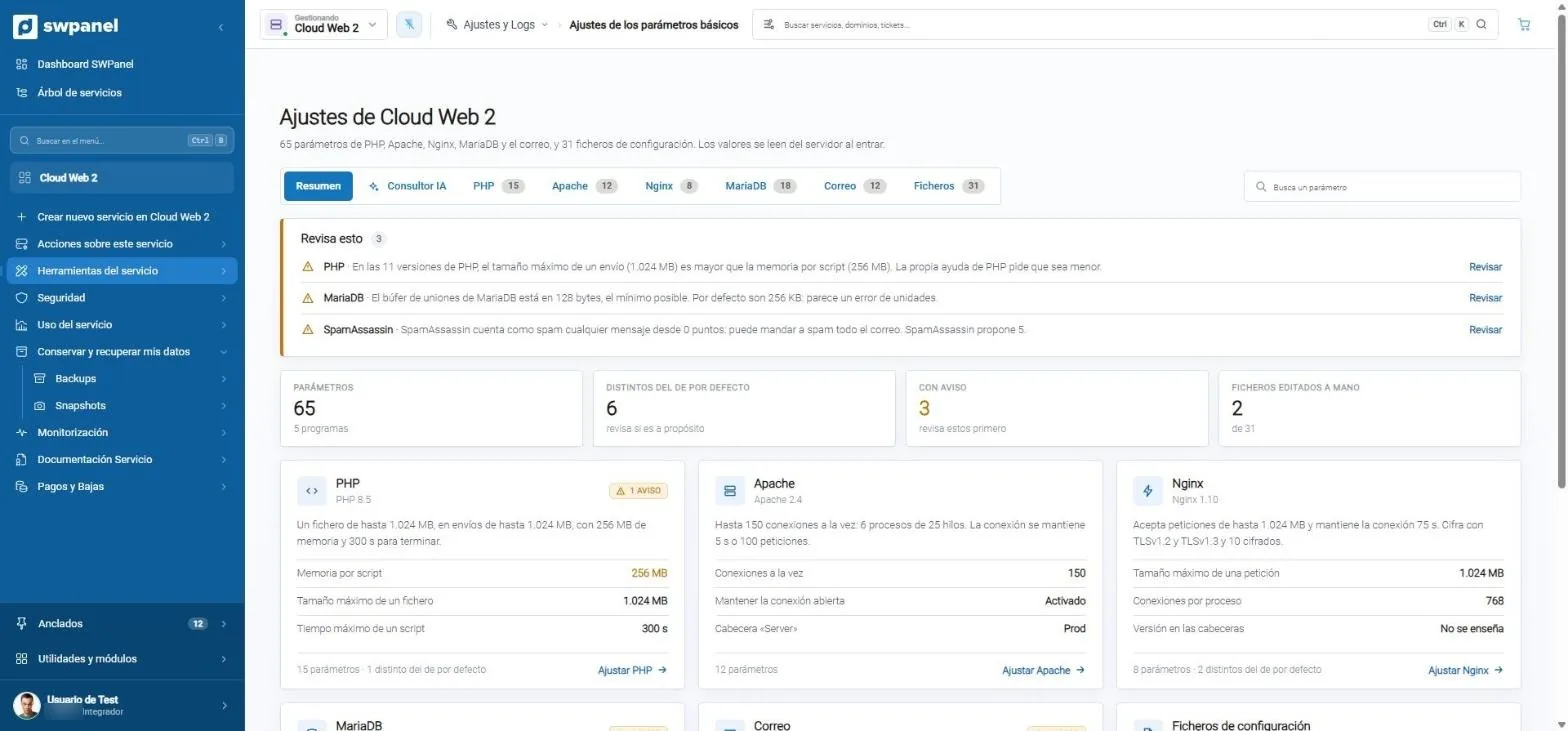
- Prüfe das: Werte, die wie ein Fehler aussehen, etwa ein Puffer von 128 Bytes.
- 65 Parameter, 6 abweichend vom Standard und 3 mit Hinweis.
- Jedes Programm in einem Satz: was es zulässt und wie viel es aushält.
- PHP, Apache oder Nginx anpassen vom selben Bildschirm aus.
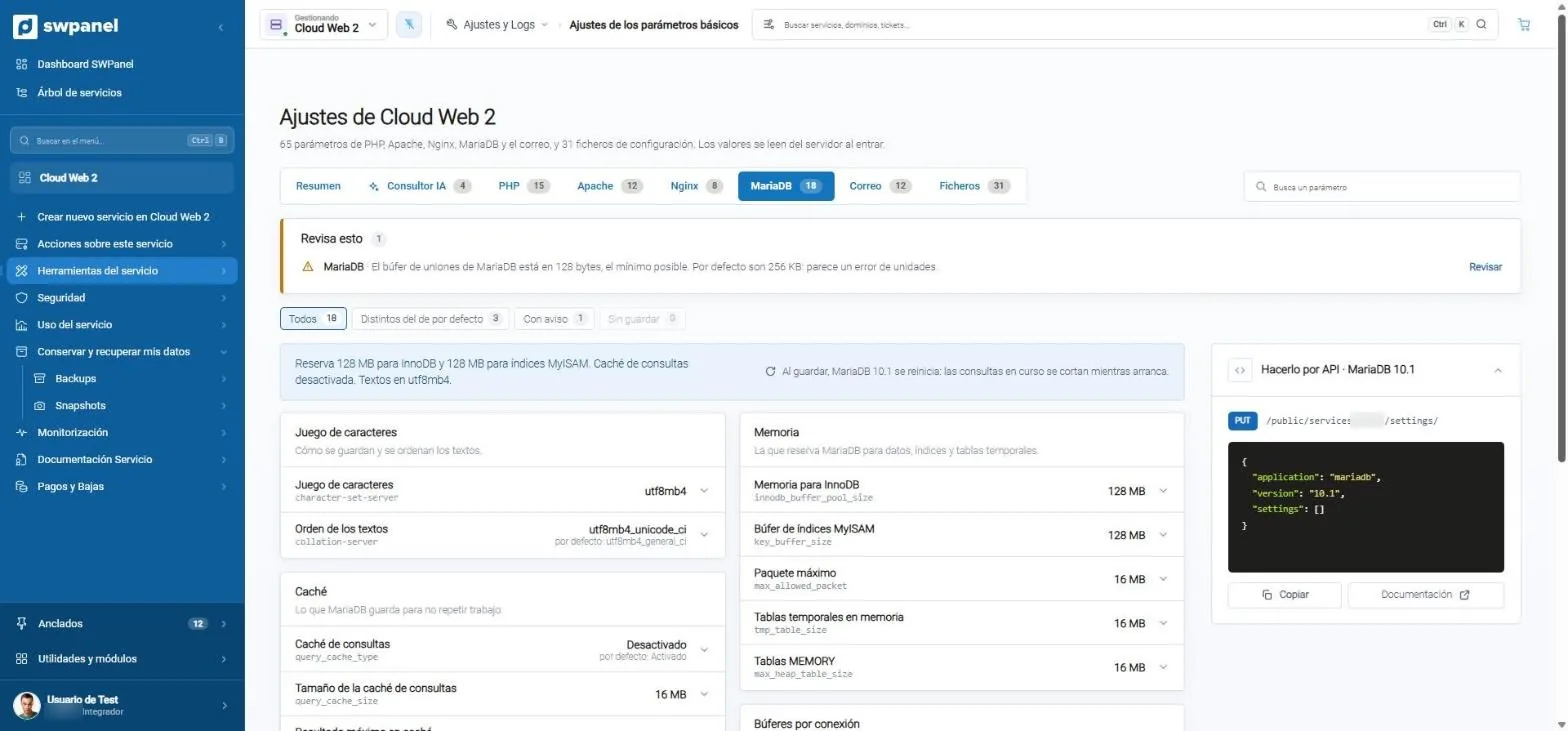
- 18 MariaDB-Parameter, nach ihrer Funktion gruppiert.
- Die Konfiguration in einem Satz und was beim Speichern passiert.
- Jeder Parameter mit technischem Namen, Wert und Standardwert.
- Per API erledigen: derselbe Aufruf für deine Integration.
Was er in Cloud Web 2 prüft
65 Parameter und 31 Konfigurationsdateien. Die Werte werden bei jedem Aufruf vom Server gelesen.
Etwas stimmt nicht und sollte sofort korrigiert werden.
Der Spamfilter markiert alle E-Mails als Spam: Er steht auf 0 Punkten und der Standardwert ist 5.
Eine klare Verbesserung, mit Daten dahinter.
28 % der temporären Tabellen (25.149 von 88.538) landen auf der Festplatte, weil sie nicht in 16 MB passen.
Reservierter Speicher, den niemand nutzt.
Der MyISAM-Indexpuffer hat 128 MB und die Indizes belegen 0 MB: 16 MB reichen, und 112 MB werden frei.
Nichts stammt aus einer Vorlage.
Alle Ratschläge entstehen aus Messungen deines Servers: Gibt es keine Daten, die es rechtfertigen, gibt es keine Empfehlung.
Unter deiner Aufsicht
Er schlägt vor und handelt, immer mit deiner Freigabe
Ein guter Systemtechniker fasst einen Produktivserver nicht ohne Vorwarnung an. Der KI-Systemadministrator auch nicht: Er zeigt dir, was er ändern würde, warum und was passiert, und wartet auf deine Entscheidung.
-
Nichts wird ohne deinen Klick angewendet
Jede Empfehlung hat „Anwenden“ und „Verwerfen“. Wenn du sie verwirfst, wird sie als verworfen vermerkt.
-
Du weißt, was passieren wird
„Beim Anwenden startet MariaDB neu: Laufende Abfragen werden beim Start unterbrochen.“ Das liest du, bevor du entscheidest.
-
Alles wird festgehalten
Vorgeschlagen, angewendet, zurückgesetzt oder verworfen: mit Datum, wer es getan hat und der Spur jeder Änderung.
-
Und alles lässt sich rückgängig machen
Wenn dich eine Einstellung nicht überzeugt, setzt du sie über die Änderungsverwaltung zurück und der Server ist wieder wie vorher.
Mehr als Einstellungen
Er überwacht die ganze Flotte und jede Maschine
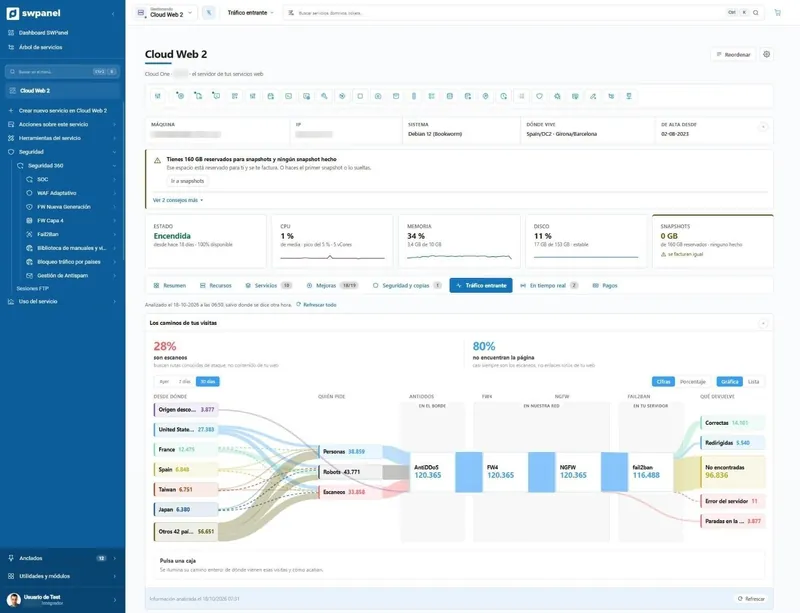
Der KI-Systemadministrator baut auf dem auf, was SWPanel 2027 bereits in jeder Cloud analysiert: Ressourcen, Spitzen, verfügbare Erweiterungen und Resilienz. Diese Bildschirme sind echt.
Alle deine Clouds
Warnungen, die zählen, für die ganze Flotte
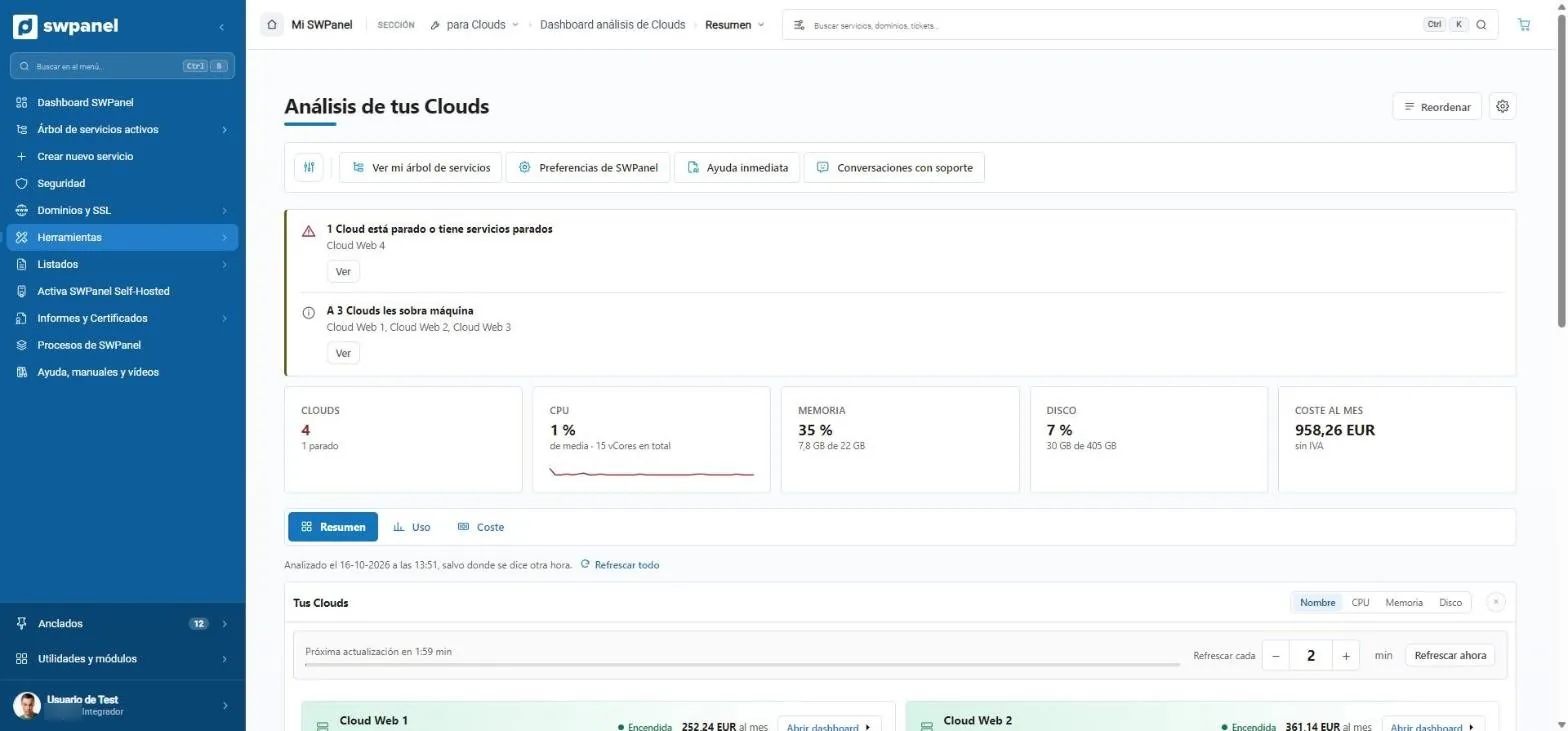
Eine gestoppte Cloud, drei mit überschüssiger Maschine: Die Cloud-Analyse sagt dir, wohin du schauen sollst und was jede kostet.
- CPU, Speicher und Festplatte aller
- Monatliche Kosten
- Wichtige Hinweise: eine gestoppte Cloud und drei mit überdimensionierter Maschine.
- CPU, Arbeitsspeicher und Festplatte aller deiner Clouds.
- Was sie pro Monat kosten, zzgl. MwSt.
Ressourcennutzung
Was er verbraucht im Vergleich zum Gebuchten
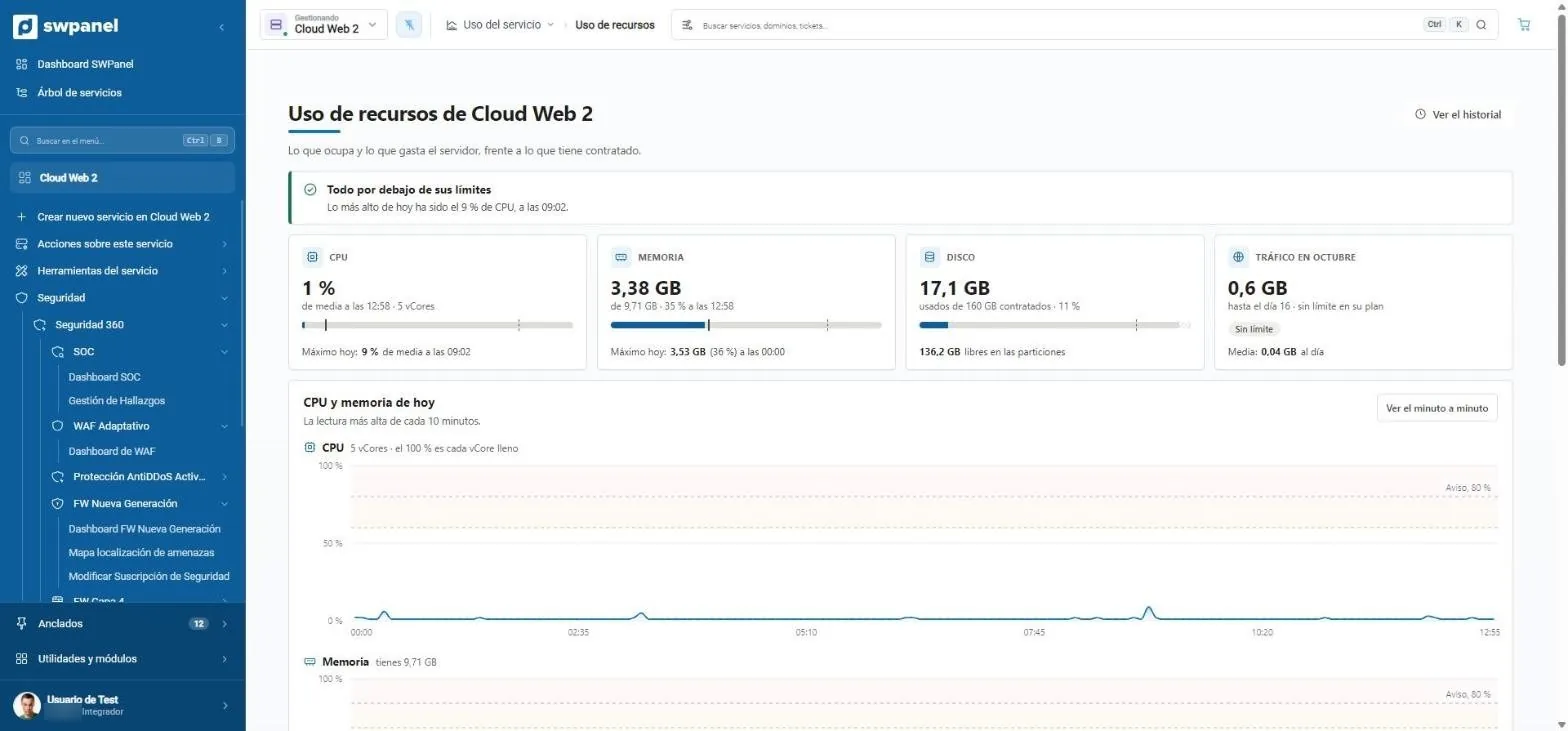
CPU, Speicher, Festplatte und Traffic, mit dem zusammenfassenden Satz und dem Diagramm Minute für Minute mit seinen Warnlinien.
- Historisch
- Warnungen nach Schwellenwert
- Alles unterhalb der Limits, in einem Satz gesagt.
- CPU, Arbeitsspeicher, Festplatte und Traffic im Vergleich zum Gebuchten.
- Minute für Minute, mit den Warnlinien.
Diagnose
Warum die CPU hochschnellte
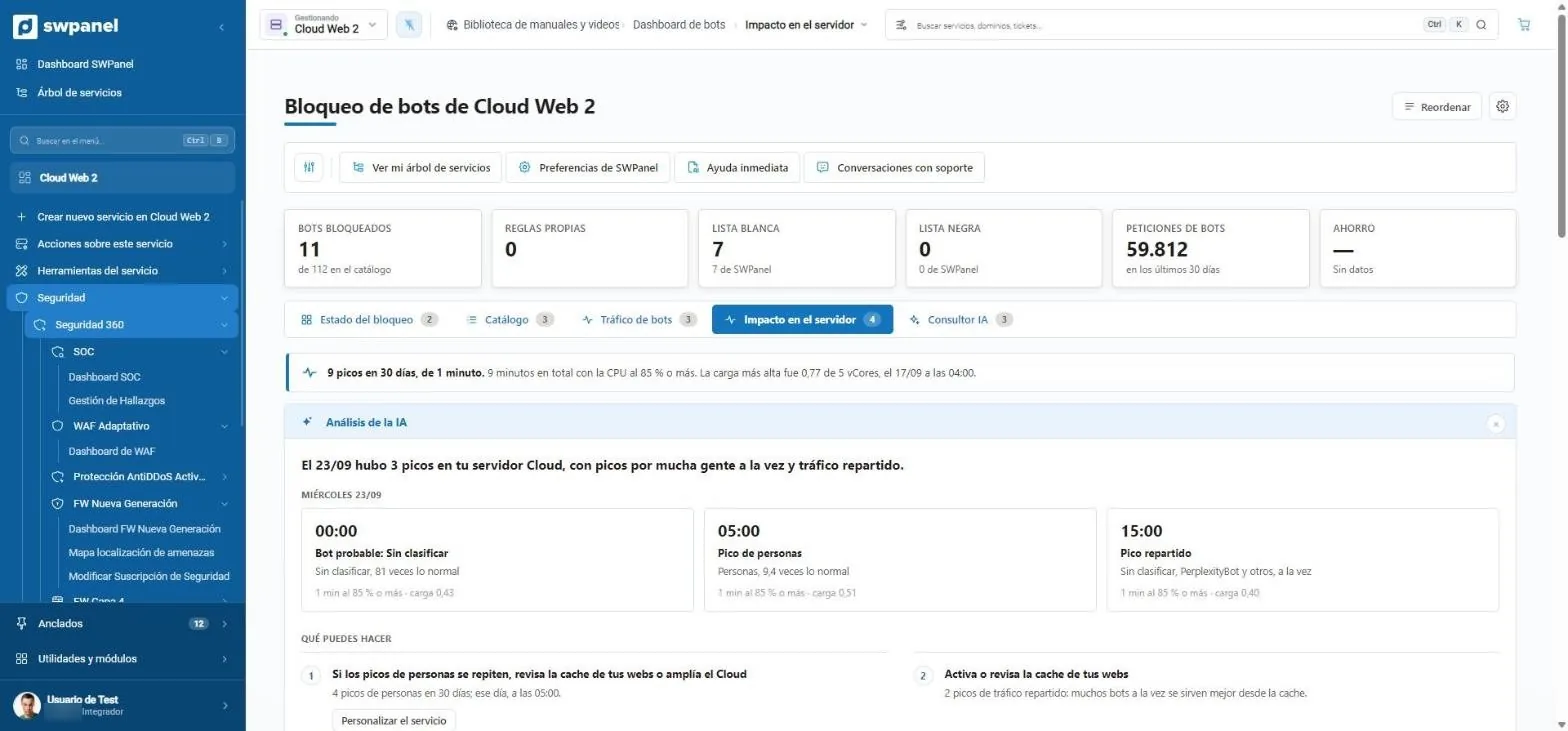
Die KI gleicht jede Spitze mit dem Traffic dieses Moments ab und schlägt vor, was zu tun ist. Diese Art von Diagnose bringt der KI-Systemadministrator in alle Logs des Servers.
- Uhrzeit, wahrscheinliche Ursache und Last
- Vorgeschlagene Aktionen mit Schaltfläche
- 9 Spitzen in 30 Tagen und wie lange sie dauerten.
- Die KI erklärt jede Spitze: Uhrzeit, wahrscheinliche Ursache und Last.
- Was du tun kannst, mit dem Button dafür.
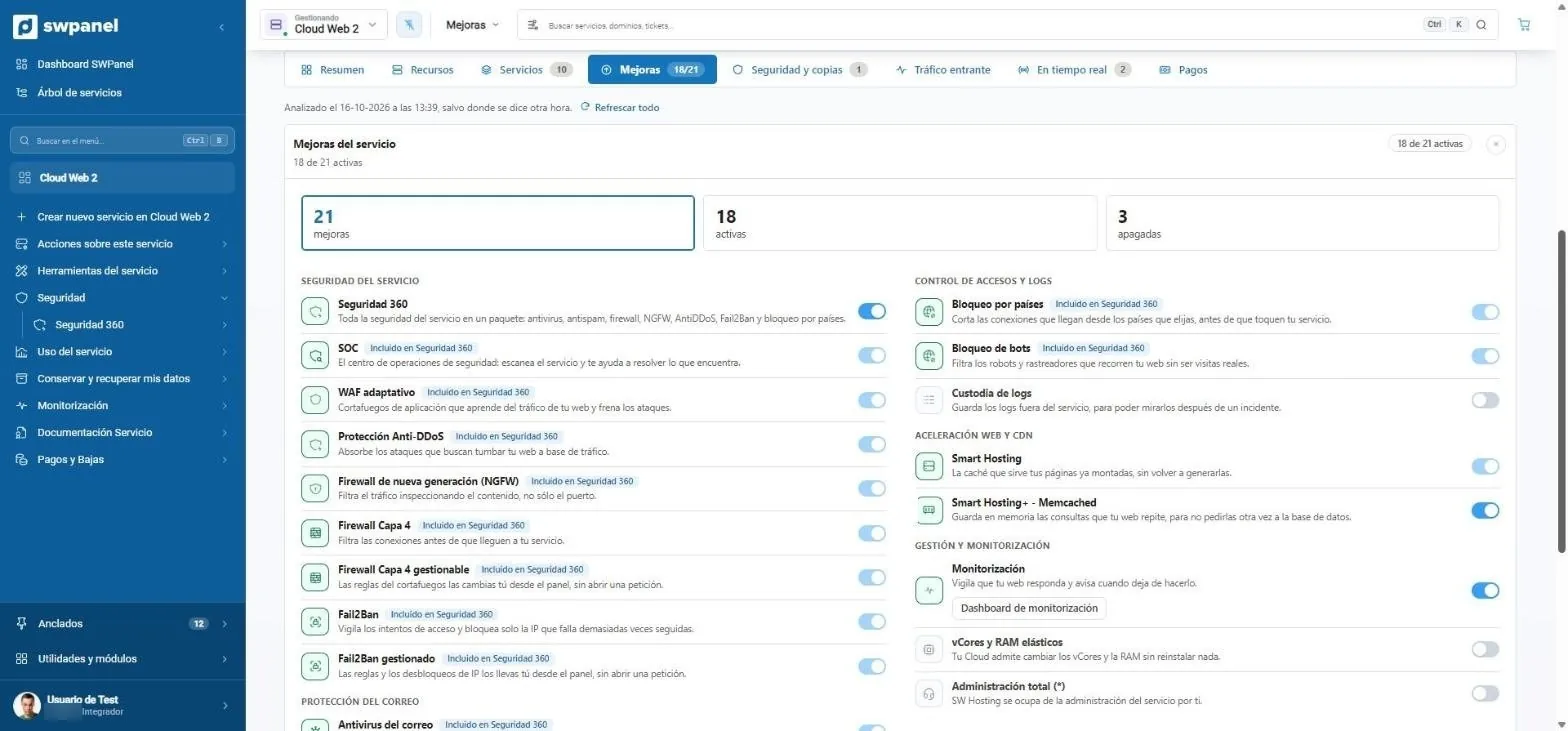
Verbesserungen
21 Erweiterungen mit einem Schalter
Sicherheit, E-Mail, Web-Beschleunigung, CDN und Monitoring. Was Sicherheit 360 enthält, ist markiert; was fehlt, ist einen Klick entfernt.
- 18 von 21 in dieser Cloud aktiv
- 21 Erweiterungen: 18 aktiv und 3 aus.
- Was Sicherheit 360 enthält, markiert.
- Werden mit einem Schalter aktiviert.
- Web-Beschleunigung, CDN und Monitoring in derselben Liste.
Wie er arbeitet
Beobachten, messen, diagnostizieren und vorschlagen
-
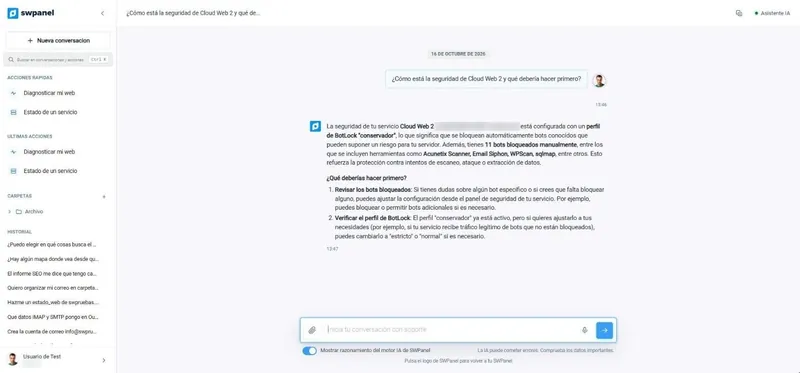
Überwacht
Die Protokolle des gesamten Servers und jedes Dienstes, rund um die Uhr.
-
Misst
Speicher, CPU, Prozesse, Datenbank und Traffic, mit ihrem Verlauf.
-
Diagnostiziert
Findet die Ursache jedes Vorfalls, wie ein Techniker der Stufe 2 und 3.
-
Schlägt vor
Was zu tun ist und in welcher Reihenfolge, mit jeder Anpassung bereit zum Anwenden oder Verwerfen.
Im Vergleich zum Log-Analysten
Zwei Werkzeuge, zwei Reichweiten
| Log-Analyst (KI-Modul) | KI-Systemadministrator | |
|---|---|---|
| Reichweite | Die Protokolle eines Dienstes | Der ganze Server und seine Dienste |
| Öffnungszeiten | Wenn du den Chat öffnest | 24 Stunden, 365 Tage |
| Wie er arbeitet | Ein Chat, der beim Lesen der Protokolle hilft | Überwacht, misst und interpretiert wie ein Systemadministrator |
| Server-Tuning | Fasst sie nicht an | Schlägt die besten für das vor, was du aktiv hast; du wendest an oder machst rückgängig |
| Wofür | Die Ursache eines konkreten Problems finden | Diagnose der Stufe 2 und 3 und professionelle Prüfung des Dienstes |
Die Rechnung
Weniger als eine Technikerstunde
Ein freiberuflicher Systemtechniker in Spanien verlangt etwa 50 € pro Stunde; ein angestellter zwischen 30.000 und 35.000 € pro Jahr und deckt seine Arbeitszeit ab. Der KI-Systemadministrator ist jede Stunde des Jahres für alle deine Dienste im Dienst.
| Referenz | |
|---|---|
| IT-Freelancer (Durchschnittssatz auf Malt) | ≈ 50 €/Stunde |
| Support-Stundenpaket | ≈ 57 €/Stunde |
| Angestellter Systemadministrator | 30.000 – 35.000 €/Jahr |
| KI-Systemadministrator | Im ersten Jahr im KI-Modul enthalten, als Einführungsaktion |
Referenzen, abgerufen am 7. Oktober 2026 (Malt, PcComponentes, Indeed Spanien).

Häufige Fragen
Fragen zum KI-Systemadministrator
Dein Systemingenieur, das ganze Jahr im Dienst
Teste ihn auf deinen Servern: Vergleiche seine Diagnose und Einstellungen mit deinen.