Cloudflare in SWPanel
Kostenloses Cloudflare, verwaltet in SWPanel
Aktiviere den Free-Tarif von Cloudflare auf deinem Hosting per Schalter. SWPanel legt die Domain für dich bei Cloudflare an, ohne dass du dort ein Konto eröffnest, und danach verwaltest du Cache, Verschlüsselung, WAF, Seitenregeln und Sicherheit in denselben SWPanel-Bildschirmen.
- Cloudflare-Free-Tarif
- Ohne Cloudflare-Konto
- Alles aus SWPanel
So wird es aktiviert
Ein Schalter in den Erweiterungen deines Hostings
Du musst kein Cloudflare-Konto eröffnen und auf deren Website nichts anfassen: Du aktivierst und verwaltest es in SWPanel.
Drei Schritte, ohne SWPanel zu verlassen
Cloudflare ist eine weitere Hosting-Erweiterung, wie das SSL-Zertifikat oder Sicherheit 360. Es wird am selben Ort ein- und ausgeschaltet.
- Öffne dein Hosting und gehe zu „Tarif und Erweiterungen“. Unter „Was du hinzufügen kannst“ findest du Cloudflare bei „Web-Beschleunigung und CDN“.
- Schalte Cloudflare ein und wähle den Free-Tarif. Vor der Bestätigung siehst du die Zusammenfassung mit den Kosten.
- SWPanel erledigt den Rest. Es legt die Domain bei Cloudflare an und bereitet sie vor. Sobald sich die DNS verbreitet haben, wird deine Website bereits über das Cloudflare-Netz ausgeliefert.
Das Einzige, was du brauchst: Die Domain des Hostings muss in deinem SWPanel-Konto liegen. Ist sie anderswo registriert oder verwaltet, lässt sich die Aktivierung nicht aus SWPanel vornehmen.
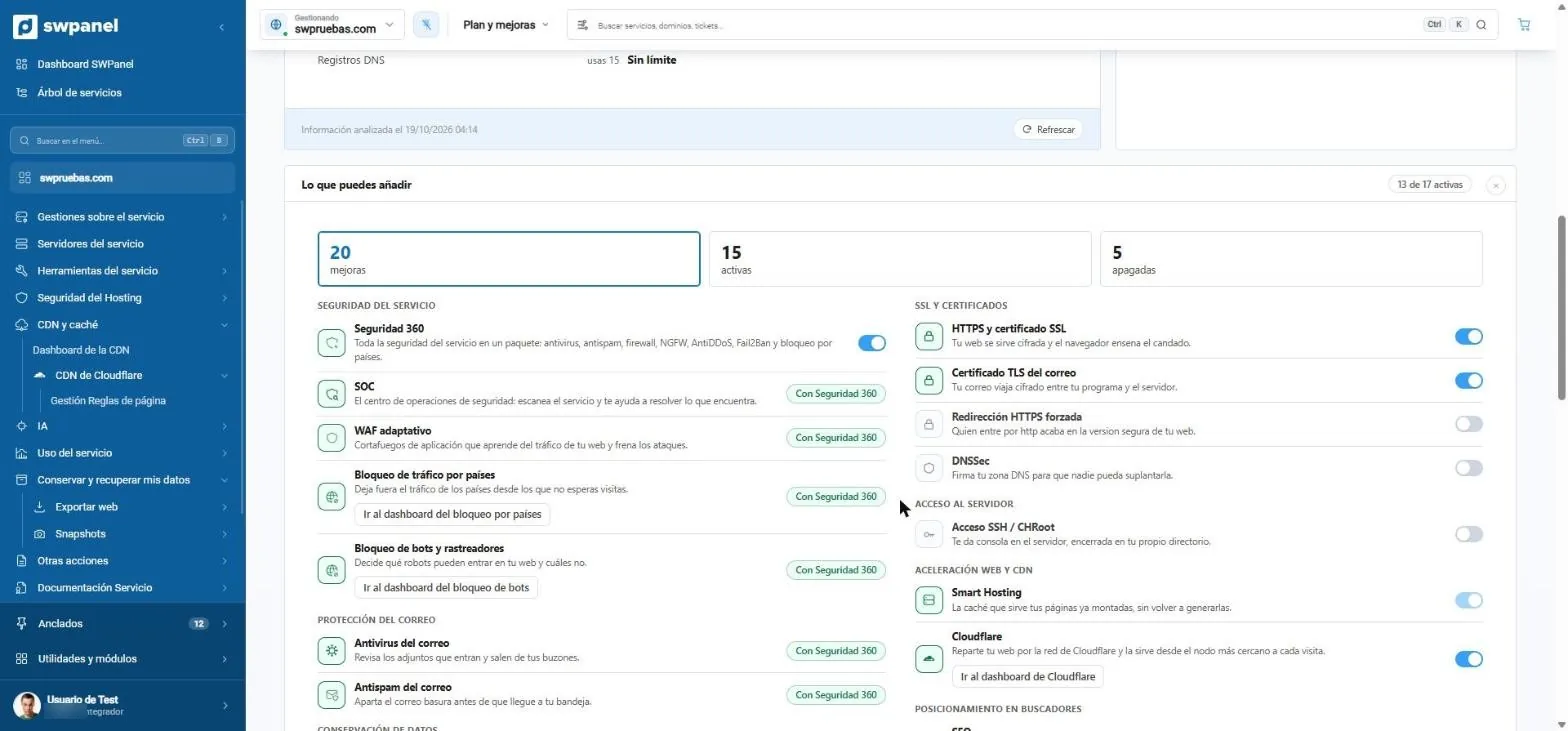
- Der Cloudflare-Schalter unter „Web-Beschleunigung und CDN“.
- Und der direkte Zugang zu seinem Dashboard.
Das Cloudflare-CDN
Deine Website, ausgeliefert vom nächstgelegenen Knoten
Ein CDN ist ein Netz von weltweit verteilten Servern, die eine Kopie deiner Website vorhalten. Jeder Besuch erhält sie vom nächstgelegenen, und dein Server arbeitet nur, wenn es nötig ist.

- Der Besucher fordert deine Website vom nächstgelegenen Cloudflare-Knoten an.
- Hat der Knoten sie nicht im Cache, fordert er sie bei deinem Server an.
- Er speichert sie im Cache und liefert sie an den Besucher aus.
- Folgende Besuche erhalten sie vom Knoten, sofort: Dein Server bekommt davon nichts mit.
- Läuft sie ab oder leerst du sie in SWPanel, fordert der Knoten sie erneut bei deinem Server an.
Schneller, auch in der Ferne
Bilder, Stylesheets und Skripte erreichen jeden Besucher vom nächstgelegenen Knoten, nicht von deinem Server.
Weniger Last auf deinem Server
Was der Cache ausliefert, erreicht deinen Server nicht. Im Dashboard siehst du, wie viel Traffic du eingespart hast.
Online, auch wenn dein Server ausfällt
Mit Always Online liefert Cloudflare eine Kopie deiner Website aus, wenn dein Server nicht antwortet.
Verschlüsselt bis zu deinem Server
HTTPS im Cloudflare-Netz und der SSL/TLS-Modus deiner Wahl für die Strecke bis zu deinem Server.
Was der Cache speichert. Standardmäßig speichert Cloudflare Dateien, die sich nicht ändern: Bilder, Stylesheets, Skripte und Schriften. Seiten, die sich bei jedem Besuch ändern, etwa ein Warenkorb oder ein Kundenbereich, fordert es weiter bei deinem Server an. Mit Seitenregeln legst du die Ausnahmen fest, und wenn du die Website änderst, leerst du den Cache in SWPanel.
Als Video
So wird das CDN in SWPanel verwaltet
Aus echten Screenshots von SWPanel 2027 in einem Testkonto montiert. Jeder Schritt wird auf dem Bildschirm erklärt.
Als Video · 45 Sekunden
Das CDN, von Anfang bis Ende
Vom Einschalten von Cloudflare in den Hosting-Erweiterungen bis zu den Seitenregeln, über Dashboard, Cache, Verschlüsselung und Leeren.
- In „Tarif und Erweiterungen“ aktivieren
- CDN-Dashboard
- Dein Publikum
- Cache-Stufe und TTL
- Entwicklermodus und Always Online
- SSL/TLS-Verschlüsselung
- Cache leeren
- Seitenregeln
Bildschirm für Bildschirm
Ganz Cloudflare, ohne SWPanel zu verlassen
Echte Screenshots von SWPanel 2027 mit einem Testkonto. Fahre mit der Maus über die Liste oder klicke, um den Bildschirm zu wechseln; die Nummern erklären jeden Teil.
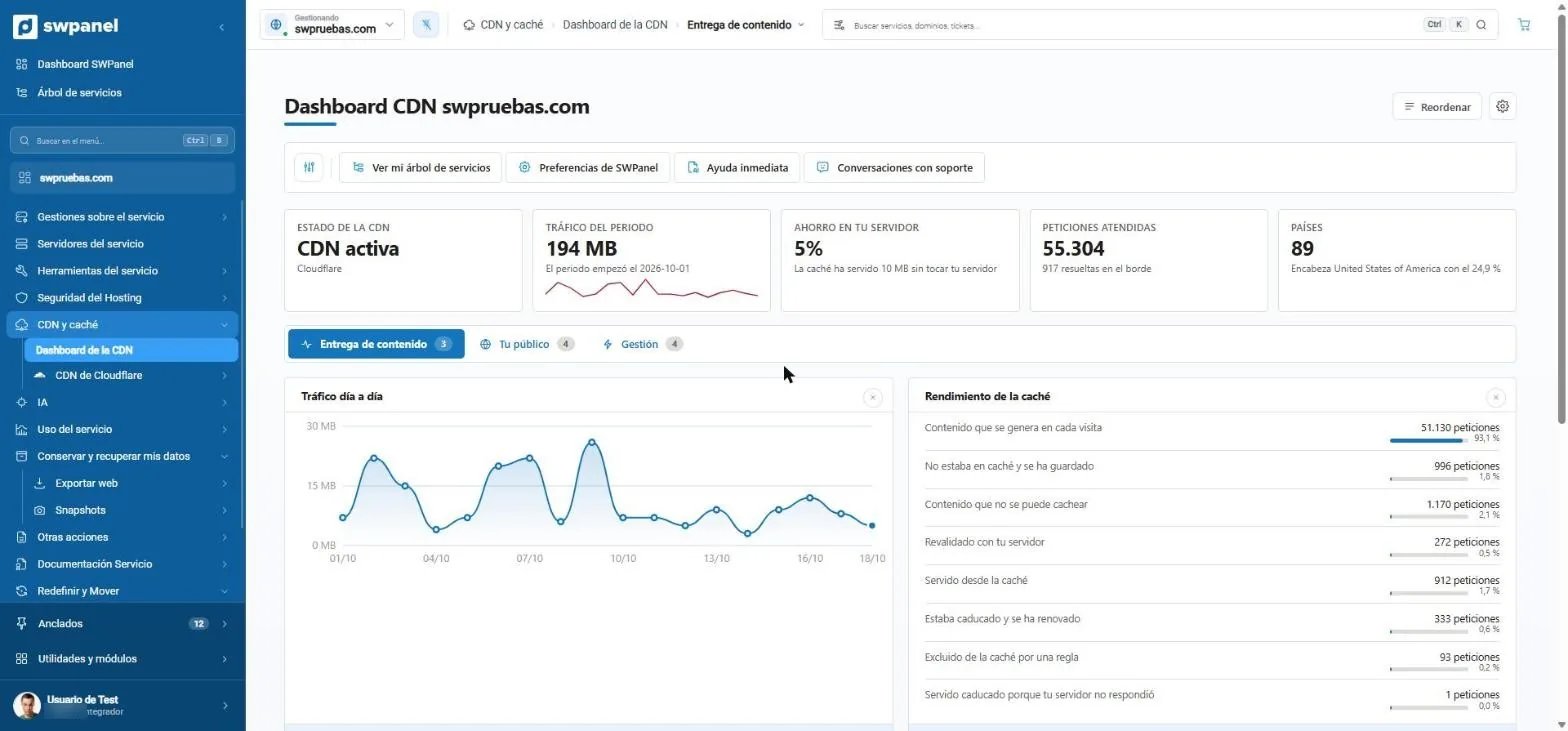
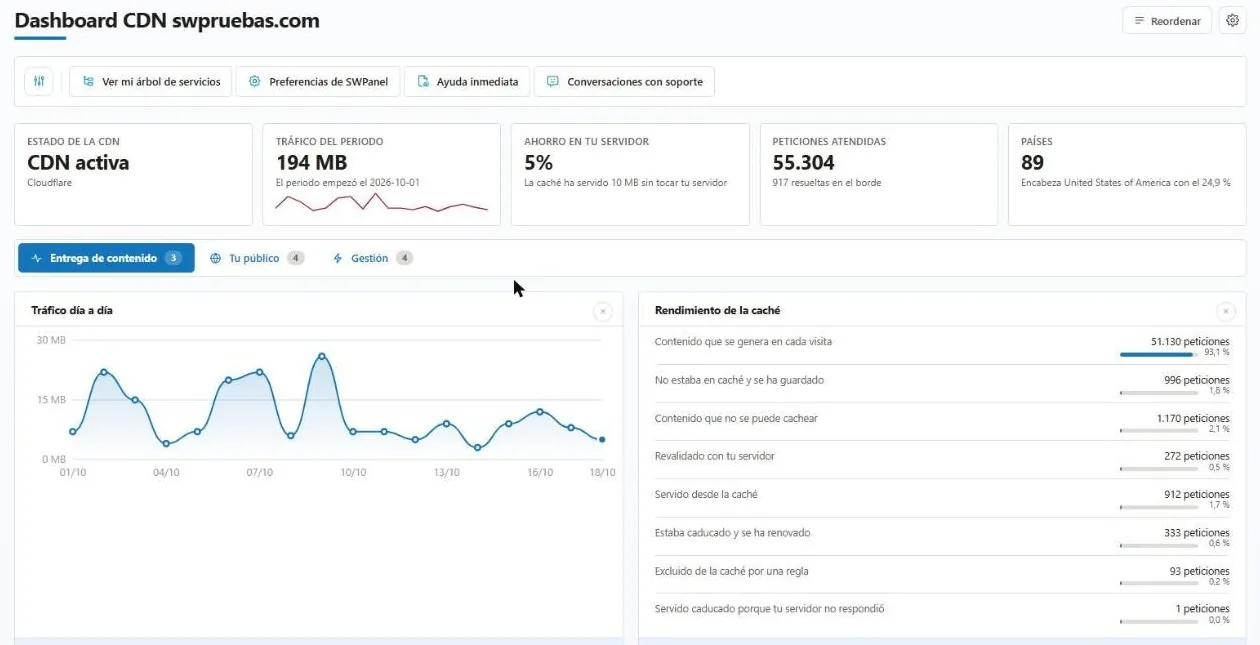
- CDN-Status: aktiv und von Cloudflare ausgeliefert.
- Ersparnis auf deinem Server: was der Cache bereits ausgeliefert hat.
- Drei Tabs: Content-Auslieferung, dein Publikum und Verwaltung.
- Traffic Tag für Tag des Zeitraums.
- Cache-Leistung: was aus dem Cache kommt und was dein Server erzeugen muss.
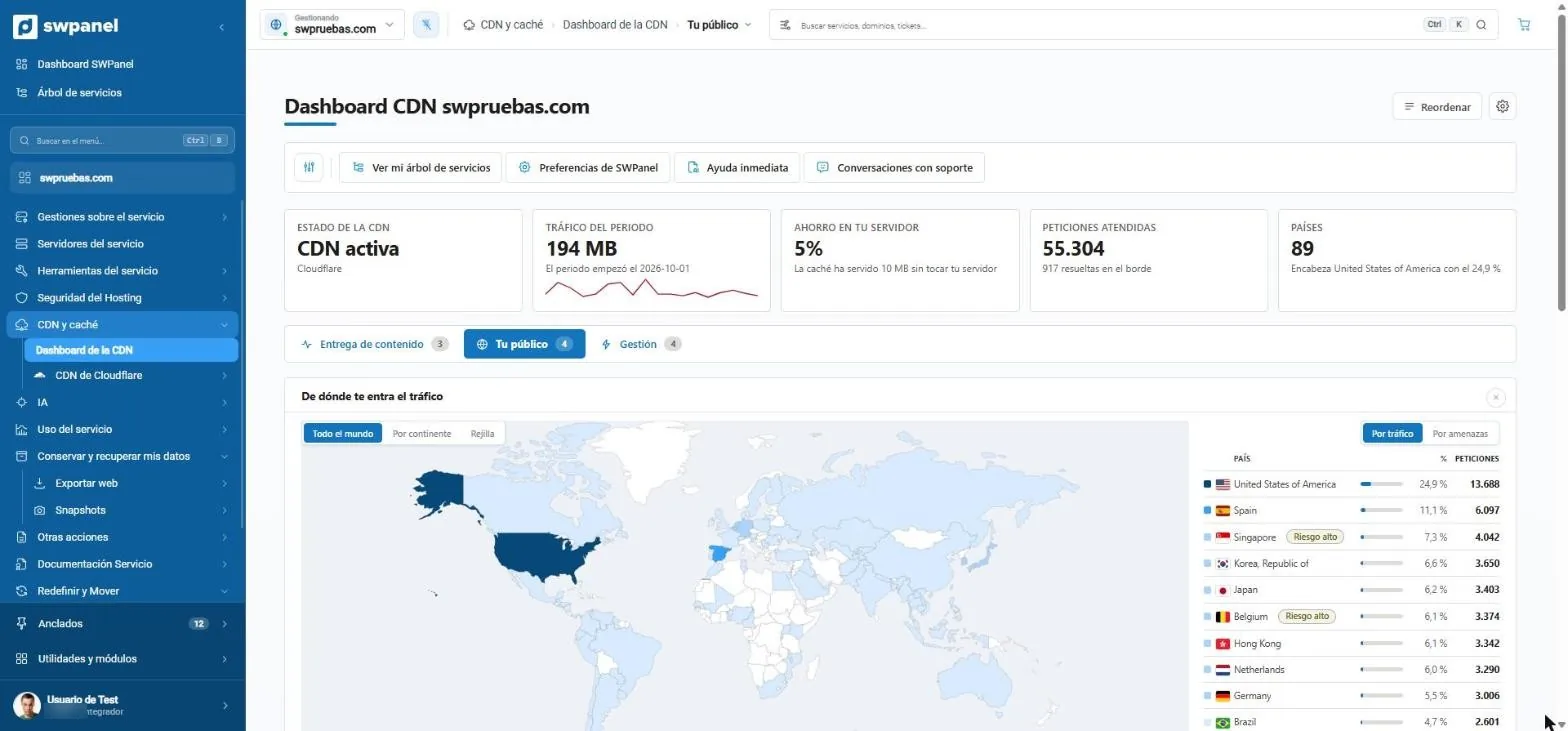
- Dein Publikum: woher dein Traffic kommt.
- Die Weltkarte mit dem Traffic jedes Landes.
- Nach Traffic oder nach Bedrohungen.
- Länder mit hohem Risiko, markiert.
- Anteil und Anfragen jedes Landes.
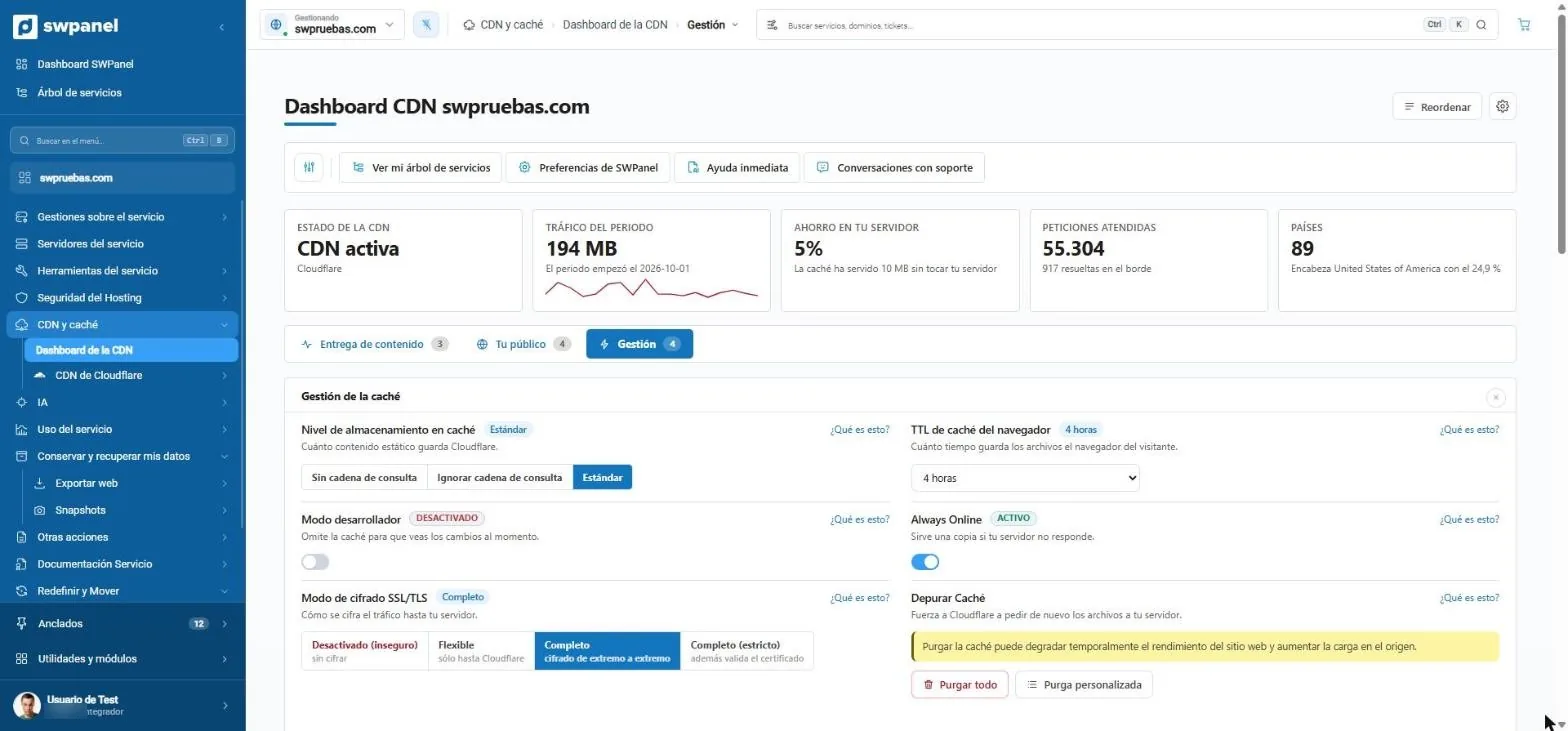
- Cache-Stufe: wie viel statischen Inhalt Cloudflare speichert.
- Browser-TTL: wie lange der Browser des Besuchers jede Datei speichert.
- Entwicklermodus: umgeht den Cache, während du die Website änderst.
- Always Online: liefert eine Kopie aus, wenn dein Server nicht antwortet.
- SSL/TLS-Verschlüsselungsmodus bis zu deinem Server.
- Alles leeren oder nur, was du angibst.
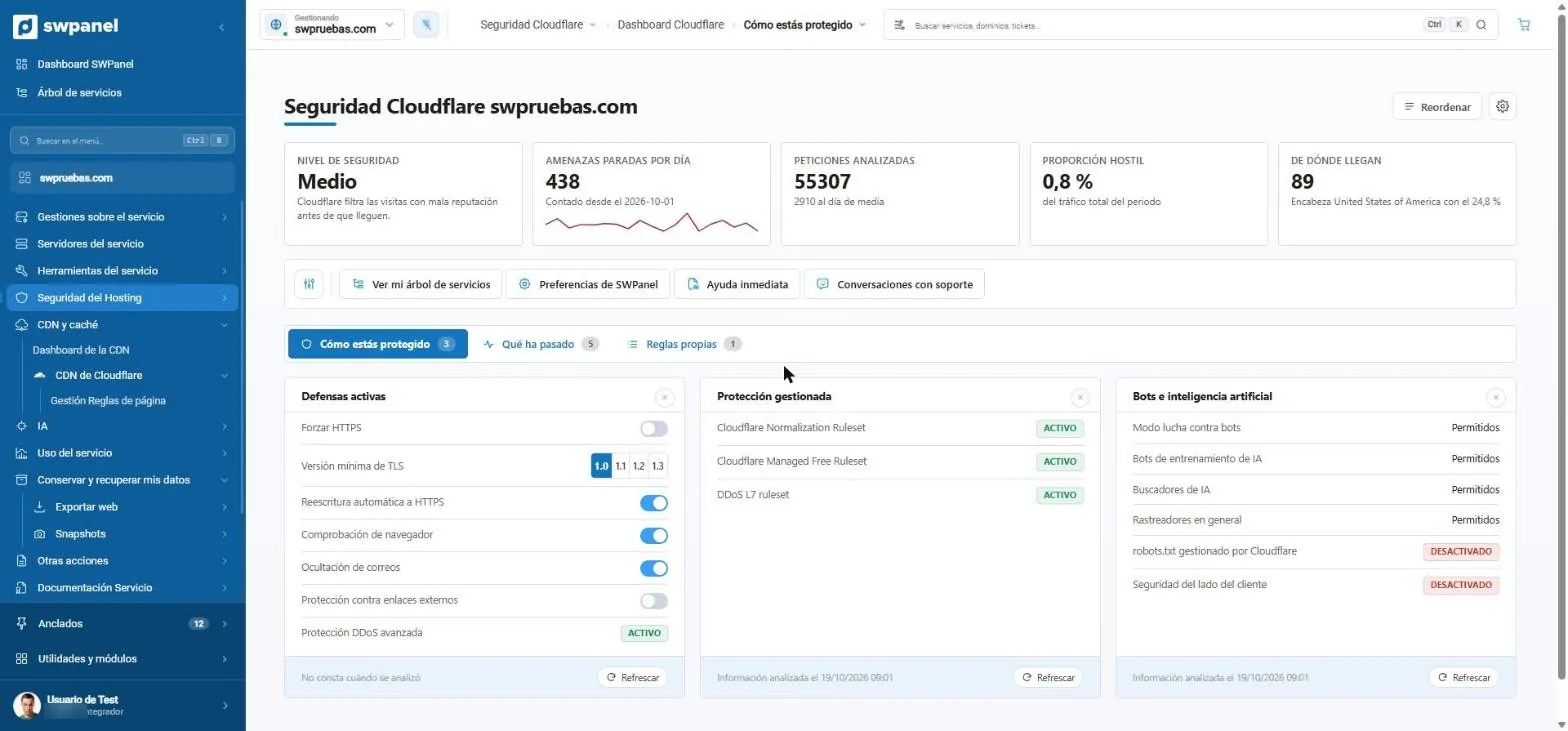
- Sicherheitsstufe: Cloudflare filtert Besuche mit schlechtem Ruf.
- Gestoppte Bedrohungen pro Tag.
- Aktive Abwehr: HTTPS, minimale TLS-Version, Browser-Prüfung …
- Verwalteter Schutz: Cloudflare-Regeln und Layer-7-DDoS.
- Bots und künstliche Intelligenz: wer deine Website crawlen darf.
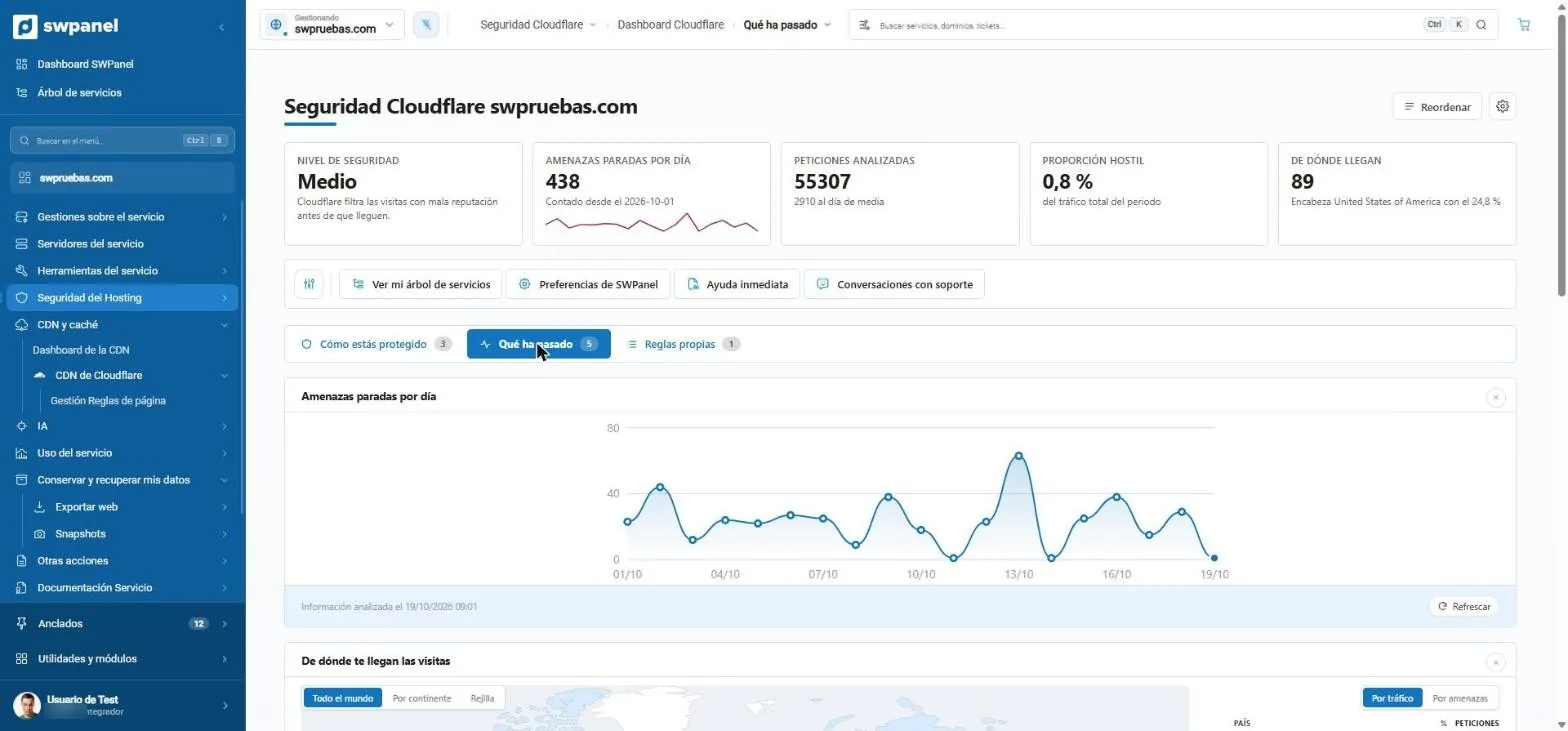
- Was passiert ist: die Aktivität des Zeitraums.
- Die gestoppten Bedrohungen, Tag für Tag.
- Woher die Besuche kommen, nach Traffic oder nach Bedrohungen.
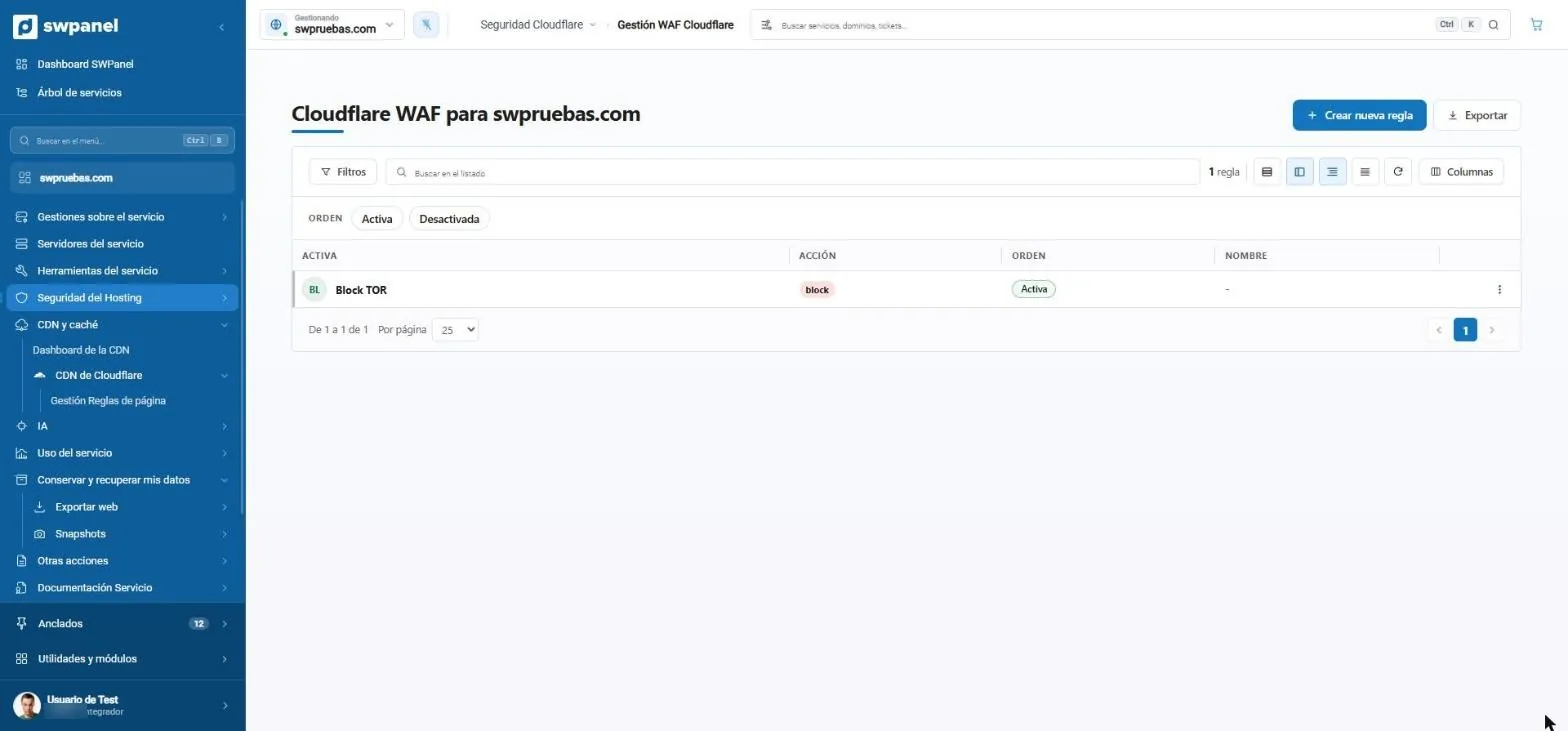
- Eine Regel erstellen mit dem Assistenten.
- Jede Regel mit ihrem Namen.
- Die Aktion: blockieren, prüfen oder durchlassen.
- Ihr Status: aktiv oder deaktiviert, und ihre Reihenfolge.
- Deine Regeln exportieren.
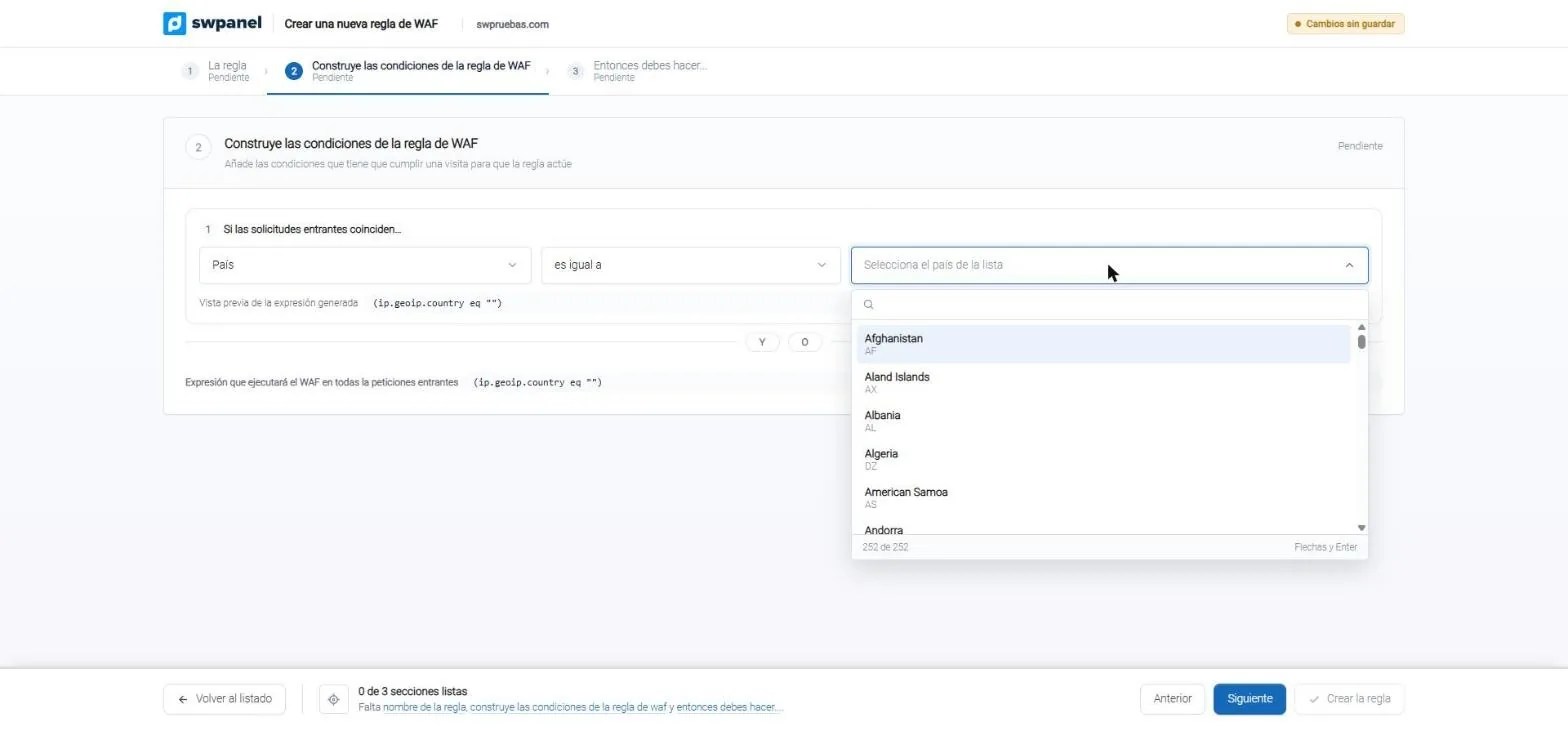
- Drei Schritte: die Regel, die Bedingungen und die Aktion.
- Das Feld: Land, Kontinent, ASN, IP, Cookie oder Methode.
- Der Operator, etwa „ist gleich“.
- Der Wert, aus einer Liste gewählt.
- Der Cloudflare-Ausdruck, von SWPanel geschrieben.
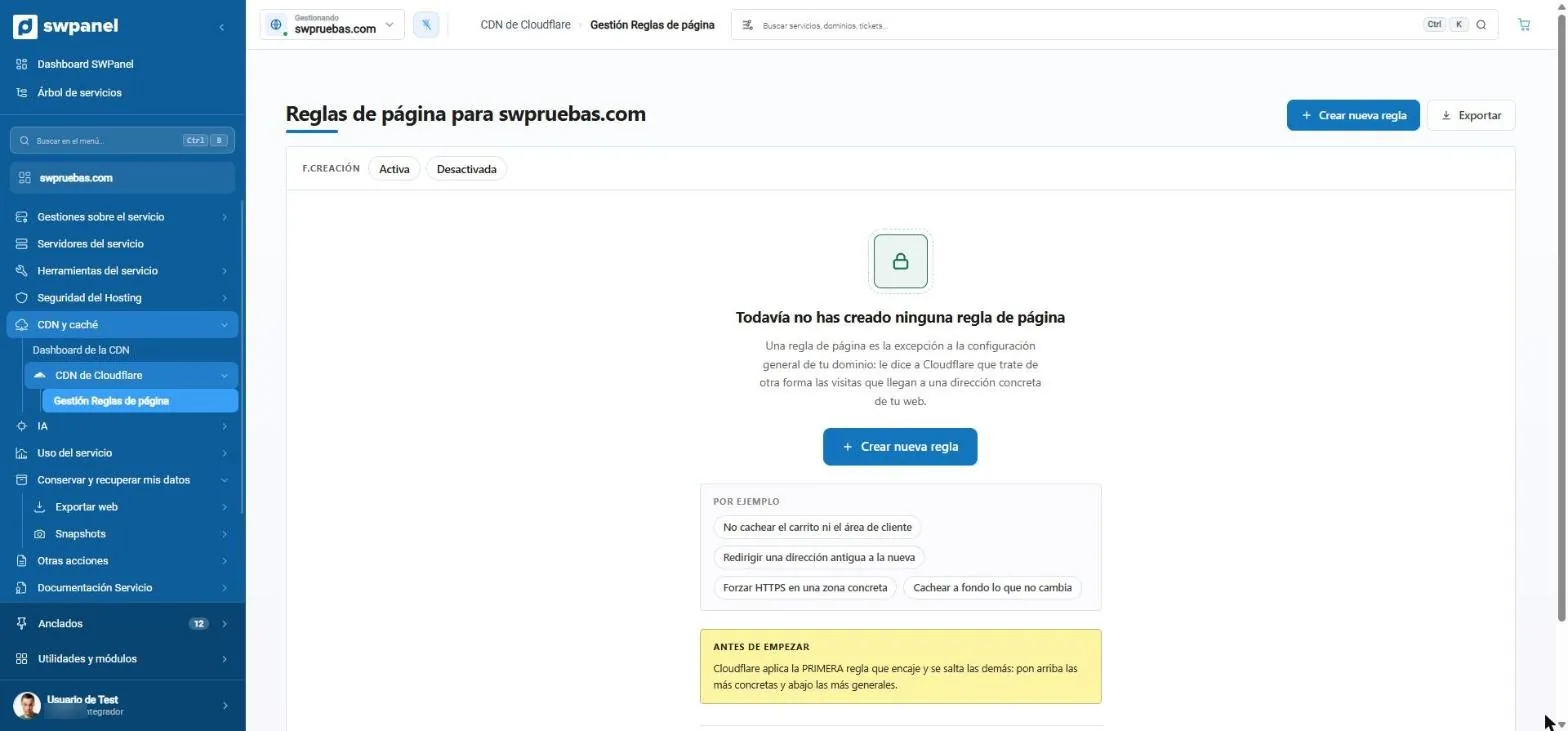
- Eine Seitenregel erstellen.
- Was eine Seitenregel ist, direkt auf dem Bildschirm erklärt.
- Beispiele zum Einstieg: Warenkorb nicht cachen, umleiten oder HTTPS erzwingen.
- Cloudflare wendet die erste passende Regel an: Die Reihenfolge zählt.
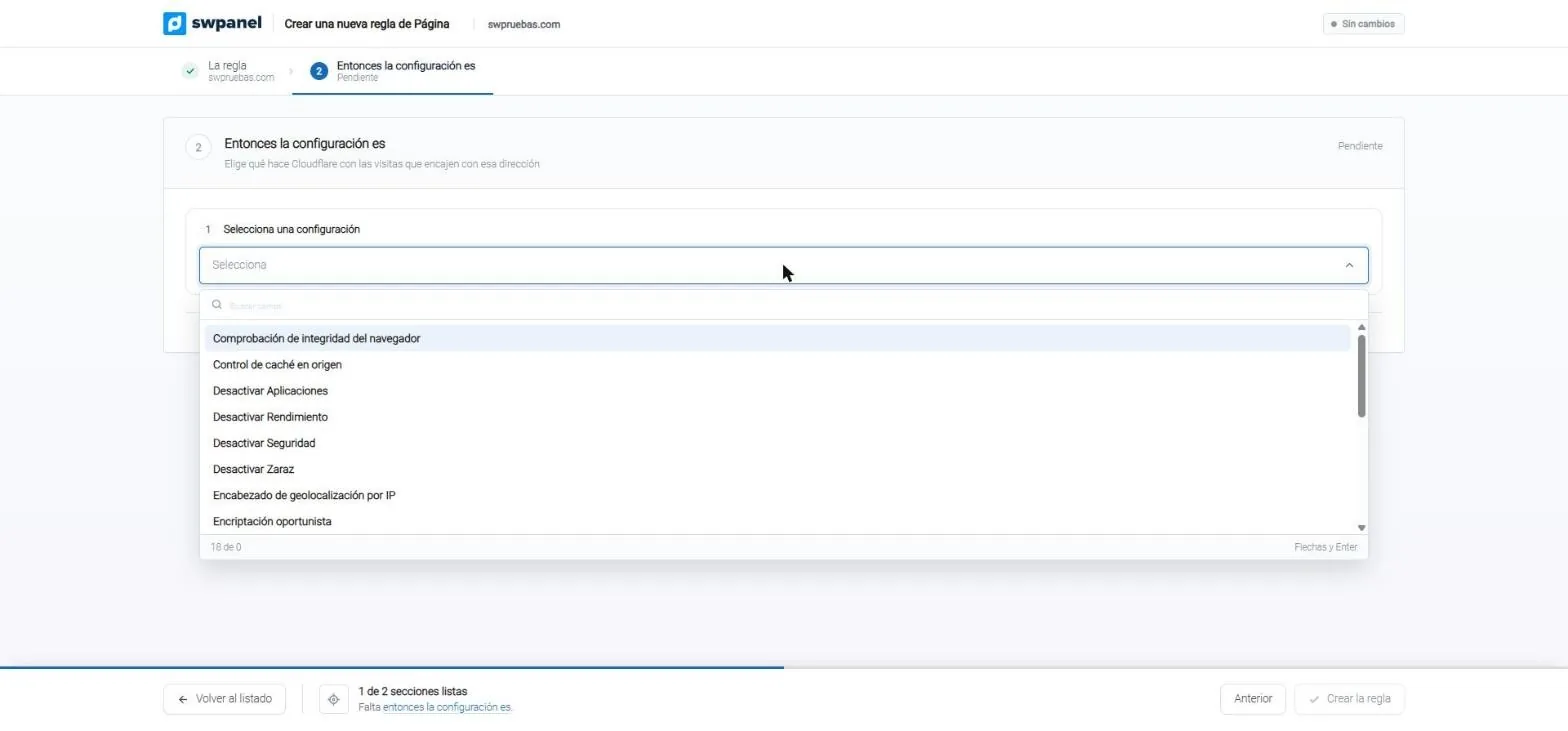
- Zwei Schritte: die Adresse und die Einstellung.
- Was Cloudflare an dieser Adresse tut.
- Die möglichen Einstellungen, mit Suche.
Was du verwaltest
Sechs Cloudflare-Dinge, die du nicht mehr in Cloudflare erledigst
Cache
Damit die Website schnell und aktuell ist.
- Alles oder nur das Angegebene leeren
- Speicherstufe und Browser-TTL
- Always Online und Entwicklermodus
SSL/TLS-Verschlüsselung
Wie der Traffic zu deinem Server gelangt.
- Flexibel, Vollständig oder Vollständig (streng)
- Minimale TLS-Version
- HTTPS erzwingen und automatisches Umschreiben
Cloudflare-WAF
Regeln mit Dropdowns, ohne Code zu schreiben.
- Land, Kontinent, ASN, IP, Cookie oder Methode
- Blockieren, JS-Prüfung oder durchlassen
- Ungeaktiviert speichern, um sie zu testen
Seitenregeln
Die Ausnahme für eine bestimmte Adresse.
- Warenkorb und Kundenbereich nicht cachen
- Eine alte Adresse umleiten
- HTTPS in einem Bereich erzwingen
Bots und KI
Wer deine Website crawlen darf.
- Bot-Bekämpfungsmodus
- Trainings-Bots und KI-Suchmaschinen
- Von Cloudflare verwaltete robots.txt
Analytics
Was Cloudflare für deine Website tut, in Zahlen.
- Traffic und Ersparnis auf deinem Server
- Cache-Leistung und Länder
- Pro Tag gestoppte Bedrohungen
Die Cloudflare-WAF
Deine Sicherheitsregeln, ohne Code zu schreiben
Die Cloudflare-WAF prüft jeden Besuch in ihrem Netz, bevor er deinen Server erreicht. In SWPanel siehst du, was sie gestoppt hat, und erstellst deine Regeln mit einem Dropdown-Assistenten.
Als Video · 39 Sekunden
Die WAF, Regel für Regel
Das Sicherheits-Dashboard, die gestoppten Bedrohungen und der Assistent zum Erstellen einer Regel: die Bedingungen, der Ausdruck, den SWPanel schreibt, und die Aktion.
- Wie du geschützt bist
- Was passiert ist
- Deine WAF-Regeln
- Eine neue Regel erstellen
- Bedingungen: Feld, Operator und Wert
- Der Ausdruck, von SWPanel geschrieben
- Die Aktion
- Ungeaktiviert speichern
Jedes in seiner Schicht
Cloudflare und Sicherheit 360 ergänzen sich
Cloudflare filtert in seinem Netz, bevor der Besuch ankommt. Was durchkommt, erreicht trotzdem deinen Server, und dort prüft Sicherheit 360 alles, auch das, was ohne Umweg über Cloudflare hereinkommt.

- Cloudflare filtert in seinem Netz, was es als schlecht erkennt: bekannte Roboter, Massenangriffe und deine Regeln.
- Was den Filter passiert, erreicht trotzdem deinen Server. Dort prüft Sicherheit 360 es erneut mit Regeln, die aus den Angriffen auf deine Website entstehen.
- Wer die IP deines Servers kennt, kann Cloudflare umgehen und direkt zugreifen.
- Sicherheit 360 läuft auf dem Server: Sie filtert alles, was ankommt, ob über Cloudflare oder direkt.
- Das SOC analysiert es jeden Tag und sagt dir, was passiert ist und was zu tun ist.
Cloudflare, Free-Tarif
Sie setzt sich vor deine Website: Sie bringt den Inhalt näher an jeden Besucher und stoppt schlechten Traffic, bevor er ankommt.
- CDN und Cache in ihrem Netz
- Cloudflare-WAF und Seitenregeln
- Layer-7-DDoS-Schutz und verwaltete Regeln
- Bots und KI, mit einem Schalter
Sicherheit 360
Sie arbeitet dort, wo dein Dienst läuft: Sie prüft jede ankommende Anfrage, den Code und die E-Mail.
- Adaptive WAF mit Regeln, die aus deinen Angriffen entstehen
- SOC mit täglicher Analyse und einem Button pro Problem
- E-Mail-Antivirus und AntiSpam
- Länder- und Bot-Blockierung, mit Empfehlung für jedes
Die Abkürzung, die Cloudflare nicht sieht
Wenn jemand die IP deines Servers kennt, umgeht er Cloudflare
Cloudflare schützt nur, was durch sein Netz läuft. Wer die IP deines Servers direkt aufruft, kommt ohne Umweg über dessen WAF oder DDoS-Schutz an. Es braucht keinen raffinierten Angriff: Die IP lässt sich auf mehrere Arten herausfinden.
-
Alte DNS-Einträge
Vor der Aktivierung von Cloudflare zeigte deine Domain auf die IP des Servers, und manche Dienste speichern diese Historie.
-
Subdomains, die nicht über Cloudflare laufen
E-Mail, FTP oder ein Panel zeigen meist direkt auf den Server und teilen dessen IP.
-
E-Mails, die deine Website versendet
Der Header einer E-Mail kann die IP des sendenden Servers enthalten.
-
Internet-Scans
Es gibt Roboter, die alle IPs durchlaufen und notieren, welche Website auf jeder antwortet, etwa anhand des Zertifikats.
Und hier kommt Sicherheit 360 ins Spiel
Sie arbeitet auf deinem Server, also sieht sie alles
- Adaptive WAF: prüft jede Anfrage, die den Server erreicht, ob über Cloudflare oder direkt, mit Regeln, die aus den Angriffen auf deine Website entstehen.
- Länder- und Bot-Blockierung: wird auf dem Server angewendet und bremst daher auch, wer über die IP kommt.
- SOC mit täglicher Analyse: liest, was angekommen ist, und sagt dir, was passiert ist und was zu tun ist, mit einem Button pro Problem.
Was über Cloudflare hereinkommt, stammt von dessen Knoten: SWPanel ordnet Angriffe nicht deren IPs zu und schlägt nicht vor, sie zu sperren. Sicherheit 360 kennenlernen
Neu · Zusatzmodul von Sicherheit 360 · Spanien
Spielmodus: Deine Website bleibt sichtbar, auch wenn Fußball läuft
Während LaLiga-Spielen sperren spanische Provider auf gerichtliche Anordnung gegen Piraterie IP-Adressen von Cloudflare. Tausende Websites, die nichts mit Fußball zu tun haben, teilen diese IPs und sind in Spanien nicht mehr zu sehen, solange die Sperre dauert. Der Spielmodus erkennt das und liefert auf Wunsch deine Website von deinem Server aus, solange sie andauert.
- Alle 5 Minuten Prüft die 5 großen Provider von 1 Std. vor bis 1 Std. nach jedem Spiel
- Nur in Spanien Gedacht für die Sperren spanischer Provider
- Mit Sicherheit 360 davor Dein Server bleibt geschützt, während Cloudflare ausgeschaltet ist

- Ein normaler Tag: Deine Besuche laufen über Cloudflare und erreichen deine Website.
- Das Spiel beginnt: Provider sperren Cloudflare-IPs, und wenn deine Website eine teilt, ist sie in Spanien nicht mehr zu sehen.
- SWPanel erkennt die Sperre auf deinen Domains.
- Aktiviert den Spielmodus: Cloudflare wird für deine Domain abgeschaltet und das DNS zeigt direkt auf deinen Server.
- Deine Besuche kommen wieder durch, jetzt direkt auf deinen Server, mit Sicherheit 360 davor.
- Die Sperre wird aufgehoben: Cloudflare setzt sich wieder vor deine Website.
Warum alles in SWPanel liegen muss
Der Spielmodus bewegt drei Teile gleichzeitig. Fehlt eines, lässt er sich nicht aktivieren.
-
Die Domain in SWPanel
SWPanel verwaltet Cloudflare auf deiner Domain und kann es daher aus- und wieder einschalten.
-
Das DNS in SWPanel
Es ändert die Einträge sofort, damit die Besuche direkt auf deinen Server gehen.
-
Das Hosting in SWPanel
Es weiß, an welchen Server die Besuche gehen, und schützt ihn mit Sicherheit 360, während Cloudflare ausgeschaltet ist.
Solange er aktiv ist, gehen alle deine Besuche direkt auf deinen Server, auch die von außerhalb Spaniens, und das Cloudflare-CDN greift nicht. Sicherheit 360 filtert weiter: Adaptive WAF, Länder und Bots sowie das SOC.
Die Sperren während der Spiele sind seit 2025 dokumentiert, zum Beispiel bei Euronews und Xataka.
Spielmodus
Dein Hosting, bei jedem Spiel in Bereitschaft
Jedes Hosting mit Cloudflare hat im Dashboard seinen Tab Spielmodus: wer deine Website jetzt sieht, das nächste Spiel, was SWPanel bei einer Sperre tut und alles, was es bereits getan hat.
- Überwacht Von 1 Std. vor bis 1 Std. nach jedem Spiel, alle 5 Minuten.
- Erkennt Sperrt ein Provider Cloudflare, sieht es das in der Messung jedes Providers.
- Prüft SSL-Zertifikat, Zugriff auf deine DNS und dass die Website vom Server antwortet.
- Leitet um Es ändert nur die Einträge, die über Cloudflare laufen, und benachrichtigt dich.
- Kehrt zurück Wenn die von dir gewählte Zeit ohne Sperren vergangen ist, oder wenn du es sagst.
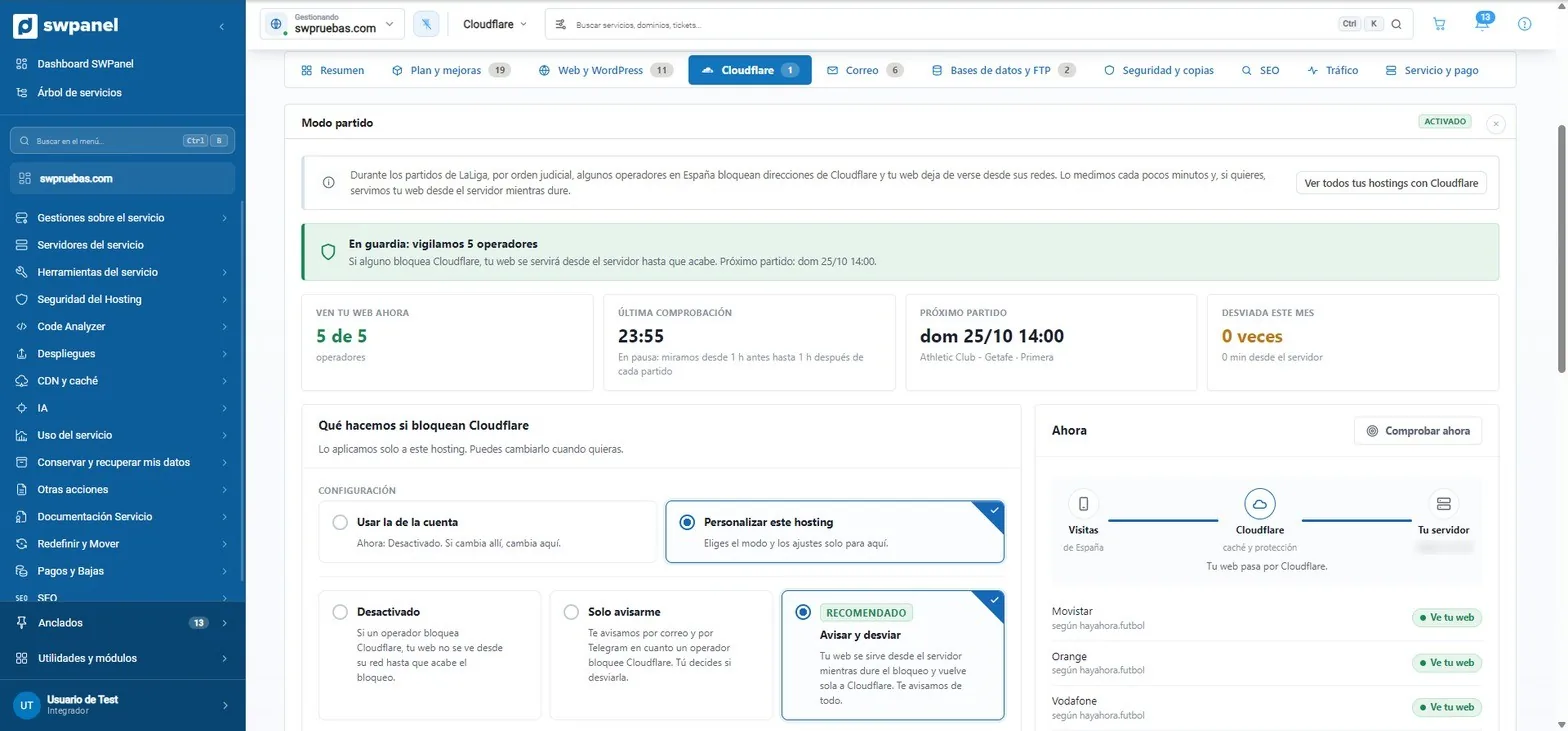
- In Bereitschaft: überwacht die 5 Provider und nennt dir das nächste Spiel.
- Wie viele Provider deine Website sehen, gerade jetzt.
- Die letzte Prüfung. Außerhalb der Spiele pausiert.
- Das nächste LaLiga-Spiel.
- Wie oft umgeleitet wurde in diesem Monat, und wie lange.
- Die Kontokonfiguration oder eine eigene für dieses Hosting.
- Benachrichtigen und umleiten, die Empfehlung.
- Jetzt: ob jeder Provider deine Website sieht.
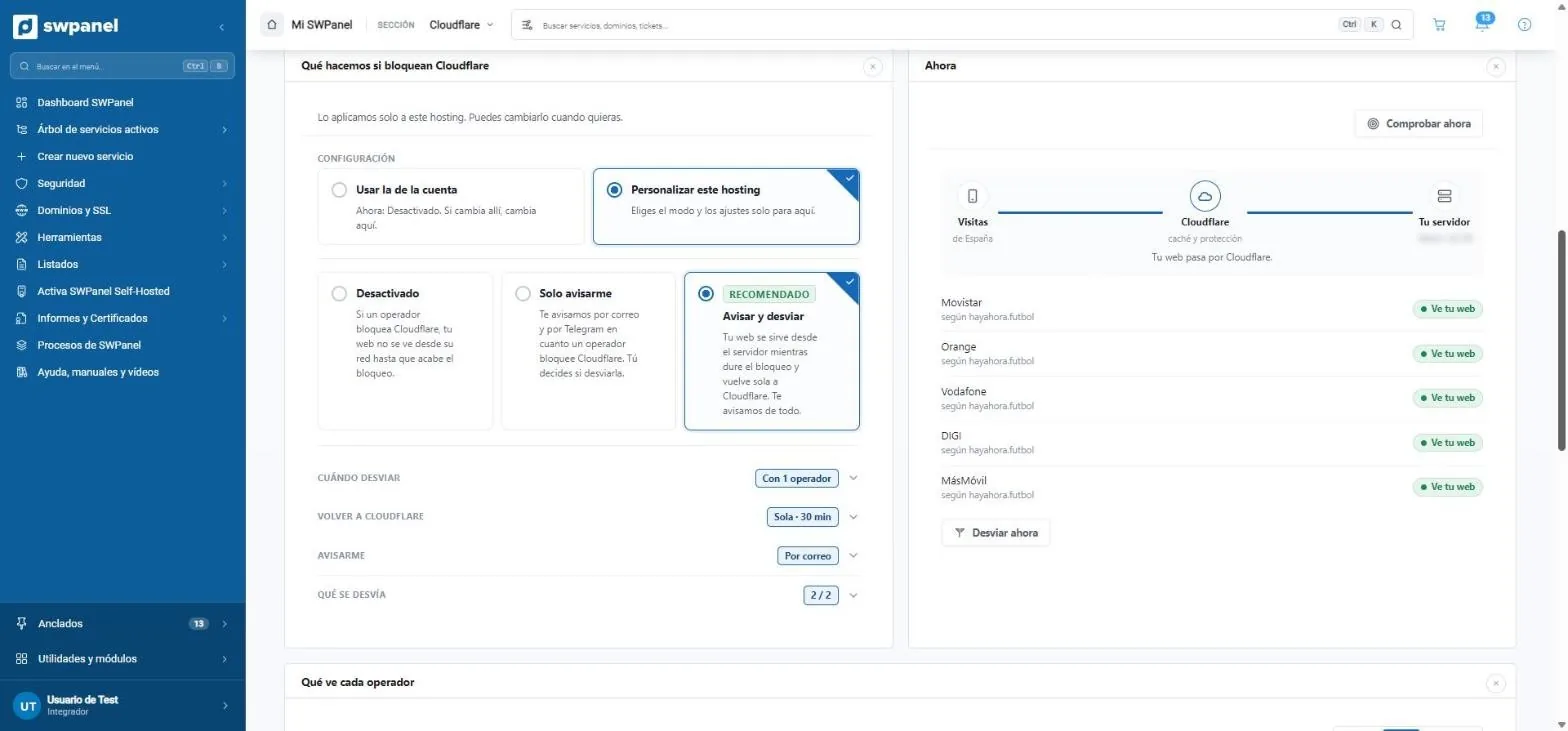
- Drei Modi: nichts tun, nur benachrichtigen oder benachrichtigen und umleiten.
- Wann umgeleitet wird: bei 1, 2, 3 oder mehr Providern.
- Zurück zu Cloudflare: von selbst, nach der von dir gewählten Zeit ohne Sperren.
- Benachrichtige mich: per E-Mail, per Telegram oder beides.
- Was umgeleitet wird: nur die Einträge, die über Cloudflare laufen.
- Jetzt prüfen, ohne auf die nächste Messung zu warten.
- Die 5 Provider, laut hayahora.futbol.
- Jetzt umleiten, wenn du nicht warten willst.
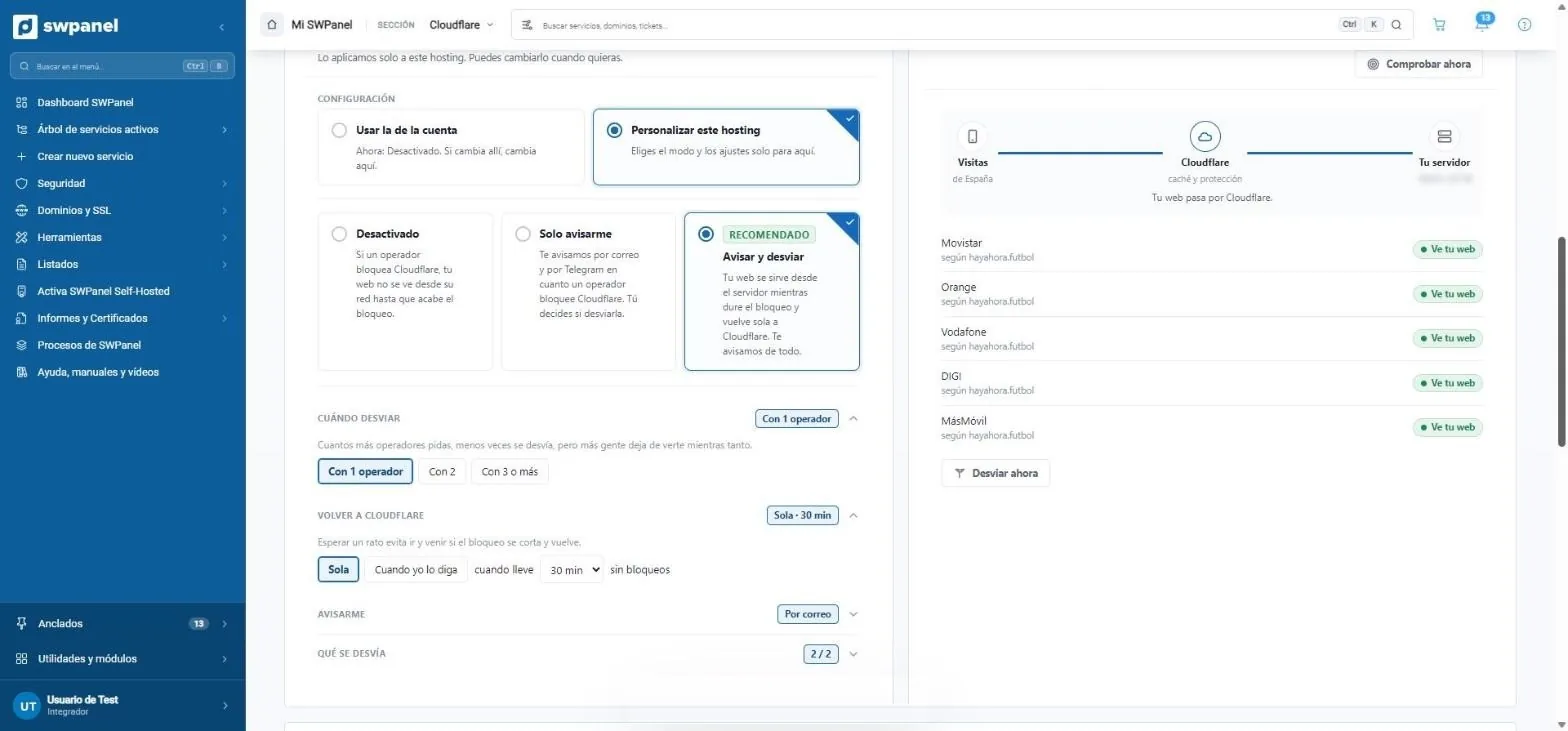
- Bei 1, bei 2 oder bei 3 oder mehr Providern. Je mehr du verlangst, desto seltener wird umgeleitet, aber desto mehr Leute sehen dich währenddessen nicht.
- Von selbst, nach 5, 15, 30 oder 60 Minuten ohne Sperren, oder wenn du es sagst.
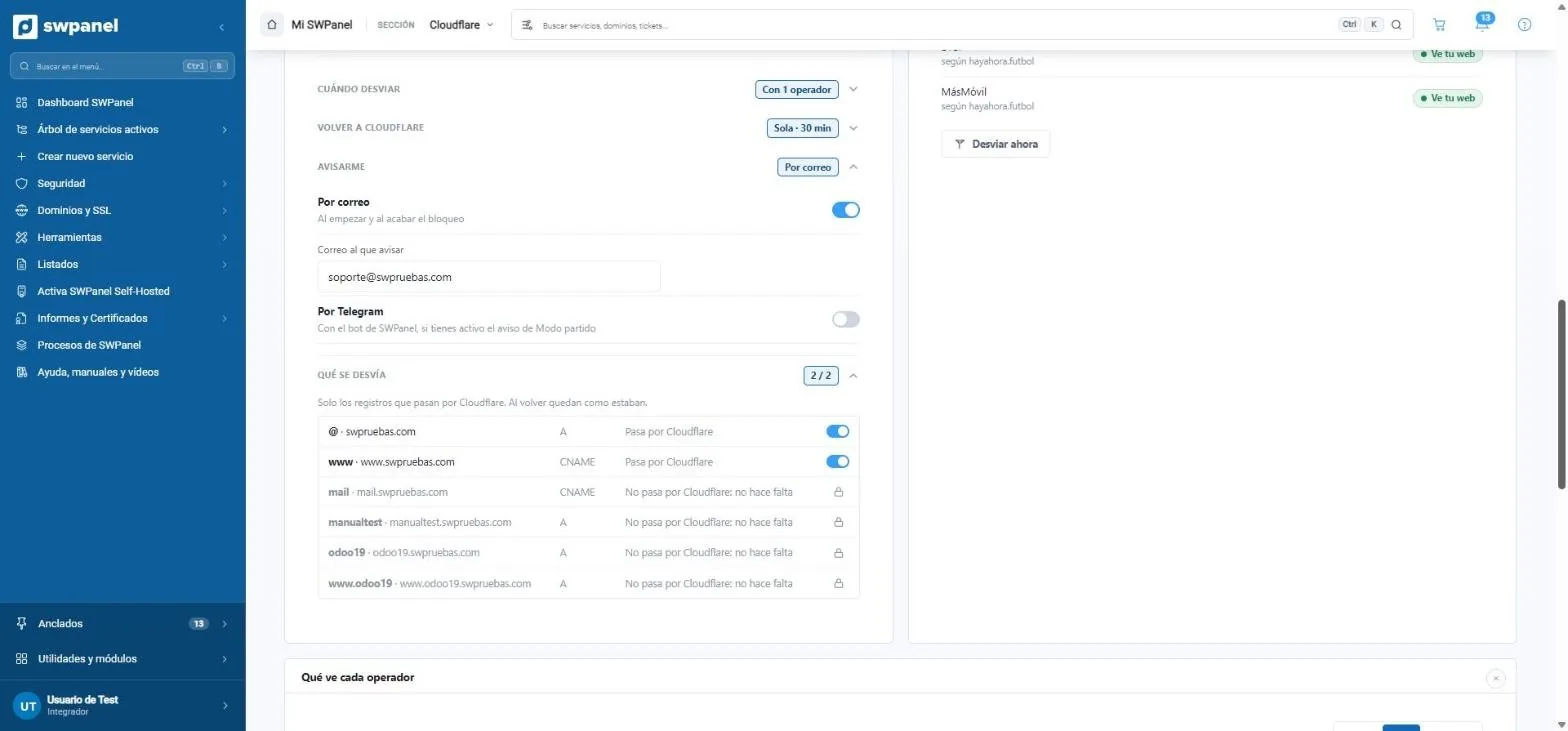
- Per E-Mail, zu Beginn und Ende der Sperre.
- Die E-Mail-Adresse für Benachrichtigungen.
- Per Telegram, mit dem SWPanel-Bot.
- Nur die Einträge, die über Cloudflare laufen, werden umgeleitet. Bei der Rückkehr sind sie wie zuvor.
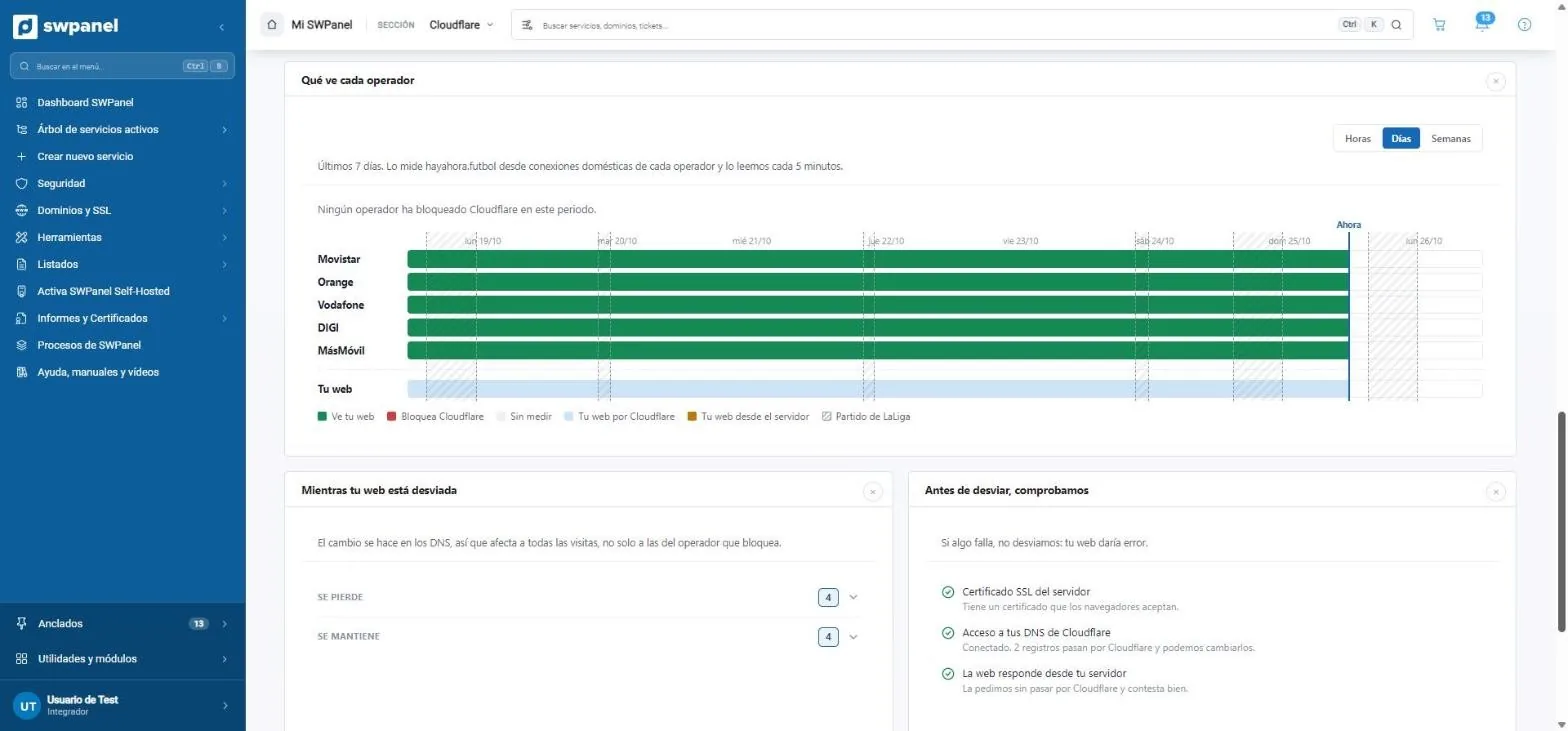
- Nach Stunden, Tagen oder Wochen.
- hayahora.futbol misst es von Heimanschlüssen jedes Providers aus, und SWPanel liest es alle 5 Minuten.
- Die Zusammenfassung des Zeitraums.
- Die LaLiga-Spiele, schraffiert.
- Deine Website: ob sie über Cloudflare lief oder vom Server ausgeliefert wurde.
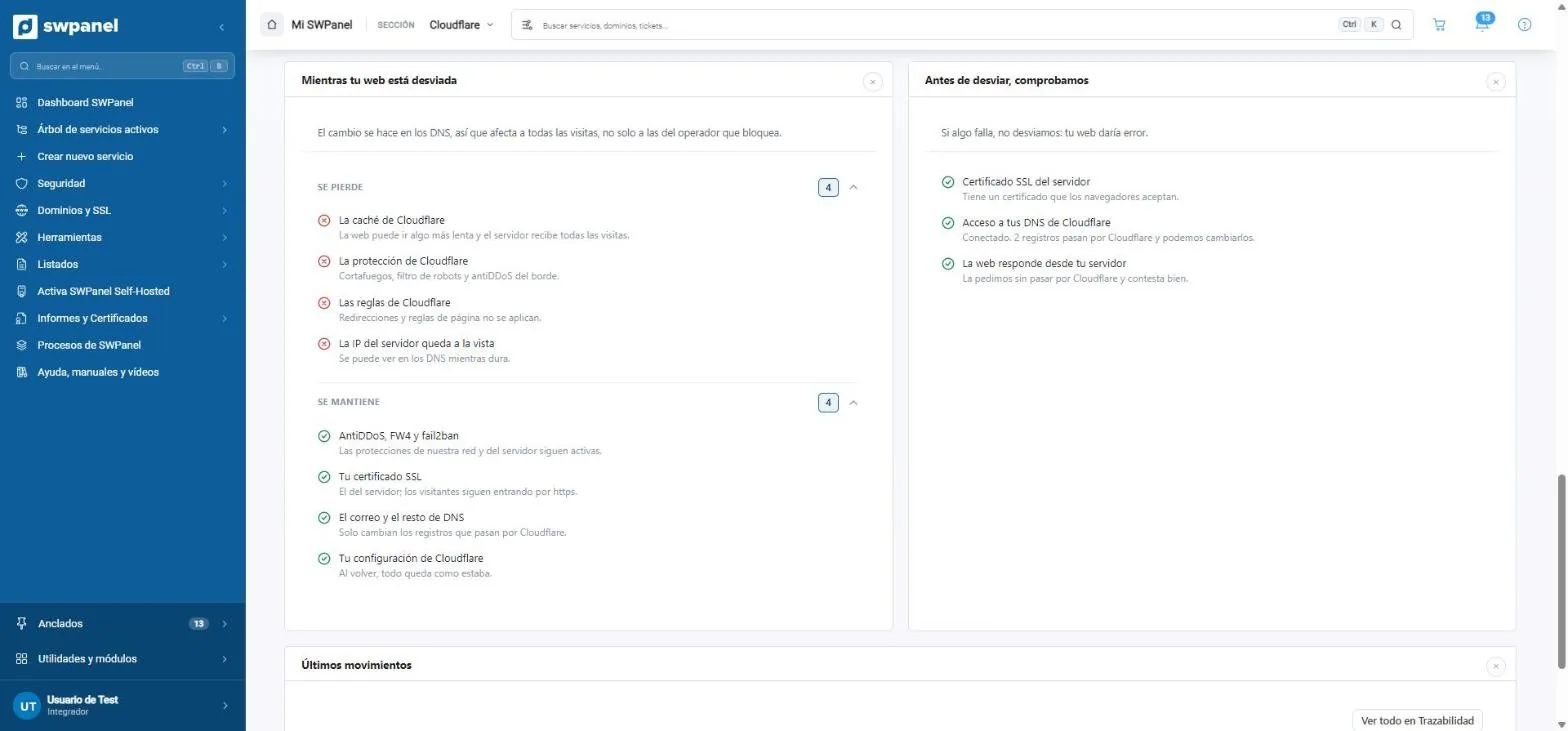
- Die Änderung erfolgt im DNS, betrifft also alle Besuche.
- Was verloren geht, solange es dauert: was Cloudflare tut.
- Was bleibt: der Schutz von Netzwerk und Server, das SSL-Zertifikat, die E-Mail und deine Konfiguration.
- Drei Prüfungen vor dem Umleiten. Schlägt eine fehl, wird nicht umgeleitet.
- Was es getan hat, und alle Details in der Nachvollziehbarkeit.
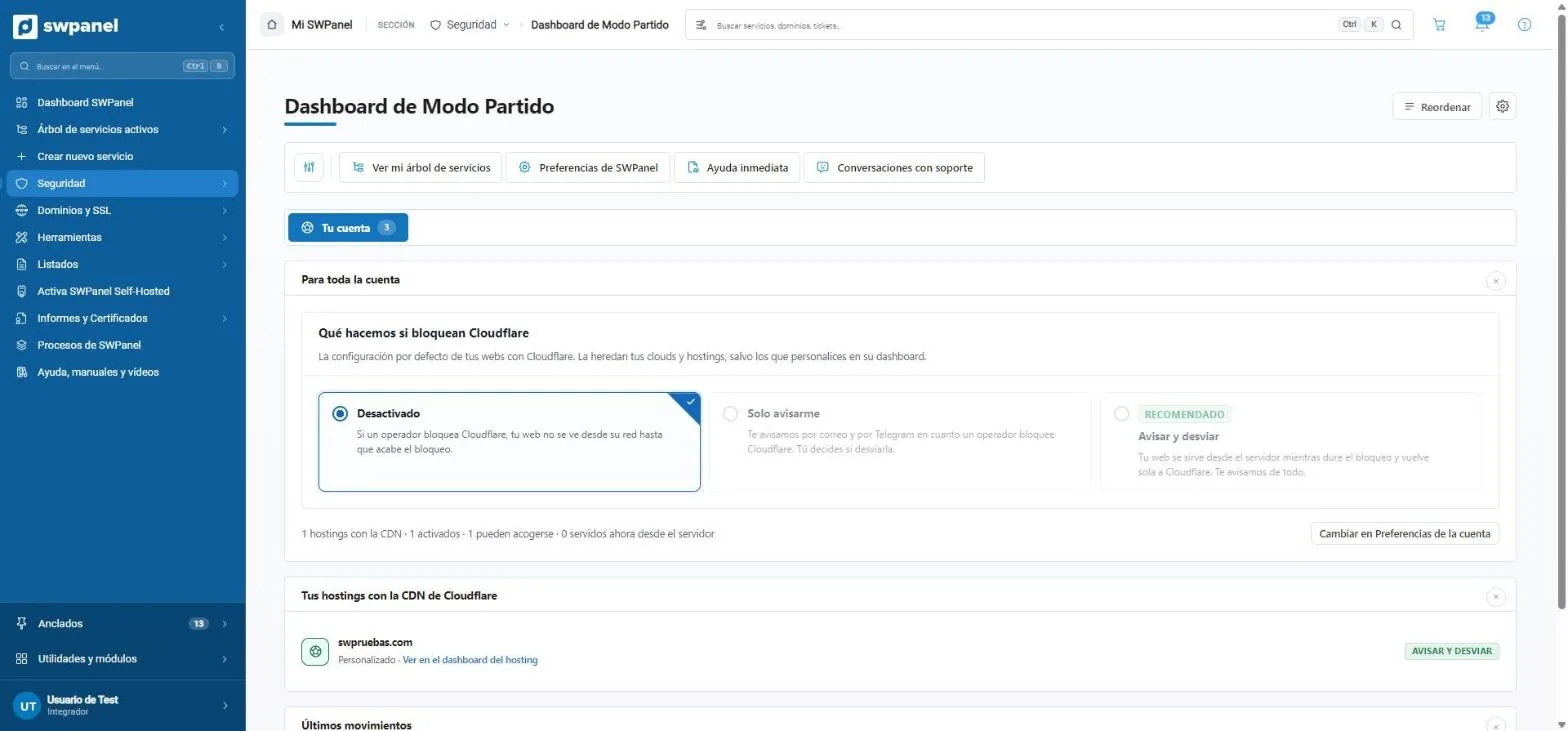
- Für das ganze Konto: was deine Clouds und Hostings erben, außer denen, die du anpasst.
- Aus, Nur benachrichtigen oder Benachrichtigen und umleiten.
- Die Zusammenfassung: deine Hostings mit dem CDN, wie viele teilnehmen können und wie viele jetzt vom Server ausgeliefert werden.
- Die Details in den Kontoeinstellungen.
- Jedes Hosting mit seinem Modus und dem Link zu seinem Dashboard.
- Aus Sperrt ein Provider Cloudflare, ist deine Website aus dessen Netz nicht zu sehen, bis die Sperre endet.
- Nur mich benachrichtigen Benachrichtigt dich per E-Mail und Telegram, sobald ein Provider Cloudflare sperrt. Du entscheidest, ob umgeleitet wird.
- Benachrichtigen und umleiten Die Empfehlung: Deine Website wird während der Sperre vom Server ausgeliefert und kehrt von selbst zu Cloudflare zurück.
Als Video · 38 Sekunden
Der Spielmodus auf einen Blick
Der Spielmodus-Tab eines Hostings: wie er jetzt aussieht, was bei einer Cloudflare-Sperre zu tun ist, was jeder Provider sieht und was SWPanel vor dem Umleiten prüft.
- In Bereitschaft: wer deine Website jetzt sieht
- Kontokonfiguration oder nur für dieses Hosting
- Aus, nur benachrichtigen oder benachrichtigen und umleiten
- Wann umleiten und wann zurückkehren
- Wie es dich benachrichtigt
- Was jeder Provider sieht
- Was vor dem Umleiten geprüft wird
Die Hinweise
Es benachrichtigt dich zu Beginn und zum Ende
Per E-Mail, per Telegram oder beides. Mit dem, was passiert ist, was SWPanel getan hat und wie es um deine Website steht.
- Von
- SWPanel
- An
- [email protected]
Spielmodus: Movistar sperrt Cloudflare und swpruebas.com ist aus dessen Netz nicht zu sehen
Dein Hosting steht auf „Nur benachrichtigen“, daher haben wir nichts angefasst. Wenn deine Website während der Sperre sichtbar sein soll, leite sie im Spielmodus-Tab des Hostings um.
- Provider, die deine Website sehen: 4 von 5
- Auf Movistar ist sie wieder sichtbar, sobald die Sperre endet
Spielmodus: Die Sperre ist beendet
Movistar zeigt die Cloudflare-Adressen wieder an. swpruebas.com ist wieder von allen 5 Providern aus zu sehen.
Movistar sperrt Cloudflare. swpruebas.com war aus dessen Netz nicht zu sehen.
Wir haben das SSL-Zertifikat des Servers, deine Cloudflare-DNS und die Antwort der Website geprüft und liefern sie von deinem Server aus.
Die 2 Einträge, die über Cloudflare laufen, wurden geändert. E-Mail und der restliche DNS bleiben unverändert.
Die Sperre ist beendet. Nach 30 Minuten ohne Sperren läuft swpruebas.com wieder über Cloudflare. Deine Einträge sind wie zuvor.
Beispiel-Hinweis: Die Daten sind Testdaten, und der genaue Text jedes Hinweises kann sich ändern. Was SWPanel tut, wird zusätzlich unter „Letzte Bewegungen“ und in der Nachvollziehbarkeit festgehalten.
Gut zu wissen
Was du wissen solltest, bevor du es einschaltest
DNS brauchen Zeit zur Verbreitung
Bei der Aktivierung wird die Domain über Cloudflare aufgelöst. Währenddessen sehen manche Besucher die Website über Cloudflare ausgeliefert, andere noch nicht. Das ist normal.
„Ich habe die Website geändert und sehe es nicht“
Das ist der Cache. Probiere ein Inkognito-Fenster, leere ihn unter „Verwaltung“ oder schalte den Entwicklermodus ein, während du an der Website arbeitest.
Deine Subdomains
Wenn die Domain über Cloudflare läuft, braucht eine Subdomain mit eigener Zone eine Delegierung. Ist die Subdomain ein Dienst deines SWPanel, kann SWPanel sie selbst anlegen.
Eine WAF scheitert still
Eine Regel, die deine Kunden blockiert, blockiert nicht dich. Speichere sie ungeaktiviert, prüfe sie und schalte sie ein, wenn du sicher bist. Sie zu entfernen ist ein Klick.
Handbücher
Schritt für Schritt, in der Bibliothek
Sechs Handbücher aus der SWPanel-Bibliothek zu Cloudflare, vom ersten Klick bis zu den feinsten Regeln.
- Das Cloudflare-CDN für deinen Hosting-Dienst in SWPanel aktivieren Was sich ändert, Voraussetzungen und die drei Schritte
- Cache und Parameter des Cloudflare-CDN in SWPanel anpassen Leeren, Cache-Stufe, TTL, Always Online und Entwicklermodus
- Cloudflare-WAF-Sicherheitsregeln in SWPanel erstellen und verwalten Bedingungen, Aktionen und wie du eine Regel erprobst
- Cloudflare-Seitenregeln: was sie sind und wie du sie in SWPanel erstellst Weiterleitungen, HTTPS und Cache-Ausnahmen
- Eine Subdomain verwalten, wenn die Hauptdomain über Cloudflare läuft Die Zonendelegierung, Schritt für Schritt
- So sperrst du mit Cloudflare den Zugriff auf deine Website aus bestimmten Ländern Eine WAF-Regel pro Land
Häufige Fragen
Cloudflare in SWPanel, ohne Zweifel
Aktiviere Cloudflare auf deinem Hosting
Erstelle dein kostenloses Konto, bring deine Domain mit und schalte Cloudflare in den Erweiterungen deines Hostings ein.