Rechnungen mit RHA
Deine Rechnungen, unter deiner Marke und unter Kontrolle
Gestalte das Dokument mit zehn Formaten, deinen Farben und deinem Logo. Bearbeite Entwürfe direkt auf der Rechnung, lass sie von SWPanel vor der Freigabe prüfen und versende sie mit Veri*Factu, als PDF und als E-Rechnung.
- 10 Rechnungsformate
- Prüfung vor der Freigabe
- Veri*Factu und E-Rechnung
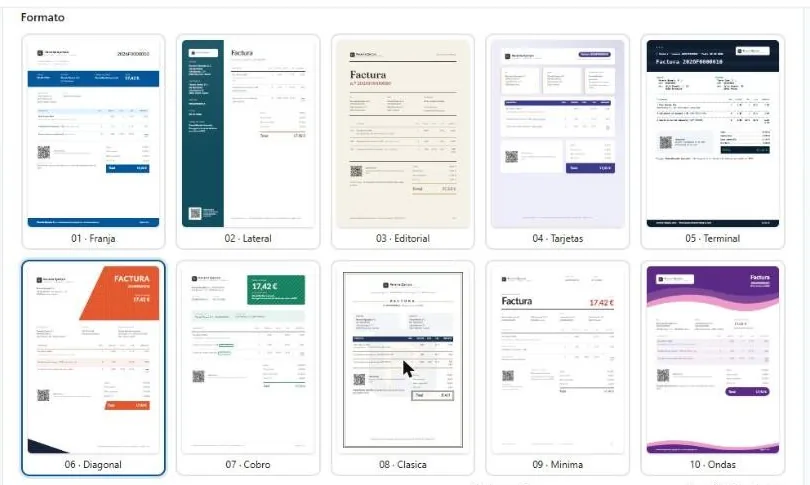
- 10 Rechnungsformate mit Vorschau des echten PDFs
- 6 Farben plus Muster, Schriftart und zwei Logos
- PDF und XML Zu jeder Rechnung und per E-Mail aus SWPanel
- 236 RHA-Einstellungen gruppiert nach dem, was du erreichen willst
Das Dokument
Zehn Formate, deine Farben und dein Logo
In den RHA-Einstellungen unter „Dokumente“. Die Vorschau ist das echte PDF und ändert sich sofort; gespeichert wird erst, wenn du auf „Speichern“ klickst.
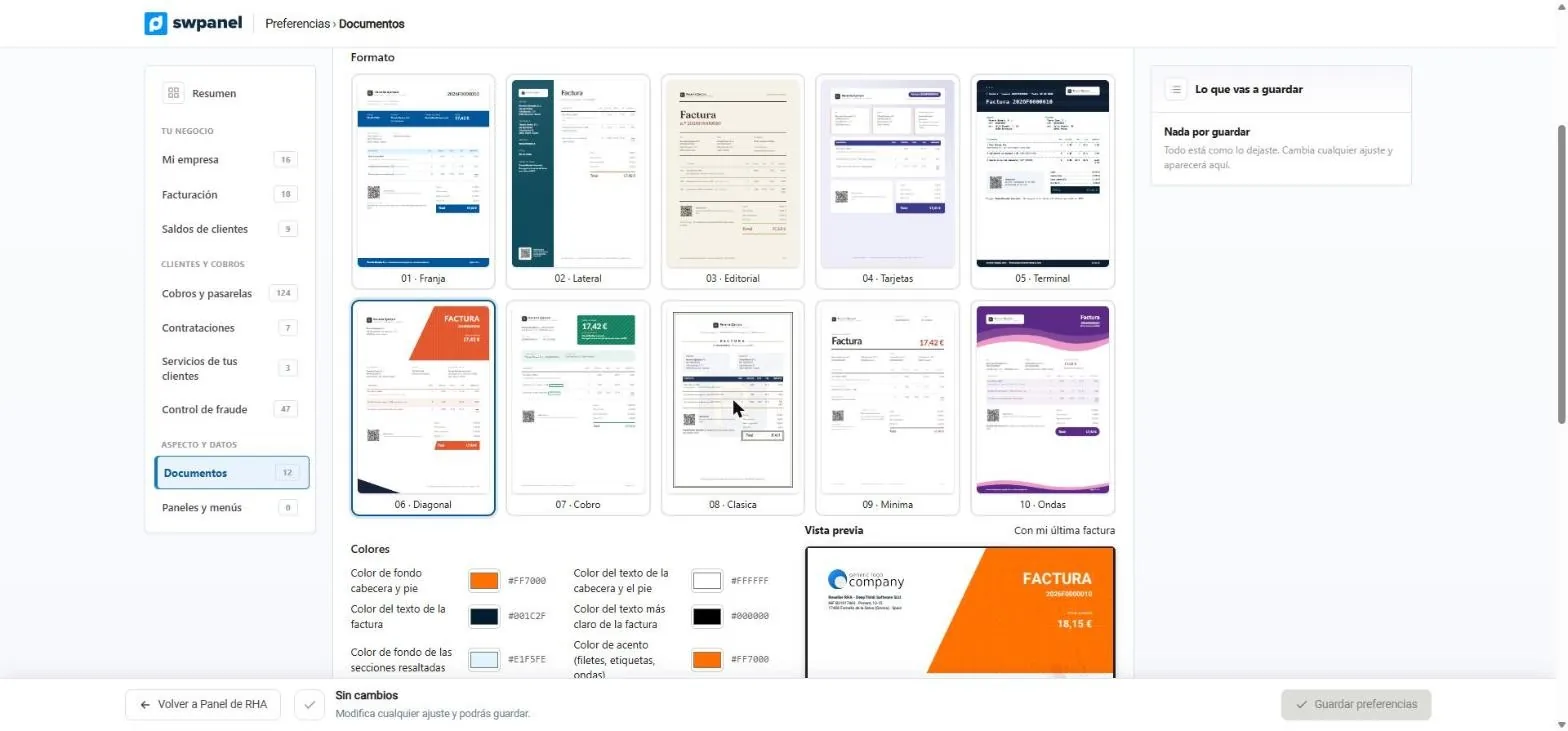
- Zehn Rechnungsformate.
- Das, das du nutzt, ist markiert.
- Die Vorschau ist das echte PDF, mit deiner letzten Rechnung.
-
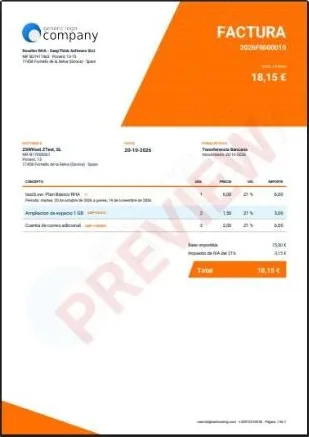
06 · Diagonal: das Format des Testkontos. -
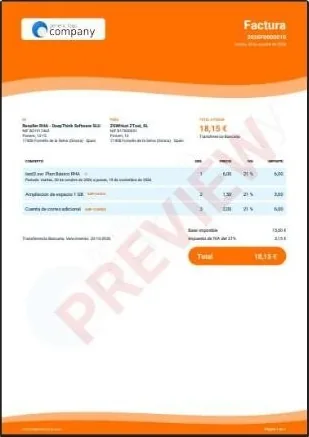
10 · Wellen: Kopf- und Fußzeile mit Wellen in deiner Farbe. -
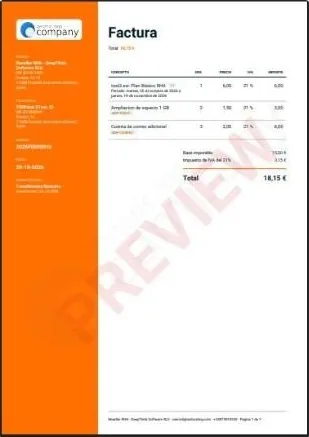
02 · Seitlich: deine Daten in einem Seitenstreifen. -
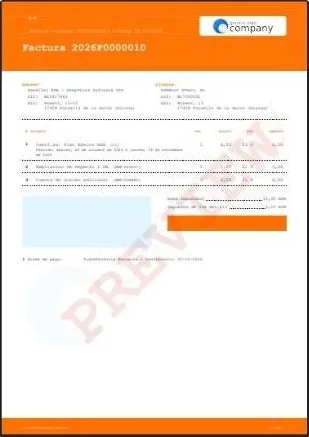
05 · Terminal: Beleg-Optik, in Festbreitenschrift.
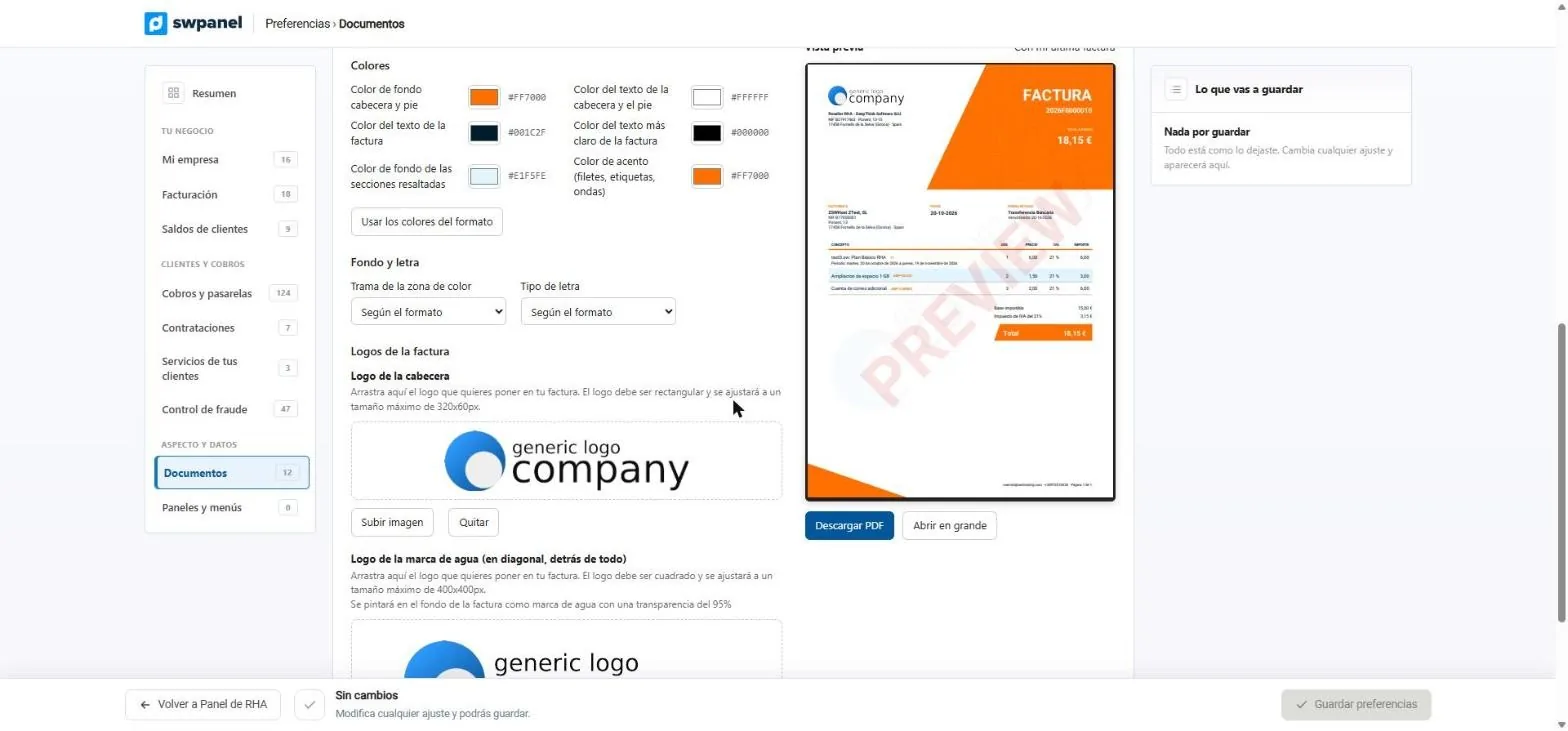
- Sechs Farben: Kopf- und Fußzeile, Texte, hervorgehobene Abschnitte und Akzent.
- Oder die Farben des Formats, mit einem Klick.
- Muster der Farbfläche.
- Schriftart: serifenlos, mit Serifen oder Festbreite.
- Die Vorschau ändert sich sofort.
- Was du speichern wirst, bevor du es speicherst.
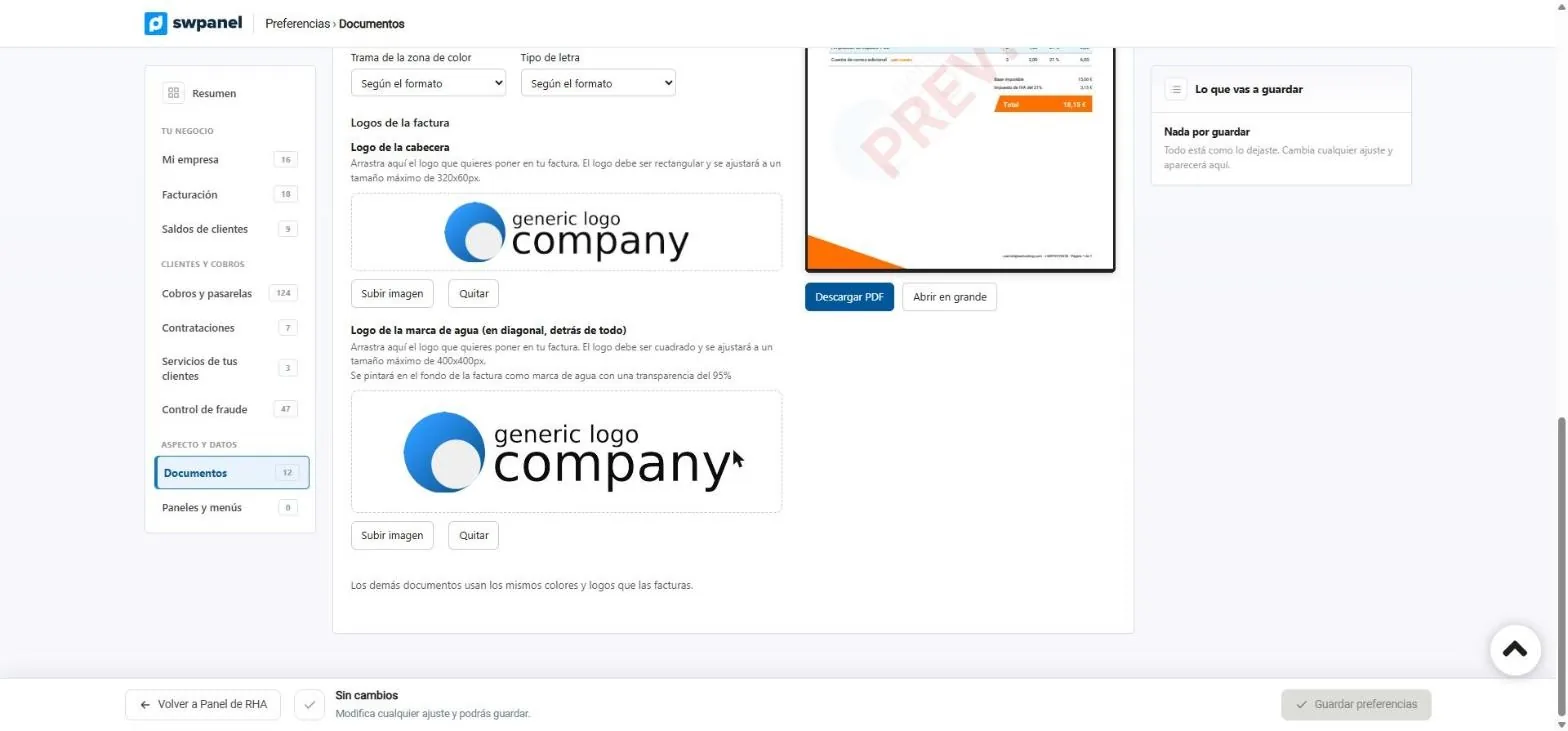
- Kopfzeilen-Logo, bis zu 320 × 60 px.
- Wasserzeichen-Logo, diagonal und hinter allem.
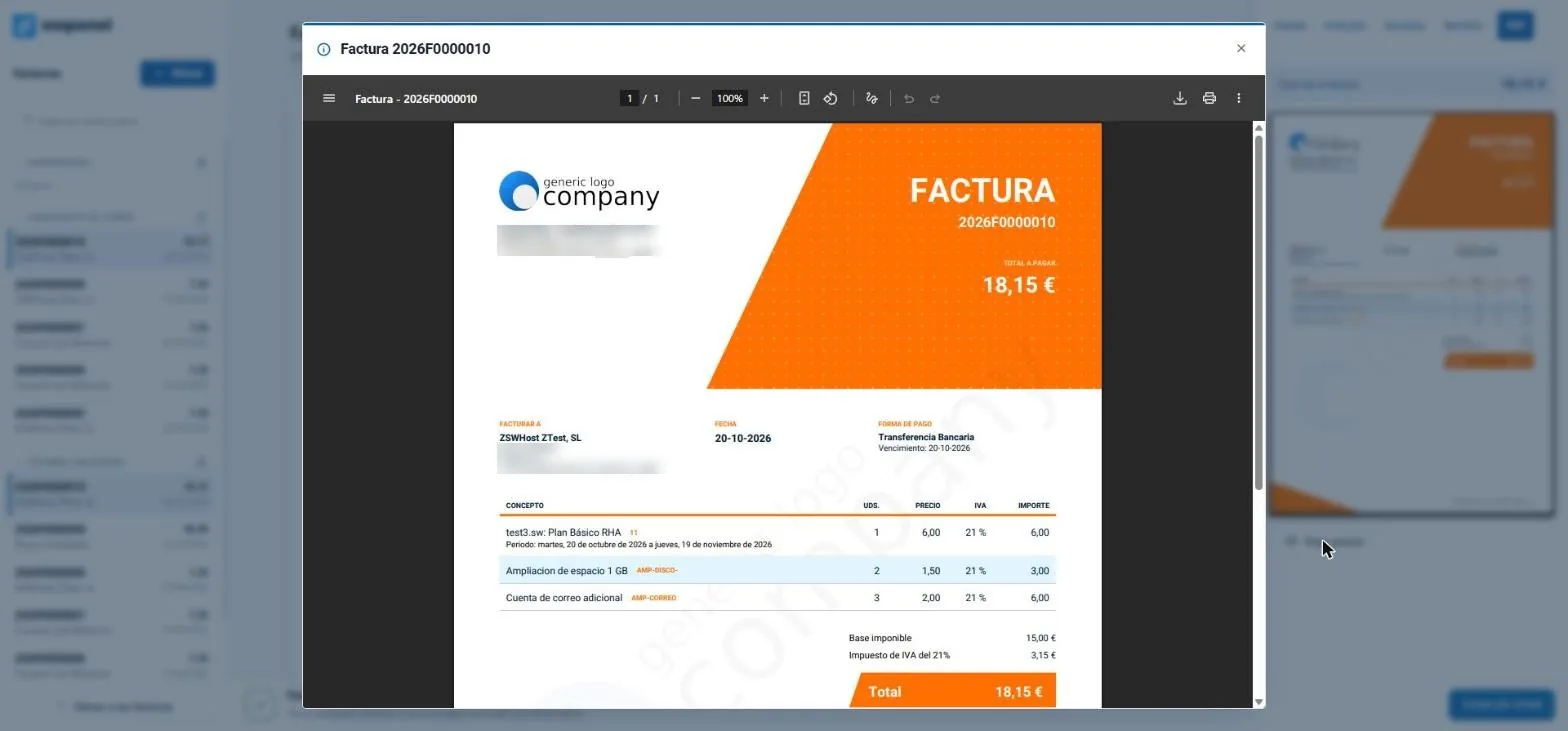
- Lade das PDF herunter oder öffne es groß.
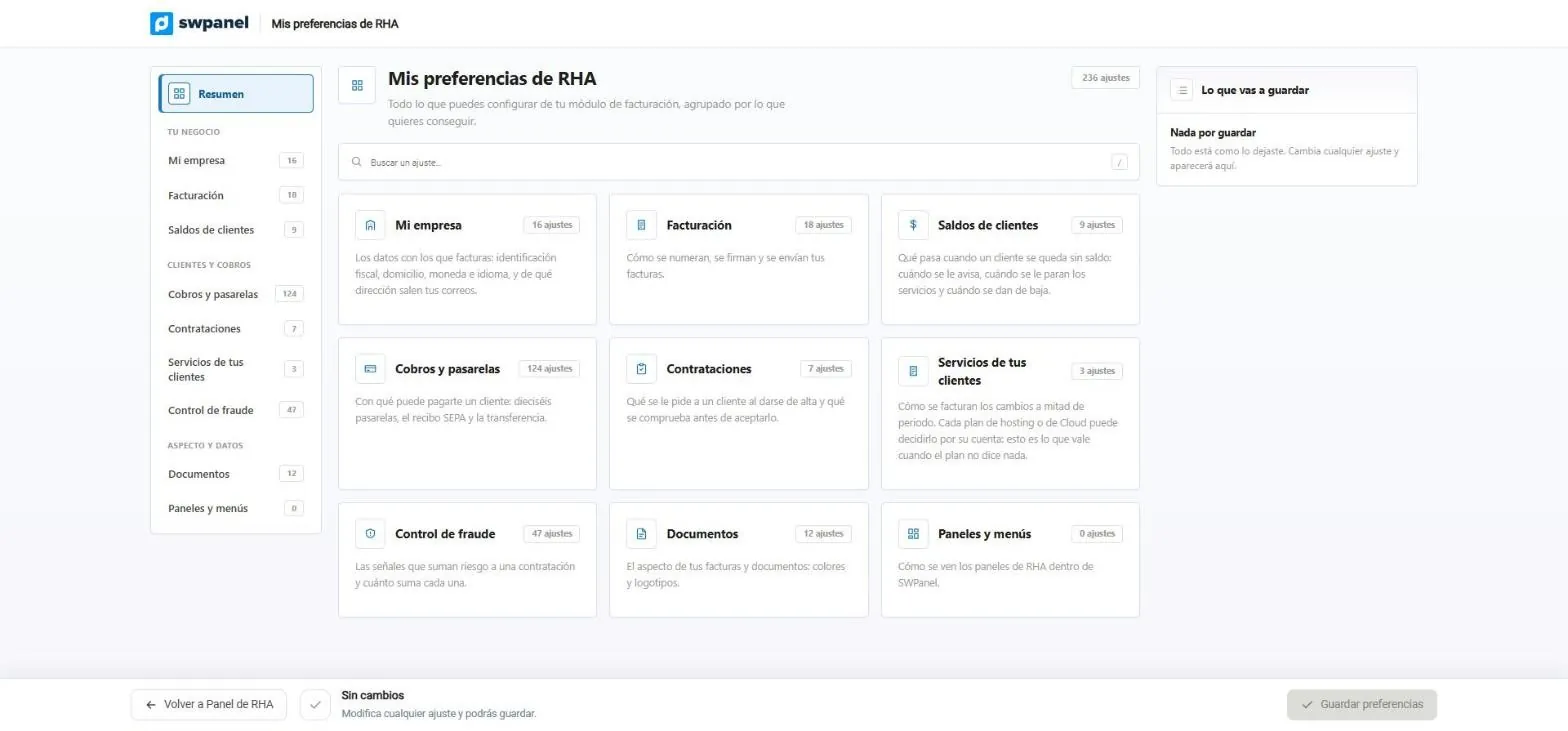
- 236 Einstellungen, gruppiert nach dem, was du erreichen willst.
- Dokumente: Farben und Logos deiner Rechnungen.
- Abrechnung: wie sie nummeriert, signiert und versendet werden.
- Zahlungen und Gateways.
Die übrigen RHA-Dokumente verwenden dieselben Farben und Logos wie die Rechnungen, und die RHA-Website dasselbe Logo.
Als Video
So richtest du das Dokument deiner Rechnungen ein
Zusammengestellt aus echten Screenshots von SWPanel 2027, in einem Testkonto. Die Formate wurden in der Vorschau ausprobiert, ohne zu speichern.
Rechnungen mit RHA
Das Aussehen deiner Rechnungen
Von den RHA-Einstellungen bis zum PDF, das dein Kunde erhält: Format, Farben, Schrift, Logos, Rechnungstypen und Nummerierung.
- Du wählst eines der zehn Formate
- Du passt Farben, Muster, Schrift und Logos an
- Du legst die Serie und das Nummernformat fest
- Und siehst das echte PDF vor dem Speichern
Nummerierung
Deine Serien und dein Nummernformat
Jeder Rechnungstyp hat seine Serie und sein Format. Die Serie lässt sich später nicht ändern: Rechnungen werden pro Serie nummeriert.
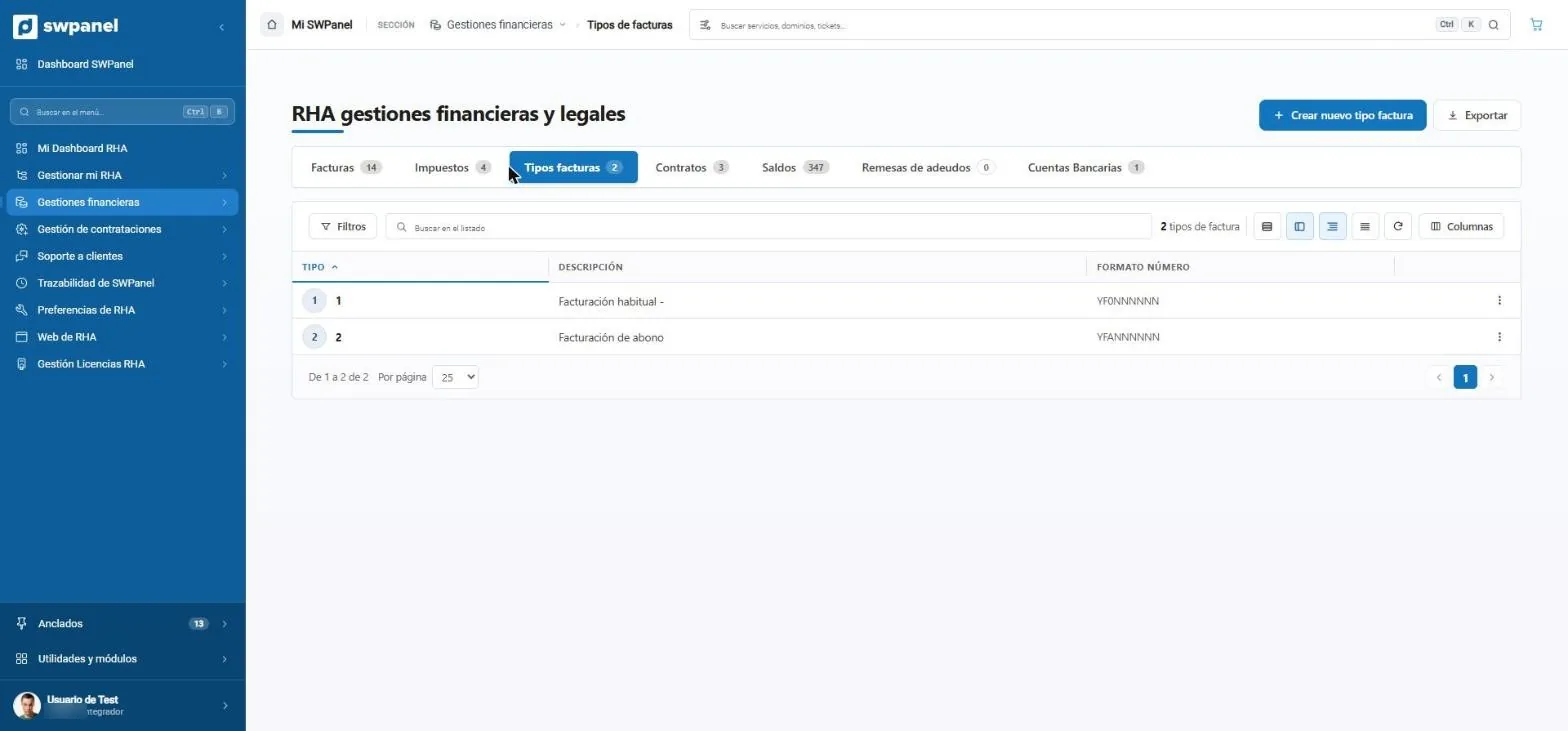
- Reguläre Abrechnung.
- Gutschriftabrechnung, für Korrekturrechnungen.
- Einen Rechnungstyp anlegen.
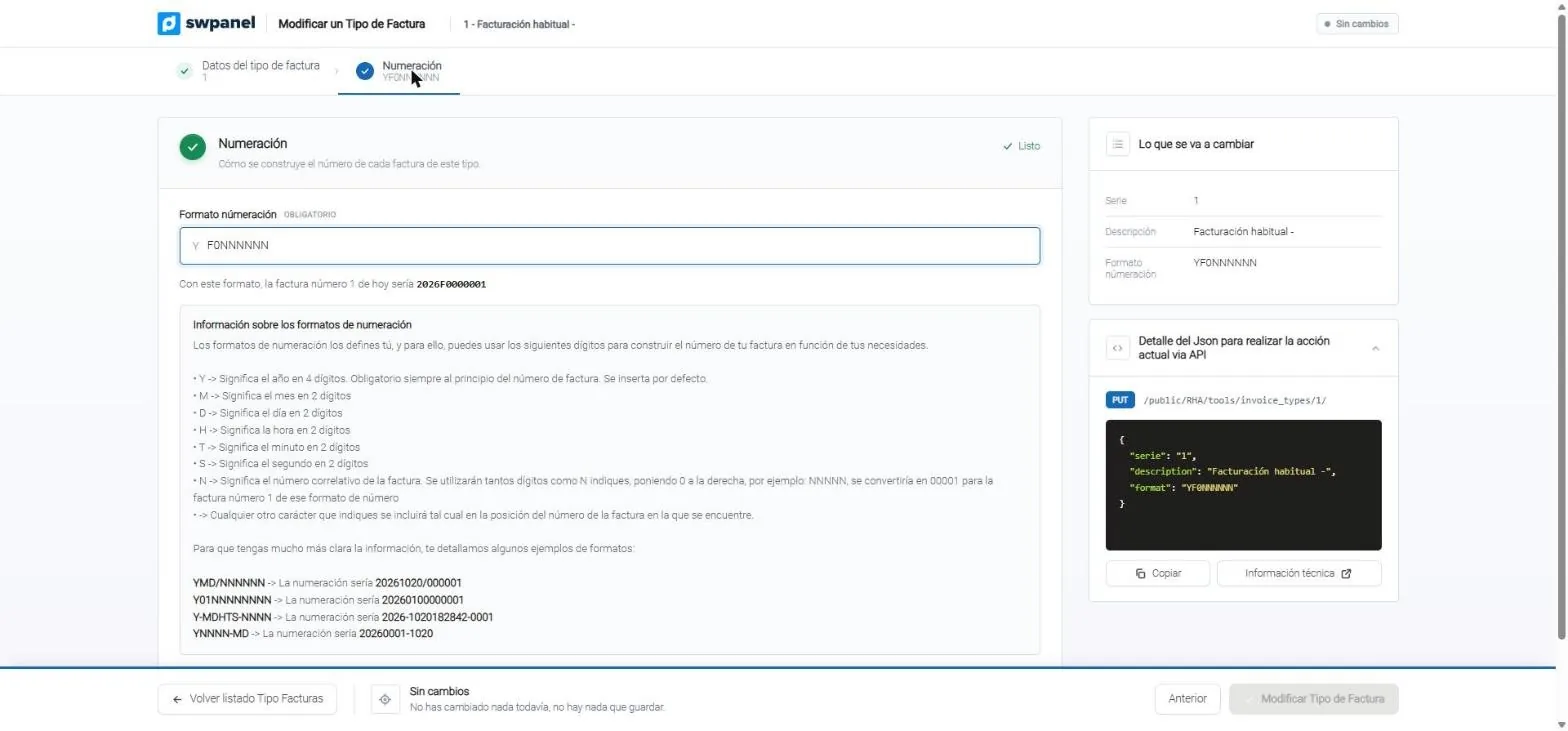
- Das Nummernformat, mit deinen Buchstaben.
- Wie die nächste Rechnung mit diesem Format aussieht.
- Die Code-Übersicht: Jahr, Monat, Tag, Stunde und laufende Nummer.
- Der API-Aufruf, um es aus deinem System zu erledigen.
Rechnung bearbeiten
Direkt auf der Rechnung, mit Prüfung vor der Freigabe
Der Entwurf sieht so aus, wie ihn dein Kunde sehen wird. Du änderst Kunde, Positionen, Typ, Datum und Zahlungsart, und SWPanel weist dich auf Unstimmigkeiten hin.
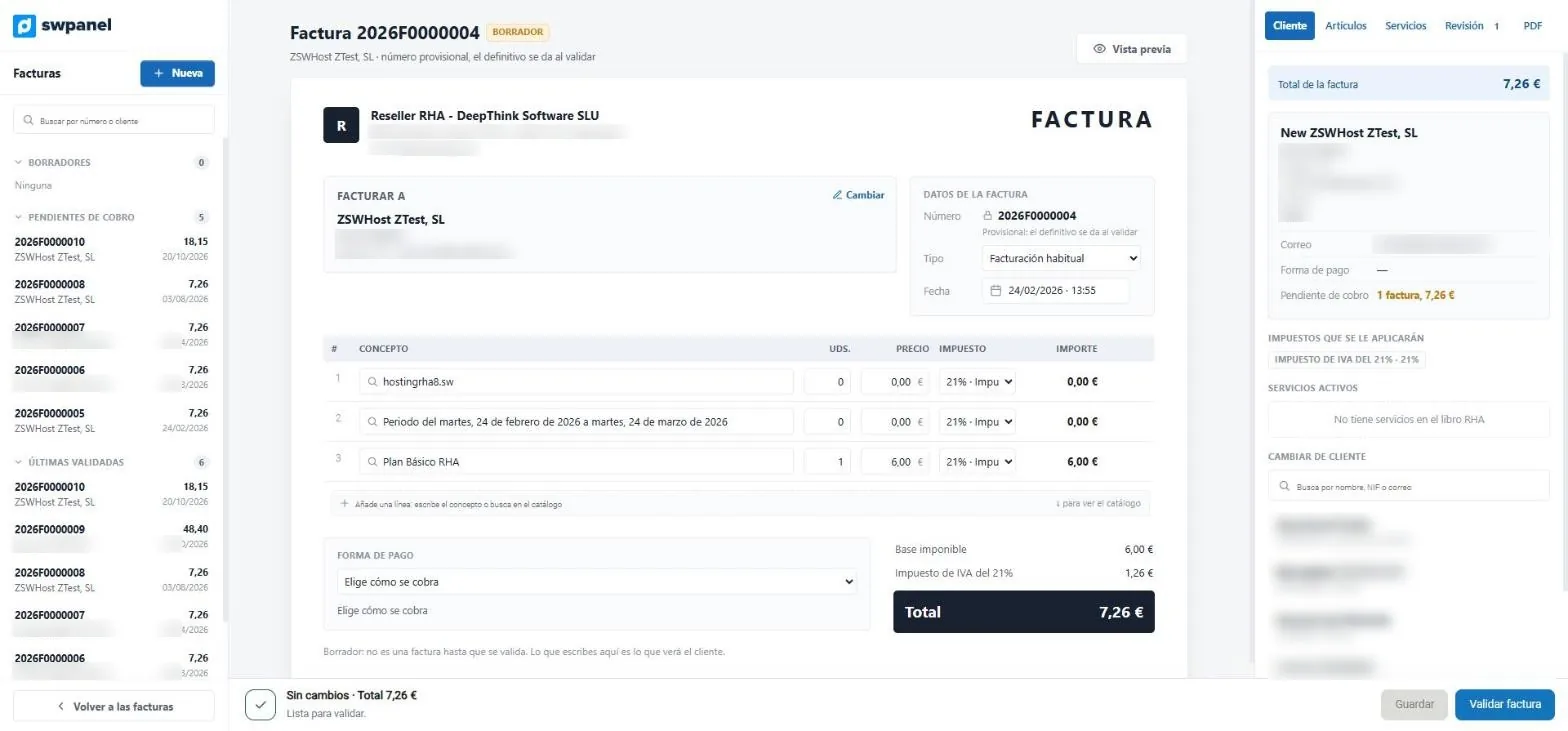
- Entwurf: vorläufige Nummer bis zur Freigabe.
- Den Kunden wechseln.
- Rechnungstyp und Datum.
- Positionen mit Katalogsuche.
- Zahlungsart.
- Speichern oder freigeben.
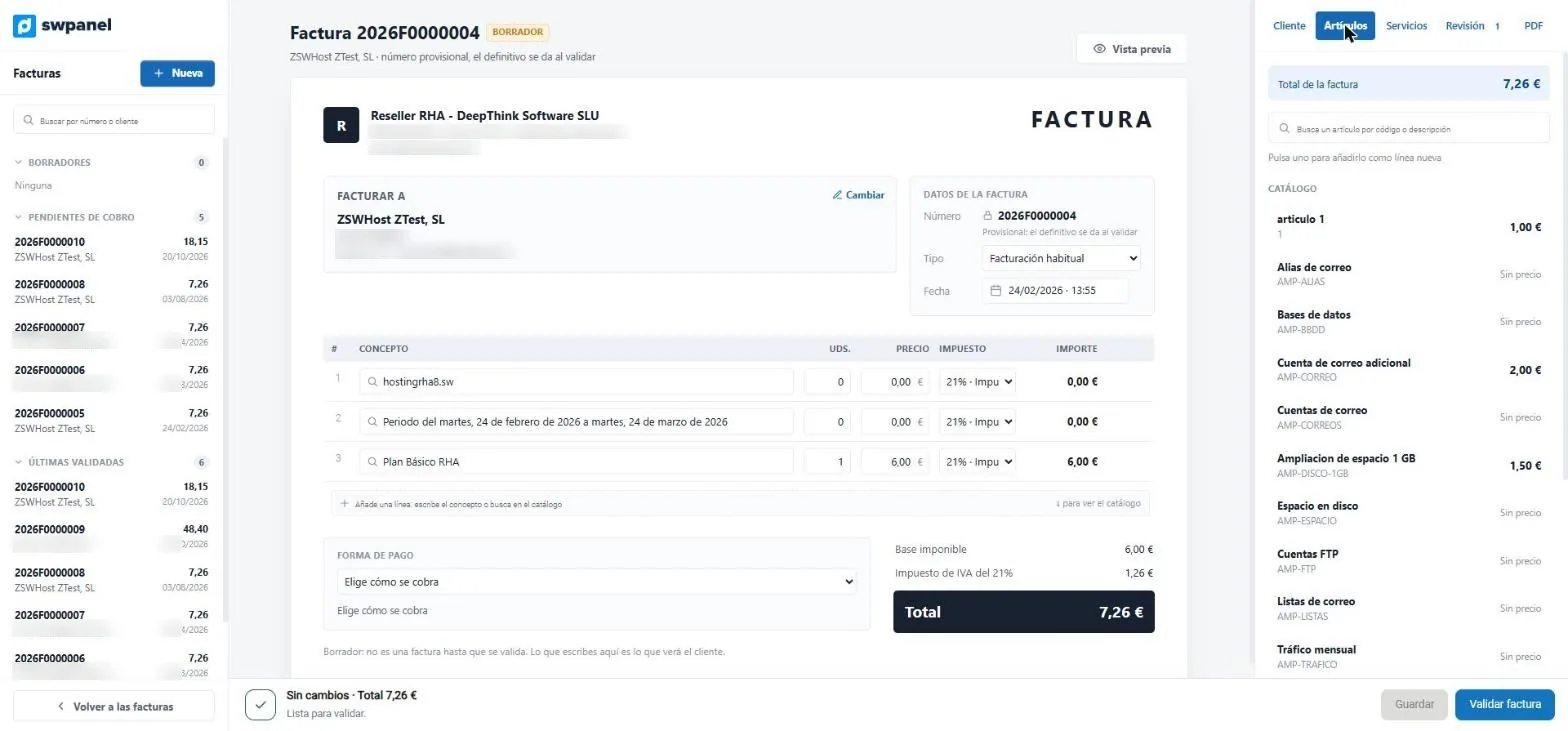
- Suche einen Artikel nach Code oder Beschreibung.
- Klicke einen an und er wird als neue Position hinzugefügt.
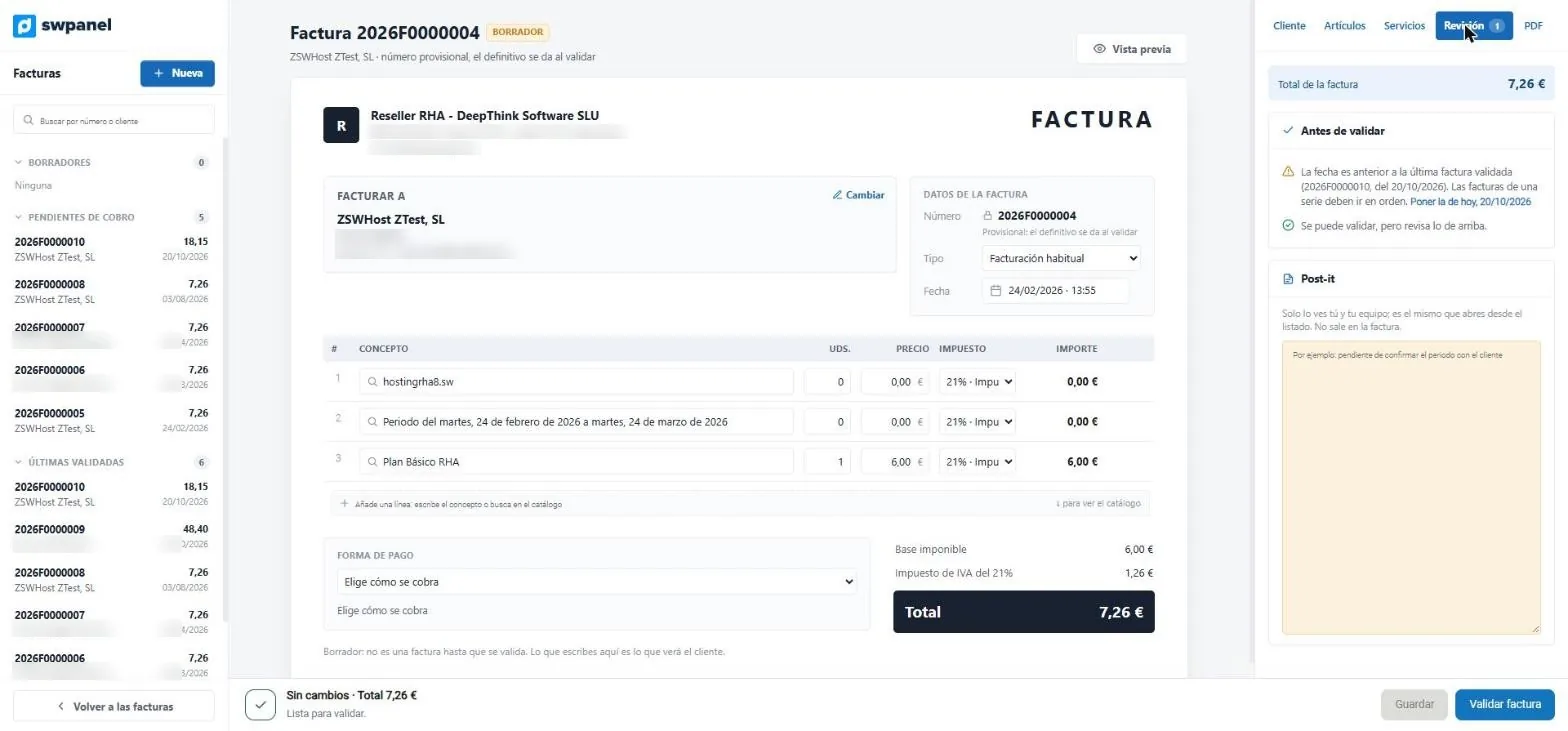
- Vor der Freigabe prüft SWPanel die Rechnung.
- Stimmt die Datumsreihenfolge nicht, sagt es dir das, und du korrigierst sie mit einem Klick.
- Haftnotiz für dein Team; sie erscheint nicht auf der Rechnung.
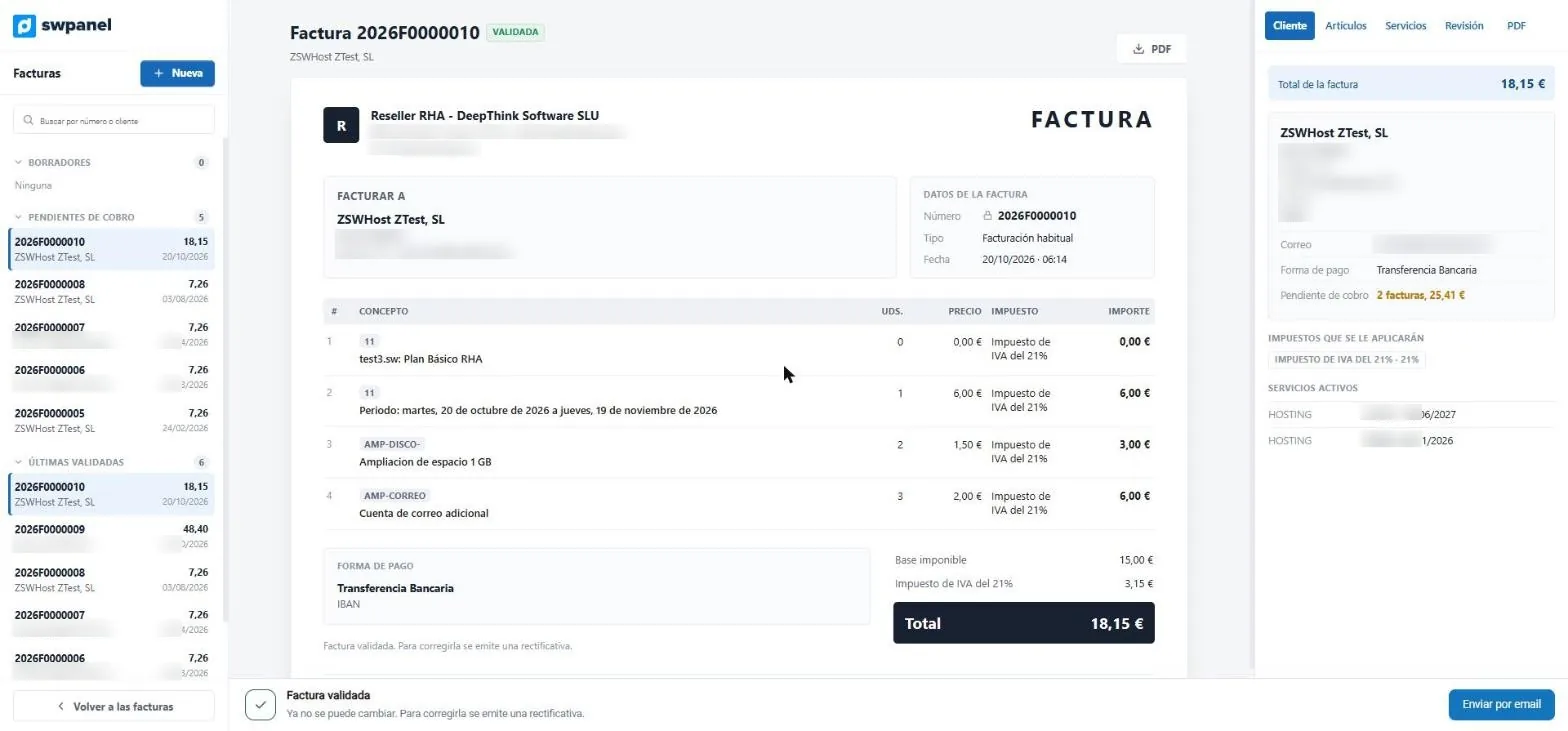
- Freigegeben: endgültige Nummer.
- Sie ändert sich nicht mehr: Sie wird mit einer Korrekturrechnung berichtigt.
- Das PDF der Rechnung.
- Per E-Mail senden.
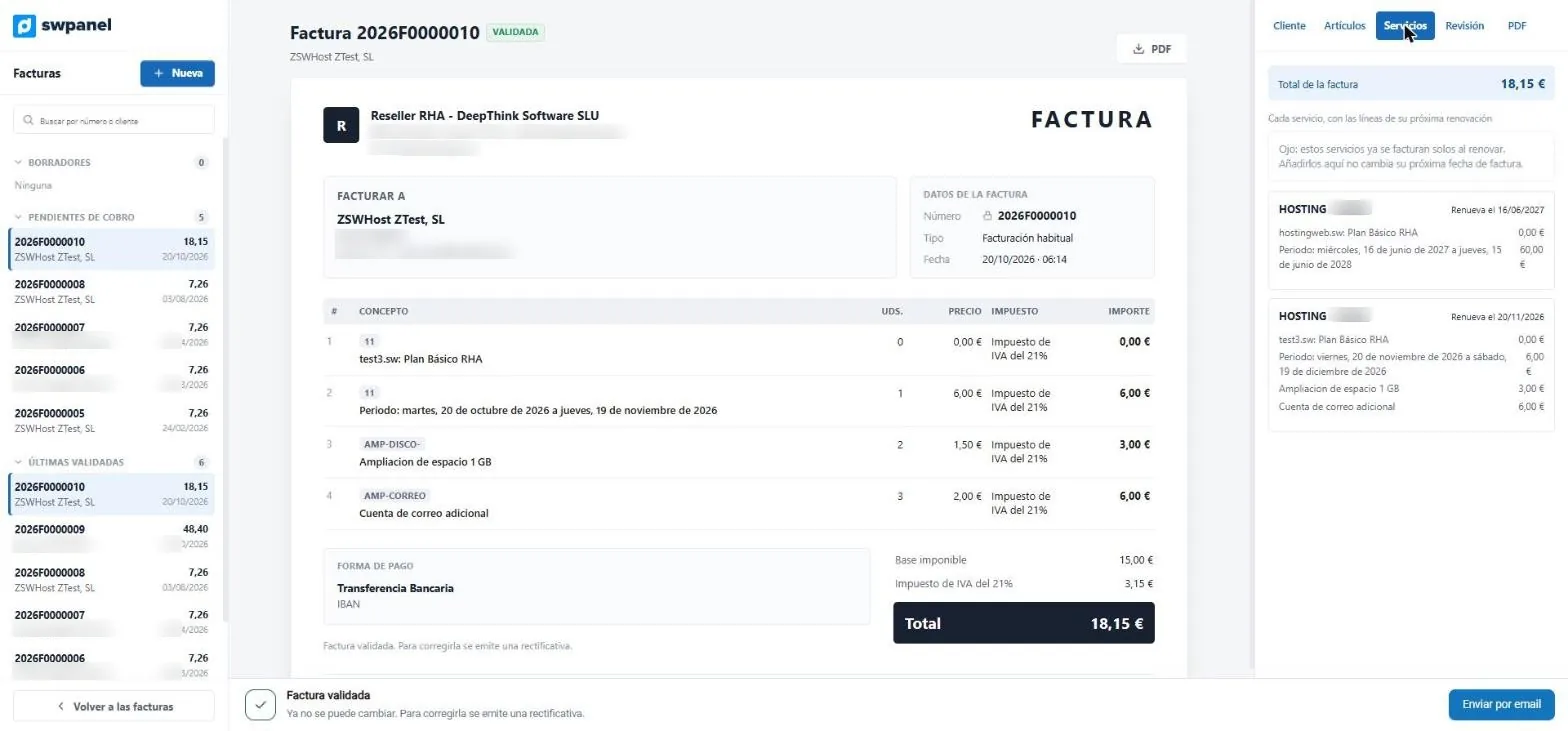
- Jeder Dienst des Kunden, mit den Positionen seiner nächsten Verlängerung.
- Wann es verlängert wird.
Verwalten
Alle deine Rechnungen, in einer Liste
Mit Status, E-Mail-Versand und Veri*Factu. Und, in Tabs, der Rest deiner Finanzverwaltung.
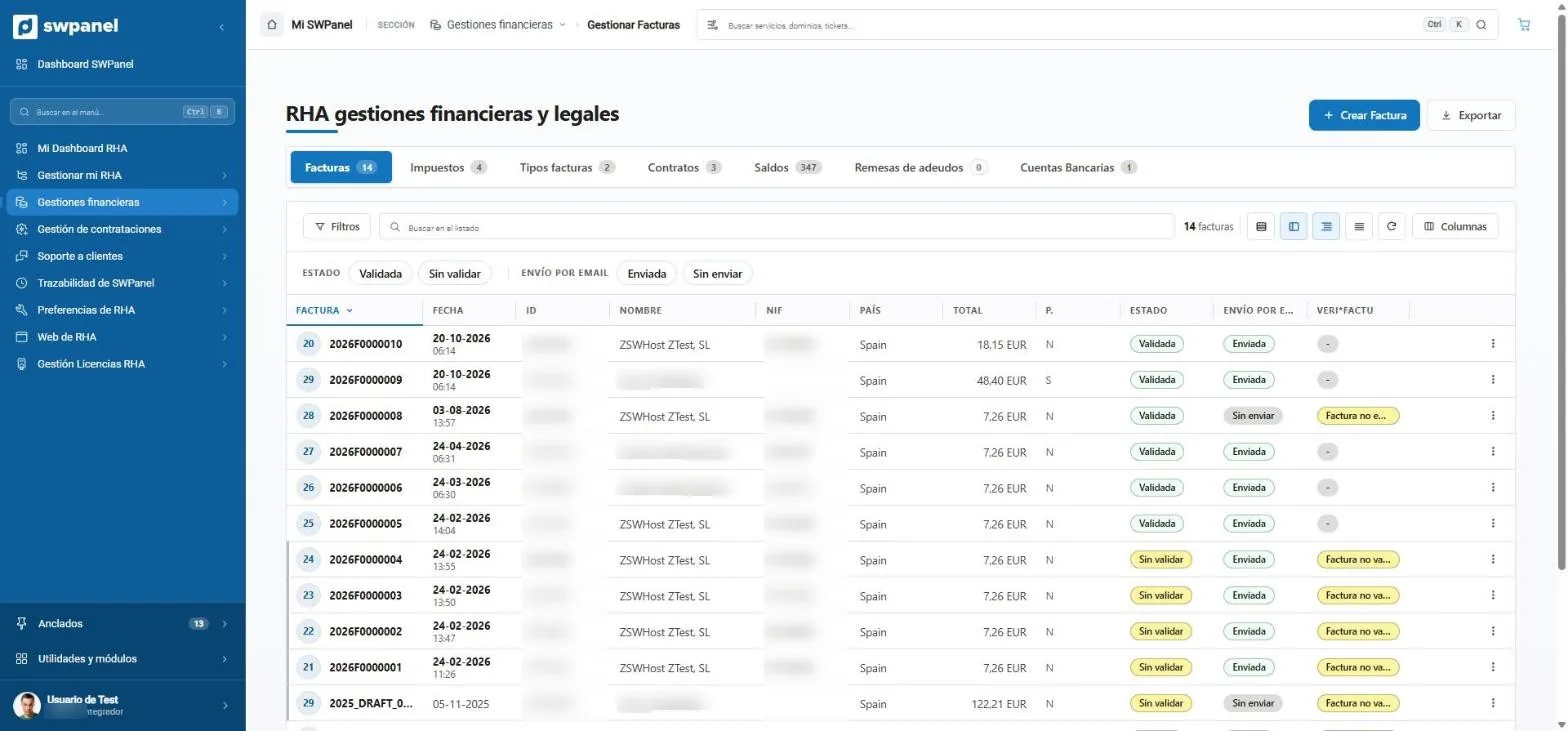
- Eine Rechnung anlegen oder die Liste exportieren.
- Filter und Suche.
- Status und Versand per E-Mail.
- Veri*Factu jeder Rechnung.
- Steuern, Typen, Verträge, Guthaben, Sammelaufträge und Konten in Tabs.
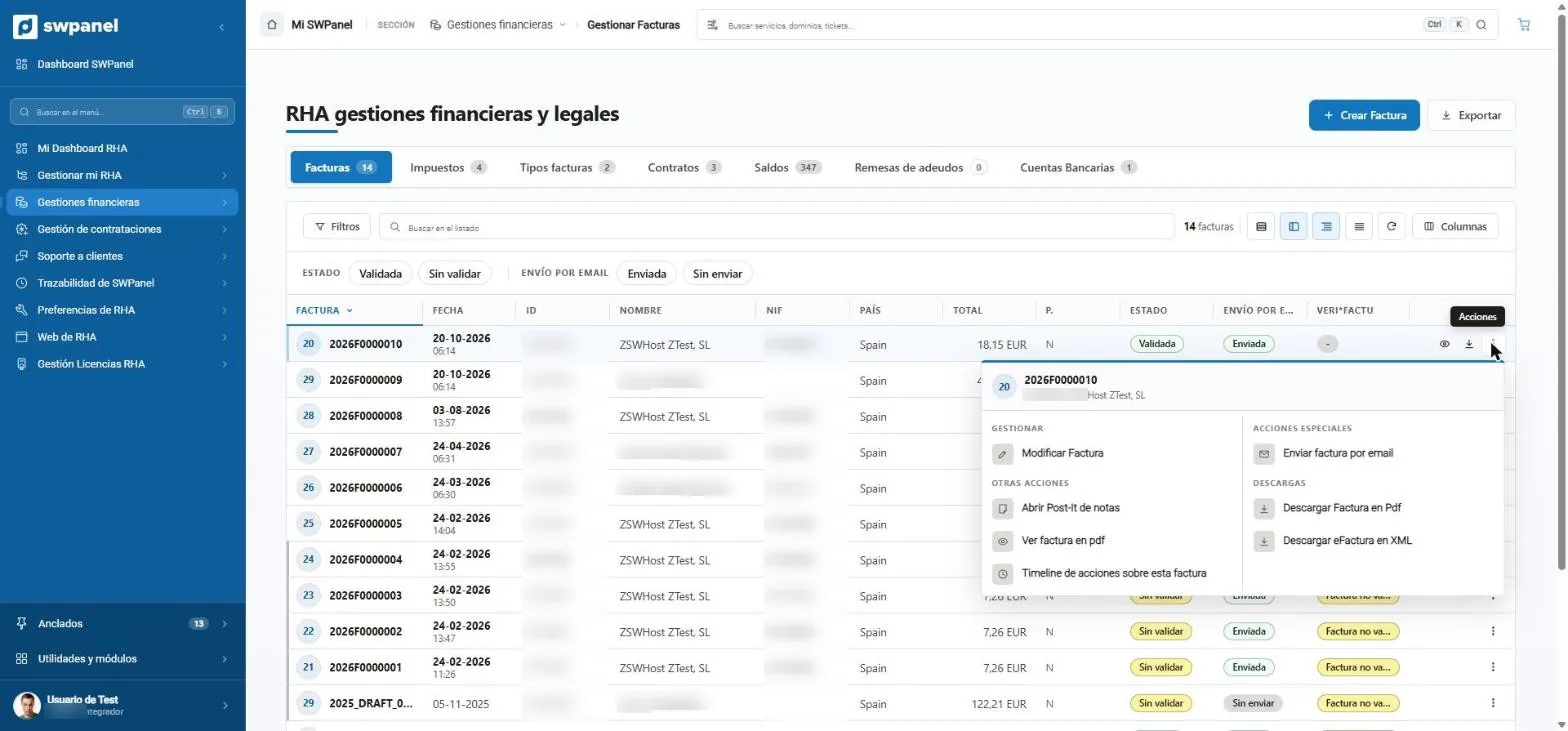
- Die Rechnung bearbeiten.
- Der Verlauf: alles, was mit ihr gemacht wurde.
- Per E-Mail versenden.
- Das PDF oder die E-Rechnung als XML herunterladen.
Rechnungen
Entwürfe, zahlungsausstehende und freigegebene, mit Versand und Veri*Factu.
Steuern
Die, die du anwendest, und bei wem.
Rechnungstypen
Serien und Nummerierungsformat, auch für Gutschriften.
Verträge
Die Verträge deiner Tarife.
Guthaben
Das Guthaben jedes Kunden und seine Bewegungen.
Sammelaufträge und Konten
SEPA-Lastschrift-Sammelaufträge und deine Bankkonten.
Als Video
So bearbeitest und verwaltest du eine Rechnung
Zusammengestellt aus echten Screenshots von SWPanel 2027, in einem Testkonto. Es wurde keine Rechnung freigegeben, versendet oder gelöscht.
Rechnungen mit RHA
Eine Rechnung bearbeiten und verwalten
Vom Entwurf zur freigegebenen Rechnung: Positionen, Katalog, Prüfung, Dienste, PDF, Versand und Downloads.
- Du bearbeitest den Entwurf direkt auf der Rechnung
- SWPanel prüft sie vor der Freigabe
- Nach der Freigabe wird sie mit einer Korrekturrechnung berichtigt
- Du versendest sie und lädst PDF und XML herunter
Häufige Fragen
Rechnungen mit RHA, ohne Zweifel
Rechne unter deiner Marke ab dem ersten Monat ab
Starte mit RHA: deine Tarife, deine Zahlungen und deine Rechnungen mit Veri*Factu, in SWPanel.